 Giới thiệu
 Gửi ticket







Hướng dẫn cách đổi màu nền Google Docs cho người mới chi tiết từ A-Z


Bạn đã quá nhàm chán với phông nền trắng đơn điệu trên các tài liệu trực tuyến. Việc biết cách đổi màu nền Google Docs không chỉ giúp văn bản của bạn chuyên nghiệp, ấn tượng mà còn là cách bảo vệ thị lực tuyệt vời khi làm việc đêm khuya. Hãy cùng tham khảo bài viết dưới đây để biết cách đổi màu nền Google Docs đơn giản trên cả điện thoại và máy tính.
Đổi màu nền Google Docs là gì?
Theo mặc định, Google Docs sử dụng nền trắng để phù hợp cho việc soạn thảo, in ấn và chia sẻ tài liệu thông thường. Tuy nhiên, Google Docs cho phép người dùng đổi màu nền sang nhiều màu khác nhau. Như là xanh nhạt, vàng nhạt, xám, hoặc tùy chỉnh theo mã màu HEX.
Do đó, đổi màu nền Google Docs là việc bạn thao tác thay đổi màu sắc của toàn bộ trang tài liệu trong Google Docs, thay vì giữ nền trắng mặc định. Nói cách khác, màu nền chính là phần tờ giấy hiển thị phía sau toàn bộ nội dung văn bản. Khi bạn thực hiện đổi màu nền, tất cả các trang trong cùng một tài liệu sẽ được áp dụng màu sắc mới một cách đồng bộ.
Tính năng đổi màu nền của Google Docs nằm trong phần Thiết lập trang. Khi bạn nắm được cách đổi màu nền Google Docs, có thể áp dụng cho nhiều mục đích khác nhau như:
- Tạo tài liệu học tập dễ đọc, giảm cảm giác chói mắt khi nhìn lâu
- Thiết kế báo cáo, tài liệu nội bộ có tính thẩm mỹ cao
- Làm kế hoạch cá nhân, nhật ký, hoặc tài liệu sáng tạo mang phong cách riêng
Ngoài ra, bạn cần lưu ý rằng màu nền là thuộc tính của tài liệu. Có nghĩa là khi bạn chia sẻ file cho người khác, họ cũng sẽ thấy màu nền đã thay đổi đó. Vì vậy, đổi màu nền không chỉ giúp cá nhân hóa trải nghiệm làm việc mà còn góp phần xây dựng sự đồng bộ và chuyên nghiệp cho tài liệu.
Vì sao bạn nên đổi màu nền Google Docs?
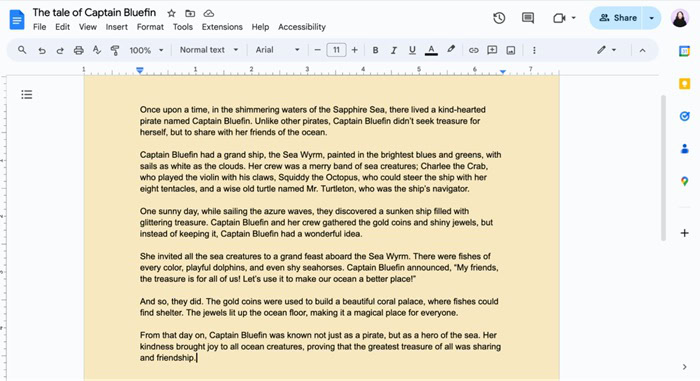
Trên thực tế, việc đổi màu nền Google Docs mang lại rất nhiều lợi ích rõ rệt, không chỉ về mặt thẩm mỹ và còn giúp cải thiện trải nghiệm làm việc người dùng.
- Thứ nhất, đổi màu nền giúp giảm mỏi mắt khi đọc lâu
Nền trắng sáng liên tục phát ra ánh sáng từ màn hình, dễ gây chói mắt, khô mắt và giảm khả năng tập trung, đặc biệt khi bạn làm việc ban đêm hoặc đọc tài liệu dài. Khi áp dụng cách đổi màu nền Google Docs sang các tông màu dịu như vàng nhạt, xanh pastel, xám nhạt hoặc màu kem, mắt sẽ dễ chịu hơn, từ đó hạn chế tình trạng mệt mỏi thị lực.
- Thứ hai, đổi màu nền giúp tăng khả năng tập trung và hiệu quả làm việc
Mỗi gam màu đều tạo ra những ảnh hưởng riêng đến cảm xúc và tâm lý con người. Ví dụ, màu xanh nhạt mang lại cảm giác bình tĩnh và tập trung, màu vàng nhạt giúp ghi nhớ thông tin tốt hơn. Việc lựa chọn màu nền phù hợp trong Google Docs sẽ tạo ra không gian làm việc thoải mái, giúp bạn duy trì sự tập trung trong thời gian dài.
- Thứ ba, đổi màu nền giúp tài liệu đẹp và chuyên nghiệp hơn
Đối với giáo viên, học sinh – sinh viên, người làm nội dung hay nhân viên văn phòng, một tài liệu có màu nền phù hợp sẽ trông trực quan và dễ đọc hơn. Áp dụng đúng cách đổi màu nền Google Docs giúp bài học, báo cáo nội bộ hay tài liệu thuyết trình trở nên sinh động, ấn tượng và không còn đơn điệu.
- Cuối cùng, đổi màu nền hỗ trợ xây dựng phong cách cá nhân, thương hiệu
Với các nhóm làm việc, doanh nghiệp hoặc cá nhân xây dựng thương hiệu, việc sử dụng màu nền đồng nhất cho tài liệu giúp tạo dấu ấn riêng và tăng tính nhận diện.
Tóm lại, đổi màu nền trong Google Docs không chỉ là một thao tác trang trí đơn giản, còn là một cách tối ưu trải nghiệm. Bạn sẽ tạo ra được những bản tài liệu mang màu sắc riêng, giúp nâng cao hiệu quả làm việc.
Hướng dẫn cách đổi màu nền Google Docs trên máy tính
Nếu bạn thường xuyên làm việc trên PC hoặc laptop, thì cách đổi màu nền Google Docs trên máy tính là phương pháp đầy đủ và dễ thực hiện nhất. Dưới đây là các bước đổi màu nền Google Docs chi tiết trên máy tính.
– Bước 1: Đầu tiên, bạn mở tài liệu Google Docs bằng trình duyệt như Chrome, Edge hoặc Firefox. Bạn cần đảm bảo tài liệu đã được tải đầy đủ trước khi thao tác.
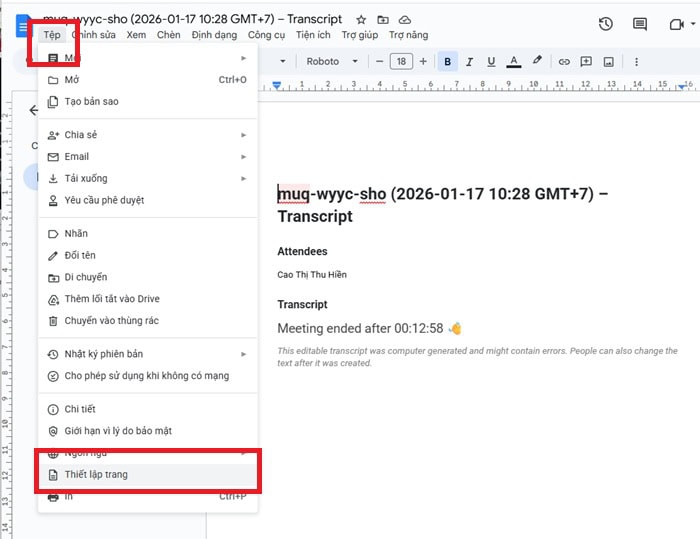
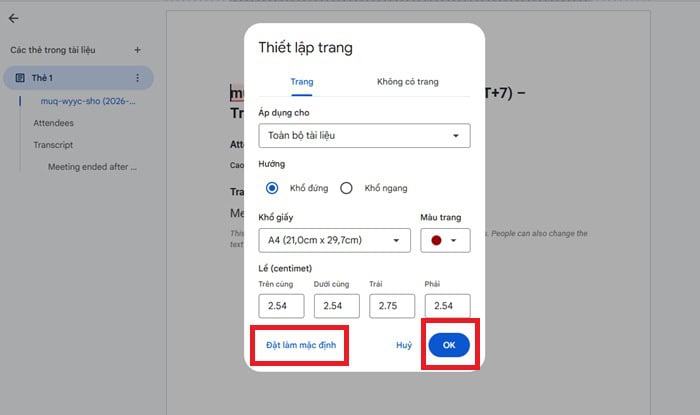
– Bước 2: Trên thanh menu phía trên cùng, bạn nhấn vào Tệp (File) >> chọn Thiết lập trang (Page setup).
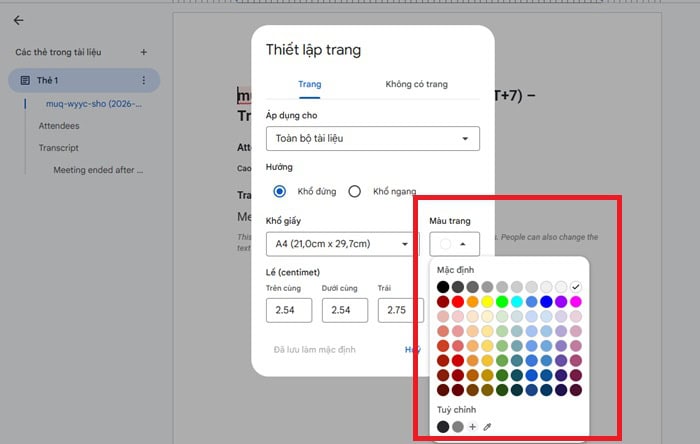
– Bước 3: Trong cửa sổ Thiết lập trang, bạn tìm đến mục Màu trang (Page color).
- Nhấp vào ô màu để mở bảng màu có sẵn
- Chọn một màu nền phù hợp với nhu cầu sử dụng
- Nếu muốn màu riêng, bạn nhấn Tùy chỉnh (Custom) và nhập mã màu HEX hoặc điều chỉnh thanh màu theo ý muốn
– Bước 4: Sau khi chọn xong màu nền, bạn nhấn OK để áp dụng. Ngay lập tức, toàn bộ trang tài liệu sẽ đổi sang màu mới.
Nếu bạn thường xuyên sử dụng một màu nền cố định, hãy tích chọn Đặt làm mặc định (Set as default) trước khi nhấn OK. Khi đó, các tài liệu Google Docs mới tạo sau này cũng sẽ tự động áp dụng màu nền này.
Hướng dẫn cách đổi màu nền Google Docs trên điện thoại
Với những người thường xuyên làm việc trên smartphone, cách đổi màu nền Google Docs trên điện thoại là tính năng rất hữu ích để chỉnh sửa tài liệu nhanh mọi lúc, mọi nơi. Dưới đây là hướng dẫn cách đổi màu nền Google Docs trên điện thoại chi tiết và cụ thể.
– Bước 1: Trước tiên, bạn mở ứng dụng Google Docs trên điện thoại và chọn tài liệu cần đổi màu nền > nhấn vào biểu tượng cây bút chì (Edit) để chuyển sang chế độ chỉnh sửa.

– Bước 2: Sau khi vào chế độ chỉnh sửa, bạn nhấn vào biểu tượng ba chấm ở góc trên màn hình.

Trong danh sách tùy chọn hiện ra, bạn chọn Thiết lập trang (Page setup).
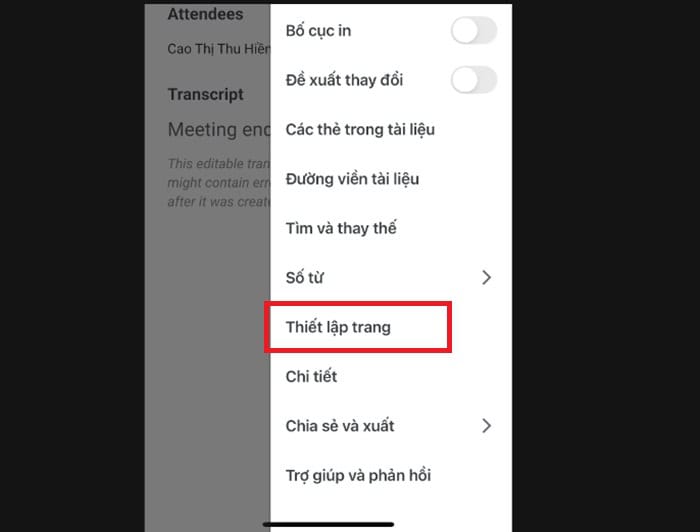
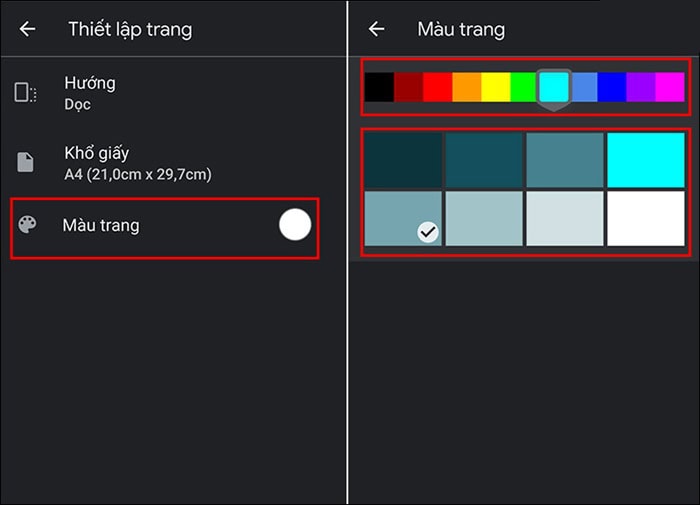
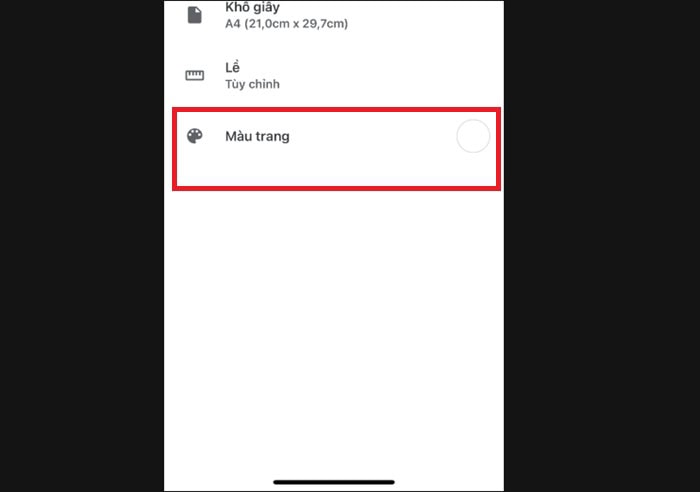
– Bước 3: Trong mục Thiết lập trang, bạn nhấn vào Màu trang (Page color).
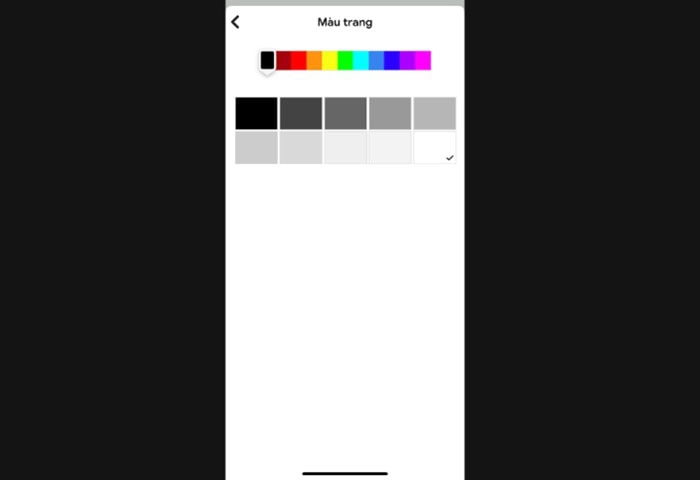
Lúc này, Google Docs sẽ hiển thị bảng màu để bạn lựa chọn:
- Lựa chọn màu nền từ các tùy chọn danh sách có sẵn
- Chạm vào sắc độ đậm – nhạt phù hợp với nhu cầu đọc và làm việc
Sau khi chọn xong, bạn chỉ cần quay lại màn hình trước, Google Docs sẽ tự động lưu và áp dụng màu nền cho toàn bộ tài liệu.
Một số lưu ý quan trọng khi thực hiện đổi màu nền Google Docs
Mặc dù cách đổi màu nền Google Docs khá đơn giản, nhưng để tài liệu hiển thị đẹp, dễ đọc và chuyên nghiệp, người mới cần nắm rõ một số lưu ý quan trọng dưới đây.
- Thứ nhất, màu nền áp dụng cho toàn bộ tài liệu, không theo từng trang riêng lẻ
Khi bạn đổi màu nền Google Docs, hệ thống sẽ áp dụng màu đó cho tất cả các trang trong cùng một file. Hiện tại, Google Docs chưa hỗ trợ đặt màu nền khác nhau cho từng trang. Nếu bạn muốn mỗi trang có một màu riêng, giải pháp duy nhất là tách nội dung ra thành nhiều tài liệu khác nhau.
- Thứ hai, luôn đảm bảo độ tương phản giữa màu nền và màu chữ
Nguyên tắc bạn nên nhớ là nền sáng – chữ tối hoặc nền tối – chữ sáng. Nếu bạn chọn màu nền quá đậm nhưng vẫn giữ màu chữ đen mặc định, nội dung sẽ rất khó đọc. Khi áp dụng cách đổi màu nền trong Docs sang các màu tối, bạn nền đổi màu chữ sang trắng, vàng nhạt hoặc xám sáng để đảm bảo khả năng đọc.
- Thứ ba, cân nhắc kỹ nếu tài liệu cần in ấn
Trong nhiều trường hợp, máy in hoặc cài đặt in mặc định sẽ không in màu nền, khiến tài liệu khi in ra vẫn là nền trắng. Ngoài ra, việc in tài liệu có nền màu đậm sẽ tốn nhiều mực và không phù hợp cho văn bản hành chính. Vì vậy, với tài liệu cần in, bạn nên hạn chế đổi màu nền Google Docs hoặc chuyển file sang PDF và kiểm tra kỹ trước khi in.
- Thứ tư, ưu tiên màu nền dễ đọc và thân thiện với thị lực
Màu nền quá sặc sỡ hoặc có độ tương phản thấp có thể gây khó chịu, đặc biệt với người lớn tuổi hoặc người có vấn đề về mắt. Các màu nhạt như kem, vàng nhạt, xanh pastel hoặc xám sáng thường là lựa chọn an toàn khi đổi màu nền Google Docs.
- Cuối cùng, kiểm tra hiển thị trên nhiều thiết bị
Màu nền có thể hiển thị khác nhau tùy vào màn hình điện thoại, máy tính hoặc cài đặt hiển thị của từng người. Ngoài ra, khi bạn đổi màu nền trong tài liệu chia sẻ, tất cả người xem đều thấy sự thay đổi này. Vì vậy, bạn hãy ưu tiên màu trung tính khi thay đổi màu và kiểm tra lại trên nhiều thiết bị để đảm bảo tính đồng nhất.
FAQ – Câu hỏi thường gặp
1 – Tôi có thể đổi màu nền cho từng trang riêng lẻ trong Google Docs được không?
Hiện tại, Google Docs chưa hỗ trợ tính năng chính thức để mỗi trang trong cùng một tài liệu có một màu nền khác nhau. Khi bạn thực hiện thay đổi trong “Thiết lập trang”, toàn bộ tài liệu sẽ được áp dụng màu đó.
2 – Làm thế nào để quay lại màu trắng mặc định nhanh nhất?
Nếu bạn muốn quay về trạng thái ban đầu, bạn chỉ cần thực hiện lại các bước trong hướng dẫn cách đổi màu nền Google Docs:
– Bước 1: Bạn vào Tệp (File) >> chọn Thiết lập trang (Page setup).
– Bước 2: Tại mục Màu trang, bạn hãy chọn mã màu trắng ở góc trên cùng bên trái của bảng màu (Mã HEX: #ffffff).
Nếu bạn muốn mọi tài liệu mới sau này đều là màu trắng, đừng quên nhấn nút Đặt làm mặc định trước khi nhấn OK.
3 – Đổi màu nền Google Docs có làm thay đổi màu nền của các hình ảnh đã chèn không?
Không. Việc đổi màu nền chỉ tác động đến lớp nền phía dưới cùng của trang giấy. Các hình ảnh bạn đã chèn (đặc biệt là ảnh định dạng .JPG hoặc .PNG không có nền trong suốt) vẫn sẽ giữ nguyên khung màu ban đầu của chúng.
4 – Chế độ tối (Dark Mode) và Đổi màu nền trang có gì khác nhau?
- Đổi màu nền trang: Là thay đổi thuộc tính vật lý của tài liệu. Màu này sẽ tồn tại vĩnh viễn trên tệp và bất kỳ ai mở tệp cũng sẽ thấy màu đó.
- Chế độ tối (Dark Mode): Thường là một thiết lập giao diện của trình duyệt hoặc hệ điều hành. Nó chỉ thay đổi cách bạn nhìn thấy tài liệu trên màn hình của mình để đỡ mỏi mắt, còn bản chất màu của trang giấy vẫn là màu trắng đối với những người khác.
>>>> Xem thêm: Cách xử lý Google Docs bị nhảy chữ
Lời kết
Qua bài viết này, bạn đã nắm được cách đổi màu nền Google Docs một cách chi tiết và dễ hiểu, phù hợp cho người mới từ A-Z. Dù bạn sử dụng máy tính hay điện thoại, việc đổi màu nền đều có thể thực hiện nhanh chóng chỉ với vài thao tác đơn giản.
Nhưng nếu trong quá trình thực hiện, bạn gặp khó khăn thì hãy liên hệ với đội ngũ chuyên viên của GCS Việt Nam để chúng tôi giúp đỡ và hỗ trợ nhé.
- Fanpage: GCS – Google Cloud Solutions
- Hotline: 024.9999.7777







 Ứng dụng Gmail
 Ứng dụng Google Drive
 Ứng dụng Google Meet
 Ứng dụng Google Docs
 Dịch vụ hỗ trợ Google Workspace
 Dịch vụ hỗ trợ Google Cloud
 Khóa học Google Workspace
 Kho Video


