 Giới thiệu
 Gửi ticket





7 Cách khắc phục Google Docs bị nhảy chữ hiệu quả 2026


Google Docs bị nhảy chữ là một trong những lỗi khiến nhiều người dùng cảm thấy khó chịu nhất khi soạn thảo văn bản online. Tình trạng con trỏ tự động nhảy lung tung, chữ bị mất dấu, xuống dòng bất thường như thế sẽ làm gián đoạn đến công việc. Vậy tại sao Google Docs bị nhảy chữ, dấu hiệu nhận biết ra sao và làm thế nào để khắc phục. Tham khảo bài viết dưới đây để tìm ra cách xử lý hiệu quả nhất nhé.
Dấu hiệu nhận biết lỗi nhảy chữ trên Google Docs phổ biến
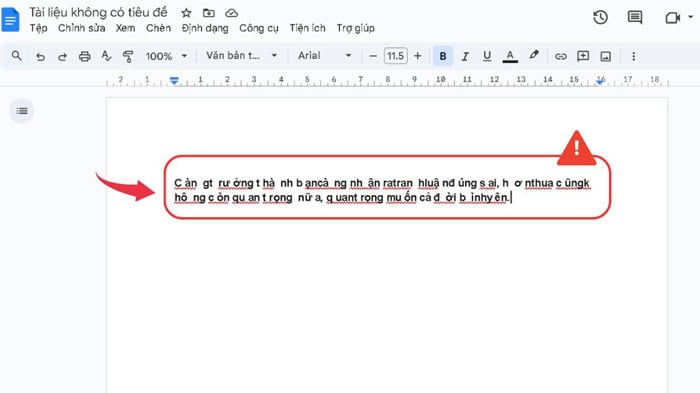
Lỗi nhảy chữ không phải lúc nào cũng biểu hiện giống nhau. Có những trường hợp rất dễ nhận ra, nhưng cũng có lúc lỗi diễn ra khó hiểu và khiến người dùng không nhận ra. Vì vậy, việc hiểu rõ các dấu hiệu dưới đây sẽ giúp bạn nhanh chóng xác định đúng vấn đề gặp phải.
- Khoảng cách giữa các chữ cái hiển thị không đồng nhất
Khi gõ văn bản, bạn có thể thấy chữ cái bị tách xa nhau, sát vào nhau hoặc giãn cách không theo quy luật. Điều này khiến văn bản nhìn rất rối mắt, đặc biệt là trong các đoạn văn dài.
- Con trỏ chuột tự động nhảy về đầu dòng hoặc đoạn văn khác khi đang gõ
Bạn đang gõ bình thường thì con trỏ đột ngột nhảy về đầu dòng, đầu trang hoặc sang một đoạn văn hoàn toàn khác. Hệ quả là chữ vừa gõ bị chèn sai vị trí, phá vỡ toàn bộ bố cục văn bản.
- Chữ gõ có dấu bị mất hoặc bị nhân đôi
Với người dùng tiếng Việt, đây là lỗi rất phổ biến. Khi gõ chữ có dấu, Google Docs có thể tự động xóa ký tự vừa nhập, nhân đôi chữ hoặc hiển thị sai dấu. Ví dụ “hòa” thành “hoaf”, “hoàa” hoặc mất hoàn toàn dấu.
- Văn bản tự động xuống dòng dù chưa hết lề
Một dấu hiệu khác của lỗi Google Docs bị nhảy chữ là văn bản tự động xuống dòng dù vẫn còn rất nhiều khoảng trống ở cuối dòng. Lúc này, bố cục tài liệu bị ngắt quãng, không đồng đều và thiếu chuyên nghiệp.
- Lỗi nhảy chữ khi sao chép và dán văn bản
Khi bạn sao chép nội dung từ các nguồn khác như Word, email hoặc website rồi dán vào Google Docs. Khi đó, định dạng văn bản có thể bị thay đổi đột ngột, xuất hiện các khoảng trắng thừa, ký tự lạ hoặc bố cục bị xáo trộn, dẫn đến hiện tượng nhảy chữ khó kiểm soát.
Nhìn chung, các dấu hiệu trên cho thấy lỗi nhảy chữ trong Google Docs có thể xuất phát từ nhiều nguyên nhân khác nhau. Việc nhận biết đúng biểu hiện sẽ giúp bạn dễ dàng xác định tại sao Google Docs bị nhảy chữ do vấn đề gì? Từ đó, bạn cũng sẽ tìm được ra các cách khắc phục phù hợp, hạn chế tối đa gián đoạn trong quá trình làm việc.
Tại sao Google Docs bị nhảy chữ? 06 Nguyên nhân cụ thể
Sau khi nhận diện dấu hiệu, bước tiếp theo là hiểu rõ nguyên nhân gây ra lỗi Google Docs bị nhảy chữ. Dưới đây là 06 nguyên nhân phổ biến giải thích tại sao Google Docs bị nhảy chữ:
Xung đột bộ gõ tiếng Việt không tương thích
Google Docs là nền tảng soạn thảo trực tuyến, hoạt động dựa trên trình duyệt và cơ chế đồng bộ thời gian thực. Trong khi đó, các bộ gõ tiếng Việt như Unikey, EVKey, OpenKey lại can thiệp trực tiếp ở cấp hệ điều hành.
Khi bạn gõ tiếng Việt, một ký tự hoàn chỉnh phải trải qua nhiều lần xử lý phím. Nếu tốc độ xử lý của trình duyệt không đồng bộ với bộ gõ, Google Docs có thể hiểu sai thao tác, từ đó gây ra các lỗi như mất dấu, nhảy con trỏ, xóa chữ cũ hoặc ghi đè ký tự. Đây cũng là lý do chính vì sao nhiều người thắc mắc tại sao Google Docs bị nhảy chữ dù bàn phím vẫn bình thường.
Xung đột định dạng khi dán từ nguồn khác
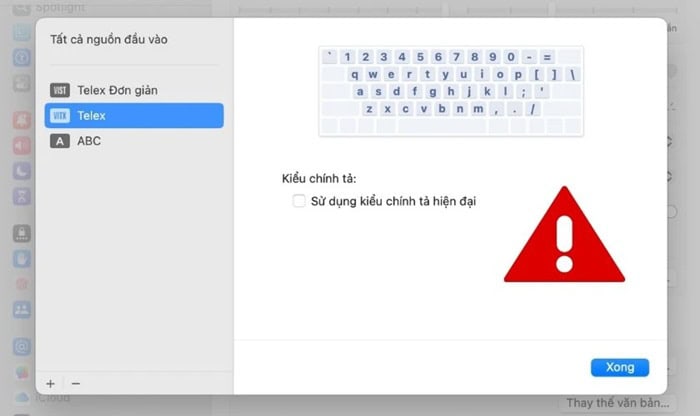
Việc sao chép văn bản từ Microsoft Word, PDF, email hoặc website rồi dán trực tiếp vào Google Docs có thể mang theo rất nhiều mã định dạng ẩn. Chẳng hạn như font, style, khoảng cách dòng hoặc ký tự đặc biệt. Những định dạng này không tương thích hoàn toàn với cấu trúc soạn thảo của Google Docs.
Đặc biệt, khi chỉnh sửa lại đoạn văn đã dán, các mã ẩn này dễ gây ra lỗi hiển thị, khiến con trở không xác định đúng vị trí. Đương nhiên dễ dẫn đến hiện tượng Google Docs bị nhảy chữ, chữ tự giãn cách hoặc nhảy dòng không kiểm soát.
Xung đột tiện ích mở rộng gây nhiễu
Nhiều người cài đặt các tiện ích hỗ trợ như Grammarly, LanguageTool, Google Translate, ChatGPT extension, công cụ SEO,… Các tiện ích này thường xuyên quét và phân tích văn bản trong Google Docs để đề xuất chỉnh sửa.
Khi có quá nhiều tiện ích cùng hoạt động, chúng có thể chồng chéo lên vùng nhập liệu. Lúc này, các lớp hệ thống sẽ không ưu tiên nhau hoạt động, gây ra lỗi. Đặc biệt, vị trí con trỏ hiển thị và vị trí nhập liệu thực tế sẽ không trùng nhau.
Trình duyệt gặp lỗi hoặc cache hoạt động không ổn định
Sau một thời gian dài sử dụng, trình duyệt như Chrome, Edge, Cốc Cốc sẽ tích tụ nhiều cache, cookies và dữ liệu tạm. Khi bộ nhớ đệm quá tải hoặc bị lỗi, khả năng xử lý JavaScript sẽ bị chậm lại.
Hậu quả là xuất hiện độ trễ giữa thao tác gõ phím và việc hiển thị chữ trên màn hình. Trong khoảng trễ này, con trỏ có thể bị hệ thống đẩy sang vị trí khác, gây ra tình trạng Google Docs bị nhảy chữ, lag hoặc mất nội dung vừa nhập.
Chế độ hỗ trợ chữ nổi đang bật
Đây là nguyên nhân ít người để ý nhưng lại gây lỗi khá nghiêm trọng. Google Docs có tính năng hỗ trợ chữ nổi dành cho người khiếm thị. Khi tính năng này vô tình được bật, cách con trỏ và văn bản tương tác sẽ thay đổi hoàn toàn.
Trên các máy tính thông thường không sử dụng thiết bị chữ nổi, chế độ này có thể khiến con trỏ tự động nhảy về đầu dòng, tạo khoảng cách lạ giữa các ký tự hoặc làm văn bản bị xáo trộn. Điều này sẽ khiến người dùng khó hiểu tại sao Google Docs bị nhảy chữ dù không hề chỉnh sửa cài đặt nào.
Kết nối mạng không ổn định gây trễ đồng bộ
Google Docs hoạt động dựa trên đồng bộ dữ liệu thời gian thực với máy chủ. Nếu kết nối internet chậm, chập chờn hoặc mất mạng tạm thời, dữ liệu bạn nhập có thể không được gửi đi ngay lập tức.
Khi mạng ổn định trở lại, hệ thống sẽ cố gắng đồng bộ lại dữ liệu cũ và mới. Quá trình này dễ dẫn đến xung đột nội dung, khiến chữ bị chèn sai vị trí, con trỏ nhảy lung tung hoặc đoạn văn bị ghi đè.
07 Cách khắc phục Google Docs bị nhảy chữ hiệu quả 100%
Sau khi đã hiểu rõ tại sao Google Docs bị nhảy chữ, việc khắc phục sẽ trở nên đơn giản hơn rất nhiều. Dưới đây là 07 cách sửa lỗi Google bị nhảy chữ đã được nhiều người áp dụng thành công. Bạn có thể tham khảo những cách khắc phục đơn giản này.
Tắt tính năng hỗ trợ chữ nổi
Đây là một trong những cách khắc phục hiệu quả nhất nhưng lại thường bị bỏ qua. Khi chế độ hỗ trợ chữ nổi được bật, hành vi của con trỏ và vùng nhập liệu trong Google Docs sẽ thay đổi, rất dễ gây lỗi nhảy chữ.
Cách thực hiện tắt tính năng hỗ trợ chữ nổi trong Google Docs như sau:
– Bước 1: Đầu tiên, bạn cần mở tài liệu Google Docs đang bị lỗi
– Bước 2: Tiếp theo, bạn chọn Tools (Công cụ) >> chọn Accessibility settings (Cài đặt hỗ trợ tiếp cận)
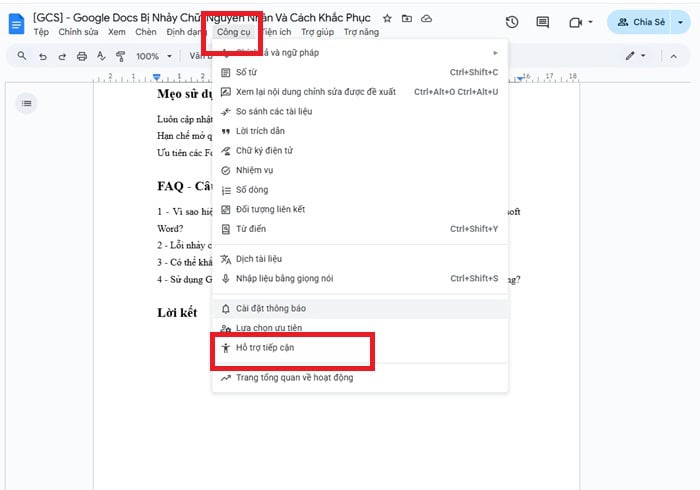
– Bước 3: Bạn nhấn vào bỏ chọn Bật tính năng hỗ trợ chữ nổi >> nhấn OK và tải lại trang.
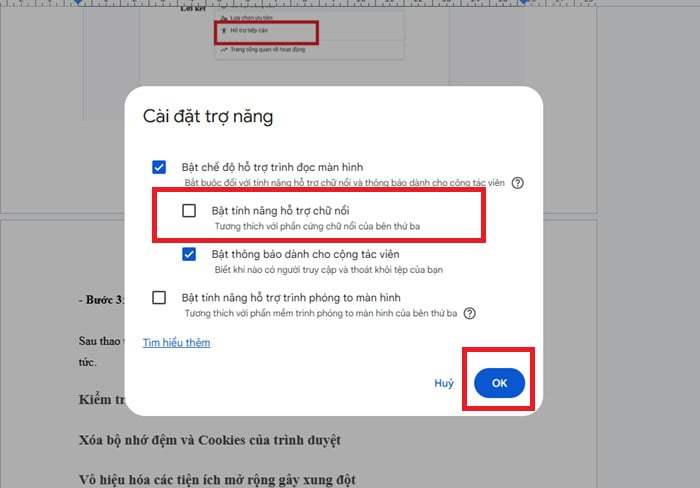
Sau thao tác này, nhiều trường hợp lỗi Google Docs bị nhảy chữ sẽ được khắc phục ngay lập tức.
Kiểm tra và cấu hình lại công cụ gõ tiếng Việt
Bộ gõ tiếng Việt là nguyên nhân hàng đầu khiến nhiều người thắc mắc tại sao Google Docs bị nhảy chữ. Đặc biệt là khi bạn gõ nhanh hoặc nhập văn bản dài.
Cách xử lý nhanh đó là, bạn hãy làm theo những phương thức sau đây:
- Cập nhật Unikey, EVKey hoặc OpenKey lên phiên bản mới nhất
- Cấu hình bảng mã Unicode và sử dụng kiểu gõ Telex
- Tắt bộ gõ mặc định của Windows (Win + Space) để tránh xung đột
- Thử tắt bộ gõ và gõ tiếng Anh để kiểm tra xem lỗi còn xuất hiện không
- Khởi động lại bộ gõ nếu thấy dấu bị mất hoặc chữ bị ghi đè
Xóa cache và cookie để làm mới trình duyệt
Cache và Cookies bị lỗi hoặc quá tải có thể khiến Google Docs xử lý chậm, gây trễ đồng bộ và dẫn đến hiện tượng nhảy chữ. Do đó, bạn có thể thực hiện xóa bộ nhớ đệm và Cookies của trình duyệt như sau:
– Bước 1: Đầu tiên, bạn hãy nhấn tổ hợp Ctrl + Shift + Delete
– Bước 2: Tiếp theo, bạn thao tác chọn những tác vụ sau:
- Chọn phạm vi thời gian All time (Mọi lúc)
- Tích chọn các mục Cookies và bộ nhớ đệm hình ảnh, tệp
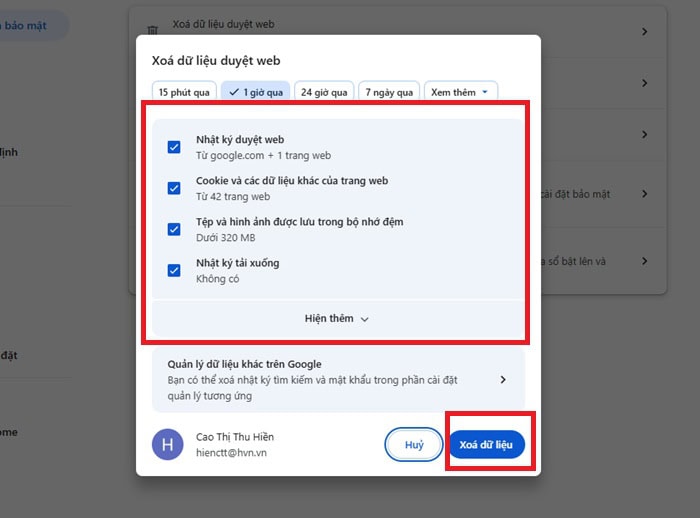
– Bước 3: Cuối cùng, bạn hãy nhấn Clear data (Xóa dữ liệu) và đóng trình duyệt và mở lại Google Docs để hoàn tất.
Cách này đặc biệt hiệu quả khi Google Docs bị nhảy chữ kèm theo tình trạng lag hoặc chậm phản hồi.
Vô hiệu hóa những tiện ích trình duyệt gây lỗi
Các extension kiểm tra chính tả, dịch thuật hoặc AI có thể can thiệp trực tiếp vào vùng nhập liệu, khiến con trỏ nhảy sai vị trí.
Do đó, bạn có thể thực hiện vô hiệu hóa các tiện ích mở rộng gây xung đột này bằng cách như sau:
– Bước 1: Đầu tiên, bạn cần truy cập chrome://extensions/ (hoặc trình quản lý tiện ích tương ứng)
– Bước 2: Tắt tạm thời các tiện ích như Grammarly, LanguageTool, Google Translate, ChatGPT extension.
– Bước 3: Cuối cùng, bạn thực hiện thao tác tải lại Google Docs và kiểm tra lại lỗi
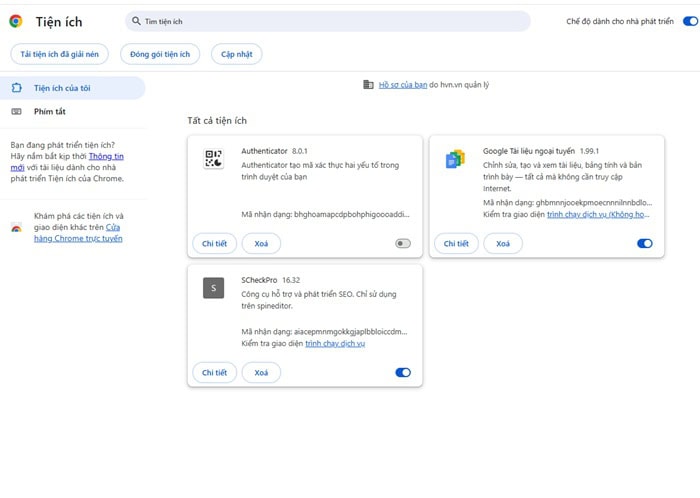
Nếu tắt extension giúp Docs hoạt động ổn định, bạn nên thêm Google Docs vào danh sách loại trừ của tiện ích đó.
Sử dụng tổ hợp phím Ctrl + Shift + V khi dán văn bản
Dán văn bản kèm định dạng là nguyên nhân phổ biến khiến google docs bị nhảy chữ, đặc biệt khi nội dung được copy từ Word hoặc website.
Do đó, mẹo dán văn bản quan trọng bạn cần lưu ý đó là:
- Luôn dùng Ctrl + Shift + V (Dán không định dạng)
- Hoặc sau khi dán, chọn đoạn văn >> Format >> Clear formatting
Thao tác này giúp loại bỏ hoàn toàn các mã định dạng ẩn gây xung đột.
Chuyển sang sử dụng trình duyệt khác hoặc chế độ ẩn danh
Trong nhiều trường hợp, Google Docs bị nhảy chữ không phải do tài liệu hay tài khoản Google mà xuất phát trực tiếp từ trình duyệt đang sử dụng. Nguyên nhân thường đến từ tiện ích mở rộng, dữ liệu cache bị lỗi hoặc một bản cập nhật trình duyệt chưa ổn định. Lúc này, bạn có thể sử dụng chế độ ẩn danh để khắc phục vấn đề này. Bởi vì, chế độ này sẽ giúp những vấn đề sau:
- Toàn bộ tiện ích mở rộng đã được tắt
- Cache và cookies cũ không được sử dụng
- Trình duyệt hoạt động ở trạng thái sạch
Để mở chế độ ẩn danh trong trình duyệt Chrome, bạn chỉ cần nhấn tổ hợp phím Ctrl + Shift + N.
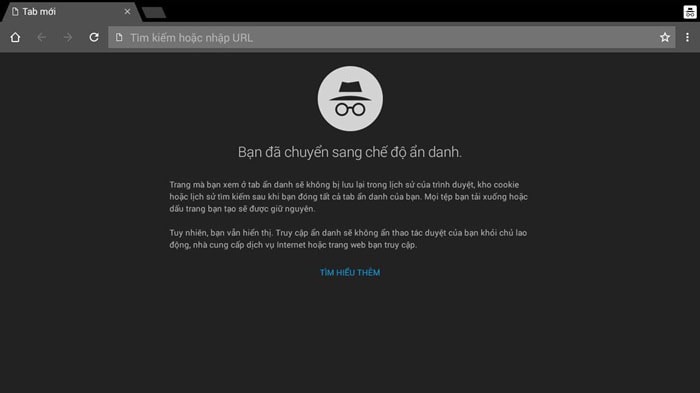
Nếu trong chế độ ẩn danh không còn hiện tượng nhảy chữ, bạn có thể khẳng định nguyên nhân nằm ở trình duyệt chính, cụ thể là extension hoặc dữ liệu lưu trữ.
Kiểm tra lại cài đặt Font chữ và Zoom màn hình
Font chữ không tương thích hoặc mức zoom trình duyệt quá cao có thể khiến vị trí con trỏ hiển thị lệch so với vị trí nhập liệu thực tế. Khi zoom lớn hơn 100%, đặc biệt ở mức 150% – 200%, các điểm ảnh và khoảng cách dòng có thể bị giãn sai tỷ lệ. Điều này khiến người dùng có cảm giác con trỏ nhảy loạn dù thực tế hệ thống vẫn đang nhập đúng.
Lúc này, bạn hãy khắc phục bằng các bước sau đây:
- Nhấn Ctrl + A để chọn toàn bộ nội dung trong tài liệu
- Đổi font chữ về các phông tiêu chuẩn như Arial hoặc Times New Roman
- Kiểm tra mức zoom của trình duyệt bằng cách nhấn Ctrl + 0 để đưa về 100%
- Tránh vừa gõ văn bản vừa phóng to/thu nhỏ màn hình liên tục
- Nếu đang dùng font tải từ bên ngoài, hãy thử đổi font để kiểm tra lỗi có biến mất không
Sau khi chuẩn hóa lại font chữ và mức zoom, Google Docs thường sẽ hiển thị ổn định hơn, con trỏ bám sát vị trí gõ và hiện tượng nhảy chữ sẽ được cải thiện rõ rệt.
Mẹo sử dụng Google Docs mượt mà, không lo lỗi
Để tránh việc phải đi tìm cách sửa lỗi khi sử dụng Google Docs, bạn nên hình thành những thói quen tốt trước khi làm việc. Dưới đây là những mẹo hay giúp bạn tránh được những lỗi Google Docs bị nhảy chữ như sau:
- Đảm bảo trình duyệt luôn được nâng cấp lên phiên bản mới nhất
Google thường xuyên tung ra các bản vá lỗi bảo mật và hiệu suất cho Chrome. Việc sử dụng một trình duyệt lỗi thời sẽ khiến các tính năng mới của Google Docs không được hỗ trợ tốt nhất, dẫn đến xung đột hệ thống. Lúc này, bạn hãy vào mục Giới thiệu về Chrome để kiểm tra và cập nhật định kỳ.
- Hạn chế mở quá nhiều tab cùng lúc khi soạn thảo tài liệu dài
Mỗi tab trình duyệt đều tiêu tốn dung lượng RAM. Khi bạn mở quá nhiều tab (Facebook, Youtube, Shopee…), máy tính sẽ bị quá tải, khiến quá trình xử lý văn bản bị lag. Với những tài liệu dài hàng chục trang, hãy dành riêng một cửa sổ trình duyệt cho nó để đảm bảo tài nguyên máy tính được tập trung tối đa.
- Ưu tiên các Font chữ tiêu chuẩn
Các Font chữ nên ưu tiên đó là Arial, Times New Roman, Roboto. Các font này được Google tối ưu hóa cho hiển thị web. Sử dụng các font chữ lạ, font chữ thiết kế không những làm tăng nguy cơ nhảy chữ mà còn khiến người khác gặp khó khăn khi đọc tài liệu của bạn nếu máy tính của họ không hỗ trợ font đó.
FAQ – Câu hỏi thường gặp
Trong quá trình hỗ trợ người dùng xử lý tình trạng Google Docs bị nhảy chữ, chúng tôi đã tổng hợp được những câu hỏi phổ biến nhất. Dưới đây là những lời giải đáp ngắn gọn, giúp bạn hiểu rõ hơn về bản chất của lỗi này:
1 – Vì sao hiện tượng nhảy chữ chỉ xảy ra trên Google Docs mà không gặp trên Microsoft Word?
Microsoft Word là phần mềm chạy trực tiếp trên tài nguyên máy tính (Offline), trong khi Google Docs là ứng dụng web chạy trên nền tảng Cloud (Đám mây). Do đó, bạn có thể thấy ngay được sự khác biệt nằm ở nền tảng vận hành.
- Google Docs: Phải xử lý đồng thời thao tác gõ phím, lệnh từ trình duyệt, các tiện ích mở rộng và quá trình đồng bộ hóa dữ liệu liên tục lên máy chủ qua Internet. Chỉ cần một trong các mắt xích này (như mạng lag hoặc xung đột Extension) bị trục trặc, hiện tượng nhảy chữ sẽ xảy ra.
- Microsoft Word: Loại bỏ được các yếu tố nhiễu từ trình duyệt và Internet, nên độ ổn định của con trỏ chuột luôn cao hơn.
2 – Lỗi nhảy chữ khi gõ có phải xuất phát từ bàn phím bị hỏng hay không?
Rất thấp. Để kiểm tra, bạn hãy thử mở một trình soạn thảo đơn giản như Notepad hoặc Word:
- Nếu lỗi vẫn tiếp diễn ở các nền tảng khác: Có thể bàn phím bị kẹt phím hoặc driver bàn phím bị lỗi.
- Nếu chỉ bị trên Google Docs: Chắc chắn đây là lỗi phần mềm, xung đột bộ gõ hoặc thiết lập trình duyệt. Bạn không cần phải tốn chi phí thay bàn phím mới mà chỉ cần tập trung xử lý các cài đặt phần mềm như đã hướng dẫn ở trên.
3 – Có thể khắc phục tình trạng nhảy chữ trên Google Docs khi dùng điện thoại không?
Có. Trên thiết bị di động (iOS/Android), lỗi nhảy chữ thường do sự không tương thích giữa ứng dụng Google Docs và các bộ gõ bên thứ ba (như Laban Key).
Bạn hãy thử chuyển về bàn phím mặc định của hệ thống (Gboard hoặc bàn phím iPhone), cập nhật ứng dụng Google Docs lên phiên bản mới nhất, hoặc xóa bộ nhớ đệm (Cache) của ứng dụng trong phần cài đặt điện thoại. Việc khởi động lại thiết bị cũng giúp giải phóng RAM và khắc phục độ trễ khi gõ.
>>>> Xem thêm: Cách viết số mũ trên Google Doc
Lời kết
Qua những phân tích chi tiết ở trên, chúng ta có thể thấy rằng lỗi Google Docs bị nhảy chữ không quá phức tạp để xử lý nếu bạn nắm vững các nguyên nhân. Hy vọng rằng 07 giải pháp mà chúng tôi cung cấp đã giúp bạn khắc phục triệt để lỗi Google Docs bị nhảy chữ thành công.
Và nếu đã thử các cách trên mà vẫn gặp khó khăn, đừng ngần ngại để lại bình luận phía dưới hoặc liên hệ với đội ngũ chuyên gia của GCS Việt Nam để được hỗ trợ kịp thời.
- Fanpage: GCS – Google Cloud Solutions
- Hotline: 024.9999.7777







 Ứng dụng Gmail
 Ứng dụng Google Drive
 Ứng dụng Google Meet
 Ứng dụng Google Docs
 Dịch vụ hỗ trợ Google Workspace
 Dịch vụ hỗ trợ Google Cloud
 Khóa học Google Workspace
 Kho Video


