 Giới thiệu
 Gửi ticket





Cách sử dụng bảng trắng trong Google Meet chi tiết cho người mới

Bảng trắng trong Google Meet là công cụ cực kỳ hữu ích cho việc giảng dạy, họp nhóm và brainstorming trực tuyến. Tuy nhiên, không phải ai cũng biết cách sử dụng bảng trắng trong Google Meet đúng cách và hiệu quả. Hiểu được vấn đề này, GCS Việt Nam sẽ hướng dẫn các bạn từng bước chi tiết để thực hiện tạo và sử dụng bảng trắng trong Google Meet đơn giản, dễ dàng nhất.
Bảng trắng trong Google Meet là gì?
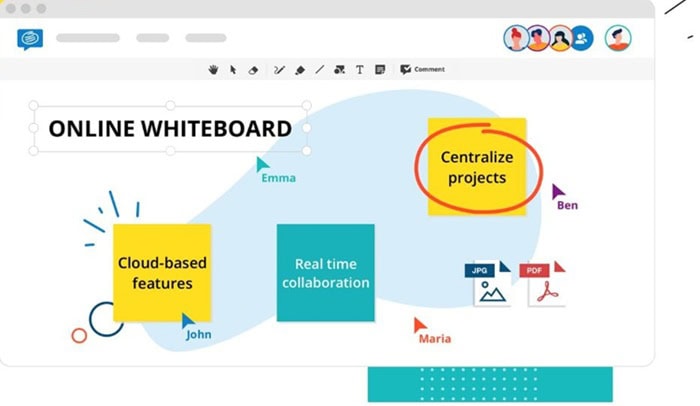
Bảng trắng trong Google Meet là một không gian làm việc trực quan. Nó cho phép người tham gia cuộc họp vẽ, viết, ghi chú, minh họa ý tưởng và cộng tác theo thời gian thực. Nó tương tự như một chiếc bảng trắng vật lý ở phòng họp hoặc lớp học.
Công cụ này ban đầu được cung cấp thông qua Google Jamboard, một ứng dụng bảng trắng kỹ thuật số của Google. Tuy nhiên, sau khi Google chính thức ngừng hỗ trợ Jamboard thì nó lại tích hợp và sử dụng dễ dàng trong Google Meet. Đồng thời, Google Meet cũng dần mở rộng với các công cụ bảng trắng số hiện đại hơn trong hệ sinh thái Google Workspace.
Khác với việc chia sẻ màn hình thông thường, bảng trắng cho phép nhiều người cùng thao tác trực tiếp trên cùng một nội dung. Nơi đây mọi người tham gia cuộc họp hoặc buổi học đều có thể đóng góp ý tưởng một cách trực tiếp, không cần phải chờ đợi hay chuyển đổi giữa nhiều ứng dụng. Việc biết cách sử dụng bảng trắng trong Google Meet, bạn không chỉ giúp chia sẻ thông tin mà còn đồng sáng tạo thông tin.
Lợi ích khi biết cách sử dụng bảng trắng trong Google Meet
Cách sử dụng bảng trắng trong Google Meet rất dễ và cũng mang lại nhiều lợi ích vượt trội, nâng cao đáng kể chất lượng của các buổi họp, hội thảo hoặc lớp học trực tuyến. Dưới đây là một số lợi ích nổi bật mà bạn có thể thấy rõ được:
- Thứ nhất là tăng cường khả năng tương tác và gắn kết người tham gia
Trong một cuộc họp trực tuyến, rào cản lớn là sự thụ động của người nghe. Bảng trắng giúp giải quyết vấn đề này bằng cách yêu cầu sự tham gia tích cực của mọi người. Khi mọi người được cấp quyền và cùng chỉnh sửa một tài liệu duy nhất, họ sẽ cảm thấy mình là một phần quan trọng trong cuộc họp.
Đồng thời, sự tương tác này cũng giúp cho mọi người tham gia tỉnh táo, thúc đẩy quá trình làm việc và cuộc họp trở nên hiệu quả hơn.
- Thứ hai là giúp trực quan hóa ý tưởng phức tạp
Nhiều ý tưởng, đặc biệt là các khái niệm chiến lược kinh doanh hay sơ đồ tư duy thường rất khó để truyền đạt bằng lời nói. Bảng trắng sẽ cung cấp các công cụ như bút vẽ, hình dạng và khả năng chèn hình ảnh để ngay lập tức biến các khái niệm trừu tượng thành sơ đồ, biểu đồ dễ hiểu. Đồng thời, khả năng phác thảo nhanh chóng của bảng trắng cũng sẽ giúp tiết kiệm thời gian giải thích, phân tích nội dung.
- Thứ ba là lưu trữ và truy cập ý tưởng dễ dàng
Với bảng trắng trong Google Meet, sau khi kết thúc buổi làm việc thì toàn bộ nội dung trên bảng sẽ được lưu lại ngay lập tức dưới nhiều định dạng khác nhau và tự động lưu vào Google Drive. Điều này sẽ loại bỏ hoàn toàn rủi ro mất mát thông tin và giúp mọi người dễ dàng xem lại mà không cần phải ghi chép thủ công.
- Thứ tư là dễ dàng sử dụng cho cả người mới
Không chỉ có nhiều tính năng nổi bật, giao diện của công cụ bảng trắng còn được tích hợp trong Google Meet rất trực quan và đơn giản. Chúng chỉ tập trung vào các công cụ cơ bản như bút, tẩy và ghi chú dán. Nhờ đó, người dùng mới cũng có thể nhanh chóng tiếp cận và biết cách sử dụng bảng trắng trong Google Meet đơn giản và dễ dàng.
- Cuối cùng là giúp tiết kiệm thời gian và chi phí
Bảng trắng trong Google Meet giúp tiết kiệm tối đa thời gian và chi phí khi sử dụng. Bởi người dùng không cần bảng vật lý, không cần chụp ảnh ghi chú, không cần gửi email tổng hợp phức tạp. Mọi thứ được thực hiện và lưu trữ tự động trong cùng một hệ sinh thái.
Hướng dẫn cách tạo và mở bảng trắng trong Google Meet
Sau khi hiểu được lợi ích, tiếp theo bạn cần nắm vững cách dùng bảng trắng trong Google Meet cụ thể và chi tiết như sau:
Tạo bảng trắng mới trực tiếp trong cuộc họp
Trước tiên là về cách tạo bảng trắng trong Google Meet rất dễ thực hiện. Bạn chỉ cần thực hiện một vài cú nhấp chuột cơ bản như sau để mở ra một không gian làm việc vô cùng mới mẻ.
– Bước 1: Đầu tiên, bạn cần tham gia vào cuộc họp Google Meet với tài khoản chính.
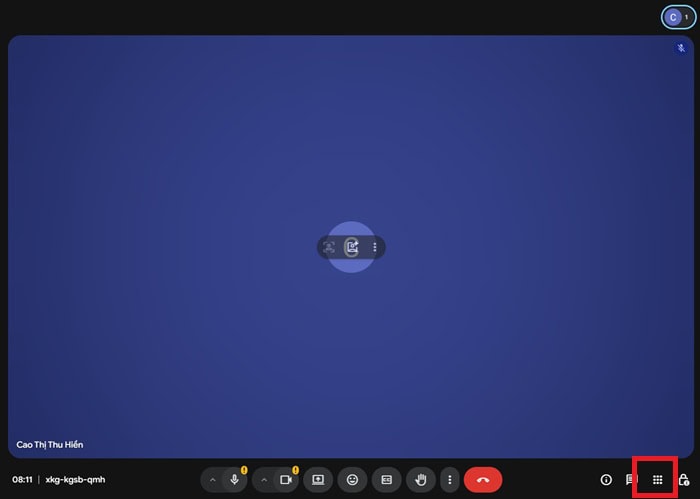
– Bước 2: Trên thanh điều khiển ở góc dưới bên phải màn hình Meet, bạn sẽ thấy biểu tượng Hoạt động, hãy nhấn vào biểu tượng này.
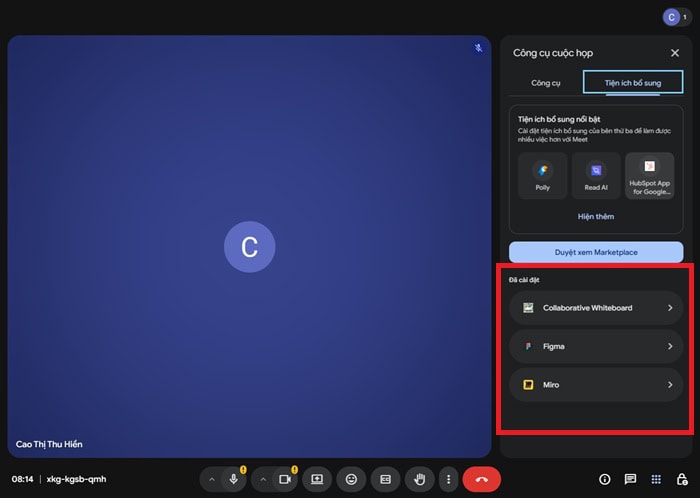
– Bước 3: Trong danh sách các hoạt động hiện ra, bạn hãy tìm và chọn mục Tiện ích bổ sung >> chọn vào tên công cụ bảng trắng như hình dưới đây. Hoặc một Add-on Bảng trắng được bật như như Miro hoặc Figma). Hoặc nếu chưa cài đặt, bạn hãy vào Marketplace để thực hiện thao tác Cài đặt bảng trắng
– Bước 4: Tiếp theo, bạn cần tùy chọn vào bảng trắng mới để mở cửa sổ làm việc trống. Hệ thống sẽ tự động tạo một tệp bảng trắng mới và liên kết nó với cuộc họp của bạn.
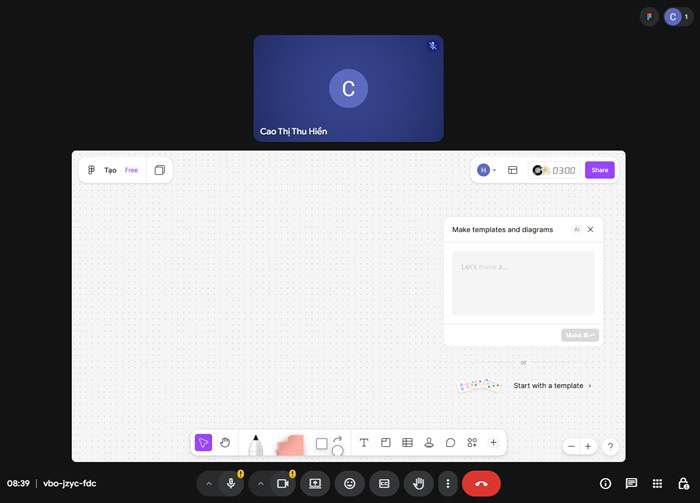
– Bước 5: Ngay sau khi bảng trắng được tạo, Google Meet sẽ hiển thị hộp thoại chia sẻ.
Nếu bạn đang sử dụng tài khoản doanh nghiệp/giáo dục, Meet sẽ tự động đề xuất chia sẻ tệp với tất cả mọi người trong tổ chức của bạn.
Còn nếu bạn muốn sử dụng một bảng trắng đã được tạo trước đó, chỉ cần chọn Chọn từ Drive thay vì bắt đầu một bảng trắng mới.
Chia sẻ bảng trắng với người tham gia cuộc họp
Việc chia sẻ và quản lý quyền truy cập là yếu tố quan trọng trong cuộc họp Meet. Bạn cần đảm bảo rằng tùy chọn chia sẻ được đặt thành Người tham gia có thể chỉnh sửa (Participants can edit) nếu bạn muốn mọi người cùng đóng góp. Sau đó, bạn chỉ cần thực hiện các bước sau đây để chia sẻ bảng trắng với người tham gia:
– Bước 1: Đầu tiên, bạn cần mở bảng trắng và tìm liên kết trong cuộc trò chuyện Google Meet. Trên giao diện bảng trắng, bạn hãy tìm biểu tượng Chia sẻ, thường nằm ở góc trên bên phải.
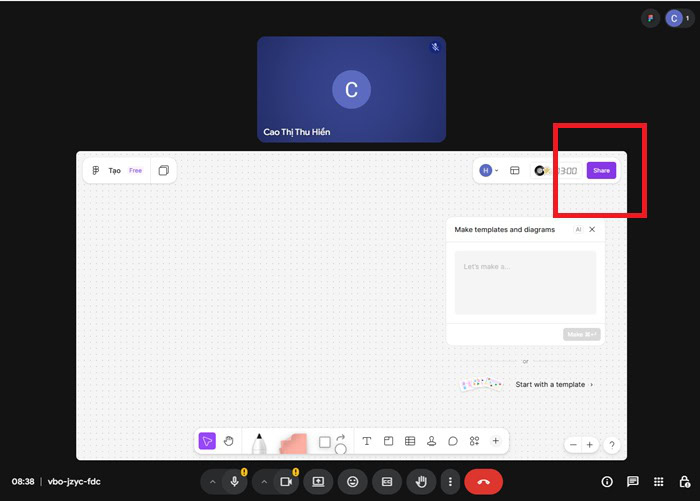
– Bước 2: Sau đó, bạn thực hiện quản lý quyền truy cập:
+ Chia sẻ nội bộ (Trong tổ chức): Nếu tất cả người tham gia đều thuộc cùng một tổ chức, bạn chỉ cần đảm bảo quyền truy cập là Bất kỳ ai trong tổ chức đều có thể Chỉnh sửa (Anyone in the organization can Edit).
+ Chia sẻ với bên ngoài (External Users): Nếu có khách mời bên ngoài (sử dụng tài khoản Gmail cá nhân hoặc một Domain khác), bạn phải thay đổi quyền thành Bất kỳ ai có liên kết đều có thể Chỉnh sửa (Anyone with the link can Edit) hoặc thêm email cụ thể của họ vào danh sách chia sẻ.
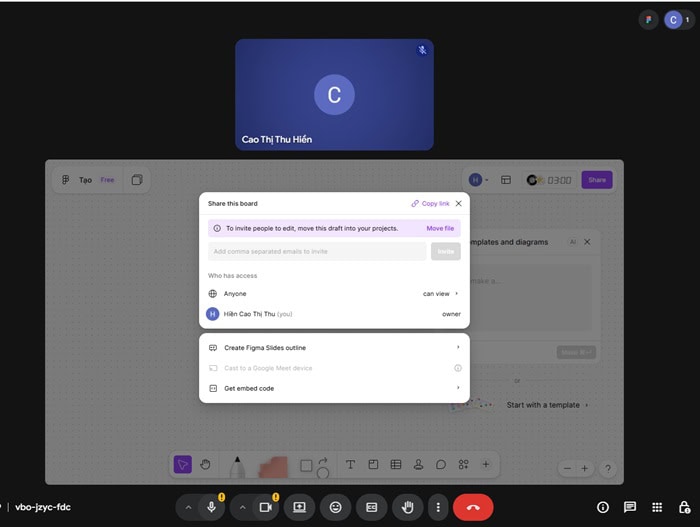
– Bước 3: Sau khi điều chỉnh quyền, bạn hãy dán liên kết bảng trắng vào Chat box của Meet để người mới tham gia dễ dàng thấy. Bạn cũng nên nhắc nhở mọi người nhấp vào liên kết để mở bảng trắng trong một tab mới, sẵn sàng cho việc cộng tác.
Hướng dẫn cách sử dụng bảng trắng trong Google Meet với bảng công cụ chi tiết
Để biết cách sử dụng bảng trắng trong Google Meet được hiệu quả nhất, bạn cần nắm rõ và thành thạo các công cụ được cung cấp. Dưới đây là chi tiết về từng công cụ trong bảng tính của Google Meet.
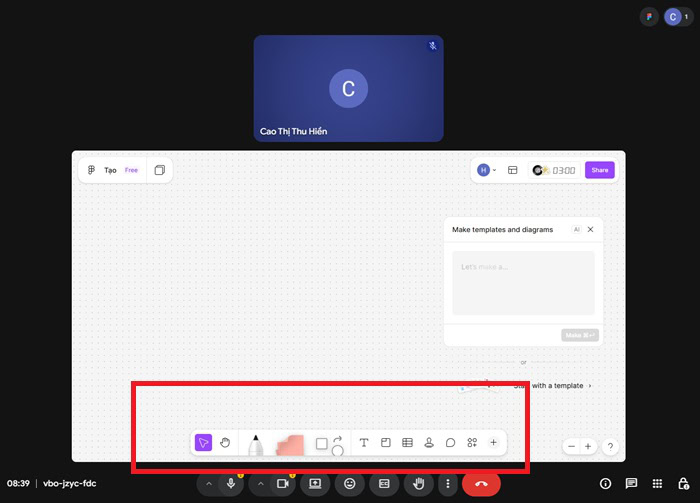
- Bút và tẩy
Bút cho phép bạn viết tay, viết sơ đồ, gạch chân hoặc phác thảo nhanh chóng. Tẩy dùng để xóa các nét vẽ này. Hầu hết các công cụ đều cho phép bạn chọn nhiều loại nét bút (mỏng, dày, bút đánh dấu) và màu sắc.
*Lưu ý: Tẩy chỉ xóa nét vẽ, không xóa các đối tượng khác như Sticky Notes hay Text Box.
- Chọn
Đây là công cụ phải dùng trước khi bạn muốn di chuyển, thay đổi kích thước, xoay, nhân bản hoặc xóa bất kỳ đối tượng nào. Bao gồm cả Ghi chú dán, Hộp văn bản, Hình ảnh.
*Lưu ý: Bạn luôn phải quay lại công cụ Chọn sau khi đã hoàn tất việc tạo một đối tượng mới. Thao tác này sẽ giúp bạn ngăn ngừa việc vô tình vẽ thêm nét khi di chuyển đối tượng.
- Ghi chú dán
Công dụng cho phép mọi người đóng góp ý kiến nhanh mà không làm gián đoạn dòng chảy của người khác. Mỗi ghi chú thường giới hạn số ký tự, buộc người dùng phải đi thẳng vào ý chính.
*Mẹo hay: Trong các buổi Brainstorm, hãy quy ước mỗi người dùng một màu ghi chú dán riêng để dễ dàng theo dõi ai là người đóng góp ý tưởng nào. Hoặc dùng màu để phân loại ý tưởng (ví dụ: Vàng cho Ý tưởng mới, Xanh cho Hành động).
- Hộp văn bản
Công dụng là để nhập các đoạn văn bản dài, tiêu đề chính, mô tả chi tiết hoặc tạo danh sách có cấu trúc. Text Box cho phép định dạng font chữ, căn chỉnh, giúp bảng trắng của bạn trông chuyên nghiệp và dễ đọc hơn, đặc biệt khi cần trình bày kết quả cuối cùng.
- Chèn hình ảnh và hình dạng
Công dụng của công cụ này là giúp trực quan hóa dữ liệu và cung cấp các thành phần cấu trúc. Hình ảnh có thể được tìm kiếm trực tiếp trên Google Search, tải lên từ Drive, hoặc từ máy tính. Hình dạng cơ bản (mũi tên, hình tròn, hình vuông) dùng để tạo sơ đồ tư duy (Mind Map), sơ đồ dòng chảy (Flowchart) hoặc biểu đồ quan hệ.
*Mẹo hay: Bạn hãy sử dụng mũi tên và hình dạng để tạo mối liên hệ giữa các Sticky Notes.
- Con trỏ Laser
Nó tạo ra một vệt sáng tạm thời khi di chuyển chuột. Nó sẽ giúp thu hút sự chú ý của người xem vào một khu vực cụ thể trên bảng mà không để lại bất kỳ nét vẽ vĩnh viễn nào.
*Mẹo hay: Bạn nên dùng Laser Pointer khi đang giải thích một sơ đồ phức tạp. Nó giúp người nghe theo dõi tiến trình tư duy của bạn mà không làm lộn xộn bảng trắng.
Hướng dẫn cách sử dụng các tác vụ trên bảng trắng chi tiết
Sau khi đã làm quen với các công cụ cơ bản, việc quản lý trình bày bảng trắng sẽ quyết định tính tổ chức và sự chuyên nghiệp của buổi cộng tác. Đây là những tác vụ không thể thiếu để tối ưu hóa cách sử dụng bảng trắng trong Google Meet.
Dưới đây là một số tác vụ trên bảng trắng Figma, các bạn có thể tham khảo:
Thay đổi nền bảng trắng
Nền bảng trắng giúp người tham gia định hướng và làm việc có hệ thống hơn. Một nền trơn có thể dùng để vẽ tự do, trong khi một nền có lưới giúp việc sắp xếp ý tưởng hoặc vẽ sơ đồ trở nên chính xác và ngay ngắn hơn.
Một số các nền tùy chọn phổ biến bạn nên tham khảo, đó là:
- Nền trơn (Plain/Solid): Thường là trắng, đen, hoặc các màu cơ bản khác. Phù hợp cho các hoạt động viết hoặc vẽ tự do không cần căn chỉnh.
- Nền có cấu trúc (Structured Backgrounds): Bao gồm nền Đường kẻ ngang (Ruled) (giống giấy vở, lý tưởng cho việc viết văn bản dài) và nền Lưới ô vuông (Grid) (lý tưởng cho việc vẽ đồ thị, biểu đồ, hoặc sắp xếp ghi chú theo ma trận).
- Nền đặc biệt (Specialized Backgrounds): Một số công cụ cung cấp các nền phức tạp hơn như đồ thị tọa độ (Graph paper) hoặc các mẫu Kanban board (bảng theo dõi công việc) dựng sẵn.
Thêm khung/trang mới
Khung (Frame) là đơn vị tổ chức cơ bản của bảng trắng, giúp quản lý thông tin theo từng chủ đề hoặc giai đoạn. Khi một trang đã đầy thông tin, việc tạo một khung mới cho phép bạn chuyển sang chủ đề thảo luận tiếp theo mà không cần phải xóa hoặc làm lộn xộn trang cũ. Điều này giúp buổi làm việc có cấu trúc rõ ràng, dễ dàng xem lại.
Thao tác nhanh thêm khung và quản lý hiệu quả như sau:
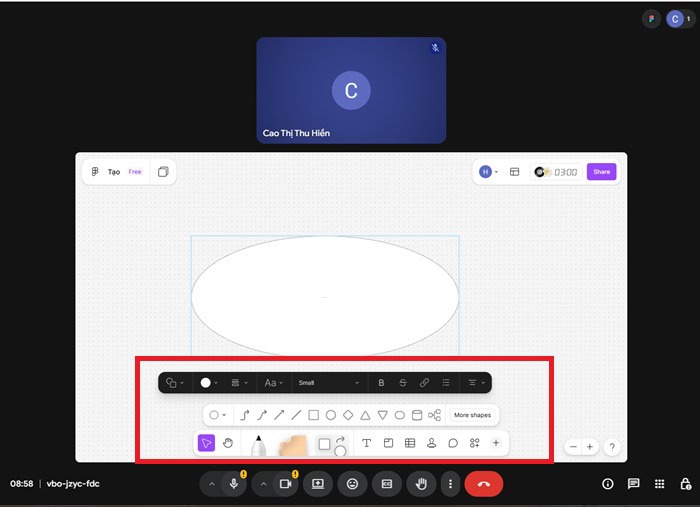
Sử dụng thanh điều hướng Khung >> Nhấp vào nút Thêm khung (Add Frame) hoặc Mũi tên phải để tạo khung mới.
- Xem tổng quan
Nhấp vào biểu tượng Khung (Frame view) để xem tất cả các khung dưới dạng ảnh thu nhỏ, giúp bạn dễ dàng sắp xếp lại thứ tự (bằng cách kéo và thả), sao chép (Duplicate), hoặc xóa (Delete) một khung nào đó.
- Tiêu đề Khung
Luôn dành thời gian để đặt tiêu đề rõ ràng cho mỗi khung để mọi người biết nội dung đang được thảo luận là gì (ví dụ: “Frame 1: Đặt mục tiêu Q2”, “Frame 2: Phân tích SWOT”).
Cộng tác theo thời gian thực
Bất kỳ thay đổi nào (viết, xóa, di chuyển) do một người tham gia thực hiện đều được phản ánh gần như ngay lập tức trên màn hình của những người khác, miễn là quyền truy cập đã được cấp đúng.
Tuy nhiên để tránh hỗn loạn, người chủ trì nên đặt ra quy tắc rõ ràng:
- Phân vùng: Chỉ định từng khu vực hoặc từng Khung cho mỗi nhóm/cá nhân.
- Giới hạn công cụ: Đôi khi, chỉ nên cho phép sử dụng Sticky Notes để tránh việc người tham gia mới vô tình vẽ hoặc xóa nội dung quan trọng bằng công cụ Bút/Tẩy.
Lưu khung bảng trắng hình dưới dạng hình ảnh
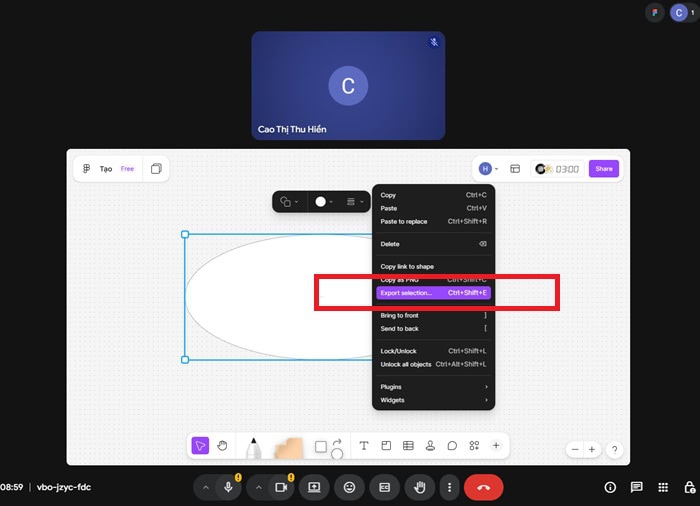
Lưu khung hình dưới dạng hình ảnh (PNG) giúp bạn trích xuất một ý tưởng hoặc sơ đồ cụ thể dưới dạng hình ảnh chất lượng cao để sử dụng trong các tài liệu khác (báo cáo, slide trình bày).
Cách thực hiện lưu khung hình dưới dạng hình ảnh nhanh như sau:
Truy cập menu tùy chọn >> chọn Lưu khung hình dưới dạng hình ảnh (Export selection…).
Lưu tự động vào Google Drive
Bất kỳ bảng trắng nào được tạo thông qua Google Meet đều sẽ tự động được lưu vào Google Drive của người tạo. Bạn có thể tìm thấy tệp này trong Drive bằng cách tìm kiếm theo tên tệp hoặc theo loại tệp.
Lỗi và cách khắc phục khi chưa biết cách sử dụng bảng trắng trong Google Meet
Mặc dù bảng trắng trong Google Meet là một công cụ cộng tác mạnh mẽ, người dùng, đặc biệt là người mới, thường gặp phải một số lỗi kỹ thuật hoặc rào cản về quyền truy cập. Chẳng hạn như là:
Không tìm thấy tính năng Bảng Trắng
Việc không thể tìm thấy hoặc truy cập tính năng Bảng Trắng thường liên quan đến cài đặt tài khoản hoặc sự thay đổi của Google Workspace. Dưới đây là một số nguyên nhân chủ yếu và cách khắc phục cụ thể:
- Thay đổi nền tảng từ Google (Ngừng hỗ trợ Jamboard):
Google đã thông báo ngừng hỗ trợ ứng dụng Jamboard bảng trắng và chuyển sang tích hợp các Add-on bảng trắng của bên thứ ba như Miro hoặc FigJam làm giải pháp thay thế. Nếu bạn đang tìm kiếm chính xác biểu tượng bảng trắng Jamboard, bạn có thể không thấy nó nữa.
Để khắc phục vấn đề, bạn nên chú ý thay vì tìm kiếm “Bảng Trắng” truyền thống, hãy tìm mục Hoạt động (Activities) và kiểm tra phần Add-ons. Bạn có thể cần phải cài đặt hoặc bật một Add-on bảng trắng mới được tổ chức của bạn phê duyệt (ví dụ: Miro, FigJam). Nếu bạn là người dùng cá nhân, hãy kiểm tra thông báo mới nhất của Google về công cụ bảng trắng được tích hợp.
- Hạn chế của tài khoản hoặc Quản trị viên chưa bật:
Nếu bạn sử dụng tài khoản Google Workspace (doanh nghiệp hoặc giáo dục), Quản trị viên (Admin) có thể đã tắt tính năng các Add-on bảng trắng khác vì lý do bảo mật hoặc quản lý.
Bạn cần liên hệ với Quản trị viên IT của tổ chức bạn và yêu cầu họ kiểm tra và bật tính năng Bảng Trắng trong Console Quản trị Google Workspace.
- Lỗi tạm thời của giao diện Meet:
Đôi khi, do bộ nhớ đệm (cache) trình duyệt đầy hoặc lỗi tải trang tạm thời, tính năng này không hiển thị đúng.
Bạn hãy thử F5 để tải lại trang Meet hoặc thoát và tham gia lại cuộc họp. Nếu vẫn không được, hãy thử chuyển sang trình duyệt web khác hoặc mở Meet trong cửa sổ ẩn danh để loại bỏ xung đột từ các tiện ích mở rộng.
Vấn đề quyền truy cập
Vấn đề quyền truy cập là nguyên nhân hàng đầu gây gián đoạn quá trình cộng tác, khiến người tham gia chỉ có thể xem mà không thể chỉnh sửa nội dung. Do đó, để khắc phục vấn đề này bạn cần hiểu rõ nguyên nhân từ đầu:
- Do quyền truy cập mặc định là “Chỉ xem” (Viewer):
Khi bảng trắng được tạo, hệ thống thường đặt quyền truy cập mặc định là “Chỉ xem” để bảo vệ nội dung, đặc biệt khi có người dùng bên ngoài tham gia cuộc họp.
Do đó, bạn luôn phải kiểm tra hộp thoại chia sẻ ngay sau khi tạo bảng trắng. Đảm bảo bạn thay đổi quyền từ “Người tham khảo có thể xem” (Viewer) sang “Người tham khảo có thể chỉnh sửa” (Editor) cho tất cả người tham gia. Nếu có người bên ngoài, bạn phải thiết lập quyền truy cập chung là “Bất kỳ ai có liên kết đều có thể chỉnh sửa” (Anyone with the link can edit).
- Khách mời bên ngoài tổ chức không được cấp phép:
Tài khoản Workspace có thể giới hạn việc chia sẻ tài liệu với người dùng ngoài.
Do đó, nếu chỉ có một vài khách mời, bạn hãy yêu cầu họ gửi email và thêm email vào danh sách chia sẻ trực tiếp. Hoặc, nếu tổ chức cho phép, chuyển cài đặt Quyền truy cập chung (General access) thành “Bất kỳ ai có liên kết đều có thể chỉnh sửa”.
Khó khăn khi sử dụng trên thiết bị di động
Trải nghiệm bảng trắng trên điện thoại hoặc máy tính bảng thường không tối ưu như trên máy tính, gây khó khăn cho người dùng di động. Nhiều công cụ bảng trắng yêu cầu người dùng di động phải tải và sử dụng ứng dụng chuyên dụng (ví dụ: Jamboard App, Miro App) thay vì mở trực tiếp trong trình duyệt di động. Bên cạnh đó, màn hình cảm ứng nhỏ khó thực hiện các thao tác chính xác như vẽ chi tiết, di chuyển các đối tượng gần nhau, hoặc sử dụng thanh công cụ nhỏ.
Do đó, bạn nên hạn chế dùng điện thoại di động để cộng tác với bảng trắng, Hoặc có thể dùng máy tính bảng sử dụng bút cảm ứng để cải thiện đáng kể độ chính xác hơn.
>>>> Xem thêm: filter sticker for google meet
Lời kết
Hy vọng với bài viết này, bạn đã nắm rõ cách sử dụng bảng trắng trong Google Meet từ cơ bản đến nâng cao. Việc thành thạo công cụ này không chỉ giúp buổi họp và giảng dạy hiệu quả hơn mà còn nâng cao khả năng cộng tác trực tuyến.
Bên cạnh đó, người dùng nên mua gói Google Workspace Business để sở hữu ứng dụng Google Meet bản quyền với nhiều tính năng cao cấp. Ngoài ra, nếu còn thắc mắc muốn biết thêm nhiều tính năng hay ho của Google Meet, bạn có thể theo dõi các trang tin tức của GCS Việt Nam chia sẻ qua các kênh dưới đây nhé.
- Fanpage: GCS – Google Cloud Solutions
- Hotline: 024.9999.7777


 Ứng dụng Gmail
 Ứng dụng Google Drive
 Ứng dụng Google Meet
 Ứng dụng Google Docs
 Dịch vụ hỗ trợ Google Workspace
 Dịch vụ hỗ trợ Google Cloud
 Khóa học Google Workspace
 Kho Video


