 Giới thiệu
 Gửi ticket





Hàm WEEKNUM trong Google Sheets | Hướng dẫn sử dụng từ A – Z


Hàm WEEKNUM trong Google Sheets là một hàm giúp xác định số tuần của một ngày bất kỳ trong năm. Khi sử dụng hàm này, bạn sẽ dễ dàng lập các bản báo cáo theo tuần, quản lý thời gian một cách hiệu quả. Trong bài viết này, GCS Việt Nam sẽ mang tới một số các thông tin hữu ích, để các bạn hiểu rõ hơn về hàm WEEKNUM và cách sử dụng cụ thể ra sao.
Hàm WEEKNUM trong Google Sheets là gì?
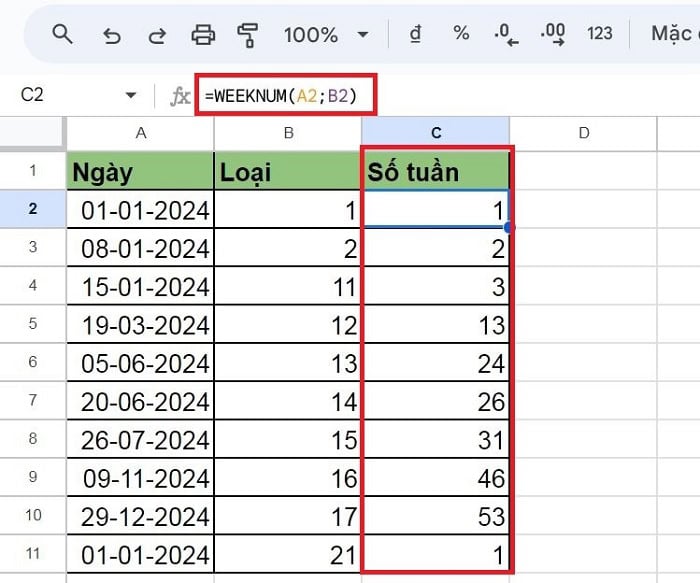
Hàm WEEKNUM là hàm ngày tháng trong Google Sheets. Hàm này dùng để trả về số tuần của một ngày cụ thể trong năm. Nó sẽ xác định tuần thứ mấy trong năm mà một ngày thuộc về.
Ví dụ, ngày 15 tháng 8 năm 2025, hàm WEEKNUM sẽ cho biết ngày này nằm trong tuần thứ bao nhiêu của năm 2025.
Hàm WEEKNUM trong Google Sheets có tính linh hoạt cao, nên có thể sử dụng trong nhiều trường hợp khác nhau. Điển hình là báo cáo doanh số theo tuần, chấm công, hay theo dõi tiến độ của một dự án,…
Ngoài ra, hàm WEEKNUM còn có thể kết hợp với nhiều hàm khác để tự động cập nhật theo thời gian. Để hiểu rõ hơn về cách sử dụng hàm này, mời các bạn theo dõi nội dung tiếp theo trong bài viết.
Cú pháp của hàm WEEKNUM trong Google Sheets
Để sử dụng được hàm WEEKNUM trong Google Sheets hiệu quả, người dùng cần nắm vững cú pháp của hàm. Cụ thể như sau:
=WEEKNUM(ngày_tháng, [loại])
Trong đó:
- ngày_tháng: Đây là tham số đầu tiên và bắt buộc, đại diện cho ngày muốn xác định số tuần. Bạn có thể nhập trực tiếp một ngày, tham chiếu đến một ô chứa ngày, hoặc sử dụng kết quả từ một hàm khác trả về giá trị ngày.
- [loại]: Tham số này quy định hệ thống đánh số tuần mà bạn muốn sử dụng. Nếu bạn bỏ qua tham số này, hàm sẽ mặc định là loại 1, tức là tuần bắt đầu từ Chủ Nhật.
Dưới đây là các giá trị của tham số [loại] chi tiết:
- Loại 1 (hoặc bỏ trống): Tuần bắt đầu từ Chủ Nhật. Tuần đầu tiên của năm là tuần chứa ngày 1 tháng 1.
- Loại 2: Tuần bắt đầu từ Thứ Hai (hệ thống Châu Âu). Tuần đầu tiên của năm là tuần chứa ngày 1 tháng 1.
Ngoài 2 giá trị phổ biến này, Google Sheets còn hỗ trợ các giá trị từ 11 đến 17 và 21 để phục vụ hệ thống tuần cụ thể hơn.
Ứng dụng hàm WEEKNUM trong Google Sheets
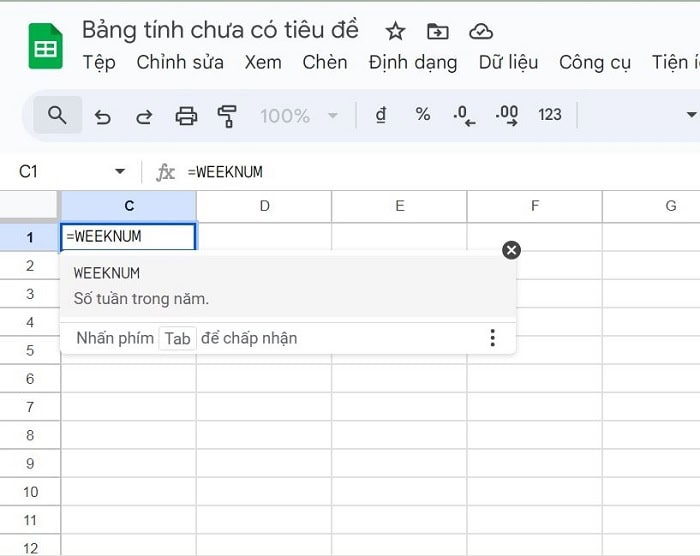
Hàm WEEKNUM có thể áp dụng vào nhiều ứng dụng thực tế trong Google Sheets. Dưới đây là những ứng dụng phổ biến của hàm WEEKNUM trong việc xử lý dữ liệu:
- Lập báo cáo tuần
Thay vì nhóm dữ liệu theo ngày gây rắc rối và khó nhìn thì bạn có thể sử dụng hàm WEEKNUM để nhóm dữ liệu theo tuần. Ví dụ, bạn có một bảng dữ liệu bao gồm ngày bán hàng và doanh thu Bạn có thể áp dụng hàm vào công thức như sau =WEEKNUM(A2,2) (trong đó A2 là ngày bán hàng), bạn sẽ thu được số tuần tương ứng.
- Theo dõi tiến độ dự án theo tuần
Trong quản lý dự án, việc chia thời gian thành các giai đoạn theo tuần sẽ giúp kiểm soát công việc tốt hơn. Khi sử dụng hàm WEEKNUM trong Google Sheets, bạn có thể dễ dàng đánh dấu các mốc thời gian quan trọng, các deadline hay ngày hoàn thành công việc bằng số tuần cụ thể trong năm.
- Tự động xác định tuần hiện tại
Bạn có thể sử dụng hàm WEEKNUM kết hợp với một số hàm như TODAY() để tự động tính ra tuần hiện tại, từ đó tạo dashboard hoặc báo cáo động.
- Phân tích xu hướng theo tuần
Hàm WEEKNUM rất hữu ích cho những đối tượng làm việc trong lĩnh vực marketing và phân tích dữ liệu. Bởi bạn có thể sử dụng hàm để xác định hành vi người dùng theo tuần. Ví dụ, bạn có thể phân tích lượt truy cập, đơn hàng hoặc phản hồi khách hàng theo số tuần trong năm, từ đó phát hiện các xu hướng theo thời gian.
- Kết hợp với các hàm khác xử lý nâng cao
Ngoài ra, bạn có thể kết hợp hàm WEEKNUM với các hàm khác như IF, QUERY, FILTER, ARRAYFORMULA để tạo ra các công thức xử lý dữ liệu cho các bài toán nâng cao.
Cách sử dụng hàm WEEKNUM trong phần mềm Sheets
Để hiểu rõ hơn về hàm WEEKNUM trong Google Sheets, các bạn có thể khám phá các ví dụ về cách sử dụng hàm này sau đây:
Sử dụng hàm WEEKNUM với ngày cố định
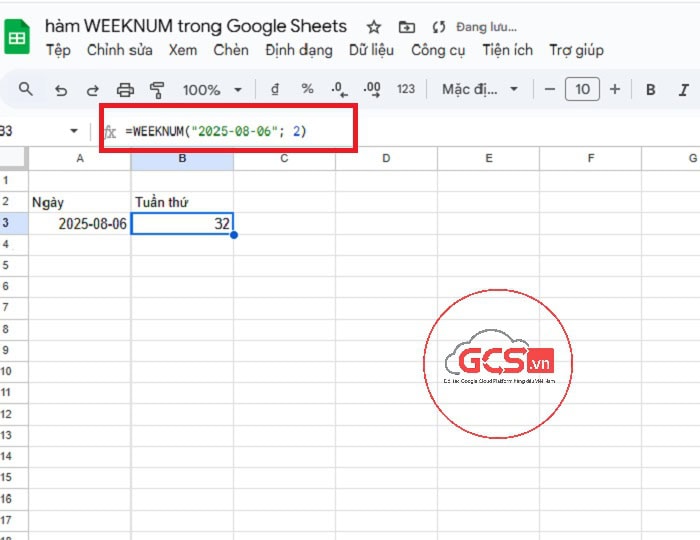
Đây là cách sử dụng đơn giản nhất với hàm WEEKNUM trong Google Sheets. Với cách này, bạn chỉ cần nhập trực tiếp ngày tháng cụ thể vào công thức để xác định ngày đó rơi vào tuần thứ mấy của năm.
Ví dụ công thức như sau:
=WEEKNUM(“2025-08-06”; 2)
Trong đó:
- “2025-08-06” là ngày cố định bạn muốn kiểm tra.
- 2 là kiểu tuần bắt đầu từ Thứ hai (theo chuẩn ISO 8601).
Kết quả:
Sử dụng hàm WEEKNUM với ô tham chiếu
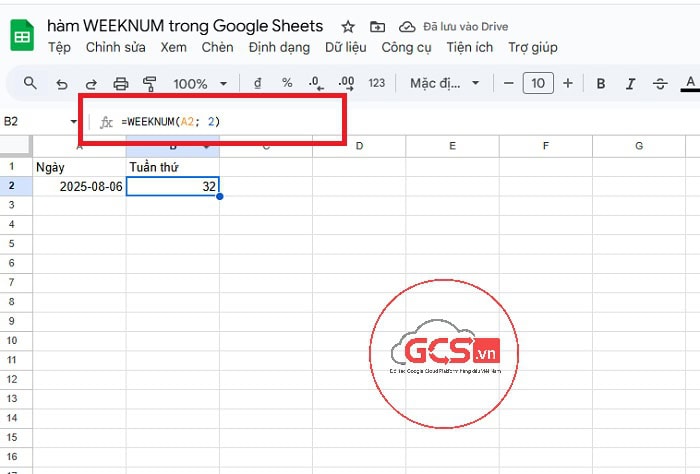
Ngoài ra, bạn có thể nhập dữ liệu ngày trong các ô, không phải nhập trực tiếp vào công thức. Cách sử dụng hàm WEEKNUM trong Google Sheets với các ô tham chiếu sẽ tăng tính linh hoạt hơn cho công thức.
Ví dụ như ô A2 chứa ngày 2025-08-06, công thức sẽ là:
=WEEKNUM(A2; 2)
Kết quả:
Kết hợp với hàm TODAY, hàm DATE
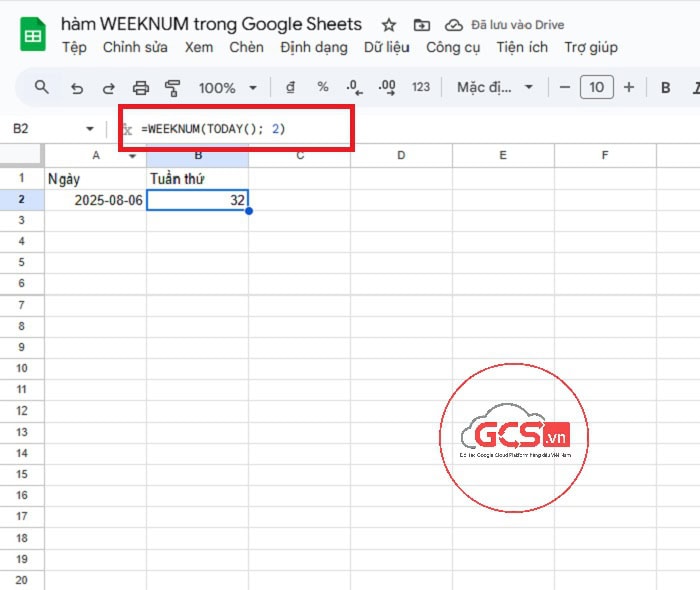
Nếu bạn muốn tự động tính tuần hiện tại, có thể kết hợp hàm WEEKNUM và TODAY() để trả về ngày hiện tại.
Ví dụ công thức như sau:
=WEEKNUM(TODAY(); 2)
Trong đó:
- TODAY() trả về ngày hôm nay.
- 2 xác định tuần bắt đầu từ thứ hai.
Kết quả:
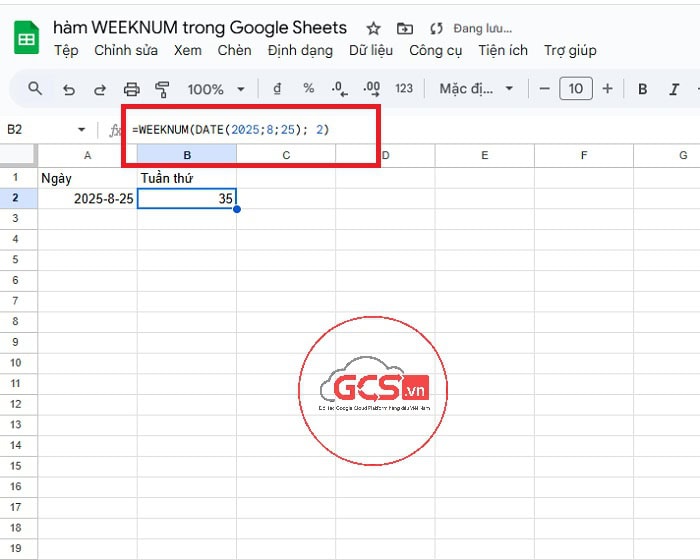
Ngoài ra, kết hợp với hàm DATE giúp bạn xây dựng ngày một cách động.
Ví dụ công thức như sau:
=WEEKNUM(DATE(2025;8;25); 2)
Trong đó:
- DATE(2025;8;25 tạo ra ngày 25/8/2025.
Hàm WEEKNUM sẽ trả về tuần của ngày này, bắt đầu từ Thứ hai.
Kết quả:
Các ví dụ thực tế về hàm WEEKNUM
Cách sử dụng hàm WEEKNUM theo từng công thức cơ bản rất dễ, nhưng khi áp dụng vào tính toán, nhiều người còn cảm thấy khá khó khăn. Do đó, để các bạn hình dung rõ hơn về cách dùng hàm WEEKNUM trong Google Sheets, dưới đây là ba ví dụ thực tế:
Ví dụ 1: Xác định số tuần của một ngày cụ thể
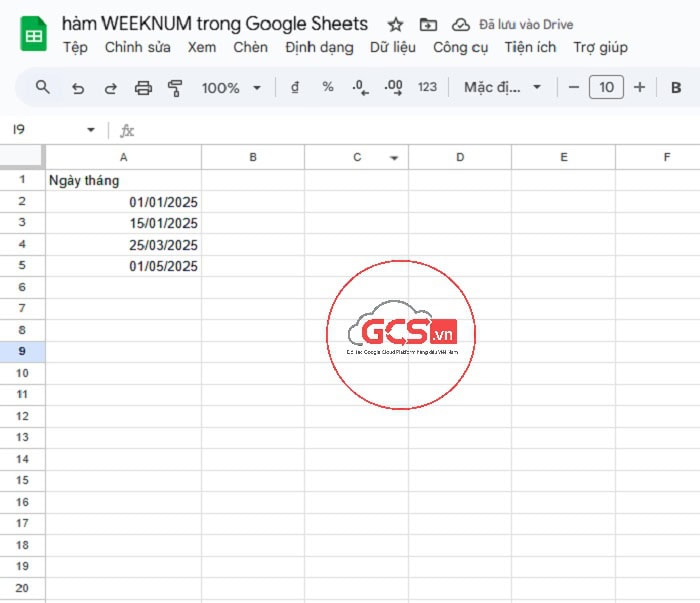
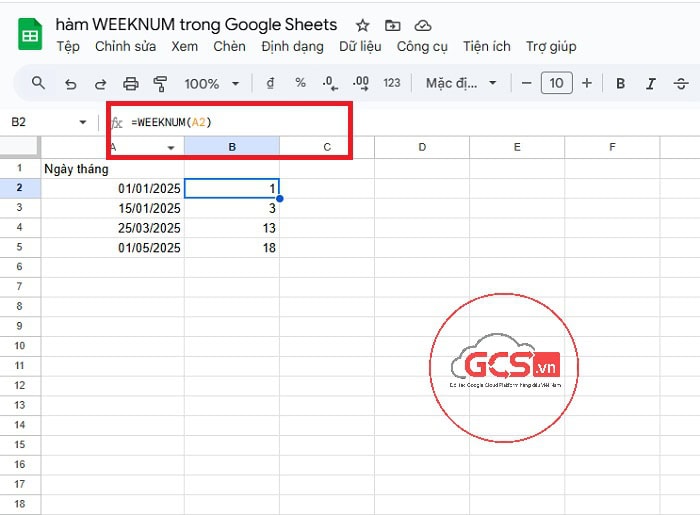
Giả sử, bạn có một danh sách các ngày tháng trong cột A như dưới đây. Bạn muốn biết mỗi ngày thuộc tuần thứ bao nhiêu trong năm.
Bàng dữ liệu như sau:
Công thức: =WEEKNUM(A2)
Kết quả:
Ví dụ 2: Lọc dữ liệu theo số tuần
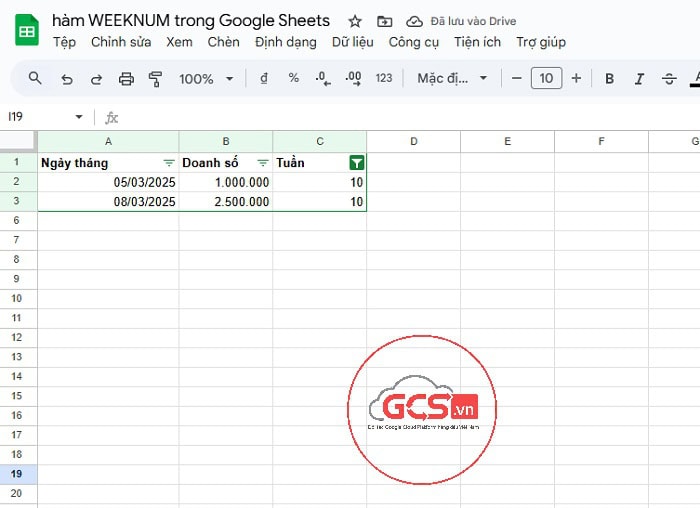
Bạn có một bảng dữ liệu bán hàng bao gồm ngày bán và doanh số. Bạn muốn lọc ra tất cả các giao dịch trong tuần thứ 10 của năm.
Bảng dữ liệu như sau:
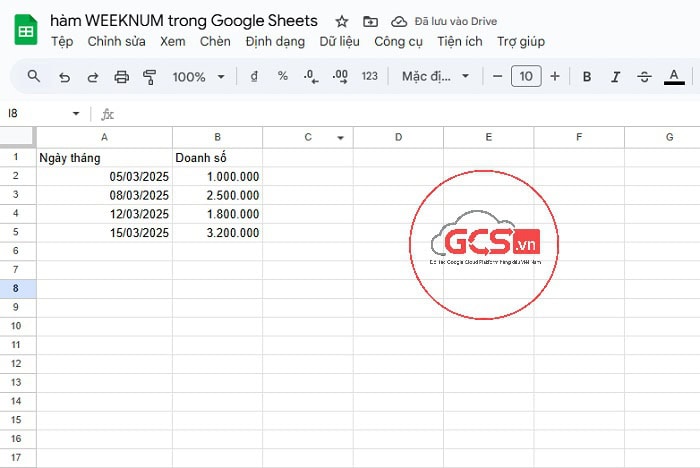
Công thức: =WEEKNUM(A2)
Kết quả:
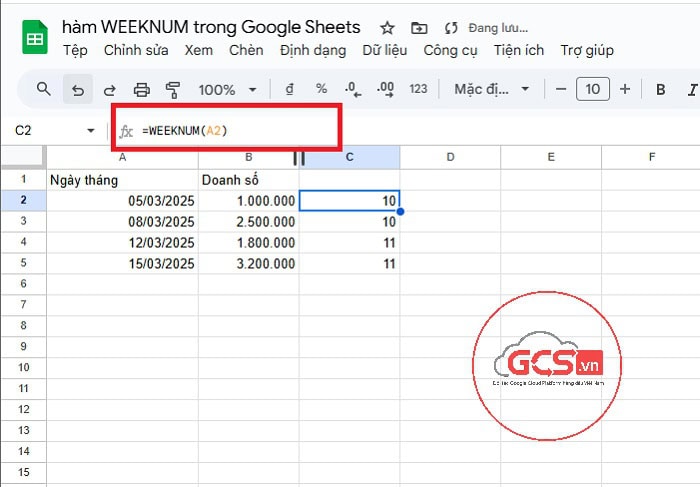
Tiếp theo để lọc tất cả các giao dịch trong tuần thứ 10 của năm. Bạn chỉ cầnthao tác thực hiện với các bước như sau:
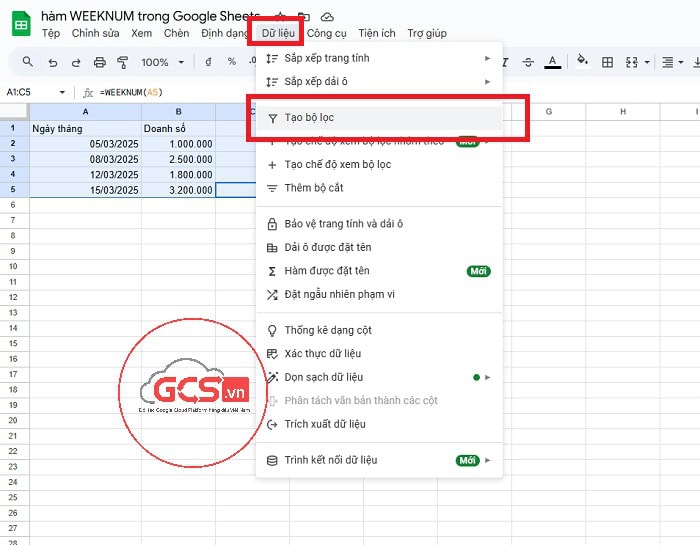
– Bước 1: Đầu tiên, bạn cần chọn toàn bộ bảng dữ liệu, vào menu “Dữ liệu” >> chọn “Tạo bộ lọc”.
– Bước 2: Tiếp tục, bạn click vào biểu tượng bộ lọc ở tiêu đề cột “Tuần”. Bạn thực hiện bỏ chọn tất cả và chỉ chọn số “10”.
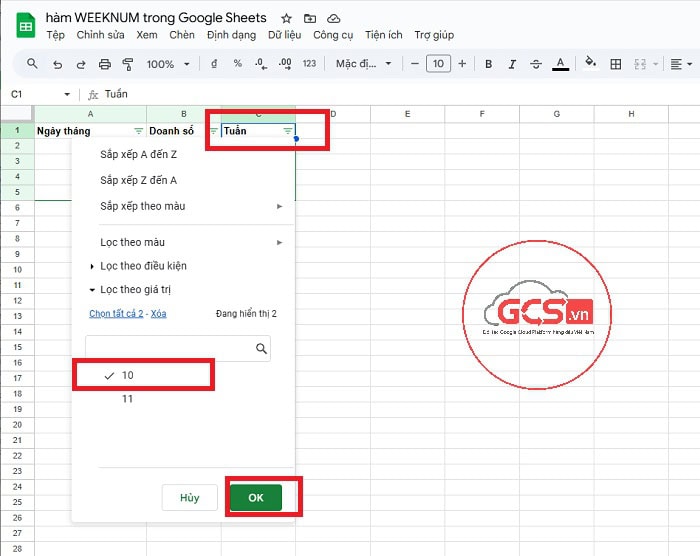
– Bước 3: Cuối cùng, bạn chỉ cần nhấn “OK” và kết quả như hình dưới đây.
Lỗi thường gặp khi sử dụng hàm WEEKNUM và cách khắc phục
Cách sử dụng hàm WEEKNUM trong Google Sheets khá đơn giản. Tuy nhiên, bạn vẫn có thể gặp phải một số lỗi phổ biến như sau:
Lỗi #VALUE!
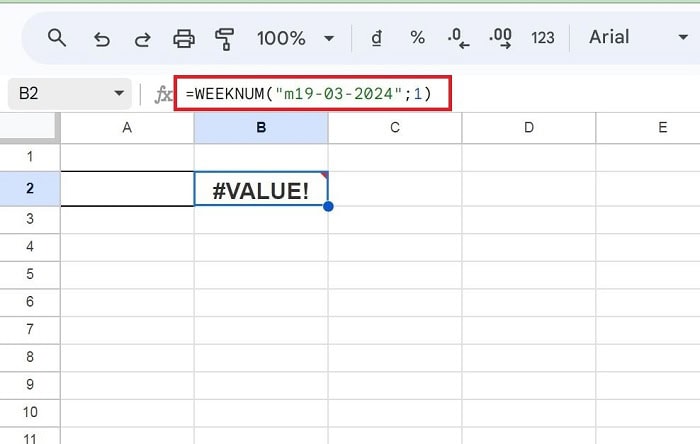
Lỗi #VALUE! thường xuất hiện khi tham số ngày_tháng không phải là một giá trị ngày hợp lệ. Các trường hợp cụ thể như sau:
- Thứ nhất là nhập ngày tháng sai định dạng. Ví dụ, bạn nhập “20-02-24” trong khi Google Sheets đang hiểu định dạng là “MM/DD/YYYY”.
- Thứ hai là tham chiếu đến ô trống hoặc ô chứa văn bản. Nếu ô tham chiếu không chứa ngày tháng mà là một giá trị văn bản không hợp lệ, hàm sẽ báo lỗi.
Cách khắc phục lỗi #VALUE! khi dùng hàm WEEKNUM trong Google Sheets như sau:
- Sử dụng hàm DATE (năm, tháng, ngày) thay vì nhập ngày tháng trực tiếp dưới dạng chuỗi văn bản.
- Bạn cần đảm bảo rằng ô chứa ngày tháng được định dạng là “Ngày” (Format > Number > Date).
- Bạn cần kiểm tra dữ liệu đầu vào và đảm bảo ô tham chiếu không bị trống hoặc chứa dữ liệu không phải ngày.
Lỗi #ERROR!
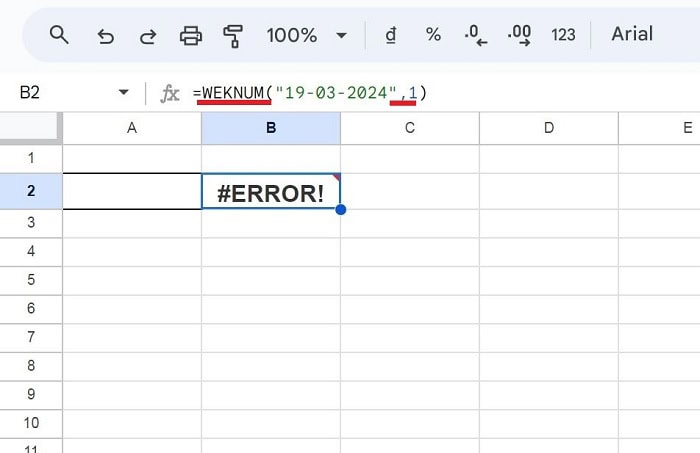
Lỗi #ERROR! thường xuất hiện khi có vấn đề về cú pháp, chẳng hạn như thiếu dấu ngoặc đơn hoặc dấu phẩy.
Cách khắc phục lỗi này là bạn chỉ cần kiểm tra lại công thức chuẩn theo cú pháp =WEEKNUM(ngày_tháng, [loại]). Đồng thời, bạn cũng cần đảm bảo đã đóng đủ ngoặc đơn và sử dụng đúng dấu phân cách (dấu phẩy hoặc dấu chấm phẩy, tùy thuộc vào cài đặt ngôn ngữ của bạn).
Lỗi #NUM!
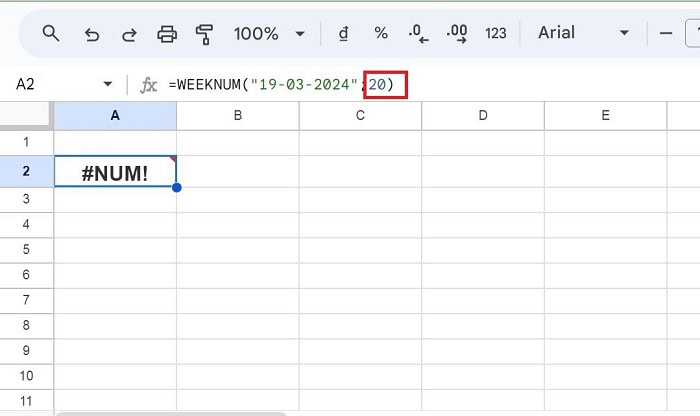
Lỗi #NUM! xảy ra khi tham số ngày_tháng là một số nằm ngoài phạm vi giá trị ngày hợp lệ của Google Sheets hoặc khi tham số [loại] không hợp lệ.
Cách khắc phục lỗi #NUM! khi sử dụng hàm WEEKNUM trong Google Sheets cụ thể như sau:
- Bạn cần đảm bảo ngày tháng bạn nhập vào không nằm trong quá khứ quá xa (trước năm 1900) hoặc trong tương lai quá xa. Google Sheets lưu trữ ngày tháng dưới dạng số sê-ri, và các giá trị này có giới hạn.
- Bạn hãy kiểm tra tham số [loại] phải là một trong các giá trị hợp lệ đã được đề cập (1, 2, 11-17, 21). Nếu bạn nhập một số khác, hàm sẽ báo lỗi này.
Một số lưu ý khi sử dụng hàm WEEKNUM trong Google Sheets
Để sử dụng hàm WEEKNUM trong Google Sheets hiệu quả, bạn cũng cần ghi nhớ và lưu ý các vấn đề quan trọng như sau:
- Thứ nhất là về định dạng ngày tháng
Để tránh bị lỗi không mong muốn, bạn hãy sử dụng hàm DATE(năm, tháng, ngày) hoặc tham chiếu đến một ô đã được định dạng chuẩn là ngày tháng. Việc nhập ngày tháng trực tiếp dưới dạng chuỗi như “01/01/2024” có thể hoạt động, nhưng không phải lúc nào cũng đáng tin cậy.
- Thứ hai là về tham số [loại]
Bạn cần xác định rõ quy chuẩn đánh số tuần và nhập tham số [loại] tương ứng để đảm bảo tính chính xác cho các công thức bảng tính khi sử dụng hàm WEEKNUM.
- Thứ ba là về các ngày đầu năm
Các ngày đầu năm (ví dụ: ngày 1, 2, 3 tháng 1) có thể rơi vào tuần cuối cùng của năm trước đó, tùy thuộc vào tham số [loại] mà bạn chọn. Bạn cũng phải kiểm tra kỹ lưỡng các trường hợp này để tránh nhầm lẫn trong quá trình phân tích dữ liệu.
- Thứ tư là về việc kết hợp với các hàm
Hàm WEEKNUM có thể kết hợp với các hàm QUERY, FILTER, để giải quyết các bài toán phức tạp về thời gian hơn. Cũng như có thể lọc, tổng hợp và phân tích dữ liệu một cách tự động và linh hoạt.
>>> Xem thêm: Hàm SUMPRODUCT trong Google Sheets
Lời kết
Hy vọng rằng những thông tin trong bài hướng dẫn trên đây đã giúp bạn hiểu rõ về cách sử dụng hàm WEEKNUM trong Google Sheets. Ngoài ra, để tăng hiệu quả công việc, người dùng nên sử dụng gói Google Sheet chính hãng bằng cách mua gói Google Workspace bản quyền.
Nếu bạn còn bất cứ thắc mắc nào trong quá trình áp dụng hàm vào công thức để sử dụng thì đừng ngần ngại liên hệ với GCS Việt Nam. Đội ngũ chuyên viên, kỹ thuật viên của chúng tôi sẵn sàng giúp đỡ và hỗ trợ các bạn mọi lúc mọi nơi.
- Fanpage: GCS – Google Cloud Solutions
- Hotline: 024.9999.7777
.







 Ứng dụng Gmail
 Ứng dụng Google Drive
 Ứng dụng Google Meet
 Ứng dụng Google Docs
 Dịch vụ hỗ trợ Google Workspace
 Dịch vụ hỗ trợ Google Cloud
 Khóa học Google Workspace
 Kho Video


