 Giới thiệu
 Gửi ticket







AppSheet là gì? Có miễn phí không? Bảng giá và cách dùng cụ thể

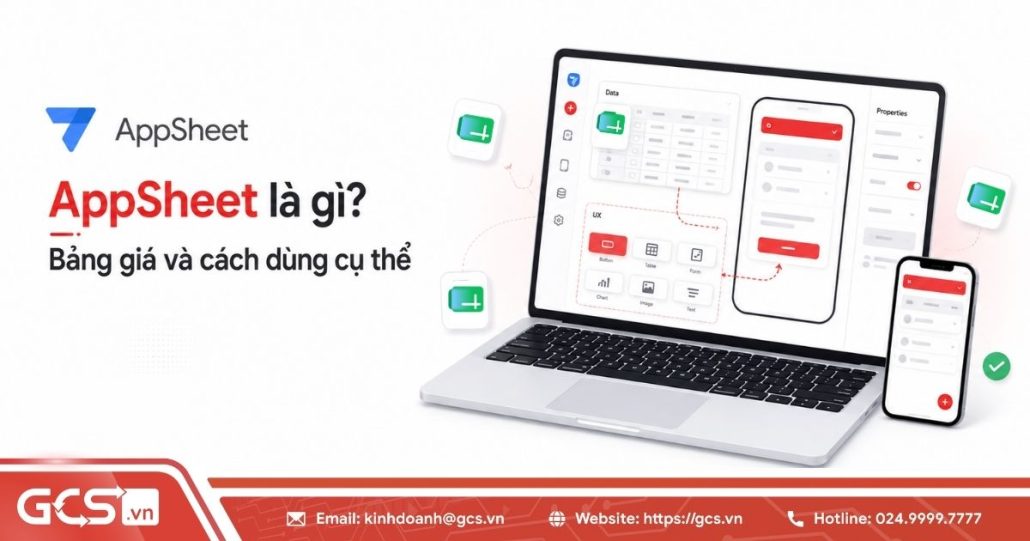
AppSheet là nền tảng phát triển ứng dụng no-code, giúp người dùng tạo app và tự động hóa quy trình không cần xây dựng phần mềm bằng ngôn ngữ lập trình. Về chi phí, AppSheet có thể được sử dụng cho mục đích xây dựng và thử nghiệm ở phạm vi miễn phí, muốn sử dụng nhu cầu cao hơn sẽ có bản trả phí Starter, Core và Enterprise Plus. Và để biết rõ hơn về công cụ này, chi phí sử dụng, lợi ích, tính năng, cách dùng cụ thể, hãy theo dõi ngay bài viết dưới đây.
AppSheet là gì? Lợi ích và ứng dụng thực tế
Trước khi tìm hiểu AppSheet có miễn phí không, người dùng cần hiểu rõ đây là nền tảng gì và nó giúp giải quyết vấn đề gì, cụ thể ra sao?
Định nghĩa về Google AppSheet
Google AppSheet là nền tảng phát triển ứng dụng No-Code thuộc hệ sinh thái Google, cho phép người dùng xây dựng ứng dụng mà không cần viết mã lập trình theo phương pháp truyền thống. Tức là thay vì phải tự phát triển giao diện, cơ sở dữ liệu và backend, người dùng có thể kết nối AppSheet với nguồn dữ liệu hiện có, sau đó cấu hình các thành phần của ứng dụng thông qua giao diện trực quan.

Ví dụ, một doanh nghiệp đang quản lý danh sách sản phẩm bằng Google Sheets có thể sử dụng AppSheet để xây dựng ứng dụng quản lý kho. Thay vì yêu cầu nhân viên trực tiếp mở bảng tính, tìm đúng dòng sản phẩm rồi nhập dữ liệu, doanh nghiệp có thể tạo một giao diện ứng dụng riêng. Nhân viên tìm kiếm sản phẩm, cập nhật số lượng nhập – xuất, quét mã vạch, chụp hình hàng hóa hoặc ghi nhận thông tin ngay trên điện thoại.
AppSheet dùng để làm gì?
Phạm vi ứng dụng của nền tảng AppSheet khá rộng, từ những công cụ cá nhân đơn giản đến các quy trình vận hành của doanh nghiệp. Dưới đây là một số ứng dụng mà công cụ AppSheet mang lại lợi ích cho người dùng:
- Chuyển đổi các quy trình quản lý thủ công sang hình thức số hóa
Những quy trình vốn được thực hiện bằng Excel, Google Sheets, biểu mẫu, email hoặc tin nhắn nội bộ có thể được chuyển thành một ứng dụng thống nhất. Thay vì nhân viên phải tự tìm đúng file, nhập dữ liệu vào đúng ô và gửi thông báo cho người phụ trách, ứng dụng có thể cung cấp một quy trình rõ ràng. Ví dụ, với quy trình đề xuất mua hàng, nhân viên tạo yêu cầu trực tiếp trên AppSheet. Dữ liệu sau đó được chuyển đến người có thẩm quyền, trạng thái được cập nhật theo từng bước và hệ thống tự động gửi thông báo khi cần phê duyệt.
- Quản lý kho và tài sản
AppSheet rất phù hợp với những công việc cần thu thập dữ liệu trực tiếp tại hiện trường. Nhân viên kho có thể sử dụng điện thoại để tra cứu sản phẩm, quét barcode hoặc QR code, cập nhật số lượng và ghi nhận tình trạng hàng hóa. Hoặc doanh nghiệp có thể xây dựng ứng dụng quản lý tài sản để theo dõi máy tính, thiết bị, phương tiện hoặc tài sản được bàn giao cho nhân viên.
- Quản lý nhân sự và các công việc nội bộ
Trong lĩnh vực nhân sự, AppSheet có thể hỗ trợ nhiều quy trình thường xuyên phát sinh như chấm công, đăng ký nghỉ phép, quản lý hồ sơ, bàn giao tài sản và cập nhật thông tin nhân viên. Ví dụ, doanh nghiệp có thể xây dựng ứng dụng chấm công để nhân viên xác nhận thời gian làm việc, ghi nhận vị trí hoặc thực hiện các bước xác thực theo quy định nội bộ. Dữ liệu được tập trung giúp bộ phận nhân sự dễ dàng theo dõi và tổng hợp hơn so với việc sử dụng nhiều file riêng lẻ.
- Hỗ trợ hoạt động bán hàng và quản lý thông tin khách hàng
AppSheet có thể biến dữ liệu khách hàng đang nằm trong bảng tính thành một giao diện CRM đơn giản, phù hợp với những doanh nghiệp chưa cần hoặc chưa muốn triển khai một hệ thống CRM chuyên biệt. Nhân viên kinh doanh có thể sử dụng ứng dụng để tra cứu thông tin khách hàng, cập nhật lịch sử liên hệ, ghi chú sau mỗi lần gặp hoặc gọi điện….
- Tự động hóa những thao tác được thực hiện thường xuyên
Ngoài việc tạo giao diện ứng dụng, AppSheet còn có khả năng Automation, giúp doanh nghiệp tự động thực hiện một số hành động dựa trên sự kiện hoặc điều kiện được thiết lập. Chẳng hạn, có đơn hàng mới, kiểm tra điều kiện, gửi thông báo, cập nhật trạng thái, tạo bước xử lý tiếp theo. Việc tự động hóa giúp giảm số lượng thao tác mà nhân viên phải thực hiện thủ công, đồng thời hạn chế nguy cơ bỏ sót những bước quan trọng trong quy trình.
Tóm lại, AppSheet là sự lựa chọn phù hợp khi người dùng gặp những tình huống như sau:
- Đối với cá nhân: muốn biến bảng tính hoặc quy trình quản lý thủ công thành một ứng dụng dễ sử dụng hơn mà không phải học lập trình chuyên sâu.
- Đối với nhóm nhỏ: cần một công cụ nội bộ để quản lý công việc, khách hàng, tài sản, đơn hàng hoặc dữ liệu tập trung.
- Đối với doanh nghiệp: muốn nhanh chóng số hóa các quy trình đang phụ thuộc vào Excel, Google Sheets, biểu mẫu giấy và thao tác thủ công.
AppSheet có miễn phí không?
Có. AppSheet cung cấp gói miễn phí để cá nhân hoặc nhóm nhỏ làm quen, tạo ứng dụng và kiểm chứng ý tưởng. Trong giai đoạn này, bạn có thể:
- Kết nối dữ liệu từ Google Sheets, Excel và các nguồn khác.
- Thiết kế giao diện cùng quy trình làm việc.
- Kiểm tra và đánh giá tính năng thực tế với tối đa 10 người dùng thử.
Tuy nhiên, giới hạn 10 người dùng thử không áp dụng cho quy mô vận hành. Bạn nên cân nhắc nâng cấp lên các gói trả phí khi ứng dụng chuyển sang phục vụ công việc hàng ngày.
*Lưu ý: Nếu doanh nghiệp đang sử dụng Google Workspace, hãy kiểm tra quyền lợi trong gói hiện tại. Một số gói Workspace đã bao gồm quyền sử dụng AppSheet Core, giúp bạn tối ưu chi phí mà không cần mua thêm license.
AppSheet có những gói nào và giá bao nhiêu?
Hiện AppSheet có ba gói dịch vụ Starter, Core và Enterprise Plus. Tuy nhiên, trước khi lựa chọn, bạn cần nắm rõ 2 lưu ý quan trọng. Đó là mô hình cấp phép dựa trên người dùng (user-based) và có thể tham khảo bảng giá của GCS Việt Nam trước khi lựa chọn sử dụng.
Cơ chế tính giá AppSheet (Theo số lượng người dùng – User-based)
Khác với nhiều phần mềm tính phí theo dung lượng hoặc theo số lượng ứng dụng tạo ra, AppSheet áp dụng hình thức tính phí theo số lượng người dùng thực tế mỗi tháng (Per User / Month).
- Nguyên tắc: Mỗi người dùng (Signed-in user) khi đăng nhập vào bất kỳ ứng dụng nào trong hệ thống đều cần 01 bản quyền (license).
- Công thức: Tổng chi phí = Đơn giá mỗi người dùng × Số lượng người dùng cấp phép.
Ví dụ minh họa:
| Gói dịch vụ | Đơn giá/người | 10 người dùng | 50 người dùng |
| Starter | 5 USD/tháng | ~50 USD/tháng | ~250 USD/tháng |
| Core | 10 USD/tháng | ~100 USD/tháng | ~500 USD/tháng |
*Lưu ý: Mức giá trên là giá niêm yết tham khảo, chi phí thực tế có thể thay đổi tùy thuộc vào chính sách của đơn vị cung cấp tại Việt Nam.
Phân biệt các gói dịch vụ (Starter, Core, Enterprise Plus)
Hiện tại, Google phân chia AppSheet thành các gói dịch vụ chính để đáp ứng từng cấp độ nhu cầu triển khai từ ứng dụng cá nhân/nhóm nhỏ đơn giản đến hệ thống vận hành phức tạo của doanh nghiệp lớn.
*Gói AppSheet Starter
Gói này phù hợp cho cá nhân hoặc nhóm nhỏ muốn chuyển đổi các bảng tính Google Sheets, Excel thành ứng dụng nội bộ cơ bản mà chưa cần quản trị nâng cao.
Tính năng nổi bật của gói AppSheet Starter:
- Xây dựng ứng dụng nhập liệu, theo dõi tài sản, quản lý công việc, thu thập dữ liệu
- Tự động hóa ở mức độ cơ bản
- Kết nối trực tiếp với các nguồn dữ liệu đám mây như Google Sheets, Google Drive, Excel trên OneDrive/Dropbox.
*Gói AppSheet Core
Gói này dành cho các ứng dụng đã trở thành công cụ vận hành quan trọng trong công việc hằng ngày, cần kiểm soát dữ liệu, bảo mật.
Tính năng nổi bật của gói AppSheet Core:
- Bao gồm đầy đủ các tính năng có trong gói Starter
- Hỗ trợ các tính năng tương tác quét mã vạch (Barcode), mã QR, công nghệ NFC.
- Thiết lập phân quyền người dùng giữa Admin và người dùng thông thường.
- Bộ lọc bảo mật dữ liệu đảm bảo mỗi nhân viên chỉ nhìn thấy và xử lý đúng dữ liệu liên quan đến mình.
- Tự động hóa nâng cao, gửi thông báo push, email tự động theo điều kiện phức tạp.
**Lưu ý: Gói Core có thể đã được bao gồm sẵn trong một số gói Google Workspace thương mại. Doanh nghiệp nên kiểm tra quyền lợi tài khoản Workspace hiện tại trước khi mua bản quyền riêng lẻ để tối ưu chi phí.
*Gói AppSheet Enterprise Plus
Gói này dành cho các tập đoàn, doanh nghiệp quy mô lớn hoặc tổ chức có hệ thống CNTT phức tạp, yêu cầu khắt khe về tích hợp dữ liệu, quản trị bảo mật và khả năng mở rộng.
Tính năng nổi bật của gói AppSheet Enterprise Plus là:
- Bao gồm toàn bộ tính năng của gói Core.
- Kết nối trực tiếp với các hệ quản trị cơ sở dữ liệu lớn (SQL Server, MySQL, PostgreSQL, Oracle…).
- Tích hợp API nâng cao, mô hình AI / Machine Learning (nhận diện hình ảnh, dự đoán dữ liệu).
- Kiểm soát an ninh, tuân thủ chính sách bảo mật doanh nghiệp (Enterprise Governance) và bộ lọc dữ liệu cao cấp.
- Đội ngũ kỹ thuật Google hỗ trợ ưu tiên 24/7.
Bảng giá chi tiết các gói AppSheet tại GCS Việt Nam
Dưới đây là bảng tổng hợp mức giá niêm yết của các gói AppSheet tại GCS Việt Nam, người dùng có thể tham khảo trước khi quyết định sử dụng.
| Starter | Core | Enterprise Plus |
| 146,000 VNĐ
/người dùng/tháng |
299,000 VNĐ
/người dùng/tháng |
599,000 VNĐ
/người dùng/tháng |
| ĐĂNG KÝ NGAY | ĐĂNG KÝ NGAY | ĐĂNG KÝ NGAY |
| ✔Tính năng cơ bản và tự động hóa
✔ Nguồn dữ liệu kết nối: Google Sheets, Drive, Excel (OneDrive/Dropbox) ✔Hỗ trợ sử dụng cơ sở dữ liệu AppSheet. |
✔Tính năng nâng cao và tự động hóa
✔Nguồn dữ liệu kết nối: Toàn bộ nguồn gói Starter ✔ Quét Barcode/NFC, User Roles, Security Filters, Automation nâng cao ✔ Hỗ trợ khách hàng qua email ✔Hỗ trợ sử dụng cơ sở dữ liệu AppSheet |
✔ Tính năng nâng cao và tự động hóa
✔ Nguồn dữ liệu kết nối: CSDL SQL, API, hệ thống ERP/CRM lớn ✔ Kết nối CSDL SQL, AI/Machine Learning, Quản trị Enterprise ✔ Hỗ trợ khách hàng ưu tiên ✔ Hỗ trợ sử dụng cơ sở dữ liệu AppSheet |
**Lưu ý: Doanh nghiệp đang đăng ký sử dụng các gói Google Workspace (như bản Enterprise Starter/Standard/Plus, Frontline Standard, Education Plus…) đã được tích hợp sẵn bản quyền AppSheet Core miễn phí cho toàn bộ nhân viên. Bạn nên kiểm tra lại gói Google Workspace đang dùng để tránh phát sinh chi phí mua lẻ không cần thiết.
Các tính năng vượt trội của AppSheet
Google AppSheet là một hệ sinh thái vận hành toàn diện giúp doanh nghiệp số hóa từ thực địa đến cấp quản trị. Nhờ sự kết hợp giữa hạ tầng Google Cloud, trí tuệ nhân tạo và khả năng xử lý dữ liệu linh hoạt, AppSheet cung cấp 05 nhóm tính năng cốt lõi. Từ· thu thập dữ liệu đa phương tiện, tự động hóa quy trình, khả năng hoạt động ngoại tuyến và đồng bộ linh hoạt, tích hợp công nghệ AI và Machine Learning, giao diện tùy biến và bảo mật cấp doanh nghiệp giúp biến những quy trình thủ công phức tạp thành luồng công việc tự động, chuẩn xác và liền mạch.

Thu thập dữ liệu đa phương tiện thông minh
AppSheet biến chiếc điện thoại thành một thiết bị thu thập dữ liệu đa năng, giúp ghi nhận thông tin thực tế nhanh chóng và loại bỏ hoàn toàn việc nhập liệu thủ công bằng giấy tờ.
- Chụp ảnh và ghi chú trực tiếp: Cho phép chụp ảnh hiện trường, công trình, hóa đơn hoặc hàng hóa lỗi ngay trên ứng dụng. Người dùng có thể vẽ, khoanh tròn hoặc thêm ghi chú trực tiếp lên hình ảnh để mô tả chính xác tình trạng thực tế trước khi gửi báo cáo.
- Quét mã vạch và OR Code: Sử dụng camera thiết bị để quét mã nhanh chóng. Tính năng tối ưu cho các tác vụ kiểm kê hàng tồn kho, quản lý tài sản cố định, tra cứu thông tin sản phẩm hoặc check-in sự kiện chỉ trong vài giây.
- Chữ ký điện tử: Khách hàng, đối tác hoặc nhân viên có thể ký xác nhận trực tiếp trên màn hình cảm ứng. Chữ ký được đính kèm trực tiếp vào biểu mẫu để khởi tạo ngay các chứng từ số như biên bản giao hàng, nghiệm thu hay hợp đồng.
- Định vị GPS và tích hợp Google Maps: Tự động ghi lại tọa độ vị trí tại thời điểm gửi dữ liệu. Hệ thống hỗ trợ hiển thị danh sách khách hàng, điểm bán hoặc lộ trình di chuyển của nhân viên kinh doanh ngay trên bản đồ trực quan.
Tự động hóa quy trình làm việc
Tính năng tự động hóa giúp doanh nghiệp cắt giảm các công việc lặp đi lặp lại, đảm bảo thông tin được luân chuyển chính xác và đúng thời điểm giữa các bộ phận:
- Tự động gửi thông báo: Cài đặt các kịch bản kích hoạt theo sự kiện (Event-triggered). Khi có đơn hàng mới, yêu cầu hỗ trợ hoặc công việc bị quá hạn, hệ thống sẽ tự động phát thông báo Push trên điện thoại, gửi Email hoặc tin nhắn SMS đến đúng người phụ trách.
- Khởi tạo và xuất tài liệu tự động: Tự động tổng hợp dữ liệu để xuất ra các tệp tài liệu chuẩn hóa dạng PDF hoặc Excel (như hóa đơn, phiếu thu, báo cáo ngày). Các tệp này tự động đính kèm vào email gửi đối tác hoặc lưu trữ trực tiếp trên Google Drive.
- Xử lý logic và cập nhật dữ liệu tự động: Tự động thay đổi trạng thái tiến độ công việc dựa trên điều kiện thời gian hoặc hành động (ví dụ: chuyển trạng thái đơn hàng sang “Quá hạn” nếu sau 24h chưa được xử lý, hoặc tự động phân công công việc cho nhân viên khả dụng).
Khả năng hoạt động ngoại tuyến và đồng bộ linh hoạt
Khác với các ứng dụng web thông thường phụ thuộc hoàn toàn vào Internet, AppSheet được tối ưu hóa cho môi trường làm việc di động và hạ tầng mạng không ổn định.
- Nhập liệu không gián đoạn: Người dùng vẫn có thể chụp ảnh, quét mã, ký tên và điền biểu mẫu bình thường ngay cả khi làm việc trong kho hầm, công trường, tầng hầm hay khu vực mất sóng.
- Cơ chế lưu trữ đệm (Local Storage): Toàn bộ dữ liệu phát sinh trong lúc mất mạng sẽ được lưu tạm thời và mã hóa an toàn ngay trên bộ nhớ thiết bị di động.
- Tự động đồng bộ (Auto Sync): Ngay khi thiết bị có kết nối Internet trở lại, AppSheet sẽ tự động đồng bộ ngầm toàn bộ dữ liệu về nguồn lưu trữ trung tâm (Google Sheets, Excel, SQL Server, Google Cloud) mà không làm gián đoạn trải nghiệm của người dùng.
Tích hợp công nghệ AI và Machine Learning
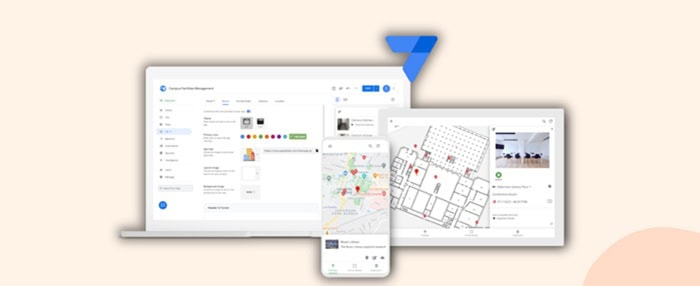
Được thừa hưởng nền tảng công nghệ từ Google Cloud, AppSheet đưa các tính năng thông minh vào ứng dụng để nâng cao hiệu suất làm việc và đơn giản hóa quá trình phát triển.
- Xây dựng app bằng AI (Tích hợp Gemini): Cho phép người phát triển mô tả ý tưởng ứng dụng bằng ngôn ngữ tự nhiên. AI sẽ phân tích và đề xuất sẵn cấu trúc bảng dữ liệu, giao diện và các luồng xử lý phù hợp, giúp tiết kiệm tối đa thời gian thiết lập.
- Nhận diện văn bản OCR (Optical Character Recognition): Tự động đọc, trích xuất dữ liệu từ hình ảnh (như hóa đơn đỏ, danh thiếp, CCCD/CMND) và tự động điền thông tin vào các trường tương ứng trên biểu mẫu, giảm thiểu tối đa rủi ro sai sót do nhập liệu thủ công.
- Phân tích và dự báo dữ liệu: Áp dụng các mô hình học máy để phân tích dữ liệu lịch sử, giúp đưa ra các dự báo xu hướng bán hàng, đánh giá rủi ro khách hàng rời bỏ dịch vụ hoặc đề xuất các hành động tối ưu cho quy trình kinh doanh.
Giao diện tùy biến đa dạng và bảo mật cấp doanh nghiệp
AppSheet cân bằng hoàn hảo giữa trải nghiệm người dùng trực quan và các tiêu chuẩn bảo mật khắt khe của môi trường doanh nghiệp.
- Đa dạng dạng hiển thị (UX Views): Tự động chuyển đổi dữ liệu thô thành các giao diện trực quan chỉ với vài thao tác thiết lập:
- Form/Table/Deck/Card: Dạng biểu mẫu nhập liệu và danh sách hiển thị chi tiết.
- Calendar: Quản lý lịch trình, tiến độ dự án.
- Map: Hiển thị vị trí trực quan trên bản đồ.
- Dashboard: Màn hình tổng hợp báo cáo dạng biểu đồ (Chart) dành riêng cho cấp quản lý.
- Phân quyền dữ liệu thông minh (Security Filters): Quản trị viên có thể thiết lập các điều kiện truy cập dữ liệu dựa trên vai trò (Role-based Access). Nhân viên chỉ nhìn thấy và thao tác trên dữ liệu liên quan đến công việc của mình, trong khi cấp quản lý có thể xem toàn bộ báo cáo tổng quan.
- Xác thực đăng nhập an toàn: Hỗ trợ tích hợp sẵn với các hệ thống xác thực phổ biến của doanh nghiệp như Google Workspace, Microsoft Office 365, AWS, Dropbox…, giúp đảm bảo an toàn thông tin mà không cần xây dựng cơ chế đăng nhập riêng lẻ.
Ai nên sử dụng AppSheet?
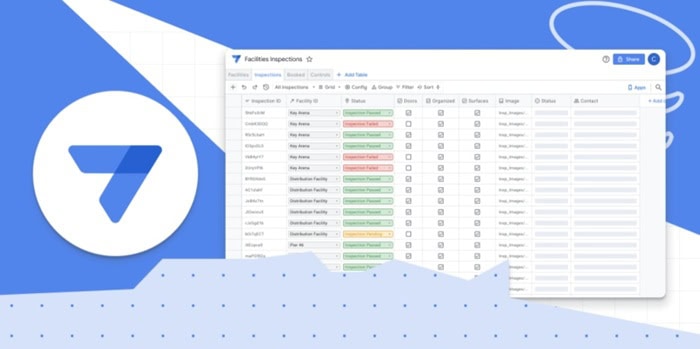
Google AppSheet ra đời giúp loại bỏ rào cản kỹ thuật, tăng tính linh hoạt, khả năng tích hợp sâu vào nguồn dữ liệu có sẵn và làm tối ưu nhiều nhóm đối tượng:
- Chủ doanh nghiệp vừa và nhỏ: giúp tối ưu hóa chi phí vận hành bằng cách tự xây dựng các công cụ quản lý như kho hàng, CRM, bán hàng mà không cần đầu tư ngân sách lớn cho hệ thống ERP hay duy trì đội ngũ IT riêng.
- Quản lý và trưởng phòng ban: Cho phép số hóa tức thì các quy trình phê duyệt, giao việc và theo dõi KPI. Dữ liệu thay vì nằm rải rác trên email hay chat nay được gom về một giao diện tập trung, giúp đưa ra quyết định dựa trên số liệu thực (Real-time).
- Nhân viên văn phòng (Citizen Developers): Giúp những người thạo Excel hay Google Sheets nâng cấp kỹ năng làm việc. Họ có thể tự nâng cấp các bảng tính cồng kềnh thành ứng dụng di động chuyên nghiệp, chuẩn hóa biểu mẫu nhập liệu và hạn chế tối đa lỗi sai do thao tác tay.
- Đội ngũ thực địa và di động (Field Workers): Hỗ trợ tối đa cho nhân viên giao hàng, kỹ sư công trình hay nhân viên thị trường. Họ dễ dàng chụp ảnh, quét mã QR, ghi nhận vị trí GPS và báo cáo công việc ngay trên điện thoại ngay cả khi làm việc ở khu vực không có sóng Internet.
- Tổ chức giáo dục, phi lợi nhuận và dự án cộng đồng: Cung cấp giải pháp quản lý chi phí thấp để theo dõi điểm danh, quản lý thiết bị, điều phối tình nguyện viên hay khảo sát thực địa một cách nhanh chóng và hệ thống.
Hướng dẫn cách dùng AppSheet cơ bản nhất
Để biến một bảng tính thành ứng dụng di động hoàn chỉnh mà không cần viết dòng code nào, bạn chỉ cần thực hiện đúng theo quy trình 06 bước chuẩn hóa. Bao gồm chuẩn bị dữ liệu, khởi tạo ứng dụng và kết nối dữ liệu, thiết lập kiểu dữ liệu trong menu Data, tùy chỉnh giao diện người dùng, kiểm tra và kiểm thử vận hành, phân quyền và triển khai.
Dưới đây là các bước dùng AppSheet chi tiết:
Chuẩn bị cấu trúc dữ liệu trên Google Sheets
Một bảng tính được cấu trúc chuẩn sẽ giúp AppSheet tự động nhận diện thông tin chính xác.
– Bước 1: Khởi tạo bảng tính
Truy cập Google Sheets, tạo một Bảng tính trống (Blank)
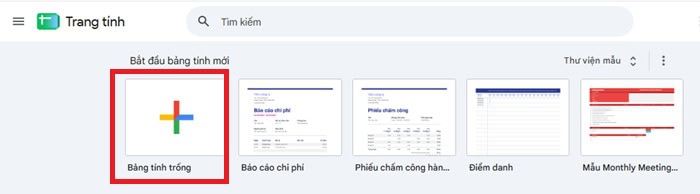
Sau đó, bạn đặt tên rõ ràng.
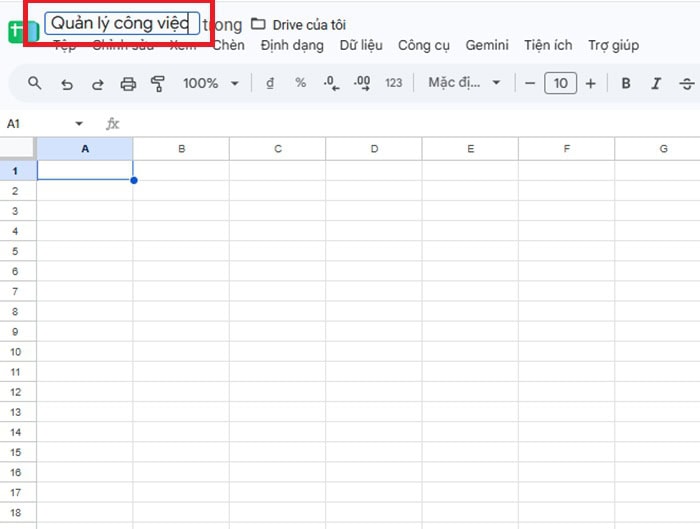
– Bước 2: Đặt tên Sheet
Đổi tên trang tính mặc định (Sheet1) thành tên danh mục cụ thể.
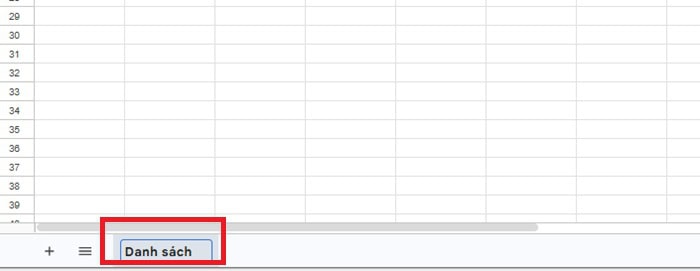
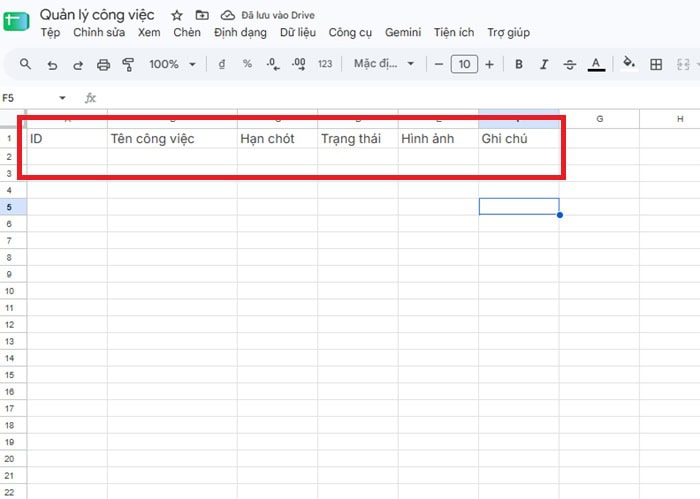
– Bước 3: Tạo tiêu đề cột (Header)
Tại hàng đầu tiên, khai báo danh sách các trường thông tin từ cột A đến F gồm ID, Tên công việc, Hạn chót, Trạng thái, Hình ảnh, Ghi chú.
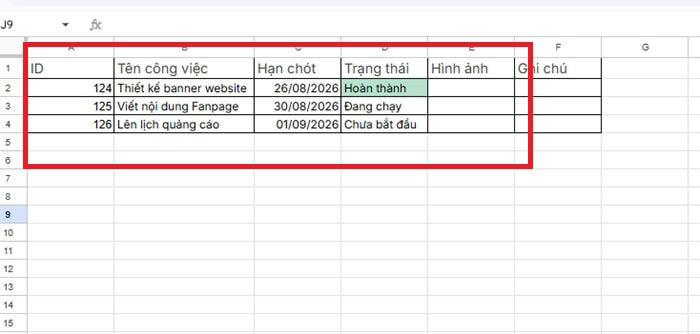
– Bước 4: Nhập dữ liệu mẫu
Thêm ít nhất 1 dòng dữ liệu hoàn chỉnh ở hàng số 2 để AppSheet có cơ sở quét cấu trúc dữ liệu.
Tạo ứng dụng và liên kết với nguồn dữ liệu
Tại giao diện Google Sheets đã chuẩn bị, chọn Tiện ích (Extensions) >> chọn AppSheet >> chọn Tạo ứng dụng (Create an app).
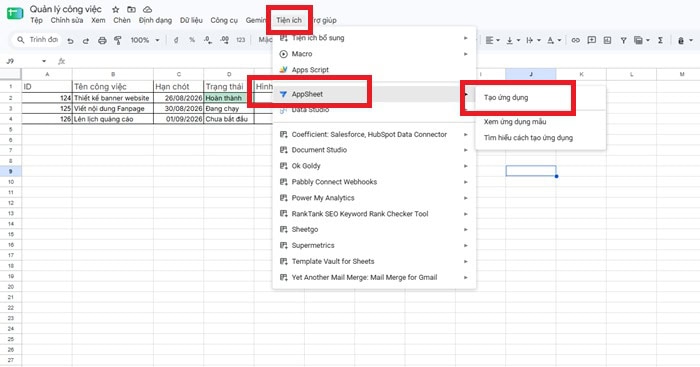
Hệ thống sẽ quét cấu trúc cột và tự động chuyển hướng bạn sang giao diện thiết kế AppSheet Editor trong vòng 10–20 giây.
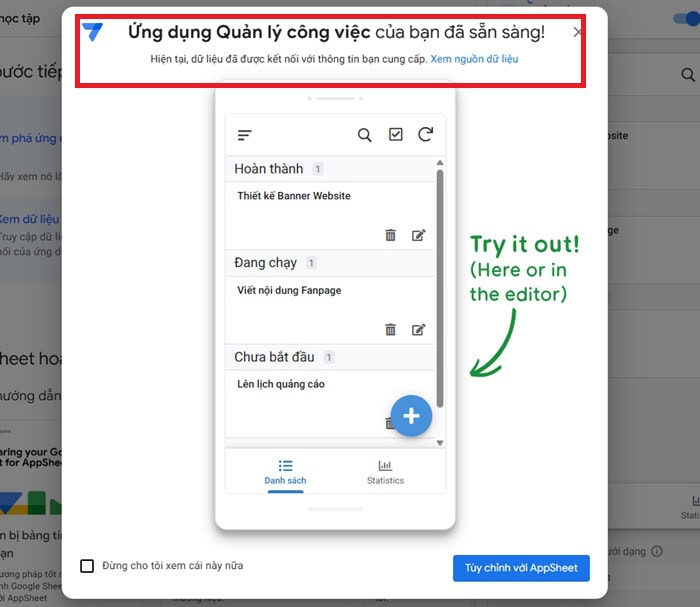
Cấu hình kiểu dữ liệu trong mục Data
Sau khi ứng dụng được khởi tạo tự động từ Google Sheets, bạn cần định nghĩa lại kiểu dữ liệu (Data Types) cho từng cột trong tab Data. Việc này giúp AppSheet nhận diện đúng loại dữ liệu lưu trữ và hiển thị giao diện nhập liệu tối ưu cho người dùng.
– Bước 1: Mở mục quản lý dữ liệu
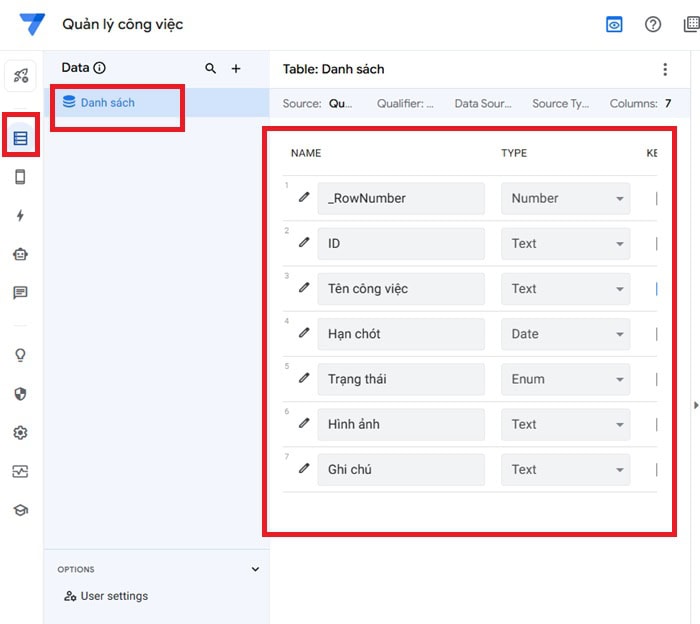
Tại thanh menu bên trái của AppSheet, nhấn vào biểu tượng Data (hình bảng dữ liệu).
Chọn bảng Danh sách để hiển thị toàn bộ cấu trúc cột đã đính kèm từ Google Sheets.
– Bước 2: Thiết lập cột ID (Khóa chính)
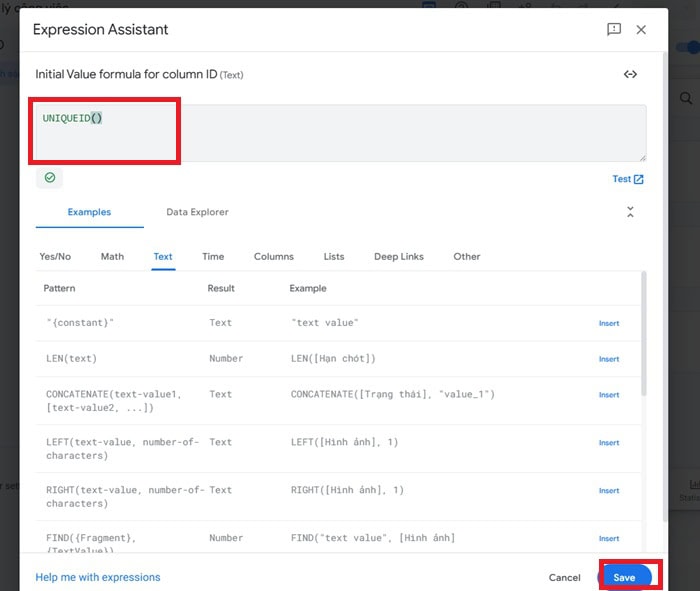
Nhấn vào biểu tượng Edit (hình cây bút) bên trái cột ID >> chuyển sang tab Auto Compute.
Tại mục Initial Value, nhập công thức: UNIQUEID() (giúp hệ thống tự động sinh mã định danh duy nhất cho mỗi dòng dữ liệu mới).
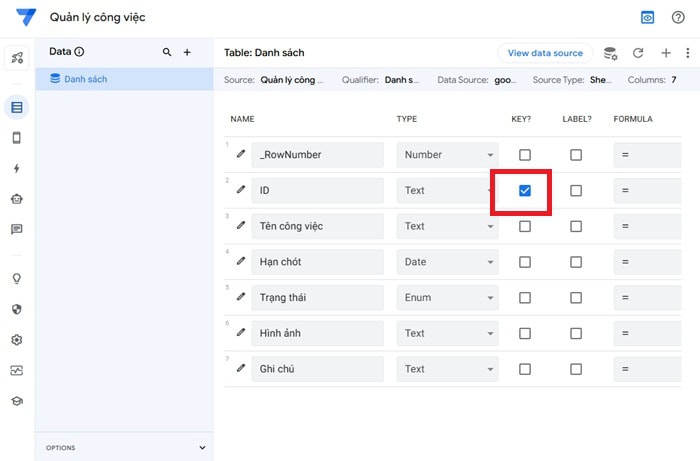
Tích chọn ô Key để thiết lập ID làm khóa chính của bảng.
– Bước 3: Thiết lập cột trạng thái (Menu lựa chọn)
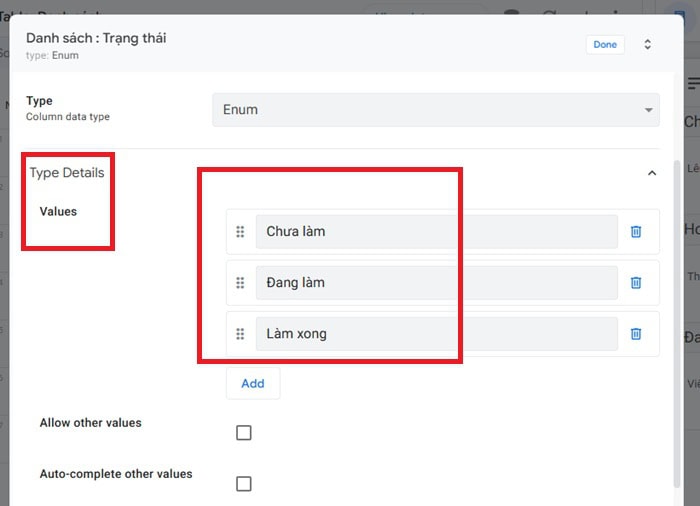
Tại cột Trạng thái, đổi Type từ Text sang Enum.
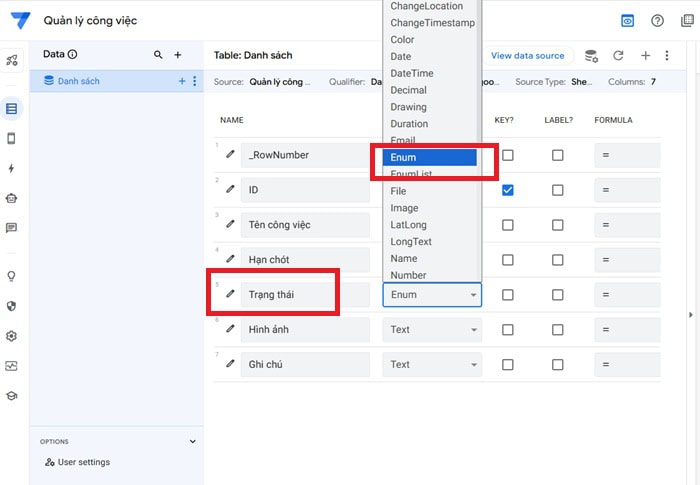
Nhấn vào biểu tượng Edit (hình cây bút) bên trái cột >> mở rộng mục Type Details.
Tại mục Values, nhấn nút Add để thêm lần lượt 3 giá trị: Chưa làm, Đang làm, Làm xong.
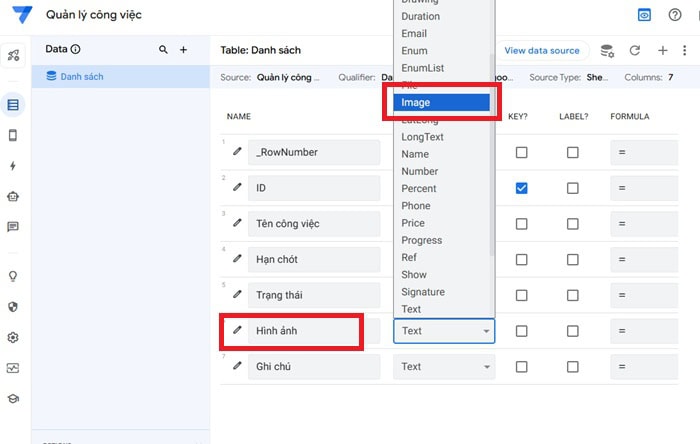
– Bước 4: Cấu hình cột Hình ảnh
Tại cột Hình ảnh, đổi Type thành Image.
Sau khi thiết lập, người dùng có thể chụp ảnh trực tiếp từ camera hoặc tải ảnh từ thư viện thiết bị.
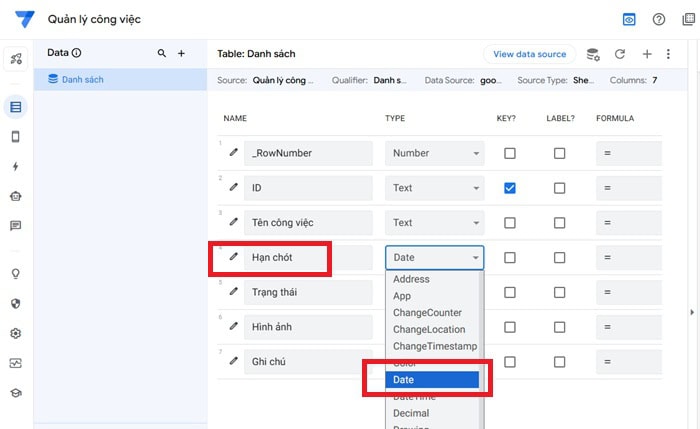
– Bước 5: Cấu hình cột Hạn chót
Tại cột Hạn chót, đổi Type thành Date.
Hệ thống sẽ tự động hiển thị bộ chọn lịch (Calendar Picker) khi nhập liệu.
Tùy biến giao diện người dùng (UX)
Sau khi hoàn tất cấu hình dữ liệu, bước tiếp theo là tối ưu hóa giao diện (UX – User Experience) để ứng dụng hiển thị trực quan và chuyên nghiệp hơn trên thiết bị di động. Bạn thực hiện các tùy chỉnh này trong mục UX của AppSheet.
– Bước 1: Truy cập trình thiết kế giao diện
Tại thanh menu bên trái màn hình AppSheet, nhấn chọn mục UX (biểu tượng hình điện thoại). Đây là nơi bạn điều chỉnh cách dữ liệu hiển thị đến người dùng cuối.
– Bước 2: Thay đổi kiểu hiển thị danh sách
Trong tab Views, chọn view Danh sách (Danh sách).
Nhấn biểu tượng Edit (hình cây bút).
Tại mục View Type, bạn tùy ý lựa chọn kiểu hiển thị phù hợp:
- Deck: Phù hợp cho danh sách công việc cần hiển thị hình ảnh minh họa nhỏ, trực quan.
- Table: Hiển thị dữ liệu dạng bảng gọn gàng, tương tự như giao diện Excel/Google Sheets, giúp quan sát nhiều dòng cùng lúc.
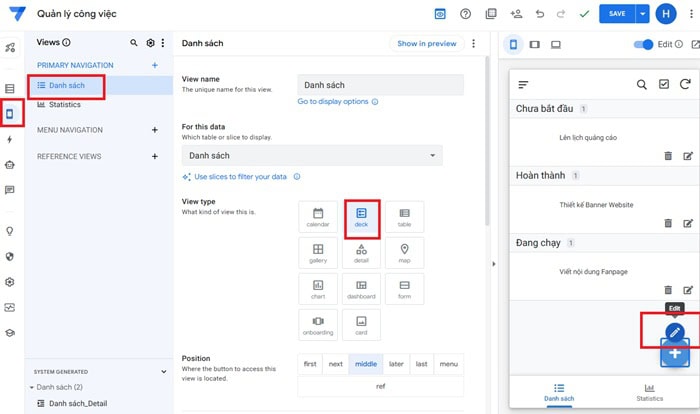
– Bước 3: Cài đặt biểu tượng (Icon) cho ứng dụng
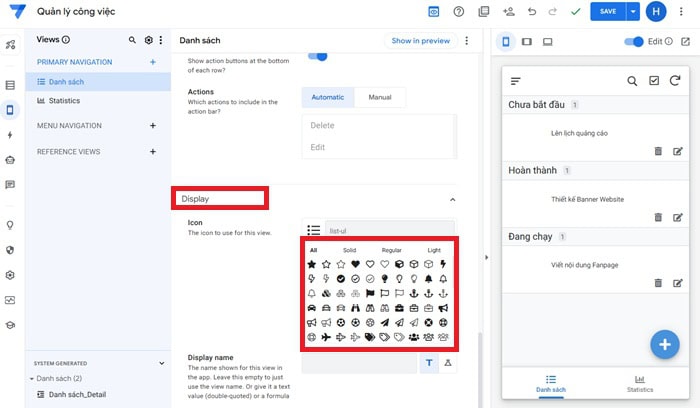
Để ứng dụng chuyên nghiệp và dễ nhận diện khi cài đặt trên điện thoại, hãy thiết lập biểu tượng đại diện:
- Tại trình chỉnh sửa giao diện, kéo xuống mục Display.
- Trong phần Icon, nhập từ khóa “task” vào ô tìm kiếm.
- Chọn biểu tượng phù hợp với ứng dụng quản lý công việc của bạn.
- Sau khi lưu, biểu tượng này sẽ xuất hiện trên màn hình điện thoại khi ứng dụng được cài đặt.
Thêm tính năng và tự động hóa
Sau khi hoàn tất cấu hình dữ liệu và giao diện, bạn cần lưu thiết lập, kiểm tra khả năng vận hành thực tế và khởi tạo các luồng tự động hóa cho ứng dụng:
– Bước 1: Lưu cấu hình ứng dụng
Tại góc trên bên phải màn hình AppSheet Editor, nhấn nút Save để hệ thống cập nhật toàn bộ thiết lập về dữ liệu, giao diện và logic.
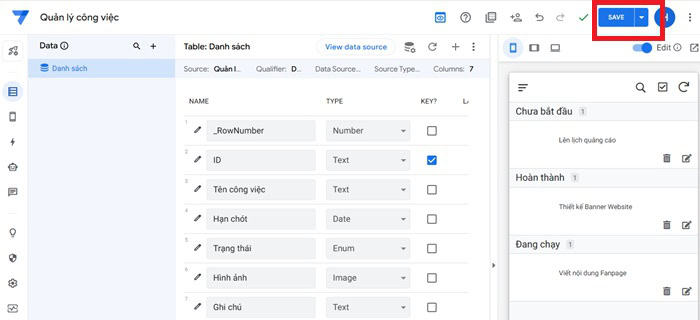
Sau khi lưu, AppSheet sẽ tự động làm mới và tải phiên bản ứng dụng mới nhất lên trình giả lập.
– Bước 2: Kiểm thử tính năng và khả năng đồng bộ dữ liệu
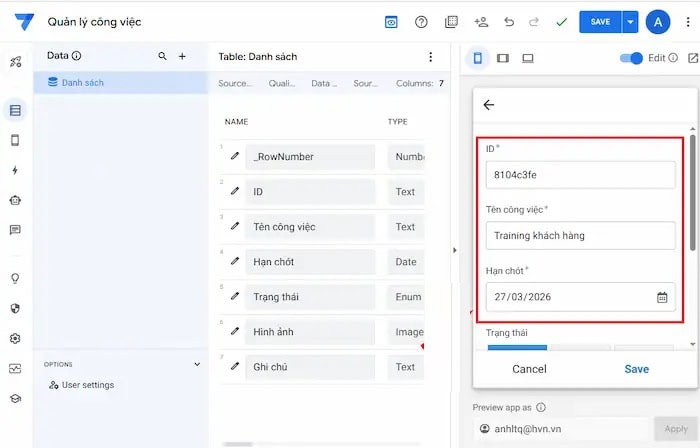
Sử dụng màn hình giả lập thiết bị di động (Mobile Simulator) ở cột bên phải:
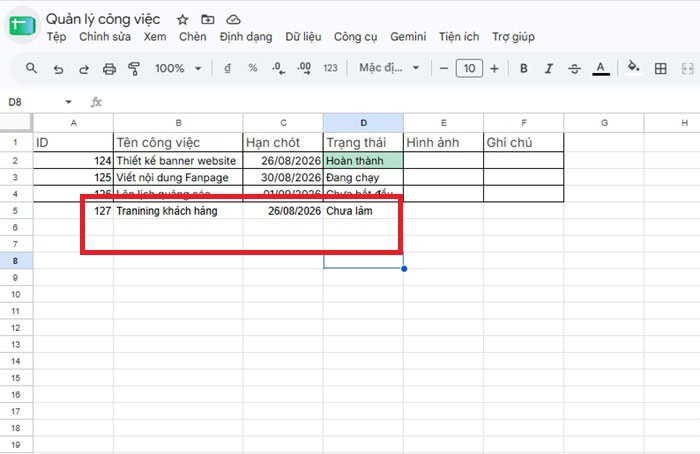
- Nhấn vào biểu tượng (+) để tạo một công việc mới.
- Nhập đầy đủ các thông tin mẫu (Tên công việc, Hạn chót, Trạng thái, Hình ảnh…) và nhấn Save.
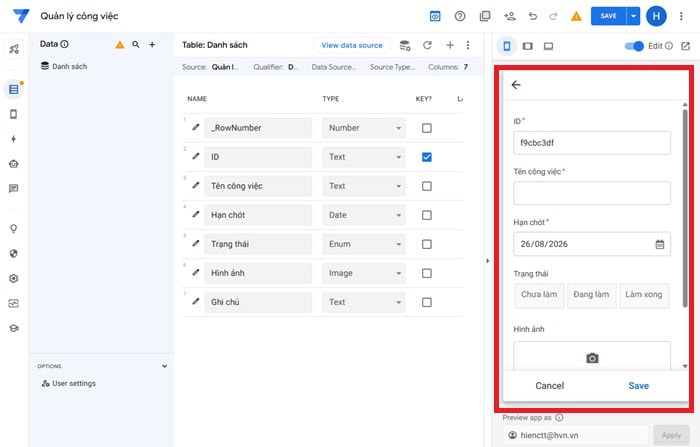
Mở lại trang tính Google Sheets ban đầu để kiểm tra. Nếu dữ liệu mới xuất hiện ngay lập tức, chứng tỏ ứng dụng đã kết nối và đồng bộ dữ liệu thành công.
Kiểm tra và kiểm thử vận hành (Testing)
Sau khi hoàn thiện các thiết lập về dữ liệu, giao diện và logic, bước cuối cùng là cài đặt và đưa ứng dụng vào vận hành thực tế trên thiết bị di động qua 03 bước đơn giản:
– Bước 1: Chia sẻ quyền truy cập ứng dụng (Share)
Tại màn hình AppSheet Editor, nhấn vào biểu tượng Share ở thanh điều hướng phía trên.
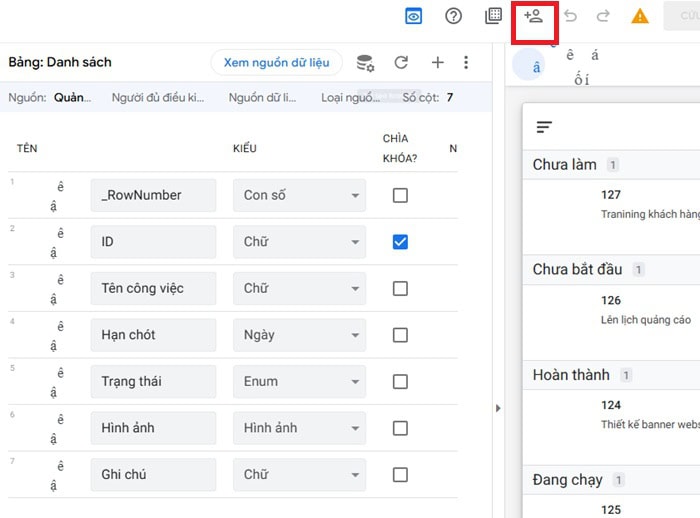
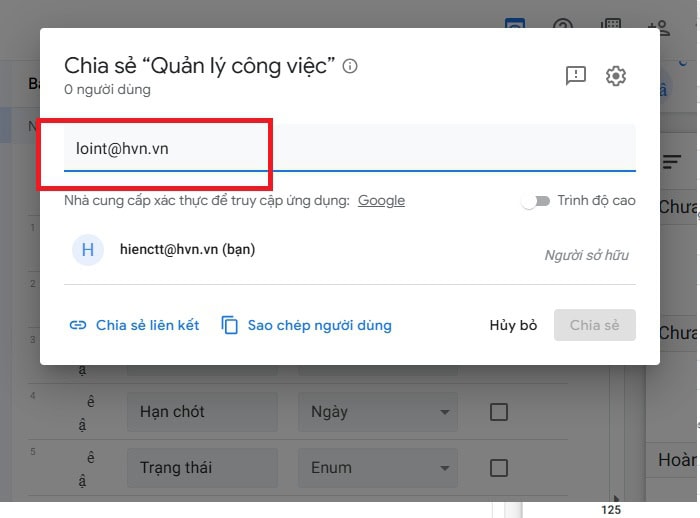
Nhập email Google (Gmail/Google Workspace) của bạn hoặc nhân viên vào ô User email >> chọn Send để cấp quyền truy cập ứng dụng.
– Bước 2: Tải ứng dụng AppSheet trên điện thoại
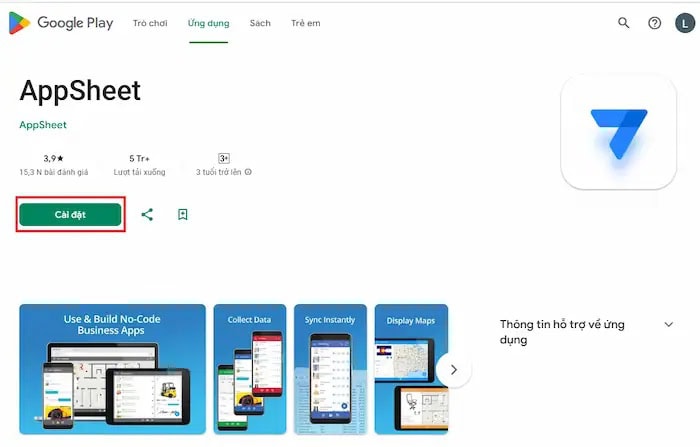
Truy cập App Store (trên iOS) hoặc Google Play (trên Android) trên thiết bị di động.
Tìm kiếm từ khóa “AppSheet” và tiến hành tải, cài đặt ứng dụng.
– Bước 3: Đăng nhập và trải nghiệm vận hành
Mở ứng dụng AppSheet trên điện thoại và đăng nhập bằng tài khoản Google đã được cấp quyền ở Bước 1.
Ứng dụng Quản lý công việc sẽ xuất hiện trong danh sách. Bây giờ, bạn có thể bắt đầu tạo công việc mới, cập nhật trạng thái, chụp ảnh minh chứng và theo dõi tiến độ mọi lúc, mọi nơi.
Câu hỏi thường gặp
- AppSheet có phải phần mềm lập trình không?
Không. AppSheet là nền tảng No-code, cho phép tạo ứng dụng mà không cần viết code theo cách lập trình truyền thống. Tuy nhiên, người dùng vẫn cần hiểu dữ liệu, quy trình và có thể sử dụng biểu thức để tùy chỉnh logic ứng dụng.
- Có thể sử dụng AppSheet miễn phí lâu dài không?
Có thể sử dụng miễn phí để xây dựng và thử nghiệm prototype, với tối đa 10 người dùng thử. Khi muốn triển khai ứng dụng cho đội ngũ lớn hơn hoặc sử dụng theo nhu cầu thương mại, bạn cần xem xét gói AppSheet phù hợp.
- AppSheet Starter, Core và Enterprise Plus khác nhau thế nào?
Starter phù hợp với ứng dụng và tự động hóa cơ bản; Core bổ sung các tính năng nâng cao và kiểm soát bảo mật; Enterprise Plus dành cho doanh nghiệp có nhu cầu tích hợp, quản trị, bảo mật và machine learning ở mức cao hơn.
- AppSheet có nằm trong Google Workspace không?
Có, nhưng tùy gói Google Workspace. Một số gói Workspace bao gồm quyền sử dụng AppSheet Core, trong khi nhu cầu mở rộng có thể yêu cầu đăng ký thêm. GCS hiện cũng liệt kê AppSheet Core trong các gói Google Workspace Business và Enterprise mà họ cung cấp.
- AppSheet có sử dụng được trên điện thoại không?
Có. Ứng dụng AppSheet có thể hoạt động trên thiết bị di động và máy tính, phù hợp với các công việc như quản lý kho, hiện trường, nhân sự, bán hàng và quản lý dự án.
Lời kết
AppSheet là nền tảng No-code của Google giúp cá nhân và doanh nghiệp tạo ứng dụng, kết nối dữ liệu và tự động hóa quy trình mà không cần lập trình chuyên sâu. AppSheet có miễn phí ban đầu để xây dựng và thử nghiệm ứng dụng, sau đó lựa chọn Starter, Core hoặc Enterprise Plus khi cần triển khai chuyên nghiệp.
Nếu doanh nghiệp đang tìm hiểu AppSheet hoặc cần lựa chọn gói phù hợp, có thể tham khảo bảng giá AppSheet tại GCS Việt Nam. GCS hiện cung cấp các gói AppSheet và hỗ trợ tư vấn để doanh nghiệp lựa chọn giải pháp phù hợp với quy mô người dùng và nhu cầu số hóa quy trình.
- Fanpage: GCS – Google Cloud Solutions
- Hotline: 024.9999.7777


 Ứng dụng Gmail
 Ứng dụng Google Drive
 Ứng dụng Google Meet
 Ứng dụng Google Docs
 Dịch vụ hỗ trợ Google Workspace
 Dịch vụ hỗ trợ Google Cloud
 Khóa học Google Workspace
 Kho Video


