 Giới thiệu
 Gửi ticket








Google Meet Extension là gì? Top các tiện ích bổ sung không thể bỏ lỡ


Trong quá trình sử dụng Google Meet, nhiều người nhận ra rằng các tính năng mặc định đôi khi chưa đủ để đáp ứng nhu cầu làm việc và học tập chuyên sâu. Đây là lý do từ khóa Google Meet Extension ngày càng được tìm kiếm nhiều hơn, khi người dùng muốn nâng cấp trải nghiệm họp trực tuyến một cách linh hoạt và hiệu quả hơn. Vậy Google Meet Extension là gì, có cần sử dụng hay không? Cùng khám phá những thông tin về công cụ Google Meet Extension này dưới đây.
Google Meet Extension là gì và hoạt động như thế nào?

Trong quá trình sử dụng Google Meet, nhiều người dùng thường gặp giới hạn về tính năng mặc định. Vì thế, Google Meet Extension trở thành giải pháp giúp mở rộng khả năng và tối ưu trải nghiệm họp trực tuyến một cách đáng kể. Vậy cụ thể Google Meet Extension là gì và chúng hoạt động ra sao, hãy cùng tìm hiểu trong phần dưới đây.
Định nghĩa Google Meet Extension
Google Meet Extension (tiện ích mở rộng Google Meet) là các chương trình phần mềm nhỏ được cài đặt trực tiếp trên trình duyệt như Google Chrome. Mục đích chính của nó là nhằm bổ sung thêm các tính năng mà Google Meet mặc định chưa hỗ trợ.
Nhờ các tiện ích này, người dùng có thể tùy chỉnh và cá nhân hóa cách sử dụng Google Meet theo nhu cầu riêng mà không cần thay đổi hệ thống gốc.
Một số ví dụ điển hình về Google Meet Extension như:
- Tự động điểm danh người tham gia và xuất file báo cáo
- Ghi chú cuộc họp hoặc tóm tắt nội dung bằng AI
- Hiển thị nhiều người tham gia cùng lúc (Grid View)
- Thêm hiệu ứng video, background, filter
- Tự động dịch phụ đề dựa theo thời gian thực
Cơ chế hoạt động của extension trên trình duyệt
Thực tế, các tiện ích này không thay đổi hệ thống của Google Meet mà hoạt động dựa trên cơ chế chèn và mở rộng ngay trên trình duyệt.
- Cài đặt và kết nối với trình duyệt: Extension được cài đặt thông qua Chrome Web Store hoặc các kho tiện ích tương tự. Sau khi cài đặt extension sẽ chạy ngầm trong trình duyệt và tự động kích hoạt khi bị truy cập vào Google Meet.
- Thay đổi cách thức hiển thị giao diện: Các Google Meet Extension sử dụng công nghệ như JavaScript và CSS để đọc cấu trúc HTML của trang Google Meet. Hay chèn thêm nút bấm, bảng điều khiển hoặc thông tin mới. Extension sẽ nhìn thấy và chỉnh sửa những gì bạn thấy trên màn hình.
- Tương tác với dữ liệu cuộc họp: Extension có thể tương tác với các thành phần trong cuộc họp như danh sách người tham gia, khung chat, âm thanh và video. Từ đó, chúng có thể thực hiện các tác vụ như tự động lưu nội dung chat, theo dõi thời gian tham gia từng người và ghi lại nội dung cuộc họp.
Ưu điểm của Google Meet Extension

Google Meet Extension mang lại rất nhiều lợi ích thiết thực khi sử dụng Google Meet. Bởi nó không chỉ đơn thuần là công cụ bổ sung mà còn giúp nâng cấp toàn diện trải nghiệm họp trực tuyến, đặc biệt trong môi trường học tập và doanh nghiệp. Dưới đây là những ưu điểm nổi bật của Google Meet Extension bạn không nên bỏ qua:
- Mở rộng tính năng vượt giới hạn của Meet
Mặc định, Google Meet được thiết kế đơn giản và dễ sử dụng. Tuy nhiên, điều này cũng đồng nghĩa với việc một số tính năng nâng cao chưa được tích hợp sẵn. Ví dụ, Google Meet bản gốc chưa hỗ trợ tốt điểm danh tự động, ghi chú thông minh bằng AI và tùy chỉnh giao diện nâng cao. Do đó, extension sẽ giúp bạn thực hiện các tính năng đó ngay trong Google Meet mà không cần chuyển sang nền tảng khác.
- Tối ưu hóa hiệu suất làm việc và học tập
Đây là lợi ích quan trọng của Google Meet Extension. Thực tế, giáo viên tự động điểm danh không cần kiểm tra thủ công. Nhân viên dùng AI ghi chú không cần vừa họp vừa gõ. Hay quản lý/leader theo dõi cuộc họp và dễ dàng đánh giá và quản lý.
- Tối ưu trải nghiệm dựa trên nhu cầu cá nhân
Không phải ai cũng có cùng cách sử dụng Google Meet, có người thích giao diện tối giản trong khi người khác lại cần nhiều công cụ hỗ trợ. Tiện ích Google Meet Extension giúp bạn thay đổi bố cục, bổ sung hiệu ứng video, background, filter và tùy chỉnh cách hiển thị người tham gia. Trải nghiệm sử dụng của người dùng trở nên thoải mái hơn, phù hợp với từng nhu cầu cá nhân.
- Tích hợp với workflow (Notion, CRM, task…)
Google Meet Extension có khả năng kết nối với nhiều công cụ làm việc khác. Ví dụ, đồng bộ với Google Calendar để quản lý lịch họp, gửi ghi chú sang Notion hay tạo công việc trên Trello. Khi sử dụng các tính năng này, người dùng sẽ không bị gián đoạn quy trình làm việc, tự động hóa được sau cuộc họp.
Nhược điểm và rủi ro khi sử dụng extension
Bên cạnh những lợi ích rõ ràng, việc sử dụng Google Meet Extension cũng đi kèm một số hạn chế và rủi ro như sau:
- Rủi ro bảo mật & quyền truy cập dữ liệu
Để hoạt động, nhiều extension yêu cầu các quyền như truy cập microphone và camera, đọc nội dung trang web và theo dõi dữ liệu trong cuộc họp. Nếu sử dụng extension không rõ nguồn gốc, dữ liệu cuộc họp có thể bị rò rỉ, thông tin cá nhân bị thu thập và nguy cơ bị theo dõi hoạt động.
- Xung đột giữa các extension
Khi bạn cài đặt nhiều extension cùng lúc, đặc biệt là các tiện ích cùng can thiệp vào Google Meet, có thể xảy ra tình trạng giao diện bị lỗi hoặc hiển thị sai. Các nút chức năng bị trùng hoặc biến mất. Trải nghiệm sử dụng không ổn định và thậm chí gián đoạn cuộc họp.
- Tác động đến tốc độ và hoạt động trình duyệt
Mỗi extension đều chạy như một tiến trình ngầm trên trình duyệt. Nếu cài quá nhiều tiện ích sẽ tiêu tốn RAM và CPU, làm trình duyệt chậm, giật lag và ảnh hưởng chất lượng video/audio khi họp.
- Phụ thuộc vào bên thứ ba
Phần lời Google Meet extension được phát triển bởi bên thứ ba, không phải Google. Điều này dẫn đến một số rủi ro như extension có thể ngừng hoạt động bất cứ lúc nào, không được cập nhật khi Google Meet thay đổi và có thể chuyển sang mô hình trải phí.
Phân loại Google Meet Extension theo mục đích sử dụng
Hiện nay, hệ sinh thái Google Meet extension ngày càng đa dạng, khiến người dùng dễ bị ngợp khi lựa chọn. Để giúp bạn dễ hiểu và áp dụng hiệu quả, có thể chia các tiện ích dành cho Google Meet thành 4 nhóm chính theo mục đích sử dụng. Mỗi nhóm sẽ phục vụ một nhu cầu cụ thể như quản lý lớp học, tăng năng suất, cải thiện trải nghiệm hình ảnh hoặc tối ưu hệ thống.
Nhóm tiện ích quản lý và điểm danh
Đây là nhóm extension cực kỳ hữu ích cho giáo viên, trainer, HR hoặc người quản lý cuộc họp, giúp kiểm soát người tham gia một cách tự động và chính xác. Tính năng chính của nhóm này gồm có:
- Tự động ghi nhận sự có mặt của người tham dự
- Ghi lại thời gian vào/ra cuộc họp
- Quản lý danh sách thành viên
- Hỗ trợ chia nhóm thảo luận
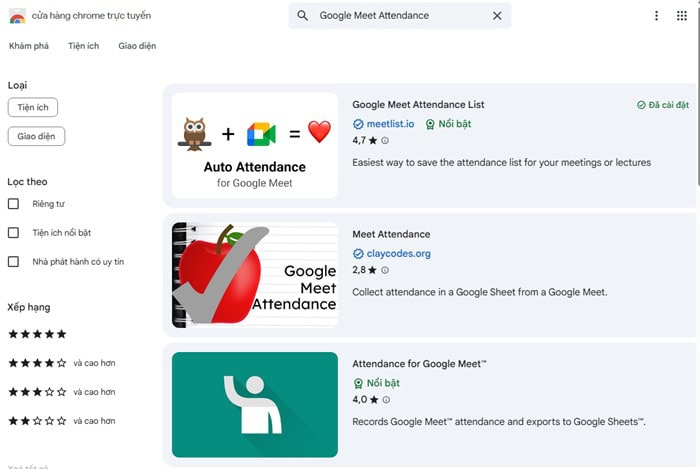
Một số extension Google Meet tiêu biểu như là:
- Google Meet Attendance Collector: Đây là công cụ hàng đầu giúp tự động hóa việc quét danh sách người tham gia và xuất dữ liệu trực tiếp sang định dạng Google Sheets hoặc Excel chỉ với một cú nhấp chuột. Tiện ích này cực kỳ phù hợp cho các lớp học online hoặc buổi đào tạo nội bộ khi cần trích xuất báo cáo nhanh chóng để lưu trữ hồ sơ.
- Meet Attendance: Khác với các công cụ chỉ liệt kê danh sách, tiện ích này đi sâu vào việc theo dõi chi tiết thời gian tham gia và rời đi của từng cá nhân trong suốt buổi họp. Đặc biệt, nó cho phép bạn lưu trữ lịch sử điểm danh của nhiều buổi học khác nhau, giúp dễ dàng đối chiếu và đánh giá sự chuyên cần của học viên theo một lộ trình dài hạn.
- Google Meet Breakout Rooms: Tiện ích mạnh mẽ này cho phép người chủ trì tạo và quản lý hàng loạt phòng họp nhỏ cùng lúc, tạo không gian lý tưởng cho việc thảo luận nhóm hoặc làm bài tập đồng đội. Host có thể dễ dàng điều hướng, di chuyển giữa các phòng để quan sát và hỗ trợ học viên mà không làm gián đoạn luồng thảo luận chung.
Nhóm tiện ích tăng năng suất và trợ lý AI
Nếu bạn thường xuyên họp hành, ghi chú hoặc cần tổng hợp nội dung, đây là nhóm extension nên sử dụng. Tính năng chính của nhóm tiện ích này bao gồm:
- Chuyển giọng nói thành văn bản.
- Tự động ghi lại nội dung cuộc họp ngay khi đang diễn ra.
- Tự động tổng hợp và rút gọn nội dung cuộc họp bằng công nghệ AI.
- Đồng bộ với công cụ làm việc trong hệ sinh thái Google Workspace.
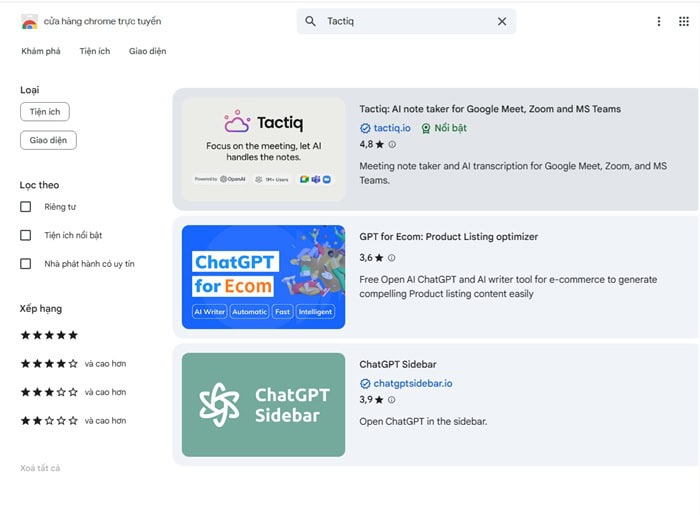
Một số extension nổi bật của nhóm này trên Google Meet là:
- Tactiq: Đây là công cụ hàng đầu giúp ghi lại toàn bộ nội dung thảo luận theo thời gian thực mà không làm gián đoạn cuộc gọi. Điểm vượt trội của Tactiq là khả năng cho phép người dùng highlight trực tiếp các ý tưởng quan trọng hoặc nhiệm vụ cần làm ngay khi đang họp, sau đó tự động xuất toàn bộ dữ liệu sang Google Docs, Notion hoặc Confluence.
- Otter.ai: Nổi tiếng với khả năng nhận diện giọng nói và phân biệt từng người nói với độ chính xác cực cao. Otter.ai không chỉ dừng lại ở việc chép lời, mà còn sử dụng AI để tự động tóm tắt nội dung cuộc họp thành các đoạn ngắn gọn, giúp bạn nắm bắt 60 phút thảo luận chỉ trong 5 phút đọc. Khả năng tìm kiếm từ khóa thông minh trong bản ghi âm giúp việc tra cứu lại các quyết định cũ trở nên nhanh chóng hơn bao giờ hết.
- Fireflies.ai: Fireflies.ai không chỉ giúp ghi âm và chuyển đổi văn bản mà còn có khả năng tích hợp sâu với các hệ thống CRM và các công cụ quản lý tác vụ. Trợ lý này có thể tự động ghi nhận các phản hồi của khách hàng và cập nhật vào hệ thống quản lý, giúp đội ngũ vận hành luôn theo sát tiến độ mà không cần nhập liệu thủ công.
Nhóm tiện ích hiệu ứng hình ảnh và tương tác
Đây là nhóm extension giúp tăng tính sinh động, đặc biệt phù hợp với lớp học online, webinar hoặc các buổi họp sáng tạo. Một số tính năng chính của nhóm tiện ích này là:
- Thêm hiệu ứng video, filter, background
- Tăng tương tác trong cuộc họp
- Cải thiện trải nghiệm hình ảnh
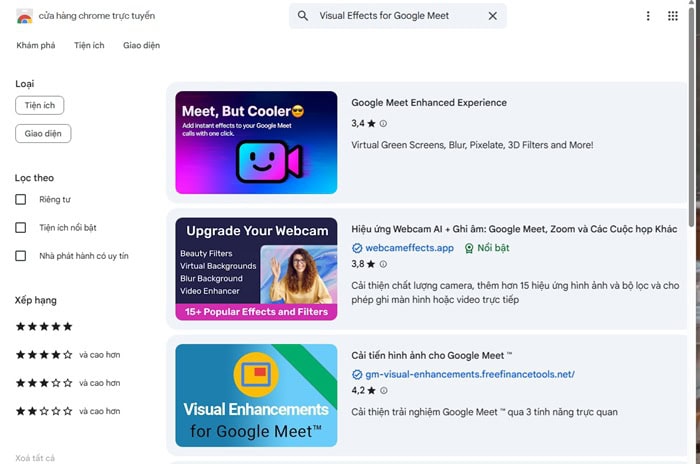
Một số tiện ích bổ sung Google Meet của nhóm này gồm có:
- Visual Effects for Google Meet: Tiện ích này cho phép làm mờ hậu cảnh (Blur) khi tham gia cuộc họp, thay đổi phông nền ảo linh hoạt và đặc biệt là các filter làm đẹp, điều chỉnh ánh sáng giúp khuôn mặt luôn rạng rỡ dù trong điều kiện ánh sáng yếu. Bên cạnh đó, các hiệu ứng vui nhộn như tuyết rơi, pháo hoa hay bong bóng giúp bạn tạo ra những bất ngờ thú vị cho đồng nghiệp hoặc học sinh trong các dịp đặc biệt.
- Google Meet Party Button: Khi cuộc họp đạt được mục tiêu hoặc kết thúc buổi học, một cú nhấp chuột sẽ tạo ra hiệu ứng pháo hoa kỹ thuật số, giúp nâng cao tinh thần đồng đội và tạo không khí vui vẻ.
- Grid View for Google Meet: Tiện ích này cho phép hiển thị hàng trăm người tham gia cùng lúc trên một màn hình duy nhất mà không bị giới hạn bởi các khung hình ưu tiên. Với Grid View, người chủ trì có thể dễ dàng quan sát thái độ học tập của toàn bộ lớp học hoặc theo dõi phản ứng của từng thành viên trong team, giúp việc quản lý tương tác trở nên bao quát và công bằng hơn.
Nhóm tiện ích tối ưu hóa hệ thống và bảo mật
Đây là nhóm tiện ích bổ sung Google Meet dành cho những người muốn kiểm soát tốt hơn về hiệu suất và quyền riêng tư khi sử dụng công cụ. Một số tính năng chinh của nhóm Google Meet Extension này là:
- Kiểm soát micro nhanh chóng
- Tự động hóa thao tác quản lý phòng họp
- Nâng cao mức độ an toàn thông tin và hạn chế tạp âm
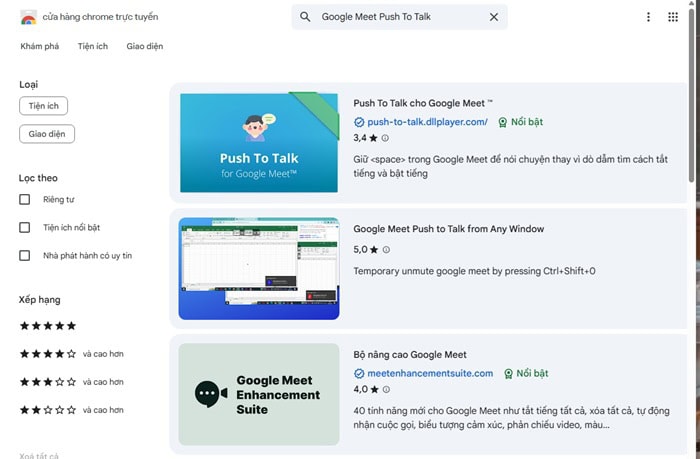
Một số extension đáng chú ý trong nhóm này gồm có:
- Google Meet Push To Talk: Giải quyết triệt để tình trạng quên tắt mic gây tiếng ồn khó chịu. Bạn chỉ cần giữ phím Space để nói và thả ra để tắt mic, tương tự như cách sử dụng bộ đàm chuyên nghiệp.
- Auto Admit for Google Meet: Dành cho các buổi hội thảo (Webinar). Tiện ích này tự động phê duyệt những người tham gia có đuôi email hợp lệ hoặc theo danh sách chờ, giúp người chủ trì (Host) tập trung hoàn toàn vào bài thuyết trình mà không bị ngắt quãng bởi các thông báo yêu cầu tham gia.
Hướng dẫn chi tiết cách cài đặt và sử dụng Google Meet Extension
Việc thiết lập các tiện ích bổ sung Google Meet trên trình duyệt rất đơn giản. Bạn chỉ cần thực hiện theo 5 bước đơn giản được hướng dẫn như sau:
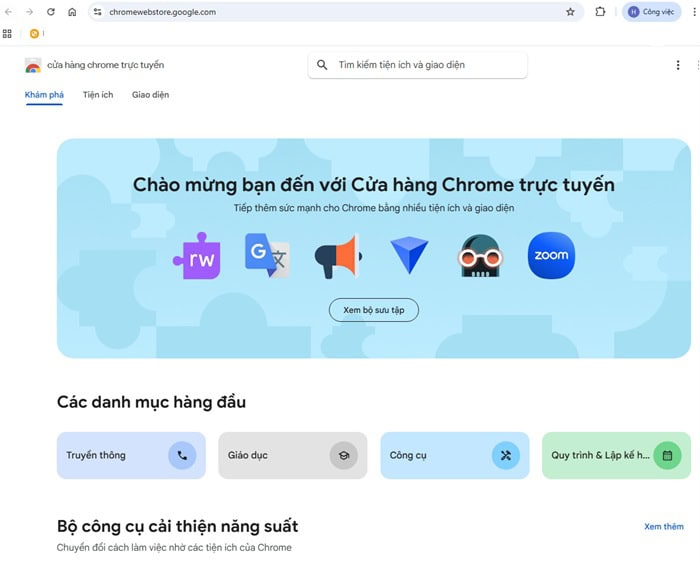
Bước 1: Mở Chrome Web Store trên trình duyệt
Đầu tiên, bạn cần mở trình duyệt Google Chrome hoặc Cốc Cốc và truy cập vào kho ứng dụng chính thức tại địa chỉ chrome.google.com/webstore.
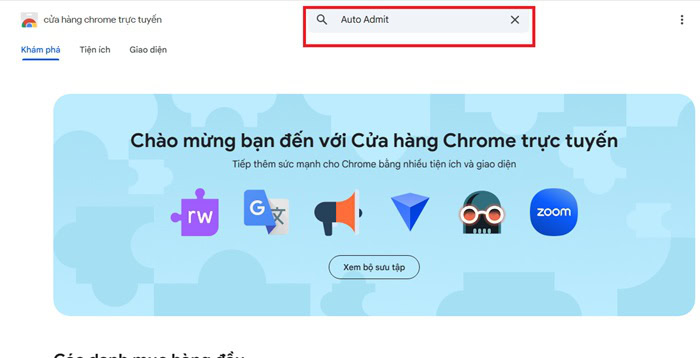
Bước 2: Tìm kiếm và chọn extension phù hợp
Tại ô “Tìm kiếm trong cửa hàng” ở góc trái màn hình, bạn nhập từ khóa Google Meet Extension hoặc tên chính xác của công cụ (ví dụ: Tactiq, Auto Admit).
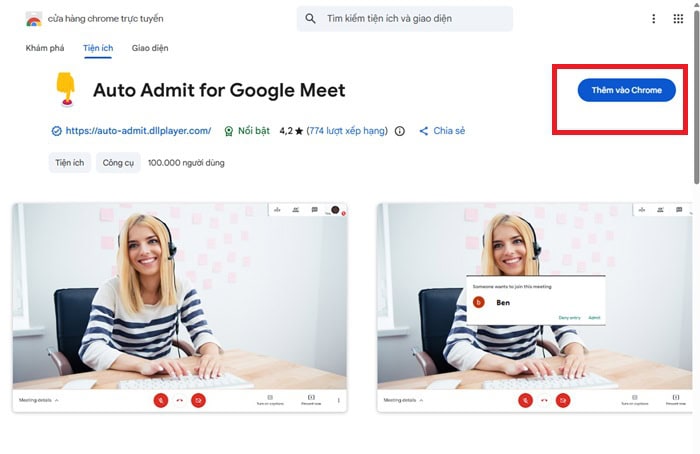
Bước 3: Cài đặt và cấp quyền
Sau khi chọn được tiện ích ưng ý, bạn hãy nhấn nút Thêm vào Chrome (Add to Chrome).
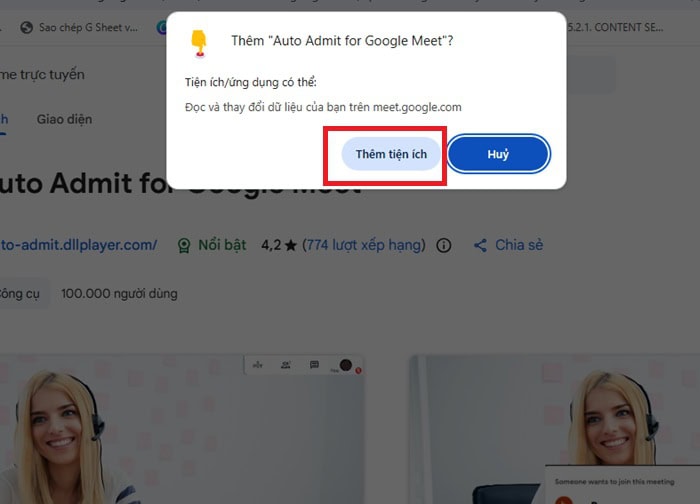
Một cửa sổ xác nhận sẽ hiện ra liệt kê các quyền mà tiện ích yêu cầu (ví dụ: đọc dữ liệu trang web, truy cập micro).
Bạn hãy nhấn Thêm tiện ích (Add extension) để hoàn tất. Lúc này, biểu tượng của tiện ích sẽ xuất hiện trên thanh công cụ (thường nằm sau biểu tượng mảnh ghép ở góc phải phía trên trình duyệt).
Bước 4: Kiểm tra hoạt động trong Google Meet
Bạn hãy mở cuộc họp Google Meet mới hoặc làm mới (F5) tab cuộc họp đang mở. Các tiện ích như Grid View hay Visual Effects thường xuất hiện dưới dạng một bảng điều khiển nằm bên trái hoặc tích hợp trực tiếp vào thanh công cụ phía dưới của Meet.
Cuối cùng, bạn chỉ cần click vào tiện ích muốn sử dụng và dùng.
Các lỗi thường gặp khi dùng Google Meet Extension và cách khắc phục
Trong quá trình sử dụng Google Meet Extension, người dùng có thể gặp một số lỗi phổ biến ảnh hưởng đến trải nghiệm họp trực tuyến trên Google Meet. Dưới đây là các lỗi thường gặp với Google Meet Extension và cách xử lý hiệu quả:
Extension không hoạt động
Đây là lỗi phổ biến khi bạn nhấn Thêm vào Chrome nhưng cuộc họp không thấy bất kỳ thay đổi nào. Nguyên nhân của vấn đề này là do tiện ích bị tắt trong trình quản lý hoặc trình duyệt chưa cập nhật dữ liệu mới.
Để khắc phục, bạn chỉ cần kiểm tra lại trong phần Tiện ích của Google Chrome và đảm bảo extension đã được bật. Hoặc bạn có thể gỡ và cài đặt lại tiện ích bổ sung, rồi tải lại trang Google Meet.
Không hoạt động tương thích với Google Meet
Lỗi này thường xảy ra khi Google Meet thay đổi giao diện hoặc cập nhật thuật toán mới khiến các nút bấm của extension bị lệch hoặc biến mất.
Nguyên nhân cụ thể của lỗi này là do phiên bản extension bạn đang dùng đã lỗi thời. Để khắc phục, bạn chỉ cần:
- Truy cập Chrome Web Store để kiểm tra xem có bản cập nhật mới hay không.
- Nếu không có bản mới, hãy tạm thời gỡ bỏ và cài đặt lại để xóa bộ nhớ đệm cũ của tiện ích.
- Kiểm tra phần thông tin chi tiết của extension để xem nhà phát triển có thông báo về việc bảo trì hay không.
Lỗi quyền truy cập mic/camera
Nhiều người gặp tình trạng không thể bật mic hoặc camera ngay sau khi cài một tích ích về ghi âm hay hiệu ứng hình ảnh. Nguyên nhân của vấn đề này chủ yếu là do tiện ích bổ sung đã chiếm quyền kiểm soát phần cứng nhưng lại bị lỗi xử lý, dẫn đến Google Meet không thể nhận tín hiệu.
Để khắc phục lỗi này hiệu quả, bạn chỉ cần thực hiện các thao tác như sau:
- Vào phần Cài đặt trình duyệt >> Quyền riêng tư và bảo mật >> Cài đặt trang web. Đảm bảo meet.google.com được phép truy cập Camera và Micro.
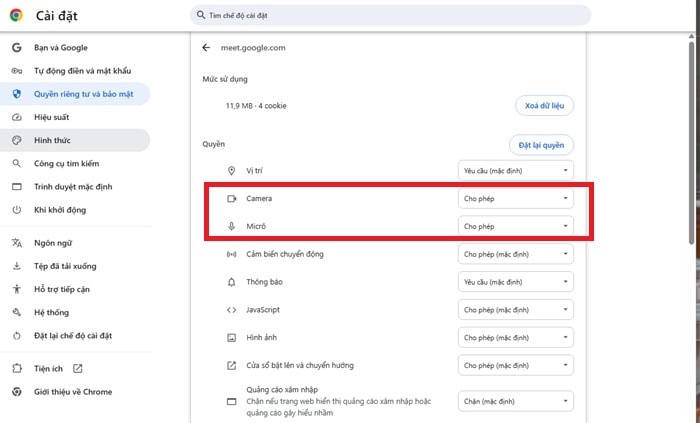
- Tắt các extension liên quan đến hình ảnh hoặc ghi âm để xem mic/cam có hoạt động lại bình thường không. Nếu có, lỗi nằm ở extension đó, bạn cần cài đặt lại quyền trong menu của chính tiện ích.
Xung đột giữa nhiều extension
Hiện tượng này thường xảy ra khi bạn cài đặt 2 hoặc nhiều tiện ích có cùng chức năng. Do đó, đoạn mã của các tiện ích sẽ tranh chấp tài nguyên trên trang web và làm trình duyệt bị lỗi.
Để khắc phục được tình trạng này, bạn chỉ cần thực hiện các tác vụ như sau:
- Tắt toàn bộ các extension khác và chỉ bật duy nhất một cái cần dùng cho cuộc họp hiện tại.
- Dọn dẹp trình duyệt bằng cách gỡ bỏ các tiện ích đã lâu không sử dụng để giải phóng RAM.
>>> Xem thêm: Cách sử dụng bảng trắng trong Google Meet
Lời kết
Qua bài viết này, bạn đã hiểu rõ được Google Meet Extension là gì. Đây không chỉ là công cụ bổ sung mà còn là giải pháp giúp nâng cao toàn diện trải nghiệm họp và làm việc trực tuyến trên Google Meet.
Từ việc mở rộng tính năng, tăng hiệu suất làm việc, đến khả năng cá nhân hóa và tự động hóa, các tiện ích này mang lại rất nhiều giá trị thiết thực nếu được sử dụng đúng cách. Và để biết thêm nhiều điều thú vị về các tiện ích bổ sung Google Meet, các bạn đừng bỏ lỡ những bài viết tiếp theo của GCS Việt Nam ở các kênh sau nhé.
- Fanpage: GCS – Google Cloud Solutions
- Hotline: 024.9999.7777





 Ứng dụng Gmail
 Ứng dụng Google Drive
 Ứng dụng Google Meet
 Ứng dụng Google Docs
 Dịch vụ hỗ trợ Google Workspace
 Dịch vụ hỗ trợ Google Cloud
 Khóa học Google Workspace
 Kho Video


