 Giới thiệu
 Gửi ticket





Xem ảnh Zalo lưu ở đâu trên Google Drive? Hướng dẫn chi tiết nhất


Bạn đang thắc mắc xem ảnh Zalo lưu ở đâu trên Google Drive nhưng không tìm thấy file ảnh như mong đợi. Thực tế, dữ liệu Zalo khi sao lưu lên Google Drive không hiển thị trực tiếp như ảnh thông thường. Do đó, để xem ảnh Zalo lưu ở đâu trên Google Drive, bạn cần tham khảo bài viết dưới đây để biết rõ hơn.
Ảnh Zalo có được lưu trên Google Drive không?
Có. Khi bật sao lưu, Zalo sẽ lưu toàn bộ dữ liệu (tin nhắn, hình ảnh, video, file,…) lên Google Drive dưới dạng một file backup tổng đã được mã hóa, thay vì hiển thị từng ảnh riêng lẻ. Điều này có nghĩa là bạn không thể mở Google Drive để xem ảnh trực tiếp như file JPG/PNG thông thường. Nếu bạn đang tìm cách xem ảnh Zalo lưu ở đâu trên Google Drive thì cần hiểu rõ bản chất.
Thực tế ảnh vẫn nằm trong bản sao lưu nhưng bị ẩn và không truy cập trực tiếp được. Để xem ảnh Zalo đã sao lưu trên Google Drive, bạn cần khôi phục dữ liệu ngay trong ứng dụng Zalo hoặc kiểm tra trạng thái bản sao lưu trong tài khoản Google.
Tóm lại, nếu bạn muốn biết cách xem ảnh Zalo lưu ở đâu trên Google Drive, hãy nhớ:
- Ảnh có được lưu, nhưng nằm trong file backup
- Không xem trực tiếp trên Drive
- Chỉ xem được khi khôi phục về Zalo
Ngoài ra, ảnh có thể không được sao lưu nếu bạn chưa bật backup, hay Drive đầy hoặc lỗi kết nối. Để đảm bảo dữ liệu không bị mất, hãy kiểm tra trạng thái sao lưu.
Xem ảnh Zalo lưu ở đâu trên Google Drive?
Xem ảnh Zalo lưu ở đâu trên Google Drive và có thể truy cập vị trí đó như thế nào?
Thực tế, khi Zalo sao lưu dữ liệu lên Google Drive, các hình ảnh không được lưu trong một thư mục hiển thị công khai như Photos hay Pictures. Thay vào đó, toàn bộ dữ liệu sẽ nằm trong khu vực dữ liệu ứng dụng. Một vùng lưu trữ ẩn mà người dùng thông thường không thể truy cập trực tiếp từ giao diện Google Drive.
Tại đây, bạn có thể thấy Zalo đang chiếm bao nhiêu dung lượng và có bản sao lưu hay không. Tuy nhiên, bạn không thể mở file để xem ảnh, không thể tải riêng từng ảnh về máy, không thể xem nội dung bên trong như thư mục thông thường. Đây chính là lý do khiến nhiều người tìm mãi mà không biết xem ảnh Zalo đã sao lưu trên Google Drive ở đâu, dù dữ liệu thực tế vẫn tồn tại.
Hướng dẫn cách xem ảnh Zalo đã sao lưu trên Google Drive
Bạn không thể mở trực tiếp Google Drive để xem ảnh Zalo vì dữ liệu đã được mã hóa và đóng gói. Do đó, để xem ảnh Zalo đã sao lưu trên Google Drive, bạn cần thực hiện thông qua các phương pháp gián tiếp.
Dưới đây là 02 cách phổ biến, dễ thực hiện và phù hợp, bạn có thể tham khảo để biết cách xem ảnh Zalo lưu ở đâu trên Google Drive.
Cách 1: Xem thông qua tính năng Khôi phục của Zalo
Khi khôi phục, toàn bộ dữ liệu bao gồm ảnh sẽ được tải từ Google Drive về lại ứng dụng Zalo. Bạn có thể thực hiện các bước Khôi phục của Zalo như sau:
– Bước 1: Đầu tiên, bạn cần đảm bảo sử dụng đúng tài khoản Zalo đã từng sao lưu dữ liệu.
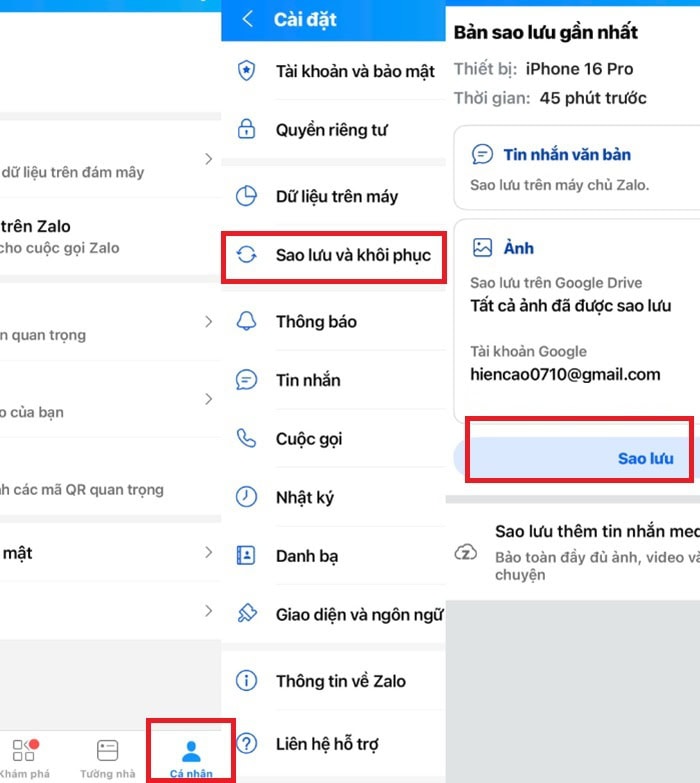
– Bước 2: Bạn hãy truy cập vào tab Cá nhân và chọn biểu tượng Cài đặt.
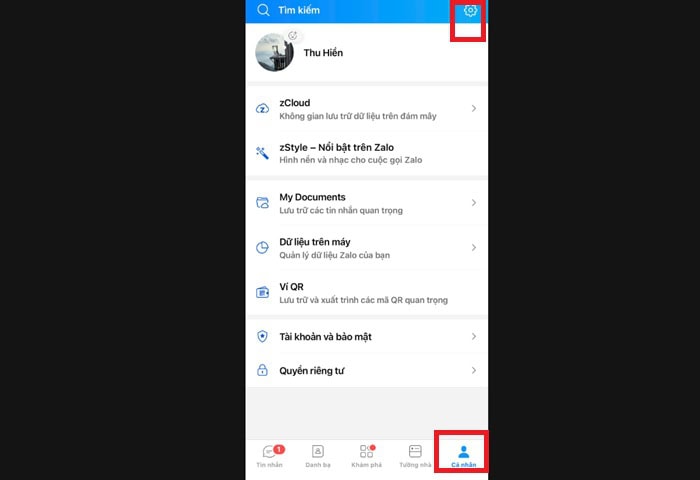
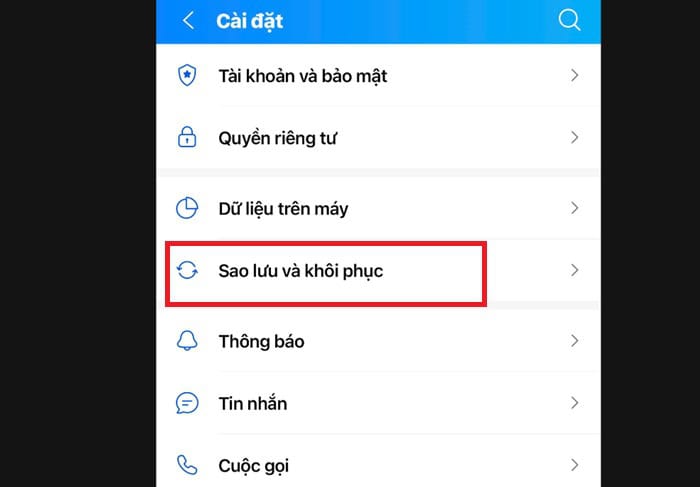
Sau đó, bạn chọn Sao lưu & khôi phục tin nhắn. Tại đây, bạn sẽ thấy thông tin về lần sao lưu trên Zalo gần nhất.
– Bước 3: Bạn hãy chọn bản sao lưu từ Google Drive và nhấn Khôi phục và xác nhận.
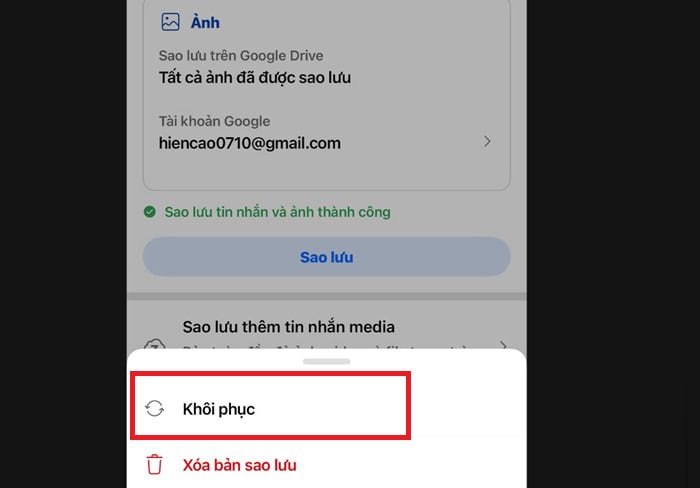
Quá trình này sẽ có thể mất vài phút tùy dung lượng dữ liệu. Zalo sẽ tự động tải lại toàn bộ tin nhắn và hình ảnh sau khi bạn thao tác Khôi phục. Lúc này, bạn sẽ mở lại cuộc trò chuyện cũ, xem lại toàn bộ ảnh đã gửi/nhận trước đó.
*Lưu ý quan trọng: Bạn nên thực hiện quá trình khôi phục này khi đang kết nối Wi-Fi ổn định và điện thoại còn trên 50% pin để tránh việc gián đoạn gây lỗi tệp tin trong quá trình giải nén dữ liệu từ Drive về máy.
Cách 2: Kiểm tra sự tồn tại của bản sao lưu trên Google Drive
Nếu bạn chỉ muốn kiểm tra xem dữ liệu có tồn tại hay không trước khi khôi phục. Bạn có thể dễ dàng kiểm tra sự tồn tại của bản sao lưu trên Google Drive bằng các bước đơn giản như sau:
– Bước 1: Bạn truy cập vào Google Drive và đăng nhập đúng tài khoản Google đã liên kết với Zalo.
– Bước 2: Tiếp theo, bạn nhấn vào biểu tượng Cài đặt ở góc phải.
– Bước 3: Tại menu bên trái, bạn chọn vào Quản lý ứng dụng (Manage Apps) và danh sách ứng dụng liên kết sẽ hiển thị.
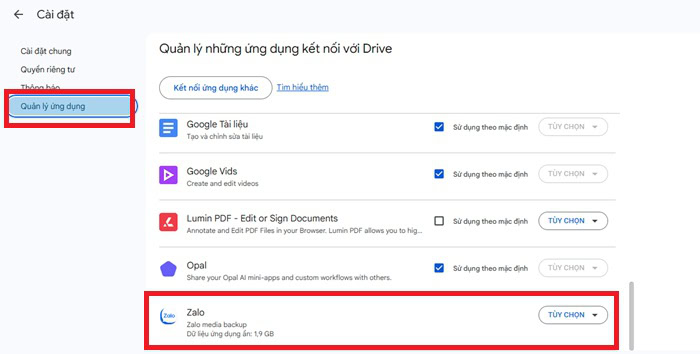
– Bước 4: Cuối cùng, bạn cuộn xuống và tìm Zalo sẽ thấy dung lượng mà Zalo đang sử dụng.
*Lưu ý: Khi dùng cách này, bạn không thể mở file để xem ảnh và không thể tải ảnh riêng lẻ từ Google Drive. Bạn chỉ kiểm tra được sự tồn tại của bản sao lưu. Đây là cách giúp bạn xác nhận dữ liệu khi đang tìm cách xem ảnh Zalo lưu ở đâu trên Google Drive.
Đồng thời bạn cũng cần lưu ý với cách này:
- Nếu thấy Zalo xuất hiện → dữ liệu đã được sao lưu
- Nếu không thấy → chưa có backup hoặc sao lưu thất bại
Cách sao lưu ảnh Zalo lên Google Drive để không bị mất
Việc hiểu cách xem ảnh Zalo lưu ở đâu trên Google Drive là bước khắc phục. Nhưng để chủ động bảo vệ dữ liệu, bạn cần biết cách thiết lập sao lưu chuẩn xác.
Thực tế, bạn phải kích hoạt thủ công và cấp quyền định danh cho Google Drive thì hệ thống mới bắt đầu quá trình đồng bộ hóa. Nếu không thực hiện bước này, bạn mất điện thoại hay lỡ tay xóa ứng dụng, toàn bộ ảnh trong cuộc trò chuyện sẽ vĩnh viễn mất đi và không có cách nào lấy lại được.
Quy trình thiết lập sao lưu ảnh Zalo lên Google Drive để không bị mất như sau:
*Kích hoạt tính năng sao lưu hệ thống
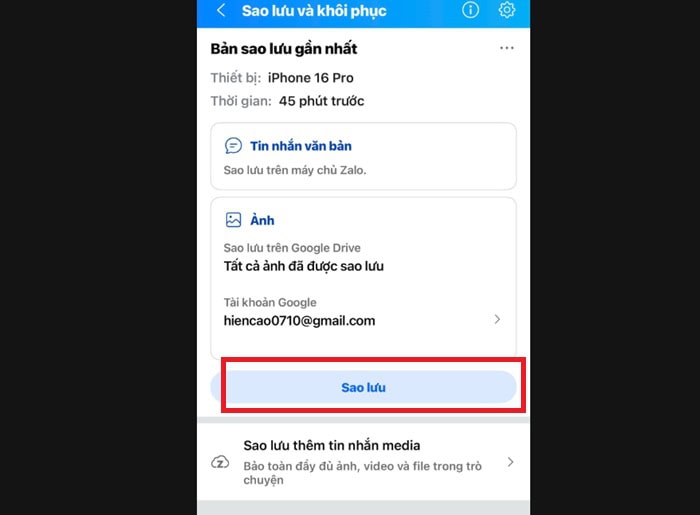
Bạn mở ứng dụng Zalo, chọn mục Cá nhân (biểu tượng hình người) >> sau đó nhấn vào biểu tượng Cài đặt (hình bánh răng) >> hãy tìm đến dòng Sao lưu và khôi phục >> nhấn vào nút Sao lưu để hệ thống bắt đầu quét toàn bộ tin nhắn hiện có trên máy.
*Liên kết tài khoản Google Drive để tiến hành sao lưu
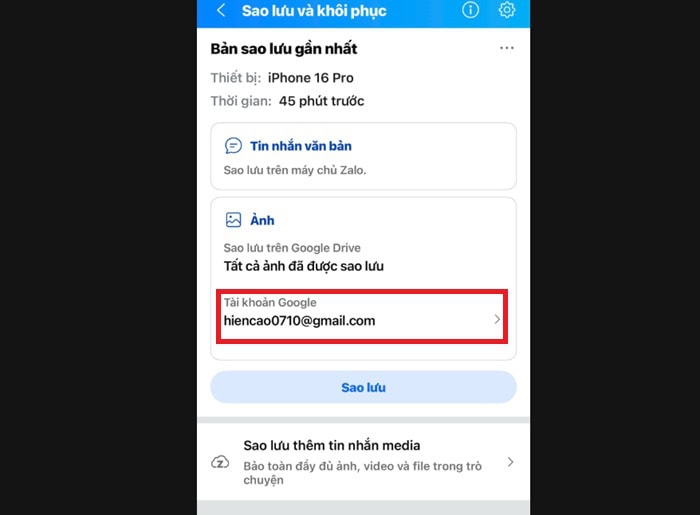
Ngay bên dưới mục sao lưu tin nhắn, bạn sẽ thấy tùy chọn Tài khoản Google Drive để sao lưu ảnh.
Bạn hãy nhấn vào đó và chọn tài khoản Gmail cá nhân của bạn.
Zalo sẽ yêu cầu quyền Xem và quản lý dữ liệu ứng dụng cấu hình riêng trên Google Drive >> hãy nhấn Đồng ý.
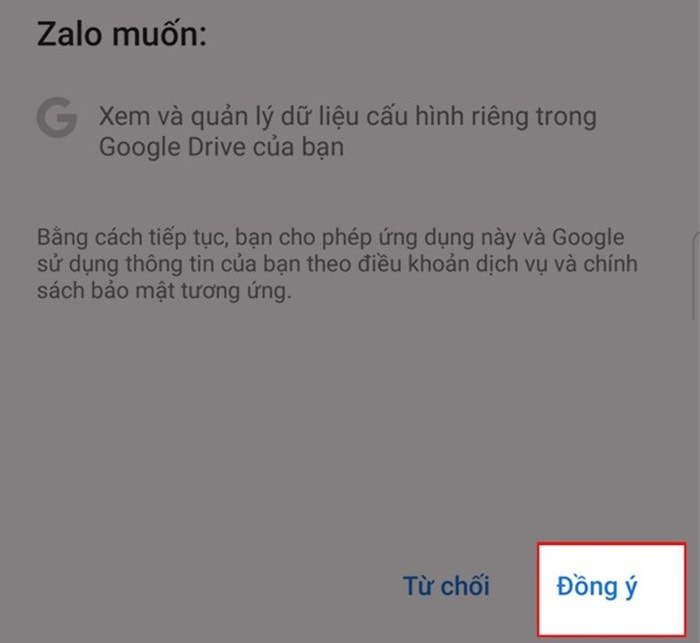
Nếu bước này không thực hiện, Zalo chỉ sao lưu phần chữ (tin nhắn), còn phần hình ảnh sẽ bị bỏ lại.
*Thiết lập tần suất để Zalo sao lưu tự động
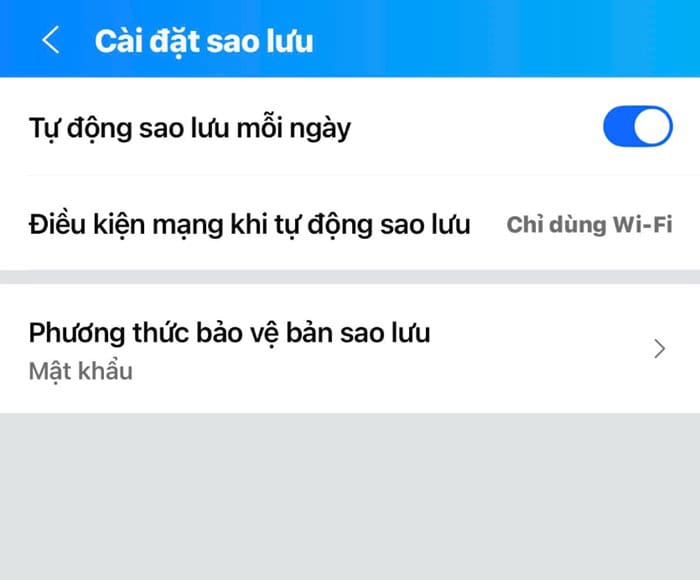
Để đảm bảo an toàn, bạn nên gạt thanh trạng thái Tự động sao lưu mỗi ngày. Bạn có thể tùy chọn thời điểm sao lưu (thường là ban đêm khi bạn đang ngủ) và lựa chọn Chỉ dùng Wi-Fi để tránh việc tiêu tốn quá nhiều dung lượng 4G/5G khi có nhiều ảnh nặng.
Câu hỏi thường gặp
- Có thể xem ảnh Zalo trên Drive mà không cần khôi phục không?
Không. Bạn không thể xem trực tiếp ảnh Zalo trên Google Drive như các album ảnh thông thường.
Lý do là Zalo nén và mã hóa ảnh thành “Dữ liệu ứng dụng ẩn” để bảo mật. Những tệp này không có định dạng đuôi ảnh (.jpg, .png) nên các trình xem ảnh không thể đọc được. Cách duy nhất để xem là sử dụng tính năng Khôi phục ngay trên ứng dụng Zalo để hệ thống giải mã và hiển thị lại ảnh trong các cuộc hội thoại.
- Làm sao để chuyển ảnh Zalo sang Google Photos để xem dễ hơn?
Để xem ảnh Zalo trực quan trên Google Photos, bạn cần thực hiện qua bước trung gian:
- Dùng tính năng Khôi phục trên Zalo để tải ảnh từ Drive về bộ nhớ điện thoại.
- Mở ứng dụng Google Photos, vào phần Cài đặt và chọn Sao lưu thư mục thiết bị. Tìm và bật xanh thư mục có tên Zalo.
Lúc này, toàn bộ ảnh Zalo sẽ được tải lên Google Photos dưới dạng tệp hình ảnh riêng biệt, giúp bạn dễ dàng xem, tìm kiếm và quản lý theo thời gian.
- Tại sao Zalo không sao lưu được ảnh lên Drive?
Có 3 nguyên nhân chính khiến việc sao lưu ảnh Zalo thất bại:
- Hết dung lượng Google Drive: Tài khoản miễn phí chỉ có 15GB. Nếu Drive đầy, Zalo sẽ không thể đẩy thêm dữ liệu lên.
- Lỗi kết nối tài khoản Google: Xung đột khi đăng nhập nhiều Gmail hoặc Zalo mất quyền truy cập vào Drive. Bạn nên ngắt kết nối và liên kết lại tài khoản Gmail trong phần cài đặt Zalo.
- Cài đặt hệ thống: Kết nối mạng yếu (Wi-Fi chập chờn) hoặc điện thoại đang bật chế độ Tiết kiệm pin ngăn ứng dụng chạy ngầm để đồng bộ dữ liệu.
- Xem ảnh Zalo trên Google Drive có mất phí không?
Việc này hoàn toàn miễn phí nếu tổng dung lượng dữ liệu (bao gồm Gmail, Drive, Ảnh) của bạn nằm trong hạn mức 15GB mà Google cung cấp. Bạn chỉ mất phí khi:
- Mua thêm dung lượng qua gói Google One nếu bộ nhớ 15GB bị đầy.
- Sử dụng các gói Zalo Business trả phí để được hỗ trợ lưu trữ dữ liệu lớn hơn hoặc thời gian lưu trữ lâu hơn theo chính sách mới của Zalo.
Lời kết
Việc xác định xem ảnh Zalo lưu ở đâu trên Google Drive không còn là điều quá khó khăn nếu bạn nắm rõ cơ chế bảo mật của ứng dụng này. Bạn cần nhớ rằng ảnh được lưu an toàn trong phần dữ liệu ẩn và ứng dụng Zalo có thể giúp mở chúng. Ngoài ra, trong quá trình tìm hiểu, bạn còn bất cứ thắc mắc nào, đừng ngần ngại liên hệ với GCS Việt Nam để đội ngữ hỗ trợ nhé.
- Fanpage: GCS – Google Cloud Solutions
- Hotline: 024.9999.7777







 Ứng dụng Gmail
 Ứng dụng Google Drive
 Ứng dụng Google Meet
 Ứng dụng Google Docs
 Dịch vụ hỗ trợ Google Workspace
 Dịch vụ hỗ trợ Google Cloud
 Khóa học Google Workspace
 Kho Video


