 Giới thiệu
 Gửi ticket







Cập nhật tính năng mới của Google Workspace trong tuần 19/10 – 24/10/2026

Tính năng mới của Google Workspace trong tuần 19/10 – 24/10/2026 mang đến những cập nhật đáng chú ý, hỗ trợ người dùng làm việc hiệu quả và cộng tác thuận tiện hơn trên các ứng dụng quen thuộc. Những cải tiến trong Gmail, Google Drive, Google Meet và hệ sinh thái Gemini giúp tối ưu quy trình xử lý công việc, tăng cường khả năng phối hợp và khai thác các công cụ AI. Cùng GCS Việt Nam điểm qua những thay đổi nổi bật trong tuần để nắm bắt tính năng mới, hiểu rõ lợi ích thực tế và chủ động ứng dụng vào công việc.
1. Thực hiện thao tác trên sổ tay Gemini Notebook ngay trong ứng dụng Gemini
Google tích hợp Gemini Notebook dưới dạng ứng dụng được kết nối (Connected App) trong ứng dụng Gemini, giúp người dùng quản lý notebook và tra cứu thông tin ngay trong khung trò chuyện bằng ngôn ngữ tự nhiên. Thay vì phải chuyển qua lại giữa các giao diện, người dùng có thể yêu cầu Gemini tạo notebook mới, cập nhật tài liệu nguồn, lưu ghi chú quan trọng hoặc tìm kiếm thông tin từ những notebook đã có.
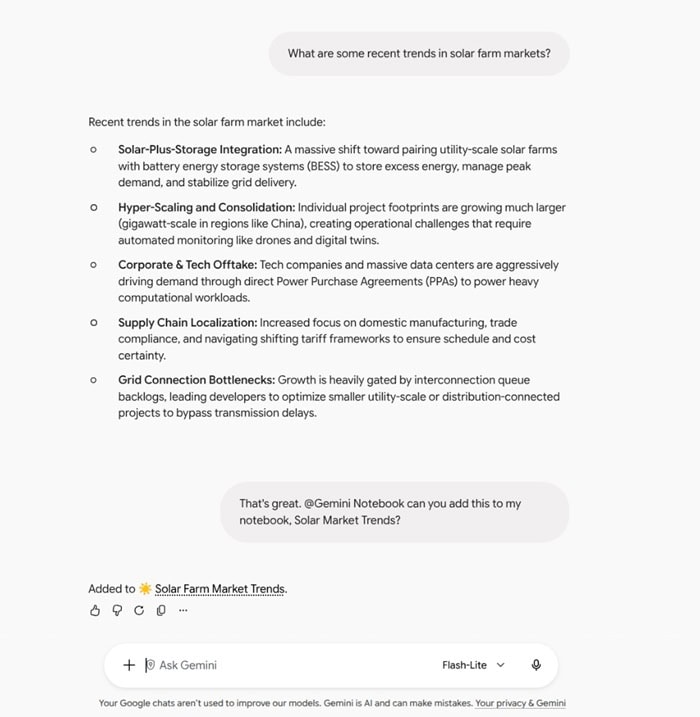
Người dùng có thể nhập @Gemini Notebook trong cuộc trò chuyện với Gemini để thực hiện các thao tác như tạo, chỉnh sửa hoặc xóa notebook; thêm, cập nhật hoặc xóa nguồn tài liệu; xem danh sách notebook và các nguồn đã lưu. Ngoài ra, Gemini còn có thể tự nhận diện những yêu cầu phù hợp để sử dụng Gemini Notebook mà không cần người dùng chỉ định thủ công.
Ví dụ, người dùng có thể yêu cầu tạo notebook về xu hướng thị trường điện mặt trời, thêm nội dung cuộc trò chuyện vào notebook của khóa học Sinh học hoặc liệt kê toàn bộ tài liệu trong notebook về các vườn quốc gia tại Mỹ. Người dùng cũng có thể đặt câu hỏi dựa trên thông tin đã lưu, chẳng hạn như tìm hiểu nội dung trong notebook liên quan đến quá trình di cư của loài bướm.
2. Trích xuất các bản nhạc âm thanh trong Google Video
Google Vids bổ sung tính năng tách âm thanh khỏi video trực tiếp trên dòng thời gian chỉnh sửa.
Trước đây, người dùng chỉ có thể bật hoặc tắt âm thanh của cả đoạn video, đồng thời âm thanh luôn gắn liền với cảnh tương ứng. Với cập nhật mới, âm thanh có thể được tách thành một đoạn riêng, giúp người dùng dễ dàng chỉnh sửa lời thuyết minh, loại bỏ tiếng ồn nền và sắp xếp âm thanh phù hợp với từng cảnh.
Người dùng chỉ cần thực hiện thao tác tách để chuyển âm thanh của một đoạn video thành tệp âm thanh riêng trên dòng thời gian. Sau đó, có thể cắt ngắn, di chuyển hoặc xóa đoạn âm thanh mà không làm thay đổi thời gian và vị trí của video gốc. Âm thanh đã tách cũng có thể phát bên dưới các đoạn video khác hoặc kéo dài qua nhiều cảnh khác nhau. Nhờ đó, việc đồng bộ lời thoại, nhạc nền và hình ảnh trở nên thuận tiện hơn, giúp người dùng tạo ra video có nội dung liền mạch mà không cần phụ thuộc vào phần mềm chỉnh sửa bên ngoài.
3. Điều chỉnh tốc độ phát lại video trực tiếp trong Google Vids
Google Vids bổ sung tính năng điều chỉnh tốc độ phát cho từng đoạn video trực tiếp trong trình chỉnh sửa. Thay đổi này giúp người dùng chủ động kiểm soát nhịp độ và thời lượng của từng cảnh, từ đó tạo ra video mạch lạc, dễ theo dõi và thu hút người xem hơn mà không cần sử dụng phần mềm chỉnh sửa bên ngoài.
Người dùng có thể tăng tốc độ phát lên tối đa 2 lần (2x) để rút ngắn các đoạn trình diễn dài, loại bỏ những phần hình ảnh ít cần thiết và giữ cho nội dung súc tích hơn. Ngược lại, có thể giảm tốc độ xuống 0,25 lần (0,25x) để làm nổi bật các chi tiết quan trọng, giúp người xem quan sát rõ từng thao tác trên giao diện hoặc dễ dàng theo dõi các bước hướng dẫn kỹ thuật.
4. Google Vault hỗ trợ xuất dữ liệu Gemini trong Workspace theo bộ lọc
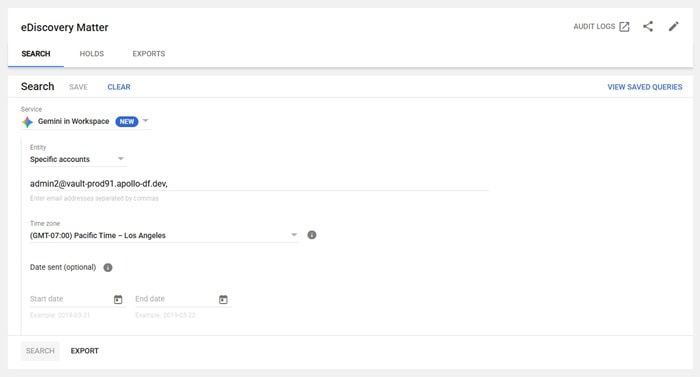
Google Vault bổ sung tính năng xuất dữ liệu hội thoại Gemini theo bộ lọc nhằm hỗ trợ quản trị viên tìm kiếm, thu thập và xuất dữ liệu phục vụ việc rà soát pháp lý, kiểm tra tuân thủ và quản lý thông tin trong doanh nghiệp. Tính năng này cho phép quản trị viên truy xuất các cuộc hội thoại Gemini trong Gmail, Drive, Docs, Sheets, Slides và Meet, đồng thời áp dụng các cơ chế kiểm soát bảo mật và quyền riêng tư hiện có của Vault.
- Lọc theo người dùng và khoảng thời gian: Quản trị viên có thể chọn tài khoản cụ thể hoặc đơn vị tổ chức (OU) có quy mô tối đa 5.000 người dùng, sau đó giới hạn dữ liệu theo khoảng ngày và múi giờ mong muốn.
- Xuất dữ liệu ở định dạng JSON: Các cuộc hội thoại phù hợp với điều kiện tìm kiếm có thể được xuất trực tiếp từ giao diện Google Vault hoặc thông qua API. Dữ liệu JSON sử dụng các thẻ siêu dữ liệu tương thích với định dạng hội thoại GenAI trong ứng dụng Gemini.
- Giữ lại ngữ cảnh hội thoại: Dữ liệu xuất ra bao gồm câu lệnh của người dùng, phản hồi của AI, tệp đính kèm được tạo như hình ảnh, liên kết đến tài liệu Google Drive hoặc chuỗi email Gmail được tham chiếu, cùng các trích dẫn liên quan.
**Lưu ý phạm vi dữ liệu:
Tính năng áp dụng cho các cuộc hội thoại Gemini trong những ứng dụng Workspace được tích hợp khi lịch sử hội thoại đang bật. Quản trị viên có thể sử dụng các thiết lập cấp đơn vị tổ chức trong Admin Console để quản lý việc lưu giữ và xóa dữ liệu, chẳng hạn như ngăn người dùng tự xóa hội thoại hoặc thiết lập tự động xóa sau một khoảng thời gian không hoạt động.
Quản trị viên mở thẻ Search trong Google Vault, chọn Gemini in Workspace trong danh sách dịch vụ, nhập các điều kiện lọc rồi nhấn Export. Hỗ trợ xuất dữ liệu qua Vault API sẽ được triển khai trong vòng 14 ngày kể từ khi giao diện người dùng được cập nhật.
Hiện tại, Google Vault mới bổ sung khả năng xuất dữ liệu hội thoại Gemini. Các tính năng quản trị thông tin khác như quy tắc lưu giữ dữ liệu và tạm giữ dữ liệu phục vụ tranh tụng (litigation hold) sẽ được Google bổ sung trong những bản cập nhật tiếp theo.
5. Google Meet mở rộng dịch giọng nói thời gian thực lên 63 ngôn ngữ, tự động nhận diện ngôn ngữ
Google Meet mở rộng tính năng dịch giọng nói theo thời gian thực do Gemini hỗ trợ, với 63 ngôn ngữ trên phiên bản web và ứng dụng di động Android, iOS. Các thiết bị phần cứng Google Meet cũng hỗ trợ nghe nội dung đã dịch từ người tham gia từ xa. Nhờ công nghệ Gemini 3.5 Live Translate, người dùng có thể giao tiếp bằng nhiều ngôn ngữ trong cùng một cuộc họp mà không cần thiết lập trước một cặp ngôn ngữ cố định như trước đây. Điều này giúp các nhóm làm việc quốc tế phối hợp thuận tiện hơn, giảm rào cản ngôn ngữ.
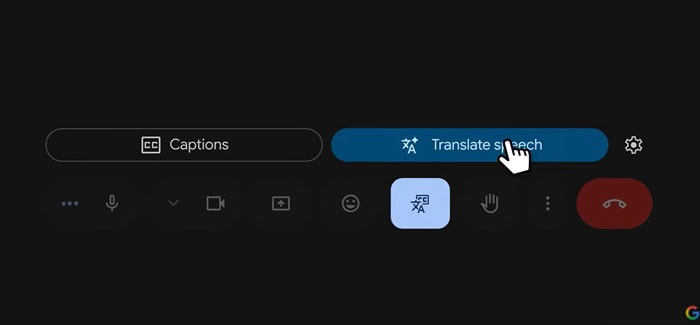
Tính năng mới mang đến ba thay đổi chính:
- Tự động nhận diện ngôn ngữ: Google Meet tự xác định ngôn ngữ người nói và dịch sang ngôn ngữ mà từng người nghe ưu tiên, gần như theo thời gian thực. Tính năng vẫn hoạt động khi nhiều ngôn ngữ được sử dụng hoặc người nói chuyển đổi ngôn ngữ trong cuộc họp.
- Tùy chỉnh theo từng người tham gia: Mỗi người có thể tự bật dịch bằng nút điều khiển trên thanh công cụ cuộc họp, đồng thời thêm những ngôn ngữ mình đã hiểu để không cần dịch các ngôn ngữ đó.
- Phụ đề đồng bộ với bản dịch: Khi bật dịch giọng nói, phụ đề được đồng bộ với âm thanh đã dịch, giúp người tham gia vừa nghe vừa đọc nội dung dễ dàng hơn.
**Lưu ý phạm vi giới hạn:
Tính năng được cung cấp cho tất cả người tham gia, kể cả khách từ tổ chức khác, nếu cuộc họp do người có gói Google Workspace hoặc Google AI đủ điều kiện tổ chức. Với cuộc gọi trực tiếp giữa hai người, cả hai đều có thể sử dụng nếu ít nhất một người có gói phù hợp.
Thời lượng dịch tối đa là 90 phút mỗi cuộc họp với các gói Workspace cơ bản và Google AI Pro đủ điều kiện; giới hạn tăng lên 8 giờ với các gói AI Expanded Access, AI Ultra Access và Google AI Ultra. Người dùng thiết bị phần cứng Google Meet trong phòng họp có thể nghe bản dịch giọng nói từ người tham gia từ xa, nhưng giọng nói phát ra từ thiết bị trong phòng sẽ không được dịch cho những người khác.
Tính năng hiện không hỗ trợ livestream, bản ghi cuộc họp, cuộc họp mã hóa phía máy khách (CSE), cuộc gọi qua số điện thoại, cuộc gọi tương thích với nền tảng bên thứ ba hoặc cuộc họp sử dụng âm thanh thích ứng. Khả năng sử dụng còn phụ thuộc vào khu vực và giới hạn độ tuổi.
Về quyền riêng tư, người dùng có thể chủ động lựa chọn việc dịch giọng nói của mình cho người khác và thay đổi thiết lập bất cứ lúc nào trong Google Meet. Google cho biết không lưu trữ dữ liệu giọng nói và không sử dụng giọng nói của người dùng để huấn luyện mô hình.
6. Tạo biểu đồ Box and Whisker Chart trong Google Sheets
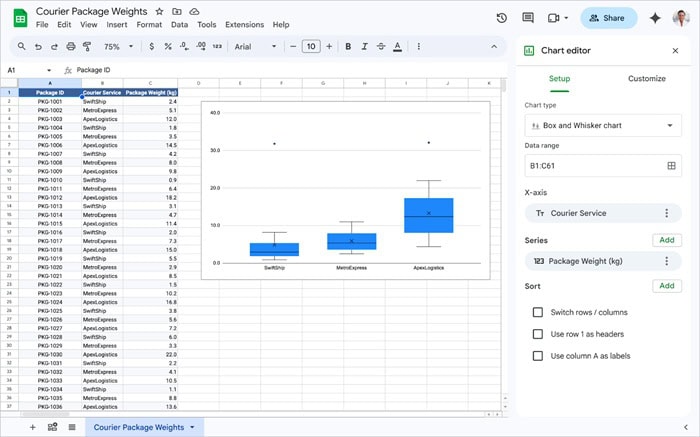
Google Sheets đã bổ sung biểu đồ Box and Whisker Chart, giúp người dùng quan sát cách dữ liệu phân bố và xác định các giá trị quan trọng như giá trị nhỏ nhất, lớn nhất, trung vị, giá trị trung bình và các điểm ngoại lệ.
Người dùng chỉ cần chọn vùng dữ liệu số, Google Sheets sẽ tự động tính toán các thông số mà không cần tạo công thức hỗ trợ. Người dùng có thể tùy chỉnh cách tính tứ phân vị và lựa chọn hiển thị các điểm dữ liệu, giá trị ngoại lệ hoặc đường trung bình trên biểu đồ.
Ngoài ra, Google Sheets còn cải thiện khả năng nhập và xuất tệp Excel có chứa biểu đồ hộp. Trước đây, loại biểu đồ này có thể bị mất khi nhập tệp Excel vào Sheets. Với cập nhật mới, biểu đồ được giữ nguyên cùng dữ liệu tham chiếu, phép tính và định dạng. Khi xuất trở lại Excel, biểu đồ vẫn có thể chỉnh sửa, giúp người dùng làm việc thuận tiện hơn giữa hai nền tảng.
7. Soạn thảo tài liệu bằng giọng nói với Docs Live trên Google Docs di động
Google đang triển khai Docs Live trên ứng dụng Google Docs dành cho thiết bị Android và iOS, hỗ trợ người dùng tạo tài liệu bằng cách trò chuyện tự nhiên với giọng nói. Tính năng này đóng vai trò như một trợ lý viết, giúp sắp xếp ý tưởng thành nội dung rõ ràng, có cấu trúc mà không cần phải tự gõ toàn bộ văn bản.
Docs Live đặc biệt hữu ích khi người dùng cần ghi lại ý tưởng ngay sau cuộc họp hoặc trong lúc di chuyển. Ngay cả khi ý tưởng ban đầu chưa được sắp xếp rõ ràng, tính năng vẫn có thể tham khảo ngữ cảnh từ email, tin nhắn và tệp trong Google Drive để hỗ trợ soạn thảo các nội dung như báo cáo tiến độ dự án, đề xuất tính năng, bài giới thiệu sản phẩm cho khách hàng, kế hoạch sự kiện hoặc nội dung thuyết trình. Nhờ đó, người dùng có thể nhanh chóng biến những suy nghĩ ban đầu thành tài liệu hoàn chỉnh hơn ngay trên điện thoại.
8. Tùy chỉnh nội dung bản trình chiếu và video tổng quan trong Gemini Notebook
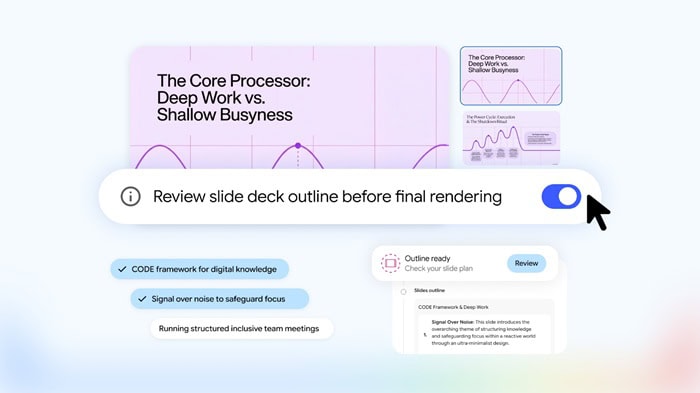
Google cập nhật Gemini Notebook để người dùng chủ động kiểm soát cách tạo bản trình chiếu (Slide Deck) và video tổng quan (Video Overview). Thay vì tạo ngay sản phẩm hoàn chỉnh, Gemini Notebook có thể hướng dẫn người dùng qua từng bước, từ lựa chọn chủ đề, định dạng đến phong cách hình ảnh. Để bắt đầu, người dùng có thể yêu cầu tạo bản trình chiếu hoặc video trong khung chat, hoặc chọn Slide Deck hay Video tại bảng Studio.
- Gợi ý tùy chỉnh theo nguồn tài liệu: Gemini Notebook đề xuất chủ đề trọng tâm, định dạng và phong cách hình ảnh phù hợp với tài liệu hiện có. Nếu người dùng đã có yêu cầu cụ thể, chỉ cần nhập hướng dẫn vào câu lệnh, hệ thống sẽ tự điền các lựa chọn tương ứng.
- Xem trước và góp ý: Khi bật tùy chọn Review, người dùng có thể xem dàn ý slide hoặc ghi chú sản xuất video trong bảng Studio, sau đó gửi phản hồi bằng văn bản để điều chỉnh trước khi tạo bản cuối cùng.
- Tạo nhanh khi cần: Nếu muốn tiết kiệm thời gian, người dùng vẫn có thể yêu cầu Gemini Notebook tạo bản trình chiếu hoặc video tổng quan ngay lập tức mà không cần qua bước xem xét và chỉnh sửa dàn ý.
9. Google Meet trên di động hỗ trợ ghép hình video, cải thiện khả năng tiếp cận

Google mở rộng tính năng ghép ô video (Video tile pairing) trên Google Meet sang các thiết bị iOS và Android. Tính năng này cho phép người dùng ghép ô video của mình với một người tham gia khác, giúp hai ô video luôn hiển thị cạnh nhau trên màn hình của những người tham dự cuộc họp.
Tính năng đặc biệt hữu ích với người người khiếm thính, vì họ có thể ghép ô video của mình với phiên dịch viên ngôn ngữ ký hiệu. Nhờ đó, người tham gia dễ dàng theo dõi cả người đang phát biểu và phiên dịch viên mà không phải tìm kiếm giữa các ô video khi người nói thay đổi.
Ngoài ra, tính năng này cũng phù hợp với các buổi thuyết trình chung hoặc cuộc họp cần hỗ trợ phiên dịch. Sau khi ghép, hai ô video sẽ được đặt cạnh nhau và làm nổi bật trong bố cục cuộc họp. Phụ đề trực tiếp cũng được hiển thị kèm thông tin của cả hai người nói, giúp người tham gia theo dõi nội dung thuận tiện hơn ngay cả khi sử dụng Google Meet trên điện thoại.
10. Tùy chỉnh cách Gemini phản hồi và hỗ trợ theo nhu cầu cá nhân
Google giới thiệu mục Customize (Tùy chỉnh) trong ứng dụng Gemini, giúp người dùng quản lý cách Gemini phản hồi và kết nối với các công cụ bên ngoài tại một nơi duy nhất. Thay vì thiết lập riêng lẻ, người dùng có thể tạo kỹ năng tùy chỉnh, lưu yêu cầu về cách trả lời và kết nối các ứng dụng phục vụ công việc.
Hai tính năng chính trong Customize:
- Skills (Kỹ năng): Cho phép thiết lập các hướng dẫn riêng để Gemini xử lý những công việc lặp lại, duy trì phong cách viết cá nhân hoặc tuân thủ định dạng nội dung nhất định. Nhờ đó, người dùng không cần nhập lại cùng một yêu cầu mỗi lần thực hiện công việc.
- Connected Apps (Ứng dụng đã kết nối): Hỗ trợ kết nối hơn 40 dịch vụ bên ngoài cùng các ứng dụng của Google. Người dùng chủ động lựa chọn ứng dụng muốn kết nối, đồng thời có thể kiểm tra quyền truy cập hoặc ngắt kết nối bất cứ lúc nào.
**Lưu ý: Mục Customize đang được triển khai trên toàn cầu cho tất cả các nhóm người dùng, trên phiên bản web, thiết bị di động và ứng dụng Gemini dành cho máy tính Windows, macOS. Tuy nhiên, phần lớn ứng dụng kết nối hiện chỉ hỗ trợ tiếng Anh tại Mỹ; một số ứng dụng có thể sử dụng tại các khu vực nói tiếng Anh khác, Brazil và Ấn Độ.
11. Gemini Notebook trong Google Classroom bổ sung bản tóm tắt cho giáo viên và cài đặt chia sẻ mới
Google cập nhật Gemini Notebook trong Google Classroom với hai thay đổi chính: hỗ trợ giáo viên theo dõi quá trình học tập của học sinh và bổ sung quyền kiểm soát chia sẻ notebook cho quản trị viên Google Workspace.
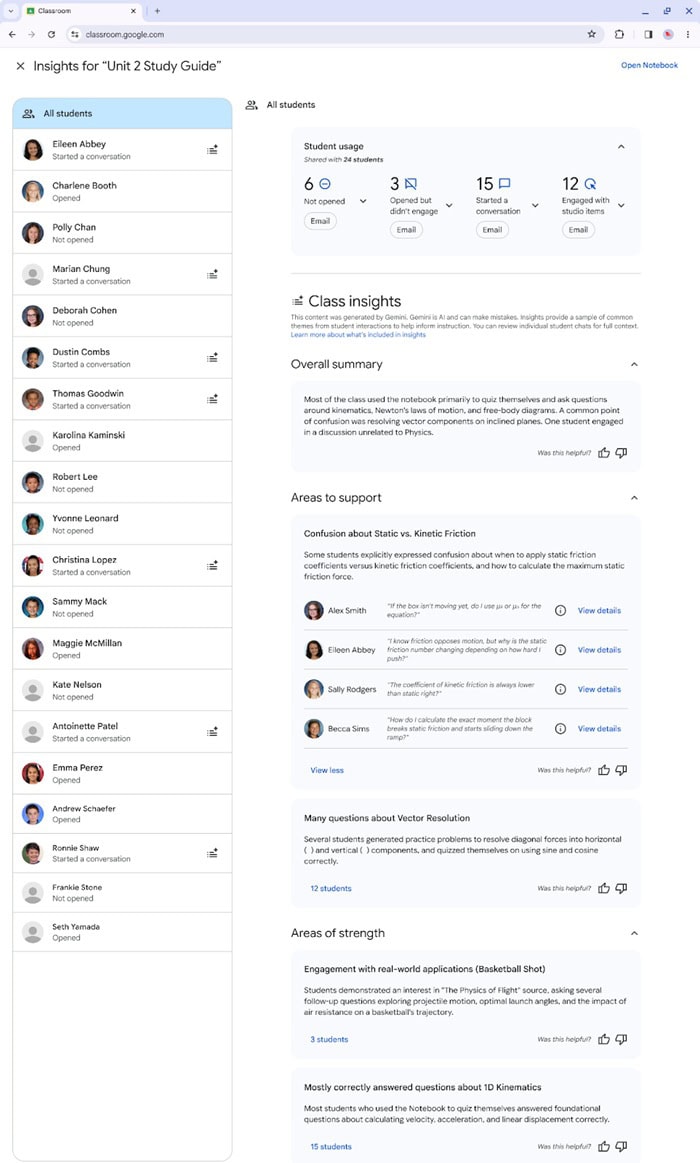
Với bản cập nhật mới, giáo viên có thể xem bản tóm tắt do Gemini tạo dựa trên các cuộc trò chuyện của học sinh trong notebook được giao qua Google Classroom. Thông tin này giúp giáo viên đánh giá mức độ tham gia học tập và xác định những nội dung cần được giải thích thêm. Đồng thời giáo viên có thể xem:
- Tóm tắt cách học sinh tương tác với notebook được giao.
- Tổng hợp những câu hỏi thường gặp, điểm học sinh làm tốt và các nội dung cần được hỗ trợ thêm, từ đó giúp giáo viên điều chỉnh bài giảng.
- Giáo viên có thể xem bản ghi cuộc trò chuyện để hiểu rõ ngữ cảnh và kiểm tra độ chính xác của những nhận định do AI đưa ra.
**Lưu ý: Tính năng này chỉ áp dụng cho Gemini Notebook được giao thông qua Google Classroom. Học sinh cũng sẽ nhận được thông báo cho biết các cuộc trò chuyện trong notebook được giao có thể được giáo viên xem.
12. Phân tích dữ liệu BigQuery bằng ngôn ngữ tự nhiên trong Google Sheets với Gemini
Google bổ sung khả năng phân tích dữ liệu BigQuery bằng Gemini ngay trong Google Sheets, giúp người dùng khai thác dữ liệu lớn mà không cần rời khỏi bảng tính. Sau khi kết nối BigQuery với Google Sheets thông qua Connected Sheets, người dùng có thể đặt câu hỏi bằng ngôn ngữ tự nhiên và yêu cầu Gemini phân tích dữ liệu. Đáng chú ý, Gemini truy vấn trên toàn bộ tập dữ liệu trong BigQuery, thay vì chỉ xử lý những hàng dữ liệu đang hiển thị trong bảng tính.
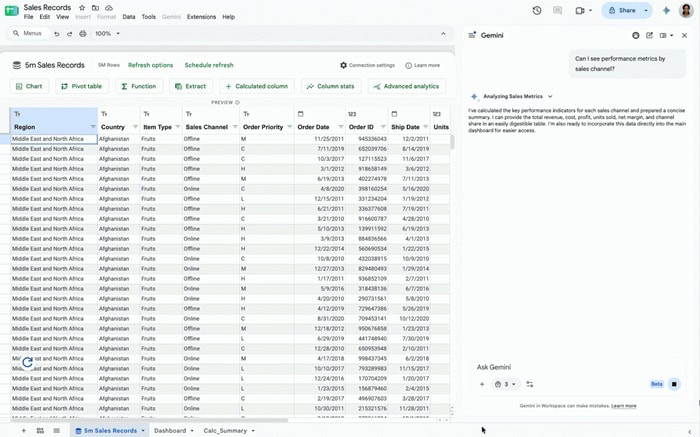
Những khả năng nổi bật của tính năng:
- Đặt câu hỏi và phân tích dữ liệu: Người dùng có thể hỏi những câu như “Tổng doanh số tại khu vực Đông Bắc trong quý trước là bao nhiêu?” để nhận câu trả lời dựa trên dữ liệu BigQuery.
- Phân tích chuyên sâu qua câu hỏi tiếp nối: Tiếp tục đặt câu hỏi để so sánh kết quả với cùng kỳ năm trước hoặc xác định những sản phẩm đóng góp vào mức tăng trưởng.
- Tạo báo cáo và bảng điều khiển: Người dùng có thể mô tả nhu cầu, chẳng hạn tạo báo cáo doanh số theo quý, doanh thu từng khu vực, xu hướng theo tháng và danh sách 10 sản phẩm hàng đầu. Gemini sẽ đề xuất kế hoạch để người dùng xem xét, sau đó tạo một trang tính mới gồm các thành phần liên kết với dữ liệu như công thức cơ sở dữ liệu, bảng tổng hợp và biểu đồ. Những thành phần này có thể được làm mới để cập nhật dữ liệu.
13. Xuất bản các ứng dụng tương tác từ ứng dụng Gemini lên Google Sites
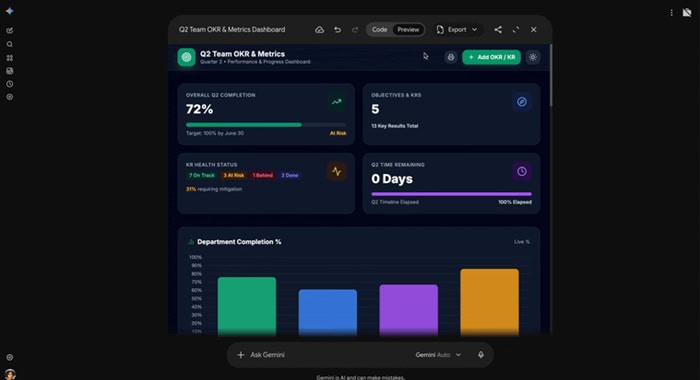
Google cho phép người dùng xuất trực tiếp các ứng dụng tương tác được tạo trong ứng dụng Gemini sang Google Sites chỉ với một thao tác. Ứng dụng sẽ được thêm vào một bản nháp trang web mới ở chế độ riêng tư, giữ nguyên khả năng tương tác và sẵn sàng để chỉnh sửa.
Sau đó, người dùng có thể bổ sung nội dung, tùy chỉnh giao diện, xuất bản trang web và chia sẻ với đồng nghiệp, khách hàng hoặc học sinh, sinh viên như các trang Google Sites thông thường.
14. Ứng dụng Gemini trong Google Sheets hiện đã có mặt trên các thiết bị iOS
Sau khi triển khai Gemini trong Google Sheets trên nền tảng web và thiết bị Android, Google tiếp tục mở rộng tính năng này sang các thiết bị iOS. Người dùng có thể phân tích và tìm hiểu dữ liệu ngay trên iPhone hoặc iPad, thuận tiện hơn khi làm việc mọi lúc, mọi nơi.
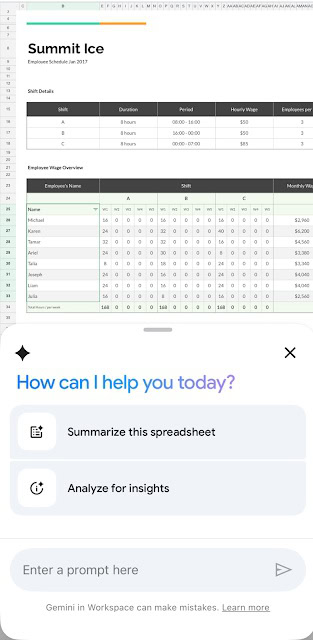
Cách sử dụng:
- Nhấn vào biểu tượng Gemini hình tia sáng trong ứng dụng Google Sheets, sau đó đặt câu hỏi về dữ liệu để nhận thông tin phân tích, khám phá các insight hoặc tạo biểu đồ trực quan.
- Khi dùng, Google cung cấp các câu lệnh gợi ý như “Summarize this table” (Tóm tắt bảng này) và “Analyze for insights” (Phân tích để tìm thông tin chuyên sâu). Tính năng hỗ trợ người dùng nhanh chóng nắm bắt dữ liệu mà không cần thực hiện toàn bộ thao tác phân tích thủ công.
15. Tóm tắt cuộc họp trong Google Chat để theo dõi và hoàn thành công việc
Google Chat bổ sung tính năng tóm tắt cuộc họp (Meeting recaps), giúp các nhóm nhanh chóng nắm bắt nội dung đã trao đổi và tiếp tục thực hiện công việc sau khi cuộc họp kết thúc. Thay vì phải tìm kiếm thông tin trong bản ghi hoặc đọc toàn bộ biên bản, người dùng có thể xem những nội dung quan trọng ngay trong không gian Chat liên kết với cuộc họp Google Meet.
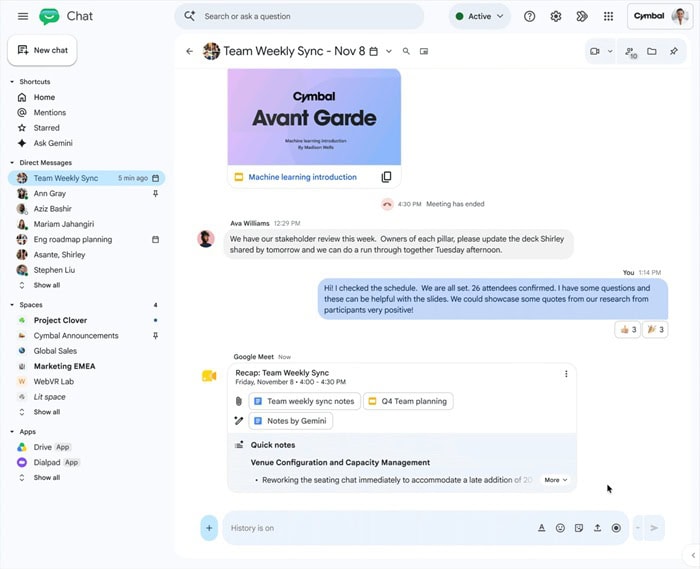
Các nội dung được tóm tắt trong cuộc họp bao gồm:
- Tóm tắt nội dung chính: Tổng hợp các chủ đề được thảo luận và những điểm quan trọng cần ghi nhớ.
- Liên kết đến tài liệu cuộc họp: Truy cập nhanh tài liệu ghi chú do Gemini tạo, bản ghi hình cuộc họp và bản chép lời.
- Các quyết định quan trọng: Làm rõ những kết luận và thỏa thuận mà các thành viên đã thống nhất.
- Danh sách công việc cần thực hiện: Tổng hợp các nhiệm vụ tiếp theo cùng người chịu trách nhiệm, giúp nhóm dễ dàng bắt tay vào thực hiện.
**Lưu ý: Các bản tóm tắt cuộc họp chỉ được tự động đăng trong không gian Google Chat khi tính năng “Take notes for me” (Ghi chú giúp tôi) được bật trong Google Meet và cuộc họp có cuộc trò chuyện Chat tương ứng. Những người tham gia có thể theo dõi công việc sau cuộc họp, đồng thời các thành viên vắng mặt hoặc tham gia muộn vẫn nắm được những nội dung chính.
Nếu người tổ chức chỉ cho phép gửi ghi chú đến chủ trì và đồng chủ trì, thẻ tóm tắt sẽ không xuất hiện trong cuộc trò chuyện nhóm. Để hạn chế gián đoạn, thẻ tóm tắt được gửi âm thầm, không làm nổi bật cuộc trò chuyện hoặc thêm huy hiệu tin nhắn chưa đọc.
Ngoài ra, bất kỳ thành viên nào trong cuộc trò chuyện cuộc họp cũng có thể xóa thẻ tóm tắt thông qua More options (ba dấu chấm) → Delete (Xóa). Thao tác này chỉ xóa thẻ khỏi cuộc trò chuyện Google Chat, không xóa tài liệu ghi chú gốc được lưu trong Google Drive.
Lời kết
Tính năng mới của Google Workspace trong tuần 19/10 – 24/10/2026 tập trung vào việc cải thiện trải nghiệm sử dụng, tối ưu hiệu suất và nâng cao khả năng cộng tác trên hệ sinh thái Google. Việc cập nhật thường xuyên giúp cá nhân và doanh nghiệp tận dụng tốt hơn các công cụ phục vụ công việc hằng ngày. Để khai thác hiệu quả Google Workspace và lựa chọn giải pháp phù hợp với nhu cầu vận hành, hãy liên hệ GCS Việt Nam để được tư vấn và hỗ trợ triển khai.
- Fanpage: GCS – Google Cloud Solutions
- Hotline: 024.9999.7777





 Ứng dụng Gmail
 Ứng dụng Google Drive
 Ứng dụng Google Meet
 Ứng dụng Google Docs
 Dịch vụ hỗ trợ Google Workspace
 Dịch vụ hỗ trợ Google Cloud
 Khóa học Google Workspace
 Kho Video


