 Giới thiệu
 Gửi ticket








Hướng dẫn cách gửi email bằng Google Groups chi tiết A-Z

Gửi email bằng Google Groups là giải pháp tối ưu giúp cá nhân và doanh nghiệp tiết kiệm thời gian truyền tải thông tin đến nhiều người cùng lúc. Bài viết này sẽ hướng dẫn bạn từng bước cách tạo nhóm, thêm thành viên và thực hiện gửi email bằng Google Groups chi tiết từ A-Z, đảm bảo thực hiện thành công ngay lần đầu tiên!
Hướng dẫn cách tạo Google Groups và thêm thành viên trước khi gửi email
Để việc gửi email bằng Google Groups diễn ra suôn sẻ, bạn cần chuẩn bị một nhóm hoàn chỉnh ngay từ đầu. Việc khởi tạo đúng kỹ thuật, thêm đầy đủ danh sách người nhận và cấp quyền chính xác sẽ giúp thư đi đúng hướng, tránh sự số người nhận không thấy nội dung. Dưới đây là hướng dẫn gửi email bằng Google Groups thông qua hai giai đoạn cốt lõi, tạo nhóm mới trên hệ thống và thiết lập danh sách thành viên cùng phân quyền.
Các bước tạo nhóm trên Google Groups
Việc tạo nhóm giúp bạn tập hợp nhiều địa chỉ email riêng lẻ thành một địa chỉ chung. Điều này tối ưu hóa thời gian khi bạn áp dụng cách gửi email bằng Google Groups cho phòng ban hoặc toàn công ty.
Để tạo nhóm mới, bạn thực hiện 05 bước cụ thể như sau:
– Bước 1: Vào Google Groups
Bạn mở trình duyệt và truy cập địa chỉ Google Groups. Sau đó, bạn đăng nhập tài khoản Google cá nhân hoặc tài khoản Google Workspace doanh nghiệp cấp.
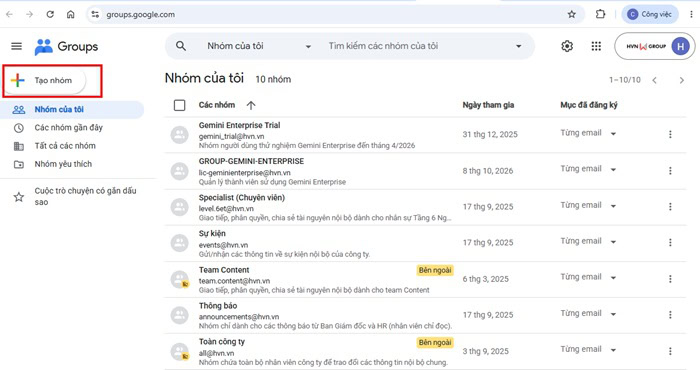
– Bước 2: Khởi tạo nhóm mới
Tại giao diện chính, bạn nhấp vào nút Tạo nhóm (Create Groups) ở góc trên bên trái màn hình. Nếu không thấy nút này, bạn hãy kiểm tra lại quyền tài khoản hoặc liên hệ quản trị viên hệ thống.
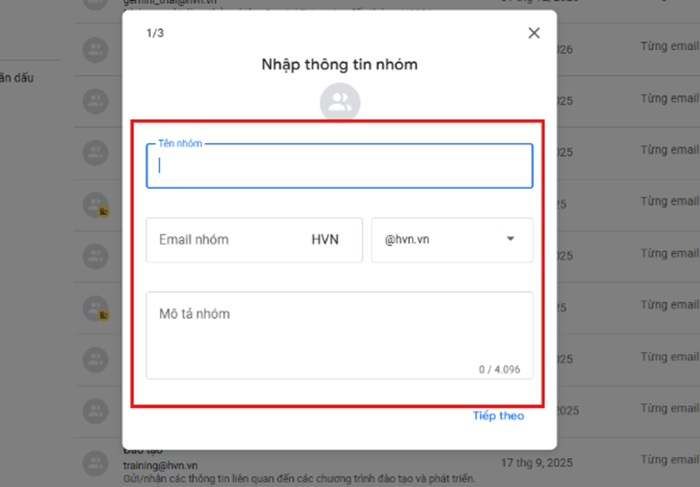
– Bước 3: Điền thông tin cơ bản của nhóm
- Tên nhóm: Bạn nhập tên đại diện rõ ràng cho nhóm.
- Email nhóm: Bạn đặt địa chỉ email chung cho nhóm.
- Mô tả nhóm: Bạn cần điền tóm tắt ngắn gọn mục đích hoạt động để các thành viên dễ nhận biết.
– Bước 4: Thiết lập quyền truy cập
Bạn chọn đối tượng được phép tìm kiếm nhóm, xem bài đăng và tham gia nhóm. Lưu ý không nên mở quyền công khai nếu nhóm chỉ dùng để trao đổi thông tin nội bộ.
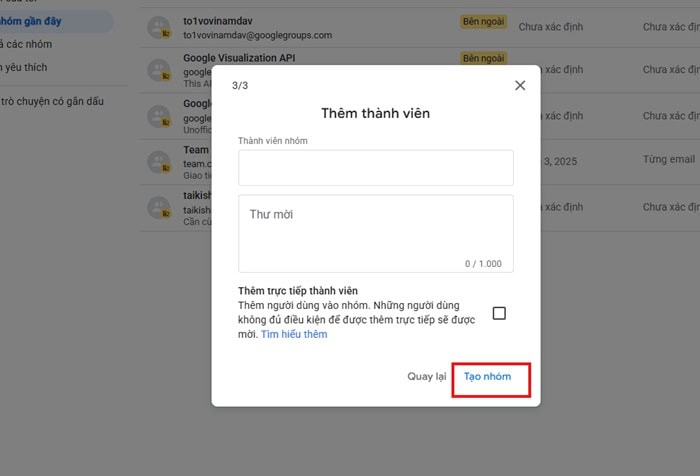
– Bước 5: Hoàn tất tạo nhóm
Bạn kiểm tra lại toàn bộ thông tin nhấn Tiếp theo (Next) và chọn Tạo nhóm (Create group) để hệ thống lưu thiết lập.
Thêm thành viên và phân quyền
Sau khi tạo nhóm thành công, bạn cần đưa người dùng vào danh sách nhận thư và phân quyền xử lý bài đăng. Các bước thêm người dùng và cấu hình vai trò được thực hiện như sau:
– Bước 1: Mở khu vực quản lý thành viên
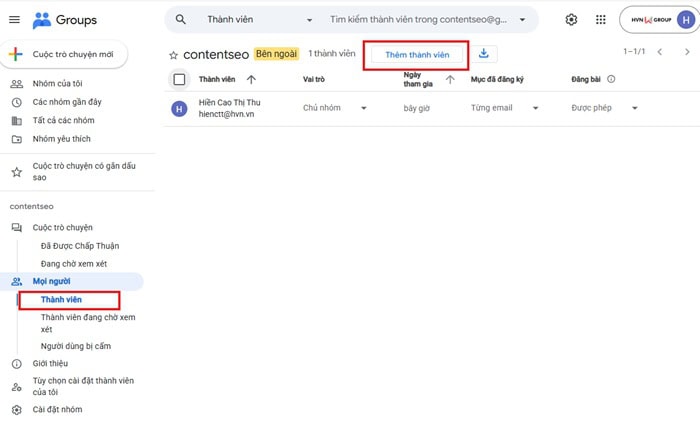
Tại giao diện quản trị của nhóm vừa tạo, bạn nhìn sang danh mục bên trái. Bạn nhấp chọn mục Thành viên (Members) >> chọn Thêm thành viên (Add members).
– Bước 2: Nhập danh sách địa chỉ email
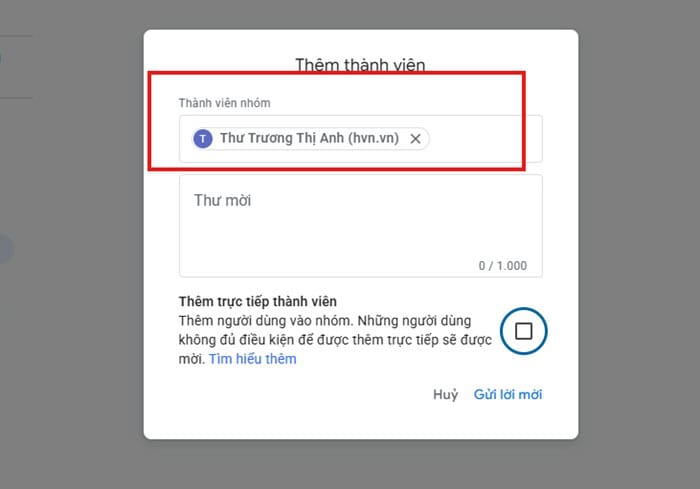
Bạn nhập địa chỉ email của các nhân viên hoặc đối tác cần thêm vào ô trống. Bạn có thể nhập nhiều email cùng lúc, phân tách chúng bằng dấu phẩy.
– Bước 3: Phân loại vai trò người dùng
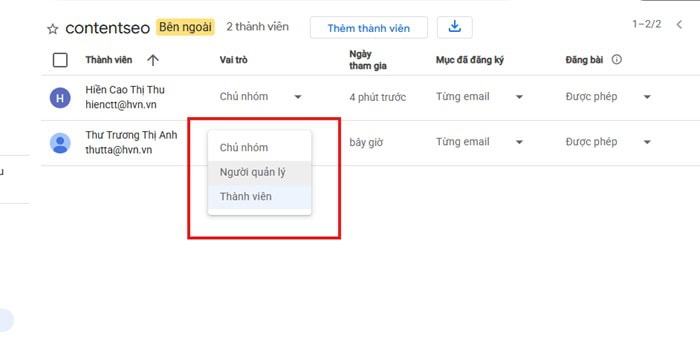
Bạn gán vai trò phù hợp cho từng thành viên để phân định rõ trách nhiệm công việc:
- Thành viên (Member): Người dùng có quyền nhận email và gửi bài thảo luận trong nhóm.
- Quản lý (Manager): Người dùng có quyền duyệt bài đăng, thêm hoặc xóa thành viên cơ bản.
- Chủ sở hữu (Owner): Người dùng nắm toàn quyền kiểm soát cấu hình nhóm, phân quyền cao nhất và có thể xóa nhóm khi cần.
– Bước 4: Cài đặt quyền đăng bài (Posting Permissions)
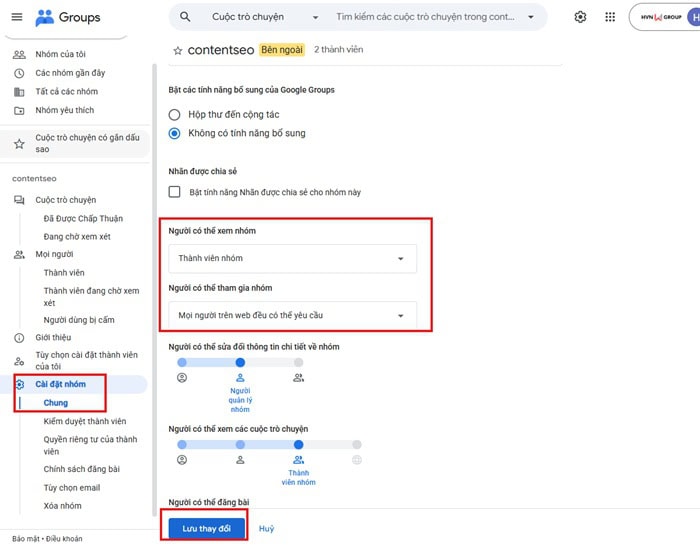
Bạn truy cập mục Cài đặt nhóm (Groups settings), tìm đến phần Quyền chung (General permissions) và chỉnh sửa:
- Chọn Thành viên nhóm nếu bạn chỉ muốn trao đổi nội bộ.
- Chọn Mọi người trên web đều có thể yêu cầu nếu bạn muốn nhận email từ khách hàng hoặc đối tác bên ngoài.
– Bước 5: Kiểm tra chế độ nhận thư và Lưu thay đổi
Bạn kiểm tra chế độ nhận thông báo của thành viên để đảm bảo họ nhận được từng thư riêng lẻ thay vì bản tổng hợp. Cuối cùng, bạn nhấp nút Lưu thay đổi (Save changes) ở cuối trang để hoàn tất cài đặt.
Hướng dẫn 02 cách gửi email bằng Google Groups phổ biến nhất
Hiện nay, có hai cách gửi email bằng Google Groups: gửi thư thông qua giao diện Gmail cá nhân hoặc đăng bài trực tiếp trên nền tảng Google Groups. Mỗi giải pháp đều đáp ứng nhu cầu tương tác khác nhau, giúp người dùng chủ động công việc hiệu quả.
Dưới đây là hướng dẫn gửi email bằng Google Groups chi tiết, cùng tham khảo nhé:
Cách 1: Gửi email bằng Google Groups qua giao diện Gmail cá nhân
Phương pháp này cho phép bạn thực hiện gửi email bằng Google Groups ngay trong hòm thư Gmail cá nhân theo hai hướng. Đó là gửi thư đến địa chỉ nhóm như một người nhận chung, hoặc thiết lập địa chỉ nhóm làm biệt danh để gửi thư đi dưới tên nhóm. Cách làm này rất phù hợp khi bạn đã quen thuộc với giao diện Gmail và muốn thao tác nhanh chóng.
Dưới đây là các bước thiết lập và thực hiện cụ thể:
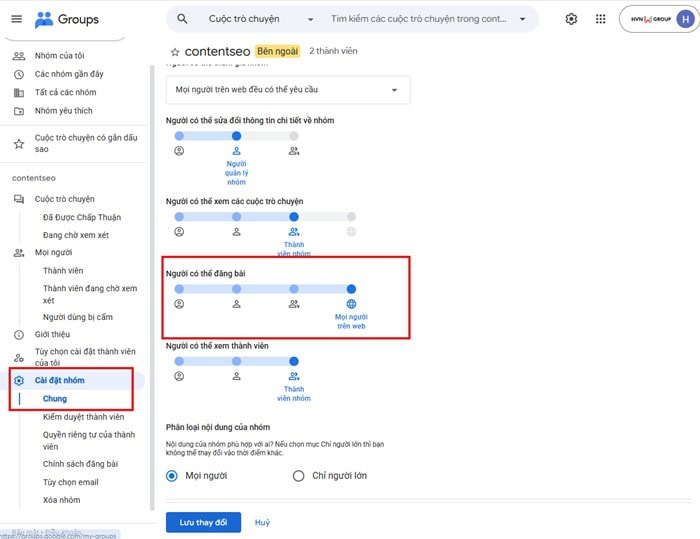
– Bước 1: Cấu hình quyền nhận thư cho nhóm (Dành cho Admin hoặc Owner):
Bạn truy cập vào Google Groups, chọn nhóm của bạn và nhấn Cài đặt nhóm (Group settings).
Tại mục Ai có thể đăng (Who can post), bạn chọn Bất kỳ ai trên web (Anyone on the web) để hệ thống cho phép tiếp nhận thư từ bên ngoài.
– Bước 2: Thêm địa chỉ Google Groups vào tài khoản Gmail:
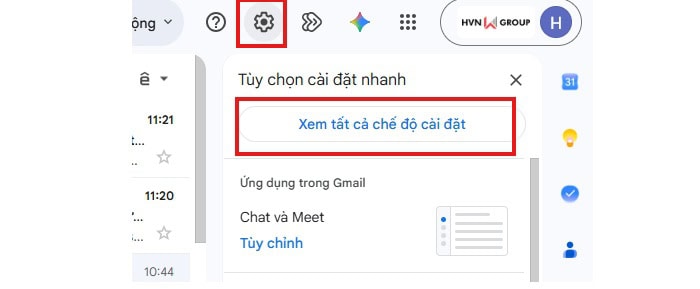
Bạn mở Gmail cá nhân, nhấp vào biểu tượng Bánh răng Cài đặt và chọn Xem tất cả chế độ cài đặt (See all settings).
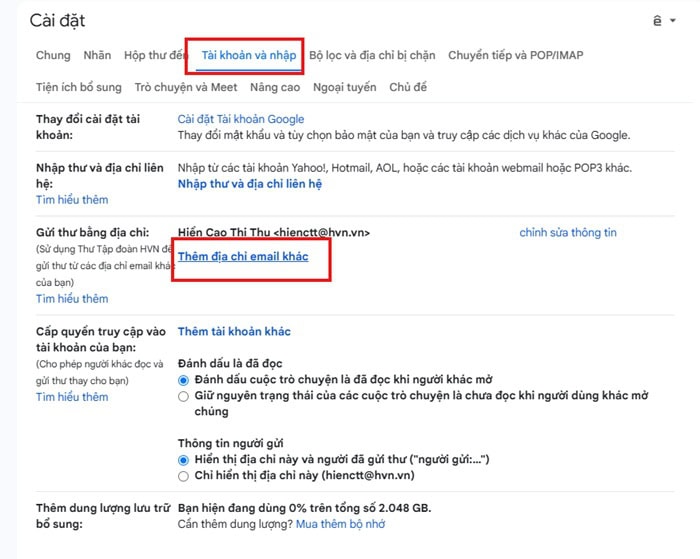
Tiếp theo, bạn chuyển sang tab Tài khoản và Nhập (Accounts and Import), tìm đến mục Gửi thư bằng (Send mail as) và nhấp chọn Thêm địa chỉ email khác (Add another email address).
– Bước 3: Khai báo thông tin tên đại diện:
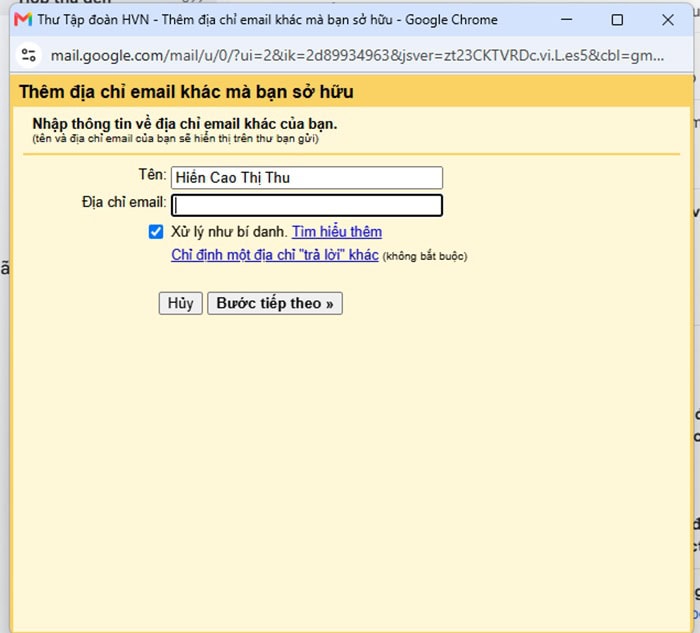
Trong cửa sổ mới xuất hiện, bạn điền Tên hiển thị (Ví dụ: Bộ Phận Hỗ Trợ) và nhập Địa chỉ Email Google Groups.
Bạn nhớ tích chọn vào mục Coi như một biệt hiệu (Treat as an alias), sau đó nhấn Bước tiếp theo (Next Step) và chọn Gửi xác minh (Send verification).
– Bước 4: Nhập mã xác thực địa chỉ:
Bạn truy cập vào giao diện quản trị nhóm tại Google Groups để lấy mã xác nhận 8 chữ số do Google gửi về.
Bạn chép mã này, dán vào khung yêu cầu ở cửa sổ Gmail rồi nhấn Xác minh (Verify).
– Bước 5: Soạn và gửi thư dưới tên nhóm:
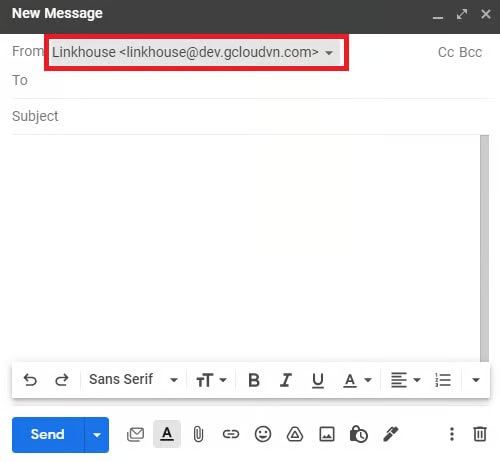
Bạn nhấn nút Soạn thư (Compose) trong Gmail. Tại ô Từ (From), bạn nhấp vào mũi tên sổ xuống để chọn địa chỉ đại diện Google Groups vừa cài đặt.
Cuối cùng, bạn nhập địa chỉ người nhận, tiêu đề, nội dung và bấm Gửi (Send).
Cách 2: Gửi email trực tiếp trên nền tảng Google Groups
Nếu bạn muốn tạo không gian thảo luận lưu trữ thông tin theo chủ đề hoặc quản lý các luồng phản hồi của dự án, thao tác trực tiếp trên Google Groups là lựa chọn tối ưu. Hệ thống sẽ tự động chuyển tiếp nội dung bài đăng của bạn dưới dạng email đến hộp thư cá nhân của toàn bộ nhân viên.
Các bước thực hiện trên giao diện trang web như sau:
– Bước 1: Đăng nhập vào hệ thống Google Groups
Bạn mở trình duyệt web, truy cập vào đường dẫn Google Groups và đăng nhập tài khoản Google của mình.
– Bước 2: Chọn nhóm cần đăng tin:
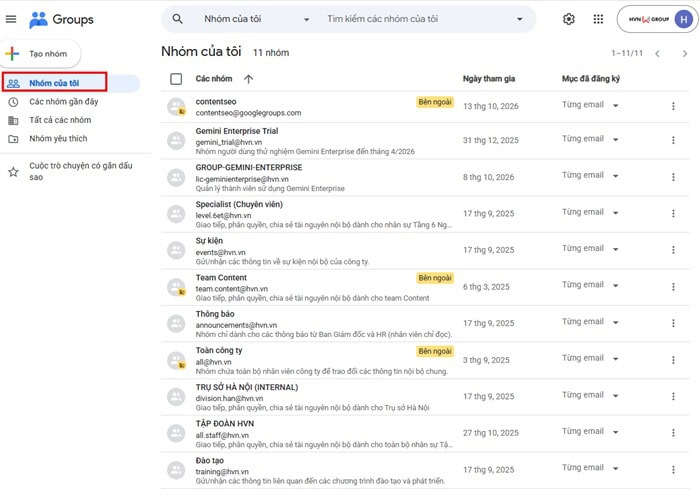
Tại danh mục bên trái, bạn nhấp chọn Nhóm của tôi (My groups). Sau đó, bạn bấm chọn đúng tên nhóm mà bạn muốn gửi thông báo hoặc mở cuộc trao đổi.
– Bước 3: Khởi tạo cuộc thảo luận mới:
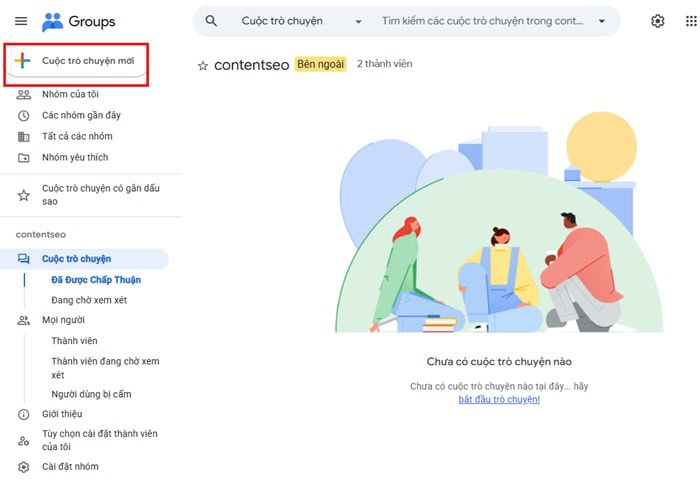
Bạn nhấp vào nút Cuộc trò chuyện mới (New conversation) nằm ở góc trên bên trái màn hình.
– Bước 4: Soạn thảo tiêu đề và nội dung bài đăng:
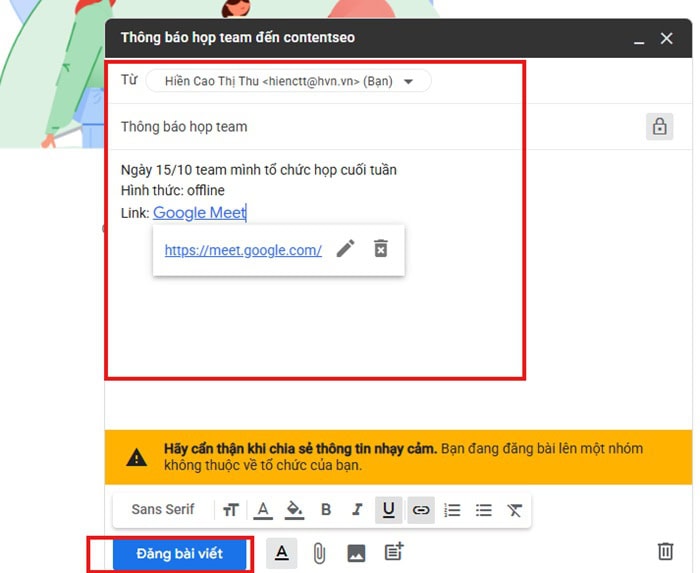
- Tiêu đề (Subject): Bạn điền chủ đề ngắn gọn, rõ ràng để người đọc dễ nhận biết mục đích thư.
- Khung nội dung: Bạn nhập thông tin chi tiết. Bạn có thể chèn liên kết, đính kèm tệp tin tài liệu hoặc định dạng văn bản giống như khi soạn email thông thường.
– Bước 5: Hoàn tất đăng bài và phân phối thư
Sau khi kiểm tra kỹ nội dung, bạn nhấn nút Đăng tin nhắn (Post message). Hệ thống Google Groups sẽ ngay lập tức gửi một bản sao nội dung này tới email của tất cả thành viên trong nhóm.
Google Groups là gì và lợi ích khi sử dụng?
Google Groups là một dịch vụ miễn phí thuộc hệ sinh thái của Google, cho phép người dùng tạo ra các nhóm thảo luận trực tiếp và danh sách phân phối email thông qua một địa chỉ email đại diện duy nhất. Thay vì phải nhập thủ công hàng chục địa chỉ email cá nhân mỗi khi gửi thông báo, bạn chỉ cần gửi một bức thư duy nhất đến địa chỉ Google Groups, hệ thống sẽ tự động phân phối thông điệp đó đến toàn bộ các thành viên có trong danh sách một cách tức thì.
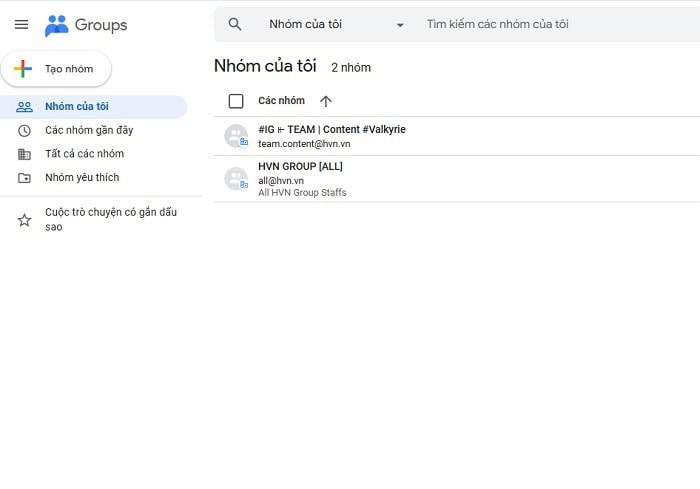
Sử dụng Google Groups mang lại cho người dùng rất nhiều lợi ích như là:
- Tiết kiệm thời gian và công sức: Giảm thiểu tối đa các thao tác nhập liệu thủ công địa chỉ người nhận, hạn chế tình trạng bỏ sót thành viên khi gửi thông báo quan trọng.
- Tối ưu hóa quản lý giao tiếp nội bộ: Tạo ra các hộp thư chung cho từng bộ phận, giúp phân loại luồng thông tin công việc rõ ràng.
- Tăng tính chuyên nghiệp trong giao tiếp: Cho phép nhân viên gửi thư dưới danh nghĩa bộ phận/doanh nghiệp, xây dựng hình ảnh thương hiệu uy tín trong mắt đối tác và khách hàng.
- Lưu trữ lịch sử thảo luận tập trung: Mọi email gửi và nhận qua Group đều được lưu trữ trực tuyến tại giao diện web của nhóm. Thành viên mới khi tham gia vào nhóm vẫn có thể dễ dàng tra cứu lại toàn bộ tài liệu và lịch sử trao đổi trước đó.
- Tính bảo mật và phân quyền linh hoạt: Quản trị viên hoàn toàn chủ động trong việc kiểm soát ai có quyền gửi thư, ai có quyền xem bài đăng, giúp bảo vệ dữ liệu nội bộ an toàn.
Phân biệt Google Groups và Nhóm liên hệ (Google Contacts) trong Gmail
Google Groups và Nhóm liên hệ (Google Contacts) trong Gmail là hai tính năng hoàn toàn khác biệt về bản chất kỹ thuật, phạm vi quản lý và mục đích sử dụng. Dưới đây là bảng so sánh chi tiết giữa Google Groups và Nhóm liên hệ:
| Tiêu chí phân biệt | Google Groups (Google Workspace) | Nhóm liên hệ (Google Contacts / Gmail Label) |
| Bản chất | Là một địa chỉ email độc lập đại diện cho tập thể (Ví dụ: [email protected]). | Là tập hợp các nhãn liên hệ cá nhân được lưu trữ trong danh bạ của riêng bạn. |
| Phạm vi quản lý | Quản lý tập trung. Quản trị viên thêm/xóa thành viên thì tất cả mọi người đều được cập nhật theo. | Quản lý phân tán. Danh sách chỉ tồn tại trên tài khoản Gmail cá nhân của người tạo. |
| Chia sẻ danh sách | Tất cả thành viên trong nhóm hoặc toàn tổ chức đều có thể dùng chung địa chỉ nhóm. | Người khác không thể dùng chung danh sách nếu bạn không chia sẻ thủ công file danh bạ. |
| Gửi thư dưới tên nhóm | Có. Có thể cấu hình để gửi thư dưới danh nghĩa địa chỉ nhóm (Send As). | Không. Email gửi đi vẫn hiển thị từ địa chỉ Gmail cá nhân của bạn. |
| Lưu trữ lịch sử | Tất cả email được lưu trữ tập trung trên giao diện web groups.google.com. | Thư gửi đi chỉ lưu trong mục “Đã gửi” (Sent) của tài khoản cá nhân người gửi. |
| Đối tượng phù hợp | Doanh nghiệp, phòng ban, tổ chức cần làm việc nhóm và giao tiếp chuyên nghiệp. | Cá nhân muốn nhóm các email bạn bè, người thân để gửi thư nhanh. |
Cách khắc phục lỗi khi gửi email bằng Google Groups
Trong quá trình thực hiện gửi email bằng Google Groups, người dùng rất dễ gặp phải một số sự cố kỹ thuật như thư không thể gửi đi hoặc không đến được người nhận. Hiểu rõ nguyên nhân và cách xử lý sẽ giúp công việc của bạn không bị gián đoạn.
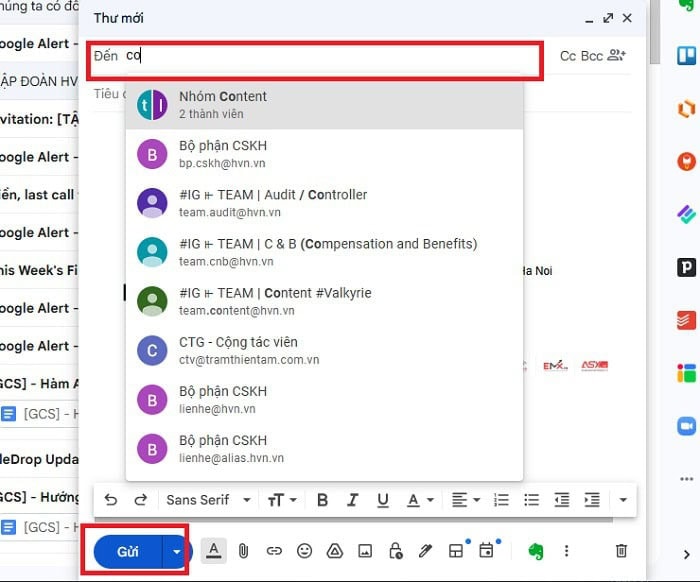
Dưới đây là nguyên nhân và cách khắc phục chi tiết cho 03 lỗi phổ biến khi gửi email bằng Google Groups:
- Lỗi 1: Không nhận được mã xác minh khi cài đặt Send – As
Nguyên nhân lỗi do cấu hình Google Groups đang chặn các email gửi từ bên ngoài hệ thống, khiến thư chứa mã xác nhận của Google bị hệ thống từ chối.
Cách khắc phục là vào Google Groups >> chọn Cài đặt nhóm (Group settings) >> tại mục Ai có thể đăng (Who can post), chuyển từ Thành viên nhóm sang Bất kỳ ai trên web (Anyone on the web). Sau khi cài đặt Send-As thành công, bạn có thể chỉnh lại quyền này nếu muốn.
- Lỗi 2: Email gửi từ Google Groups bị rơi vào hộp thư rác
Nguyên nhân là do tên miền của doanh nghiệp chưa được cấu hình đầy đủ các bản ghi xác thực email như SPF, DKIM, hoặc DMARC trên hệ thống DNS.
Để khắc phục, hãy liên hệ với bộ phận IT hoặc quản trị viên Google Workspace để khai báo bổ sung bản ghi SPF (v=spf1 include:_spf.google.com ~all) và khởi tạo khóa DKIM cho tên miền.
- Lỗi 3: Không thấy địa chỉ Google Groups trong ô Từ (From) khi soạn thư Gmail
Nguyên nhân là do bước xác minh tài khoản chưa thành công hoặc trình duyệt web chưa cập nhật bộ nhớ đệm (Cache). Để khắc phục, bạn vào lại tab Tài khoản và Nhập xem địa chỉ Group đã hiện trạng thái đã xác minh chưa. Nếu đã xác minh, hãy nhấn F5 để tải lại trang Gmail hoặc đăng xuất và đăng nhập lại tài khoản.
Những lưu ý quan trọng khi gửi email bằng Google Groups
Để sử dụng tính năng gửi email bằng Google Groups hiệu quả, mượt mà, tránh vi phạm chính sách và lỗi, người dùng cần tuân thủ những nguyên tắc sau đây:
- Kiểm tra kỹ hạn ngạch gửi thư: Google quy định giới hạn số lượng email gửi đi đối với từng loại tài khoản. Đối với Google Workspace, hạn ngạch gửi qua Group là khoảng 2.000 người nhận/ngày (tài khoản cá nhân là 500 người nhận/ngày).
- Kiểm soát quyền gửi thư cẩn thận: Không để quyền Who can post ở chế độ công khai đối với các nhóm nội bộ quan trọng. Điều này giúp ngăn chặn kẻ xấu lợi dụng địa chỉ email nhóm để gửi thư rác hoặc lừa đảo (Phishing) tới toàn bộ nhân viên.
- Định kỳ làm sạch danh sách thành viên: Thường xuyên kiểm tra và xóa bỏ các địa chỉ email không còn hoạt động hoặc nhân sự đã nghỉ việc ra khỏi Google Group để đảm bảo tính an toàn dữ liệu và giữ tỷ lệ chuyển giao thư ở mức cao.
Câu hỏi thường gặp
- Có thể gửi email bằng Google Groups miễn phí không?
Có. Bạn hoàn toàn có thể gửi email bằng Google Groups miễn phí nếu sử dụng tài khoản Google cá nhân. Tuy nhiên, bản miễn phí sẽ có một số hạn chế về giới hạn số lượng người nhận trong ngày và đuôi email nhóm bắt buộc phải có dạng @googlegroups.com. Nếu muốn sử dụng đuôi email theo tên miền riêng của doanh nghiệp (Ví dụ: @company.com), bạn cần đăng ký sử dụng dịch vụ trả phí Google Workspace.
- Có những cách nào để gửi email bằng Google Groups?
Hiện tại có 02 cách chính để gửi email bằng Google Groups:
- Gửi trực tiếp từ giao diện Gmail cá nhân bằng cách thêm địa chỉ nhóm vào mục “Gửi thư bằng” (Send mail as).
- Gửi thông qua việc đăng bài thảo luận mới trên giao diện web của Google Groups (groups.google.com).
- Gửi email bằng Google Groups khác gửi email bằng Gmail cá nhân như thế nào?
Khi gửi bằng Gmail cá nhân, người nhận chỉ thấy địa chỉ riêng của bạn và thư chỉ gửi đến đúng các vị trí được điền trong ô To/Cc/Bcc. Trong khi đó, gửi bằng Google Groups cho phép bạn ẩn địa chỉ cá nhân (hiển thị địa chỉ đại diện nhóm) và một email gửi đi sẽ tự động chia sẻ đồng loạt tới tất cả các thành viên trong nhóm cùng lúc.
- Có thể gửi email đến Google Groups khi chưa là thành viên không?
Có. Nhưng phụ thuộc vào Cài đặt quyền đăng bài do Quản trị viên của nhóm đó thiết lập. Nếu nhóm cài đặt quyền “Ai có thể đăng” là “Bất kỳ ai trên web”, người ngoài nhóm có thể gửi email vào.
- Gửi email bằng Google Groups có làm lộ địa chỉ email của thành viên không?
Không. Nếu bạn cài đặt chế độ quản lý phù hợp. Khi gửi email đến một Google Groups, người nhận thông thường sẽ chỉ nhìn thấy địa chỉ email của Group ở ô người nhận chứ không thấy danh sách email cá nhân của tất cả các thành viên khác.
Lời kết
Như vậy, bài viết đã hướng dẫn các bạn từ A-Z cách gửi email bằng Google Groups đơn giản và dễ hiểu. Hy vọng rằng với nội dung này, bạn sẽ tối ưu được quy trình làm việc nhóm, tiết kiệm thời gian truyền tải thông tin, nâng cao tính chuyên nghiệp.
Ngoài ra, nếu bạn còn bất cứ thắc mắc gì liên quan đến vấn đề này, hãy liên hệ với GCS Việt Nam qua các kênh dưới đây để được hỗ trợ.
- Fanpage: GCS – Google Cloud Solutions
- Hotline: 024.9999.7777





 Ứng dụng Gmail
 Ứng dụng Google Drive
 Ứng dụng Google Meet
 Ứng dụng Google Docs
 Dịch vụ hỗ trợ Google Workspace
 Dịch vụ hỗ trợ Google Cloud
 Khóa học Google Workspace
 Kho Video


