 Giới thiệu
 Gửi ticket





Hàm DOLLAR trong Google Sheets| Hướng dẫn sử dụng từ A-Z


Hàm DOLLAR trong Google Sheets là một trong những hàm quan trọng giúp chuyển đổi số thành định dạng tiền tệ một cách nhanh chóng, chính xác và chuyên nghiệp. Nếu bạn đang tìm kiếm một hướng dẫn từ A-Z để hiểu rõ hàm DOLLAR là gì, cách sử dụng ra sao, bài viết này sẽ giúp bạn nắm trọn vẹn kiến thức đầy đủ nhất.
Hàm DOLLAR trong Google Sheet là gì?
Hàm DOLLAR trong Google Sheets là một hàm thuộc nhóm hàm văn bản. Nó được sử dụng để chuyển đổi một giá trị số thành chuỗi văn bản có định dạng tiền tệ. Khi áp dụng hàm này, Google Sheets sẽ tự động thêm ký hiệu tiền tệ (thường là dấu $), dấu phân tách hàng nghìn và số chữ số thập phân theo thiết lập của người dùng hoặc theo mặc định của hệ thống.
Hàm DOLLAR không trả về giá trị số để tính toán, mà trả về một chuỗi văn bản đã được định dạng sẵn. Vì vậy, hàm này thường được dùng cho mục đích hiển thị, trình bày và mô tả dữ liệu, thay vì dùng trực tiếp trong các phép tính số học.
Hàm DOLLAR dùng để làm gì trong Google Sheets?
Trong thực tế, cách dùng hàm DOLLAR trong Google Sheets rất phổ biến trong các tình huống sau:
- Chuẩn hóa cách hiển thị tiền tệ trong báo cáo tài chính, bảng doanh thu, bảng chi phí.
- Nối số tiền vào chuỗi văn bản (ví dụ: “Tổng doanh thu tháng này là $12,500”), mà vẫn giữ nguyên định dạng tiền tệ.
- Kiểm soát số chữ số thập phân khi hiển thị số tiền, giúp dữ liệu gọn gàng và dễ đọc hơn.
- Làm tròn số thông minh đến hàng đơn vị, hàng chục hoặc hàng trăm tùy theo nhu cầu trình bày.
Nếu bạn chỉ sử dụng định dạng ô tiền tệ thông thường, thì khi ghép số với văn bản, Google Sheets sẽ loại bỏ định dạng đó và chỉ giữ lại con số thô. Lúc này, hàm DOLLAR giải quyết được triệt để vấn đề.
Cú pháp và các tham số của hàm DOLLAR trong Google Sheets
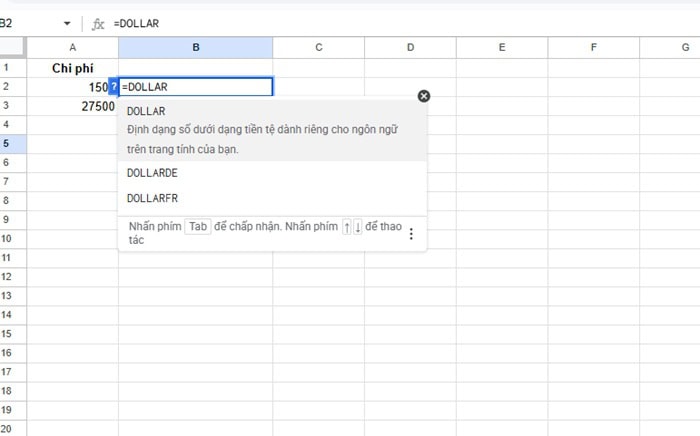
Để sử dụng hàm DOLLAR trong Google Sheets một cách chính xác và hiệu quả, người dùng cần hiểu rõ cú pháp chuẩn cũng như ý nghĩa của từng tham số trong hàm.
Cú pháp chính xác của hàm DOLLAR trong Google Sheets như sau:
=DOLLAR(number;[decimals])
Trong đó:
- number (bắt buộc): là giá trị số mà bạn muốn chuyển đổi sang định dạng tiền tệ. Đây là tham số bắt buộc trong mọi trường hợp sử dụng hàm.
Giá trị number có thể là một con số cụ thể (ví dụ: 1000, 25000); một ô tham chiếu (A1, B2,…)
- decimals (không bắt buộc): dùng để xác định số chữ số hiển thị sau dấu thập phân. Cách hoạt động của tham số decimals như sau:
- Nếu là số dương (1, 2, 3…): Hàm sẽ hiển thị đúng số chữ số thập phân tương ứng và tự động làm tròn
- Nếu là số 0: Hàm sẽ làm tròn số về số nguyên gần nhất
- Nếu là số âm (-1, -2…): Hàm sẽ làm tròn sang bên trái dấu thập phân, ví dụ làm tròn đến hàng chục hoặc hàng trăm
Cách dùng hàm DOLLAR trong Google Sheets cơ bản
Dưới đây là những cách dùng hàm DOLLAR trong Google Sheets cơ bản, mà các bạn có thể tham khảo:
Cách dùng hàm DOLLAR chuyển số thành định dạng tiền tệ
Hàm DOLLAR chủ yếu được dùng để chuyển đổi số sang dạng tiền tệ dễ đọc, phục vụ việc trình bày báo cáo hoặc ghép số liệu vào văn bản.
Ví dụ, bạn sử dụng bảng dữ liệu dưới đây:
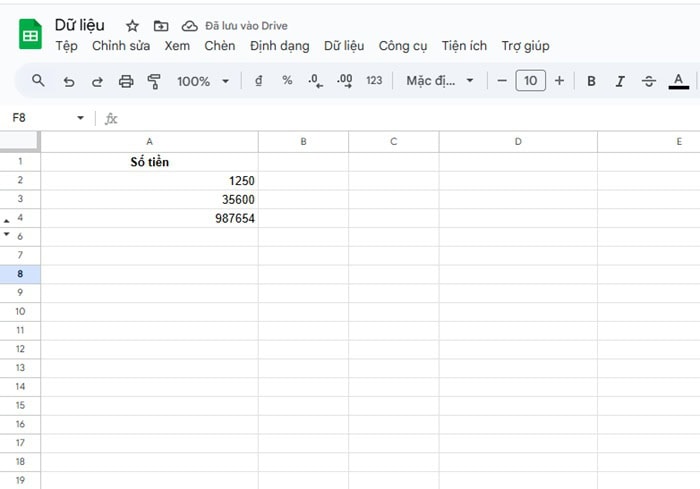
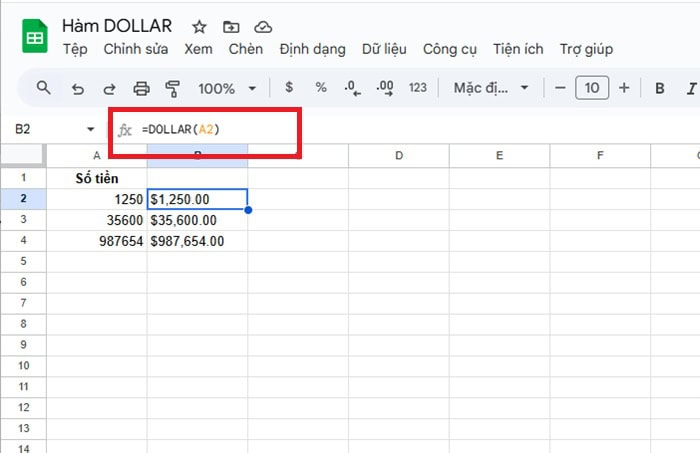
*Yêu cầu: Chuyển các giá trị trong cột Số tiền sang định dạng tiền tệ chuẩn bằng hàm DOLLAR.
Công thức:
=DOLLAR(A2)
Trong đó:
- Hàm DOLLAR nhận giá trị số trong ô A2
- Vì không nhập tham số decimals, Google Sheets sẽ mặc định hiển thị 2 chữ số thập phân
- Kết quả trả về là chuỗi văn bản đã được định dạng tiền tệ
Kết quả:
Cách dùng hàm DOLLAR tùy chỉnh số chữ số sau dấu phẩy
Trong nhiều trường hợp, bạn không muốn hiển thị mặc định 2 chữ số thập phân. Lúc này, tham số decimals sẽ giúp bạn toàn quyền kiểm soát phần thập phân.
Ví dụ, bạn sử dụng bảng dữ liệu dưới đây:
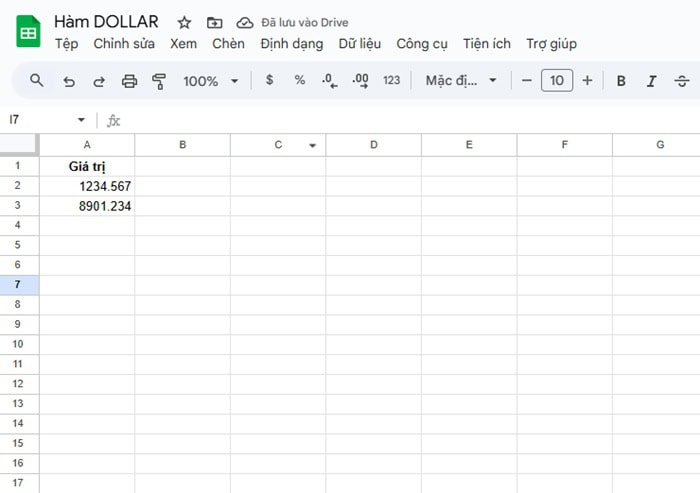
*Yêu cầu: Hiển thị tiền tệ với 1 chữ số sau dấu thập phân.
Công thức:
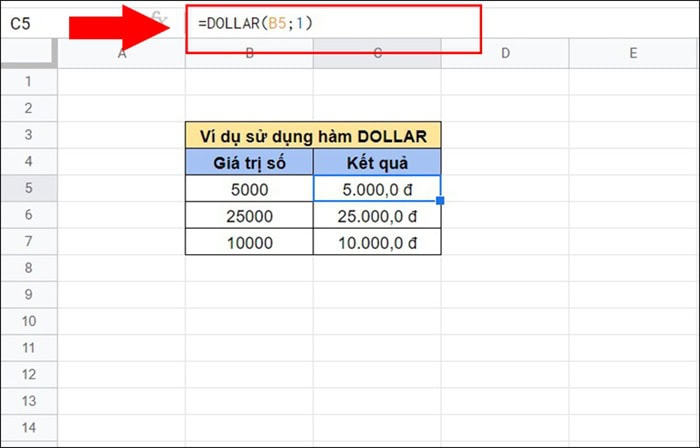
=DOLLAR(A2;1)
Trong đó:
- Tham số 1 yêu cầu hàm chỉ hiển thị 1 chữ số thập phân
- Hàm DOLLAR sẽ tự động làm tròn theo quy tắc toán học
Kết quả:
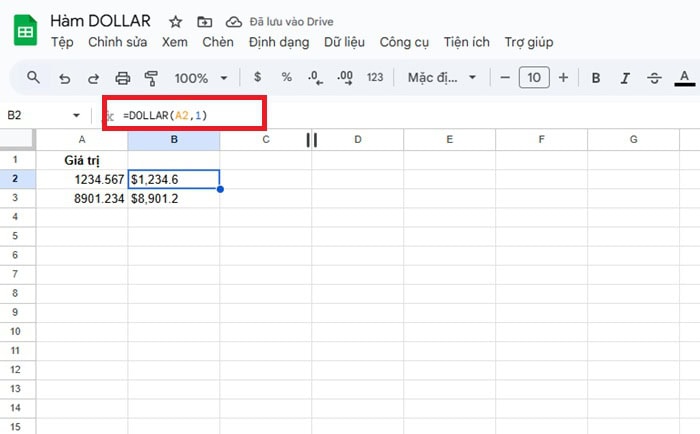
Cách dùng hàm DOLLAR với số âm
Ít người mới biết rằng hàm DOLLAR còn có thể dùng số âm trong tham số decimals để làm tròn số về hàng chục, hàng trăm hoặc hàng nghìn.
Ví dụ, bạn sử dụng bảng dữ liệu dưới đây
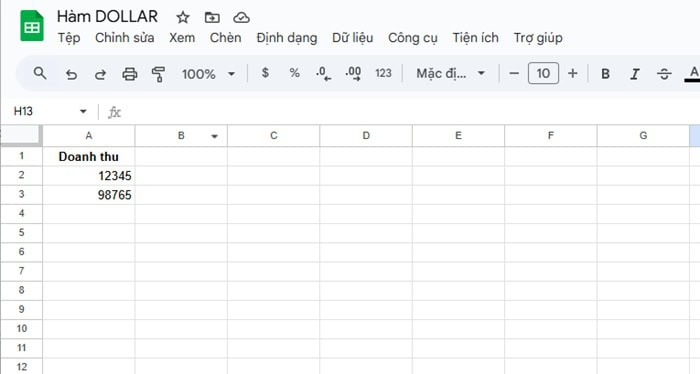
*Yêu cầu: Làm tròn số tiền đến hàng trăm và hiển thị dưới dạng tiền tệ.
Công thức:
=DOLLAR(A2,-2)
Trong đó:
- Tham số -2 yêu cầu hàm làm tròn về hàng trăm
- Giá trị phía sau hàng trăm sẽ bị loại bỏ và làm tròn
Kết quả:
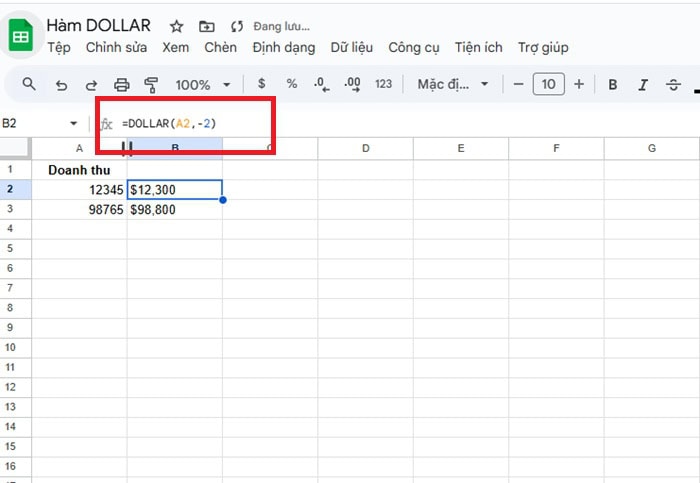
Ví dụ minh họa hàm DOLLAR trong Google Sheets nâng cao
Sau khi đã nắm được cách dùng cơ bản, bạn có thể khai thác hàm DOLLAR trong Google Sheets ở mức nâng cao bằng cách kết hợp với các hàm logic khác. Dưới đây là một số ví dụ minh họa hàm DOLLAR trong Google Sheets nâng cao.
Kết hợp hàm DOLLAR với hàm IF
Việc kết hợp hàm DOLLAR và hàm IF giúp bạn định dạng tiền tệ có điều kiện. Cách làm này thường được dùng để phân loại doanh thu, cảnh báo chi phí hoặc hiển thị thông báo theo từng mức giá trị.
Ví dụ, bạn sử dụng bảng dữ liệu dưới đây:
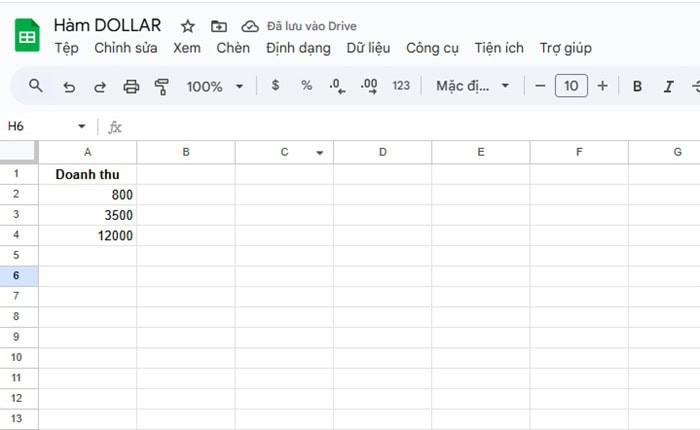
*Yêu cầu:
- Nếu doanh thu từ 5.000 trở lên, hiển thị tiền tệ kèm chữ “Đạt chỉ tiêu”
- Nếu doanh thu dưới 5.000, hiển thị tiền tệ kèm chữ “Chưa đạt”
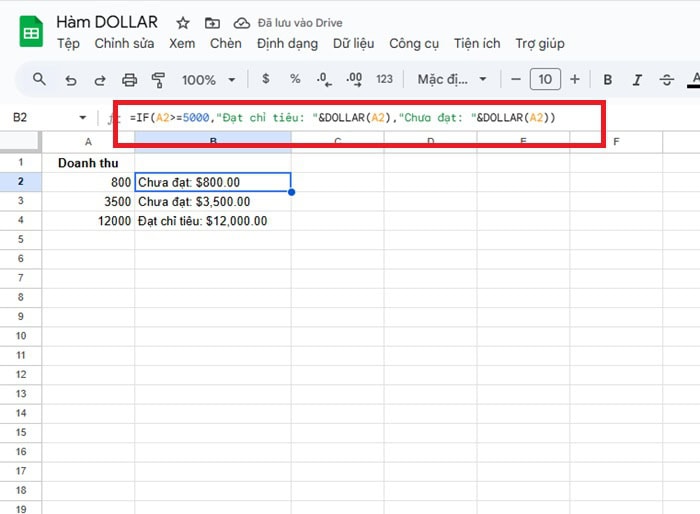
Công thức:
=IF(A2>=5000,”Đạt chỉ tiêu: “&DOLLAR(A2),”Chưa đạt: “&DOLLAR(A2))
Trong đó:
- Hàm IF kiểm tra điều kiện giá trị trong ô A2
- Hàm DOLLAR chuyển số doanh thu thành chuỗi tiền tệ
- Kết quả được nối thành một câu hoàn chỉnh bằng dấu &
Kết quả:
Kết hợp hàm DOLLAR với CONCAT
Trong nhiều báo cáo, bạn cần ghép giá trị tiền tệ với câu chữ mô tả. Khi đó, việc kết hợp hàm DOLLAR với hàm CONCAT sẽ giúp bạn giữ nguyên định dạng tiền tệ ngay cả khi nối chuỗi.
Ví dụ, bạn sử dụng bảng dữ liệu dưới đây:
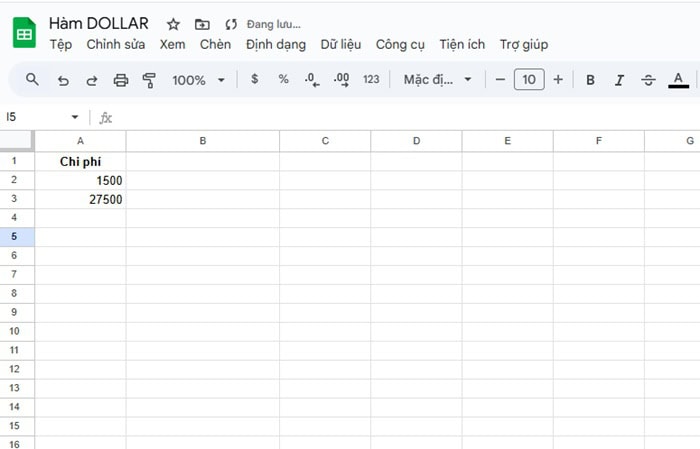
*Yêu cầu: Tạo câu thông báo dạng “Tổng chi phí là $…”
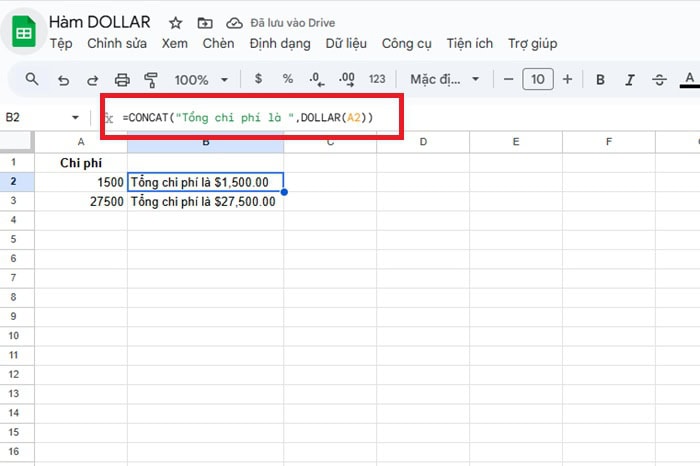
Công thức:
=CONCAT(“Tổng chi phí là “,DOLLAR(A2))
Trong đó:
- Hàm DOLLAR định dạng số tiền
- Hàm CONCAT nối chuỗi văn bản và kết quả của hàm DOLLAR
- Định dạng tiền tệ không bị mất khi ghép chuỗi
Kết quả:
Lỗi thường gặp và cách khắc phục khi dùng hàm DOLLAR
Mặc dù hàm DOLLAR trong Google Sheets là một hàm đơn giản và dễ sử dụng. Nhưng thực tế, người mới vẫn thường gặp một số lỗi cơ bản trong quá trình áp dụng. Dưới đây là một số lỗi và cách khắc phục khi dùng hàm DOLLAR trong Google Sheets.
Lỗi #VALUE!
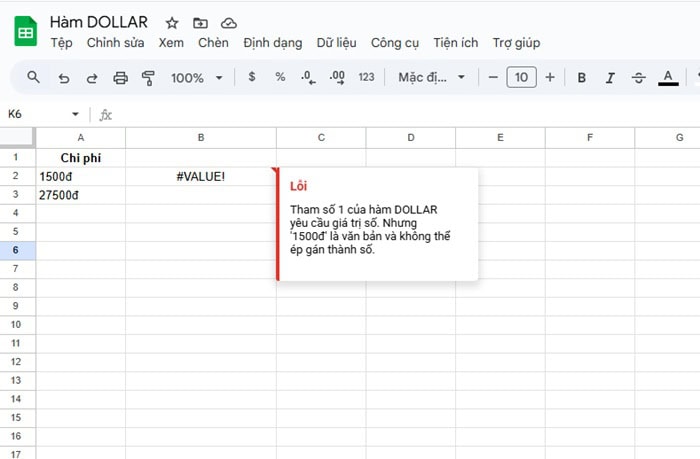
Lỗi #VALUE! là lỗi phổ biến nhất khi sử dụng hàm DOLLAR. Lỗi này xảy ra khi tham số number không phải là giá trị số hợp lệ. Các nguyên nhân phổ biến dẫn đến tình trạng này sẽ gồm:
- Ô tham chiếu đang chứa dữ liệu dạng văn bản, không phải số
- Dữ liệu có ký tự đặc biệt, khoảng trắng thừa hoặc ký hiệu tiền tệ nhập thủ công
- Giá trị số được lưu dưới dạng text do cách nhập dữ liệu ban đầu
Ví dụ như là: Nếu ô A1 chứa chữ “1500đ”, công thức =DOLLAR(A1) sẽ trả về lỗi #VALUE!.
Để khắc phục lỗi này, bạn chỉ cần áp dụng các cách sau đây:
- Kiểm tra lại dữ liệu đầu vào và đảm bảo ô tham chiếu chỉ chứa giá trị số thuần
- Loại bỏ ký tự thừa hoặc định dạng sai trong ô dữ liệu
- Sử dụng hàm VALUE() để chuyển văn bản sang số nếu cần
Lỗi #NUM!
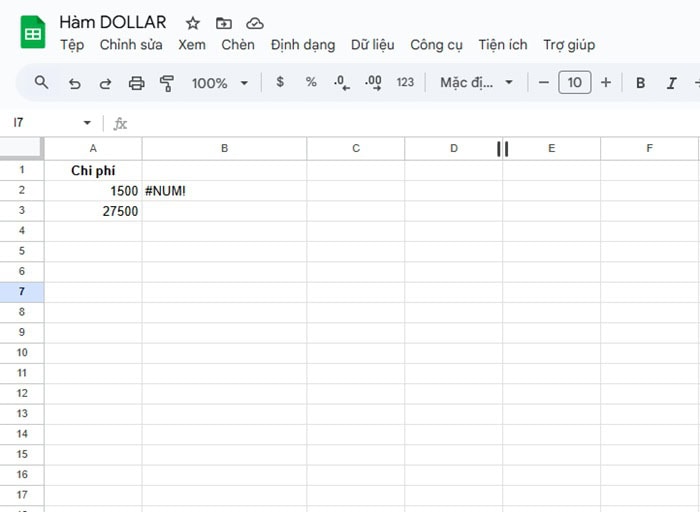
Lỗi #NUM! thường xuất hiện khi tham số decimals không hợp lệ hoặc quá lớn. Mặc dù hàm DOLLAR cho phép sử dụng số âm để làm tròn về hàng chục, hàng trăm, nhưng nếu giá trị này vượt quá phạm vi hợp lý, Google Sheets sẽ không thể xử lý.
Nguyên nhân phổ biến mà gây ra lỗi #NUM! trong Google Sheets như sau:
- Tham số decimals có giá trị quá lớn (ví dụ: 100, 1000)
- Tham số decimals là số âm quá sâu (ví dụ: -500, -1000)
- Giá trị decimals không phù hợp với mục đích hiển thị thực tế
Ví dụ: =DOLLAR(1000,1000)
Để tránh và xử lý lỗi #NUM!, bạn nên:
- Giữ tham số decimals trong phạm vi hợp lý, thường từ -10 đến 10
- Chỉ sử dụng số âm cho decimals khi thực sự cần làm tròn báo cáo
- Tránh nhập các giá trị cực đoan không có ý nghĩa trong trình bày số liệu
Lưu ý quan trọng khi sử dụng hàm DOLLAR trong Google Sheets
Khi sử dụng hàm DOLLAR trong Google Sheets, bạn cũng cần lưu ý một số vấn đề sau đây để tránh được các lỗi logic như sau:
- Hàm DOLLAR trả về chuỗi văn bản, không phải giá trị số
Hàm DOLLAR là kết quả trả về là một chuỗi văn bản, không còn là số để tính toán. Vì vậy, bạn không nên dùng trực tiếp kết quả của hàm DOLLAR trong các phép cộng, trừ, nhân, chia. Nếu bạn cần tính toán, hãy thực hiện phép tính trên giá trị số gốc, sau đó mới dùng hàm DOLLAR để định dạng kết quả hiển thị.
- Không nên dùng hàm DOLLAR thay cho định dạng tiền tệ thông thường
Bạn nên ưu tiên dùng Format → Number → Currency thay vì hàm DOLLAR. Hàm DOLLAR chỉ nên sử dụng khi cần ghép tiền tệ vào chuỗi văn bản, xuất dữ liệu sang báo cáo, thông báo.
- Luôn kiểm tra dữ liệu đầu vào trước khi dùng hàm DOLLAR
Dữ liệu đầu vào cho hàm DOLLAR phải là giá trị số hợp lệ. Nếu ô tham chiếu chứa văn bản, ký tự đặc biệt hoặc số được lưu dưới dạng text, hàm sẽ báo lỗi #VALUE!. Do đó, bạn nên loại bỏ ký hiệu tiền tệ nhập thủ công, tránh nhập số kèm chữ.
- Sử dụng tham số decimals một cách hợp lý
Tham số decimals giúp bạn kiểm soát số chữ số thập phân hoặc làm tròn số. Tuy nhiên, bạn không nên dùng giá trị quá lớn hoặc quá nhỏ cho tham số này vì dễ gây lỗi #NUM!.
- Chú ý cài đặt vùng (Locale) của Google Sheets
Ký hiệu tiền tệ, dấu phân cách hàng nghìn và dấu thập phân của hàm DOLLAR phụ thuộc vào cài đặt vùng (Locale) của file Google Sheets. Nếu bạn chia sẻ file cho người khác, kết quả hiển thị có thể khác nhau. Để đảm bảo tính đồng nhất, bạn nên kiểm tra lại phần File → Settings → Locale.
FAQ – Câu hỏi thường gặp
Dưới đây là một số câu hỏi liên quan đến hàm DOLLAR được Google Sheets mà nhiều người thắc mắc khi sử dụng, cùng những câu trả lời ngắn gọn.
1 – Hàm DOLLAR có dùng được trong Google Sheets không?
Có. Hàm DOLLAR được Google Sheets hỗ trợ đầy đủ và hoạt động tương tự như trong Excel. Bạn có thể sử dụng hàm này để chuyển đổi một giá trị số thành chuỗi văn bản có định dạng tiền tệ, bao gồm ký hiệu tiền, dấu phân tách hàng nghìn và số chữ số thập phân.
2 – Có thể đổi ký hiệu $ sang VNĐ không?
Không. Hàm DOLLAR mặc định sử dụng ký hiệu tiền tệ theo cài đặt vùng (Locale) của Google Sheets và thường hiển thị dấu $. Hiện tại, Google Sheets không cho phép thay đổi ký hiệu tiền tệ ngay bên trong hàm DOLLAR. Do đó, bạn cần phải thay đổi Locale của file sang Việt Nam để hiển thị đơn vị phù hợp.
3 – Hàm DOLLAR khác gì định dạng tiền tệ mặc định?
Sự khác biệt lớn nhất nằm ở bản chất kết quả trả về:
Định dạng tiền tệ mặc định:
- Chỉ thay đổi cách hiển thị
- Giá trị bên trong vẫn là số
Hàm DOLLAR trong Google Sheets dùng để:
- Chuyển số thành chuỗi văn bản
- Phù hợp để nối với chữ, tạo thông báo, mô tả
- Không nên dùng để tính toán tiếp
Nói cách khác, nếu bạn chỉ cần hiển thị tiền và vẫn cần tính toán, hãy dùng định dạng tiền tệ. Nếu bạn cần ghép tiền vào câu chữ hoặc xuất báo cáo dạng văn bản, thì cách dùng hàm DOLLAR trong Google Sheets sẽ phù hợp hơn.
Lời kết
Qua toàn bộ nội dung trên, có thể thấy hàm DOLLAR trong Google Sheets là một công cụ đơn giản nhưng mang lại hiệu quả cao trong việc trình bày và hiển thị số liệu tiền tệ.
Việc nắm rõ khái niệm, cú pháp, cách sử dụng hàm DOLLAR đúng mục đích, giúp bạn tối ưu trải nghiệm khi làm việc với bảng tính. Nếu bạn muốn biết thêm nhiều công cụ hữu ích từ Google Sheets, đừng bỏ qua các bài viết tiếp theo của GCS Việt Nam qua các kênh chính thức dưới đây nhé.
- Fanpage: GCS – Google Cloud Solutions
- Hotline: 024.9999.7777







 Ứng dụng Gmail
 Ứng dụng Google Drive
 Ứng dụng Google Meet
 Ứng dụng Google Docs
 Dịch vụ hỗ trợ Google Workspace
 Dịch vụ hỗ trợ Google Cloud
 Khóa học Google Workspace
 Kho Video


