 Giới thiệu
 Gửi ticket





Hướng dẫn cách tạo màu viền ô trong Google Sheets từ A-Z


Cách tạo màu viền ô trong Google Sheets là một kỹ năng tưởng chừng đơn giản nhưng lại đóng vai trò quan trọng trong việc trình bày và quản lý dữ liệu. Đặc biệt với người mới, việc biết cách sử dụng màu viền hợp lý sẽ giúp bảng tính dễ đọc, khoa học và chuyên nghiệp hơn rất nhiều. Trong bài viết này, bạn sẽ được hướng dẫn tạo viền ô trong Google Sheets từ A-Z, cùng tham khảo ngay nhé.
Tạo màu viền ô trong Google Sheets là gì?
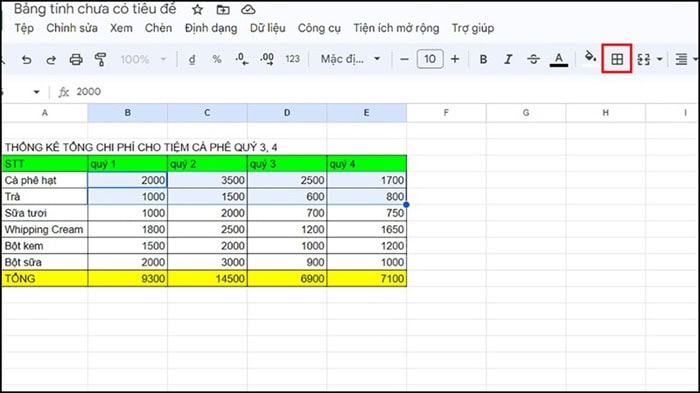
Tạo màu viền ô trong Google Sheets là thao tác định dạng giúp bạn thay đổi màu sắc của các đường kẻ bao quanh một ô hoặc một vùng ô trong bảng tính. Thay vì chỉ sử dụng viền mặc định màu xám hoặc đen, người dùng có thể chủ động chọn các màu sắc khác nhau để làm nổi bật nội dung, phân tích dữ liệu và tăng khả năng đọc hiểu.
Trong Google Sheets, viền ô đóng vai trò như khung của bảng dữ liệu. Khi bạn thực hiện cách tạo màu viền ô trong Google Sheets, bạn chỉ tác động đến đường bao bên ngoài ô, hoàn toàn không ảnh hưởng đến nội dung hay màu nền bên trong. Lúc này, bảng tính sẽ trở nên rõ ràng và trực quan hơn, đặc biệt là với dữ liệu dài hoặc nhiều nhóm thông tin.
Ví dụ:
- Dùng màu viền đậm để làm nổi bật tiêu đề bảng
- Dùng màu viền khác nhau để phân nhóm dữ liệu
- Dùng màu viền cảnh báo cho các giá trị quan trọng
Hướng dẫn cách tạo màu viền ô trong Google Sheets trên máy tính
Tạo viền ô trong Google Sheets trên máy tính là cách dễ nhất để thực hiện, vì giao diện của máy tính đầy đủ công cụ và dễ thao tác.
– Bước 1: Bạn dùng chuột bôi đen ô hoặc toàn bộ vùng dữ liệu muốn định dạng. Nếu muốn chọn toàn bộ bảng, bạn có thể nhấn Ctrl + A. Việc chọn đúng vùng là điều kiện bắt buộc để các thiết lập viền được áp dụng chính xác.
– Bước 2: Trên thanh công cụ phía trên Google Sheets, bạn tìm và nhấp vào biểu tượng Borders (Viền), có hình một ô vuông được chia thành nhiều phần.
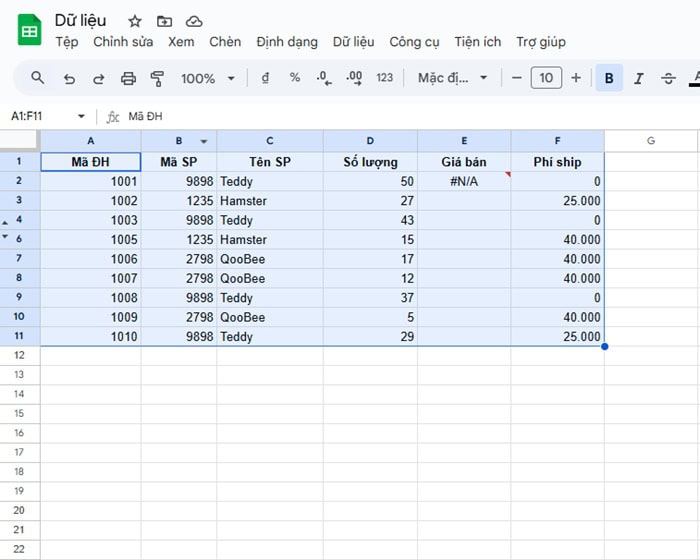
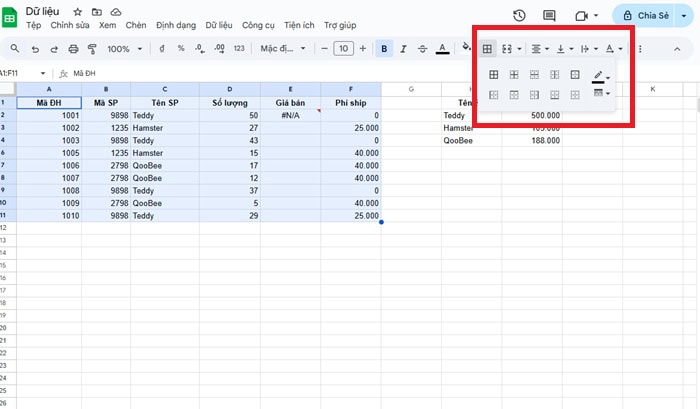
– Bước 3: Trong menu Viền, bạn chọn kiểu viền phù hợp như:
- Viền ngoài
- Viền trong
- Viền toàn bộ
- Viền phía trên, phía dưới, bên trái hoặc bên phải
Việc chọn đúng vị trí viền giúp bảng dữ liệu được phân tách rõ ràng hơn.
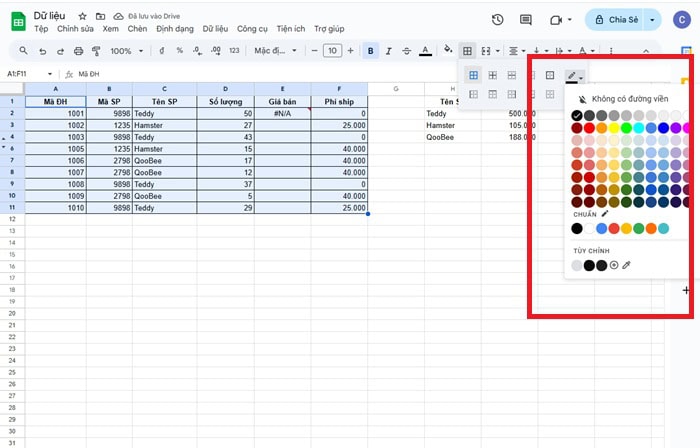
– Bước 4: Tiếp theo, bạn nhấp vào biểu tượng Border color (Màu viền).
Google Sheets cung cấp sẵn nhiều màu cơ bản.
Ngoài ra, bạn có thể chọn Tùy chỉnh để nhập mã màu HEX nếu muốn dùng màu theo bộ nhận diện thương hiệu.
– Bước 5: Ngay sau khi chọn màu, viền ô sẽ được áp dụng tức thì cho vùng dữ liệu đã chọn. Bạn có thể điều chỉnh lại nếu chưa ưng ý.
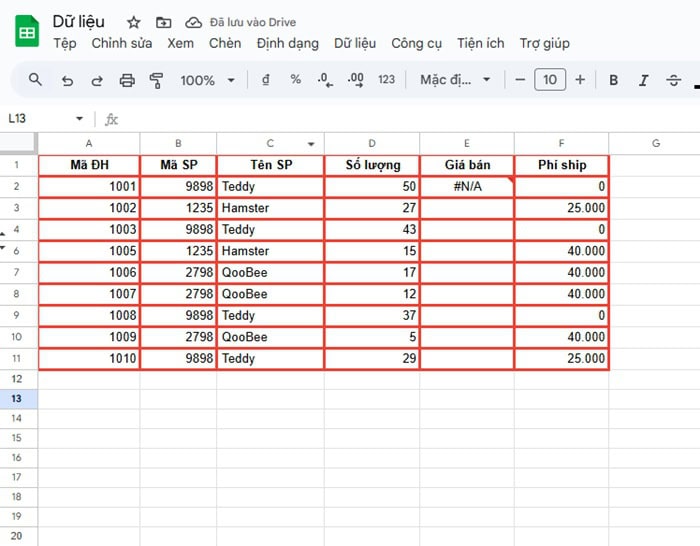
Ngoài việc chọn màu, cách tạo màu viền ô trong Google Sheets còn cho phép bạn tùy chỉnh sâu hơn để bảng tính trông chuyên nghiệp hơn:
- Thay đổi độ dày viền: chọn nét mảnh hoặc nét đậm
- Chọn kiểu viền: nét liền hoặc nét đứt
Hướng dẫn cách tạo màu viền ô trong Google Sheets trên điện thoại
Trong xu hướng làm việc linh hoạt hiện nay, việc chỉnh sửa bảng tính trực tiếp trên điện thoại ngày càng phổ biến. Dù giao diện Google Sheets trên Android và iOS được tối giản hơn so với máy tính, nhưng cách tạo màu viền ô trong Google Sheets trên điện thoại vẫn được hỗ trợ đầy đủ để phục vụ các nhu cầu chỉnh sửa nhanh.
Dưới đây là hướng dẫn tạo màu viền ô trong Google Sheets trên điện thoại theo từng bước rõ ràng, dễ thực hiện.
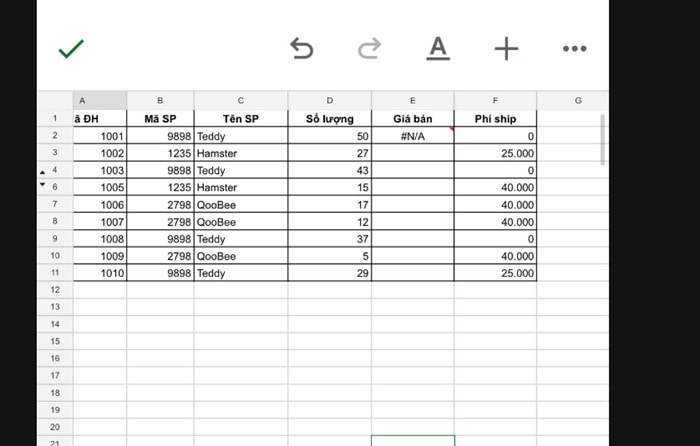
– Bước 1: Bạn mở ứng dụng Google Sheets trên điện thoại và chọn bảng tính muốn thao tác. Xác nhận tài khoản Google đang sử dụng là tài khoản chính xác.
– Bước 2: Bạn chạm vào một ô bất kỳ. Sau đó, kéo các điểm tròn màu xanh ở góc ô để mở rộng vùng chọn nếu muốn áp dụng viền cho nhiều ô. Trên màn hình cảm ứng, bạn nên thao tác chậm và chính xác để tránh chọn nhầm hàng hoặc cột.
– Bước 3: Ở thanh công cụ phía trên màn hình, bạn nhấn vào biểu tượng chữ A có các dòng ngang bên cạnh. Đây là menu định dạng tổng quát của Google Sheets trên điện thoại.
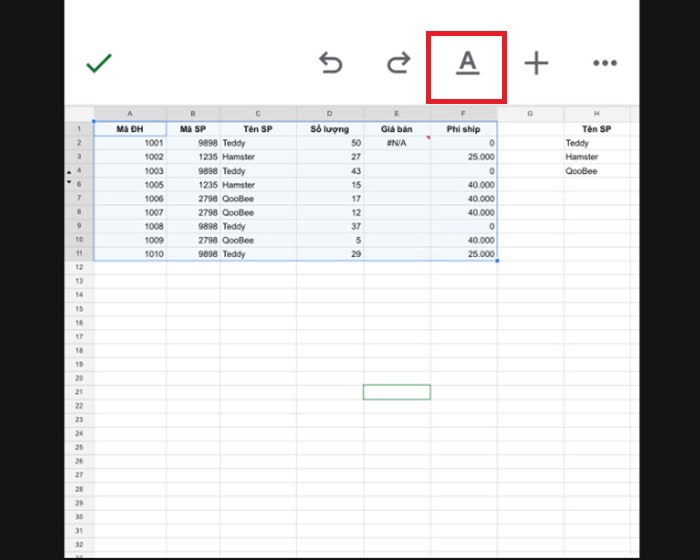
– Bước 4: Trong bảng định dạng vừa mở, bạn sẽ thấy hai thẻ là Văn bản (Text) và Ô (Cell). Bạn nhấn vào thẻ Ô để tiếp tục.
– Bước 5: Bạn kéo xuống phía dưới cho đến khi thấy mục Borders (Đường Viền), sau đó nhấn vào để mở các tùy chọn liên quan đến viền ô.
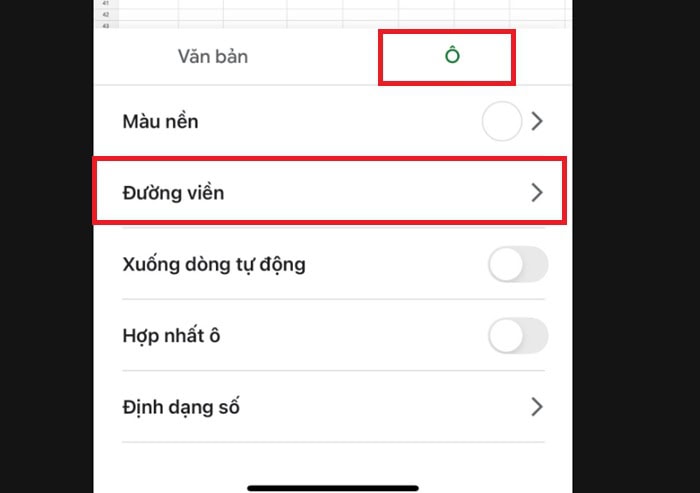
– Bước 6: Tại đây, bạn tiến hành thiết lập theo thứ tự:
- Màu viền: Chọn màu phù hợp từ bảng màu có sẵn
- Kiểu viền: Chọn nét liền, nét đứt hoặc độ dày mỏng
- Vị trí viền: Chọn viền toàn bộ, viền ngoài, viền trên, viền dưới…
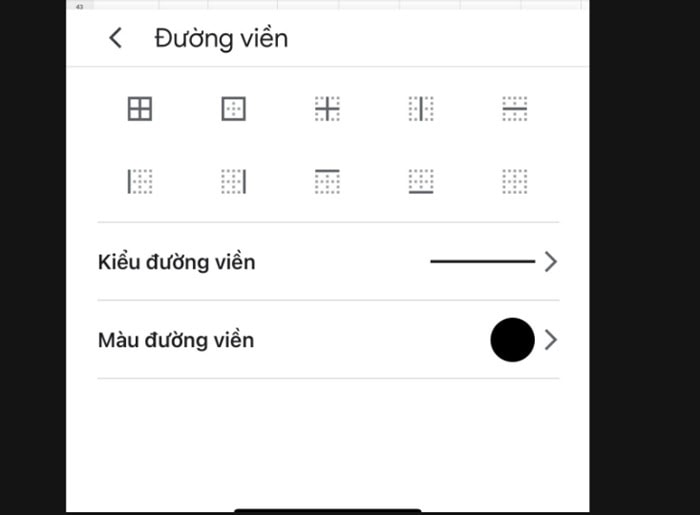
*Lưu ý quan trọng: Trên điện thoại, bạn cần chọn màu và kiểu viền trước, sau đó mới chọn vị trí áp dụng viền. Nếu làm ngược lại, màu viền có thể không được áp dụng đúng.
– Bước 7: Sau khi thiết lập xong, bạn chỉ cần chạm ra ngoài vùng chọn để xem kết quả hiển thị trên bảng tính.
Lợi ích của việc tạo màu viền ô trong Google Sheets
Sử dụng màu viền không chỉ là một sở thích cá nhân mà là một kỹ năng trình bày dữ liệu khoa học. Dưới đây là những lợi ích cốt lõi mà việc này mang lại cho công việc của bạn:
- Thứ nhất, tăng khả năng đọc hiểu và tập trung dữ liệu
Khi một bảng tính có hàng ngàn dòng dữ liệu, mắt người rất dễ bị lóa hoặc nhầm lẫn giữa các dòng. Việc tạo màu viền khác biệt cho từng nhóm dữ liệu sẽ giúp người xem dễ dàng theo dõi hàng ngang hoặc cột dọc mà không bị lạc lối.
- Thứ hai, phân cấp thông tin rõ ràng
Trong một báo cáo tài chính, bạn có thể dùng viền màu đỏ cho các mục chi phí và viền màu xanh cho mục doanh thu. Sự tương phản về màu sắc giúp não bộ xử lý thông tin nhanh hơn, nhận diện ngay lập tức đâu là vùng dữ liệu cần chú ý mà không cần đọc từng chữ tiêu đề.
- Thứ ba, nâng cao tính thẩm mỹ và chuyên nghiệp
Một bảng tính được đầu tư về mặt hình ảnh thể hiện được sử chỉn chu và thái độ làm việc nghiêm túc của người tạo. Nó tạo dựng niềm tin với cấp trên hoặc đối tác khi họ nhận được một file báo cáo đẹp mắt, dễ nhìn.
- Cuối cùng, hỗ trợ in ấn và xuất file PDF
Khi in ra giấy, các đường lưới mặc định của Google Sheets đôi khi không hiện rõ. Việc tự tạo màu viền đảm bảo rằng khi lên mặt giấy, các ô vẫn được phân tách rõ ràng, giúp văn bản in ra có cấu trúc chặt chẽ và dễ sử dụng trong các cuộc họp trực tuyến.
Lỗi và cách khắc phục khi tạo màu viền ô trong Google Sheets
Trong quá trình áp dụng cách tạo màu viền ô trong Google Sheets, nhiều người dùng thường gặp các lỗi khiến màu viền không hiển thị đúng hoặc bị mất sau khi chỉnh sửa.
Dưới đây là những lỗi phổ biến nhất kèm hướng dẫn khắc phục cụ thể.
Lỗi màu viền không hiển thị sau khi chọn màu
Nguyên nhân do người dùng đã chọn màu viền nhưng chưa chọn vị trí áp dụng viền (viền ngoài, viền trong hoặc viền toàn bộ). Google Sheets chỉ ghi nhớ màu, nhưng chưa biết bạn muốn áp dụng màu đó cho đường viền nào.
Để khắc phục tình trạng trên, hãy thực hiện các thao tác sau:
– Bước 1: Bôi đen lại ô hoặc vùng dữ liệu cần tạo viền
– Bước 2: Nhấn vào biểu tượng Borders (Viền) >> chọn màu viền
– Bước 3: Nhấn vào một kiểu viền cụ thể như All borders (Viền toàn bộ) hoặc Outer borders (Viền ngoài)
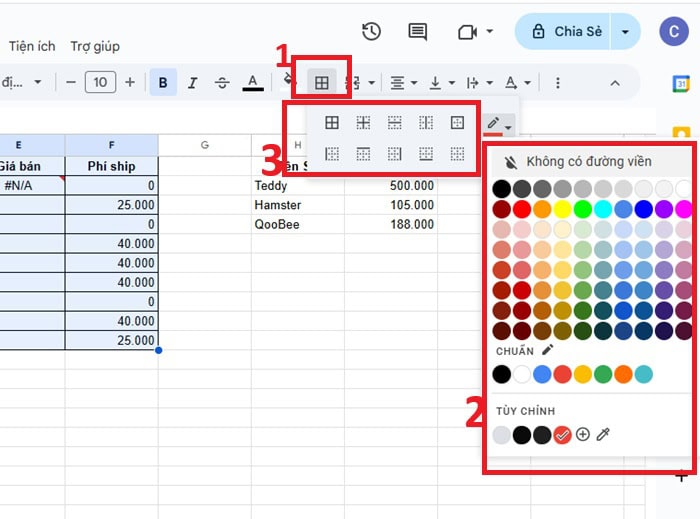
Sau khi chọn đúng vị trí viền, màu sẽ hiển thị ngay lập tức.
Viền bị mất do định dạng có điều kiện (Conditional Formatting)
Nguyên nhân của vấn đề này là vùng ô đang được áp dụng định dạng có điều kiện và quy tắc này có mức ưu tiên cao hơn định dạng viền thủ công, khiến màu viền bị thay đổi hoặc biến mất.
Bạn có thể khắc phục lỗi bằng cách làm theo các bước dưới đây:
– Bước 1: Chọn vùng dữ liệu bị lỗi
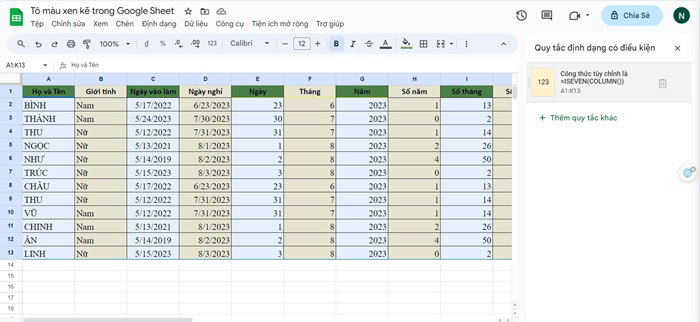
– Bước 2: Vào menu Định dạng (Format) >> Định dạng có điều kiện (Conditional formatting)
– Bước 3: Kiểm tra các quy tắc đang áp dụng
– Bước 4: Xóa bớt quy tắc không cần thiết hoặc điều chỉnh lại phạm vi áp dụng
Sau đó, bạn áp dụng lại cách tạo màu viền ô trong Google Sheets cho vùng dữ liệu.
Viền bị mất khi sao chép hoặc dán dữ liệu
Nguyên nhân của vấn đề này là do khi bạn dán dữ liệu từ Excel hoặc website, Google Sheets thường giữ nguyên định dạng gốc của dữ liệu mới, làm mất màu viền đã thiết lập trước đó.
Để khắc phục, bạn chỉ cần thực hiện các bước sau đây:
Sao chép dữ liệu cần dán >> dùng tổ hợp phím Ctrl + Shift + V (Dán chỉ giá trị) >> kiểm tra lại màu viền hiện có.
Ngoài ra, nếu muốn sao chép viền từ vùng khác, bạn có thể dùng Paste special → Paste format.
Màu viền bị mờ hoặc khó nhìn
Nguyên nhân của vấn đề là do màu nền quá đậm hoặc màu viền quá nhạt, độ dày viền quá mảnh khiến viền bị chìm và khó nhận biết bằng mắt thường.
Để khắc phục vấn đề, bạn chỉ cần tăng độ dày đường viền trong mục Border style. Hoặc bạn có thể chọn màu viền có độ tương phản cao hơn so với màu nền. Nguyên tắc đơn giản nền tối thì dùng viền sáng, nền sáng thì dùng viền đậm.
Một số lưu ý khi tạo màu viền trong Google Sheets
Để có thể sử dụng màu viền của Google Sheets hiệu quả, bạn cần ghi nhớ một số lưu ý quan trọng sau đây:
- Không lạm dụng màu sắc
Người mới thường sử dụng quá nhiều màu viền khác nhau trong cùng một bảng, đặc biệt là các màu quá rực. Điều này khiến bảng tính bị nhiễu thị giác và làm người xem khó tập trung vào thông tin chính. Do đó bạn chỉ nên sử dụng tối đa 2 đến 3 màu viền cho một trang tính. Đặc biệt, bạn hãy dùng màu viền đậm cho tiêu đề hoặc khu vực quan trọng và dùng màu viền nhạt cho các ô dữ liệu thông thường.
- Luôn đảm bảo độ tương phản giữa viền và nền
Màu viền trùng hoặc gần giống màu nền khiến viền gần như không nhìn thấy. Do đó, nếu dùng nền sáng, hãy chọn viền màu đậm như đen hoặc xám đậm. Nếu dùng nền tối hoặc chế độ Dark Mode, nên chọn viền sáng như trắng hoặc xanh nhạt. Bạn nên tránh dùng viền mảnh với màu nhạt trên nền đậm.
- Ưu tiên màu viền đồng bộ với thương hiệu
Bạn thường gặp vấn đề là báo cáo nội bộ hoặc tài liệu doanh nghiệp sử dụng màu viền ngẫu nhiên, thiếu tính nhất quán. Nhưng cách làm đúng là bạn nên sử dụng mã màu HEX của logo hoặc bộ nhận diện thương hiệu, áp dụng màu này cho viền tiêu đề, viền bảng tính. Đặc biệt luôn giữ các màu viền còn lại ở mức trung tính.
- Sử dụng màu viền có mục đích rõ ràng
Mỗi màu viền nên mang một ý nghĩa cụ thể. Ví dụ như viền đậm là tiêu đề, tổng kết; viền khác màu là phân nhóm dữ liệu; viền nổi bật là cảnh báo hoặc dữ liệu quan trọng. Khi sử dụng hướng dẫn tạo màu viền ô trong Google Sheets có chủ đích, bảng tính của bạn sẽ vừa đẹp mắt vừa dễ sử dụng.
FAQ – Câu hỏi thường gặp
1 – Có thể tạo màu viền ô bằng công thức không?
Không. Hiện tại, Google Sheets chưa hỗ trợ tạo màu viền ô bằng công thức như các hàm thông thường. Người dùng chỉ có thể tạo và chỉnh sửa màu viền bằng thao tác thủ công thông qua công cụ Borders hoặc sử dụng Định dạng có điều kiện, tuy nhiên cách này cũng bị giới hạn và không linh hoạt hoàn toàn cho việc đổi màu viền.
2 – Google Sheets có giới hạn màu viền ô không?
Google Sheets không giới hạn số lượng màu viền ô mà bạn có thể sử dụng trong bảng tính. Ngoài các màu mặc định, bạn còn có thể nhập mã màu HEX để tùy chỉnh màu viền theo đúng bộ nhận diện thương hiệu hoặc nhu cầu trình bày dữ liệu.
3 – Có thể sao chép màu viền sang Sheet khác không?
Có. Bạn hoàn toàn có thể sao chép màu viền ô sang Sheet khác trong cùng một file hoặc sang file Google Sheets khác. Bạn chỉ cần sao chép ô và dùng Paste format.
4 – Làm sao để sao chép định dạng màu viền sang các ô khác nhanh nhất?
Sử dụng công cụ Paint format (Con lăn sơn) để sao chép viền và định dạng chỉ trong một cú nhấp. Chỉ cần chọn ô đã có viền đúng định dạng, nhấp vào Paint format và bôi vào các ô khác, toàn bộ màu viền và kiểu viền sẽ được áp dụng ngay lập tức.
Lời kết
Qua bài viết này, bạn đã nắm được cách tạo màu viền ô trong Google Sheets, áp dụng được cho cả máy tính và điện thoại. Với người mới, việc sử dụng màu viền đúng cách sẽ giúp bảng tính dễ đọc hơn, khoa học hơn và chuyên nghiệp hơn.
Nếu trong quá trình bạn thực hiện còn gặp khó khăn, đừng ngần ngại liên hệ với GCS Việt Nam để được hỗ trợ giải pháp nhé.
- Fanpage: GCS – Google Cloud Solutions
- Hotline: 024.9999.7777







 Ứng dụng Gmail
 Ứng dụng Google Drive
 Ứng dụng Google Meet
 Ứng dụng Google Docs
 Dịch vụ hỗ trợ Google Workspace
 Dịch vụ hỗ trợ Google Cloud
 Khóa học Google Workspace
 Kho Video


