 Giới thiệu
 Gửi ticket





Cách tắt khung Google Meet trong Gmail trên máy tính và điện thoại

Tắt khung Google Meet trong Gmail giúp ẩn khu vực hoặc tab Meet khỏi giao diện hộp thư, tạo thêm không gian hiển thị email và giúp người dùng tập trung xử lý công việc. Thao tác này có thể thực hiện trên Gmail máy tính, Android và iPhone thông qua phần cài đặt hiển thị của từng nền tảng. Bài viết dưới đây sẽ hướng dẫn chi tiết bạn cách tắt khung Google Meet trong Gmail và giải đáp những vấn đề thường mắc phải chi tiết nhất.
Cách tắt khung Google Meet trong Gmail trên máy tính
Cách tắt khung Google Meet trong Gmail trên trình duyệt máy tính được thực hiện trực tiếp thông qua phần cài đặt ứng dụng và menu cấu hình. Giao diện Gmail dành cho trình duyệt máy tính cho phép người dùng tùy biến linh hoạt phương thức này qua 2 cách là tắt qua cài đặt nhanh và menu Xem tất cả chế độ cài đặt.
Phương pháp 1: Tắt nhanh qua bảng Cài đặt nhanh
Phương pháp này phù hợp cho người dùng muốn loại bỏ biểu tượng Meet trên thanh điều hướng dọc chỉ trong vài giây:
– Bước 1: Đăng nhập vào Gmail bằng tài khoản Google trên trình duyệt web.
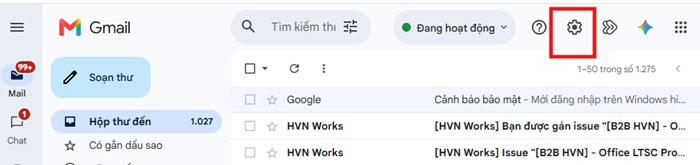
– Bước 2: Nhấp chuột vào biểu tượng Bánh răng (Cài đặt) ở góc trên cùng bên phải giao diện để mở bảng danh mục Cài đặt nhanh.
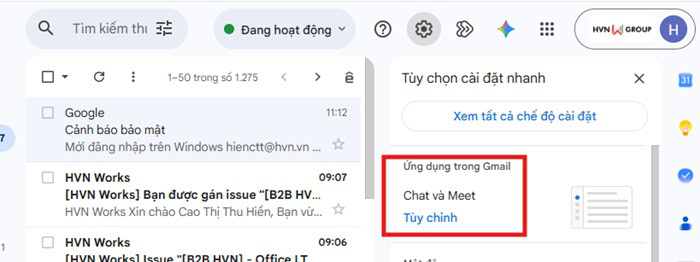
– Bước 3: Tại phần Ứng dụng trong Gmail (Apps in Gmail), bạn sẽ nhìn thấy danh sách các công cụ bổ trợ đi kèm. Hãy nhấp vào liên kết Tùy chỉnh (Customize) màu xanh.
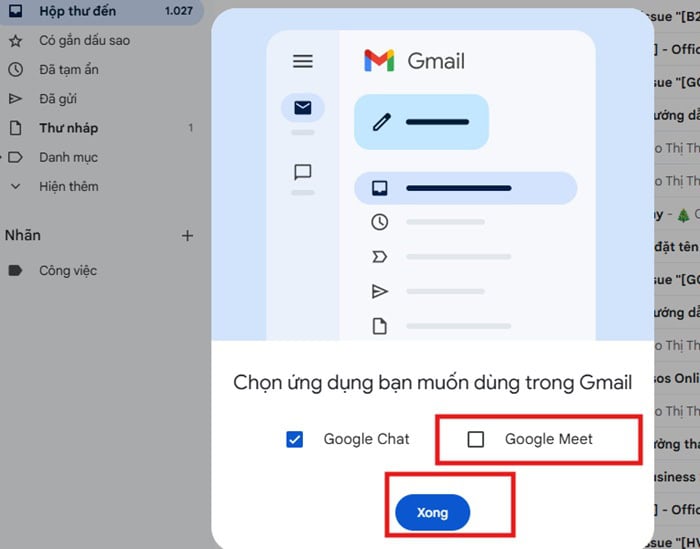
– Bước 4: Một cửa sổ nhỏ hiện lên mang tên Chọn ứng dụng để sử dụng trong Gmail. Tại đây, bạn hãy bỏ tích chọn ở ô Google Meet (và có thể bỏ chọn cả Google Chat nếu không có nhu cầu nhắn tin nội bộ).
– Bước 5: Nhấp vào nút Xong. Trình duyệt sẽ làm mới trang web trong vài giây và biểu tượng Meet tại thanh công cụ bên trái sẽ biến mất hoàn toàn.
Phương pháp 2: Tắt thông qua menu Xem tất cả chế độ cài đặt (All Settings)
Phương pháp này áp dụng đối với những giao diện truyền thống hoặc khi bạn muốn tinh chỉnh sâu hơn về tính năng liên lạc:
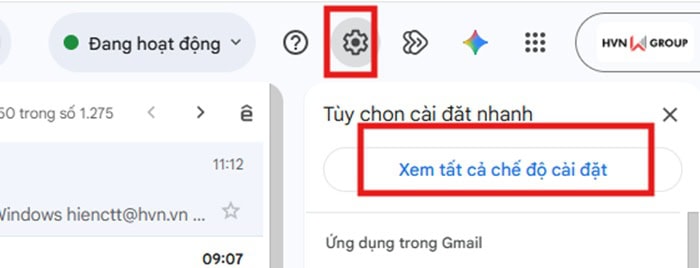
– Bước 1: Từ giao diện hòm thư Gmail chính, nhấp vào biểu tượng Bánh răng (Cài đặt) ở góc trên bên phải.
– Bước 2: Nhấp chọn mục Xem tất cả chế độ cài đặt (See all settings) nằm ở đầu thanh trượt vừa mở ra.
– Bước 3: Trên thanh tab menu nằm ngang của trang cài đặt, nhấp chuột chuyển sang thẻ Trò chuyện và Meet (Chat and Meet).
– Bước 4: Quan sát phần thiết lập có tiêu đề Meet, nhấp chọn vào tùy chọn: Tắt tính năng đổ chuông cho cuộc gọi đến – Thay vào đó, bạn sẽ nhận được thông báo cuộc gọi trong ứng dụng Chat.
– Bước 5: Cuộn con trỏ chuột xuống dưới cùng của trang web và nhấp vào nút Lưu thay đổi (Save Changes).
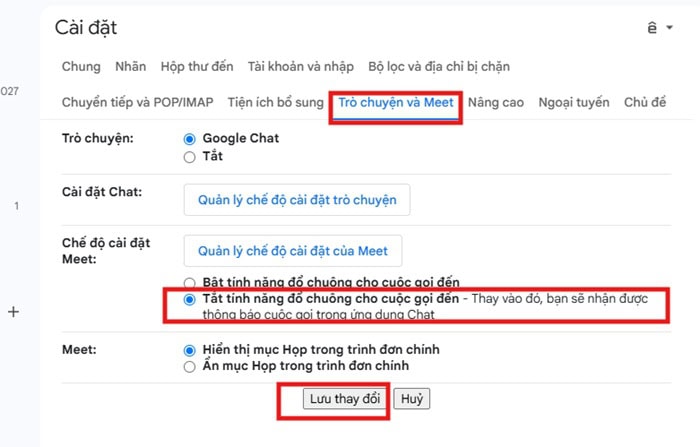
Sau khi hoàn tất thao tác lưu, trang Gmail sẽ tự động tải lại. Lúc này, toàn bộ khung hoặc biểu tượng Google Meet sẽ biến mất, trả lại toàn bộ khoảng trống cho danh sách nhãn, các hòm thư gắn dấu sao và danh mục thư rác của bạn.
Cách tắt khung Google Meet trong Gmail trên điện thoại
Để tắt khung Google Meet trên ứng dụng Gmail điện thoại, bạn cần truy cập vào cài đặt tài khoản cụ thể và bỏ chọn tính năng hiển thị Meet ở thanh điều khiển. Ở cả hai hệ điều hành Android và iOS, cách tắt khung Google Meet trong Gmail tương tự như nhau, bạn chỉ cần thực hiện các thao tác cơ bản như sau:
– Bước 1: Truy cập ứng dụng Gmail:
Mở ứng dụng Gmail chính thức trên màn hình chính của điện thoại Android hoặc iPhone/iPad.
– Bước 2: Mở thanh danh mục chức năng:
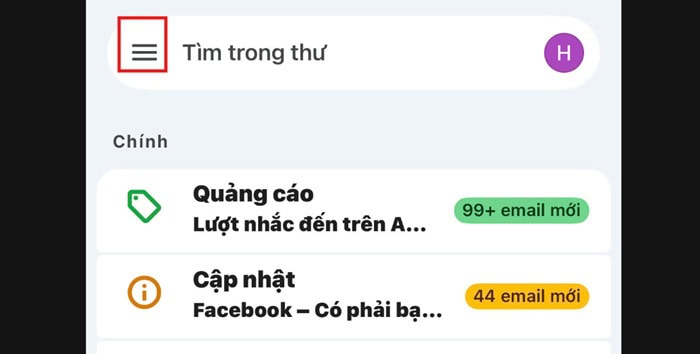
Nhấn vào biểu tượng Menu 3 dấu gạch ngang () nằm ở góc trên cùng bên trái của thanh tìm kiếm thư.
– Bước 3: Truy cập Cài đặt:
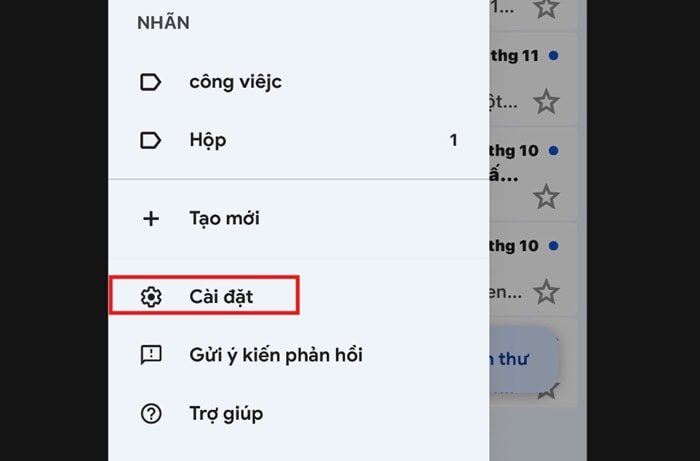
Cuộn danh sách xuống phía dưới cùng và nhấn chọn mục Cài đặt (Settings – có biểu tượng bánh răng).
– Bước 4: Lựa chọn tài khoản cần tùy biến:
Nếu bạn đăng nhập nhiều tài khoản email trên cùng một thiết bị, hãy nhấp chọn chính xác vào địa chỉ email mà bạn muốn ẩn thanh Meet.
– Bước 5: Định vị mục thiết lập Meet:
Trong danh sách cài đặt tài khoản, bạn cuộn xuống mục có tiêu đề Meet (hoặc phần Chung tùy theo phiên bản hệ điều hành).
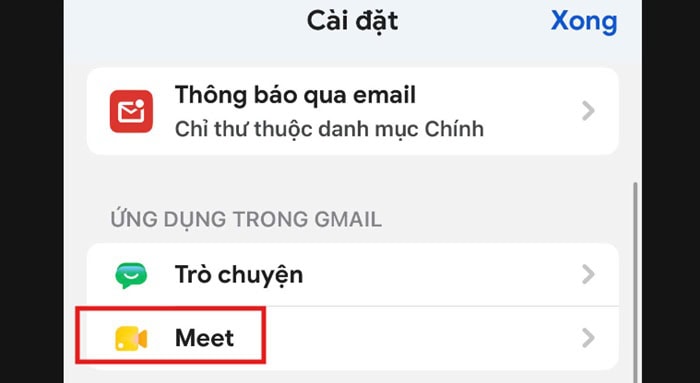
– Bước 6: Bỏ chọn tính năng hiển thị:
- Đối với Android: Tìm dòng chữ “Hiển thị thẻ Meet cho cuộc gọi điện video” (Show the Meet tab for video calling) và nhấn bỏ dấu tích chọn ở ô vuông bên cạnh.
- Đối với iOS (iPhone): Tìm dòng Meet và gạt công tắc chuyển đổi màu xanh sang trạng thái Tắt (Off).
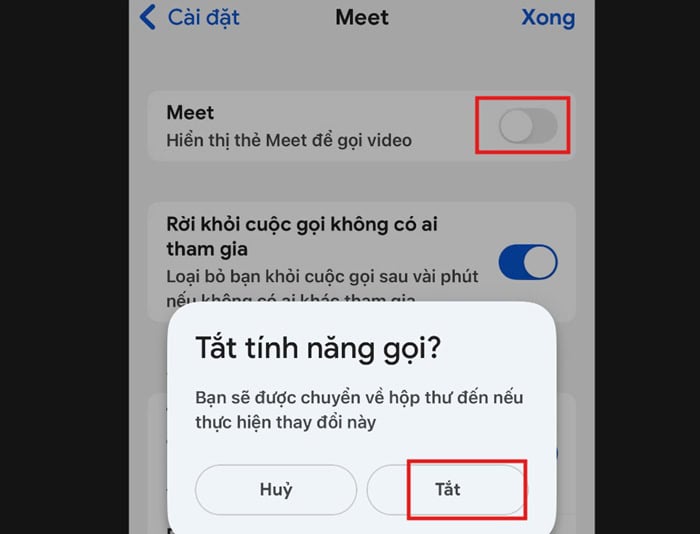
– Bước 7: Xác nhận giao diện mới:
Sau khi bỏ tích hoặc gạt tắt, ứng dụng Gmail sẽ tự động làm mới giao diện trong tích tắc. Thanh điều hướng ở đáy màn hình chứa biểu tượng camera sẽ biến mất hoàn toàn, giúp danh sách email kéo dài chạm đáy màn hình.
**Lưu ý quan trọng: Trong trường hợp bạn sử dụng song song nhiều tài khoản (ví dụ: một tài khoản cá nhân và một tài khoản công việc), việc tắt Meet ở tài khoản này sẽ không tự động áp dụng cho tài khoản kia. Bạn cần thực hiện lại các bước trên cho từng tài khoản riêng biệt để đồng bộ trải nghiệm trên điện thoại.
Nguyên nhân và thời điểm nên tắt khung Google Meet trong Gmail
Tính năng Google Meet trong Gmail được khá ít người dùng sử dụng. Bởi vì, nếu bạn chủ yếu gửi, nhận và quản lý email, việc tắt khung Google Meet trong Gmail sẽ giúp giao diện gọn gàng hơn và tối ưu không gian làm việc. Trước khi áp dụng cách tắt khung Google Meet trong Gmail, bạn cũng cần hiểu rõ lý do tại sao nên tắt tính năng này.

Lý do nên tắt khung Google Meet trong Gmail chủ yếu là khi:
- Muốn tăng không gian hiển thị cho nhãn, thư mục và danh sách email.
- Muốn giao diện Gmail đơn giản, dễ theo dõi hơn.
- Không thường xuyên sử dụng Google Meet để họp trực tuyến.
- Đang sử dụng Zoom, Microsoft Teams hoặc nền tảng họp khác.
- Muốn hạn chế thao tác nhầm trên điện thoại.
- Cần môi trường làm việc tập trung, ít bị phân tán bởi các tính năng không cần thiết.
Do đó, bạn nên tắt khung Google Meet trong Gmail khi phần lớn công việc chỉ liên quan đến email và không có nhu cầu sử dụng Google Meet thường xuyên.
Lợi ích khi tắt khung Google Meet trong Gmail
Việc tắt khung Google Meet trong Gmail không ảnh hưởng đến tài khoản hay dữ liệu cuộc họp. Nhưng cách làm này có thể giúp giao diện Gmail trở nên gọn gàng và dễ sử dụng hơn. Đồng thời, nó còn mang tới cho người dùng những giá trị cụ thể như sau:
- Giao diện Gmail gọn gàng và dễ sử dụng hơn
Khi khung Google Meet được ẩn, Gmail chỉ hiển thị các tính năng phục vụ việc quản lý email. Điều này giúp thanh điều hướng bên trái trở nên ngắn gọn hơn, giảm cảm giác rối mắt và giúp người dùng dễ tìm kiếm các thư mục, nhãn hoặc email quan trọng.
- Tăng không gian hiển thị cho email
Việc tắt khung Google Meet trong Gmail cũng là cách để tối ưu không gian hiển thị. Bởi trên máy tính, danh sách nhãn và thư mục có nhiều diện tích hơn. Còn trên điện thoại, giao diện tập trung hơn vào nội dung email, giúp người dùng theo dõi và xử lý thư thuận tiện hơn.
- Hạn chế tác vụ nhầm khi sử dụng
Nếu không thường xuyên sử dụng Google Meet, việc giữ tính năng này trên giao diện Gmail có thể khiến người dùng vô tình nhấn nhầm khi thao tác. Việc ẩn Meet giúp giảm các bước không cần thiết và mang lại trải nghiệm sử dụng liền mạch hơn.
- Tập trung hơn vào công việc xử lý email
Đối với người dùng thường xuyên làm việc với email, giao diện đơn giản sẽ giúp giảm sự phân tán trong quá trình làm việc. Khi loại bỏ các tính năng ít sử dụng, người dùng có thể tập trung hơn vào việc đọc, trả lời và quản lý thư.
- Cá nhân hóa Gmail theo nhu cầu sử dụng
Không phải ai cũng cần sử dụng Google Meet hằng ngày. Việc tắt khung Meet cho phép người dùng tùy chỉnh Gmail theo nhu cầu thực tế của mình. Khi cần họp trực tuyến, bạn vẫn có thể truy cập Google Meet từ ứng dụng hoặc trình duyệt riêng mà không gặp bất kỳ hạn chế nào.
Câu hỏi thường gặp
- Tắt khung Google Meet trong Gmail có ảnh hưởng đến việc gửi và nhận email không?
Không. Việc ẩn hoặc tắt khung Google Meet chỉ giúp giao diện gọn gàng hơn và hoàn toàn không ảnh hưởng đến quá trình gửi, nhận hay lưu trữ email.
- Ẩn khung Google Meet trong Gmail là gì và có khác với vô hiệu hóa Google Meet không?
Ẩn khung Google Meet chỉ là thao tác ẩn giao diện hiển thị (biểu tượng hoặc tab Meet) trên màn hình Gmail để tối ưu không gian làm việc. Tính năng gọi họp trực tuyến của Google Meet vẫn hoạt động bình thường nếu bạn truy cập qua ứng dụng hoặc đường dẫn độc lập.
- Những vị trí nào của Google Meet có thể ẩn trong Gmail?
Bạn có thể ẩn thanh điều hướng/biểu tượng Meet ở cạnh trái trên giao diện máy tính, hoặc tab Meet ở thanh công cụ phía dưới trên ứng dụng điện thoại (Android/iOS).
- Tắt Google Meet trên Gmail máy tính và điện thoại khác nhau như thế nào?
- Trên máy tính: Thao tác thông qua biểu tượng bánh răng (Cài đặt nhanh) hoặc phần cài đặt “Trò chuyện và Meet”.
- Trên điện thoại: Thao tác thông qua mục Cài đặt của từng tài khoản trong ứng dụng Gmail để bỏ chọn hoặc gạt tắt tính năng Meet.
- Vì sao không tìm thấy tùy chọn tắt Google Meet trong Gmail?
Nguyên nhân thường gặp là do ứng dụng hoặc trình duyệt chưa được cập nhật phiên bản mới nhất, tài khoản doanh nghiệp (Google Workspace) bị quản trị viên giới hạn quyền thay đổi giao diện, hoặc bạn chưa chọn đúng cài đặt của tài khoản cần tùy chỉnh.
Lời kết
Tóm lại, cách tắt khung Google Meet trong Gmail là cách đơn giản giúp giao diện hộp thư gọn gàng hơn và tập trung vào việc quản lý email. Hy vọng hướng dẫn trong bài viết trên giúp bạn dễ dàng tùy chỉnh Gmail theo nhu cầu sử dụng. Ngoài ra, nếu cần tư vấn và triển khai các giải pháp Google Workspace cho doanh nghiệp, hãy liên hệ GCS Việt Nam để được đội ngũ kỹ thuật GCS Việt Nam hỗ trợ.
- Fanpage: GCS – Google Cloud Solutions
- Hotline: 024.9999.7777





 Ứng dụng Gmail
 Ứng dụng Google Drive
 Ứng dụng Google Meet
 Ứng dụng Google Docs
 Dịch vụ hỗ trợ Google Workspace
 Dịch vụ hỗ trợ Google Cloud
 Khóa học Google Workspace
 Kho Video


