 Giới thiệu
 Gửi ticket


04 Cách chèn dấu đầu dòng trong Google Sheets| Hướng dẫn A-Z


Chèn dấu đầu dòng trong Google Sheets giúp trình bày danh sách công việc, ghi chú và dữ liệu trong bảng tính rõ ràng, dễ theo dõi hơn. Dù Google Sheets chưa có nút tạo bullet point trực tiếp như Google Docs, bạn vẫn có thể thêm dấu đầu dòng bằng cách sao chép ký tự, sử dụng phím tắt phù hợp, kết hợp hàm CHAR() hoặc thiết lập định dạng số tùy chỉnh. Bài viết dưới đây hướng dẫn chi tiết từng cách, kèm ví dụ thực tế, các xử lý lỗi thường gặp cụ thể.
Google Sheets có hỗ trợ tạo dấu đầu dòng trực tiếp không?
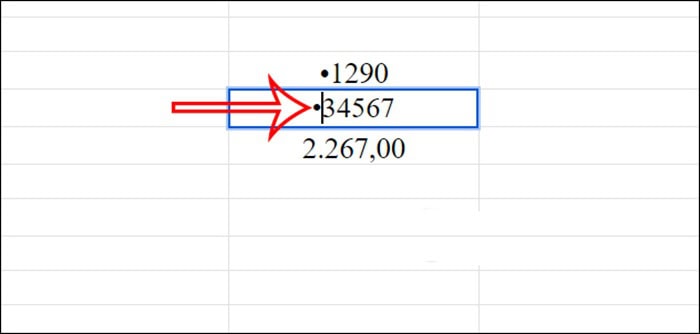
Google Sheets hiện chưa hỗ trợ nút bấm chèn dấu đầu dòng (bullet point) trực tiếp trên thanh công cụ như Google Docs hay Microsoft Word. Nhưng bạn vẫn có thể dễ dàng tạo dấu đầu dòng thông qua các công cụ gián tiếp như phím tắt, công thức hàm hoặc tùy chỉnh định dạng ô.
- Sử dụng phím tắt bàn phím: Giải pháp thủ công nhanh nhất để chèn trực tiếp ký tự bullet vào vị trí con trỏ chuột.
- Sao chép ký tự đặc biệt: Copy biểu tượng dấu đầu dòng từ bên ngoài và dán vào ô cần trình bày.
- Ứng dụng hàm CHAR(): Tự động hóa việc thêm dấu gạch đầu dòng cho hàng loạt ô dữ liệu bằng công thức.
- Thiết lập Định dạng số tùy chỉnh (Custom Number Format): Giải pháp chuyên nghiệp nhất giúp tự động hiển thị dấu đầu dòng ngay khi bạn nhập văn bản mà không làm thay đổi dữ liệu gốc.
Ví dụ, giả sử ô A2 chứa nội dung Hoàn thành báo cáo. Bạn có thể tạo nội dung có dấu đầu dòng bằng công thức =CHAR(8226)&” “&A2. Kết quả hiển thị là • Hoàn thành báo cáo.
Tùy thuộc vào khối lượng dữ liệu, thiết bị bạn đang sử dụng và mục đích quản lý bảng tính, bạn có thể linh hoạt chọn phương pháp phù hợp để tối ưu hóa hiệu suất làm việc của mình.
Tổng hợp nhanh 4 cách chèn dấu đầu dòng trong Google Sheets
Để lựa chọn giải pháp chèn dấu đầu dòng trong Google Sheets tối ưu nhất cho công việc, bạn có thể tham khảo bảng tổng hợp dưới đây. Bảng này sẽ tổng hợp và so sánh nhanh mức độ hiệu quả của từng phương pháp bullet point trong Google Sheets.
| Phương pháp | Độ khó | Phù hợp khi nào? | Lưu ý |
| Sao chép và dán ký tự | Dễ | Chỉ cần thêm bullet vào một vài ô | Ký tự được lưu trong nội dung ô |
| Sử dụng phím tắt | Dễ đến trung bình | Muốn nhập ký hiệu nhanh trên thiết bị hỗ trợ | Phím tắt phụ thuộc hệ điều hành, bàn phím và bố cục ngôn ngữ |
| Dùng hàm CHAR() | Trung bình | Muốn ghép bullet với dữ liệu hoặc tạo danh sách hàng loạt | Kết quả là nội dung do công thức tạo ra |
| Định dạng số tùy chỉnh | Trung bình | Muốn thay đổi cách hiển thị mà không chèn ký tự vào dữ liệu gốc | Cú pháp và kết quả phụ thuộc loại dữ liệu, định dạng |
Nếu bạn chỉ cần ghi chú vài dòng ngắn, phím tắt hoặc Copy-Paste là lựa chọn hoàn hảo. Đối với các báo cáo quản trị dữ liệu lớn, việc kết hợp hàm CHAR() hoặc Định dạng số tùy chỉnh sẽ giúp bạn tiết kiệm hàng giờ đồng hồ làm việc thủ công.
Hướng dẫn chi tiết 04 cách chèn dấu đầu dòng trong Google Sheets
Dưới đây là hướng dẫn chi tiết từng bước cho 4 cách sao chép và dán ký tự; sử dụng phím tắt; dùng hàm CHAR(); định dạng số tùy chỉnh chèn dấu đầu dòng trong Google Sheets giúp bạn thực hành dễ dàng và thành công ngay từ lần thử đầu tiên.
Cách 1: Sao chép và dán (Copy & Paste) thủ công
Phương pháp sao chép và dán là cách đơn giản để chèn dấu đầu dòng trong Google Sheets bằng cách copy ký hiệu bullet point chuẩn Unicode từ bên ngoài và dán trực tiếp vào ô dữ liệu. Cách này thường dành cho những người mới bắt đầu hoặc ai sử dụng laptop bàn phím phím gọn.
Hướng dẫn thực hiện từng bước cụ thể được chia sẻ như sau:
– Bước 1: Sao chép ký hiệu bullet point.
Bạn hãy dùng chuột bôi đen và nhấn Ctrl + C (trên Windows) hoặc Cmd + C (trên Mac) để sao chép một trong các ký tự mẫu dưới đây:
- Dấu chấm tròn đậm (Standard Bullet): •
- Dấu chấm tròn rỗng: ◦
- Dấu ô vuông đậm: ▪
- Dấu mũi tên: ➤
- Dấu tích hoàn thành: ✓
– Bước 2: Mở chế độ chỉnh sửa ô trong Google Sheets.
Nhấp đôi chuột vào ô bạn muốn chèn dấu đầu dòng, hoặc chọn ô đó rồi nhấn phím F2 trên bàn phím.
(Lưu ý: Bắt buộc phải kích hoạt con trỏ chuột nhấp nháy bên trong ô để tránh việc dán đè làm mất dữ liệu cũ).
– Bước 3: Dán ký hiệu.
Nhấn tổ hợp phím Ctrl + V (Windows) hoặc Cmd + V (Mac) để dán ký tự bullet vào ô, sau đó gõ dấu cách (Space) và nhập nội dung văn bản của bạn.
– Bước 4: Tạo nhiều dấu đầu dòng trong cùng một ô (Nếu cần).
Để xuống dòng và tạo thêm bullet tiếp theo trong cùng 1 ô, bạn nhấn tổ hợp phím Alt + Enter (trên Windows) hoặc Option + Enter (trên Mac), sau đó dán lại ký tự bullet và tiếp tục nhập nội dung.
Cách 2: Sử dụng phím tắt nhanh
Chèn dấu đầu dòng bằng phím tắt trong Google Sheets là thao tác nhanh nhất giúp bạn tạo ký hiệu bullet ngay tại vị trí con trỏ chuột mà không cần rời tay khỏi bàn phím. Tuy nhiên, việc sử dụng phím tắt đòi hỏi bạn phải nắm rõ sự khác biệt giữa hệ điều hành Windows và macOS.
Hướng dẫn thực hiện trên thiết bị chạy hệ điều hành Windows:
– Bước 1: Nhấn phím F2 hoặc nhấp đôi chuột vào ô cần nhập dữ liệu để bật chế độ chỉnh sửa văn bản.
– Bước 2: Nhấn và giữ phím ALT, sau đó nhấn phím 7 (hoặc phím 9) trên cụm bàn phím số Numpad ở bên phải bàn phím của bạn, sau đó thả phím ALT ra. Ký hiệu • sẽ lập tức xuất hiện.
– Bước 3: Soạn thảo và điền nội dung văn bản. Nếu muốn xuống dòng tạo bullet thứ hai trong cùng ô, nhấn ALT + Enter, sau đó lặp lại thao tác ALT + 7.
**Lưu ý quan trọng: Phím tắt ALT + 7 chỉ hoạt động trên dãy phím số Numpad riêng biệt. Nếu bạn nhấn phím số 7 trên dãy phím số ngang phía trên phím chữ, hệ thống sẽ không tạo ra dấu bullet).
Hướng dẫn trên hệ điều hành macOS (Máy tính Mac / Macbook):
– Bước 1: Nhấp đôi chuột vào ô cần chèn dấu đầu dòng để xuất hiện con trỏ soạn thảo.
– Bước 2: Nhấn tổ hợp phím Option + 8 trên bàn phím. Dấu chấm tròn • sẽ hiển thị ngay lập tức.
– Bước 3: Gõ nội dung cần trình bày. Để xuống dòng trong cùng ô trên máy Mac, bạn nhấn Option + Enter (hoặc Cmd + Enter) rồi tiếp tục nhấn Option + 8.
Cách 3: Dùng hàm CHAR() để tạo dấu bullet tự động
Sử dụng hàm CHAR() trong Google Sheets là phương pháp tự động hóa giúp bạn thêm dấu đầu dòng cho hàng loạt ô dữ liệu sẵn có chỉ trong một vài thao tác kéo công thức. Hàm CHAR(code) hoạt động bằng cách chuyển đổi một mã số ASCII/Unicode thành ký ký tự tương ứng. Trong bảng mã Unicode:
- CHAR(8226) hoặc CHAR(9679) sẽ trả về ký hiệu dấu chấm tròn đậm •.
- CHAR(10) đại diện cho ký tự xuống dòng (Line Break).
Các bước thực hiện tự động hóa chuỗi dữ liệu:
– Bước 1: Chọn ô đầu tiên ở cột mới (ví dụ ô B1) nơi bạn muốn hiển thị kết quả có dấu đầu dòng.
– Bước 2: Nhập công thức sau vào ô:=CHAR(8226) & ” ” & A1.
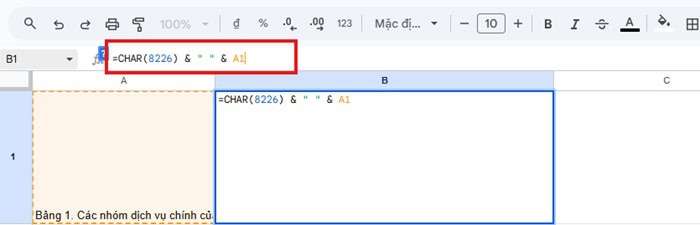
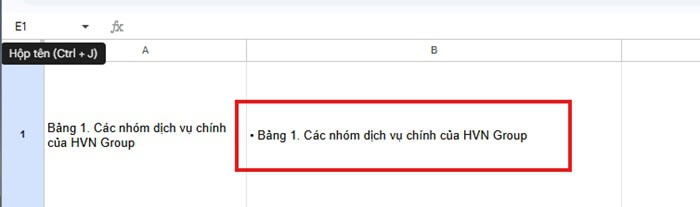
– Bước 3: Nhấn Enter. Ô B1 sẽ hiển thị nội dung của ô A1 được thêm dấu • ở phía trước.
– Bước 4: Chọn ô B1, rê chuột vào góc dưới bên phải ô (xuất hiện dấu cộng màu đen) và kéo xuống các ô bên dưới để áp dụng tự động cho toàn bộ danh sách.
Cách 4: Dùng tính năng Định dạng số tùy chỉnh (Custom Number Format)
Sử dụng tính năng Định dạng số tùy chỉnh (Custom Number Format) là phương pháp nâng cao chuyên nghiệp nhất để chèn dấu đầu dòng trong Google Sheets, giúp tự động hiển thị ký hiệu bullet khi bạn gõ văn bản mà không làm thay đổi dữ liệu thô của ô.
Khác với các cách trên (vốn trực tiếp chèn ký tự bullet vào nội dung), Định dạng số tùy chỉnh chỉ áp dụng một lớp lên ô. Điều này có nghĩa là khi bạn bấm vào ô, thanh công cụ công thức vẫn chỉ hiển thị nội dung chữ thuần túy bạn gõ, giúp cho việc lọc, tìm kiếm và xử lý dữ liệu sau này không bị lỗi.
Các bước thiết lập Định dạng số tùy chỉnh:
– Bước 1: Chọn vùng dữ liệu.
Bôi đen toàn bộ các ô hoặc cột mà bạn muốn tự động xuất hiện dấu đầu dòng khi nhập văn bản.
– Bước 2: Mở menu Định dạng số.
Trên thanh công cụ chính, nhấp chọn Định dạng (Format) ➔ chọn Số (Number) ➔ kéo xuống dưới cùng và chọn Định dạng số tùy chỉnh (Custom number format).
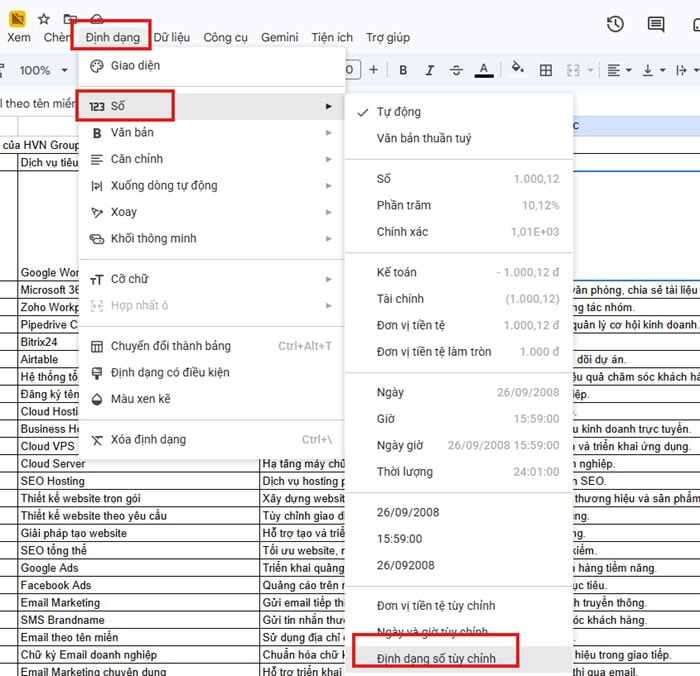
– Bước 3: Nhập mã định dạng.
Trong hộp thoại xuất hiện, bạn sao chép và dán đoạn mã sau vào ô nhập liệu: • @
Giải thích ký hiệu:
- Ký tự • là dấu bullet point bạn muốn hiển thị, khoảng trắng đằng sau để tạo khoảng cách đẹp mắt
- Ký hiệu @ đại diện cho văn bản mà bạn sẽ nhập vào ô.
– Bước 4: Áp dụng.
Nhấn nút Áp dụng (Apply) để hoàn tất cài đặt.
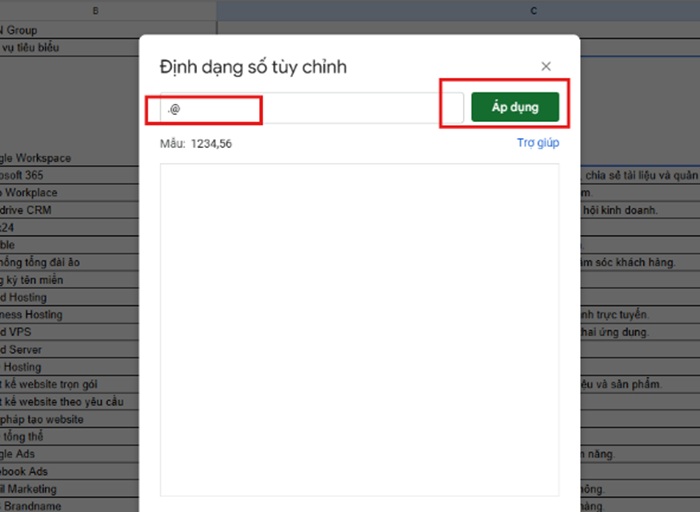
Bây giờ, bạn hãy thử chọn bất kỳ ô nào trong vùng vừa thiết lập và gõ một từ bất kỳ (ví dụ: Học Google Sheets) rồi nhấn Enter.
Ô đó sẽ tự động hiển thị thành • Học Google Sheets.
Cách khắc phục các lỗi thường gặp khi chèn dấu đầu dòng
Khi chèn dấu đầu dòng trong Google Sheets, người dùng thường gặp phải một số sự cố phổ biến như phím tắt không phản hồi, văn bản bị vỡ khung hoặc công thức báo lỗi; bạn có thể dễ dàng xử lý các vấn đề này bằng những giải pháp kỹ thuật dưới đây.
Phím tắt không hoạt động hoặc không tạo ra ký hiệu bullet
Lỗi phím tắt ALT + 7 không xuất hiện dấu bullet thường xảy ra do bạn đang thao tác trên bàn phím laptop không có cụm Numpad hoặc phím NumLock chưa được bật.
Nguyên nhân: Google Sheets định danh phím tắt ALT + 7 dựa trên mã phím của cụm phím số riêng biệt (Numpad). Khi bạn nhấn số 7 trên dãy phím số nằm ngang phía trên phím chữ, hệ thống sẽ hiểu đó là một lệnh khác hoặc không phản hồi.
Cách khắc phục:
- Nếu sử dụng bàn phím PC đầy đủ: Kiểm tra xem đèn phím Num Lock đã sáng chưa. Nếu chưa, hãy nhấn phím Num Lock để kích hoạt bàn phím số trước khi nhấn ALT + 7.
- Nếu sử dụng Laptop nhỏ gọn (Compact/Tenkeyless): Hãy chuyển sang dùng phím tắt trên macOS (nếu dùng Mac) hoặc áp dụng Cách 1 (Copy-Paste) hoặc Cách 4 (Custom Format) để thay thế.
Không thể xuống dòng trong cùng một ô
Khi nhấn phím Enter để xuống dòng tạo dấu bullet thứ hai, Google Sheets sẽ tự động nhảy con trỏ chuột xuống ô bên dưới thay vì xuống dòng trong cùng một ô.
Nguyên nhân: Phím Enter mặc định trong phần mềm bảng tính được quy định là lệnh xác nhận nhập liệu và chuyển sang ô tiếp theo.
Cách khắc phục:
- Sử dụng tổ hợp phím ngắt dòng ALT + Enter (trên Windows) hoặc Option + Enter / Cmd + Enter (trên Mac) để tạo dòng mới ngay bên trong ô đó.
- Hãy bôi đen ô đó, truy cập menu Định dạng (Format) ➔ Xuống dòng (Wrapping) ➔ Chọn Xuống dòng (Wrap) để đảm bảo tất cả các dòng văn bản được hiển thị đầy đủ, không bị tràn ra khỏi mép ô.
Công thức CHAR() trả về lỗi hoặc kết quả không mong muốn
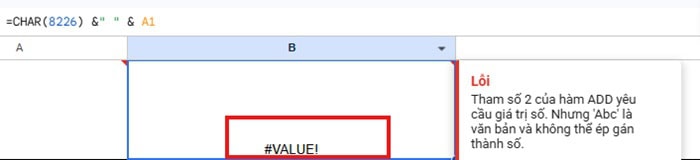
Sử dụng công thức =CHAR(8226) bị báo lỗi #VALUE! hoặc hiển thị ra ký tự lạ (như hình chấm hỏi, ô vuông gạch chéo) thường xuất hiện do sai định dạng hàm hoặc bảng mã.
Nguyên nhân: Nhập sai dấu phân cách trong công thức (dấu phẩy , hoặc dấu chấm phẩy ; tùy theo cài đặt ngôn ngữ/vùng của tài khoản Google) hoặc nối chuỗi thiếu dấu &.
Cách khắc phục:
- Kiểm tra lại công thức đảm bảo có dấu & nối giữa hàm CHAR, khoảng trắng và ô dữ liệu. Ví dụ chuẩn: =CHAR(8226)&” “&A1.
- Nếu tài khoản Google Sheets của bạn cài đặt định dạng vùng Tiếng Việt hoặc Châu Âu, hãy thay dấu phẩy thành dấu chấm phẩy nếu công thức có nhiều đối số.
- Thử thay thế mã 8226 bằng mã 9679 (cũng trả về dấu chấm tròn đen): =CHAR(9679)&” “&A1.
Dấu đầu dòng không hiển thị đúng sau khi sao chép dữ liệu
Khi bạn sao chép dữ liệu chứa dấu đầu dòng từ Google Sheets sang phần mềm khác (như Excel, Gmail, Word) hoặc ngược lại, các dấu bullet point có thể bị mất, vỡ font hoặc biến thành các khoảng trắng thừa.
Nguyên nhân: Sự xung đột về định dạng text giữa Google Sheets và các ứng dụng bên ngoài, hoặc do dữ liệu được tạo từ tính năng Định dạng số tùy chỉnh (Custom Format – vốn không đi kèm văn bản thô khi copy).
Cách khắc phục:
- Nếu dấu bullet được tạo từ Custom Format: Hãy chuyển đổi dữ liệu thành văn bản thuần trước khi copy bằng cách dán tạm sang một cột dùng công thức =TEXT(A1, “• @”).
- Khi dán dữ liệu từ ngoài vào Google Sheets: Nhấp đôi chuột vào ô trước khi dán (hoặc nhấn F2), sau đó nhấn Ctrl + Shift + V (Windows) hoặc Cmd + Option + Shift + V (Mac) để Dán dưới dạng văn bản thuần túy (Paste format-only/unformatted text).
Câu hỏi thường gặp
- Google Sheets có hỗ trợ tạo danh sách dấu đầu dòng tự động không?
Không giống như Google Docs hay Microsoft Word (có phím tắt tự động nhận diện dấu – hoặc * để tạo bullet point), Google Sheets không có tính năng tự động tạo danh sách dấu đầu dòng khi bạn gõ ký tự đặc biệt. Bạn bắt buộc phải sử dụng các giải pháp thủ công (Copy-Paste, phím tắt), dùng hàm CHAR() hoặc thiết lập Định dạng số tùy chỉnh (Custom Number Format) để tự động hiển thị dấu bullet khi nhập liệu.
- Có thể thay đổi kiểu dấu đầu dòng trong Google Sheets không?
Có. Bạn hoàn toàn có thể sử dụng nhiều kiểu ký hiệu khác nhau tùy theo sở thích hoặc mục đích trình bày. Thay vì chỉ dùng dấu chấm tròn quen thuộc (•), bạn có thể chọn các ký tự Unicode khác như:
- Dấu chấm tròn rỗng: ◦
- Ô vuông đặc: ▪
- Mũi tên: ➤
- Dấu tích: ✓
- Có nên dùng checkbox thay cho dấu đầu dòng trong Google Sheets không?
Có nên.
- Nếu bạn lập bảng quản lý công việc (To-do list, Task tracker), danh sách kiểm kê, việc sử dụng Checkbox (Hộp kiểm) sẽ tối ưu hơn rất nhiều vì mang lại tính trực quan cao, dễ dàng đánh dấu hoàn thành (True/False) và kết hợp được với các hàm thống kê (COUNTIF).
- Nếu bạn chỉ cần trình bày văn bản, ghi chú thông thường để báo cáo số liệu, dấu đầu dòng truyền thống vẫn là lựa chọn phù hợp để giữ bố cục gọn gàng.
- Dấu đầu dòng có ảnh hưởng đến việc lọc, sắp xếp và xử lý dữ liệu không?
Có:
- Nếu bạn dùng Cách 1 (Copy-Paste) hoặc Cách 2 (Phím tắt) hoặc Cách 3 (Hàm CHAR): Ký tự • trở thành một phần tử thực tế nằm bên trong ô dữ liệu. Khi bạn thực hiện tính năng Lọc (Filter) hoặc Sắp xếp (Sort từ A-Z / Z-A), Google Sheets sẽ tính cả ký tự đặc biệt này vào chuỗi văn bản, điều này có thể làm lệch thứ tự sắp xếp mong muốn của bạn.
- Nếu bạn dùng Cách 4 (Định dạng số tùy chỉnh – Custom Format): Dấu đầu dòng chỉ hiển thị ở lớp giao diện, còn dữ liệu thô bên trong ô vẫn là chữ thuần túy. Do đó, việc lọc, sắp xếp hay tìm kiếm dữ liệu hoàn toàn không bị ảnh hưởng.
- Làm cách nào để bỏ nhanh dấu đầu dòng trong một vùng dữ liệu lớn mà không cần xóa thủ công từng ô?
Nếu dấu bullet được tạo bằng Định dạng số tùy chỉnh (Custom Format) chỉ cần bôi đen vùng dữ liệu đó, vào menu Định dạng (Format) > Số (Number) và đổi lại định dạng thành Tự động (Automatic) hoặc Văn bản thuần túy (Plain text) là dấu bullet sẽ biến mất ngay lập tức.
Lời kết
Việc nắm vững các cách chèn dấu đầu dòng trong Google Sheets không chỉ giúp bạn khắc phục triệt để hạn chế thiếu nút bấm mặc định của phần mềm mà còn nâng tầm kỹ năng trình bày bảng tính chuyên nghiệp. Từ các giải pháp thủ công như sử dụng phím tắt, copy ký tự Unicode đến các kỹ thuật tự động hóa bằng hàm CHAR() và Định dạng số tùy chỉnh, mỗi phương pháp đều mang lại những lợi ích riêng biệt cho từng ngữ cảnh công việc.
Hãy chọn lựa phương pháp phù hợp nhất với nhu cầu của bạn để tối ưu hóa công việc của mình. Ngoài ra, nếu trong quá trình thực hiện gặp khó khăn, bạn có thể liên hệ với GCS Việt Nam để nhận được sự hỗ trợ từ chuyên viên của chúng tôi.
- Fanpage: GCS – Google Cloud Solutions
- Hotline: 024.9999.7777







 Ứng dụng Gmail
 Ứng dụng Google Drive
 Ứng dụng Google Meet
 Ứng dụng Google Docs
 Dịch vụ hỗ trợ Google Workspace
 Dịch vụ hỗ trợ Google Cloud
 Khóa học Google Workspace
 Kho Video


