 Giới thiệu
 Gửi ticket







So sánh Google Drive và Google Drive File Stream A – Z

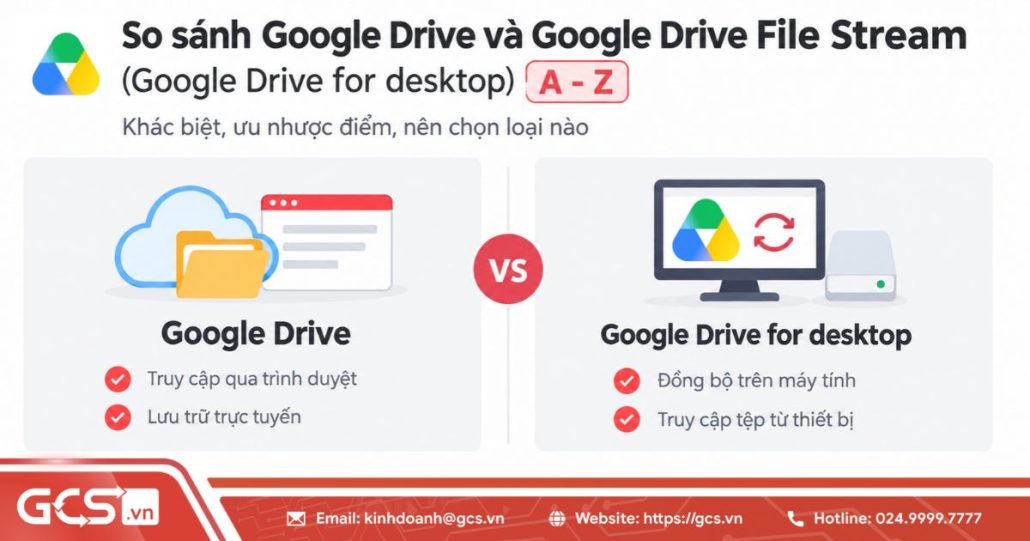
Google Drive và Google Drive File Stream (Google Drive for desktop) khác nhau chủ yếu ở cách truy cập và làm việc với dữ liệu. Google Drive là dịch vụ lưu trữ đám mây có thể sử dụng trực tiếp trên trình duyệt. Còn Google Drive File Stream là tên gọi trước đây của ứng dụng máy tính và hiện tại là Google Drive for desktop. Bài viết sẽ so sánh hai giải pháp này, giúp bạn lựa chọn cách sử dụng phù hợp với nhu cầu cá nhân hoặc doanh nghiệp.
Tổng quan về Google Drive và Google Drive File Stream
Google cung cấp hệ sinh thái lưu trữ đám mây vô cùng mạnh mẽ, trong đó Google Drive và Google Drive File Stream đóng vai trò là hai cổng truy cập dữ liệu chính dành cho người dùng cá nhân lẫn doanh nghiệp. Việc nắm rõ bản chất của hai nền tảng giúp bạn xây dựng phương án quản trị dữ liệu hiệu quả, an toàn và tối ưu tài nguyên phần cứng.
Google Drive là gì?
Google Drive là dịch vụ lưu trữ và đồng bộ hóa dữ liệu trên nền tảng đám mây (Cloud Storage) được phát triển bởi Google. Công cụ này cho phép người dùng lưu trữ tệp tin, tạo mới tài liệu trực tuyến và chia sẻ dữ liệu mọi lúc mọi nơi. Với bản chất là một phần mềm hoạt động như một dịch vụ (SaaS – Software as a Service), Google Drive hoạt động chủ yếu trên nền tảng trình duyệt web và ứng dụng di động trên các hệ điều hành iOS, Android.
Hiện nay, Google Drive được tích hợp sâu với bộ công cụ văn phòng Google Workspace bao gồm Google Docs, Google Sheets, Google Slides và Google Forms. Khi người dùng khởi tạo bất kỳ tệp tin nào trên Google Drive, dữ liệu sẽ được lưu trữ trực tiếp trên máy chủ từ xa của Google thay vì tiêu tốn không gian ổ cứng cục bộ của thiết bị. Mỗi tài khoản cá nhân khi tạo mới sẽ được 15GB dung lượng miễn phí lưu trữ (dùng chung cho Gmail, Google Photos và Google Drive).
Với bản Google Drive trên web này, thao tác phụ thuộc hoàn toàn vào kết nối internet. Ngoài ra còn yêu cầu người dùng phải tải tệp tin về máy tính nếu muốn chỉnh sửa bằng các phần mềm chuyên dụng như Microsoft Office, Adobe Photoshop hay AutoCAD.
Google Drive File Stream (Google Drive for desktop) là gì?
Google Drive File Stream là ứng dụng đồng bộ hóa dữ liệu chuyên dụng được cài đặt trực tiếp trên máy tính chạy hệ điều hành Windows hoặc macOS. Công cụ này cho phép người dùng truy cập toàn bộ dữ liệu lưu trên Google Drive ngay tại trình quản lý tệp tin của máy tính.
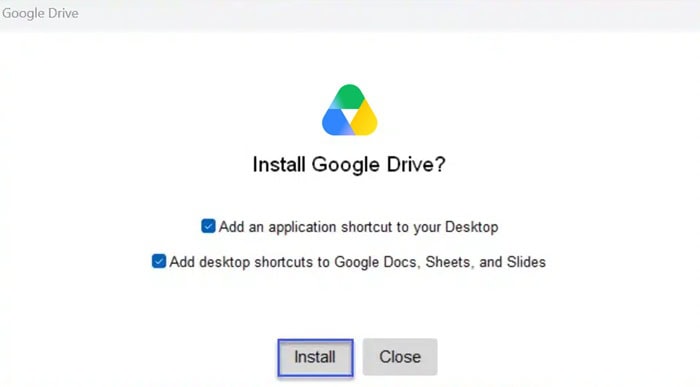
Cơ chế hoạt động cốt lõi của Drive File Stream là tạo ra một ổ đĩa ảo (Virtual Drive) trên máy tính. Ứng dụng này sử dụng công nghệ phát trực tuyến tệp tin theo nhu cầu. Nghĩa là toàn bộ cấu trúc thư mục và danh sách tệp tin trên đám mây đều hiển thị rõ ràng trên máy tính của bạn như một ổ đĩa thật (ví dụ: Ổ đĩa G: hoặc Google Drive), nhưng chúng không thực sự chiếm dụng bộ nhớ SSD hay HDD của máy. Tệp tin chỉ được tải tạm thời về bộ nhớ đệm (Cache) của máy tính khi bạn mở tệp đó ra để làm việc.
**Lưu ý quan trọng:
Năm 2021, Google đã chính thức hợp nhất hai phần mềm đồng bộ cũ là Google Drive File Stream (dành cho doanh nghiệp) và Backup and Sync (dành cho cá nhân) thành một ứng dụng duy nhất có tên gọi chính thức là Google Drive for desktop. Tên gọi mới nhưng toàn bộ tính năng vẫn được giữ nguyên vẹn và bổ sung thêm nhiều tùy chọn linh hoạt cho cả người dùng cá nhân lẫn tổ chức.
Bảng so sánh tổng quan Google Drive vs Google Drive File Stream
Dưới đây là bảng tổng hợp các tiêu chí kỹ thuật cốt lõi nhằm giúp bạn có cái nhìn toàn cảnh về sự khác biệt giữa Google Drive và Google Drive File Stream:
| Tiêu chí so sánh | Google Drive (Trình duyệt Web) | Google Drive File Stream (Google Drive for desktop) |
| Giao diện & môi trường thao tác | Trình duyệt Web | Trình quản lý tệp hệ thống (File Explorer / Finder) |
| Bản chất | Nền tảng lưu trữ đám mây trực tuyến (SaaS) | Phần mềm tạo ổ đĩa ảo & đồng bộ luồng (Streaming) |
| Ảnh hưởng dung lượng ổ cứng | Tuyệt đối không tốn bộ nhớ máy tính | Tiết kiệm tối đa, chỉ tốn dung lượng Cache khi mở file |
| Khả năng làm việc Offline | Phụ thuộc vào Internet | Linh hoạt |
| Chỉnh sửa file Microsoft Office | Mở qua Google Docs/Sheets hoặc tải về máy | Mở trực tiếp bằng phần mềm Word, Excel gốc trên PC |
| Tự động đồng bộ ngược | Phải kéo thả / Tải tệp lên thủ công | Tự động đồng bộ ngầm ngay khi nhấn Ctrl + S (Save) |
| Tính năng cộng tác Office thực tế | Không hỗ trợ cảnh báo ghi đè file Office | Hỗ trợ tính năng Real-time presence |
| Loại tài khoản hỗ trợ | Tất cả tài khoản Google (Cá nhân & Doanh nghiệp) | Tất cả tài khoản (Tính năng Stream tối ưu cho Workspace) |
So sánh Google Drive và Google Drive File Stream có gì khác nhau?
Google Drive trên web và Google Drive for desktop có thể truy cập cùng một hệ sinh thái tệp, nhưng mang lại trải nghiệm khác nhau về giao diện, đồng bộ, dung lượng, ngoại tuyến và làm việc với phần mềm. Để chọn đúng giải pháp, bạn nên xem xét cách mình thường mở tài liệu, tốc độ mạng, dung lượng ổ cứng và nhu cầu cộng tác.
So sánh về cách truy cập và giao diện sử dụng
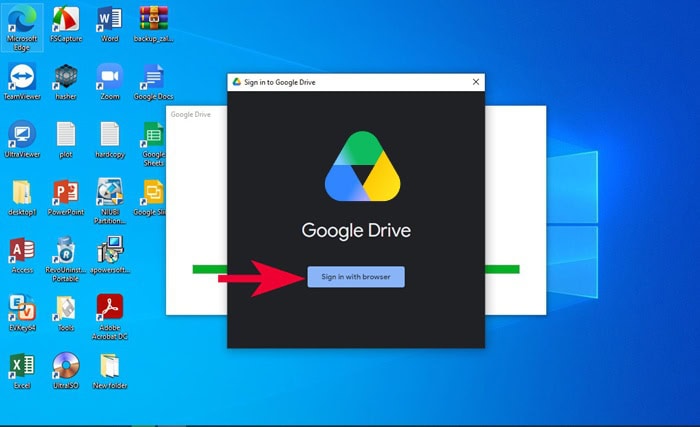
Google Drive phiên bản web và Google Drive File Stream mang đến hai trải nghiệm người dùng hoàn toàn trái ngược nhau về phương thức truy cập và thói quen thao tác hàng ngày.
- Đối với Google Drive
Người dùng phải mở trình duyệt, truy cập vào địa chỉ Google Drive và đăng nhập tài khoản. Giao diện dạng trang web trực quan, cho phép hiển thị các mục lớn như Drive của tôi, Được chia sẻ với tôi, Gần đây, Thùng rác. Thao tác tải tệp lên phải nhấn vào nút Mới hoặc kéo thả tệp tin từ máy tính vào cửa sổ trình duyệt. Hạn chế của giao diện web là khi làm việc với danh sách thư mục phức tạp, việc chuyển đổi giữa các trang tạo độ trễ nhất định.
- Đối với Google Drive File Stream (Google Drive for desktop)
Ngay sau khi cài đặt, ứng dụng tích hợp trực tiếp vào hệ thống tệp tin của hệ điều hành. Bạn chỉ cần mở This PC sẽ thấy ổ đĩa cứng mới. Giao diện quản lý tệp quen thuộc của máy tính. Bạn thực hiện mọi thao tác quản lý dữ liệu như sao chép, dán, đổi tên, cắt hay kéo thả tệp tin giữa các thư mục cục bộ và ổ đĩa Google Drive với tốc độ tức thì mà không cần thông qua trình duyệt web.
So sánh về cơ chế lưu trữ và đồng bộ tệp
Khi so sánh Google Drive và Google Drive File Stream, không thể không nhắc tới cơ chế hoạt động mà hai nền tảng này xử lý.
- Cơ chế của Google Drive (Web)
Dữ liệu nằm hoàn toàn trên máy chủ của Google. Khi bạn tải một tệp tin lên, tệp đó được lưu thẳng vào đám mây. Nếu bạn muốn chỉnh sửa tệp tin đó bằng ứng dụng trên máy tính, phải Tải xuống >> vào Chỉnh sửa >> tải ngược Tệp đã sửa lên web và xóa tệp cũ. Quy trình thủ công này tốn thời gian và dẫn đến sai sót các phiên bản.
- Cơ chế của Google Drive File Stream
Khi mở một tệp tin trong ổ đĩa ảo, File Stream sẽ tải luồng dữ liệu đó về thư mục tạm trên máy tính để làm việc. Khi bấm lưu Ctrl + S, phần mềm tự động đẩy các dữ liệu thay đổi ngược lên đám mây mà không cần phải thao tác tải lên thủ công. Nếu đồng nghiệp của bạn có thay đổi trên đám mây, tệp tin dưới máy tính của bạn cũng sẽ tự động cập nhật phiên bản mới nhất ngay lập tức.
So sánh về dung lượng đám mây và dung lượng ổ cứng
Về dung lượng đám mây (Cloud Storage): Cả hai hình thức đều truy cập vào cùng một tổng dung lượng lưu trữ do tài khoản Google (ví dụ: 15GB, 100GB, 2TB hoặc Không giới hạn đối với một số gói Enterprise). Dù bạn đăng nhập trên Web hay File Stream, tổng dung lượng còn trống trên đám mây là hoàn toàn giống nhau.
Về dung lượng ổ cứng máy tính:
- Google Drive (Web): Chiếm 0 bytes dung lượng ổ cứng máy tính (ngoại trừ dung lượng đệm rất nhỏ của trình duyệt). Bạn có thể lưu trữ 500GB dữ liệu trên đám mây mà máy tính SSD 128GB của bạn vẫn hoàn toàn trống trải.
- Google Drive File Stream: Được tối ưu hóa vượt trội nhờ chế độ Stream files. Nếu bạn có kho dữ liệu 1TB trên Drive, ổ đĩa ảo vẫn hiển thị đủ 1TB dữ liệu nhưng dung lượng ổ cứng SSD của bạn không hề bị đầy. Ứng dụng chỉ tiêu tốn một khoảng dung lượng nhỏ để lưu trữ tập tin đệm (Cache) của các tệp bạn vừa mở. Bạn cũng có thể dễ dàng thiết lập giới hạn dung lượng bộ nhớ đệm này hoặc xóa Cache bất kỳ lúc nào để giải phóng bộ nhớ máy tính.
So sánh khả năng truy cập tệp khi không có Internet (Offline)
Khi không có kết nối mạng internet, khả năng làm việc của hai nền tảng Google Drive và Google Drive File Stream khác nhau rõ rệt.
- Google Drive trên Web
Google Drive trên Web có khả năng làm việc ngoại tuyến hạn chế. Google có cung cấp tiện ích mở rộng Google Docs Ngoại tuyến, nhưng tính năng này chỉ hỗ trợ bạn xem và chỉnh sửa các tệp định dạng Google gốc (Docs, Sheets, Slides). Bạn hoàn toàn không thể mở hay làm việc với các tệp không phải của Google như PDF, ZIP, RAR, PSD, DWG… khi mất mạng.
- Google Drive File Stream
Cung cấp giải pháp làm việc Offline. Bạn chỉ cần nhấp chuột phải vào bất kỳ tệp tin hoặc thư mục nào trong ổ đĩa ảo và chọn Access offline. Phần mềm lập tức tải toàn bộ dữ liệu của thư mục đó về lưu trữ cục bộ trên máy tính. Bạn có thể mở, chỉnh sửa, tạo mới tệp tin bằng mọi phần mềm bình thường ngay cả khi không có internet. Ngay khi thiết bị có kết nối Wifi/Lưu lượng di động trở lại, Drive File Stream sẽ tự động đồng bộ tất cả những thay đổi bạn đã làm trong lúc offline lên đám mây.
So sánh khả năng chia sẻ, cộng tác và quản lý tệp
Cả hai công cụ Google Drive và Google Drive File Stream đều hỗ trợ làm việc nhóm, nhưng cách triển khai và quản trị có sự khác biệt nhau:
- Quản lý và chia sẻ trên Google Drive (Web)
Bạn có thể dễ dàng nhấn nút Chia sẻ (Share), nhập email của đồng nghiệp, thiết lập thời hạn truy cập, ngăn người xem tải xuống hoặc chuyển quyền sở hữu thư mục. Trình duyệt Web cũng tích hợp tính năng tìm kiếm thông minh bằng công nghệ AI của Google, giúp bạn tìm tệp tin theo loại tệp, người sở hữu hoặc từ khóa nằm bên trong nội dung văn bản một cách cực kỳ nhanh chóng.
- Quản lý và chia sẻ trên Google Drive File Stream
Bạn có thể chia sẻ nhanh bằng cách nhấp chuột phải vào tệp trong File Explorer >> chọn Share with Google Drive để mở bảng phân quyền. Nhân viên có thể dễ dàng phân loại, sắp xếp cây thư mục hàng ngàn tệp tin theo đúng thói quen thao tác tập tin trên hệ điều hành máy tính mà không bị nhầm lẫn.
So sánh khả năng làm việc với Word, Excel và các định dạng khác
Tần suất xử lý các định dạng tệp tin của Google Drive và Google Drive File Stream, cũng được khá nhiều người quan tâm khi so sánh hai nền tảng:
- Khi sử dụng Google Drive (Web)
Khi bạn nhấp đúp vào một tệp .docx hoặc .xlsx trên web, Google Drive sẽ mặc định mở tệp đó dưới dạng trình xem trước hoặc chuyển đổi sang giao diện Google Docs/Sheets. Quá trình này có thể làm lỗi định dạng (font chữ, khung bảng, định dạng trang) hoặc làm mất các hàm công thức phức tạp (Macro, VBA) của tệp Excel gốc. Nếu muốn giữ nguyên định dạng gốc, bạn buộc phải tải tệp về máy để sửa.
- Khi sử dụng Google Drive File Stream (Google Drive for desktop)
Bạn chỉ cần nhấp đúp vào tệp Excel hay Word trong ổ đĩa ảo, phần mềm Microsoft Excel/Word cài trên máy tính sẽ lập tức mở tệp ra trực tiếp. Mọi font chữ, biểu đồ, Macro phức tạp đều được giữ nguyên 100%. Đặc biệt hơn, Drive File Stream tích hợp tính năng Real-time presence (Hiện diện theo thời gian thực). Khi bạn mở một tệp Office đang được lưu trong ổ đĩa chung, ứng dụng sẽ hiển thị thông báo nhỏ nếu có một đồng nghiệp khác cũng đang mở và chỉnh sửa tệp tin đó. Tính năng này giúp các thành viên tránh được việc ghi đè dữ liệu lên nhau gây mất mát thông tin.
Nên chọn sử dụng Google Drive hay Google Drive File Stream?
Bạn nên chọn Google Drive trên web nếu có nhu cầu lưu trữ cơ bản, thao tác trên nhiều thiết bị lạ hoặc chủ yếu dùng file Google Docs/Sheets. Ngược lại, bạn nên chọn Google Drive File Stream (Google Drive for desktop) nếu bạn cần xử lý file nặng (Word, Excel, Photoshop, Video), muốn tiết kiệm dung lượng SSD máy tính và có nhu cầu làm việc offline thường xuyên.
Để giúp bạn xác định rõ hơn nhu cầu sử dụng, dưới đây là những gợi ý chi tiết nhất:
*Chọn sử dụng Google Drive (trình duyệt web) khi:
- Bạn là người dùng cá nhân có nhu cầu lưu trữ ảnh, tài liệu học tập đơn giản và chỉ sử dụng gói dung lượng 15GB miễn phí.
- Bạn thường xuyên phải di chuyển, sử dụng các máy tính công cộng hoặc thiết bị của người khác để làm việc.
- Công việc của bạn sử dụng 100% bộ công cụ trực tuyến của Google như Google Docs, Google Sheets, Google Slides, Google Forms.
- Máy tính của bạn cấu hình quá yếu, dung lượng RAM hạn chế và bạn không thể cài đặt các phần mềm chạy ngầm trên hệ thống.
*Chọn sử dụng Google Drive File Stream (Google Drive for desktop) khi:
- Bạn là nhân viên doanh nghiệp, học sinh/sinh viên sở hữu tài khoản Google Workspace được cấp bởi tổ chức.
- Công việc hàng ngày của bạn liên quan trực tiếp đến các định dạng tệp phức tạp như Microsoft Office (chứa Macro, liên kết Link Data), tệp thiết kế đồ họa (Photoshop, Illustrator, AutoCAD, SolidWorks) hay các dự án dựng video cần truy xuất dữ liệu liên tục.
- Máy tính của bạn có dung lượng ổ cứng hạn chế (SSD 128GB hoặc 256GB) nhưng bạn cần truy cập kho dữ liệu công ty khổng lồ lên tới hàng trăm GB hoặc hàng TB.
- Bạn muốn thao tác quản lý dữ liệu nhanh chóng bằng các phím tắt quen thuộc trên hệ điều hành (Ctrl + C, Ctrl + V, F2 để đổi tên hàng loạt) thay vì thao tác trên trình duyệt web.
- Bạn thường xuyên phải di chuyển đến những nơi có kết nối Internet kém và cần chuẩn bị sẵn dữ liệu để làm việc ngoại tuyến.
Câu hỏi thường gặp
- Google Drive File Stream có phải là dịch vụ sao lưu (Backup) an toàn tuyệt đối không?
Không. Đây là dịch vụ lưu trữ đám mây có độ bảo mật cao của Google nhưng không có hệ thống nào là an toàn tuyệt đối trước các rủi ro về tài khoản hoặc thiết bị.
- Tài khoản Gmail cá nhân miễn phí (@gmail.com) có dùng được Drive File Stream không?
Có. Ứng dụng Google Drive for desktop hỗ trợ cho cả tài khoản cá nhân (@gmail.com) lẫn tài khoản doanh nghiệp (Google Workspace).
- Những đối tượng nào tuyệt đối không nên chọn giải pháp Google Drive trên Web?
Những người thường xuyên xử lý tệp dung lượng lớn (đồ họa, video, CAD), cần chỉnh sửa trực tiếp file Microsoft Office gốc hoặc cần làm việc offline thường xuyên.
- Gỡ cài đặt Google Drive for desktop có làm mất tệp trên đám mây không?
Không. Việc gỡ cài đặt ứng dụng chỉ xóa kết nối trên máy tính, các tệp tin trên đám mây vẫn được lưu trữ nguyên vẹn và an toàn.
- Google Drive và Google Drive for desktop có cần cài đặt cùng lúc không?
Không bắt buộc, bạn chỉ cần chọn một trong hai cách sử dụng tùy theo nhu cầu (dùng trực tiếp trên trình duyệt web hoặc cài ứng dụng trên máy tính).
Lời kết
Tóm lại, cả Google Drive và Google Drive File Stream (Google Drive for desktop) đều cung cấp những giải pháp lưu trữ và quản lý dữ liệu hiệu quả trên nền tảng đám mây. Việc lựa chọn giữa hai phương thức phụ thuộc vào nhu cầu truy cập linh hoạt qua trình duyệt hay tối ưu công việc với tệp tin nặng và tính năng làm việc ngoại tuyến trực tiếp trên máy tính.
Để được tư vấn giải pháp lưu trữ và triển khai dịch vụ Google Workspace tối ưu nhất cho doanh nghiệp, hãy liên hệ ngay với GCS Việt Nam.
- Fanpage: GCS – Google Cloud Solutions
- Hotline: 024.9999.7777







 Ứng dụng Gmail
 Ứng dụng Google Drive
 Ứng dụng Google Meet
 Ứng dụng Google Docs
 Dịch vụ hỗ trợ Google Workspace
 Dịch vụ hỗ trợ Google Cloud
 Khóa học Google Workspace
 Kho Video


