 Giới thiệu
 Gửi ticket







Quản trị viên Google Workspace là gì? Hướng dẫn thêm và xóa tài khoản chi tiết

Quản trị viên Google Workspace là người quản lý tài khoản, phân quyền truy cập và thiết lập các chính sách sử dụng dịch vụ trong tổ chức. Việc thêm quản trị viên giúp doanh nghiệp phân chia công việc hiệu quả, trong khi xóa hoặc gỡ quyền quản trị đúng cách giúp hạn chế rủi ro bảo mật và tránh gián đoạn hoạt động. Bài viết dưới đây hướng dẫn chi tiết cách thêm quản trị viên Google Workspace, phân biệt gỡ quyền với xóa tài khoản, quy trình xử lý tài khoản nhân viên và cách khắc phục khi gặp lỗi, cùng tìm hiểu ngay nhé.
Quản trị viên Google Workspace? Tổng quan và quyền hạn
Quản trị viên Google Workspace giữ trách nhiệm vận hành toàn bộ hạ tầng đám mây của doanh nghiệp. Để tối ưu hóa quy trình làm việc và bảo mật dữ liệu, tổ chức cần hiểu rõ khái niệm cốt lõi, cách phân quyền chính xác, cũng như áp dụng linh hoạt các nhóm quyền trong thực tế.
Quản trị viên Google Workspace là gì?
Quản trị viên Google Workspace là tài khoản được cấp quyền truy cập vào bảng điều khiển Google Admin Console. Tài khoản này có khả năng thiết lập, điều phối và giám sát toàn bộ tài khoản người dùng, dịch vụ cùng các chính sách bảo mật trong cùng một tổ chức.
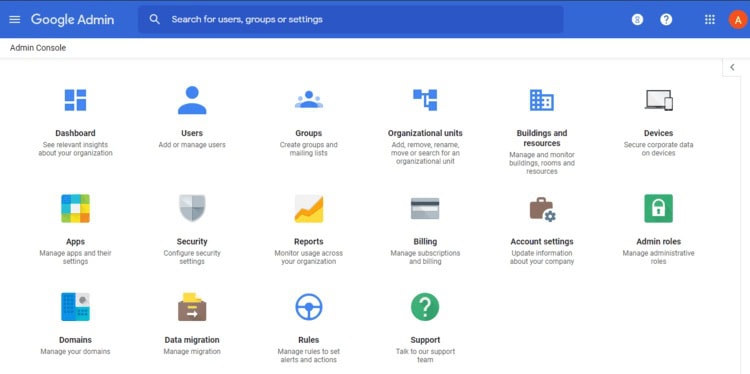
Khác với nhân viên thông thường chỉ sử dụng ứng dụng để phục vụ công việc, quản trị viên trực tiếp can thiệp vào cấu hình của toàn hệ thống. Tùy thuộc vào phạm vi được giao, quản trị viên sẽ thực hiện các công việc sau:
- Thao tác tài khoản người dùng: Khởi tạo nhân sự mới, thiết lập bí danh email, cấp lại mật khẩu hoặc thực hiện xóa tài khoản Google Workspace khi nhân sự nghỉ việc.
- Quản lý phân quyền: Nắm rõ cách xóa tài khoản Google Workspace an toàn, biết thao tác thêm quản trị viên Google Workspace để phân chia khối lượng công việc cho bộ phận IT Helpdesk.
- Cấu hình ứng dụng cốt lõi: Bật hoặc tắt các dịch vụ như Gmail, Google Drive, Google Meet và Google Calendar cho từng phòng ban (Đơn vị tổ chức – OU).
- Thực thi bảo mật: Bắt buộc xác minh 2 bước (2FA), kiểm soát thiết bị di động truy cập hòm thư công ty và theo dõi nhật ký hoạt động (Audit Log) để ngăn chặn truy cập bất thường.
Các quyền quản trị viên Google Workspace phổ biến nhất hiện nay
Nhằm đáp ứng nguyên tắc đặc quyền tối thiểu, Google Workspace cung cấp sẵn các nhóm vai trò để doanh nghiệp dễ dàng phân bổ công việc. Cụ thể như sau:
- Quản trị viên cấp cao (Super Admin): Người có toàn quyền truy cập tài nguyên, cài đặt bảo mật, thanh toán và quản lý toàn bộ tổ chức.
- Quản trị viên quản lý người dùng (User Management Admin): Phù hợp cho bộ phận Nhân sự hoặc IT Helpdesk. Vai trò này có quyền tạo mới, đổi mật khẩu, đình chỉ hoặc tìm cách xóa tài khoản Google Workspace của nhân viên thông thường (không thao tác được trên tài khoản Admin khác).
- Quản trị viên bộ phận trợ giúp (Help Desk Admin): Cấp độ hỗ trợ kỹ thuật ban đầu. Họ chỉ có quyền đặt lại mật khẩu và xem thông tin cơ bản để xử lý sự cố đăng nhập cho người dùng.
- Quản trị viên dịch vụ (Service Admin): Chuyên trách tạo, chỉnh sửa và quản lý thành viên cùng quyền gửi/nhận thư trong các danh sách phân phối (Google Groups).
- Quản trị viên thiết bị di động (Mobile Admin): Được ủy quyền kiểm soát máy tính bảng, điện thoại kết nối vào mạng lưới công ty, hỗ trợ khóa thiết bị hoặc xóa dữ liệu từ xa khi mất máy.
- Quản trị viên vai trò tùy chỉnh (Custom Roles): Cho phép doanh nghiệp tự thiết lập bảng quyền chi tiết đến từng thao tác nhỏ, đáp ứng chính xác quy trình vận hành riêng biệt.
Hướng dẫn cách thêm quản trị viên Google Workspace chi tiết từng bước
Thao tác thêm quản trị viên Google Workspace giúp doanh nghiệp chia sẻ quyền lực và giảm bớt gánh nặng quản lý cho bộ phận IT. Tuy nhiên, việc cấp quyền quản trị không chuẩn xác có thể dẫn đến rủi ro lộ bí mật kinh doanh hoặc vô tình xóa tài khoản Google Workspace của nhân sự quan trọng. Để quy trình diễn ra an toàn, bạn cần nắm rõ từ khâu chuẩn bị các điều kiện đến từng bước thao tác kỹ thuật trên giao diện Admin Console dưới đây.
Điều kiện cần chuẩn bị trước khi thực hiện thêm quản trị viên
Trước khi phân quyền cho bất kỳ nhân sự nào, việc rà soát kỹ lưỡng các điều kiện tiên quyết giúp hệ thống hoạt động ổn định và tránh nguy cơ bị xâm nhập:
- Tài khoản người thực hiện: Bạn bắt buộc phải đăng nhập bằng tài khoản Quản trị viên cấp cao (Super Admin). Nếu sử dụng tài khoản thông thường, tính năng gán quyền sẽ không xuất hiện.
- Trạng thái tài khoản nhận quyền: Nhân sự được nâng quyền phải có sẵn tài khoản người dùng đang hoạt động. Tài khoản này không được nằm trong trạng thái bị tạm ngưng hay đã áp dụng cách xóa tài khoản Google Workspace trước đó.
- Kích hoạt Bảo mật 2 lớp (2-Step Verification): Đây là yêu cầu an toàn tối quan trọng. Tài khoản quản trị là mục tiêu hàng đầu của các cuộc tấn công mạng, do đó người dùng phải bật 2FA trên tài khoản của họ trước khi được cấp quyền.
- Xác định chính xác vai trò cần cấp: Áp dụng nguyên tắc đặc quyền tối thiểu. Hãy xem xét nhân sự chỉ cần quản lý người dùng, hỗ trợ kỹ thuật hay quản lý ứng dụng, tránh việc lạm dụng cấp quyền Super Admin vượt quá nhu cầu công việc.
- Xác định phạm vi Đơn vị tổ chức (OU): Nếu doanh nghiệp có nhiều chi nhánh hay phòng ban, bạn cần thiết lập rõ người này chỉ được quản lý nhân sự thuộc chi nhánh của họ hay có quyền trên toàn bộ công ty.
Các bước thêm quản trị viên Google Workspace trên Admin Console
Để thêm quản trị viên Google Workspace thành công, bạn hãy thực hiện lần lượt theo 05 bước hướng dẫn dưới đây.
– Bước 1: Đăng nhập trang quản trị Google Admin Console
Truy cập vào trang admin.google.com và đăng nhập bằng tài khoản Quản trị viên cấp cao (Super Admin) của doanh nghiệp.
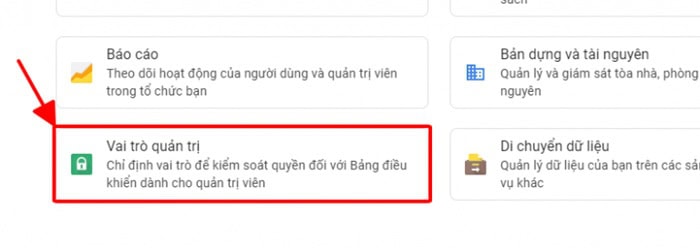
– Bước 2: Truy cập mục Vai trò quản trị
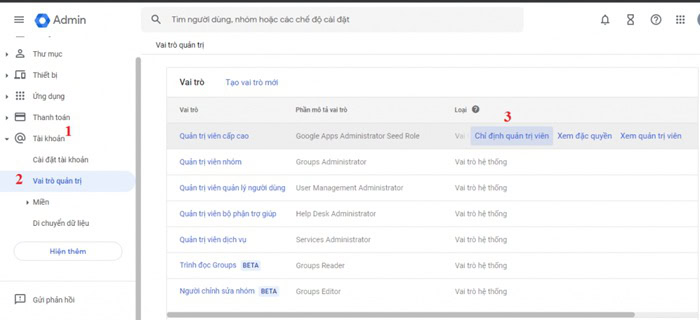
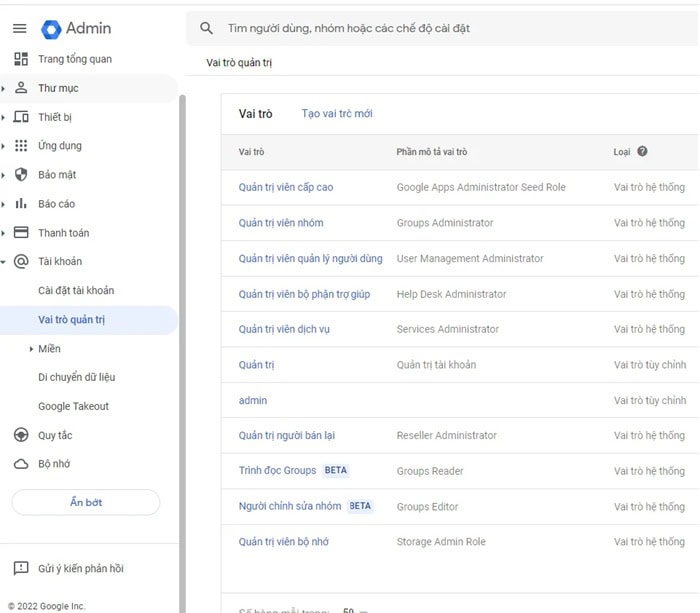
Từ menu chính ở góc trái màn hình, chọn Tài khoản (Account) >> chọn Vai trò quản trị (Admin roles).
– Bước 3: Chọn vai trò muốn gán
Di chuyển đến loại quản trị và chọn Chỉ định quản trị viên.
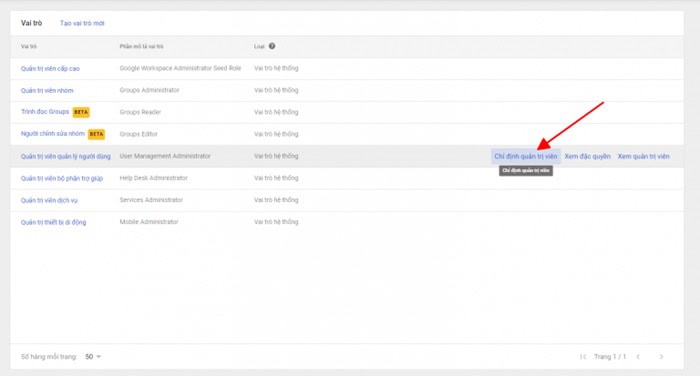
Tìm kiếm vai trò quản trị tương ứng với nhiệm vụ bạn muốn phân công, sau đó nhấp vào Chỉ định người dùng (Assign users).
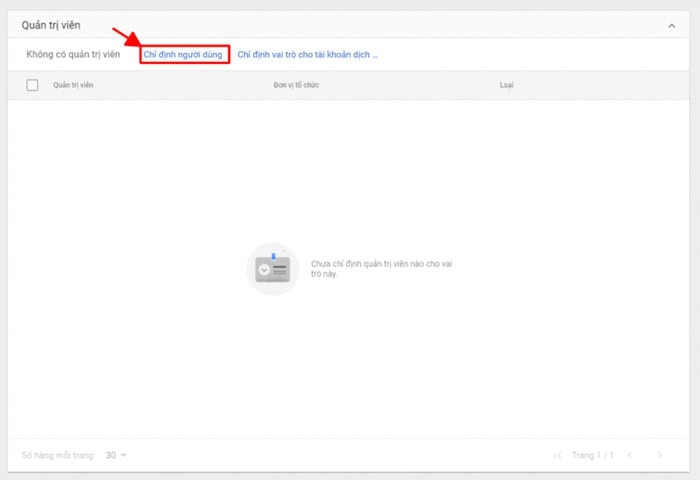
– Bước 4: Gán tài khoản người dùng và thiết lập phạm vi
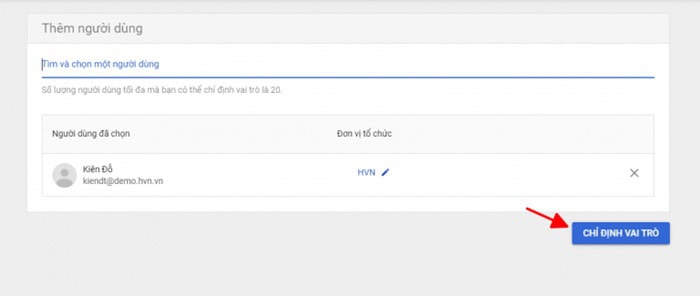
Gõ tên hoặc địa chỉ email của nhân sự cần cấp quyền vào ô tìm kiếm, chọn đúng tài khoản từ danh sách gợi ý xổ xuống. Nếu áp dụng quản trị theo phòng ban, bạn chọn thêm Đơn vị tổ chức (OU) tương ứng.
– Bước 5: Xác nhận lưu thay đổi và kiểm tra
Nhấp vào nút Chỉ định vai trò (Assign Role) để lưu cài đặt. Sau đó, yêu cầu người dùng vừa được cấp quyền đăng xuất và đăng nhập lại vào admin.google.com để làm mới hệ thống.
Để loại bỏ vai trò quản trị viên của thành viên đó, bạn chỉ cần chọn Bỏ chỉ định vai trò.
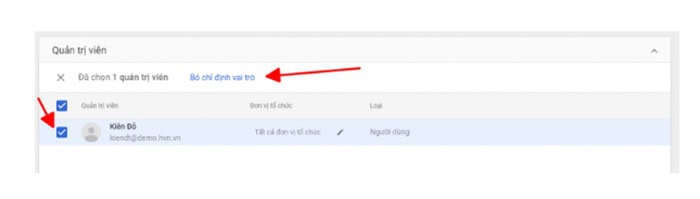
**Lưu ý quan trọng:
- Bắt buộc yêu cầu quản trị viên mới bật Xác minh 2 bước (2SV) ngay lập tức để bảo vệ hệ thống.
- Khi nhân sự thay đổi vị trí hoặc dừng công tác, hãy chủ động thu hồi quyền Admin hoặc thực hiện đúng cách xóa tài khoản Google Workspace để đảm bảo an toàn dữ liệu nội bộ.
Hướng dẫn cách xóa tài khoản Google Workspace an toàn
Việc xóa tài khoản Google Workspace đòi hỏi quy trình thực hiện cẩn trọng để tránh làm mất mát dữ liệu kinh doanh hoặc gây gián đoạn dịch vụ của tổ chức. Trước khi quyết định xóa hoàn toàn toàn bộ hệ thống hoặc một tài khoản cá nhân, quản trị viên cần nắm rõ khi nào nên thu hồi quyền thay vì xóa hẳn, đồng thời tuân thủ các bước dưới đây.
Khi nào nên gỡ quyền quản trị thay vì xóa tài khoản?
Nhiều quản trị viên thường xóa tài khoản Google Workspace khi nhân sự chuyển công tác hoặc thay đổi vị trí. Tuy nhiên, thao tác này sẽ xóa vĩnh viễn toàn bộ email, tệp tin Drive, lịch làm việc và thông tin liên quan.
Bạn chỉ nên gỡ quyền quản trị (Admin) thay vì xóa tài khoản trong các trường hợp sau:
- Nhân sự chuyển đổi vị trí công tác: Nhân viên chỉ chuyển sang phòng ban khác và không còn phụ trách công việc IT/quản trị. Việc gỡ quyền Admin giúp họ giữ lại email và tài liệu làm việc cá nhân mà không ảnh hưởng đến an ninh hệ thống.
- Thu hồi quyền tạm thời: Cấp quyền Admin cho dự án ngắn hạn hoặc đơn vị hỗ trợ kỹ thuật bên ngoài. Sau khi hoàn thành công việc, bạn chỉ cần gỡ vai trò quản trị.
- Cần giữ lại dữ liệu và lịch sử giao tiếp: Khi nhân viên nghỉ việc nhưng công ty chưa kịp sao lưu hoặc cần tiếp tục nhận email gửi đến địa chỉ đó. Trong trường hợp này, phương án tối ưu là hạ tài khoản xuống người dùng thông thường hoặc đặt bí danh (alias) chuyển tiếp thư.
**Lưu ý quan trọng: Chỉ thực hiện xóa tài khoản Google Workspace khi bạn đã hoàn tất việc chuyển quyền sở hữu dữ liệu trên Google Drive, sao lưu hòm thư Gmail và đảm bảo tài khoản không còn liên kết với bất kỳ dịch vụ cốt lõi nào của doanh nghiệp.
Hướng dẫn cách xóa tài khoản Google Workspace chi tiết
Dưới đây là cách xóa tài khoản Google Workspace hoàn toàn cho toàn bộ tổ chức (hoặc tài khoản cá nhân) theo đúng quy chuẩn từ A – Z:
– Bước 1: Sao lưu toàn bộ dữ liệu:
Sử dụng công cụ Google Takeout (takeout.google.com) đối với tài khoản cá nhân.
Sử dụng tính năng Data Export trong Admin Console để tải xuống bản sao lưu toàn bộ hòm thư Gmail, tệp tin Drive, Lịch và Danh bạ.
– Bước 2: Đăng nhập Google Admin Console và kiểm tra điều kiện
Truy cập vào admin.google.com bằng tài khoản Quản trị viên cấp cao (Super Admin).
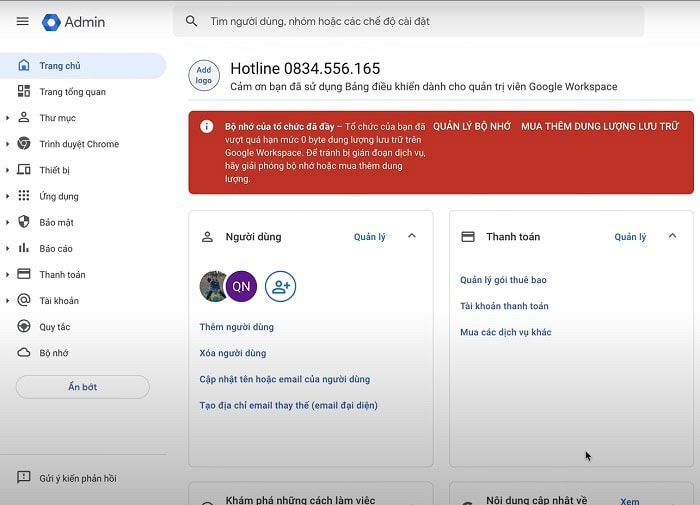
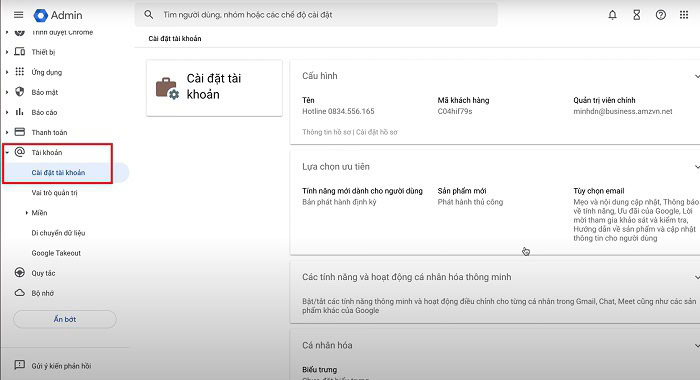
Vào danh mục Cài đặt tài khoản (Account settings).
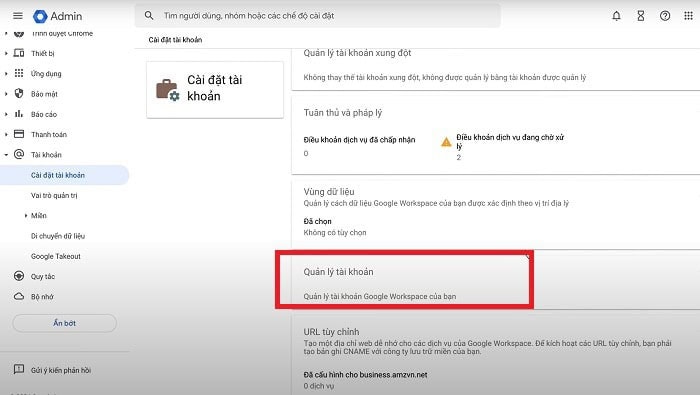
Chọn danh mục Quản lý tài khoản (Account management).
– Bước 3: Hủy gói thuê bao và tài nguyên liên quan:
Chuyển đến trang Gói thuê bao (Subscriptions) trong mục Thanh toán.
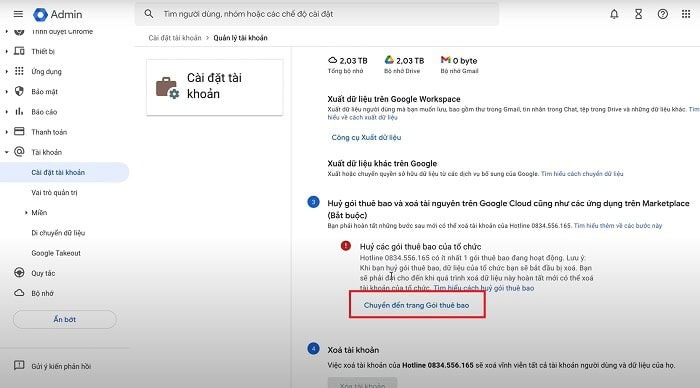
Lần lượt hủy tất cả các gói dịch vụ đang sử dụng (như Google Workspace, Google Vault, Cloud Identity) theo hướng dẫn trên màn hình.
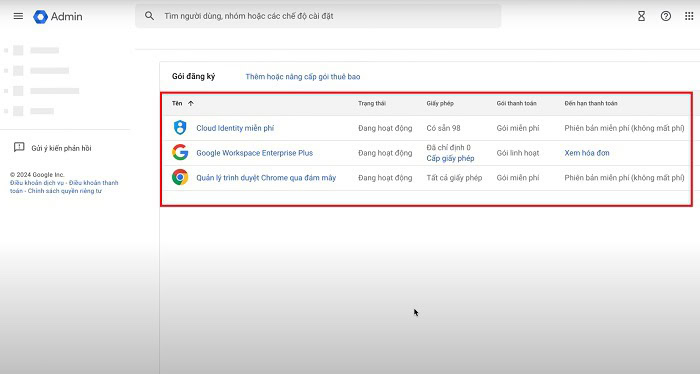
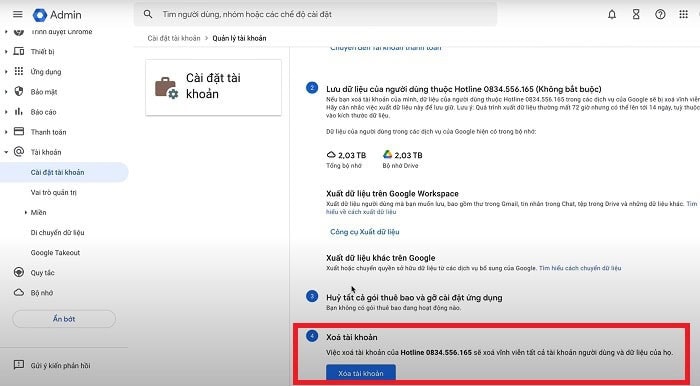
– Bước 4: Xác nhận thực hiện xóa tài khoản Google Workspace
Nhấp vào nút Xóa tài khoản.
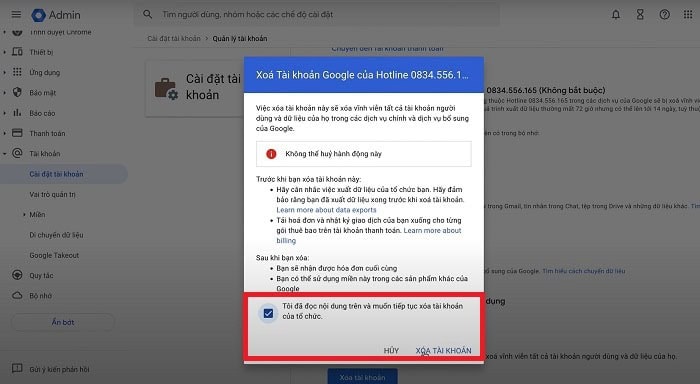
Tích chọn ô “Tôi đã đọc nội dung trên và muốn tiếp tục xóa tài khoản của tổ chức”, sau đó nhấp Xóa tài khoản để hoàn tất.
Những lỗi thường gặp khi thêm hoặc xóa quản trị viên Google Workspace
Trong quá trình quản trị, người quản trị thường đối mặt với các thông báo lỗi kỹ thuật phát sinh từ sự không đồng bộ chính sách bảo mật, xung đột quyền hạn hoặc cơ chế khóa dữ liệu tự động của Google.

Dưới đây là những phân tích cụ thể và giải pháp giải quyết các lỗi phân quyền quản trị và lỗi từ chối xóa tài khoản, các bạn có thể tham khảo:
Lỗi phân quyền và xung đột tài khoản
Lỗi phân quyền thường xảy ra khi tài khoản chưa được xác định cụ thể hai bước xác thực (2FA), người thực hiện không đủ quyền xác minh hoặc tài khoản bị giới hạn bởi chính sách của Đơn vị tổ chức (OU).
Khi tiến hành phân quyền thêm quản trị cho một người dùng nhưng hệ thống báo lỗi không thể lưu hoặc người dùng sau khi được phân quyền không truy cập được Admin Console, nguyên nhân chủ yếu là do:
- Lỗi thiếu xác thực 2 bước:
Hầu hết các hoạt động chính của tổ chức bắt buộc quản trị viên tài khoản phải có 2FA. Nếu tài khoản người nhận chưa bật 2FA trên trang cá nhân của họ. Bảng điều khiển dành cho quản trị viên của Google tự động từ chối hoặc chặn quyền truy cập ngay lập tức.
Để giải quyết cần yêu cầu truy cập myaccount.google.com/security, bật xác thực 2 bước và bổ sung phương thức dự phòng (như Google Authenticator hoặc khóa bảo mật phần cứng), sau đó thực hiện phân bổ lại quyền.
- Lỗi vượt cấp quyền xác thực:
Bạn đang sử dụng một tài khoản quản trị thông tin thông thường (ví dụ: User Management Admin) để cố gắng phân bổ quyền cho một ai đó. Chỉ có Super Admin mới được phân quyền hoặc chỉnh sửa vai trò quản trị viên khác. Để giải quyết cần nhập dúng tài khoản Super Admin gốc của tổ chức để thực hiện thao tác.
- Xung đột đơn vị tổ chức:
Người dùng nằm trong một đơn vị tổ chức bị vô hiệu hóa quyền truy cập dịch vụ Google Cloud hoặc bị chặn các công cụ quản trị cấp cao. Để giải quyết cần kiểm tra lại đơn vị tổ chức tài khoản, chuyển tài khoản sang OU dành riêng cho đội ngũ quản trị hoặc điều chỉnh chính sách kế hoạch của OU đó.
- Lỗi trình duyệt bộ nhớ đệm (Xung đột bộ đệm/cookie):
Người dùng đăng nhập đăng nhập đồng thời cả cá nhân @gmail.com và email doanh nghiệp Gmail trên cùng một trình duyệt cửa sổ, khiến Google không nhận ra nhầm lẫn phiên làm việc khi truy cập trang quản trị viên. Để giải quyết, bạn cần mở cửa sổ ẩn danh hoặc tạo hồ sơ Chrome dành riêng cho công việc email.
Lỗi không thể xóa hoặc khôi phục tài khoản
Lỗi không thể xóa hoặc khôi phục tài khoản được phát hiện thường xuyên từ tài khoản cần xóa đang giữ vai trò quản trị viên cấp cao nhất, bị buộc phải xóa bởi lệnh lưu trữ Google Vault hoặc đã vượt quá giới hạn 20 ngày.
Nhóm lỗi này thường gặp trong các vấn đề sự cố ngoài ý muốn, cụ thể như sau:
- Lỗi không thể xóa vì tài khoản là Super Admin
Khi bạn nhấn xóa, nút xóa sẽ bị mờ hoặc lỗi hệ thống “Không thể xóa người dùng quản lý cấp cao quản trị viên”.
Để khắc phục lỗi này, bạn bắt buộc phải truy cập vào tài khoản đó, bỏ vai trò Super Admin (chuyển về người dùng thông thường), nhấn Lưu rồi mới tiến hành xóa. Tổ chức của bạn bắt buộc phải còn ít nhất một Super Admin khác thì mới được phép hạ quyền tài khoản này.
- Lỗi quá thời hạn khôi phục (Thời gian gia hạn 20 ngày)
Sau khi xóa, bạn nhận ra nhân viên cũ còn dữ liệu quan trọng chưa giao hết và muốn lấy lại tài khoản. Google Workspace được phép khôi phục tài khoản đã bị xóa trong tối đa 20 ngày. Kể từ ngày thứ 21 trở về, toàn bộ dữ liệu email, ổ đĩa, danh bạ sẽ được hệ thống thanh trừng khỏi máy chủ và không thể lấy lại được.
Để giải quyết, người dùng cần chủ động sao lưu dữ liệu trước khi xóa. Nếu trong thời hạn 20 ngày, vui lòng vào Thư mục >> Người dùng >> Thêm bộ lọc Đã xóa gần đây (Đã xóa gần đây) >> Chọn tài khoản và nhấn Khôi phục (Khôi phục) .
Câu hỏi thường gặp
- Có thể thêm bao nhiêu quản trị viên Google Workspace trong một tổ chức?
Google Workspace không giới hạn số lượng tài khoản quản trị viên mà bạn có thể chỉ định trong một tổ chức, miễn phí là các tài khoản đều có quyền sở hữu giấy phép hợp lệ của người dùng. Tuy nhiên, theo khuyến nghị bảo mật chuyên gia, bạn chỉ nên duy trì từ 2 đến 3 tài khoản Super Admin, phần còn lại nên chia nhỏ quyền theo các vai trò quản trị viên ủy quyền để hạn chế rủi ro an ninh.
- Quản trị viên Google Workspace khác gì so với chủ tài khoản?
Chủ tài khoản (Quản trị viên cấp cao) nắm giữ quyền cao nhất trên toàn hệ thống, có thể chỉnh sửa cấu hình gốc, xem thông tin thanh toán và phân quyền cho người khác.
Quản trị viên Google Workspace chỉ được giao một số quyền cụ thể (như tạo người dùng, đặt lại mật khẩu, quản lý nhóm) không thể vào các khu vực mà không được quyền.
- Những loại quản trị viên Google Workspace nào phổ biến nhất?
Các loại quản trị viên phổ biến nhất bao gồm Quản trị viên cấp cao (Super Admin), Quản trị viên quản lý người dùng (Quản trị viên quản lý người dùng), Quản trị viên bộ phận trợ giúp (Quản trị viên trợ giúp), Quản trị viên dịch vụ (Quản trị viên dịch vụ), Quản trị viên nhóm (Quản trị viên nhóm) và Quản trị viên thiết bị di động (Quản trị viên di động). Ngoài ra, doanh nghiệp có thể tự thiết lập các vai trò quản trị tùy chỉnh (Vai trò tùy chỉnh) theo yêu cầu.
- Nên gỡ quyền quản trị hay xóa tài khoản Google Workspace hoàn toàn?
Bạn nên gỡ quyền quản trị nếu nhân sự đó vẫn tiếp tục làm việc tại công ty ở một vị trí khác hoặc khi tài khoản đang liên kết với các dịch vụ bên thứ ba cần thời gian chuyển giao. Bạn chỉ nên xóa tài khoản hoàn toàn khi nhân sự đó đã chính thức nghỉ việc và toàn bộ dữ liệu công việc đã được chuyển giao trọn vẹn cho người kế nhiệm.
- Có thể khôi phục tài khoản Google Workspace đã xóa không?
Có. Bạn có thể khôi phục tài khoản Google Workspace đã xóa trong vòng tối đa 20 ngày kể từ thời điểm bấm xóa.
Lời kết
Quản trị viên Google Workspace đóng vai trò quan trọng, đảm bảo hệ thống làm việc cộng tác ổn định, trơn tru và bảo mật tuyệt đối. Việc hiểu rõ bản chất từng vai trò quản trị, tuân thủ nguyên tắc đặc quyền tối thiểu khi phân quyền, cũng như thực hiện nghiêm ngặt quy trình sao lưu và chuyển giao dữ liệu trước khi xóa tài khoản là điều kiện vô cùng cần thiết, bài viết trên đây đã cung cấp đầy đủ từ A-Z. Ngoài ra, nếu các bạn muốn tư vấn thêm về các vấn đề Google Workspace, hãy liên hệ với GCS Việt Nam để nhận sự hỗ trợ cụ thể nhất nhé.
- Fanpage: GCS – Google Cloud Solutions
- Hotline: 024.9999.7777






 Ứng dụng Gmail
 Ứng dụng Google Drive
 Ứng dụng Google Meet
 Ứng dụng Google Docs
 Dịch vụ hỗ trợ Google Workspace
 Dịch vụ hỗ trợ Google Cloud
 Khóa học Google Workspace
 Kho Video


