 Giới thiệu
 Gửi ticket





Hướng dẫn định dạng sách trên Google Docs chuẩn xuất bản A-Z


Định dạng sách trên Google Docs giúp bạn biến bản thảo thô thành tài liệu có bố cục rõ ràng, thống nhất và thuận tiện để xuất bản dưới dạng in hoặc PDF. Tuy nhiên, để tài liệu có hình thức gần với một cuốn sách hoàn chỉnh, bạn cần xác định khổ sách và mục đích xuất bản ngay từ đầu. Bài viết này hướng dẫn định dạng sách trên Google Docs theo quy trình từ chuẩn bị bản thảo, lựa chọn thông số đến kiểm tra trước khi xuất file.
Cần chuẩn bị gì trước khi định dạng sách trên Google Docs?
Để quá trình định dạng sách trên Google Docs diễn ra mượt mà và chuyên nghiệp, bạn cần chuẩn bị đầy đủ 03 yếu tố cốt lõi: Xác định khổ sách và kích thước trang, hoàn thiện bản thảo thô đã qua biên tập và lựa chọn hệ thống phông chữ chuẩn xuất bản. Khi cả ba nền tảng này đã sẵn sàng, bạn mới có thể thiết lập các thông số về lề, heading, mục lục hay Header/Footer một cách chính xác nhất.

Xác định khổ sách và kích thước trang
Kích thước trang là khung xương định hình cho toàn bộ bố cục cuốn sách. Trong quy trình hướng dẫn định dạng sách trên Google Docs, thông số bạn bắt buộc phải thiết lập đầu tiên. Nếu bạn thay đổi khổ giấy ở bước cuối cùng, toàn bộ số trang, vị trí ngắt dòng, vị trí hình ảnh và bảng biểu sẽ bị lệch hoàn toàn.
Khác với văn bản hành chính dùng khổ A4 hay Letter, sách in chuyên nghiệp thường sử dụng các khổ giấy tiêu chuẩn như sau:
- Khổ A5 (14.821cm): Khổ A5 rất phù hợp cho tiểu thuyết, sách kỹ năng, truyện ngắn và sách kinh tế. Kích thước này vừa khi cầm tay và giúp tiết kiệm tối đa chi phí in ấn.
- Khổ B5 (17.625cm): Khổ B5 có diện tích lớn hơn A5. Kích thước này thích hợp cho sách giáo trình, sách hướng dẫn kỹ thuật, kỷ yếu hoặc tài liệu có nhiều sơ đồ, bảng biểu phức tạp.
- Khổ US Trade (69inches15.2422.86cm): Đây là chuẩn mực quốc tế dành cho các cuốn sách tự xuất bản trên Amazon KDP, IngramSpark hay Barnes & Noble.
- Khổ Custom Size (Tùy chỉnh): Dành cho các dòng sách đặc thù như thơ, sách bỏ túi (Pocket book – 10.517.5cm) hoặc sách tranh thiếu nhi dạng vuông (2020cm).
*Lưu ý: Google Docs mặc định không hỗ trợ ô nhập kích thước tùy chỉnh (Custom size) trực tiếp trong Page setup. Nếu nhà in yêu cầu một khổ sách đặc thù không có sẵn trong danh sách, bạn cần cài đặt thêm tiện ích mở rộng (Add-on) như Page Sizer từ Google Workspace Marketplace để điều chỉnh.
Chuẩn bị bản thảo thô đã hoàn thiện nội dung
Bạn cần đảm bảo bản thảo đã là bản chốt cuối cùng, bởi chỉ cần thay đổi nhỏ có thể làm xô lệch số trang của tất cả các chương phía sau. Do đó, bạn cần xử lý tốt 4 bước sau:
- Sửa lỗi chính tả: Đọc lại toàn bộ văn bản để loại bỏ các lỗi gõ phím, lỗi ngắt câu và lỗi viết hoa tùy tiện.
- Xóa bỏ định dạng rác: Văn bản sao chép từ Word, ghi chú hay website chứa nhiều mã định dạng ẩn. Bạn hãy Ctrl + A và Ctrl + \ để đưa toàn bộ nội dung về định dạng thô.
- Loại bỏ khoảng trắng thừa: Xóa toàn bộ các dấu cách dùng để thụt đầu dòng hay các phím Enter nhấn liên tiếp sang trang.
- Lưu bản sao gốc: Bạn nên tạo một bản sao cho bản thảo trước khi định dạng. File này dùng để đối chiếu hoặc khôi phục nội dung dễ dàng nếu trong quá trình thiết lập gặp sự cố.
Lựa chọn phông chữ (Font) và cỡ chữ tiêu chuẩn cho sách in/eBook
Phông chữ và cỡ chữ quyết định trực tiếp đến cảm giác đọc, tính thẩm mỹ và độ chuyên nghiệp của tác phẩm. Khi định dạng sách trên Google Docs, bạn nên tuân thủ các quy chuẩn phông chữ sau:
- Dành cho sách in (Print Book):
Bạn nên ưu tiên các phông chữ có chân (Serif). Phông chữ có chân có các đường gạch nhỏ dưới chân ký tự, giúp mắt người đọc dễ dàng kết nối các chữ cái thành dòng chảy liền mạch trên giấy. Các phông gợi ý sẵn có là EB Garamond, Merriweather, Times New Roman, Georgia, Lora.
- Dành cho sách điện tử (eBook / PDF):
Bạn nên chọn loại font không chân (Sans-serif). Kiểu chữ này có nét tối giản, sắc nét và hiển thị rất tốt trên màn hình thiết bị di động hay máy đọc sách. Các phông gợi ý sẵn có là Roboto, Open Sans, Montserrat, Lato.
- Quy chuẩn cỡ chữ và khoảng cách dòng:
Nội dung chính (Body Text) cỡ chữ chuẩn từ 10.5pt đến 12pt (với khổ A5, cỡ chữ 11pt là tối ưu nhất). Giãn dòng nên đặt từ 1.15 đến 1.3 để mắt đọc không bị mỏi.
Tiêu đề chương (Heading 1) cỡ chữ từ 20pt đến 24pt, kết hợp in đậm để tạo điểm nhấn rõ ràng.
Tiêu đề mục phụ (Heading 2, Heading 3) cỡ chữ từ 13pt đến 16pt.
Hướng dẫn định dạng sách trên Google Docs với 10 bước cơ bản
Sau khi đã hoàn thiện khâu chuẩn bị về bản thảo, phông chữ và kích thước trang, bạn có thể bắt tay ngay vào quy trình định dạng sách thực tế. Việc tuân thủ theo đúng 10 bước từ việc cài đặt khung trang, chuẩn hóa văn bản, tạo cấu trúc chương mục cho đến khâu xuất file PDF hoàn chỉnh. Các bước này sẽ giúp bạn làm chủ toàn bộ bố cục, thiết lập cấu trúc sách tự động, đồng thời đảm bảo file xuất ra đạt chuẩn thẩm mỹ cao nhất để in ấn hoặc phát hành.
Bước 1: Khởi tạo tài liệu mới và thiết lập thông số trang (Page Setup)
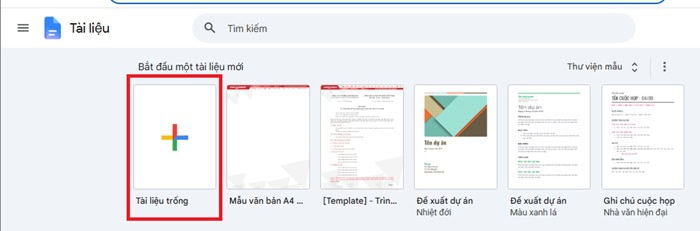
Đầu tiên, bạn vào menu Google Docs >> chọn Tài liệu trống (Document).
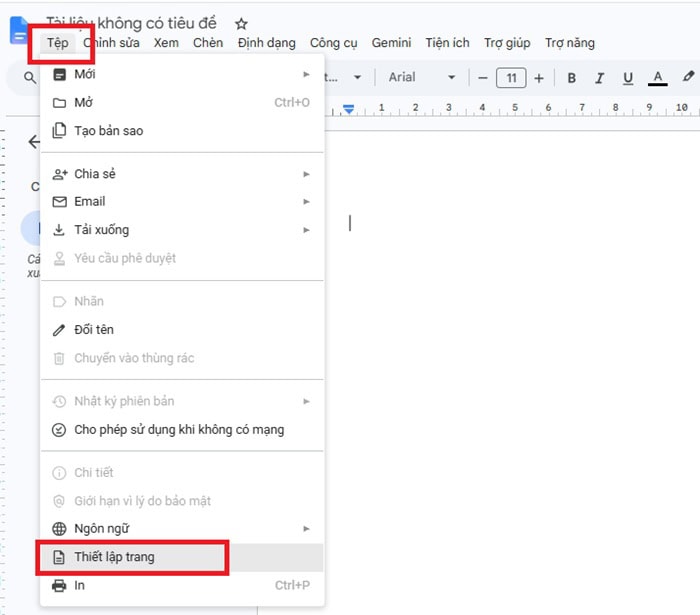
Tiếp tục vào Tệp (File) >> chọn Thiết lập trang (Page setup).
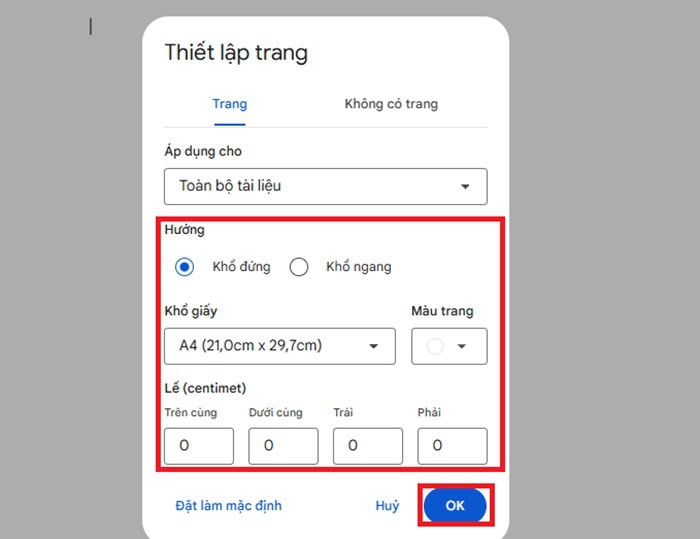
Tại đây, hãy chọn chế độ Trang (Pages) và áp dụng các thông số:
- Phạm vi: Toàn bộ tài liệu (Entire document).
- Hướng trang: Khổ đứng (Portrait).
- Kích thước giấy: Chọn khổ A5 (cho sách in thông thường), B5 hoặc Letter (8.511inches) tùy thuộc vào tiêu chuẩn bạn đã chốt ở khâu chuẩn bị .
- Căn lề (Margins): Đặt 1inch (2.54cm) cho cả 4 cạnh: Trên, Dưới, Trái, Phải. Nhấn OK để áp dụng.
Bước 2: Thiết lập phông chữ (Font) và cỡ chữ chuẩn toàn văn bản
Bạn nhấn Ctrl + A (hoặc Cmd + A trên Mac) để chọn toàn bộ văn bản.
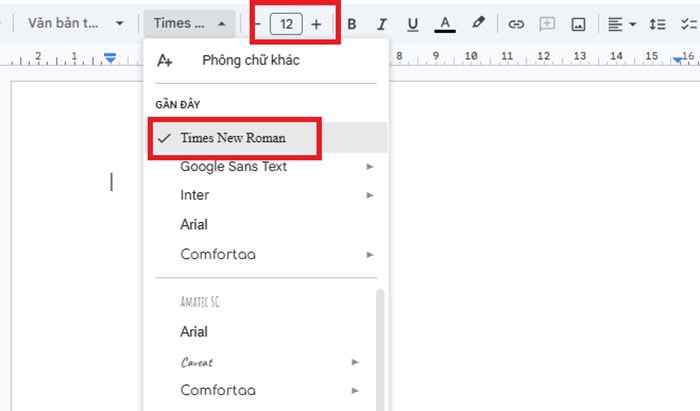
Trên thanh công cụ, chọn phông chữ tiêu chuẩn xuất bản như Times New Roman, EB Garamond (dành cho sách in) hoặc Roboto, Open Sans (dành cho sách đọc trên thiết bị số).
Đặt cỡ chữ ở mức 12 pt (hoặc 11pt đối với khổ A5) cho phần nội dung chính (Body text).
Bước 3: Thiết lập trang Bìa lót / Trang thông tin bản thảo
Trang đầu tiên của bản thảo chứa các thông tin quan trọng dành cho độc giả, nhà xuất bản hoặc biên tập viên.
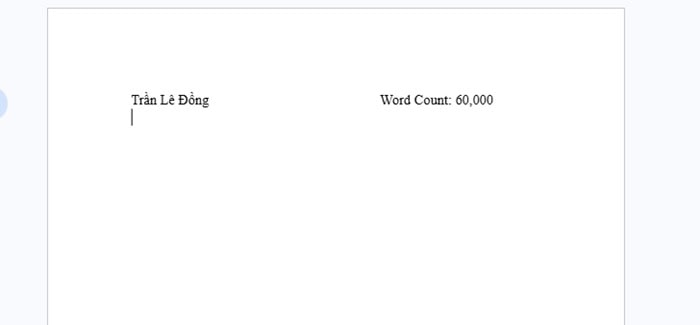
- Thông tin tác giả & Số từ (Góc trên bên trái): Nhập họ và tên đầy đủ của bạn. Nhấn phím Tab khoảng 7 lần để tạo khoảng trống về phía bên phải, sau đó gõ Word Count kèm số từ của bản thảo (Ví dụ: Word Count: 60,000).
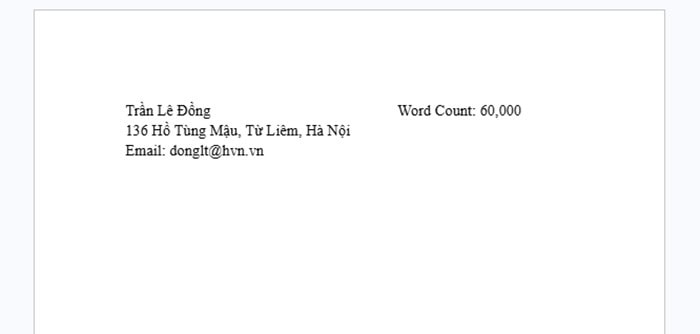
- Địa chỉ liên hệ: Ở các dòng tiếp theo ngay bên dưới tên, nhập địa chỉ, thành phố, số điện thoại và email liên hệ.
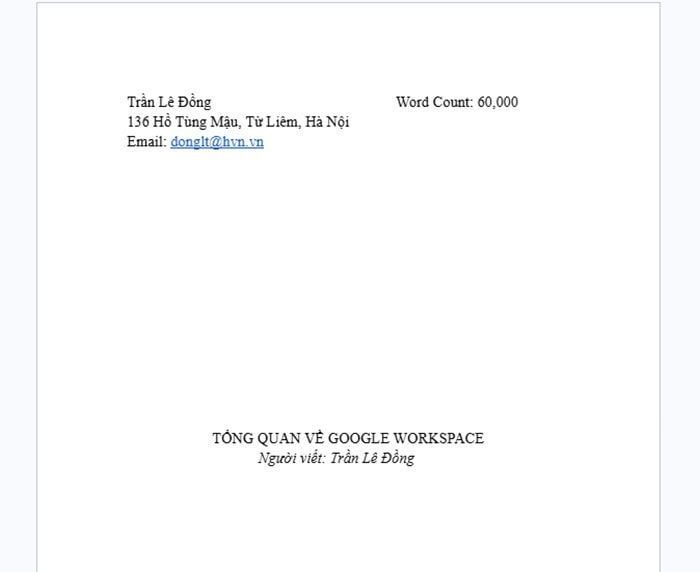
- Tên sách và Bút danh (Căn giữa trang): Nhấn phím Enter khoảng 15 dòng để xuống giữa trang. Nhấn Ctrl + Shift + E để căn giữa, sau đó gõ TÊN SÁCH BẰNG IN HOA. Xuống thêm 2 dòng, nhập tên tác giả (nếu dùng bút danh, gõ: Tên thật viết dưới bút danh [Tên bút danh]).
Bước 4: Chèn Ngắt trang (Page Break) để phân chia các phần rõ ràng
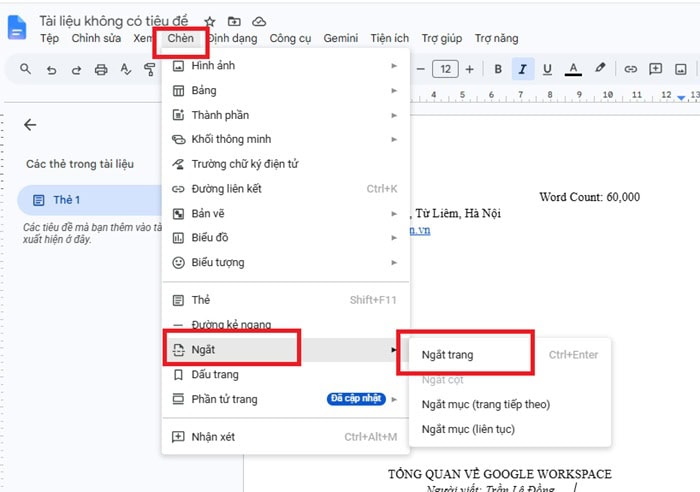
Để ngăn chặn tình trạng tràn dòng hoặc lệch bố cục khi thêm bớt văn bản, bạn tuyệt đối không nhấn phím Enter liên tiếp để sang trang mới mà phải sử dụng tính năng Ngắt trang chuẩn.
- Thao tác: Đặt con trỏ chuột tại vị trí kết thúc trang Bìa lót (sau dòng tên tác giả) .
- Truy cập menu Chèn (Insert) >> chọn Ngắt (Break) >> chọn Ngắt trang (Page break) (hoặc dùng phím tắt Ctrl + Enter / Cmd + Enter). Bố cục trang tiếp theo sẽ hoàn toàn độc lập với trang trước.
Bước 5: Cấu hình Header, Footer và Đánh số trang tự động
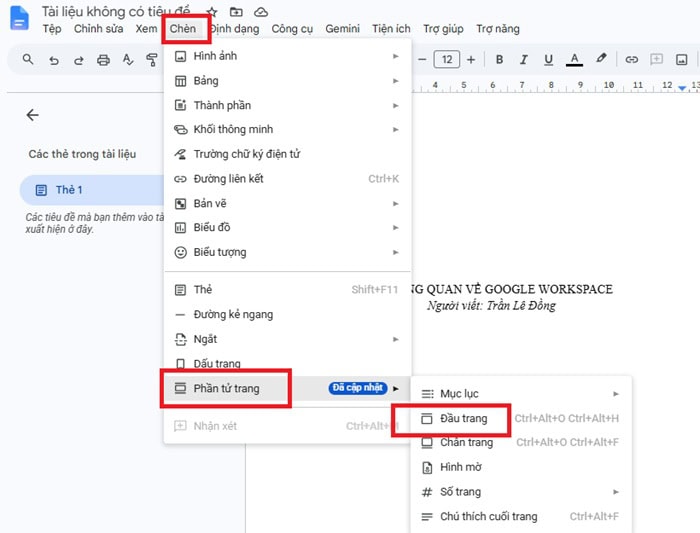
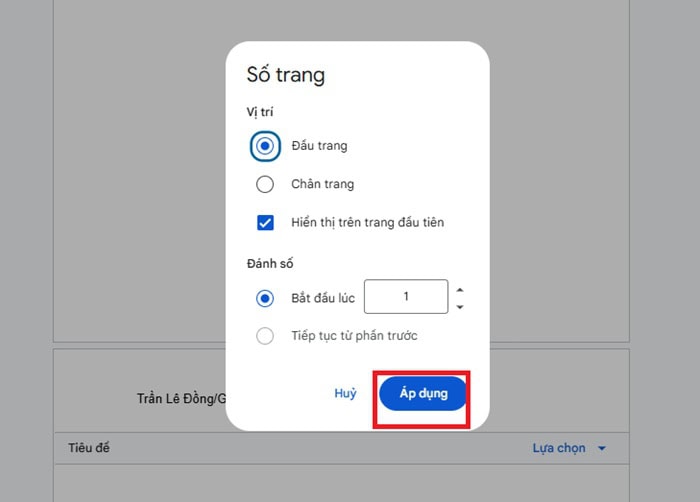
Chèn Header: Vào Chèn (Insert) >> chọn Phần tử trang (Headers & footers) >> chọn Đầu trang (Header) .
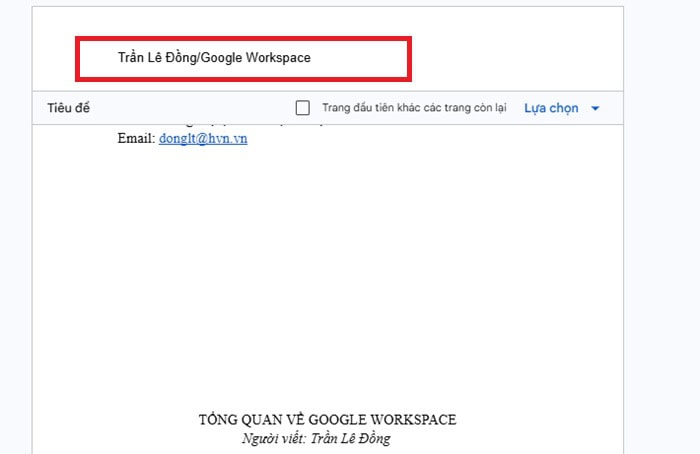
Nội dung Header: Ở góc trái Header, nhập [Họ tên tác giả] / [Tên ngắn của sách] (Ví dụ: Nguyen Van A / Hanh Trinh Ve Phuong Dong). Nhấn phím Tab 8 lần để di chuyển con trỏ sang sát lề phải.
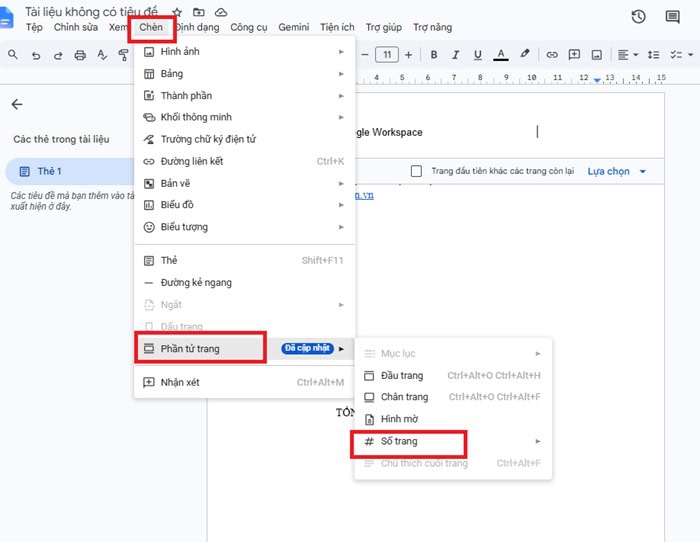
Đánh số trang: Vào Chèn (Insert) >> chọn Phần tử trang (Headers & footers) >> chọn Số trang (Page numbers), chọn định dạng hiển thị số trang ở góc trên bên phải.
Cấu hình tùy chọn: Tích chọn vào mục Số trang để ẩn Header/số trang ở trang bìa lót.
Bước 6: Điều chỉnh khoảng cách dòng (Line Spacing) và khoảng cách đoạn
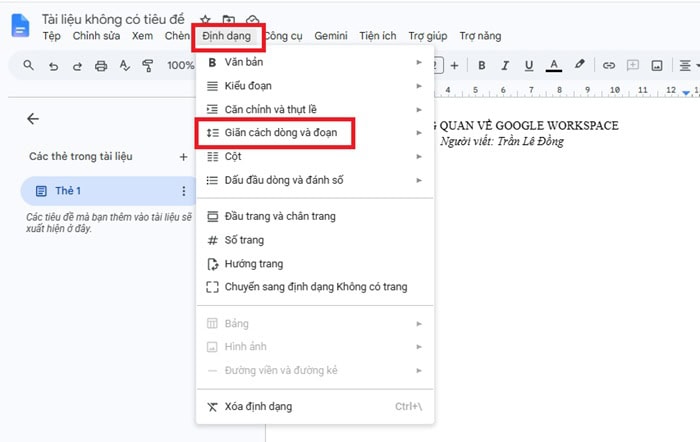
Bôi đen toàn bộ nội dung hoặc thiết lập trước khi gõ, sau đó vào menu Định dạng (Format) >> chọn Giãn dòng và cách đoạn (Line & paragraph spacing).
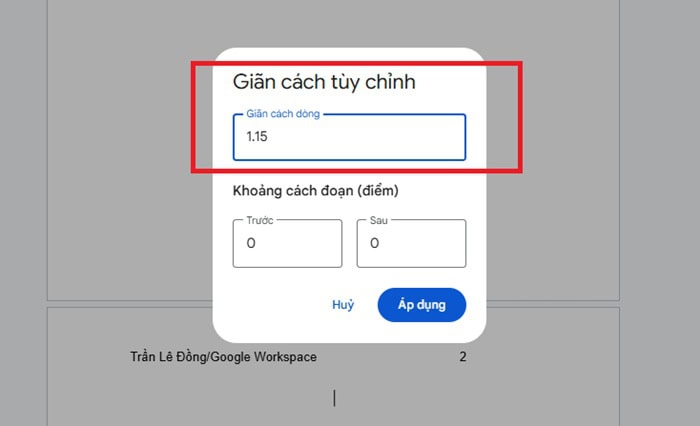
Tiến hành thiết lập:
- Chọn Gấp đôi (Double – 2.0) nếu làm bản thảo gửi nhà xuất bản / biên tập viên để họ dễ ghi chú.
- Chọn 1.15 đến 1.3 nếu bạn dàn trang hoàn thiện cho sách in hoặc sách điện tử đọc trực tiếp.
Bước 7: Tạo Tiêu đề chương (Chapter Title) và phân cấp Heading
Sau đó, bạn hãy dùng hệ thống Heading tự động ghi nhận cấu trúc sách để tạo mục lục.
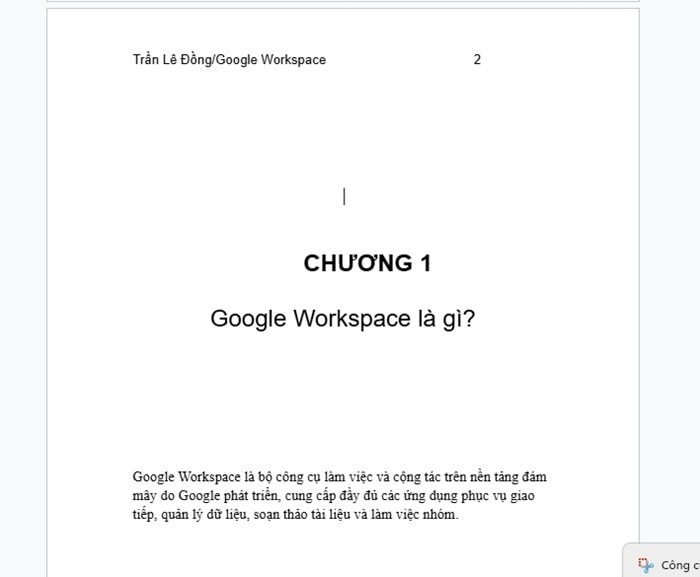
- Định vị tiêu đề: Sau khi ngắt trang sang trang mới, nhấn Enter khoảng 8 dòng, chọn căn giữa văn bản.
- Gõ tiêu đề: Nhập CHƯƠNG 1. Xuống thêm 2 dòng, gõ tên chi tiết của chương.
- Gán Heading style: Bôi đen dòng tiêu đề chương, trên thanh công cụ chọn ô kiểu văn bản (mặc định là Normal text) chuyển thành Heading 1. Xuống thêm 4 dòng, chọn căn lề trái để bắt đầu gõ phần nội dung đoạn văn
Bước 8: Thụt lề đầu dòng tự động cho các đoạn văn (First Line Indent)
Theo quy chuẩn văn học và sách đọc, tất cả các dòng đầu tiên của đoạn văn đều phải thụt lề vào trong, tránh sử dụng phím Spacebar thủ công.
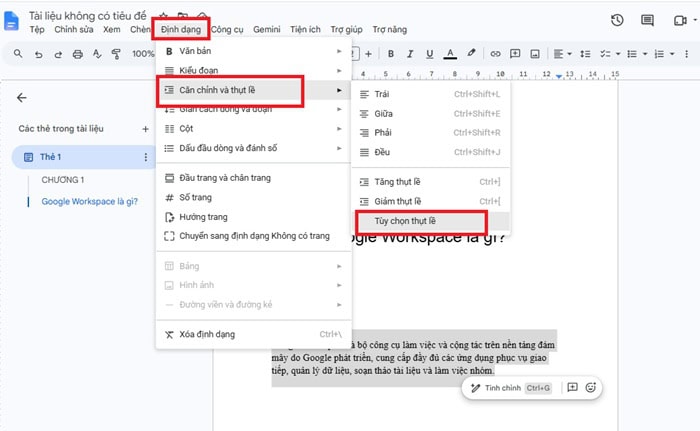
Bạn cần bôi đen các đoạn văn bản cần định dạng bằng cách vào menu Định dạng (Format) >> chọn Căn lề và thụt lề (Align & indent) >> chọn Tùy chọn thụt lề (Indentation options).
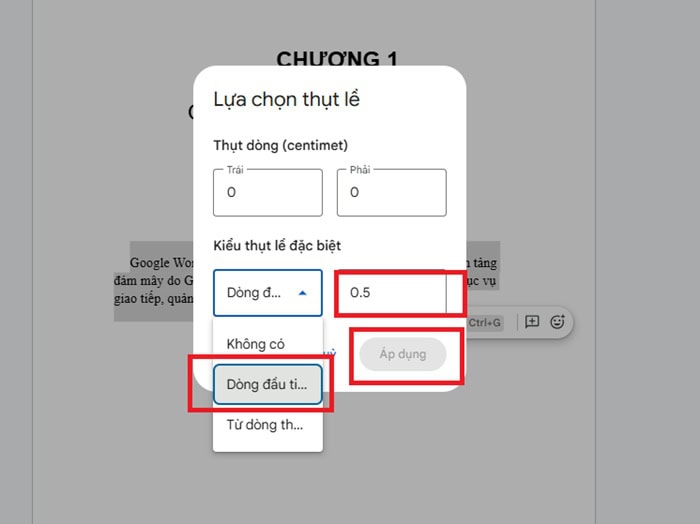
Tại mục Thụt lề đặc biệt (Special indent), chọn Dòng đầu tiên (First line) và đặt thông số là 0.5 inch (1.27cm).
Nhấn Áp dụng (Apply) và tất cả các đoạn văn sẽ tự động thụt lề đồng nhất.
Bước 9: Định dạng ký hiệu chuyển cảnh (Scene Breaks) và Kết thúc sách
Ký hiệu chuyển cảnh: Xuống dòng ở cuối đoạn, chọn căn giữa và gõ ký hiệu *** (hoặc phím #). Nhấn Enter xuống dòng, chọn căn lề trái và tiếp tục gõ đoạn văn tiếp theo.
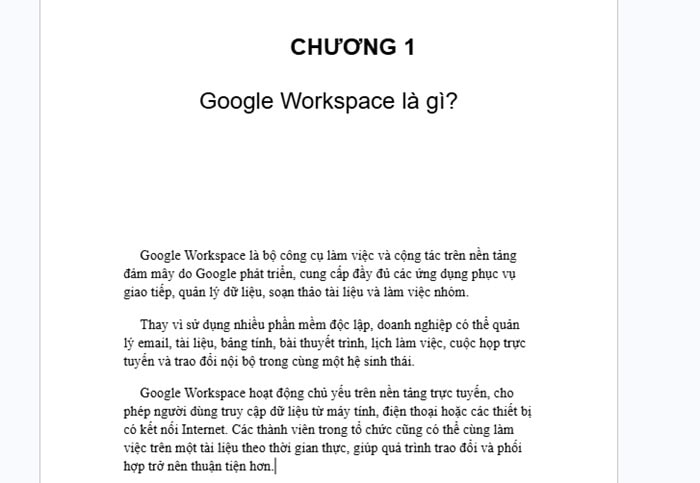
Quy trình bắt đầu chương mới: Đặt con trỏ ở cuối câu cuối cùng của chương, thực hiện lại Ngắt trang (Page Break – Ctrl + Enter) và lặp lại các bước thiết lập tiêu đề chương. Hệ thống Header sẽ tự động cập nhật số trang tiếp nối cho bạn.
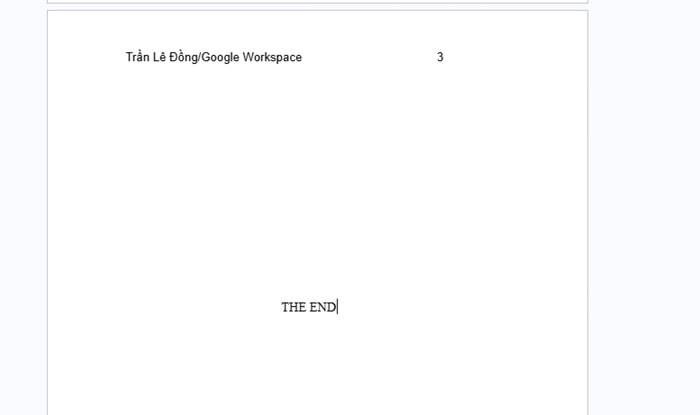
Kết thúc sách: Sau khi gõ xong đoạn văn cuối cùng của toàn bộ cuốn sách, xuống một dòng, chọn căn giữa và gõ chữ HẾT (hoặc THE END) bằng chữ in hoa.
Bước 10: Đặt tên file, kiểm tra tổng thể và xuất bản file
Sau khi hoàn tất việc định dạng, bạn tiến hành kiểm tra lại toàn bộ bố cục trước khi lưu file.
- Đặt tên file: Đổi tên tài liệu ở góc trên cùng bên trái màn hình theo đúng tên cuốn sách của bạn (Ví dụ: Tổng quan Google Workspace – Ban Thao Chuan).
- Kiểm tra lưu trữ: Đảm bảo biểu tượng đám mây có dấu tích xanh hiển thị bên cạnh tên file để xác nhận dữ liệu đã được lưu an toàn trên Google Drive.
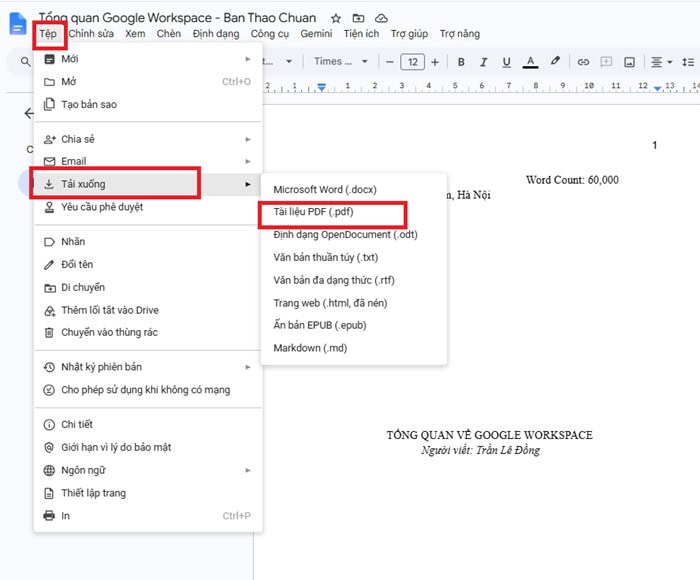
- Xuất file: Vào Tệp (File) >> chọn Tải xuống (Download) >> chọn định dạng Tài liệu PDF (.pdf) để giữ nguyên 100% bố cục chuẩn khi mang đi in hoặc chọn Xuất bản bản thảo EPUB (.epub) nếu phát hành sách điện tử.
Lưu ý quan trọng khi định dạng sách trong Google Docs
Quá trình định dạng sách trên Google Docs không chỉ là việc căn chỉnh lại câu chữ hay thêm mục lục. Để tạo một cuốn sách hoàn chỉnh về mặt thẩm mỹ, bạn cần làm chủ các thông số kỹ thuật trong giao diện soạn thảo.
Do đó, 03 yếu tố quan trọng là Tính toán chính xác lề gáy sách, Tuân thủ quy tắc giới hạn số lượng phông chữ và Kiểm tra tính đồng bộ hiển thị trên mọi thiết bị, cần phải nắm vững.
Quy tắc về khoảng trắng, lề gáy sách
Lề gáy sách là khoảng trắng chừa thêm ở lề trong để khi dán keo hoặc đóng gáy, chữ không bị gập mất vào bên trong. Lưu ý, lề gáy sách của từng loại sách sẽ khác nhau:
- Sách mỏng (< 100 trang): Để lề gáy tối thiểu 2.0cm.
- Sách vừa (100 – 300 trang): Để lề gáy 2.3-2.5cm.
- Sách dày (> 300 trang): Để lề gáy 2.8-3.0cm.
**Lưu ý: Không thu hẹp lề dưới 1.5cm làm trang sách bị rối và gây mỏi mắt.
Tránh sử dụng quá nhiều phông chữ gây rối mắt
Dùng quá nhiều phông chữ sẽ làm sách nhìn rối mắt và thiếu sự chuyên nghiệp. Do đó, để tránh được việc sử dụng quá nhiều font gây rối mắt, bạn hãy làm theo các quy tắc sau:
- Quy tắc 2 phông chữ: Một phông có chân (như EB Garamond, Lora) cho nội dung chính và một phông không chân (như Roboto, Montserrat) cho tiêu đề.
- Tạo điểm nhấn bằng kiểu chữ: Thay vì thêm phông mới, hãy dùng chữ In đậm cho tiêu đề, In nghiêng cho lời thoại/trích dẫn, hoặc IN HOA cho tên chương.
Kiểm tra tính đồng bộ của định dạng
Màn hình điện thoại thường tự động chỉnh lại dòng chữ, dễ làm bạn nhìn sai bố cục thật của trang sách. Chính vì thế, bạn cần lưu ý về vấn đề định dạng như sau:
- Bật Bố cục in: Nhất định phải bật chế độ Bố cục in (Print layout) trong menu Xem (trên máy tính) hoặc Menu 3 chấm (trên điện thoại) để xem đúng trang sách thực tế.
- Dùng phông chữ có sẵn: Chọn phông thuộc thư viện Google Fonts để khi mở file trên máy khác không bị lỗi đổi phông thành Arial làm nhảy số trang.
- Tải file PDF để xem lại: Luôn xuất file ra dạng .pdf và mở kiểm tra lại toàn bộ lề, số trang, hình ảnh trước khi đem đi in.
Câu hỏi thường gặp
- Kích thước trang nào thường được sử dụng khi định dạng sách?
Các khổ phổ biến gồm A5 (tiểu thuyết, sách kỹ năng), B5 (giáo trình, tài liệu), US Trade (chuẩn quốc tế) và Custom Size (tùy chỉnh).
- Nên sử dụng Google Docs hay Microsoft Word để định dạng sách?
Google Docs thuận tiện cho làm việc trực tuyến và lưu trữ đám mây; còn Microsoft Word có ưu thế về các công cụ dàn trang chuyên sâu nâng cao.
- Có thể tạo sách dạng booklet trực tiếp trên Google Docs không?
Google Docs không hỗ trợ trực tiếp tính năng này, cần sử dụng thêm tiện ích mở rộng (Add-on) hoặc xuất file PDF sang phần mềm chuyên dụng.
- Có thể sử dụng mẫu sách có sẵn để định dạng nhanh hơn không?
Có. Bạn có thể sử dụng các mẫu template có sẵn hoặc tạo sẵn định dạng chuẩn (master template) để tái sử dụng nhanh chóng.
- Những nhóm tiện ích (Add-on) nào hỗ trợ làm sách tốt nhất trên Google Docs?
Các nhóm add-on hỗ trợ thiết lập khổ giấy tùy chỉnh (như Page Sizer), quản lý mục lục, trích dẫn và hỗ trợ xuất bản tài liệu.
Lời kết
Định dạng sách trên Google Docs sẽ trở nên đơn giản và hiệu quả hơn khi bạn thực hiện đúng quy trình, từ chuẩn bị bản thảo, lựa chọn khổ giấy, thiết lập font chữ đến xây dựng bố cục chương mục, tạo mục lục và đánh số trang. Việc sử dụng Heading Styles, Page Break và Section Break hợp lý không chỉ giúp tài liệu nhất quán mà còn tiết kiệm đáng kể thời gian chỉnh sửa. Trước khi xuất bản, đừng quên rà soát lỗi chính tả, kiểm tra lề gáy, hình ảnh và xem trước file PDF để hạn chế sai sót khi in ấn hoặc chia sẻ.
Ngoài ra, nếu bạn cần tìm hiểu thêm các mẹo sử dụng Google Docs và khai thác hiệu quả hệ sinh thái Google Workspace, có thể tham khảo những bài viết hướng dẫn tại GCS Việt Nam để nâng cao hiệu suất làm việc.
- Fanpage: GCS – Google Cloud Solutions
- Hotline: 024.9999.7777





 Ứng dụng Gmail
 Ứng dụng Google Drive
 Ứng dụng Google Meet
 Ứng dụng Google Docs
 Dịch vụ hỗ trợ Google Workspace
 Dịch vụ hỗ trợ Google Cloud
 Khóa học Google Workspace
 Kho Video


