 Giới thiệu
 Gửi ticket





02 Cách tạo Business Card với Google Docs nhanh chóng, chuẩn kích thước

Tạo Business Card với Google Docs là giải pháp đơn giản cho người muốn tự thiết kế danh thiếp mà không cần sử dụng phần mềm đồ họa chuyên nghiệp. Google Docs cho phép xây dựng bố cục bằng bảng, chèn logo, hình ảnh, văn bản và tận dụng các tính năng để tạo các thành phần đồ họa linh hoạt. Bài viết dưới đây sẽ hướng dẫn cách tạo Business Card với Google Docs theo 2 phương pháp, hãy tham khảo ngay nhé.
Cần chuẩn bị gì trước khi tạo Business Card với Google Docs?
Để tạo Business Card với Google Docs chuẩn đẹp và không lo lỗi in ấn, bạn cần chuẩn bị đầy đủ về thông số kích thước, bộ nhận diện thương hiệu và danh sách thông tin liên hệ. Việc xây dựng một checklist chỉn chu này giúp bạn tách biệt phần nội dung với không gian thiết kế, từ đó tối ưu đến 80% thời gian chỉnh sửa.
Xác định kích thước tiêu chuẩn (3.5 x 2inch hoặc 9x5cm)
Kích thước tiêu chuẩn phổ biến nhất khi tạo Business Card với Google Docs là 3.52inches (hoặc 95cm), nhưng bạn vẫn cần xác định chính xác theo yêu cầu thực tế của nhà in.
Bởi mỗi thị trường và nhà in sẽ có những quy định riêng về thông số khung hình. Việc nắm rõ các tỉ lệ giúp bạn thiết lập bảng (Table) hoặc lề trang (Margins) trong Google Docs một cách chính xác:
- Chuẩn Bắc Mỹ / Quốc tế: 3.52.0 inches (tương đương 8.895.08cm).
- Chuẩn Châu Á & Việt Nam: 9.05.0 cm hoặc 8.95.1 cm.
- Chuẩn Châu Âu: 8.55.5 cm.
- Độ phân giải kỹ thuật số (300 DPI): 1050600 pixels.
Bên cạnh kích thước tổng thể, bạn cần lưu ý 2 vấn đề quan trọng trong in ấn như sau:
- Vùng an toàn (Safe Zone): Là khoảng không gian lùi vào trong mép cắt ít nhất 0.3 cm (0.125 inch). Bạn phải đặt toàn bộ văn bản, logo và mã QR bên trong vùng này để tránh bị lưỡi dao cắt phạm vào chữ.
- Vùng tràn bế (Bleed): Là phần màu nền được kéo rộng ra ngoài mép cắt khoảng 0.15-0.3 cm (0.125 inch). Vùng này giúp đảm bảo danh thiếp không bị lộ vệt trắng vô duyên nếu máy cắt giấy bị lệch nhẹ.
Ý tưởng thiết kế, logo và thông tin liên hệ cần có.
Một mẫu Business Card hiệu quả cần ưu tiên sự gọn gàng, chứa logo chất lượng cao và phân tầng thông tin liên hệ theo thứ tự ưu tiên rõ ràng. Do đó, trước khi đưa nội dung vào công cụ thiết kế, bạn hãy tạo sẵn các thông tin cốt lõi như sau:
- Bộ nhận diện thương hiệu
Logo chuẩn bị file định dạng .PNG nền trong suốt, độ phân giải cao để không bị mờ nhòe khi in. Màu sắc & Font chữ nên chọn tối đa 2 đến 3 màu chủ đạo. Sử dụng 1–2 font chữ dễ đọc, tránh các font viết tay quá rườm rà.
- Nội dung văn bản (Phân tầng 3 cấp)
Tầng 1 – Nhận diện cá nhân: Họ và tên (viết in hoa, size 10-12pt, bản đậm) và Tên công ty.
Tầng 2 – Vai trò công việc: Chức danh hoặc vị trí công tác (size 8-9pt, viết thường hoặc in nghiêng).
Tầng 3 – Thông tin liên hệ: Số điện thoại trực tiếp, email làm việc, website và địa chỉ văn phòng.
- Thành phần bổ trợ
Tích hợp mã QR dẫn về Zalo, Website hoặc Portfolio cá nhân giúp người nhận quét và lưu thông tin nhanh chóng.
**Lưu ý: Nếu có quá nhiều thông tin, bạn hãy chia làm hai mặt. Mặt trước dành riêng cho việc nhận diện thương hiệu, mặt sau dùng để trình bày thông tin liên lạc và mã QR.
Hướng dẫn 02 cách tạo Business Card trên Google Docs chi tiết
Bạn có thể tạo Business Card trên Google Docs theo 02 phương pháp chính là sử dụng Bảng Grid để dàn nhiều card trên một trang in, hoặc sử dụng công cụ Mẫu có sẵn để tự do thay đổi thông tin.
Cả hai phương pháp đều có ưu và nhược điểm phù hợp với nhu cầu của từng người. Nhưng khi thực hiện bạn cần nắm rõ từng bước thao tác trong từng phương pháp như sau:
Cách 1: Tạo Business Card bằng bảng Grid
Tạo Business Card bằng bảng Grid trong Google Docs là phương pháp sử dụng tính năng Chèn Bảng (Table). Thông thường, phương pháp này sẽ cần thiết lập kích thước ô cố định 3.52inches để vừa làm khung thiết kế vừa dàn trang in nhiều bản cùng lúc.
Các bước thiết lập Business Card trên Google Docs bằng phương pháp Bảng Grid như sau:
– Bước 1: Thiết lập lề trang Google Docs (Page Setup)
Mở một trang Google Docs mới trong giao diện chính thức.
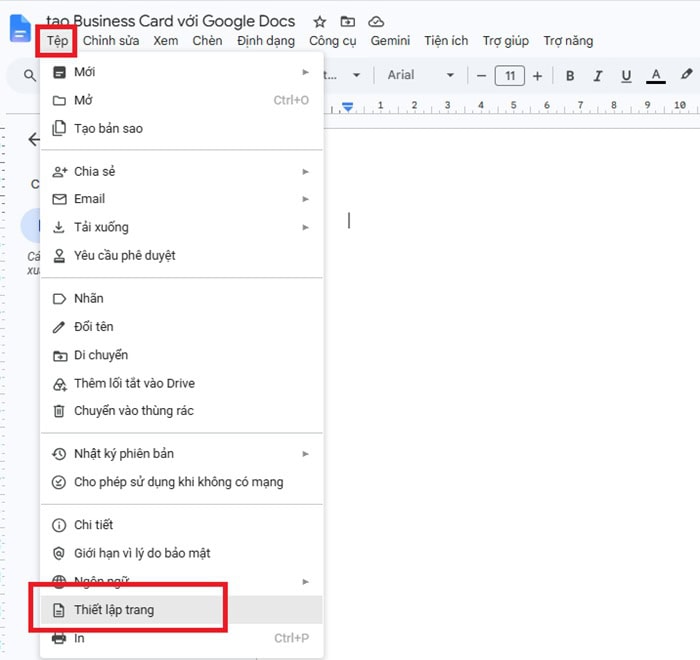
Truy cập vào menu Tệp (File) >> Chọn Thiết lập trang (Page setup).
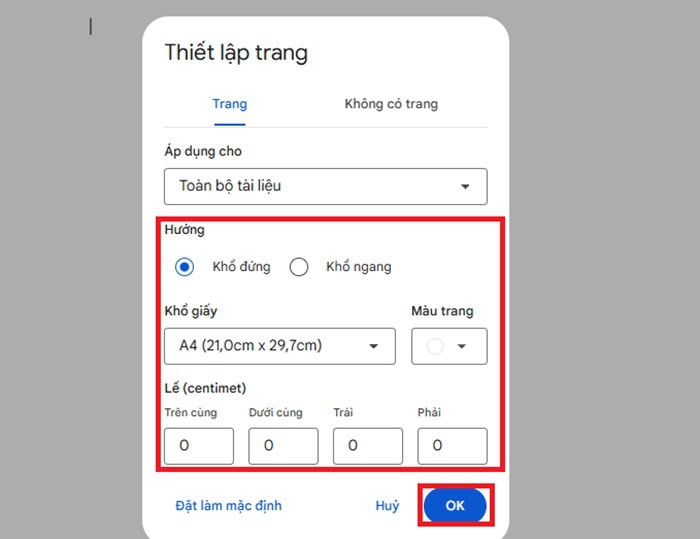
Tại mục Lề (Margins), đổi toàn bộ các chỉ số Trên (Top), Dưới (Bottom), Trái (Left), Phải (Right) về mức 0 cm (hoặc 0.25 inch).
Chọn khổ giấy là A4 hoặc Letter, hướng giấy đứng (Portrait) rồi bấm OK.
– Bước 2: Chèn bảng dàn khung
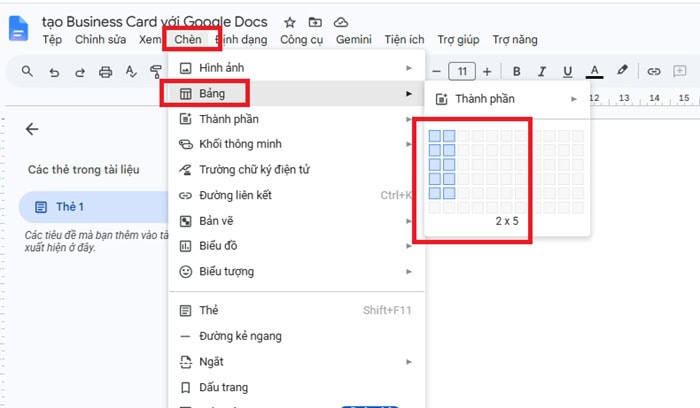
Tiếp theo, bạn hãy chọn Chèn (Insert) >> chọn Bảng (Table).
Trỏ chuột chọn bảng gồm 2 cột và 5 hàng (25) – tổng cộng 10 ô tương ứng với 10 danh thiếp.
– Bước 3: Cố định kích thước chuẩn cho ô bảng
Bôi đen toàn bộ bảng vừa tạo.
Nhấp chuột phải vào bảng >> Chọn Tùy chọn bảng (Table properties).
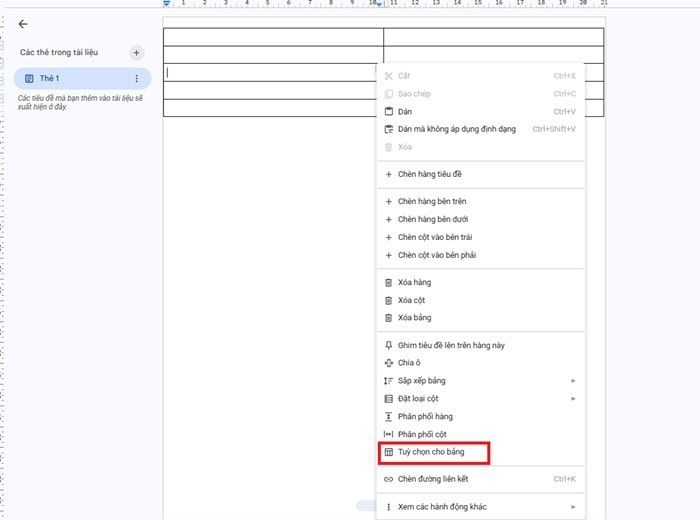
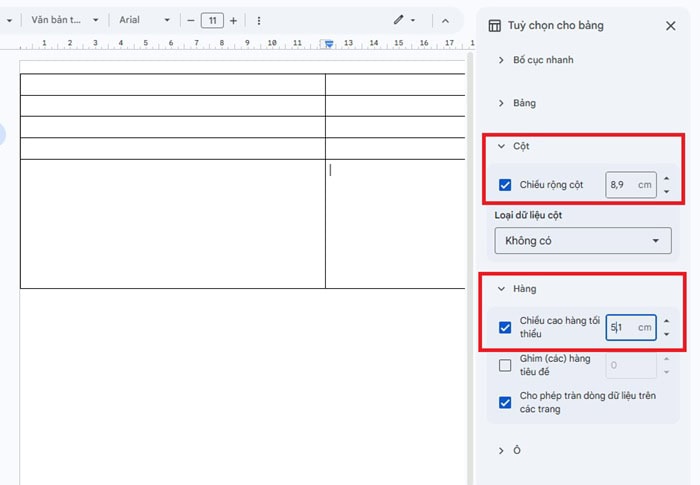
Tại thanh công cụ bên phải, chọn mục Cột (Column): Tiêu chuẩn hóa chiều rộng cột thành 3.5 inches (hoặc 8.9 cm).
Chọn mục Hàng (Row): Tích chọn Chiều cao tối thiểu (Minimum row height) và nhập 2.0 inches (hoặc 5.1 cm).
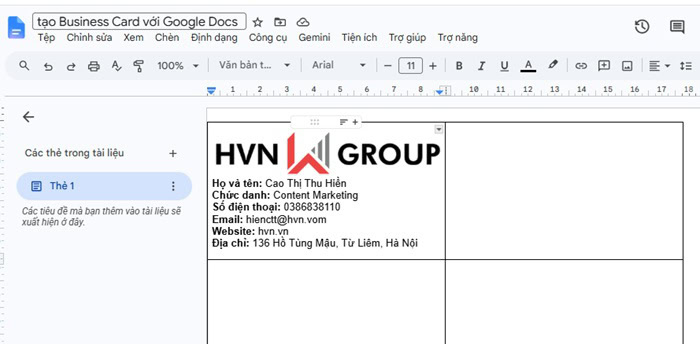
– Bước 4: Thiết kế nội dung bên trong ô đầu tiên
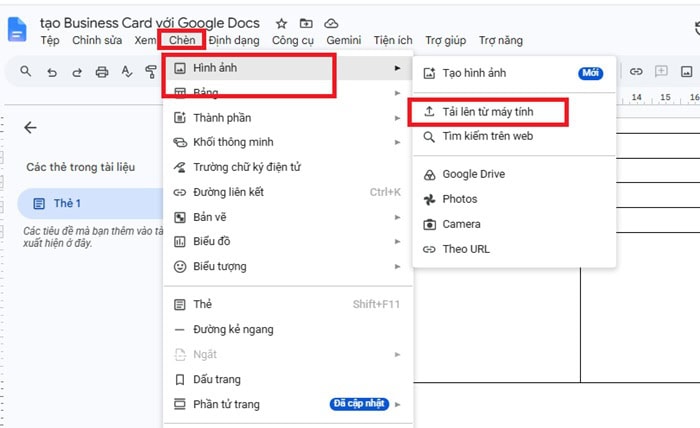
Nhấp chuột vào ô trên cùng bên trái và chèn Logo bằng cách chọn Chèn (Insert) >> chọn Hình ảnh (Image) >> chọn Tải lên từ máy tính và chỉnh cỡ logo vừa vặn.
Gõ họ tên, chức danh, số điện thoại, email. Căn chỉnh khoảng cách dòng, dùng định dạng tab hoặc căn lề trái/phải để nội dung gọn gàng.
Thêm mã QR vào góc dưới nếu có.
– Bước 5: Sao chép nội dung và ẩn viền bảng
Bôi đen toàn bộ nội dung trong ô đầu tiên vừa làm xong, nhấn Ctrl + C (hoặc Cmd + C trên Mac).
Nhấp sang các ô còn lại và nhấn Ctrl + V để dán.
Khi tất cả 10 ô đã hoàn thiện, nhấp chuột phải vào bảng >> chọn Tùy chọn bảng.
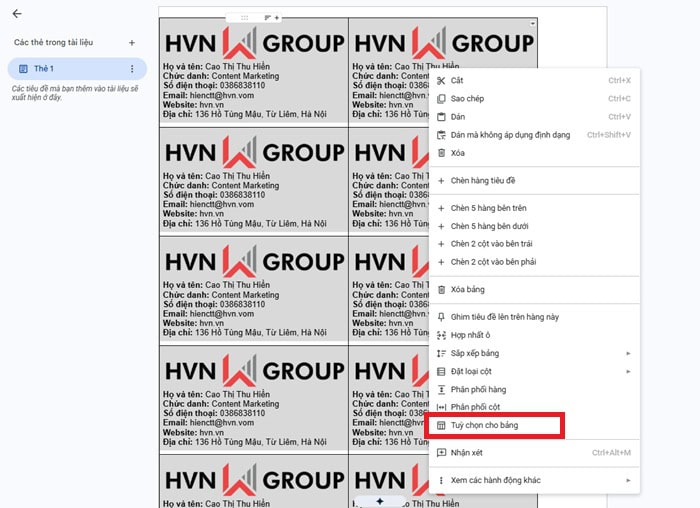
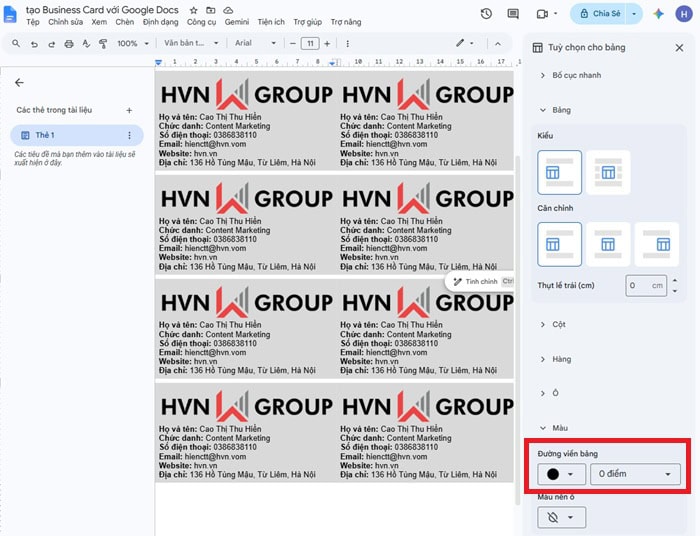
Tại mục Đường viền bảng (Table border), chuyển độ dày đường viền về 0 pt (để làm ẩn đường viền đen) hoặc đổi màu viền thành xám rất nhạt để làm nét đứt hướng dẫn khi dùng kéo cắt giấy.
– Bước 6: Kiểm tra và in Business Card
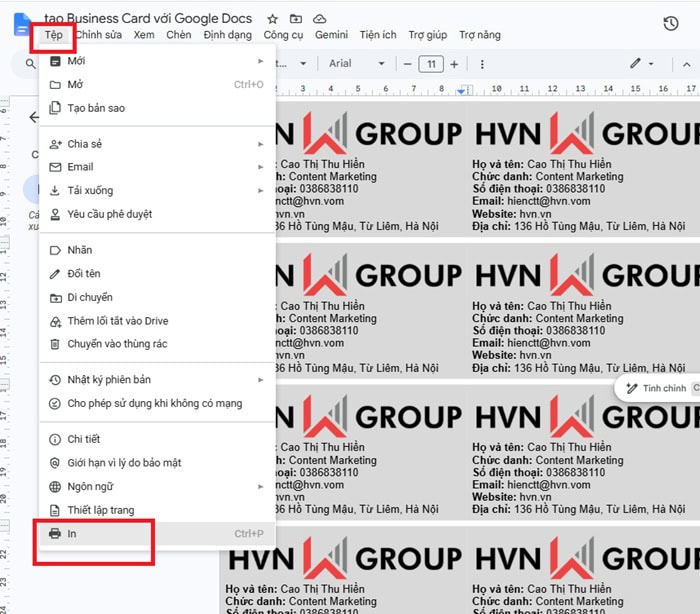
Trước khi in hàng loạt, hãy kiểm tra lại bố cục để tránh lãng phí giấy và đảm bảo kích thước từng danh thiếp.
Cuối cùng, bạn chọn vào Tệp (File) >> chọn In (Print).
Cách 2: Tạo Business Card bằng mẫu có sẵn (Template)
Phương pháp này giúp bạn tiết kiệm thời gian thiết kế, chỉ cần chọn mẫu đẹp trên mạng và chỉnh sửa lại thông tin cá nhân. Cách thức để tạo Business Card với Google Docs bằng cách này như sau:
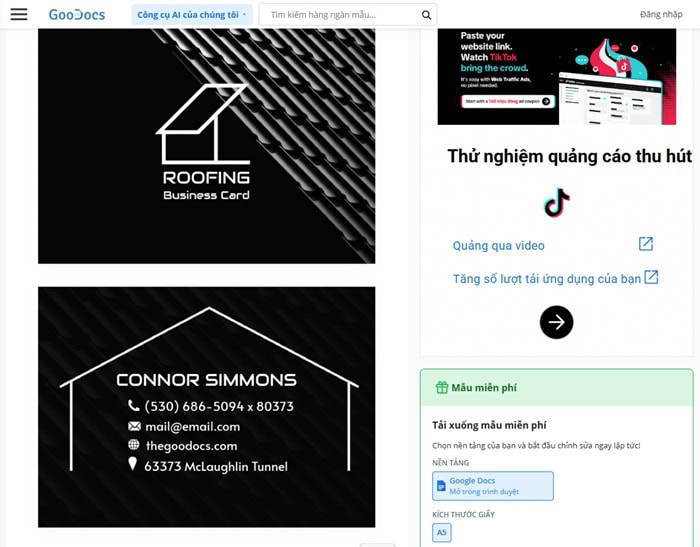
– Bước 1: Tìm vàChọn Tải tệp lên
Search từ khóa “Google Docs Business Card Template free” trên Google, sau đó chọn mẫu ưng ý và lưu về máy tính (hoặc chọn tùy chọn “Make a copy” nếu mẫu mở trực tiếp bằng Google Docs).
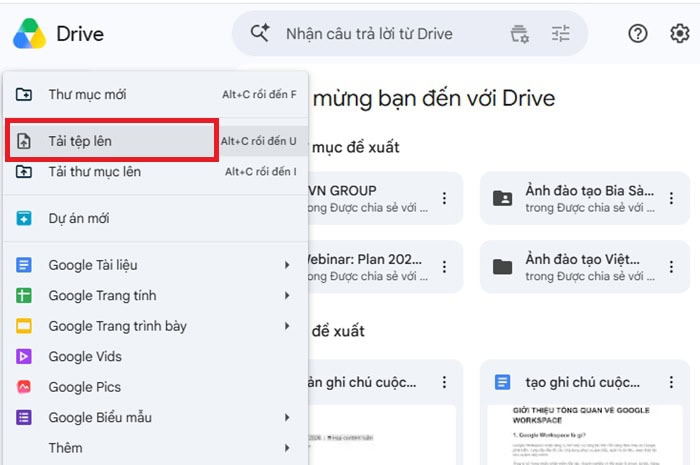
– Bước 2: Tải file mẫu lên Google Drive
Truy cập drive.google.com, nhấn nút Mới (New) ở góc trên bên trái >> Chọn Tải tệp lên (File upload) >> Chọn file mẫu vừa tải.
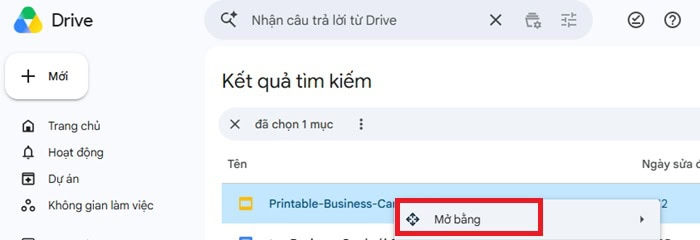
– Bước 3: Mở file mẫu bằng Google Docs
Nhấp chuột phải vào file vừa tải lên Google Drive >> Chọn Mở bằng (Open with) >> Chọn Google Tài liệu (Google Docs).
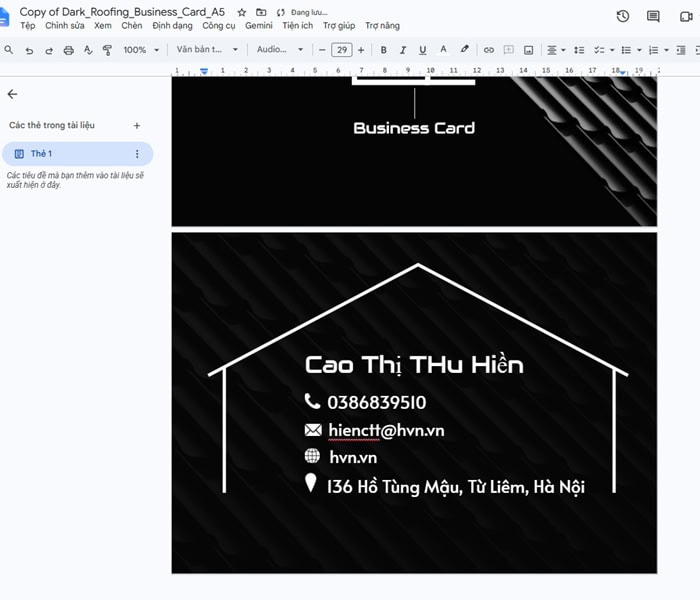
– Bước 4: Thay đổi thông tin và hình ảnh
- Sửa chữ: Nhấp đúp vào các vùng văn bản mẫu để nhập Họ tên, Chức danh, Số điện thoại, Email của bạn.
- Đổi Logo: Nhấp chuột phải vào logo mẫu Chọn Thay thế hình ảnh (Replace image) Chọn file logo .PNG từ máy tính.
– Bước 5: Kiểm tra và xuất file in
Vào menu Tệp (File) >> Chọn Tải xuống (Download) >> Chọn Tài liệu PDF (.pdf) để lưu file chuẩn chất lượng cao gửi cho nhà in.
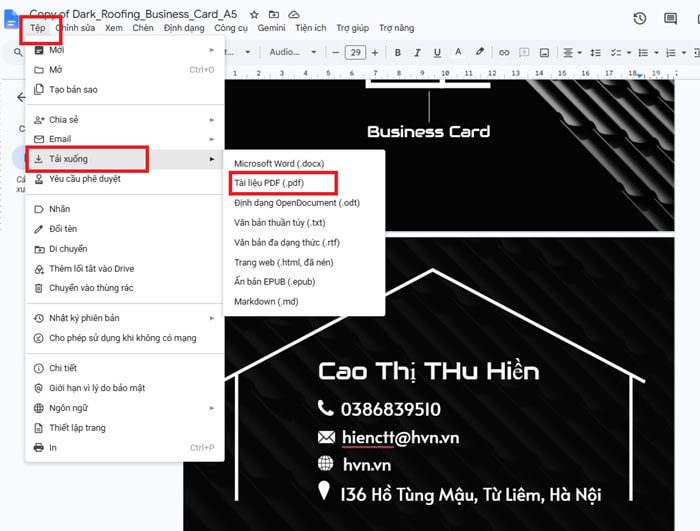
Lưu ý xuất file PDF và in Business Card không bị mờ, lệch kích thước
Để xuất file và in Business Card từ Google Docs đạt chất lượng sắc nét, không bị nhòe chữ hay lệch khổ tay, bạn bắt buộc phải xuất file dưới định dạng PDF chuẩn in và thiết lập máy in đúng 100%. Do đó, các lưu ý bạn cần quan tâm như sau:
- Quy trình xuất file PDF chất lượng cao từ Google Docs:
Bạn hãy chọn định dạng Tài liệu PDF (.pdf). Không xuất sang định dạng Web (.html), Microsoft Word (.docx) hay định dạng hình ảnh nén thấp vì các file này sẽ làm mất liên kết font chữ vector, khiến văn bản bị vỡ hạt khi in.
- Cách thiết lập thông số máy in (Print Settings) không bị lệch kích thước:
Bạn hãy mở file PDF vừa tải xuống bằng các phần mềm đọc PDF chuyên dụng (như Adobe Acrobat Reader, Foxit Reader) hoặc mở trực tiếp trên trình duyệt Chrome. Lưu ý rằng các mục Tỷ lệ (Scale) hoặc Thu phóng (Page Sizing & Handling) bắt buộc chọn 100% hoặc Kích thước thực tế (Actual Size). Tuyệt đối không chọn Fit to printable area (Khớp với diện tích in) hay Shrink oversized pages (Thu nhỏ trang quá khổ). Nếu bạn chọn các chế độ này, máy in sẽ tự động thu nhỏ danh thiếp của bạn xuống khoảng 90-95% để chừa lề máy in, làm hỏng hoàn toàn kích thước chuẩn 3.52inches.
- Chọn chất liệu giấy in Card phù hợp:
Danh thiếp tiêu chuẩn phải dùng giấy có định lượng từ 250gsm đến 300gsm (như giấy Couche 300). Tránh dùng giấy in văn phòng thông thường (Ford 70-80gsm) vì giấy quá mỏng sẽ bị rũ, mềm và trông không chuyên nghiệp.
Mẹo tạo Business Card bằng Google Docs chuyên nghiệp hơn
Để biến một chiếc danh thiếp làm từ phần mềm văn bản trông chuyên nghiệp, bạn cần áp dụng các mẹo về sắp xếp font chữ, màu sắc và quản lý không gian. Dưới đây là những quy tắc vàng giúp bạn nâng tầm thiết kế của mình.
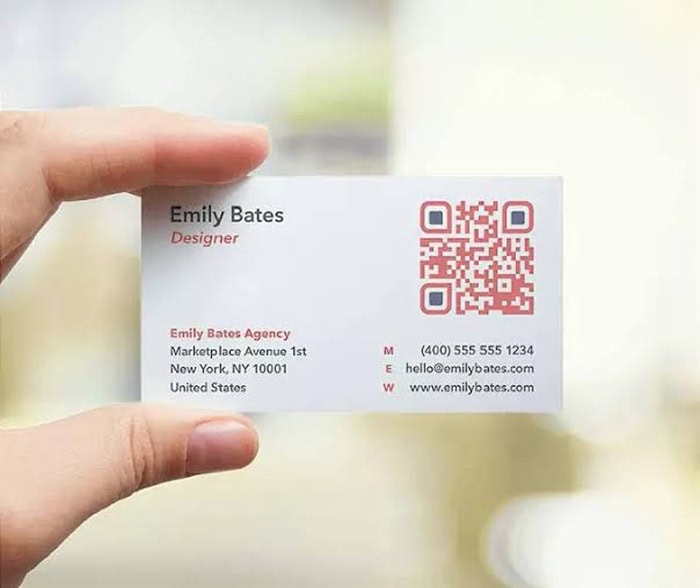
Sử dụng font chữ trên Card đồng nhất, dễ đọc
Quy tắc tối quan trọng trong thiết kế business card là chỉ sử dụng tối đa 02 Font chữ trong cùng một sản phẩm và bắt buộc phải ưu tiên các font chữ dễ đọc ở kích thước nhỏ. Trên một diện tích khiêm tốn 3.52inches, việc bạn nhồi nhét 3-4 font chữ khác nhau sẽ tạo ra một sự hỗn loạn về mặt thị giác, làm người nhận cảm thấy rối mắt.
Do đó, cách lựa chọn bộ Font chữ chuẩn là Google Fonts:
- Nhóm Font hiện đại, tối giản (Sans-serif – Không chân): Montserrat, Roboto, Open Sans, Lato, Inter. Đây là những font chữ cực kỳ mượt mà, chân chữ sạch sẽ, giúp người đọc dễ dàng nhìn rõ số điện thoại và email dù ở cỡ chữ rất nhỏ (7-8pt).
- Nhóm Font cổ điển, sang trọng (Serif – Có chân): Playfair Display, Merriweather, Georgia. Nhóm này phù hợp cho danh thiếp ngành luật, tài chính, bất động sản cao cấp hoặc thương hiệu thời trang.
02 Công thức phối Font chữ, bạn nên quan tâm như sau:
- Công thức 1: Sử dụng 1 Font duy nhất cho toàn bộ card, nhưng thay đổi kiểu chữ (Bold cho Tên, Regular cho Chức danh, Light cho Thông tin liên hệ). Đây là cách an toàn nhất cho newbie.
- Công thức 2: Phối hợp 2 Font khác nhau: Dùng Font có chân (Serif) cho phần Họ và Tên để tạo điểm nhấn sang trọng, và dùng Font không chân (Sans-serif) cho toàn bộ phần thông tin liên hệ bên dưới để đảm bảo độ rõ ràng.
Đặc biệt, về cỡ chữ cũng cần được lưu ý:
- Họ và tên: 10-12pt (In đậm).
- Chức danh: 8-9pt.
- Thông tin SĐT, Email, Website: 7-8.5pt.
**Lưu ý quan trọng: Tuyệt đối không làm chữ nhỏ hơn 7pt vì khi in ra sẽ rất khó đọc đối với người lớn tuổi.
Giới hạn màu sắc và không gian trắng (Whitespace)
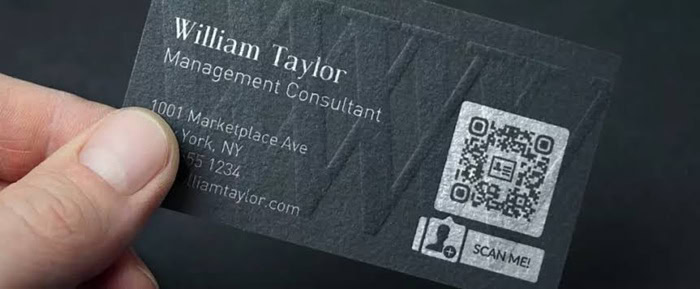
Với một Business Card chuyên nghiệp cần áp dụng quy tắc phối màu 60-30-10 và chừa lại ít nhất 20-30% diện tích không gian trắng (Whitespace) sẽ giúp Card của bạn trông sang trọng, thoáng đãng và đẳng cấp hơn.
Cách quản lý phối màu theo tỷ lệ 60 – 30 – 10 cụ thể như sau:
- 60% Màu chủ đạo (Nền): Thường là màu trắng, kem nhạt hoặc các tông màu xám/đen tùy thuộc vào phong cách.
- 30% Màu thứ cấp (Văn bản & Logo): Màu đen, xanh đen hoặc xám đậm cho các đoạn chữ thông tin liên hệ.
- 10% Màu nhấn (Accent Color): Dùng cho các đường kẻ trang trí, icon, hoặc màu của họ tên để tạo điểm hút mắt ngay từ cái nhìn đầu tiên.
Còn khoảng trắng sẽ giúp người đọc có khoảng nghỉ, dễ định vị đâu là thông tin quan trọng. Đồng thời, tổng thể tấm danh thiếp trông lịch sự, chuyên nghiệp hơn hẳn so với chiếc card kín chữ.
Câu hỏi thường gặp
- Google Docs có phải công cụ tạo Business Card tốt nhất hiện nay không?
Không. Google Docs không phải là công cụ thiết kế business card tốt nhất nếu xét về mặt đồ họa chuyên sâu, nhưng nó là công cụ tiện lợi, miễn phí và dễ tiếp cận nhất cho người dùng văn phòng.
- Sự khác biệt khi làm Business Card trên Docs, Slides và Drawings là gì?
Mặc cùng thuộc bộ công cụ Google Workspace, mỗi ứng dụng lại có một thế mạnh riêng biệt trong việc khởi tạo danh thiếp:
| Tiêu chí so sánh | Google Docs | Google Slides | Google Drawings |
| Thế mạnh chính | Dàn trang in nhiều card/A4 cực nhanh bằng Bảng | Thiết kế danh thiếp 2 mặt (Mặt 1 = Slide 1, Mặt 2 = Slide 2) | Tự do kéo thả hình khối, chèn Layer đồ họa |
| Quản lý Canvas | Theo trang giấy A4/Letter | Theo tỷ lệ Slide tùy chỉnh | Theo Canvas tùy chỉnh kích thước chính xác |
| Mức độ dễ dùng | Rất dễ | Dễ | Trung bình |
| Nên dùng khi | Cần in nhiều bản tại nhà | Cần làm card 2 mặt gửi file digital | Cần tự tay vẽ hình khối trang trí |
- Nhóm người dùng nào nên và không nên dùng Google Docs làm danh thiếp?
Nhóm nên dùng Google Docs để làm Business Card là:
- Nhân viên văn phòng, Freelancer, Chủ cửa hàng nhỏ cần gấp card visit trong ngày.
- Người không biết sử dụng các phần mềm đồ họa phức tạp như Photoshop, Illustrator.
- Cá nhân muốn tự in danh thiếp bằng máy in gia đình/văn phòng để tiết kiệm chi phí.
Nhóm không nên dùng Google Docs để làm danh thiếp là:
- Các doanh nghiệp lớn cần sản xuất bộ nhận diện thương hiệu phức tạp, đòi hỏi khắt khe về mã màu in công nghiệp (Pantone/CMYK).
- Nhà thiết kế đồ họa chuyên nghiệp (Graphis Designer).
- Những người muốn làm các mẫu card hình dạng độc lạ (hình tròn, dập nổi, dập chìm, ép kim phản quang).
- Tự tạo Business Card bằng Google Docs có gặp rủi ro gì về định dạng khi in không?
Có. Thông thường, bạn sẽ gặp 03 rủi ro khi tự tạo Business Card với Google Docs là:
- Rủi ro tràn màu: Nếu bạn tô màu nền cho card nhưng không tính đến mép cắt của nhà in, khi cắt ra danh thiếp sẽ bị lấn vệt trắng.
- Rủi ro vỡ nét hình ảnh / Font chữ: Do xuất sai định dạng .JPG nén thấp hoặc chụp màn hình.
- Rủi ro kích thước khi in: Do chọn chế độ Fit to page khi bấm in. Bạn hãy đặt cấu hình máy in ở đúng 100% (Actual Size).
- Có thể tạo Business Card trên điện thoại không?
Có. Bạn hoàn toàn có thể tạo Business Card bằng ứng dụng Google Docs trên điện thoại (iOS/Android). Tuy nhiên, thao tác trên điện thoại sẽ có những ưu điểm và hạn chế nhất định mà bạn cần lưu ý:
- Giao diện điện thoại bị giới hạn không gian hiển thị
- Khó căn chỉnh chính xác kích thước ô tính bằng inches/cm
- Không hỗ trợ công cụ Google Drawings trực tiếp như trên máy tính.
Lời kết
Tạo Business Card với Google Docs là giải pháp đơn giản giúp bạn tự thiết kế danh thiếp chuyên nghiệp mà không cần sử dụng phần mềm đồ họa phức tạp. Với hai phương pháp sử dụng bảng Grid và Mẫu có sẵn, bạn có thể dễ dàng tùy chỉnh bố cục, thêm logo, thông tin liên hệ và tạo nhiều danh thiếp trên cùng một trang. Để thành phẩm đạt chất lượng tốt, đừng quên kiểm tra kích thước, căn chỉnh nội dung, xuất file PDF và in thử trước khi in hàng loạt.
Ngoài ra, nếu bạn muốn khai thác hiệu quả hơn các công cụ trong hệ sinh thái Google Workspace. GCS Việt Nam sẵn sàng đồng hành cùng bạn với giải pháp tư vấn, triển khai và hỗ trợ phù hợp.
- Fanpage: GCS – Google Cloud Solutions
- Hotline: 024.9999.7777



 Ứng dụng Gmail
 Ứng dụng Google Drive
 Ứng dụng Google Meet
 Ứng dụng Google Docs
 Dịch vụ hỗ trợ Google Workspace
 Dịch vụ hỗ trợ Google Cloud
 Khóa học Google Workspace
 Kho Video


