 Giới thiệu
 Gửi ticket





Hướng dẫn cách tạo Client ID và Client Secret Google Sheets từ A-Z


Nếu bạn muốn kết nối Google Sheets với các ứng dụng như n8n, Python, hay App Script, việc tạo Client ID và Client Secret Google Sheets là bước quan trọng để thiết lập cơ chế xác thực OAuth 2.0 an toàn. Tuy nhiên, việc không phải ai cũng biết thao tác thực hiện cách tạo Client ID và Client Secret Google Sheets đúng và chuẩn xác nhất. Hiểu được điều này, bài viết này sẽ hướng dẫn bạn cách tạo cụ thể và đồng thời giúp bạn hiểu rõ bản chất của từng thành phần, điều kiện và khắc phục lỗi thường gặp.
Client ID và Client Secret Google Sheets là gì?
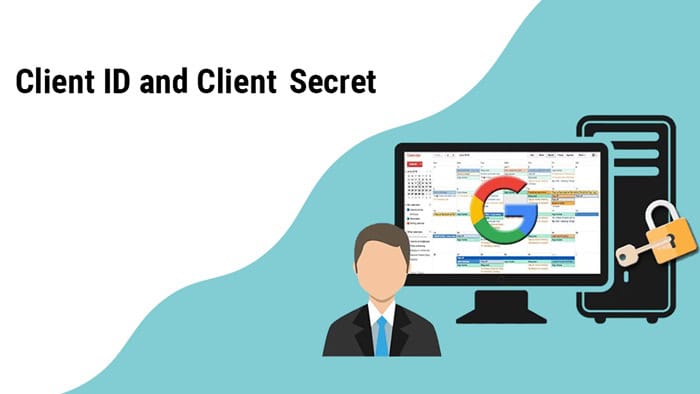
Client ID và Client Secret là hai thành phần cốt lõi trong giao thức xác thực OAuth 2.0 của Google. Chúng cho phép ứng dụng của bạn (như n8n, Python script, hay các công cụ tự động hóa) giao tiếp và truy cập dữ liệu trên Google Sheets bảo mật mà không cần chia sẻ mật khẩu tài khoản Google cá nhân.
- Client ID: Đóng vai trò chính trong ứng dụng bạn tạo trên Google Cloud. Nó cho phép hệ thống của Google nhận diện được ứng dụng nào đang gửi yêu cầu truy cập dữ liệu.
- Client Secret: Đây là mật khẩu đi kèm với Client ID. Đây là thành phần cực kỳ quan trọng và phải được giữ kín tuyệt đối. Chỉ những ứng dụng hợp lệ mới sở hữu Client Secret này để xác nhận quyền truy cập vào dữ liệu Sheets.
Thực hiện cách tạo Client ID và Client Secret Google Sheets nhằm mục đích xây dựng các quy trình tự động hóa dữ liệu. Khi bạn thực hiện tạo Client ID và Client Secret Google Sheets, tức là đang thiết lập một thỏa thuận an toàn với Google, ứng dụng của bạn là tin cậy. Đặc biệt, cách tạo Client Secret Google Sheets đúng chuẩn không chỉ giúp ứng dụng chạy ổn định mà còn là lớp bảo mật đầu tiên, ngăn chặn việc truy cập trái phép vào các bảng tính của bạn.
Khi nào bạn cần tạo Client ID và Client Secret Google Sheets?
Bạn không cần tạo Client ID và Client Secret nếu chỉ sử dụng Google Sheets để tạo, chỉnh sửa hoặc chia sẻ bảng tính như thông thường. Google đã tự động xác thực thông qua tài khoản Google của bạn nên không cần cấu hình thêm.
Ngược lại, bạn sẽ cần tạo Client ID và Client Secret Google Sheets khi ứng dụng hoặc dịch vụ bên ngoài cần truy cập ứng dụng thông qua Google Sheets API và cơ chế xác thực OAuth 2.0. Đây là cách Google xác minh danh tính ứng dụng, cấp quyền truy cập và bảo vệ dữ liệu an toàn.
Dưới đây là những trường hợp phổ biến cần tạo Client ID và Client Secret Google Sheets:
- Liên kết các công cụ để tự động hóa quy trình
Nếu sử dụng Google Sheets với các nền tảng như n8n, Make, Zapier hoặc Pabbly Connect để tự động đồng bộ dữ liệu, bạn cần tạo Client ID và Client Secret Google Sheets để thiết lập kết nối OAuth an toàn.
- Phát triển ứng dụng sử dụng Google Sheets API
Khi xây dựng website, ứng dụng hoặc hệ thống nội bộ có chức năng đọc, ghi hay cập nhật dữ liệu trên Google Sheets, bạn cần tạo OAuth Credentials để ứng dụng có thể truy cập Google Sheets API.
- Lập trình với Python, Node.js, PHP…
Nếu sử dụng các ngôn ngữ như Python, Node.js, Java, PHP hoặc .NET để thao tác với Google Sheets, bạn thường sẽ cần tạo Client ID và Client Secret Google Sheets để người dùng cấp quyền truy cập dữ liệu.
- Tích hợp Google Sheets với website hoặc plugin
Nhiều plugin trên WordPress hoặc các ứng dụng lưu dữ liệu từ biểu mẫu, đồng bộ đơn hàng hay CRM sang Google Sheets cũng yêu cầu bạn cấu hình Client ID và Client Secret trước khi kết nối.
Trường hợp, bạn không cần tạo Client ID và Client Secret gồm có:
- Tạo và chỉnh sửa Google Sheets trên trình duyệt.
- Chia sẻ bảng tính bằng tính năng Share.
- Sử dụng công thức, biểu đồ hoặc Pivot Table.
- Xem hoặc tải xuống các bảng tính được chia sẻ công khai.
Tóm lại, tạo Client ID và Client Secret Google Sheets chỉ cần thiết khi bạn muốn kết nối Google Sheets với ứng dụng hoặc dịch vụ bên ngoài thông qua OAuth 2.0. Nếu chỉ sử dụng Google Sheets cho các tác vụ thông thường, bạn không cần thực hiện bước này.
Điều kiện cần chuẩn bị trước khi tạo Client ID và Client Secret Google Sheets
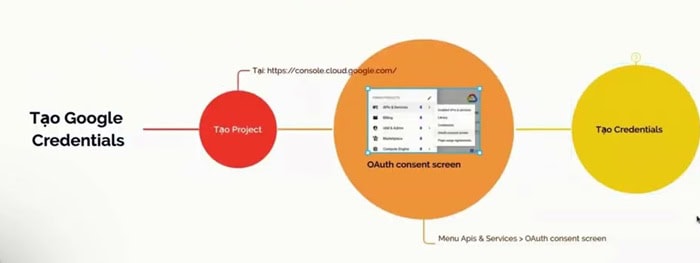
Trước khi bắt đầu tạo Client ID và Client Secret Google Sheets, bạn nên chuẩn bị đầy đủ một số điều kiện cần thiết để quá trình thiết lập trên Google Cloud Console diễn ra nhanh chóng và hạn chế lỗi phát sinh. Trước khi bắt đầu, bạn cần chuẩn bị kỹ những điều kiện sau:
- Có tài khoản Google
Bạn cần một tài khoản Google để đăng nhập vào Google Cloud Console. Bạn có thể sử dụng tài khoản Gmail cá nhân, tài khoản Google Workspace của doanh nghiệp. Nếu dùng Google Workspace, bạn hãy đảm bảo tài khoản có quyền tạo Project và sử dụng Google Cloud. Nhưng trong một số doanh nghiệp, quyền này có thể bị giới hạn bởi quản trị viên.
- Tạo hoặc chọn Google Cloud Project
Mọi thao tác liên quan đến Google Sheets API, Client ID và Client Secret đều được quản lý trong Google Cloud Project. Nếu chưa có Project, bạn cần tạo mới trước khi thực hiện các bước tiếp theo.
- Xác định ứng dụng sẽ kết nối với Google Sheets
Trước khi tạo Client ID và Client Secret Google Sheets, bạn cần biết ứng dụng nào sẽ sử dụng bộ thông tin xác thực này. Chẳng hạn như website hoặc ứng dụng web, phần mềm nội bộ, công cụ tự động hóa n8n, chương trình viết bằng Python, Node.js , Java hoặc PHP. Việc xác định đúng loại ứng dụng sẽ giúp bạn chọn chính xác Application Type khi tạo OAuth Client ID.
- Chuẩn bị Redirect URI (đối với ứng dụng Web)
Nếu tạo OAuth Client ID cho ứng dụng web, bạn cần chuẩn bị Redirect URI – địa chỉ Google sẽ chuyển người dùng về sau khi hoàn tất quá trình đăng nhập và cấp quyền. Lưu ý, Redirect URI phải trùng khớp hoàn toàn với địa chỉ đã khai báo trong Google Cloud Console. Nếu sai dù chỉ một ký tự, bạn có thể gặp lỗi.
- Xác định quyền truy cập
Trước khi thực hiện cách tạo Client Secret Google Sheets, bạn cũng nên xác định ứng dụng cần những quyền nào. Ví dụ chỉ đọc dữ liệu Google Sheets, đọc và chỉnh sửa bảng tính, tạo bảng tính mới và truy cập Google Drive để quản lý tệp.
Hướng dẫn cách tạo Client ID và Client Secret Google Sheets
Bạn có thể bắt đầu tạo Client ID và Client Secret Google Sheets trên Google Cloud Console khi đã chuẩn bị xong yêu cầu. Quy trình này bao gồm nhiều bước liên tiếp, từ việc khởi tạo một Google Cloud Project, kích hoạt Google Sheets API, thiết lập OAuth Consent Screen, khai báo phạm vi truy cập, tạo OAuth 2.0 Client ID cho đến tải xuống file JSON Credentials để sử dụng trong ứng dụng hoặc dịch vụ của mình.
Chỉ cần thực hiện đúng theo từng bước dưới đây, có thể tạo thành công Client ID và Client Secret Google Sheets và sẵn sàng kết nối với các nền tảng như n8n, Make, Python, Node.js, Apps Script hoặc các ứng dụng tích hợp khác.
Bước 1: Khởi tạo Project mới trên Google Cloud Console
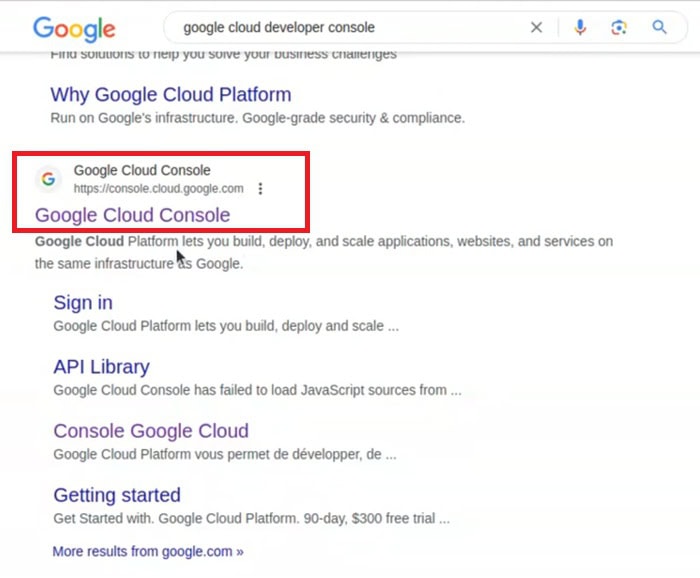
Truy cập vào trang quản trị Google Cloud Console và đăng nhập bằng tài khoản Google của bạn.
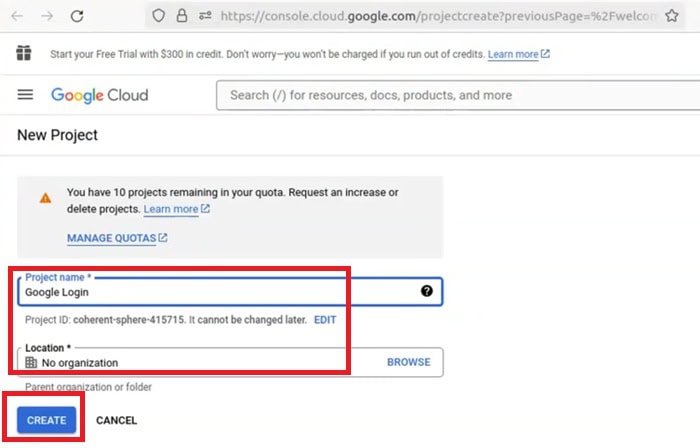
Ở thanh điều hướng trên cùng, nhấn vào danh sách chọn Project >> chọn New Project (Tạo dự án mới) và điền các thông tin cơ bản:
- Project Name: Đặt tên dự án (ví dụ: Google Sheets Integration hoặc Google Login. Lưu ý: Không sử dụng các từ khóa vi phạm chính sách của Google để tránh bị báo lỗi request abusive.
- Organization: Chọn tổ chức (nếu sử dụng Google Workspace) hoặc để mặc định.
Nhấn Create và chờ hệ thống khởi tạo dự án.
Bước 2: Kích hoạt Google Sheets API và Google Drive API trong Thư viện
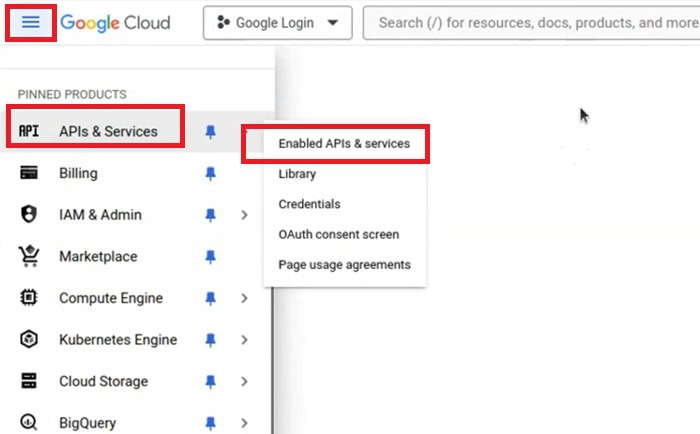
Nhấn vào biểu tượng Menu (☰) ở góc trên bên trái >> chọn APIs & Services >> nhấn nút Enable (Kích hoạt).
Bước 3: Thiết lập màn hình đồng thuận OAuth (OAuth Consent Screen)
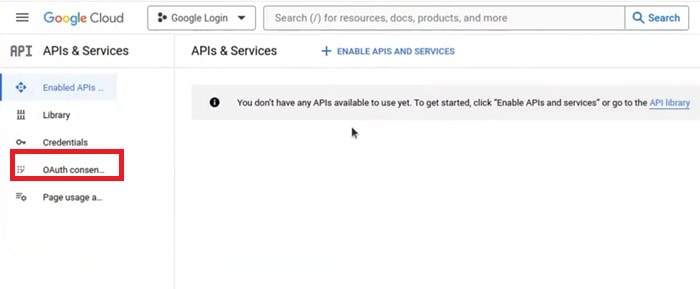
Trang xác minh thông tin đồng thuận là điều kiện bắt buộc trước khi tạo mã Credentials. Vào menu bên trái chọn APIs & Services >> chọn OAuth consent screen.
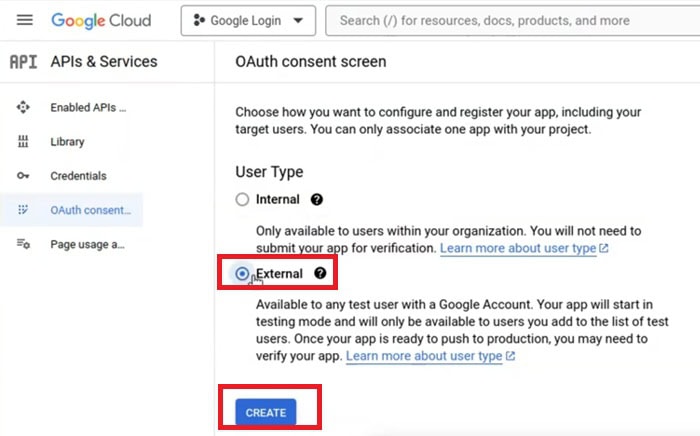
Thiết lập User Type (Loại người dùng):
- Internal: Chỉ cho phép các tài khoản thuộc cùng doanh nghiệp/Google Workspace truy cập.
- External: Cho phép mọi tài khoản Google cá nhân truy cập nhấn Create.
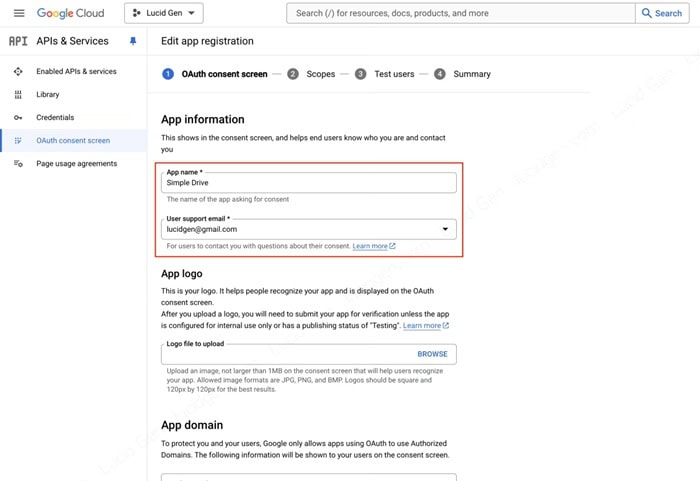
Nhập thông tin khai báo ứng dụng (App Information):
- App name: Tên ứng dụng hiển thị khi người dùng xác thực.
- User support email: Chọn email hỗ trợ của bạn.
- App logo & App domain: Thêm logo, điều khoản sử dụng hoặc URL chính sách quyền riêng tư nếu có.
- Developer contact information: Nhập email liên hệ của nhà phát triển.
Nhấn vào nút Save and Continue (Lưu và tiếp tục).
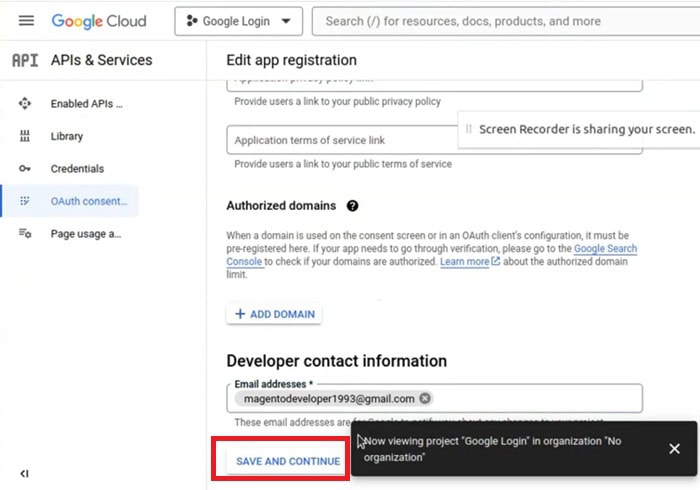
Bước 4: Khai báo Scope (Phạm vi truy cập) và thêm danh sách Test Users
Thiết lập Scopes (Phạm vi quyền):
- Nhấn nút Add or Remove Scopes.
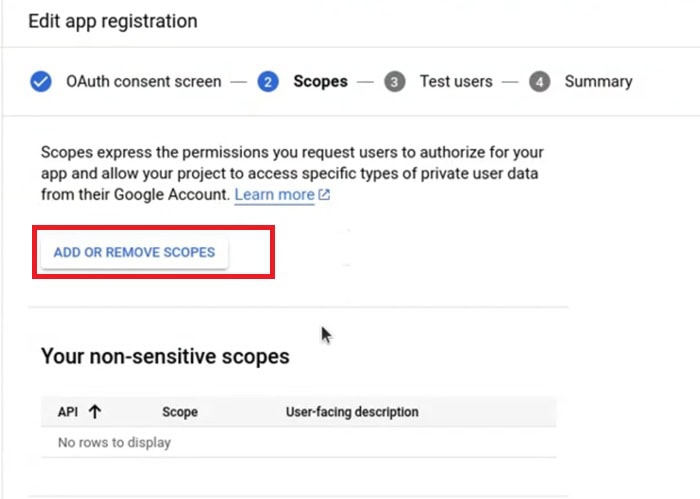
- Đánh dấu chọn các quyền cơ bản như userinfo.profile, openid và các scope liên quan đến Google Sheets API (như quyền [https://www.googleapis.com/auth/spreadsheets](https://www.googleapis.com/auth/spreadsheets) để đọc/ghi dữ liệu).
- Nhấn Update rồi chọn Save and Continue.
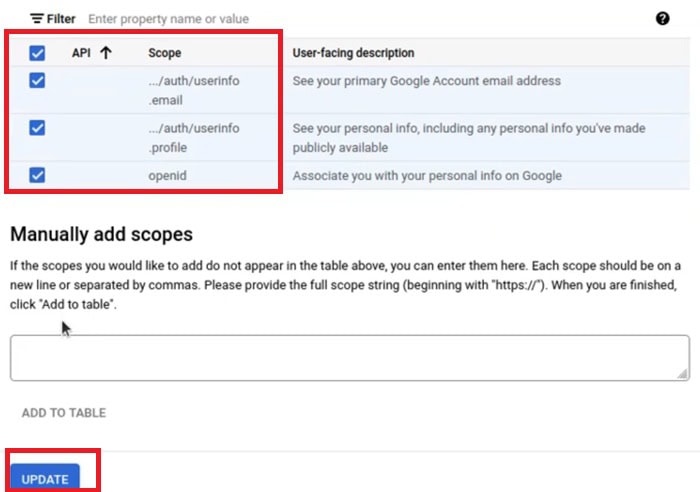
Thêm Test Users (Người dùng thử nghiệm):
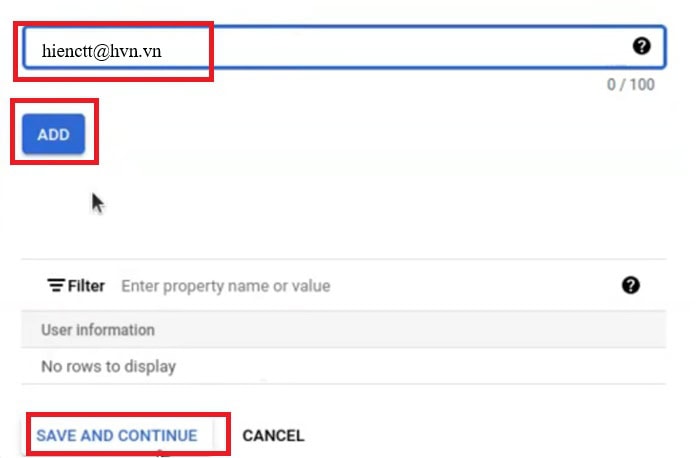
- Nếu ứng dụng ở trạng thái Testing (Chưa Publish), bạn phải thêm chính địa chỉ Email sẽ dùng để chạy ứng dụng vào mục + ADD USERS.
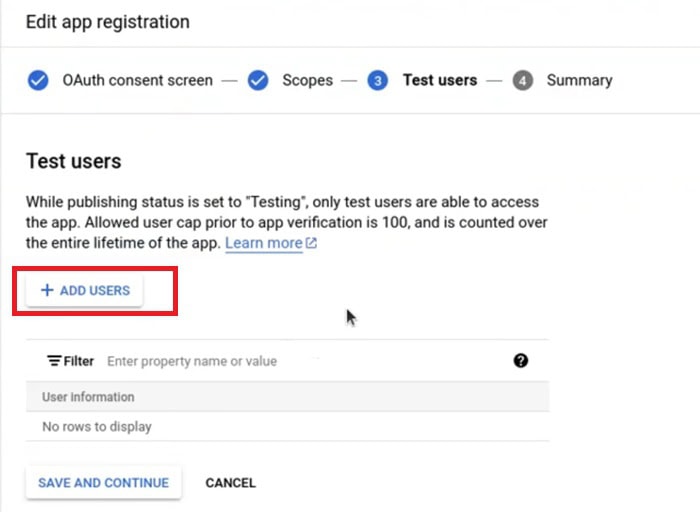
- Nhập email (ví dụ: [email protected]) >> Nhấn Add >> chọn Save and Continue.
Bước 5: Khởi tạo OAuth 2.0 Client ID và xuất mã Client Secret
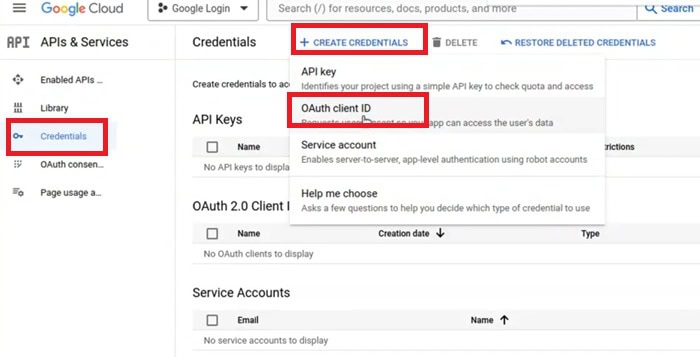
Quan sát menu điều hướng bên trái của APIs & Services, nhấn chọn mục Credentials (Thông tin xác thực).
Nhấn vào nút + CREATE CREDENTIALS ở góc trên >> chọn OAuth client ID.
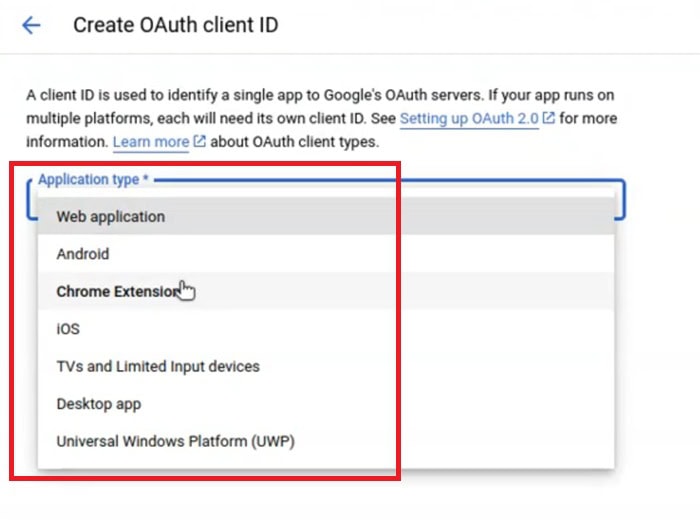
Tại mục Application type (Loại ứng dụng), chọn tùy chọn phù hợp:
- Web application: Dùng cho Website, WordPress, các công cụ No-code/Automation (n8n, Make, Zapier).
- Desktop app: Dùng cho kịch bản/script chạy trên máy máy tính cá nhân (Python, C#, Node.js).
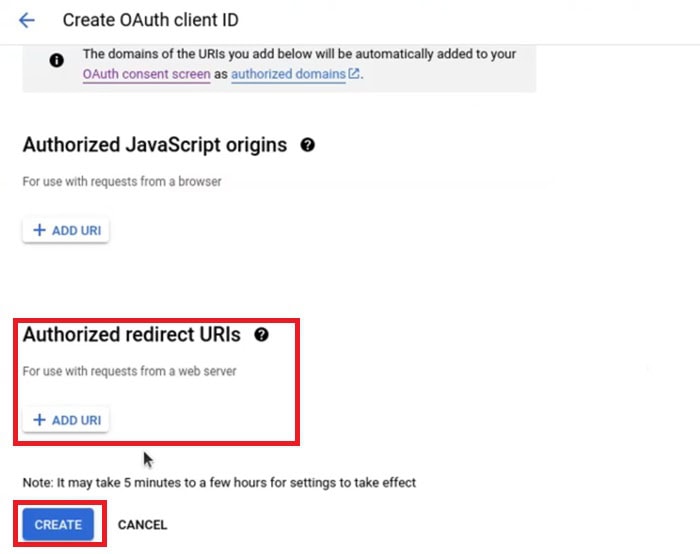
Cấu hình Authorized redirect URIs (Dành cho Web application):
- Nhấn + ADD URI
- Dán chính xác URL chuyển hướng do ứng dụng/nền tảng bên thứ ba cung cấp vào ô này (Ví dụ: dán URL Callback của n8n hoặc Make). Lưu ý tuyệt đối: URL phải chính xác từng ký tự, bao gồm cả dấu gạch chéo / ở cuối nếu có.
Nhấn nút Create (Tạo) ở dưới cùng để khởi tạo bộ khóa.
Bước 6: Tải file cấu hình JSON và lưu trữ bộ khóa an toàn
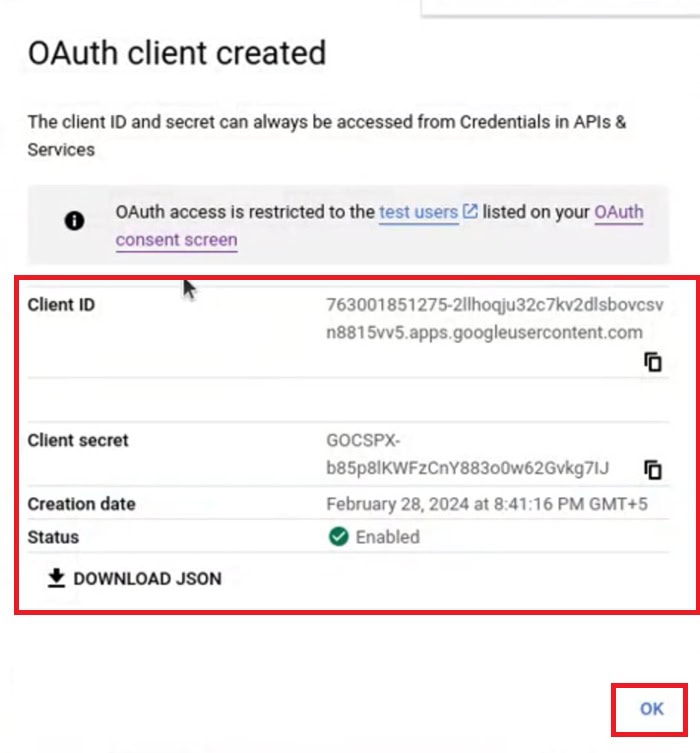
Ngay lập tức, một cửa sổ thông báo OAuth client created sẽ bật lên trên màn hình.
- Client ID: Dải chuỗi dạng xxxxx.apps.googleusercontent.com.
- Client Secret: Mã khóa bí mật đi kèm.
Hãy nhấn vào biểu tượng sao chép (Copy) bên cạnh mỗi chuỗi mã và dán chúng vào một phần mềm ghi chú an toàn (như 1Password, Bitwarden, hoặc Notepad cá nhân).
Nhấn nút DOWNLOAD JSON để tải file chứa toàn bộ cấu hình xác thực về máy tính (đây là file cần thiết nếu bạn lập trình ứng dụng bằng Python hay Node.js).
Nhấn OK để hoàn tất quy trình. Bạn đã hoàn thành trọn vẹn quy trình tạo Client ID và Client Secret cho Google Sheets.
Lưu ý quan trọng về bảo mật khi tạo Client ID và Client Secret Google Sheets
Sau khi tạo Client ID và Client Secret Google Sheets, việc bảo mật các thông tin xác thực này quan trọng không kém quá trình cấu hình. Nếu Client Secret hoặc file JSON Credentials bị lộ, người khác có thể lợi dụng để truy cập trái phép vào Google Sheets hoặc các dịch vụ Google Workspace mà ứng dụng của bạn được cấp quyền.
Để đảm bảo an toàn, dưới đây là những lưu ý bạn nên áp dụng khi thực hiện cách tạo Client ID và Client Secret Google Sheets.
- Không công khai hoặc chia sẻ Client Secret với bất kỳ ai
Client Secret được xem như mật khẩu của ứng dụng. Vì vậy, bạn không nên đăng Client Secret lên GitHub, GitLab hoặc diễn đàn công khai. Bạn cũng không nên chia sẻ ảnh chụp màn hình chứa thông tin xác thực, hard – code Client Secret trực tiếp trong mã nguồn. Thay vào đó, bạn hãy lưu thông tin này trong Environment Variables, Secret Manager hoặc các công cụ quản lý khóa bảo mật để giảm nguy cơ rò rỉ.
- Lưu trữ file JSON Credentials an toàn
Sau khi hoàn tất cách tạo Client Secret Google Sheets, Google sẽ cung cấp file JSON Credentials chứa Client ID, Client Secret và các thông tin OAuth khác. Bạn nên lưu file ở nơi có phân quyền truy cập, không tải lên kho mã nguồn công khai, không gửi file qua email hoặc ứng dụng nhắn tin không bảo mật, sao lưu ở vị trí an toàn để sử dụng khi cần.
- Chỉ cấp quyền Scopes khi cần thiết
Khi cấu hình OAuth, bạn hãy tuân theo nguyên tắc cấp quyền tối thiểu. Ví dụ, nếu ứng dụng chỉ cần đọc dữ liệu, hãy chọn quyền chỉ đọc thay vì quyền chỉnh sửa, không thêm quyền truy cập Google Drive nếu ứng dụng không sử dụng.
- Kiểm tra OAuth Credentials định kỳ
Bạn nên thường xuyên kiểm tra mục Credentials trên Google Cloud Console để xóa Client ID không còn sử dụng, kiểm tra Redirect URI đã khai báo, rà soát các OAuth Credentials đang hoạt động. Đồng thời, bạn nên phát hiện sớm những cấu hình hoặc truy cập bất thường.
Lỗi thường gặp khi tạo Client ID và Client Secret Google Sheets và cách khắc phục
Trong quá trình tạo Client ID và Client Secret Google Sheets, bạn có thể gặp một số lỗi liên quan đến Google Cloud Console, OAuth 2.0 hoặc Google Sheets API. Phần lớn các lỗi đều xuất phát từ việc cấu hình thiếu hoặc sai thông tin, vì vậy chỉ cần xác định đúng nguyên nhân là có thể khắc phục nhanh chóng.
Dưới đây là những lỗi phổ biến nhất khi thực hiện cách tạo Client ID và Client Secret Google Sheets cùng cách xử lý chi tiết.
Không tạo được OAuth Client ID
Lỗi này thường gặp đối với những người mới sử dụng Google Cloud Console.
Nguyên nhân:
- Chưa thiết lập OAuth Consent Screen.
- Chưa chọn loại người dùng (Internal hoặc External).
- Chưa lưu thông tin ứng dụng trước khi tạo Credentials.
- Tài khoản Google không có quyền tạo OAuth Client.
Cách khắc phục:
- Hoàn tất cấu hình OAuth Consent Screen trước khi tạo Client ID.
- Điền đầy đủ các thông tin bắt buộc như tên ứng dụng, email hỗ trợ và thông tin nhà phát triển.
- Kiểm tra tài khoản có quyền Owner hoặc Editor trong Google Cloud Project.
Chưa bật Google Sheets API hoặc Google Drive API
Lỗi này xảy ra khi bạn đã tạo OAuth Credentials thành công, nhưng ứng dụng vẫn không thể kết nối hoặc gửi yêu cầu đến Google Sheets.
Nguyên nhân:
- Chưa kích hoạt Google Sheets API trong Google Cloud Project.
- Chưa bật Google Drive API (đối với các ứng dụng cần mở, tìm kiếm hoặc quản lý tệp Google Sheets trên Google Drive).
- Kích hoạt API trên nhầm Google Cloud Project, trong khi Client ID và Client Secret được tạo ở một Project khác.
Cách khắc phục:
- Truy cập Google Cloud Console → APIs & Services → nhấn Enable cho Google Sheets API.
- Nếu ứng dụng cần thao tác với tệp trên Google Drive, hãy bật thêm Google Drive API.
- Kiểm tra lại Project đang sử dụng để đảm bảo API và OAuth Credentials thuộc cùng một Google Cloud Project.
**Lưu ý: Sau khi bật API, Google có thể mất từ 1–5 phút để cập nhật hệ thống. Nếu vẫn gặp lỗi, hãy thử kết nối lại sau vài phút.
Lỗi redirect_uri_mismatch
Lỗi này xảy ra trong quá trình xác thực OAuth 2.0 khi thực hiện cách tạo Client ID và Client Secret Google Sheets. Thông báo thường gặp như sau “Error 400: redirect_uri_mismatch”
Nguyên nhân:
- Redirect URI khai báo trong Google Cloud Console không trùng khớp với Redirect URI mà ứng dụng gửi đến Google.
- Sử dụng sai giao thức (http thay vì https hoặc ngược lại).
- Thiếu hoặc thừa dấu / ở cuối URL.
- Sai tên miền, cổng (Port) hoặc đường dẫn callback.
Cách khắc phục:
- Sao chép chính xác Redirect URI từ ứng dụng (n8n, Make, Zapier, Postman, website…).
- Truy cập Google Cloud Console → chọn mục APIs & Services → chọn mục Credentials.
- Chỉnh sửa OAuth Client ID và kiểm tra lại mục Authorized Redirect URIs.
- Đảm bảo Redirect URI khớp 100% với URL mà ứng dụng yêu cầu.
**Lưu ý: Google so sánh Redirect URI theo từng ký tự. Chỉ cần khác một dấu “/” hoặc sai giao thức http/https là quá trình xác thực sẽ bị từ chối.
Lỗi “This app isn’t verified” hoặc “Access denied”
Lỗi này thường xuất hiện khi ứng dụng vẫn đang ở chế độ Testing hoặc chưa hoàn tất quy trình xác minh với Google.
Nguyên nhân:
- Ứng dụng chưa hoàn tất quá trình xác minh của Google.
- Tài khoản Google đang đăng nhập chưa được thêm vào danh sách Test Users.
- Ứng dụng yêu cầu các OAuth Scopes nhạy cảm nhưng chưa được Google phê duyệt.
Cách khắc phục:
- Truy cập Google Cloud Console → Google Auth Platform (OAuth Consent Screen).
- Mở mục Test Users và thêm tài khoản Google đang sử dụng.
- Chỉ yêu cầu các quyền (Scopes) cần thiết cho ứng dụng.
- Nếu phát hành ứng dụng cho nhiều người dùng, hãy gửi ứng dụng đến Google để thực hiện quy trình xác minh.
**Lưu ý: Trong giai đoạn phát triển, chỉ những tài khoản nằm trong danh sách Test Users mới có thể đăng nhập và cấp quyền cho ứng dụng.
Lỗi invalid_client hoặc unauthorized_client
Lỗi này liên quan trực tiếp đến thông tin xác thực được sử dụng trong quá trình kết nối.
Nguyên nhân:
- Client ID hoặc Client Secret được nhập không chính xác.
- Sao chép thiếu hoặc thừa ký tự khi cấu hình ứng dụng.
- Sử dụng OAuth Credentials của một Google Cloud Project khác.
- OAuth Client ID đã bị xóa hoặc vô hiệu hóa.
Cách khắc phục:
- Kiểm tra lại Client ID và Client Secret trong Google Cloud Console → Credentials.
- Nên sao chép trực tiếp thay vì nhập thủ công để tránh sai sót.
- Đảm bảo ứng dụng đang sử dụng đúng bộ OAuth Credentials của Project.
- Nếu Client Secret bị lộ hoặc nghi ngờ bị thay đổi, hãy tạo Client Secret mới và cập nhật lại trong ứng dụng.
Không tải được file JSON Credentials
Sau khi hoàn tất cách tạo Client Secret Google Sheets, nhiều người không tìm thấy nút tải file JSON hoặc không thể tải xuống.
Nguyên nhân:
- Chưa tạo đúng loại OAuth Client.
- Không có quyền truy cập Credentials.
- OAuth Client đã bị xóa hoặc vô hiệu hóa.
Cách khắc phục:
- Kiểm tra OAuth Client đã được tạo thành công trong mục Credentials.
- Chọn đúng OAuth Client và tải lại file JSON.
- Nếu OAuth Client vẫn còn tồn tại, bạn chỉ cần tải lại file JSON mà không cần tạo mới Project hoặc Client ID.
**Lưu ý: Hãy lưu file JSON ở nơi an toàn vì tệp này chứa Client ID, Client Secret và các thông tin xác thực quan trọng.
Chưa được cấp quyền tạo Project hoặc OAuth Credentials
Lỗi này thường gặp khi sử dụng tài khoản Google Workspace do doanh nghiệp hoặc tổ chức quản lý.
Nguyên nhân:
- Quản trị viên đã chặn quyền tạo Google Cloud Project.
- Tài khoản không được cấp quyền tạo OAuth Credentials hoặc sử dụng Google Cloud Platform.
- Chính sách bảo mật của tổ chức giới hạn quyền truy cập vào Google Cloud.
Cách khắc phục:
- Liên hệ quản trị viên Google Workspace để kiểm tra quyền của tài khoản.
- Đảm bảo tài khoản được cấp quyền Owner, Editor hoặc quyền phù hợp trên Google Cloud Project.
- Nếu cần, hãy nhờ quản trị viên tạo Project hoặc cấp quyền trước khi tiếp tục tạo Client ID và Client Secret Google Sheets.
Câu hỏi thường gặp
- Client ID và Client Secret Google Sheets dùng để làm gì?
Client ID và Client Secret là thông tin xác thực OAuth 2.0 giúp ứng dụng hoặc dịch vụ bên thứ ba truy cập Google Sheets API một cách an toàn. Chúng thường được sử dụng khi kết nối Google Sheets với các công cụ như n8n, Make, Zapier hoặc các ứng dụng tự phát triển.
- Có bắt buộc phải tạo Client ID và Client Secret Google Sheets không?
Không. Bạn chỉ cần tạo Client ID và Client Secret Google Sheets khi muốn kết nối Google Sheets với ứng dụng hoặc dịch vụ bên ngoài thông qua Google Sheets API. Nếu chỉ sử dụng Google Sheets để tạo, chỉnh sửa và chia sẻ bảng tính, bạn không cần thực hiện bước này.
- Tạo Client ID và Client Secret Google Sheets có mất phí không?
Không. Việc tạo Client ID và Client Secret Google Sheets trên Google Cloud Console hoàn toàn miễn phí. Tuy nhiên, nếu ứng dụng sử dụng các dịch vụ Google Cloud có tính phí hoặc vượt hạn mức miễn phí của API, bạn có thể phát sinh chi phí theo chính sách của Google.
- Làm mất file JSON Credentials có cần tạo lại Client ID không?
Không. Nếu OAuth Client vẫn còn trong Google Cloud Console, bạn có thể tải lại file JSON Credentials mà không cần tạo mới Client ID hoặc Google Cloud Project. Trường hợp OAuth Client đã bị xóa, bạn sẽ phải tạo lại bộ Credentials mới.
Lời kết
Tóm lại, việc tạo Client ID và Client Secret Google Sheets là bước quan trọng để xác thực và kết nối ứng dụng với Google Sheets API một cách an toàn. Hy vọng qua hướng dẫn trên, bạn đã nắm rõ cách tạo Client ID và Client Secret Google Sheets, các điều kiện cần chuẩn bị, lưu ý bảo mật cũng như cách khắc phục những lỗi thường gặp trong quá trình cấu hình. Nếu thực hiện đúng các bước, bạn vẫn gặp khó khăn, hãy liên hệ với GCS Việt Nam để được hỗ trợ kịp thời nhé.
- Fanpage: GCS – Google Cloud Solutions
- Hotline: 024.9999.7777





 Ứng dụng Gmail
 Ứng dụng Google Drive
 Ứng dụng Google Meet
 Ứng dụng Google Docs
 Dịch vụ hỗ trợ Google Workspace
 Dịch vụ hỗ trợ Google Cloud
 Khóa học Google Workspace
 Kho Video


