 Giới thiệu
 Gửi ticket





Tạo ảnh bản đồ tư duy với NotebookLM: Điều kiện, hướng dẫn và cách khắc phục lỗi

Tạo ảnh bản đồ tư duy với NotebookLM (Mind Map) đang trở thành một trong những cách nhanh nhất để biến tài liệu dài thành sơ đồ trực quan, dễ theo dõi và dễ ghi nhớ. Chỉ với vài thao tác đơn giản, người dùng có thể tải lên PDF, Google Docs hoặc website, sau đó để AI tự động phân tích nội dung, xây dựng Mind Map. Bài viết dưới đây sẽ hướng dẫn cách tạo ảnh bản đồ tư duy với NotebookLM chi tiết cùng tham khảo ngay nhé.
Điều kiện và yêu cầu để tạo ảnh bản đồ tư duy với NotebookLM
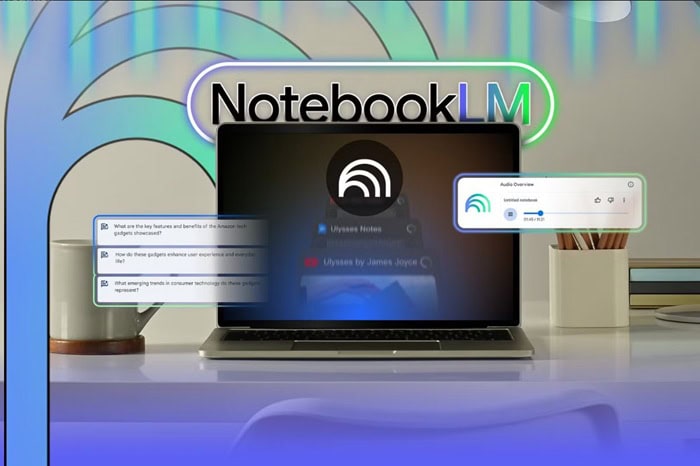
Trước khi tìm hiểu cách tạo ảnh bản đồ tư duy với NotebookLM, người dùng cần đảm bảo thiết bị và tài khoản đáp ứng các điều kiện cần thiết. Đây là những yếu tố quan trọng trực tiếp ảnh hưởng đến khả năng sử dụng tính năng Mind Map. Đồng thời, việc kiểm tra trước các yêu cầu về thiết bị và giới hạn tài khoản sẽ giúp quá trình tạo ảnh bản đồ tư duy với NotebookLM diễn ra thuận lợi, hạn chế lỗi phát sinh trong quá trình sử dụng.
Yêu cầu thiết bị
Để sử dụng tính năng Mind Map hiệu quả, người dùng nên truy cập NotebookLM trên máy tính hoặc laptop thay vì điện thoại. Màn hình lớn giúp quan sát toàn bộ cấu trúc sơ đồ, dễ dàng phóng to, thu nhỏ và theo dõi các nhánh nội dung khi tạo ảnh bản đồ tư duy với NotebookLM.
NotebookLM hoạt động hoàn toàn trên nền tảng web nên không yêu cầu cài đặt phần mềm riêng. Tuy nhiên, thiết bị cần kết nối internet ổn định để hệ thống AI phân tích dữ liệu và tạo sơ đồ tư duy một cách liên tục. Nếu mạng không ổn, quá trình tạo Mind Map bị chậm hoặc gián đoạn.
Giới hạn định ngạch tài khoản
Hiện nay, NotebookLM sử dụng tài khoản Google để quản lý dữ liệu, lưu trữ Notebook và cung cấp các tính năng AI hỗ trợ phân tích nội dung.
Mỗi loại tài khoản sẽ có những giới hạn sử dụng khác nhau, bao gồm số lượng Notebook có thể tạo, số nguồn dữ liệu được thêm vào, dung lượng tệp tải lên và số lượt AI xử lý nội dung trong một khoảng thời gian nhất định. Những giới hạn này sẽ ảnh hưởng trực tiếp đến khả năng tạo và cập nhật sơ đồ tư duy khi làm việc với khối lượng dữ liệu lớn.
Đối với người dùng Google Workspace hoặc Google Workspace for Education, quyền truy cập NotebookLM còn có thể phụ thuộc vào chính sách quản trị của tổ chức. Nếu không thấy tính năng Mind Map hoặc không thể sử dụng một số chức năng mới, người dùng nên kiểm tra lại quyền truy cập hoặc liên hệ quản trị viên hệ thống.
Hướng dẫn cách tạo ảnh bản đồ tư duy với NotebookLM chi tiết
Người dùng có thể bắt đầu tạo ảnh bản đồ tư duy với NotebookLM chỉ với 05 thao tác đơn giản, bao gồm tạo Notebook, thêm nguồn dữ liệu, tạo Mind Map, kiểm tra nội dung sơ đồ và tải ảnh về thiết bị. Mỗi bước đều đóng vai trò quan trọng trong việc đảm bảo sơ đồ tư duy được xây dựng đầy đủ, chính xác và dễ sử dụng.
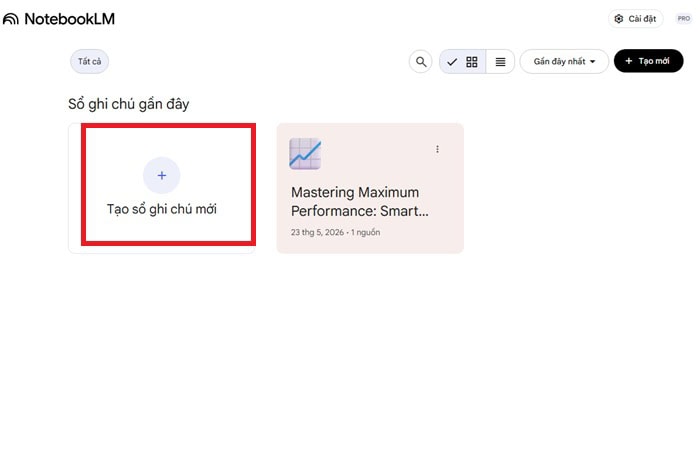
Bước 1: Truy cập ứng dụng và tạo Notebook mới
Bạn cần tạo một Notebook mới để lưu trữ và quản lý toàn bộ dữ liệu phục vụ cho quá trình phân tích, bằng cách chọn Tạo sổ ghi chú mới (Create New Notebook) và đặt tên cho Notebook theo chủ đề cần nghiên cứu hoặc tổng hợp.
Bước 2: Thêm nguồn dữ liệu vào NotebookLM
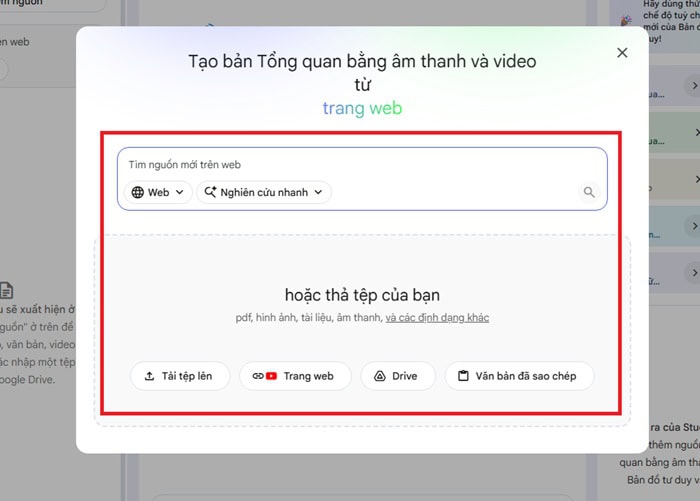
Sau khi tạo Notebook, người dùng cần bổ sung nguồn dữ liệu để AI có cơ sở phân tích và xây dựng sơ đồ tư duy.
Hiện nay NotebookLM hỗ trợ nhiều loại nguồn dữ liệu khác nhau, giúp người dùng linh hoạt trong việc tổng hợp thông tin từ nhiều nguồn. Bạn có thể lấy nguồn dữ liệu bằng cách:
- Tải tệp PDF lên NotebookLM
- Thêm Google Docs, website hoặc tài liệu trực tuyến
Bước 3: Tạo Mind Map từ nguồn dữ liệu
Khi dữ liệu được tải lên thành công, NotebookLM sẽ tiến hành phân tích nội dung và sẵn sàng tạo sơ đồ tư duy.
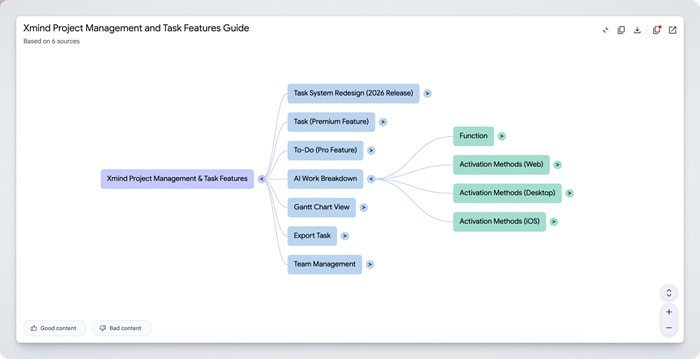
Người dùng chỉ cần chọn tính năng Mind Map trong giao diện NotebookLM, hệ thống AI sẽ tự động đọc tài liệu, xác định chủ đề trung tâm, nhóm các nội dung liên quan và xây dựng cấu trúc phân cấp dưới dạng sơ đồ tư duy.
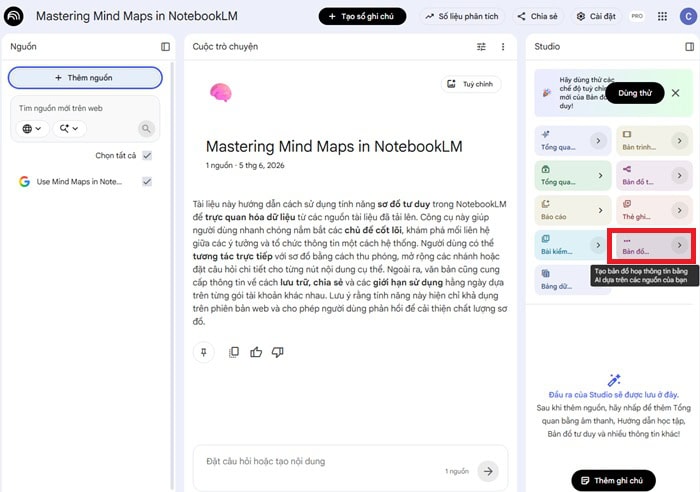
Quá trình này thường diễn ra nhanh chóng, ngay cả với các tài liệu có dung lượng lớn. Kết quả nhận được là một Mind Map trực quan gồm chủ đề chính, các nhánh nội dung quan trọng và các nhánh phụ giúp người dùng dễ dàng nắm bắt tổng quan tài liệu.
Bước 4: Kiểm tra và khám phá các nhánh trong sơ đồ tư duy
Sau khi Mind Map được tạo, người dùng nên kiểm tra cấu trúc sơ đồ trước khi tải xuống.
NotebookLM cho phép mở rộng hoặc thu gọn các nhánh nội dung, phóng to hoặc thu nhỏ sơ đồ và quan sát mối liên hệ giữa các chủ đề. Nếu phát hiện nội dung còn thiếu hoặc chưa phản ánh đúng trọng tâm tài liệu, có thể bổ sung thêm nguồn dữ liệu hoặc tạo lại Mind Map để AI xây dựng cấu trúc mới phù hợp hơn.
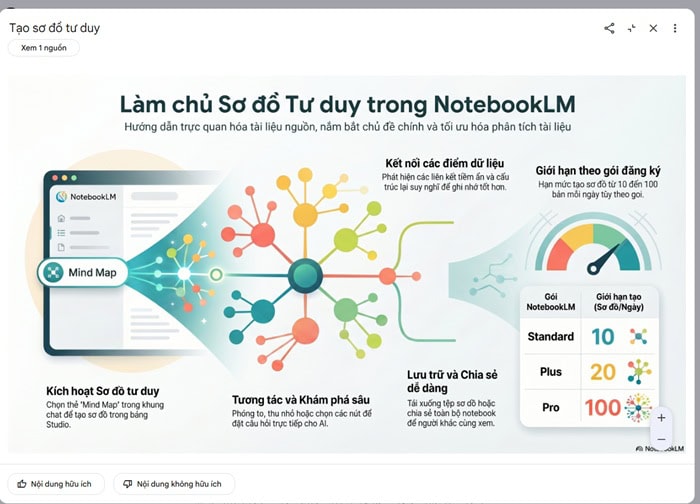
Bước 5: Tải ảnh bản đồ tư duy từ NotebookLM
Sau khi hoàn tất việc kiểm tra, người dùng tải ảnh bản đồ tư duy về thiết bị để sử dụng, bằng cách tùy chọn vào dấu ba chấm và chọn Download (Tải xuống) để lưu sơ đồ dưới dạng hình ảnh.
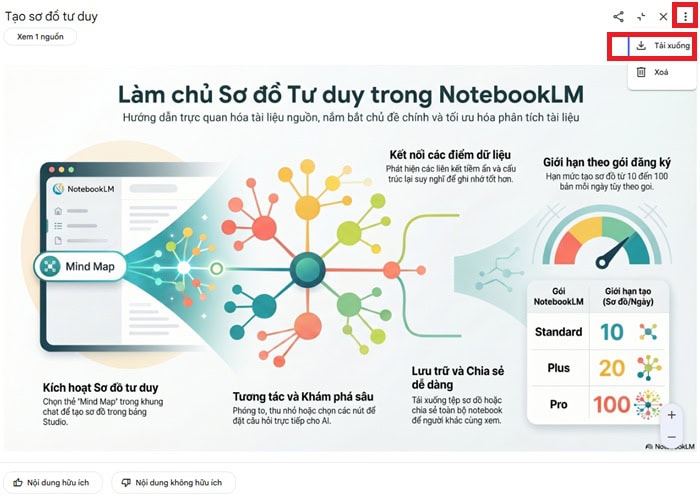
Tệp ảnh tải về có thể được sử dụng trong nhiều mục đích khác nhau như làm tài liệu học tập, chèn vào bài thuyết trình, báo cáo, tài liệu đào tạo hoặc chia sẻ với đồng nghiệp.
NotebookLM tạo bản đồ tư duy từ tài liệu như thế nào?
Cách tạo ảnh bản đồ tư duy với NotebookLM bản chất là dựa vào khả năng tự động phân tích tài liệu bằng AI để xây dựng nội dung thay vì làm thủ công. Nhờ công nghệ AI của Google, NotebookLM có thể đọc, hiểu và xác định cấu trúc thông tin từ nhiều nguồn dữ liệu khác nhau để tạo ra sơ đồ tư duy trực quan chỉ trong thời gian ngắn.
Quy trình xử lý thuật toán của AI diễn ra qua 3 giai đoạn như sau:
- Thứ nhất, người dùng tải tài liệu lên NotebookLM, hệ thống AI sẽ tiến hành phân tích toàn bộ nội dung thay vì chỉ tìm kiếm các từ khóa. Công cụ nhận diện chủ đề chính, các ý quan trọng và mối liên hệ giữa các phần nội dung trong tài liệu.
- Thứ hai, NotebookLM sẽ tự động sắp xếp thông tin theo cấu trúc phân cấp. Chủ đề trung tâm được đặt ở vị trí chính giữa sơ đồ, các nội dung quan trọng trở thành nhánh chính và những thông tin chi tiết hơn được phân bổ thành các nhánh phụ liên quan.
- Cuối cùng, sơ đồ tư duy thể hiện các ý chính và giúp người dùng dễ dàng nhìn thấy mối quan hệ giữa các chủ đề trong cùng một tài liệu.
Tại sao bạn nên tạo ảnh bản đồ tư duy với NotebookLM?
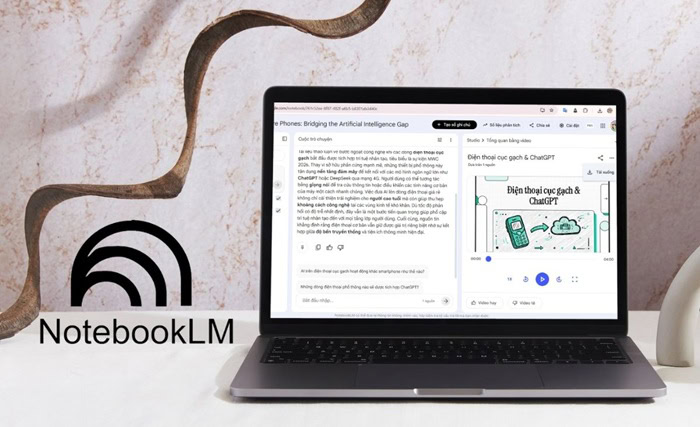
Việc lựa chọn tạo ảnh bản đồ tư duy với NotebookLM thay vì các phương pháp vẽ sơ đồ truyền thống mang lại những lợi ích vượt trội về mặt hiệu suất làm việc và xử lý thông tin.
- Tiết kiệm đáng kể thời gian đọc, tổng hợp và sắp xếp thông tin. Thay vì phải tự nghiên cứu từng phần nội dung rồi xây dựng sơ đồ bằng tay, người dùng chỉ cần cung cấp tài liệu và để AI thực hiện phần lớn công việc.
- Trực quan hóa dữ liệu, tài liệu một cách rõ ràng. Các chủ đề được phân chia thành nhiều cấp độ khác nhau, giúp người đọc nhanh chóng nắm được nội dung trọng tâm mà không cần xem lại toàn bộ tài liệu gốc.
- Có thể tải xuống dưới dạng hình ảnh để sử dụng nhiều mục đích. Việc lưu trữ và khai thác thông tin trở nên thuận tiện hơn trên nhiều nền tảng khác nhau.
Trường hợp nên tạo ảnh bản đồ tư duy bằng NotebookLM
Cách tạo ảnh bản đồ tư duy với NotebookLM không phải phù hợp cho mọi tình huống. Nó chỉ phát huy giá trị tối đa trong các tính chất đặc thù như:
- Đối với học sinh, sinh viên hoặc người nghiên cứu, công cụ giúp tóm tắt giáo trình, tài liệu học tập và các báo cáo chuyên sâu thành sơ đồ trực quan để dễ ghi nhớ và ôn tập.
- Trong môi trường doanh nghiệp, việc tạo ảnh bản đồ tư duy với NotebookLM có thể hỗ trợ phân tích báo cáo, tổng hợp tài liệu nội bộ, xây dựng quy trình làm việc hoặc hệ thống hóa kiến thức cho nhân sự mới. Nhờ đó, người dùng có thể tiếp cận thông tin nhanh hơn và giảm thời gian đọc các tài liệu dài.
- Với những người thường xuyên làm việc với tài liệu nghiên cứu, bài viết chuyên ngành hoặc nhiều nguồn dữ liệu khác nhau cũng có thể áp dụng cách tạo ảnh bản đồ tư duy với NotebookLM để nhanh chóng nắm bắt cấu trúc nội dung và xác định các ý tưởng quan trọng cần tập trung.
Những lỗi thường gặp khi tạo ảnh bản đồ tư duy với NotebookLM và cách khắc phục
Mặc dù việc tạo ảnh bản đồ tư duy với NotebookLM khá đơn giản, người dùng vẫn có thể gặp một số lỗi trong quá trình sử dụng tính năng Mind Map. Các vấn đề thường liên quan đến nguồn dữ liệu, tài khoản, trình duyệt hoặc cách AI phân tích nội dung tài liệu. Nếu hiểu rõ nguyên nhân, bạn có thể nhanh chóng khắc phục và tiếp tục sử dụng công cụ mà không mất nhiều thời gian xử lý.
Dưới đây là những lỗi phổ biến khi thực hiện cách tạo ảnh bản đồ tư duy với NotebookLM cùng các giải pháp khắc phục hiệu quả. Ngoài ra, tài khoản Google Workspace hoặc Google Workspace for Education đôi khi có thể bị giới hạn quyền truy cập bởi chính sách quản trị của tổ chức.
Không thấy nút Mind Map trong NotebookLM?
Lỗi này thường gặp khi người dùng tạo Notebook và tải tài liệu lên, nhưng không tìm thấy tùy chọn Mind Map trong giao diện làm việc.
Nguyên nhân của lỗi này là Notebook chưa có dữ liệu đủ điều kiện để AI phân tích hoặc hệ thống vẫn đang xử lý tài liệu vừa được tải lên. Ngoài ra, tài khoản Google Workspace hoặc Google Workspace for Education bị giới hạn quyền truy cập bởi chính sách quản trị của tổ chức.
Khắc phục lỗi này, bạn hãy kiểm tra xem tài liệu được tải lên hoàn chỉnh hay chưa, đảm bảo Notebook có ít nhất một nguồn dữ liệu hợp lệ và làm mới sau khi hệ thống xử lý nội dung.
Nếu vẫn không thấy nút Mind Map, hãy thử đăng xuất và đăng nhập lại tài khoản hoặc kiểm tra xem tính năng này có đang được hỗ trợ cho tài khoản hiện tại hay không.
Mind Map tạo ra quá ít nhánh?
Nếu sơ đồ tư duy tạo chỉ có vài nhánh và chưa thể hiện được nội dung tài liệu. Đây là lỗi của chất lượng dữ liệu đầu vào. Nếu tài liệu quá ngắn, thiếu tiêu đề, không có cấu trúc phân cấp rõ ràng hoặc chỉ tập trung vào một chủ đề duy nhất, AI sẽ khó xác định thêm các nhóm nội dung để mở rộng sơ đồ.
Để khắc phục, người dùng nên sử dụng các tài liệu có bố cục rõ ràng với tiêu đề, chương mục và nội dung được tổ chức hợp lý. Có thể bổ sung các nguồn dữ liệu liên quan trong cùng một NotebookLM để AI có nhiều thông tin khi xây dựng Mind Map. Sau khi cập nhật dữ liệu, hãy tạo lại sơ đồ tư duy để hệ thống phân tích và xây dựng cấu trúc mới chi tiết hơn.
Không tải được ảnh bản đồ tư duy phải làm gì?
Sau khi hoàn thành quá trình tạo ảnh bản đồ tư duy với NotebookLM, đôi khi người dùng không thể tải ảnh xuống thiết bị hoặc không tìm thấy tùy chọn Download trong giao diện.
Nguyên nhân có thể từ kết nối internet không ổn định, bộ nhớ đệm trình duyệt lỗi, phiên làm việc bị gián đoạn hoặc giao diện NotebookLM vừa được cập nhật.
Để khắc phục, bạn hãy thử lại trang, đăng nhập lại tài khoản Google hoặc xóa bộ nhớ cache của trình duyệt. Người dùng cũng nên thử thao tác trên Google Chrome phiên bản mới nhất để đảm bảo khả năng tương thích.
Nhìn chung, phần lớn các lỗi khi tạo ảnh bản đồ tư duy với NotebookLM đều có thể khắc phục bằng cách kiểm tra lại nguồn dữ liệu, tài khoản và trình duyệt đang sử dụng. Việc hiểu rõ cách hoạt động của NotebookLM sẽ giúp người dùng chủ động xử lý sự cố và khai thác hiệu quả hơn tính năng Mind Map trong học tập cũng như công việc.
Lời kết
Tạo ảnh bản đồ tư duy với NotebookLM là cách đơn giản để chuyển đổi tài liệu dài thành sơ đồ trực quan, giúp người dùng dễ dàng nắm bắt và hệ thống hóa thông tin. Hy vọng rằng hướng dẫn trên sẽ giúp bạn áp dụng hiệu quả tính năng và khai thác tối đa sức mạnh AI trong NotebookLM vào quá trình học tập và làm việc. Nếu còn muốn biết thêm nhiều thông tin về NotebookLM đừng bỏ lỡ những bài viết mới nhất của GCS Việt Nam nhé.
- Fanpage: GCS – Google Cloud Solutions
- Hotline: 024.9999.7777






 Ứng dụng Gmail
 Ứng dụng Google Drive
 Ứng dụng Google Meet
 Ứng dụng Google Docs
 Dịch vụ hỗ trợ Google Workspace
 Dịch vụ hỗ trợ Google Cloud
 Khóa học Google Workspace
 Kho Video


