 Giới thiệu
 Gửi ticket





Cách xem các thành viên tham gia Google Meet đầy đủ & dễ hiểu nhất


Bạn đang họp trên Google Meet nhưng không thể xem đầy đủ các thành viên tham gia? Đây là tình trạng rất phổ biến, đặc biệt khi cuộc họp có đông người hoặc bạn chưa thiết lập đúng chế độ hiển thị. Trong bài viết này, bạn sẽ được hướng dẫn cách xem các thành viên tham gia Google Meet một cách đầy đủ, từ cơ bản đến nâng cao, kèm theo mẹo tối ưu hiển thị hiệu quả.
Tổng quan cách hiển thị thành viên trên Google Meet
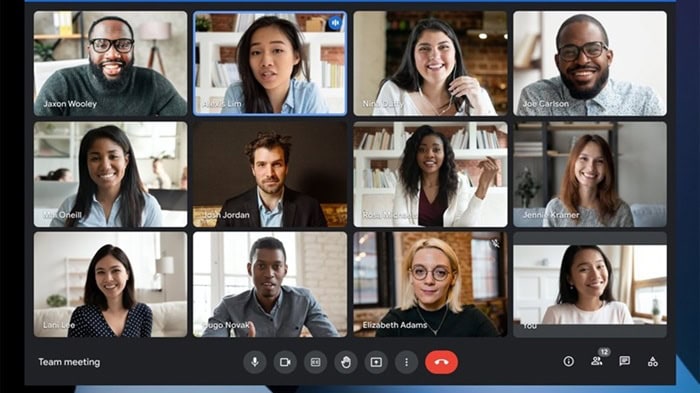
Trước tiên, bạn cần nắm rõ cơ chế vận hành của Google Meet. Google Meet không chỉ hiển thị hình ảnh của mọi người, mà còn được thiết kế để tối ưu hóa trải nghiệm người dùng. Việc hiểu rõ tổng quan sẽ giúp bạn hiểu lý do “Tại sao khi thấy tất cả mọi người, nhưng đôi khi màn hình lại chỉ hiện ra vài khuôn mặt tiêu biểu”.
Google Meet hiển thị người tham gia như thế nào?
Cơ chế hiển thị của Google Meet dựa trên nguyên tắc ưu tiên sự tương tác và tín hiệu. Khi bạn tham gia một cuộc họp, hệ thống sẽ tự động phân tích và đưa ra bố cục mà nó cho là phù hợp nhất. Thông thường, người đang phát biểu hoặc người có hoạt động gần nhất (như bật mic, chia sẻ màn hình) được đẩy lên vị trí trung tâm hoặc chiếm diện tích lớn nhất.
Các yếu tố ảnh hưởng đến số lượng người hiển thị
Cách hiển thị số thành viên trên Google Meet phụ thuộc vào 4 yếu tố then chốt sau:
- Thứ nhất là thiết bị sử dụng. Nếu bạn dùng máy tính có màn hình lớn, Google sẽ mở rộng giới hạn hiển thị. Ngược lại, trên điện thoại di động, do điện tích màn hình hạn chế, bạn chỉ xem được tối đa 8 – 12 người để đảm bảo hình ảnh không quá nhỏ đến mức không nhìn thấy gì.
- Thứ hai là băng thông internet. Khi bạn chọn chế độ xem nhiều người (49 người), máy tính phải tải xuống 49 luồng dữ liệu video cùng một lúc. Nếu mạng yếu, Google Meet sẽ tự động ẩn bớt video của một số thành viên và chỉ hiện tên hoặc ảnh đại diện để đảm bảo chất lượng âm thanh cuộc họp.
- Thứ ba là trạng thái hoạt động của thành viên. Những người tắt camera thường sẽ bị đẩy xuống cuối danh sách hoặc bị ẩn đi trong chế độ hiển thị lưới để nhường chỗ cho những người đang bật camera, giúp cuộc họp có cảm giác thực hơn.
Các chế độ hiển thị người tham gia trên Google Meet
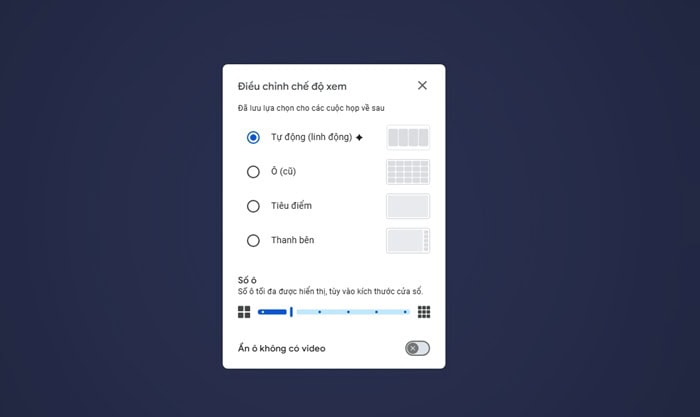
Google Meet cung cấp 4 chế độ hiển thị linh hoạt. Việc hiểu rõ từng chế độ sẽ giúp bạn chọn được cách xem các thành viên tham gia Google Meet tối ưu nhất cho mục đích sử dụng.
- Chế độ Tự động
Chế độ mặc định khi bạn vừa tham gia cuộc họp. Nếu chỉ có 2 người, nó sẽ chia đôi màn hình. Nếu có một người đang thuyết trình, nó sẽ tự động chuyển sang bố cục Sidebar để bạn vừa thấy slide, vừa thấy người nói.
- Chế độ Xếp ô
Ở chế độ này, tất cả các thành viên (tối đa 49) sẽ được chia thành các ô vuông bằng nhau như một bức tranh ghép.
- Chế độ Tiêu điểm
Chế độ này sẽ dành toàn bộ diện tích màn hình để hiển thị duy nhất một người: người đang phát biểu hoặc người mà bạn đã ghim. Các thành viên khác sẽ hoàn toàn bị ẩn đi.
- Chế độ Sidebar
Một cửa sổ lớn sẽ hiển thị người đang nói hoặc màn hình đang được trình chiếu, trong khi một danh sách các ô video nhỏ của các thành viên khác sẽ xuất hiện ở cột dọc bên phải.
Cách xem các thành viên tham gia Google Meet đơn giản & dễ hiểu
Để xem các thành viên tham gia Google Meet, người dùng có thể thực hiện rất dễ dàng trên cả máy tính và điện thoại. Tuy nhiên, mỗi thiết bị sẽ có giao diện và thao tác khác nhau. Vì vậy, bạn cần thực hiện đúng từng bước để tránh bỏ sót thành viên trong cuộc họp.
Dưới đây là hướng dẫn chi tiết từng cách, giúp bạn xem đầy đủ danh sách người tham gia một cách nhanh chóng và chính xác.
Xem danh sách trên máy tính
Khi sử dụng máy tính, Google Meet cho phép bạn xem toàn bộ người tham gia thông qua bảng Mọi người (Participants). Đây là cách chính xác nhất để kiểm tra đầy đủ thành viên trong cuộc họp.
Các bước thực hiện:
– Bước 1: Đầu tiên, người dùng mở trình duyệt, truy cập vào Google Meet và tham gia cuộc họp.
Khi giao diện cuộc họp hiển thị, người dùng cần đảm bảo rằng mình đã vào phòng thành công.
– Bước 2: Người dùng quan sát thanh công cụ ở phía trên màn hình.
Tại đây, người dùng sẽ thấy biểu tượng có hình hai người (hoặc danh sách), đây chính là nút Mọi người (Participants).
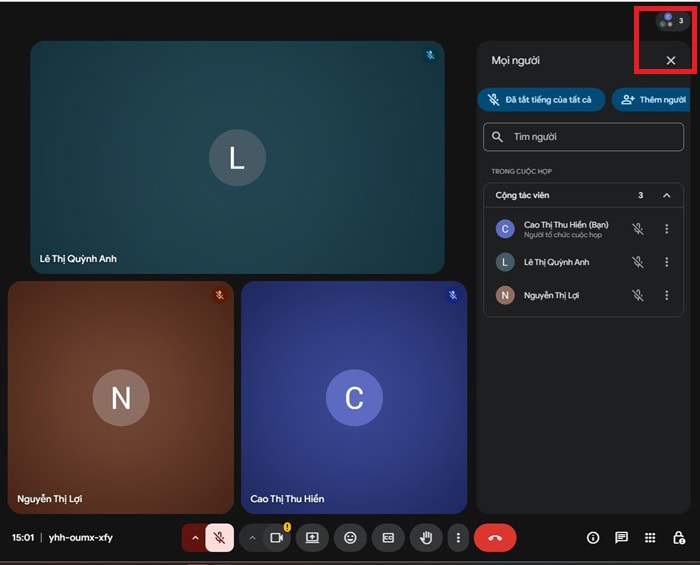
– Bước 3: Sau khi nhấn vào biểu tượng này, một bảng danh sách sẽ xuất hiện ở bên phải màn hình. Bảng này hiển thị toàn bộ những người đang tham gia cuộc họp.
– Bước 4: Trong danh sách này, người dùng có thể:
- Xem tên tất cả người tham gia
- Kiểm tra trạng thái micro (ai đang bật/tắt mic)
- Nhận biết ai là người tổ chức (host)
*Lưu ý:
- Nếu danh sách dài, người dùng cần cuộn xuống để xem hết tất cả thành viên.
- Nếu bạn là host, bạn còn có thể quản lý người tham gia ngay tại đây (tắt mic, xóa khỏi phòng…).
Xem danh sách trên điện thoại
Khi sử dụng điện thoại, cách xem các thành viên tham gia Google Meet có phần khác so với máy tính. Giao diện trên Android và iOS được tối giản hơn, nhưng bạn vẫn có thể xem đầy đủ danh sách nếu thực hiện đúng thao tác.
Các bước thực hiện:
– Bước 1: Đầu tiên, người dùng mở ứng dụng Google Meet trên điện thoại Android hoặc iPhone.
Sau đó, người dùng tham gia cuộc họp bằng cách nhập mã hoặc nhấn vào link mời.
– Bước 2: Khi vào phòng họp, giao diện có thể bị ẩn thanh công cụ. Người dùng cần chạm nhẹ vào màn hình để hiển thị các tùy chọn.
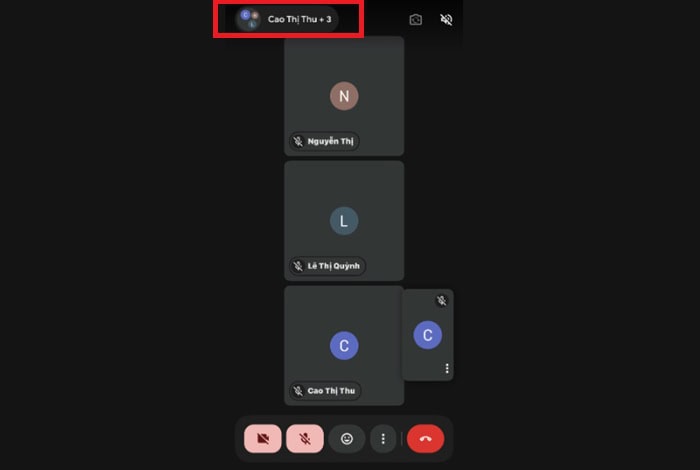
– Bước 3: Người dùng nhìn lên góc phải hoặc thanh dưới màn hình và chọn biểu tượng Mọi người (Participants).
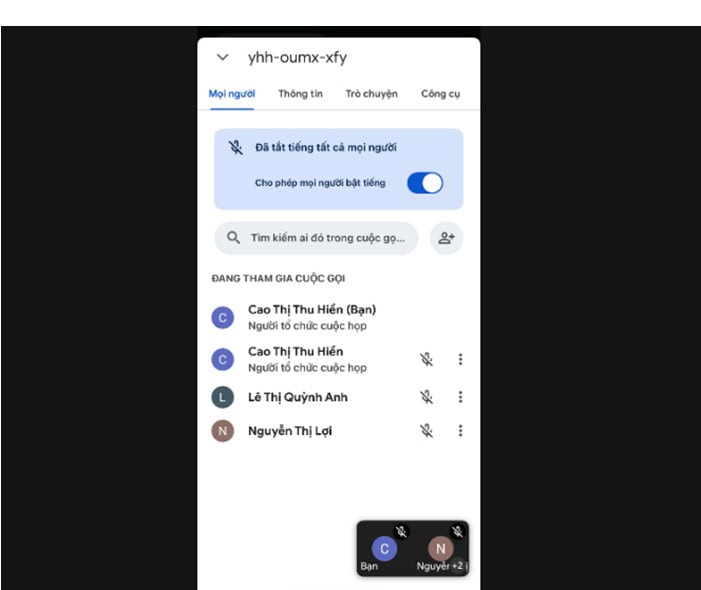
– Bước 4: Sau khi nhấn vào, danh sách toàn bộ người tham gia sẽ hiển thị. Người dùng có thể:
- Xem tên tất cả thành viên
- Biết ai đang bật hoặc tắt mic
- Nhận diện người tổ chức cuộc họp
*Lưu ý:
- Màn hình điện thoại nhỏ nên không hiển thị nhiều người cùng lúc
- Người dùng cần thao tác vuốt để xem đầy đủ
Cách xem và điểm danh thành viên tự động cho giáo viên/Admin
Trong các buổi học online hoặc cuộc họp nội bộ, việc chỉ xem các thành viên tham gia Google Meet là chưa đủ. Giáo viên hoặc người quản lý (Admin) thường cần biết ai đã tham gia, vào lúc nào, rời đi khi nào để phục vụ việc điểm danh hoặc quản lý nhân sự.
Hiện nay, Google Meet đã hỗ trợ một số công cụ giúp việc điểm danh trở nên dễ dàng hơn. Ngoài ra, bạn cũng có thể kết hợp thêm tiện ích mở rộng để tự động hóa hoàn toàn quá trình này.
Dưới đây là 2 cách phổ biến và hiệu quả nhất để xem và điểm danh thành viên tự động.
Sử dụng tính năng báo cáo tình hình tham dự
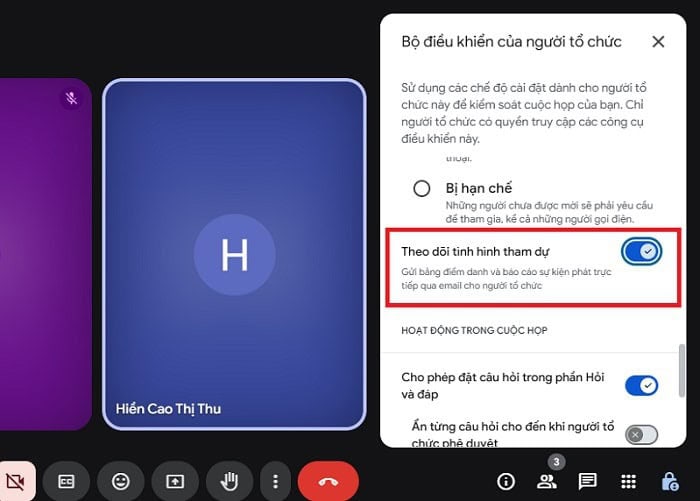
Đối với người dùng tài khoản Google Workspace, Google Meet cung cấp tính năng Attendance Report (Báo cáo tham dự) giúp theo dõi chi tiết người tham gia. Hệ thống sẽ tự động ghi lại danh sách người tham gia, thời gian tham gia cuộc họp, thời gian rời khỏi và tổng thời lượng tham dự. Sau khi cuộc họp kết thúc, Google Meet sẽ gửi báo cáo này về email của người tổ chức.
Các bước thực hiện:
– Bước 1: Đầu tiên, người tổ chức cần sử dụng tài khoản Google Workspace (doanh nghiệp hoặc giáo dục).
Khi tạo cuộc họp, hệ thống sẽ tự động kích hoạt tính năng báo cáo (nếu admin đã bật trong hệ thống).
– Bước 2: Trong suốt quá trình diễn ra cuộc họp, hệ thống sẽ tự động ghi nhận thông tin người tham gia mà không cần thao tác thủ công.
– Bước 3: Sau khi cuộc họp kết thúc, Google Meet sẽ gửi một email chứa file báo cáo (thường là Google Sheets hoặc file CSV).
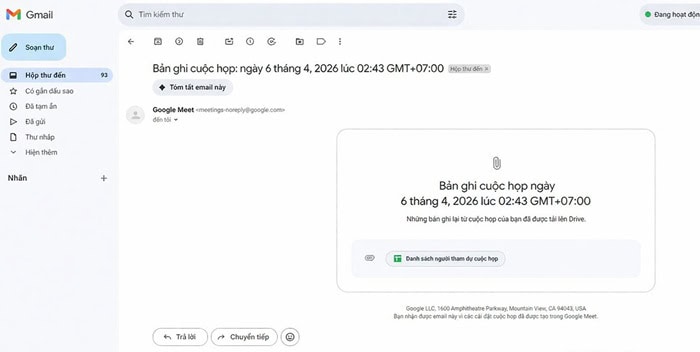
– Bước 4: Trong báo cáo, người tổ chức có thể xem ai tham gia, xem thời gian vào/ra và xác định người vắng mặt.
Sử dụng tiện ích mở rộng hỗ trợ điểm danh
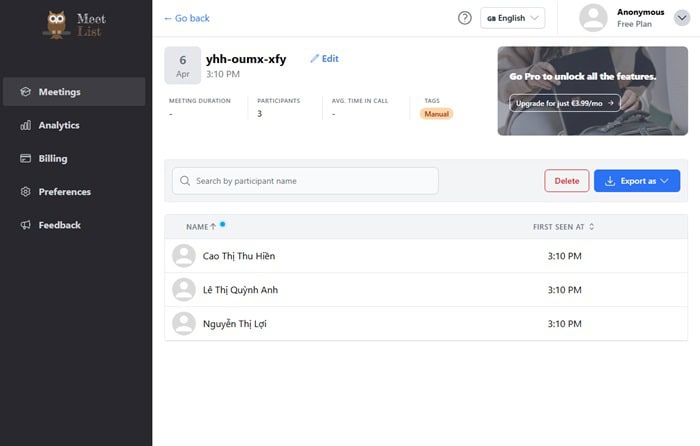
Nếu bạn không có Google Workspace, bạn vẫn có thể điểm danh bằng cách sử dụng tiện ích mở rộng trên trình duyệt. Các tiện ích này sẽ hỗ trợ bạn tự động lấy danh sách người tham gia, xuất file điểm danh, ghi lại thời gian tham dự.
Các bước thực hiện:
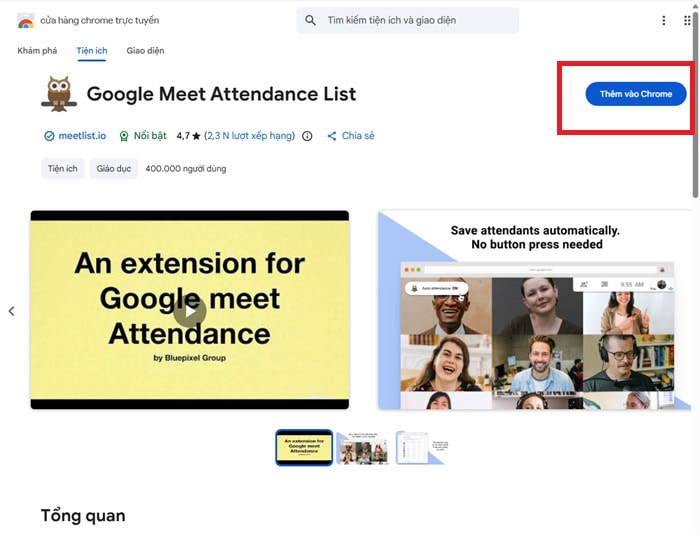
– Bước 1: Người dùng truy cập Chrome Web Store và tìm các tiện ích hỗ trợ Google Meet như:
- Meet Attendance
- Google Meet Attendance Tracker
Sau đó, người dùng nhấn Thêm vào Chrome để cài đặt.
– Bước 2: Người dùng mở Google Meet và tham gia cuộc họp như bình thường.
– Bước 3: Sau khi vào phòng họp, người dùng nhấn vào biểu tượng tiện ích trên thanh trình duyệt để bắt đầu ghi nhận danh sách người tham gia.
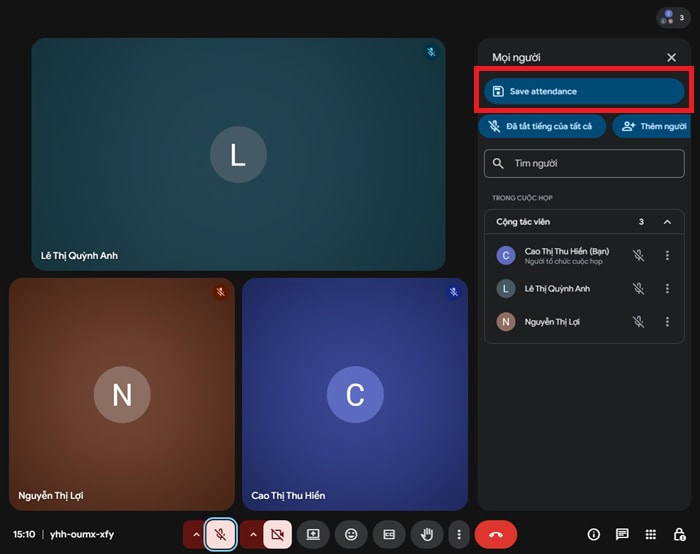
– Bước 4: Khi cần, người dùng có thể xuất file Excel / CSV, lưu danh sách người tham gia và theo dõi thời gian tham dự.
Vì sao không xem được tất cả thành viên trên Google Meet?
Trong quá trình sử dụng Google Meet, rất nhiều người gặp tình trạng không thể xem đầy đủ tất cả thành viên tham gia dù cuộc họp vẫn diễn ra bình thường. Vì vậy, để giải quyết triệt để vấn đề này, bạn cần hiểu rõ nguyên nhân cụ thể và áp dụng đúng cách khắc phục tương ứng. Dưới đây là những nguyên nhân và cách xử lý lỗi không xem được hiệu quả.
Nguyên nhân
Việc không thể xem các thành viên tham gia Google Meet đầy đủ thường xuất phát từ những nguyên nhân dưới đây:
- Người dùng chưa chọn đúng chế độ hiển thị
Google Meet mặc định sử dụng chế độ Tự động (Auto), trong đó hệ thống chỉ hiển thị một số người nổi bật thay vì toàn bộ thành viên. Nếu người dùng không chuyển sang chế độ Xếp ô thì chỉ thấy vài người trên màn hình, các thành viên còn lại sẽ không hiển thị.
- Số lượng người tham gia họp quá nhiều
Khi cuộc họp có quá nhiều người (ví dụ: lớp học online hoặc hội thảo), Google Meet sẽ giới hạn số ô video hiển thị và chỉ hiển thị một phần người tham gia.
- Kết nối mạng Internet yếu và không ổn định
Nếu mạng internet của người dùng yếu thì Google Meet sẽ tự động giảm chất lượng video và hệ thống có thể ẩn bớt người tham gia.
Cách khắc phục
Sau khi đã xác định nguyên nhân, bạn có thể áp dụng các cách dưới đây để xem đầy đủ các thành viên tham gia Google Meet.
- Chuyển sang chế độ lưới
Bạn có thể dễ dàng thực hiện thao tác này bằng cách nhấn vào dấu 3 chấm góc dưới >> chọn Thay đổi bố cục >> chọn Xếp ô. Sau khi thực hiện, hệ thống sẽ hiển thị nhiều người hơn trên màn hình.
- Tải lại trình duyệt
Người dùng hãy nhấn F5 hoặc nút Reload để tham gia lại cuộc họp. Cách này giúp làm mới toàn bộ giao diện hiển thị.
- Kiểm tra kết nối Internet
Nếu mạng yếu, bạn sẽ không thể xem đầy đủ thành viên. Do đó, bạn hãy chuyển sang mạng WIFI ổn định hơn, hoặc tắt các ứng dụng đang sử dụng Internet.
Mẹo sử dụng Google Meet hiệu quả khi họp đông người
Khi cuộc họp có nhiều người tham gia, việc chỉ biết cách xem các thành viên tham gia Google Meet là chưa đủ. Nếu bạn không tối ưu cách hiển thị và tương tác, bạn sẽ dễ rơi vào tình trạng không theo dõi được người đang nói, bị rối màn hình khi quá nhiều video hay cuộc họp trở nên thiếu chuyên nghiệp.
Chính vì vậy, để sử dụng Google Meet hiệu quả trong các cuộc họp đông người, bạn cần áp dụng các mẹo sau:
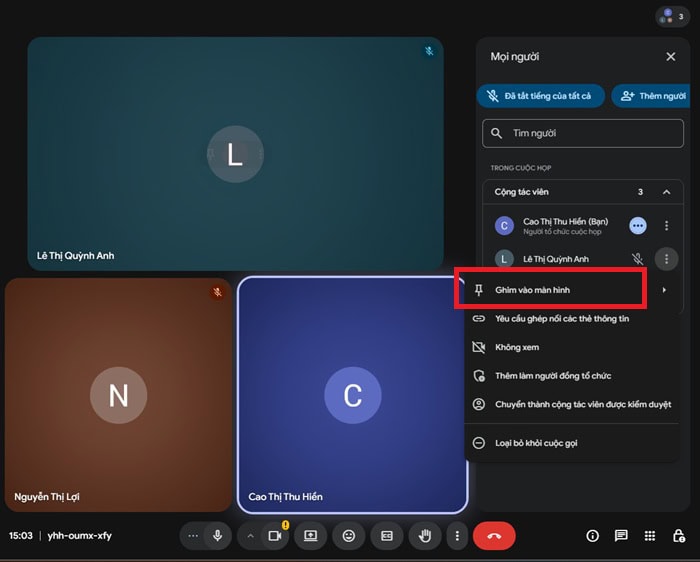
- Ghim (Pin) người quan trọng
Trong một cuộc họp đông người, không phải tất cả thành viên đều quan trọng như nhau. Thông thường, bạn sẽ cần tập trung vào người đang thuyết trình, giáo viên hoặc người điều phối cuộc họp. Lúc này, tính năng Ghim sẽ giúp cố định video của một người lên màn hình. Khi đó, video của họ sẽ luôn hiển thị chính, không bị thay đổi và bạn tập trung theo dõi nội dung hơn.
- Tắt camera không cần thiết
Một trong những nguyên nhân khiến Google Meet hiển thị không đầy đủ thành viên là do hệ thống phải xử lý quá nhiều video cùng lúc. Vì vậy, việc tắt camera khi không cần thiết là một mẹo cực kỳ quan trọng. Bạn nên tắt camera khi chỉ nghe mà không cần tương tác, khi mạng yếu và cuộc họp quá nhiều người.
- Sử dụng Spotlight khi thuyết trình
Trong các buổi họp hoặc lớp học online, sẽ có những thời điểm bạn cần tập trung hoàn toàn vào một người, ví dụ như người thuyết trình, người đang chia sẻ màn hình và giảng viên. Lúc này, chế độ Spotlight (Tiêu điểm) là lựa chọn tối ưu. Nó giúp hiển thị duy nhất một người trên màn hình, loại bỏ các video khác, tập trung 100% vào nội dung chính.
>>>> Xem thêm: Google Meet có giới hạn thời gian không
Lời kết
Qua bài viết này, bạn đã nắm được toàn bộ cách xem các thành viên tham gia Google Meet từ cơ bản đến nâng cao. Từ việc mở danh sách “Mọi người”, chuyển đổi chế độ hiển thị, cho đến các mẹo tối ưu giúp bạn kiểm soát cuộc họp hiệu quả hơn.
Nếu bạn đang sử dụng Google Meet thường xuyên cho công việc hoặc giảng dạy, bạn nên cân nhắc nâng cấp lên Google Workspace để mở khóa nhiều tính năng nâng cao. Nếu cần được tư vấn về Google Workspace hãy liên hệ với GCS Việt Nam qua các kênh sau nhé.
- Fanpage: GCS – Google Cloud Solutions
- Hotline: 024.9999.7777







 Ứng dụng Gmail
 Ứng dụng Google Drive
 Ứng dụng Google Meet
 Ứng dụng Google Docs
 Dịch vụ hỗ trợ Google Workspace
 Dịch vụ hỗ trợ Google Cloud
 Khóa học Google Workspace
 Kho Video


