 Giới thiệu
 Gửi ticket





Lỗi Google Meet không thay đổi background | Nguyên nhân & cách khắc phục


Lỗi Google Meet không thay đổi background là tình trạng phổ biến khiến người dùng không thể làm mờ hoặc đổi hình nền khi tham gia họp. Điều này ảnh hưởng trực tiếp đến trải nghiệm và tính chuyên nghiệp trong công việc. Trong bài viết này, bạn sẽ được hiểu rõ nguyên nhân và cách sửa lỗi Google Meet không thể thay đổi background một cách chi tiết và hiệu quả, hãy tham khảo ngay nhé.
Dấu hiệu lỗi Google Meet không thay đổi background
Trước khi biết cách sửa lỗi, điều quan trọng là bạn cần nhận diện chính xác Google Meet có đang gặp lỗi hay không? Với nền tảng họp trực tuyến như Google Meet, lỗi liên quan đến background có thể xuất hiện dưới nhiều dạng khác nhau, không phải lúc nào cũng rõ ràng. Nếu không xác định đúng dấu hiệu, bạn rất dễ áp dụng sai cách khắc phục, gây mất thời gian mà không giải quyết được vấn đề.
Dưới đây là những dấu hiệu phổ biến nhất mà người dùng thường gặp khi lỗi Google Meet không thay đổi background xảy ra:
Không thấy tùy chọn “Áp dụng hiệu ứng hình ảnh”
Khi bạn truy cập vào phòng họp nhưng hoàn toàn không thấy tùy chọn “Áp dụng hiệu ứng hình ảnh”(Apply visual effects). Vấn đề này khả năng cao là thiết bị hoặc trình duyệt của bạn không đáp ứng yêu cầu. Thông thường, tùy chọn này sẽ xuất hiện ngay trước khi bạn tham gia cuộc họp hoặc trong menu cài đặt khi đang họp.
Nguyên nhân của tình trạng này thường liên quan đến trình duyệt không hỗ trợ, tài khoản bị giới hạn hoặc phần cứng không đủ mạnh. Tuy nhiên, nhiều người nhầm tưởng đây là lỗi hệ thống nhưng thực tế là do điều kiện sử dụng chưa phù hợp.
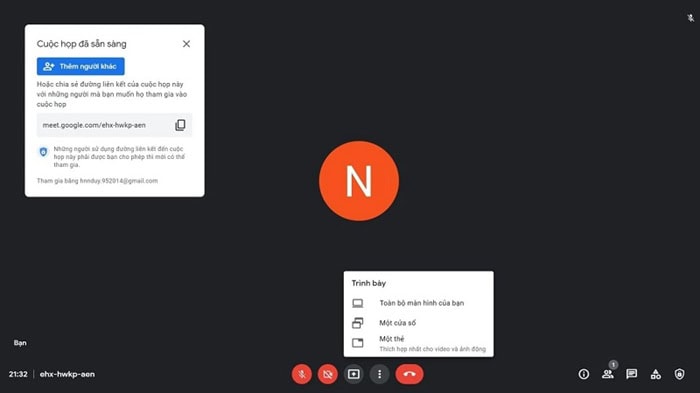
Không bật được làm mờ nền
Một số trường hợp bạn vẫn nhìn thấy tùy chọn background, nhưng khi nhấn vào làm mờ nền, hệ thống không phản hồi hoặc tự động tắt. Đây là dấu hiệu cho thấy thiết bị của bạn không đủ khả năng xử lý hiệu ứng theo thời gian thực.
Tính năng mờ nền đòi hỏi xử lý đồ họa liên tục, nên nếu CPU hoặc GPU yếu hoặc bạn đang tắt tăng tốc phần cứng thì Google Meet sẽ không thể duy trì hiệu ứng này. Điều này sẽ gây trên các thiết bị laptop cũ hoặc máy tính có cấu hình thấp.
Đã chọn nền nhưng không áp dụng
Khi bạn chọn background nhưng hình nền không thay đổi, hoặc chỉ hiển thị trong vài giây rồi mất. Đây là dấu hiệu của xung đột phần mềm hoặc lỗi cache trình duyệt. Trong nhiều trường hợp, nguyên nhân đến từ các tiện ích mở rộng hoặc do dữ liệu trình duyệt bị lỗi khiến Google Meet không thể load hiệu ứng nền đúng cách.
Chỉ bị lỗi trên một thiết bị hoặc trình duyệt
Nếu bạn nhận thấy lỗi chỉ xảy ra trên một trình duyệt hoặc chỉ trên một thiết bị, thì gần như nguyên nhân nằm ở môi trường sử dụng chứ không phải tài khoản. Đây là dấu hiệu rất quan trọng giúp bạn khoanh vùng nguyên nhân nhanh chóng. Từ đó, bạn sẽ áp dụng được đúng cách sửa lỗi Google Meet không thay đổi background mà không cần thử sai quá nhiều lần.
Nguyên nhân khiến Google Meet không thay đổi được background
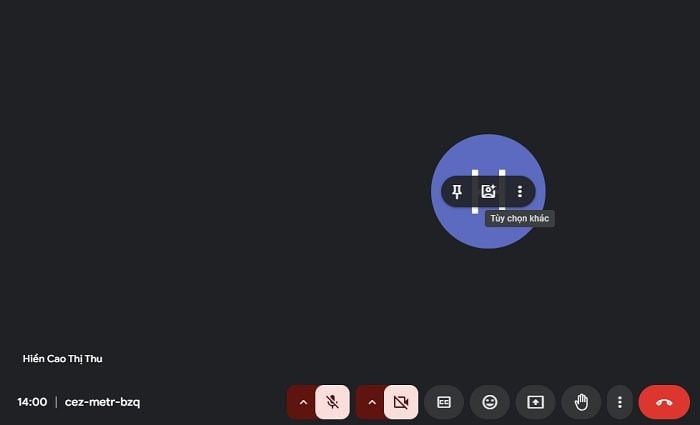
Lỗi Google Meet không thay đổi background không phải do một nguyên nhân duy nhất, mà thường đến từ nhiều yếu tố như trình duyệt, phần cứng, quyền truy cập hoặc chính sách tài khoản. Khi sử dụng Google Meet, hệ thống sẽ tự động đánh giá cấu hình thiết bị trước khi cho phép kích hoạt hiệu ứng nền. Nếu không đáp ứng điều kiện, tính năng này sẽ bị ẩn hoặc không hoạt động.
Dưới đây là một số nguyên nhân khiến Google Meet không thay đổi được background:
Trình duyệt không tương thích với các tính năng
Một trong những nguyên nhân hàng đầu khiến bạn không thể thay đổi background là do trình duyệt không hỗ trợ hoặc chưa được cập nhật.
Khi sử dụng Google Meet, Google Chrome thường cho hiệu quả hoạt động tốt hơn so với các trình duyệt khác. Nếu bạn đang dùng phiên bản Chrome quá cũ, một số tính năng mới như background hoặc hiệu ứng video sẽ không hoạt động. Điều này thường xảy ra khi các phiên bản cũ không hỗ trợ đầy đủ công nghệ xử lý hình ảnh theo thời gian thực.
Ngoài ra, nếu bạn sử dụng Safari / Firefox thì lưu ý rằng Google Meet chưa được hỗ trợ đầy đủ. Do đó, nếu bạn đang dùng các trình duyệt này và không thấy tùy chọn background, thì đây không phải lỗi mà là giới hạn kỹ thuật.
Do tắt tăng tốc phần cứng
Tăng tốc phần cứng là yếu tố quan trọng giúp xử lý các hiệu ứng như làm mờ nền hoặc thay đổi background.
Khi bật tăng tốc phần cứng (Hardware Acceleration), trình duyệt sẽ sử dụng GPU (card đồ họa) thay vì CPU để xử lý hình ảnh. Nếu bạn tắt tính năng này, toàn bộ xử lý sẽ chuyển sang CPU, khiến hệ thống không đủ tài nguyên để render hiệu ứng nền, từ đó dẫn tới lỗi không thể thay đổi background.
Với lỗi ngày, bạn chỉ cần nhận biết qua các vấn đề như là:
- Có tùy chọn background nhưng không bật được
- Hiệu ứng bị lag hoặc tự tắt
- Video bị giật khi bật nền
Do máy tính không đủ cấu hình
Không phải thiết bị nào cũng đủ mạnh để xử lý background trong Google Meet. Bởi thông thường, các hiệu ứng nền yêu cầu xử lý video theo thời gian thực, điều này cần CPU và GPU đủ mạnh. Nếu bạn sử dụng laptop đời cũ hoặc máy cấu hình thấp, khả năng cao sẽ không hỗ trợ tính năng này.
Đặc biệt, bạn cần lưu ý Google sử dụng WebGL để xử lý hiệu ứng nền. Nếu trình duyệt hoặc thiết bị của bạn không hỗ trợ WebGL, thì background sẽ không hoạt động.
Do xung đột tiện ích mở rộng
Khi sử dụng Google Meet, trình duyệt không chỉ chạy riêng nền tảng này mà còn phải tải và thực thi nhiều extension khác nhau cùng lúc. Vì thế, nó rất dễ dẫn đến tình trạng xung đột tài nguyên hoặc chặn nhầm các thành phần quan trọng.
Các tiện ích mở rộng thường hoạt động bằng cách can thiệp vào nội dung trang web, chặn script hoặc kiểm soát quyền truy cập (camera, micro, dữ liệu…). Trong khi đó, Google Meet lại phụ thuộc rất nhiều vào các script xử lý video theo thời gian thực. Khi hai yếu tố này va chạm, tính năng background có thể bị ảnh hưởng trực tiếp.
Lỗi xảy ra nhưng không được thông báo chi tiết, không hiển thị rõ ràng. Bạn vẫn có thể vào họp bình thường, camera vẫn hoạt động, nhưng riêng phần hiệu ứng nền lại không hiển thị hoặc không hoạt động đúng cách.
Do tài khoản Google Workspace bị hạn chế
Nếu bạn đang sử dụng tài khoản công ty hoặc tổ chức, nguyên nhân lỗi Google Meet không thay đổi background có thể không đến từ thiết bị hay trình duyệt, mà đến từ chính sách quản lý của doanh nghiệp. Trong hệ sinh thái Google Meet, tài khoản thuộc Google Workspace có thể bị quản lý bởi quản trị viên. Admin có quyền bật/tắt nhiều tính năng, bao gồm cả hiệu ứng background, nhằm kiểm soát trải nghiệm và đảm bảo tuân thủ chính sách nội bộ.
Khi admin tắt tính năng này, người dùng sẽ không thấy tùy chọn đổi nền dù thiết bị hoàn toàn có đủ điều kiện. Đây là điểm khác biệt lớn so với tài khoản cá nhân, nơi người dùng có toàn quyền sử dụng tính năng.
Do lỗi quyền camera hoặc trình duyệt
Quyền truy cập là yếu tố nền tảng để Google Meet hoạt động. Nếu quyền camera hoặc các thành phần liên quan bị lỗi, tính năng background cũng sẽ bị ảnh hưởng theo.
- Thứ nhất, Google Meet cần quyền truy cập camera để hiển thị video và áp dụng hiệu ứng nền. Nếu trình duyệt chưa được cấp quyền này, hệ thống sẽ không thể xử lý hình ảnh đầu vào, dẫn đến việc background không hoạt động.
- Thứ hai, cache và cookie giúp lưu trữ dữ liệu để tăng tốc trải nghiệm duyệt web. Tuy nhiên, khi dữ liệu này bị lỗi hoặc xung đột, nó có thể ảnh hưởng đến cách Google Meet tải và xử lý tính năng. Cụ thể, lỗi cache có thể khiến tính năng background bị lỗi hiển thị và hiệu ứng hoạt động không ổn định.
Do thiết bị di động không đáp ứng yêu cầu hệ thống
Không phải tất cả điện thoại đều có thể sử dụng tính năng background trên Google Meet. Đây là giới hạn về phần cứng và phần mềm mà người dùng cần hiểu rõ.
Các thiết bị chạy hệ điều hành cũ thường không hỗ trợ đầy đủ các công nghệ cần thiết để xử lý hiệu ứng nền. Điều này bao gồm thiếu API xử lý video nâng cao, không hỗ trợ AI xử lý hình ảnh và hạn chế về hiệu suất. Ngoài ra, các dòng điện thoại giá rẻ hoặc đã sử dụng lâu năm thường có CPU và GPU yếu, không đủ khả năng xử lý background theo thời gian thực. Kết quả là không thấy tùy chọn đổi nền, hiệu ứng bị ẩn hoàn hoàn.
Cách sửa lỗi Google Meet không thay đổi background chi tiết nhất
Sau khi đã xác định được nguyên nhân gây lỗi, bạn đã dễ dàng tìm được cách để khắc phục. Dưới đây là một số cách sửa lỗi Google Meet không thay đổi background đơn giản, các bạn có thể tham khảo ngay.
Cách 1 – Cập nhật trình duyệt Google Chrome
Việc sử dụng phiên bản trình duyệt cũ là nguyên nhân khiến Google Meet không hỗ trợ tính năng background. Do đó, bạn cần kiểm tra và cập nhật trình duyệt lên phiên bản mới nhất.
Các bước để cập nhật trình duyệt Google Chrome như sau:
– Bước 1: Đầu tiên, bạn hãy mở trình duyệt Google Chrome trên máy tính.
– Bước 2: Sau đó, bạn nhấn vào biểu tượng dấu ba chấm (⋮) ở góc trên bên phải màn hình.
– Bước 3: Tiếp tục, bạn chọn đến mục Trợ giúp (Help) >> nhấn vào Giới thiệu về Google Chrome.
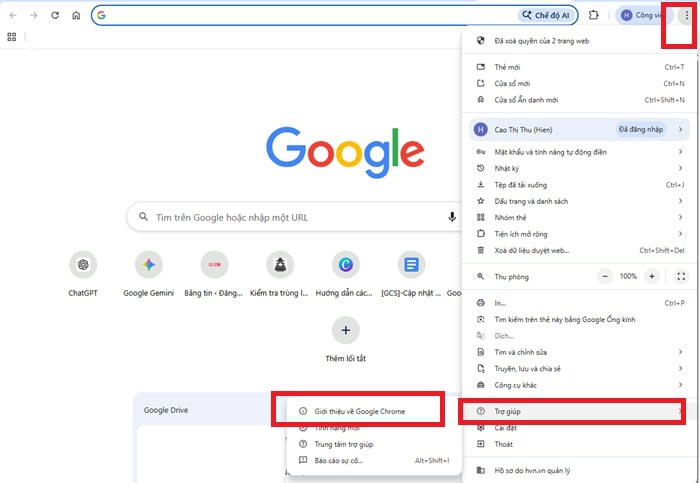
– Bước 4: Tại đây, hệ thống sẽ tự động kiểm tra phiên bản hiện tại và tiến hành cập nhật nếu có bản mới. Sau khi cập nhật hoàn tất, bạn nhấn Khởi động lại (Relaunch) để áp dụng thay đổi.
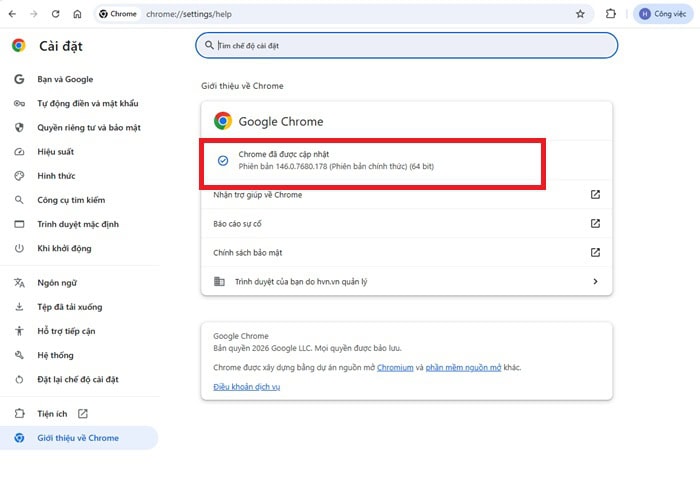
Sau khi hoàn thành các bước trên, bạn hãy truy cập lại Google Meet và kiểm tra xem tính năng thay đổi background đã hoạt động hay chưa. Việc cập nhật Chrome không chỉ giúp sửa lỗi mà còn cải thiện hiệu suất tổng thể khi họp online.
Cách 2 – Bật Hardware Acceleration
Nếu bạn thấy background không hiển thị hoặc hoạt động không mượt, nguyên nhân có thể là do bạn đang tắt tính năng tăng tốc phần cứng.
Để thực hiện bật lại tính năng này, bạn làm theo các bước như sau:
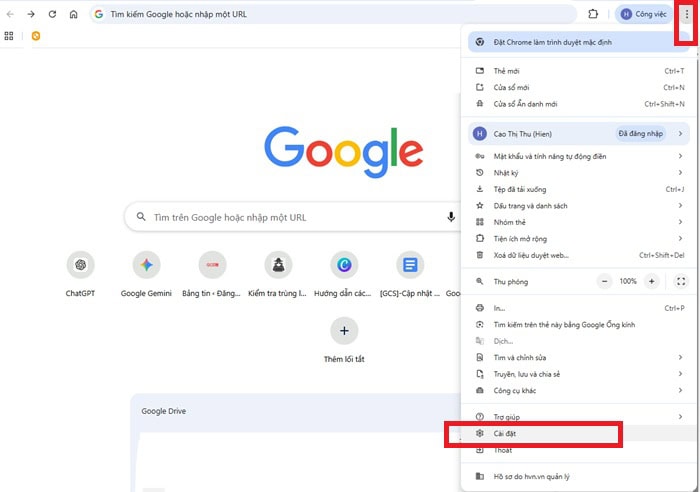
– Bước 1: Đầu tiên, bạn cần mở trình duyệt Chrome và nhấn vào dấu ba chấm (⋮).
– Bước 2: Sau đó, bạn chọn vào danh mục Cài đặt (Settings).
– Bước 3: Bạn cần kéo xuống dưới và chọn mục Hệ thống (System).
– Bước 4: Bạn bật tùy chọn Sử dụng tính năng tăng tốc đồ hoạ nếu có (Use hardware acceleration when available).
– Bước 5: Bạn nhấn Khởi động lại để trình duyệt áp dụng thay đổi.
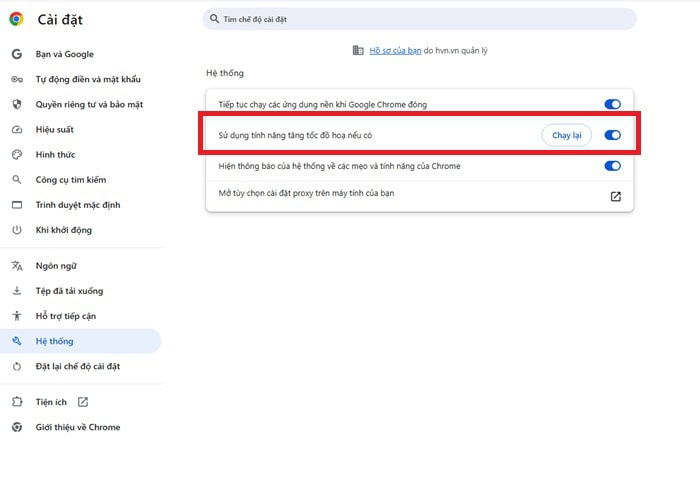
Khi bạn bật tính năng này, trình duyệt sẽ sử dụng GPU để xử lý hình ảnh thay vì CPU, từ đó giúp Google Meet hiển thị background mượt hơn và ổn định hơn.
Cách 3 – Kiểm tra và cấp quyền camera
Google Meet cần quyền truy cập camera để hiển thị video và áp dụng hiệu ứng nền. Nếu quyền này bị tắt hoặc bị hạn chế, tính năng background sẽ không hoạt động.
Các bước cơ bản để kiểm tra và cấp quyền camera như sau:
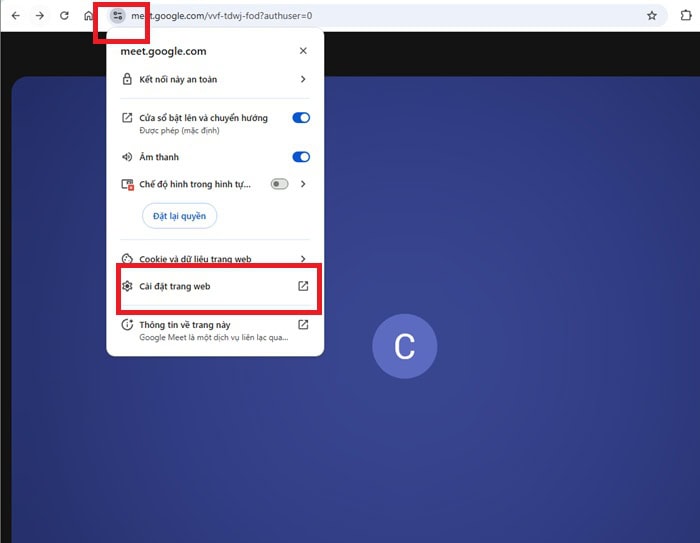
– Bước 1: Đầu tiên, bạn cần truy cập vào trang Google Meet trên trình duyệt.
– Bước 2: Sau đó, bạn nhấn vào biểu tượng ổ khóa nằm bên trái thanh địa chỉ URL.
– Bước 3: Bạn hãy chọn mục Cài đặt trang web (Site settings).
– Bước 4: Bạn tìm đến phần Camera và chọn Cho phép (Allow).
– Bước 5: Cuối cùng, bạn quay lại trang Google Meet và nhấn Reload (tải lại trang).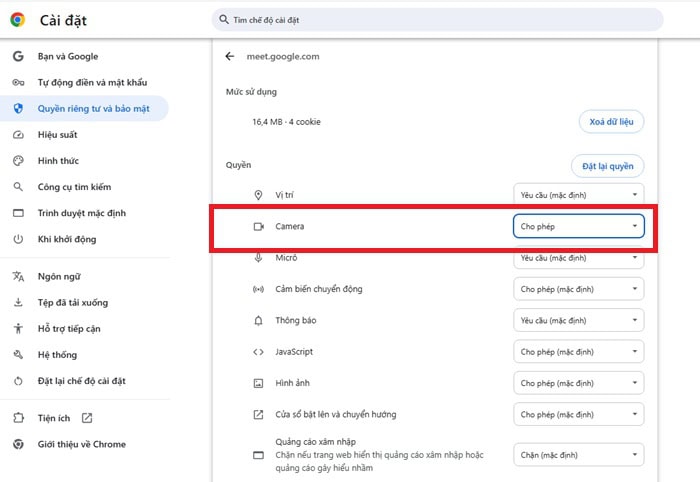
Ngoài ra, bạn cũng cần kiểm tra trong phần cài đặt của hệ điều hành (Windows hoặc macOS) để đảm bảo rằng trình duyệt Chrome được cấp quyền sử dụng camera.
Cách 4 – Tắt extension gây xung đột
Các tiện ích mở rộng có thể gây xung đột với Google Meet và làm lỗi tính năng background. Bạn cần kiểm tra và tắt các extension không cần thiết.
Các bước thực hiện tắt tiện ích bổ sung gây xung đột như sau :
– Bước 1: Trước tiên, hãy mở Google Meet ở chế độ ẩn danh bằng tổ hợp phím Ctrl + Shift + N.
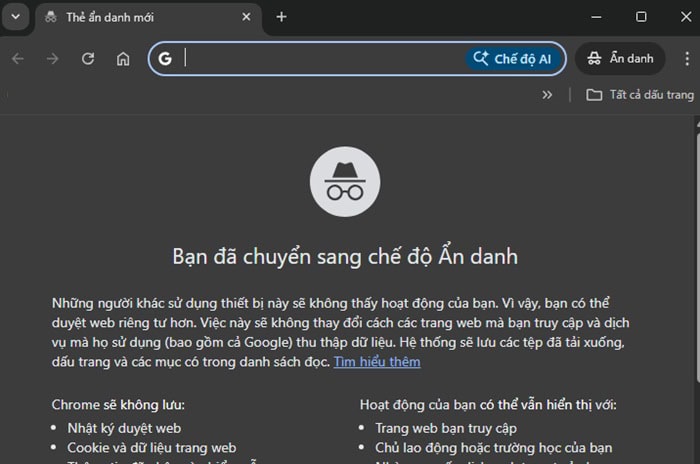 – Bước 2: Tiếp theo, bạn kiểm tra xem tính năng background có hoạt động hay không.
Nếu hoạt động bình thường, rất có thể nguyên nhân đến từ các tiện ích mở rộng (extension).
– Bước 3: Bạn truy cập trang quản lý tiện ích bằng cách nhập chrome://extensions/ trên thanh URL.
– Bước 4: Bạn tắt lần lượt từng extension, đặc biệt là:
- Tiện ích chặn quảng cáo (AdBlock) trên trình duyệt
- Tiện ích bảo mật
– Bước 5: Sau mỗi lần tắt, bạn quay lại Google Meet và reload trang để kiểm tra.
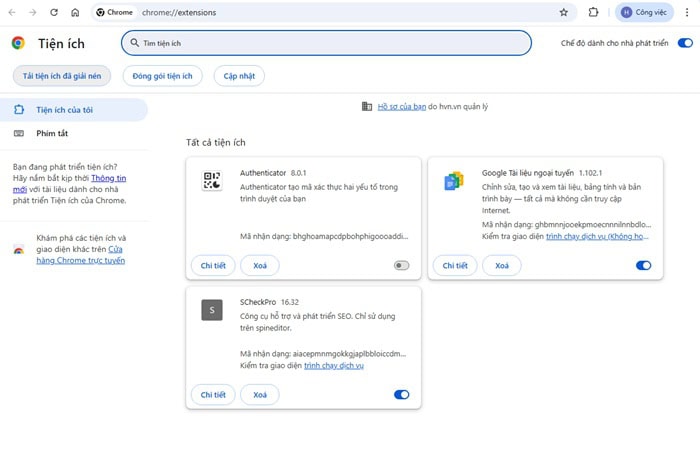
Bạn nên thực hiện từng bước một cách tuần tự để xác định chính xác extension gây lỗi.
Cách 5 – Xóa cache và cookie trình duyệt
Dữ liệu cache và cookie bị lỗi có thể khiến Google Meet hoạt động không ổn định, đặc biệt là các tính năng nâng cao như background. Do đó, bạn có thể thực hiện thao tác xóa cache và cookie trình duyệt như sau:
– Bước 1: Đầu tiên, bạn cần nhấn tổ hợp phím Ctrl + Shift + Delete trên bàn phím.
– Bước 2: Một cửa sổ sẽ xuất hiện, bạn chọn:
- Cookies và một số các dữ liệu khác của trang web (Cookies and other site data).
- Tệp và hình ảnh được lưu trong bộ nhớ (Cached images and files).
– Bước 3: Bạn chọn khoảng thời gian All time >> nhấn Clear data (Xóa dữ liệu) để xóa dữ liệu.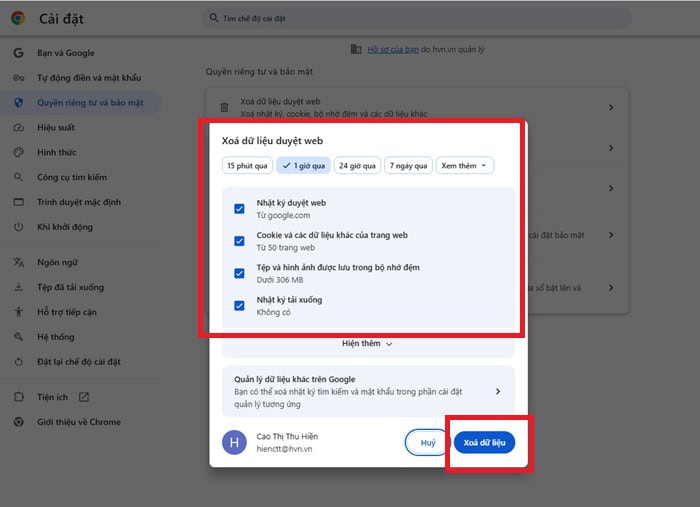
– Bước 4: Sau khi hoàn tất, bạn đăng nhập lại Google Meet và kiểm tra.
Việc xóa cache giúp làm mới toàn bộ dữ liệu trình duyệt và loại bỏ các lỗi phát sinh trước đó.
Cách 6 – Kiểm tra cấu hình thiết bị
Nếu bạn đã thử tất cả các cách trên nhưng vẫn không thể đổi background, nguyên nhân rất có thể nằm ở cấu hình thiết bị.
Các bước để kiểm tra cấu hình thiết bị có cho phép hỗ trợ thay đổi background bằng các bước sau:
– Bước 1: Bạn nhấn Ctrl + Shift + Esc để mở Task Manager.
– Bước 2: Bạn kiểm tra mức sử dụng CPU và RAM khi đang mở Google Meet.
– Bước 3: Bạn xác định cấu hình tối thiểu:
- CPU từ Intel i3 trở lên
- RAM tối thiểu 4GB (tối ưu nhất khuyến nghị 8GB)
- GPU hỗ trợ WebGL
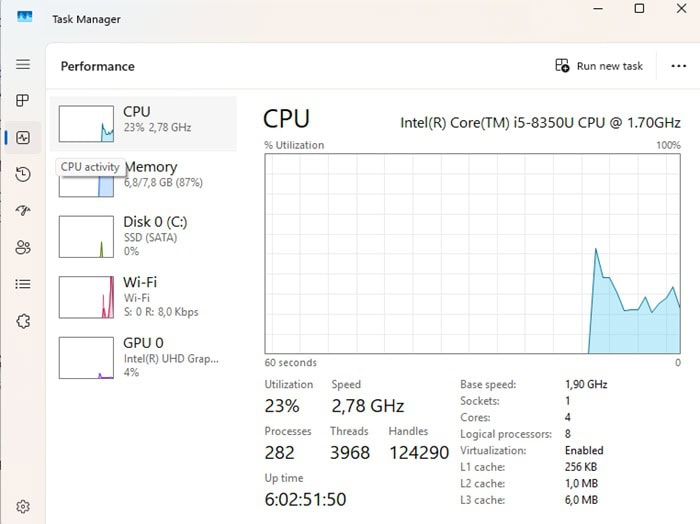
Nếu thiết bị không đáp ứng các yêu cầu trên, Google Meet sẽ tự động tắt tính năng background để đảm bảo hiệu suất cuộc họp.
Cách 7 – Kiểm tra tài khoản Google Workspace
Nếu bạn đang sử dụng tài khoản công ty, lỗi có thể đến từ quyền bị hạn chế. Do đó, bạn có thể kiểm tra tài khoản cụ thể như sau:
– Bước 1: Đầu tiên, bạn đăng xuất khỏi tài khoản công ty.
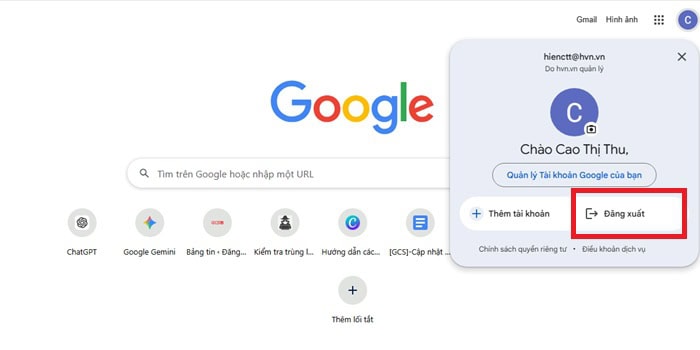 – Bước 2: Bạn đăng nhập lại bằng tài khoản Google cá nhân.
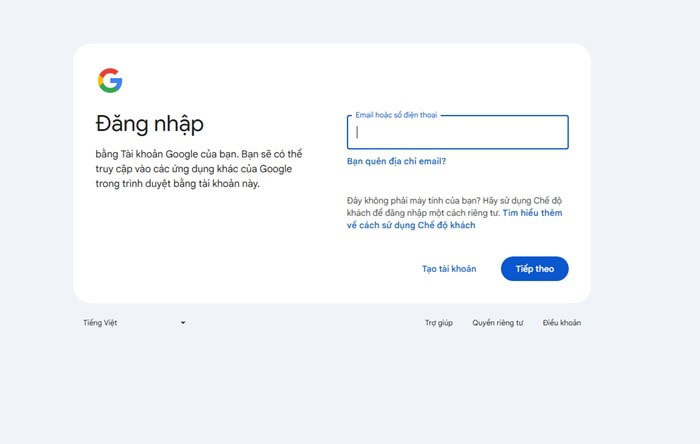 – Bước 3: Vào Google Meet và kiểm tra xem hiệu ứng background có hoạt động bình thường không.
- Nếu tài khoản cá nhân sử dụng được → tài khoản Workspace bị hạn chế
- Nếu không sử dụng được → lỗi đến từ thiết bị hoặc trình duyệt
Trong trường hợp tài khoản bị hạn chế, bạn cần liên hệ quản trị viên để được hỗ trợ.
Cách 8 – Chuyển sang thiết bị hoặc ứng dụng khác
Nếu bạn đã thử tất cả các phương pháp nhưng vẫn không khắc phục được lỗi, bạn nên sử dụng giải pháp thay thế. Bạn có thể chuyển sang các thiết bị điện thoại hoặc chuyển sang trình duyệt khác như Edge hoặc Chrome phiên bản mới. Giải pháp này giúp bạn vẫn có thể sử dụng background trong trường hợp thiết bị chính không hỗ trợ hoặc gặp lỗi.
Mẹo dùng background Google Meet mượt, không bị lỗi
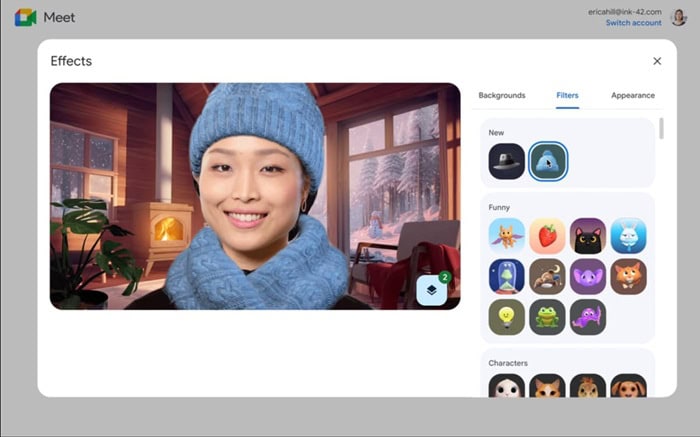
Sau khi bạn đã khắc phục được lỗi Google Meet không thay đổi background, việc sử dụng tính năng này một cách mượt mà, ổn định cũng rất quan trọng. Trên thực tế, nhiều người dù đã bật được background nhưng vẫn gặp tình trạng lag, giật hoặc hình nền hiển thị không chính xác.
Nguyên nhân thường không đến từ lỗi hệ thống mà do cách sử dụng chưa tối ưu. Vì vậy, bạn cần áp dụng một số mẹo dưới đây để đảm bảo trải nghiệm tốt nhất khi sử dụng Google Meet.
Dùng ảnh nền nhẹ, đúng kích thước
Một trong những yếu tố ảnh hưởng trực tiếp đến hiệu suất của background chính là file ảnh mà bạn sử dụng. Nhiều người thường tải ảnh có dung lượng lớn hoặc độ phân giải quá cao, khiến hệ thống phải xử lý nhiều hơn mức cần thiết. Khi bạn sử dụng ảnh nền quá nặng sẽ gặp các vấn đề như sau:
- Thời gian load background sẽ lâu hơn
- Hiệu ứng dễ bị giật hoặc đứng hình
- CPU và RAM bị tiêu tốn nhiều tài nguyên
Để tối ưu vấn đề và đạt được hiệu quả cao trong khi sử dụng Google Meet, bạn cần:
- Nên chọn ảnh có dung lượng dưới 2MB
- Sử dụng độ phân giải phổ biến như 1280×720 hoặc 1920×1080
- Ưu tiên định dạng JPG thay vì PNG (vì nhẹ hơn)
Ngoài ra, bạn cũng nên tránh sử dụng ảnh có quá nhiều chi tiết phức tạp, vì điều này khiến hệ thống khó phân tách chủ thể (khuôn mặt) với nền phía sau.
Đóng ứng dụng chạy nền
Người dùng mở quá nhiều ứng dụng cùng lúc khi họp online cũng sẽ khiến tài nguyên hệ thống bị chia nhỏ. Điều này cũng dẫn đến việc Google Meet không đủ khả năng xử lý hiệu ứng background.
Do đó, trước khi tham gia cuộc họp thì bạn nên thực hiện các tác vụ sau:
- Tắt các ứng dụng không cần thiết (Chrome tab dư, phần mềm nặng…)
- Kiểm tra Task Manager để xem ứng dụng nào đang chiếm nhiều tài nguyên
- Đảm bảo máy tính hoạt động ở trạng thái nhẹ nhất có thể
Dùng mạng ổn định
Mặc dù background chủ yếu được xử lý trên thiết bị, nhưng kết nối mạng vẫn đóng vai trò quan trọng trong việc đồng bộ hình ảnh và video. Nếu mạng yếu hoặc không ổn định, video có thể bị giật, background load chậm, chất lượng hiển thị bị giảm.
Để đảm bảo trải nghiệm tốt, bạn nên sử dụng mạng WiFi ổn định hoặc kết nối dây LAN. Hoặc bạn nên tránh dùng mạng công cộng có nhiều người truy cập. Ngoài ra, bạn cũng nên hạn chế tải file hoặc xem video trong lúc đang sử dụng Google Meet.
Ưu tiên trình duyệt Chrome
Mặc dù, Google Meet có thể chạy trên nhiều trình duyệt khác nhau, nhưng Google Chrome vẫn là lựa chọn tối ưu nhất. Khi sử dụng Chrome, tính năng background hoạt động ổn định hơn, ít gặp lỗi tương thích và hỗ trợ đầy đủ các hiệu ứng mới. Ngược lại, khi bạn sử dụng các trình duyệt khác như Safari hoặc Firefox, một số tính năng có thể bị hạn chế hoặc hoạt động không ổn định.
Câu hỏi thường gặp
1: Tại sao tài khoản công ty không đổi được nền?
Nếu bạn sử dụng tài khoản thuộc Google Workspace, rất có thể quản trị viên (admin) đã tắt tính năng background. Điều này thường xảy ra trong môi trường doanh nghiệp để:
- Đảm bảo tính bảo mật
- Tạo ấn tượng chuyên nghiệp khi tham gia các cuộc họp trực tuyến
- Giảm tải cho hệ thống
Trong trường hợp này, bạn sẽ không thể tự bật lại mà cần liên hệ admin để được cấp quyền.
2: Có cách nào dùng background khi máy yếu không?
Có, nhưng sẽ bị hạn chế. Với các thiết bị cấu hình thấp, bạn chỉ nên sử dụng các hiệu ứng nhẹ như làm mờ nền thay vì dùng ảnh nền tùy chỉnh.
3: Google Meet có hỗ trợ background trên điện thoại không?
Có. Google Meet hỗ trợ đổi background trên cả Android và iOS. Tuy nhiên, tính năng này sẽ bị ảnh hưởng bởi các yếu tố sau:
- Phiên bản hệ điều hành
- Cấu hình thiết bị
- Phiên bản ứng dụng
Nếu điện thoại của bạn quá cũ, bạn có thể không thấy tùy chọn background hoặc chỉ sử dụng được một số hiệu ứng cơ bản.
>>>> Xem thêm: Google Meet có giới hạn thời gian không
Lời kết
Lỗi Google Meet không thay đổi background là lỗi phổ biến nhưng hoàn toàn có thể xử lý nếu bạn hiểu đúng nguyên nhân. Trong hầu hết các trường hợp, lỗi đến từ trình duyệt, cấu hình thiết bị hoặc quyền tài khoản chứ không phải do hệ thống bị lỗi.
Nếu doanh nghiệp của bạn đang sử dụng tài khoản cá nhân nhưng gặp nhiều hạn chế về tính năng khi họp online, đây là thời điểm bạn nên cân nhắc nâng cấp hệ thống Google Workspace. Khi nâng cấp đúng gói Workspace, bạn sẽ mở khóa đầy đủ tính năng của Google Meet, quản lý người dùng và bảo mật tốt hơn. Liên hệ ngay với đội ngũ tư vấn GCS Việt Nam qua các kênh dưới đây để được hỗ trợ.
- Fanpage: GCS – Google Cloud Solutions
- Hotline: 024.9999.7777







 Ứng dụng Gmail
 Ứng dụng Google Drive
 Ứng dụng Google Meet
 Ứng dụng Google Docs
 Dịch vụ hỗ trợ Google Workspace
 Dịch vụ hỗ trợ Google Cloud
 Khóa học Google Workspace
 Kho Video


