 Giới thiệu
 Gửi ticket





Cách trình chiếu PowerPoint trên Google Meet chi tiết từ A-Z

Bạn thực hiện thao tác trình chiếu PowerPoint trên Google Meet nhưng bị lỗi như không có âm thanh, không chia sẻ được màn hình hoặc slide bị lag. Vì thế để tránh được việc gặp các lỗi không đáng có này, các bạn hãy theo dõi ngay bài viết hướng dẫn dưới đây. Bài viết sẽ hướng dẫn các bạn cách trình chiếu PowerPoint trên Google Meet chi tiết từ A-Z, hãy cùng tham khảo ngay nhé.
Lưu ý quan trọng trước khi trình chiếu PPT trên Google Meet
Trước khi bắt đầu tìm hiểu các cách trình chiếu PowerPoint trên Google Meet, bạn cần nắm rõ một số lưu ý quan trọng sau đây. Những yếu tố này sẽ quyết định việc bạn trình chiếu có mượt hay không, có gặp lỗi hay không?
- Thứ nhất, đường truyền internet phải ổn định
Nguyên nhân khiến trình chiếu bị giật, lag chính là đường truyền internet yếu. Google Meet hoạt động hoàn toàn online, nên khi bạn vừa bật camera, vừa chia sẻ màn hình, băng thông sẽ bị tiêu tốn rất nhiều.
Người dùng nên sử dụng Wifi tốc độ cao hoặc mạng dây, tránh dùng 4G/5G khi trình chiếu file nặng. Đặc biệt, người dùng nên đóng các ứng dụng ngốn mạng như Youtube, tải file,…
- Thứ hai, chuẩn bị sẵn file PowerPoint trước khi vào Meet
Mở file PPT ngay sau khi vào cuộc họp bị lỗi, gây mất thời gian và dễ khiến bạn thao tác sai. Chính vì vậy, bạn nên mở sẵn file PowerPoint trước và chạy thử chế độ trình chiếu.
- Thứ ba, tắt thông báo tránh để lộ thông tin cá nhân
Nếu bạn chọn chia sẻ toàn màn hình, tất cả thông báo (Facebook, Zalo, email…) đều có thể hiện lên trước mọi người. Bạn nên bật chế độ Không làm phiền hoặc chỉ chia sẻ cửa sổ PowerPoint thay vì toàn màn hình.
- Thứ tư, chọn đúng chế độ chia sẻ màn hình
Google Meet cung cấp 3 cách chia sẻ toàn màn hình, cửa sổ và tab Chrome. Mỗi cách sẽ phù hợp với từng mục đích khác nhau. Nếu chọn sai, bạn có thể không có âm thanh, lộ màn hình riêng tư và không hiển thị đúng slide.
- Thứ năm, sử dụng thiết bị phù hợp
Trình chiếu bằng máy tính luôn cho trải nghiệm tốt hơn điện thoại. Do đó, bạn nên ưu tiên laptop/PC và dùng điện thoại chỉ trong trường hợp bất khả kháng.
03 Cách trình chiếu PowerPoint trên Google Meet| Hướng dẫn chi tiết
Có 03 cách trình chiếu PowerPoint trên Google Meet đơn giản. Mỗi cách sẽ phù hợp với từng tình huống cụ thể như họp online, dạy học, thuyết trình hoặc demo sản phẩm.
Dưới đây là hướng dẫn chi tiết từng cách để bạn có thể áp dụng đúng và hiệu quả nhất.
Cách 1 – Chia sẻ một cửa sổ
Chia sẻ một cửa sổ PowerPoint là cách được khuyến nghị sử dụng nhiều, vì đảm bảo tính riêng tư, chuyên nghiệp và dễ kiểm soát nội dung hiển thị. Khi sử dụng cách này, người tham gia chỉ nhìn thấy đúng slide bạn trình chiếu, không thấy các ứng dụng khác.
Cách bước thực hiện trình chiếu PowerPoint trên Google Meet bằng cách chia sẻ một cửa sổ như sau:
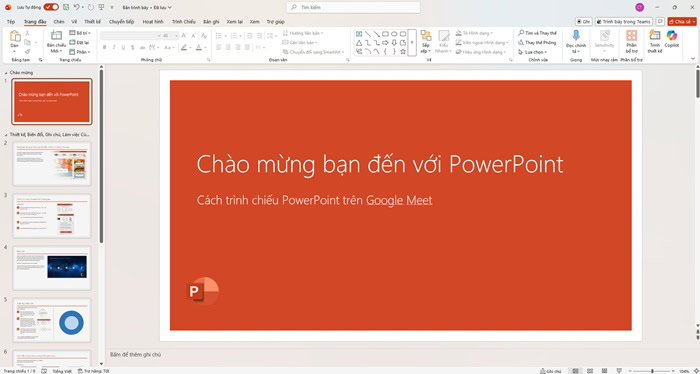
– Bước 1: Đầu tiên, bạn cần mở file PowerPoint cần trình chiếu trên máy tính.
Sau đó, bạn khởi động Microsoft PowerPoint và mở sẵn slide muốn trình bày, không cần bật Slide Show ngay.
– Bước 2: Tiếp tục, bạn truy cập vào Google Meet và tham gia phòng họp.
– Bước 3: Bắt đầu chia sẻ màn hình bằng cách nhấn nút Chia sẻ màn hình ở góc dưới.
Tiếp theo, bạn chọn vào mục Một cửa sổ.
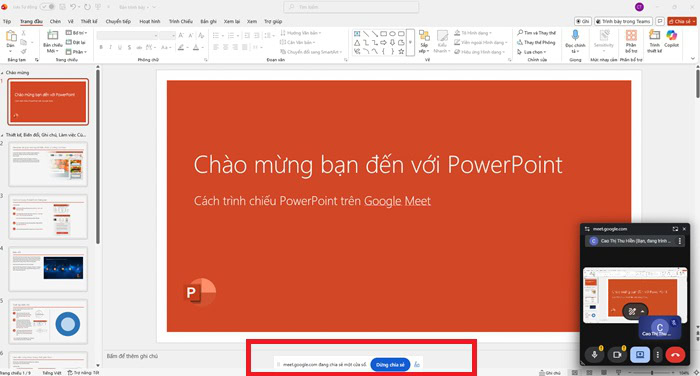
Khi chọn đúng cửa sổ chứa file PowerPoint >> nhấn Chia sẻ.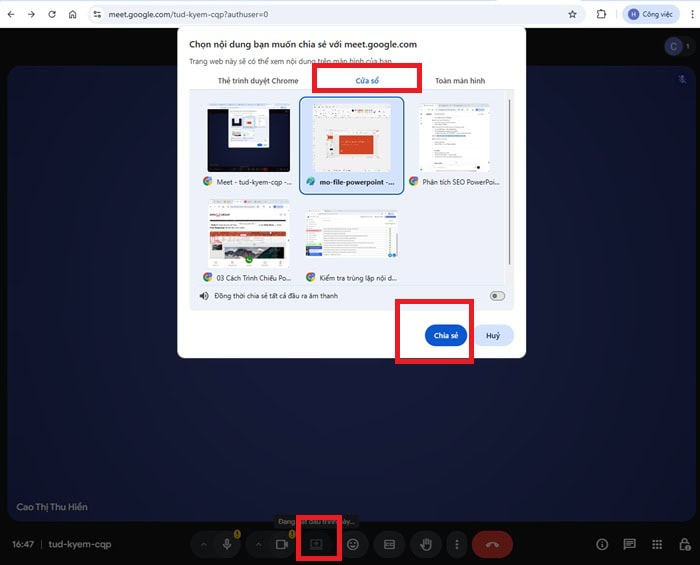
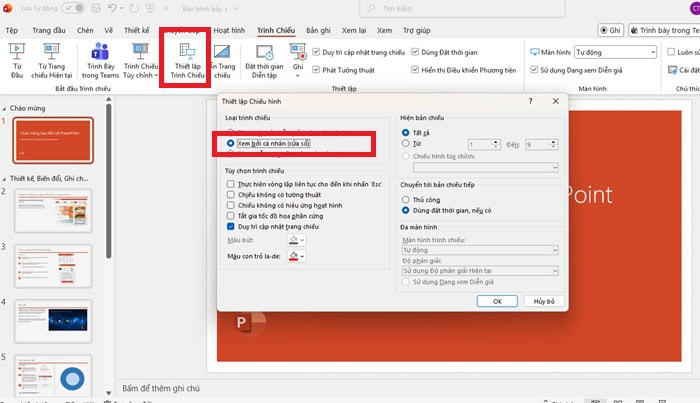
– Bước 4: Bạn hãy bật chế độ trình chiếu trong cửa sổ bằng cách vào tab Tab Trình Chiếu (Slide Show) >> chọn Thiết lập trình chiếu (Set Up Slide Show) >> Chọn Xem bởi cá nhân (trong cửa sổ) (Browsed by an individual (window)).
Để bắt đầu trình chiếu, bạn nhấn F5 hoặc chọn Trình chiếu (Slide Show) → Từ đầu (From Beginning)
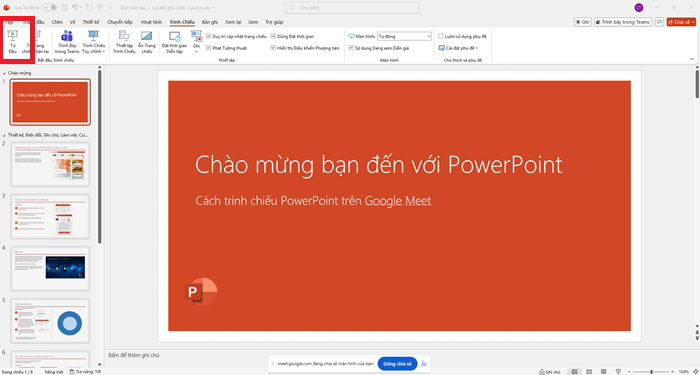
– Bước 5: Cuối cùng, khi kết thúc trình chiếu nhấn Esc hoặc quay lại Meet/ PowerPoint chọn Dừng chia sẻ.
Cách 2 – Chia sẻ toàn màn hình
Đây là cách đơn giản nhất và dễ thực hiện cho người mới tiếp cận với trình chiếu PowerPoint trên Google Meet. Khi chọn chia sẻ toàn màn hình, toàn bộ những gì hiển thị trên máy tính của bạn sẽ được truyền tới người tham gia.
Cách trình chiếu PowerPoint trên Google Meet thông qua chia sẻ toàn màn hình như sau:
– Bước 1: Đầu tiên, bạn cần mở file PowerPoint cần trình chiếu để khởi động.
– Bước 2: Tiếp theo, bạn vào Google Meet và tham gia phòng họp nhấn Chia sẻ màn hình >> chọn Toàn bộ màn hình.
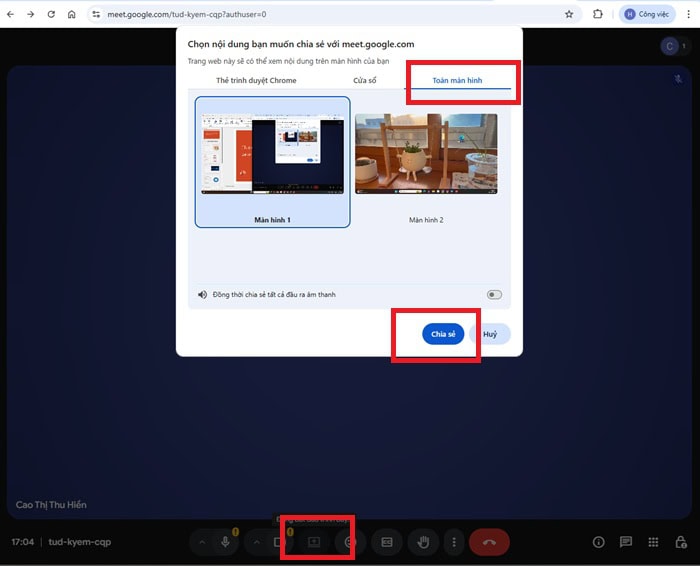
Nếu bạn có nhiều màn hình, chọn đúng màn hình chứa PowerPoint >> nhấn Chia sẻ.
– Bước 3: Để bắt đầu trình chiếu, bạn nhấn F5 hoặc chọn Trình chiếu (Slide Show) → Từ đầu (From Beginning). Slide sẽ hiển thị full màn hình.
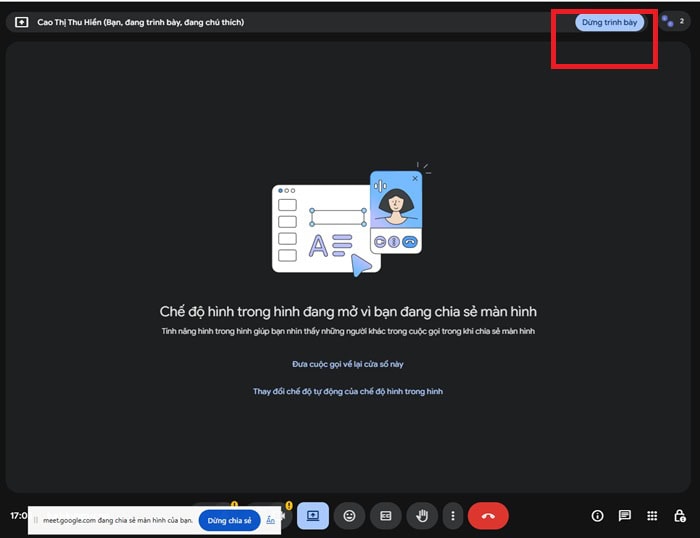
– Bước 4: Muốn kết thúc trình chiếu, bạn nhấn Esc hoặc quay lại Meet chọn Dừng trình bày.
Cách 3 – Trình chiếu bằng tab Chrome
Đây là cách tối ưu nhất nếu bài PowerPoint của bạn có video, âm thanh hoặc nội dung đa phương tiện. Khi sử dụng tab Chrome, Google Meet cho phép truyền âm thanh trực tiếp, điều mà 2 cách trên không làm tốt được.
Các bước thực hiện cách trình chiếu PowerPoint trên Google Meet bằng tab Chrome như sau:
– Bước 1: Đầu tiên, bạn cần truy cập vào PowerPoint Online (hoặc Google Slides). Sau đó, bạn thực hiện thao tác tải lên file PPT và mở file trong trình duyệt Chrome.
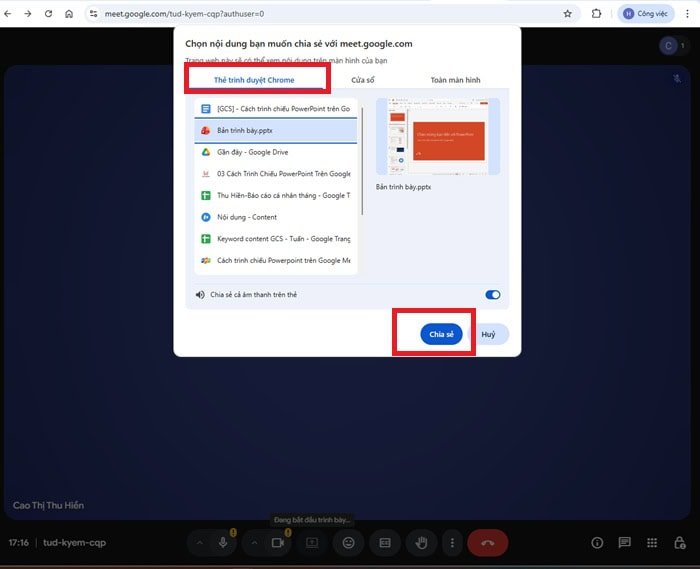
– Bước 2: Sau đó, bạn tham gia vào Google Meet, chọn Chia sẻ màn hình >> chọn một tab. Lưu ý, bạn cần chọn đúng tab chứa PowerPoint Online rồi tích vào Chia sẻ âm thanh (Share tab audio) >> nhấn Chia sẻ.
– Bước 3: Bắt đầu trình chiếu, bạn nhấn Slide Show trong PowerPoint Online. Slide sẽ chạy trực tiếp trên tab.
Để bắt đầu trình chiếu, bạn nhấn F5 hoặc chọn Trình chiếu (Slide Show) → Từ đầu (From Beginning).
Để kết thúc nhấn Esc hoặc dừng trình bày trên Google Meet.
Mẹo vừa trình chiếu PowerPoint vừa thấy người tham gia và ghi chú
Vấn đề lớn của người áp dụng cách trình chiếu PowerPoint trên Google Meet là không thể vừa xem slide, vừa theo dõi người tham gia, vừa đọc ghi chú. Đây cũng là lý do khiến nhiều người nói sai nội dung, không tương tác được với người nghe và trình bày thiếu tự tin.
Tuy nhiên, bạn vẫn có thể khắc phục được vấn đề này bằng 3 mẹo dưới đây.
Sử dụng chế độ “Browsed by an individual (window)” trên PowerPoint
Thông thường, khi bạn nhấn F5, PowerPoint sẽ chiếm toàn bộ diện tích màn hình, che khuất cửa sổ trình duyệt Google Meet. Tuy nhiên, với chế độ Browsed by an individual (window), bạn có thể biến slide đang trình chiếu thành một cửa sổ có thể co giãn kích thước tùy ý, giống như một cửa sổ Chrome hay thư mục thông thường.
Quy trình thực hiện chế độ “Browsed by an individual (window)” như sau:
– Bước 1: Đầu tiên, bạn mở file PowerPoint và chọn tab Trình chiếu (Slide Show).
– Bước 2: Tiếp tục, bạn nhấn vào Thiết lập trình chiếu (Set up Slide Show) và một hộp thoại nhỏ sẽ xuất hiện.
– Bước 3: Tại mục Show type, thay vì để mặc định là Trình bày bởi diễn giả (toàn màn hình)(Presented by a speaker (full screen)), bạn hãy tích chọn vào dòng thứ hai Xem bởi cá nhân (cửa sổ) (Browsed by an individual (window)).
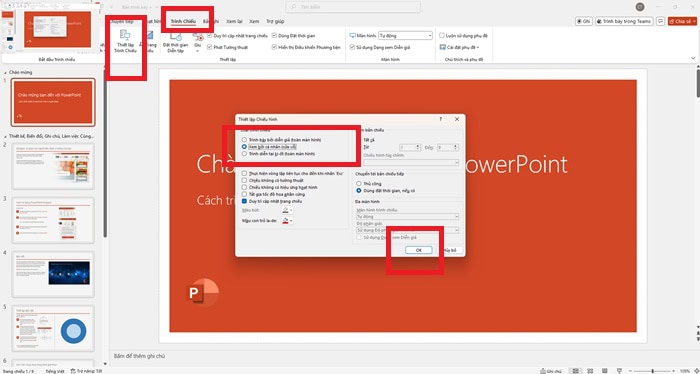
Sau đó nhấn OK, rồi nhấn F5 là slide sẽ không còn tràn toàn màn hình nữa mà hiện ra trong một cửa sổ có tiêu đề. Bạn có thể kéo các góc của cửa sổ này để thu nhỏ nó lại.
– Bước 4: Quay lại Google Meet, bạn chọn Chia sẻ màn hình >> Một cửa sổ >> Chọn đúng cửa sổ slide đang chạy.
Cách chia đôi màn hình máy tính trên thiết bị
Nếu bạn không muốn thay đổi thiết lập trong PowerPoint hoặc cần phải mở thêm nhiều tài liệu khác, chia đôi màn hình là sự lựa chọn không thể bỏ qua. Đây là cách tận dụng tối đa diện tích hiển thị của một màn hình duy nhất để tạo trung tâm điều khiển mini ngay trước mắt.
Cách thức chia đôi màn hình để trình chiếu như sau:
– Bước 1: Đầu tiên, bạn cần thực hiện cài đặt PowerPoint ở chế độ Browsed by an individual (window) như đã hướng dẫn ở trên và nhấn F5 để bắt đầu chạy slide.
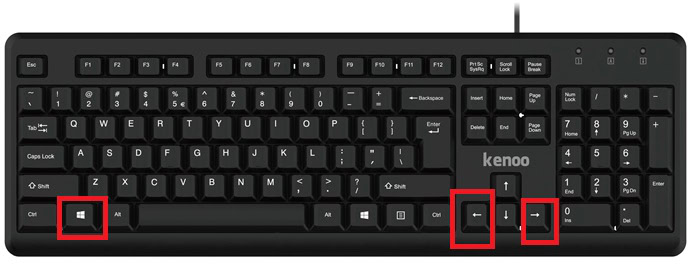
– Bước 2: Sử dụng phím tắt thông minh trên Windows, nhấn giữ phím Windows + Mũi tên trái.
Ngay lập tức, cửa sổ PowerPoint sẽ được đẩy về chính xác một nửa màn hình bên trái.
Chọn cửa sổ trình duyệt Google Meet đang mở và nhấn Windows + Mũi tên phải. Lúc này, màn hình máy tính của bạn sẽ được chia thành 2 phần: Bên trái là slide đang chiếu, bên phải là giao diện cuộc họp với đầy đủ camera và khung chat.
– Bước 3: Tại Google Meet, bạn tiến hành chia sẻ Một cửa sổ (chọn cửa sổ PowerPoint ở bên trái).
*Lưu ý: Không chọn share toàn màn hình vì người xem sẽ thấy cả phần Google Meet bên phải, tạo ra hiệu ứng “gương soi vô tận” rất khó chịu.
Sử dụng hai màn hình rời để trình diễn
Khi sử dụng hai màn hình, bạn sẽ có một không gian làm việc rộng, cho phép thực hiện chế độ Presenter View.
Bạn có thể kết nối máy tính với màn hình thứ hai rồi nhấn phím Windows + P và chọn chế độ Extend (Mở rộng). Sau đó, bạn có thể dùng màn hình 1 để Google Meet và màn hình 2 để PowerPoint. Bạn chỉ cần chia sẻ màn hình chứa slide trên Google Meet.
07 Lỗi thường gặp khi trình chiếu PowerPoint trên Google Meet và cách khắc phục
Trong quá trình áp dụng cách trình chiếu PowerPoint trên Google Meet, rất nhiều người gặp phải các lỗi gây gián đoạn buổi họp hoặc bài thuyết trình. Những lỗi này không chỉ ảnh hưởng đến trải nghiệm mà còn khiến bạn mất điểm trong mắt người nghe.
Dưới đây là 07 lỗi phổ biến nhất kèm cách khắc phục chi tiết, giúp bạn trình chiếu mượt mà và chuyên nghiệp hơn.
Không chia sẻ được màn hình
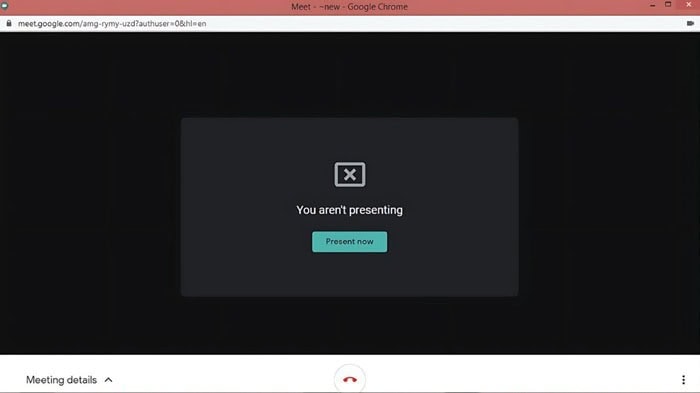
Bạn nhấn vào nút Chia sẻ màn hình, nhưng hộp thoại chia sẻ không hiện ra, hoặc nút Chia sẻ bị xám màu không thể click được.
Nguyên nhân của vấn đề là do trình duyệt Chrome chưa được cấp quyền quay màn hình hoặc do bạn chưa nhấp chọn vào hình ảnh thu nhỏ của màn hình trong hộp thoại xác nhận.
Để khắc phục lỗi không chia sẻ này, bạn thực hiện các cách sau đây như sau:
- Khi hộp thoại hiện lên, bạn phải dùng chuột nhấp vào hình ảnh màn hình đang hiển thị bên trong đó, khi thấy viền xanh bao quanh thì nút Chia sẻ mới kích hoạt.
- Hãy thử F5 lại trang web Google Meet để làm mới phiên làm việc.
Không có âm thanh khi trình chiếu thực hiện trình chiếu
Khi bạn áp dụng cách trình chiếu PPT trên Google Meet, nhưng các video trong slide không có âm thanh. Người xem chỉ thấy hình ảnh chuyển động mà không nghe thấy tiếng.
Nguyên nhân là do bạn đang sử dụng chế độ chia sẻ Một cửa sổ hoặc Toàn bộ màn hình. Hai chế độ này thường không hỗ trợ truyền tải âm thanh trực tiếp từ ứng dụng PowerPoint qua Google Meet một cách ổn định.
Cách khắc phục lỗi này để có âm thanh khi trình chiếu bằng cách sau đây:
- Sử dụng chế độ chia sẻ Một thẻ (A Tab) trên Google Meet.
- Đảm bảo đã tích chọn ô Chia sẻ âm thanh của thẻ ở góc dưới cùng trước khi nhấn nút Chia sẻ.
Slide bị lag hoặc giật
Khi bạn chuyển sang trang slide mới, thấy thiết bị đã nhảy nhưng người xem phản hồi là trang cũ.
Nguyên nhân là do kết nối internet không ổn định hoặc file PowerPoint quá nặng với nhiều hiệu ứng 3D, video 4K.
Để khắc phục lỗi slide bị lag, giật này hãy làm cách như sau:
- Tắt bớt các ứng dụng chạy ngầm như Zalo, hay các tab trình duyệt không dùng đến để giải phóng băng thông.
- Nếu mạng yếu, hãy ưu tiên chia sẻ Một cửa sổ thay vì toàn màn hình.
- Nén dung lượng ảnh trong PowerPoint trước khi gửi hoặc trình chiếu để giảm tải cho bộ nhớ RAM.
Người khác không thấy slide
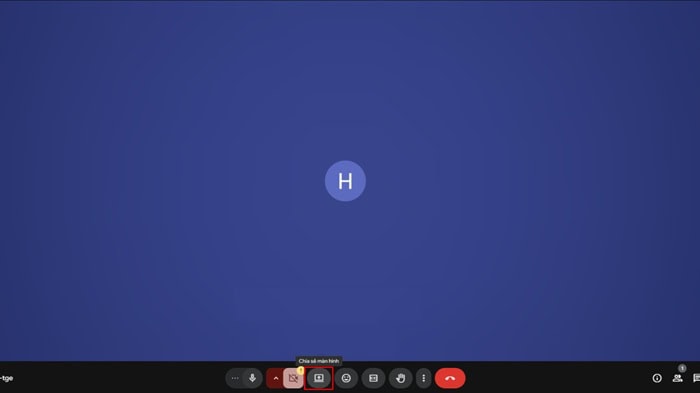
Vẫn trình chiếu bình thường nhưng bỗng mọi người chỉ thấy màn hình đen hoặc chỉ thấy giao diện thiết kế PowerPoint chứ không thấy slide chạy.
Nguyên nhân là do xung đột giữa chế độ Full Screen của PowerPoint và cơ chế bắt hình của Google Meet. Tức là, khi bạn nhấn F5 và PowerPoint tạo ra một lớp màn hình mới mà Google Meet không nhận diện được nếu bạn chỉ share cửa sổ thiết kế ban đầu.
Cách khắc phục lỗi này hiệu quả bằng phương pháp như sau:
- Dùng Browsed by an individual (window) trong phần thiết lập Set Up Slide Show như đã hướng dẫn ở trên.
- Nếu vẫn không được, hãy chọn chia sẻ Toàn bộ màn hình và sau đó mới nhấn F5 trình chiếu. Cách này chắc chắn 100% người xem sẽ thấy những gì bạn thấy.
Không chuyển slide được
Lỗi này xảy ra khi bạn dùng chuột click hoặc phím mũi tên nhưng trang slide không nhảy.
Nguyên nhân là do cửa sổ PowerPoint đang không ở trạng thái Active. Có thể bạn vừa click sang khung chat của Meet nên máy tính đang hiểu là bạn muốn thao tác trên trình duyệt chứ không phải PowerPoint.
Để khắc phục, bạn chỉ cần dùng chuột nhấp vào bất kỳ đâu trên cửa sổ PowerPoint đang chiếu để lấy lại tiêu điểm cho ứng dụng, sau đó phím mũi tên sẽ hoạt động bình thường.
Màn hình bị đen
Nguyên nhân của vấn đề này thường liên quan đến tính năng Tăng tốc phần cứng của trình duyệt hoặc do card đồ họa của máy tính quá tải.
Để khắc phục tình trạng màn hình bị đen, bạn chỉ cần làm các cách như sau:
- Vào phần Cài đặt của Chrome >> Hệ thống >> Tắt mục Sử dụng chế độ tăng tốc phần cứng khi khả dụng.
- Khởi động lại trình duyệt Chrome và thử lại các thao tác. Đây là cách xử lý triệt để nhất cho lỗi màn hình đen trên Google Meet.
Không thấy người tham gia khi trình chiếu
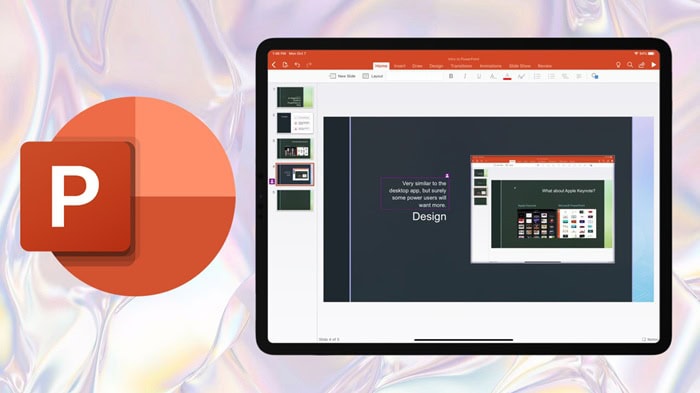
Lỗi này thường do vấn đề về kỹ thuật và hạn chế về giao diện khiến người dùng cảm thấy mất tương tác.
Nguyên nhân chính là do bạn trình chiếu toàn màn hình, PowerPoint đề lên trên tất cả các ứng dụng khác.
Để khắc phục lỗi không thấy người tham gia khi trình chiếu, bạn chỉ cần làm cách sau:
- Sử dụng tính năng Thay đổi bố cục trong Google Meet sang chế độ “Tiêu điểm” hoặc “Thanh bên”.
- Kết hợp với mẹo Chia đôi màn hình (Windows + Mũi tên trái/phải) để đặt Google Meet và PowerPoint song song. Lúc này, bạn sẽ vừa thấy slide, vừa thấy danh sách camera của mọi người ở phía đối diện.
Câu hỏi thường gặp
- Có thể trình chiếu PowerPoint trên Google Meet có âm thanh không?
Có. Nếu bạn chỉ chia sẻ Toàn bộ màn hình hoặc Một cửa sổ, Google Meet thường chỉ thu lại âm thanh qua micro của bạn (dẫn đến tiếng bị rè, vang hoặc không có tiếng).
Để người xem nghe rõ nhạc nền hoặc video trong Slide, bạn hãy tải file lên Google Drive, mở bằng Google Slides và chọn chế độ chia sẻ Một thẻ (A Tab). Lúc này, Google Meet sẽ truyền tải dữ liệu âm thanh trực tiếp từ hệ thống trình duyệt đến tai nghe của người xem, đảm bảo độ trong trẻo và mượt mà tuyệt đối.
- Có thể trình chiếu PPT trên điện thoại không?
Có. Google Meet trên ứng dụng di động (iOS và Android) đều tích hợp tính năng Chia sẻ màn hình. Tuy nhiên, trải nghiệm trên điện thoại sẽ hạn chế hơn máy tính do màn hình nhỏ và khó quản lý ghi chú.
- Làm sao để trình chiếu không bị lag trên thiết bị?
Để giảm thiểu tình trạng giật lag khi áp dụng cách trình chiếu PPT trên Google Meet, bạn nên thực hiện các bước tối ưu sau:
- Giảm dung lượng file: Nén các hình ảnh quá nặng trong Slide.
- Tắt ứng dụng ngầm: Tắt các phần mềm ngốn RAM như Photoshop, các tab trình duyệt không dùng đến.
- Ưu tiên mạng dây: Nếu dùng Wi-Fi, hãy ngồi gần router. Nếu dùng 4G/5G, đảm bảo dung lượng còn đủ và sóng khỏe.
- Độ phân giải: Đừng để màn hình ở độ phân giải quá cao (như 4K) vì Google Meet sẽ mất nhiều băng thông để truyền tải dữ liệu đó, gây lag cho người xem có mạng yếu.
- Google Meet có hỗ trợ file PowerPoint trực tiếp không?
Hiện tại, Google Meet chưa cho phép tải trực tiếp file .pptx lên để trình chiếu như một số nền tảng khác (ví dụ Microsoft Teams). Bạn phải thực hiện thông qua việc Chia sẻ màn hình (Share Screen) từ ứng dụng PowerPoint trên máy tính hoặc chuyển đổi file sang Google Slides để trình bày trực tiếp trên tab trình duyệt. Việc chuyển đổi sang Google Slides giúp việc trình bày diễn ra ổn định và ít lỗi định dạng hơn.
- Google Meet có giới hạn thời gian trình chiếu không?
Thời gian trình chiếu phụ thuộc vào giới hạn của cuộc họp mà bạn đang tham gia:
- Tài khoản cá nhân (miễn phí): Cuộc họp 1:1 có thể kéo dài đến 24 giờ. Tuy nhiên, cuộc họp nhóm (3 người trở lên) bị giới hạn trong 60 phút. Sau 60 phút, cuộc họp sẽ tự động kết thúc và việc trình chiếu cũng dừng lại.
- Tài khoản Google Workspace (Trả phí): Thời gian họp và trình chiếu có thể kéo dài lên đến 24 giờ liên tục. Do đó, nếu bài thuyết trình của bạn dài, hãy lưu ý nâng cấp tài khoản hoặc tạo lại phòng họp mới khi sắp hết giờ.
Lời kết
Qua bài viết, hy vọng bạn đã nắm được cách trình chiếu PowerPoint trên Google Meet từ những thao tác cơ bản đến nâng cao. Việc chuẩn bị kỹ lưỡng, lựa chọn chế độ chia sẻ phù hợp và biết cách khắc phục lỗi đúng cách sẽ giúp buổi thuyết trình trở nên hiệu quả hơn.
Ngoài ra, người dùng nên đăng ký Google Workspace chính hãng để sở hữu gói Google Meet bản quyền với nhiều tính năng cao cấp.
Tuy nhiên, nếu bạn vẫn gặp khó khăn hay thắc mắc gì, đừng ngại liên hệ với GCS Việt Nam để được các chuyên gia tư vấn hỗ trợ nhé.
- Fanpage: GCS – Google Cloud Solutions
- Hotline: 024.9999.7777







 Ứng dụng Gmail
 Ứng dụng Google Drive
 Ứng dụng Google Meet
 Ứng dụng Google Docs
 Dịch vụ hỗ trợ Google Workspace
 Dịch vụ hỗ trợ Google Cloud
 Khóa học Google Workspace
 Kho Video


