 Giới thiệu
 Gửi ticket








Hướng dẫn cách chuyển file DOC sang PDF chi tiết trên điện thoại và máy tính


Bạn đang tìm cách chuyển file DOC sang PDF để gửi hồ sơ, in tài liệu hoặc chia sẻ mà không bị lỗi font. Trong bài viết này, GCS Việt Nam sẽ hướng dẫn các bạn cách chuyển file DOC sang PDF trên điện thoại và máy tính cực kỳ chi tiết và dễ làm, cùng tham khảo ngay nhé.
Tại sao nên chuyển đổi file DOC sang định dạng PDF?

Trước tiên, bạn nên hiểu rõ vì sao định dạng PDF lại được sử dụng phổ biến? Và lý do tại sao bạn nên chuyển file DOC thành PDF, mang tới lợi ích như thế nào?
- Thứ nhất, PDF giúp giữ nguyên định dạng nội dung
Khi bạn soạn thảo văn bản bằng Microsoft Word và gửi file DOC cho người khác, bố cục có thể bị lỗi font, lệch dòng hoặc vỡ bảng nếu máy người nhận không dùng cùng phiên bản hoặc không có font chữ tương thích. Trong khi đó, file PDF sẽ giữ nguyên toàn bộ nội dung từ font chữ, hình ảnh, căn lề đến bảng biểu. Dù mở trên điện thoại hay máy tính, tài liệu vẫn hiển thị giống hệt bản gốc.
- Thứ hai, PDF tương thích tốt trên mọi thiết bị
File PDF có thể mở dễ dàng trên Android, iPhone, Windows hay MacBook mà không lo lỗi hiển thị. Đây là lý do khi nộp CV, gửi hợp đồng hoặc báo cáo, nhiều người ưu tiên chuyển sang PDF thay vì gửi file DOC. Dù bạn áp dụng cách chuyển file DOC sang PDF trên điện thoại hay cách chuyển file DOC sang PDF trên máy tính, kết quả cuối cùng vẫn đảm bảo tính đồng nhất.
- Thứ ba, PDF tăng tính bảo mật và hạn chế chỉnh sửa
File DOC có thể bị chỉnh sửa rất dễ dàng. Ngược lại, PDF khó bị thay đổi nội dung nếu không có phần mềm chuyên dụng. Bạn cũng có thể đặt mật khẩu hoặc giới hạn quyền sao chép nội dung. Điều này đặc biệt quan trọng khi gửi tài liệu chính thức hoặc tài liệu nội bộ.
- Thứ tư, PDF tối ưu dung lượng và hỗ trợ in ấn chuyên nghiệp
File PDF thường có dung lượng gọn nhẹ hơn, giúp gửi email nhanh và tải lên hệ thống thuận tiện. Ngoài ra, hầu hết các đơn vị in ấn đều yêu cầu file PDF để đảm bảo nội dung in ra không bị sai lệch so với bản thiết kế.
Tóm lại, việc biết cách chuyển file DOC sang PDF không chỉ giúp bạn tránh lỗi định dạng mà còn thể hiện sự chuyên nghiệp khi làm việc. Dù bạn thực hiện cách chuyển file DOC sang PDF trên điện thoại hay trên máy tính, đây vẫn là kỹ năng cơ bản nhưng rất cần thiết đối với học sinh, sinh viên và dân văn phòng.
Cách chuyển file DOC sang PDF trên máy tính
Cách chuyển file DOC sang PDF trên máy tính thường nhanh hơn, ổn định hơn và phù hợp với tài liệu quan trọng như hợp đồng, báo cáo, luận văn hoặc hồ sơ xin việc. Bạn có thể áp dụng nhiều phương pháp khác nhau để thực hiện, dưới đây là những cách phổ biến và cụ thể nhất:
Thực hiện chuyển đổi trực tiếp trong Microsoft Word
Đây là cách chuyển file DOC sang PDF trên máy tính được sử dụng nhiều nhất vì không cần mạng và đảm bảo giữ nguyên 100% định dạng.
– Bước 1: Đầu tiên, bạn cần mở file DOC cần chuyển bằng Microsoft Word.
– Bước 2: Bạn nhấn vào tab Tệp (File) ở góc trên bên trái màn hình >> chọn Xuất.
– Bước 3: Tiếp theo, bạn chọn mục Tải xuống dưới dạng (.PDF)

– Bước 4: Cuối cùng, bạn nhấn Download (Tải xuống) để hoàn tất. Sau vài giây, file PDF sẽ được tạo ngay tại vị trí bạn đã chọn.

Chuyển bằng Google Drive/Google Docs
Nếu máy tính của bạn không cài đặt Word hoặc đang dùng Chromebook, thì dùng Google Drive/Google Docs để chuyển đổi là giải pháp thay thế hiệu quả.
Các bước chuyển file DOC sang PDF trên máy tính bằng Google Drive/Google Docs như sau:
– Bước 1: Đầu tiên, bạn cần mở trình duyệt và truy cập vào Google Drive và đăng nhập tài khoản Google.
– Bước 2: Sau đó, bạn nhấn vào New (Mới) >> chọn File upload (Tải tệp lên) >> chọn file DOC từ máy tính.

– Bước 3: Sau khi tải lên xong, bạn nhấp đúng vào file để mở bằng Google Docs.

– Bước 4: Tại giao diện chỉnh sửa, bạn chọn Tệp (File) >> chọn Tải xuống (Download) >> chọn Tài liệu PDF (.pdf).

– Bước 5: Cuối cùng, file PDF sẽ tự động tải về thư mục Downloads trên máy tính.
Dùng website chuyển đổi online
Nếu bạn muốn chuyển nhanh hoặc chuyển nhiều file cùng lúc, bạn có thể dùng công cụ online như:
- PDF24 Tools
- Adobe Acrobat Online
- Smallpdf
- iLovePDF
Để thực hiện cách chuyển file DOC sang PDF trên máy tính bằng cách dùng website, bạn cần làm theo các bước sau đây:
– Bước 1: Đầu tiên, bạn mở trình duyệt và truy cập vào website chuyển đổi.
– Bước 2: Tiếp tục, bạn cần chọn chức năng Word sang PDF.

– Bước 3: Bạn cần thực hiện thao tác kéo thả file DOC vào khung tải lên hoặc nhấn Select File để chọn file từ máy. Sau đó, bạn nhấn vào Convert to PDF.

– Bước 4: Cuối cùng, bạn chỉ cần chờ hệ thống xử lý và nhấn Tải về (Download) để tải file PDF về máy.

Cách chuyển file DOC sang PDF trên điện thoại
Bên cạnh việc sử dụng máy tính, bạn cũng có thể chuyển file DOC sang PDF trên điện thoại một cách dễ dàng. Dù bạn dùng Android hay iPhone, thao tác đều khá đơn giản và chỉ mất vài phút. Dưới đây là những cách phổ biến, dễ thực hiện ngay cả với người mới.
Chuyển DOC sang PDF bằng Microsoft Word
Đây là cách chính thống và giữ nguyên định dạng tốt nhất, đặc biệt nếu file của bạn được soạn bằng Word.
– Bước 1: Đầu tiên, bạn cần mở ứng dụng Microsoft Word trên điện thoại. Nếu chưa cài, bạn có thể tải từ CH Play (Android) hoặc App Store (iOS).

– Bước 2: Bạn cần đăng nhập tài khoản Microsoft (nếu được yêu cầu).

– Bước 3: Bạn hãy mở file DOC cần chuyển đổi. Bạn có thể mở file từ bộ nhớ máy, email hoặc OneDrive.
– Bước 4: Bạn hãy nhấn vào biểu tượng dấu ba chấm (…) hoặc mục Chia sẻ (Share).

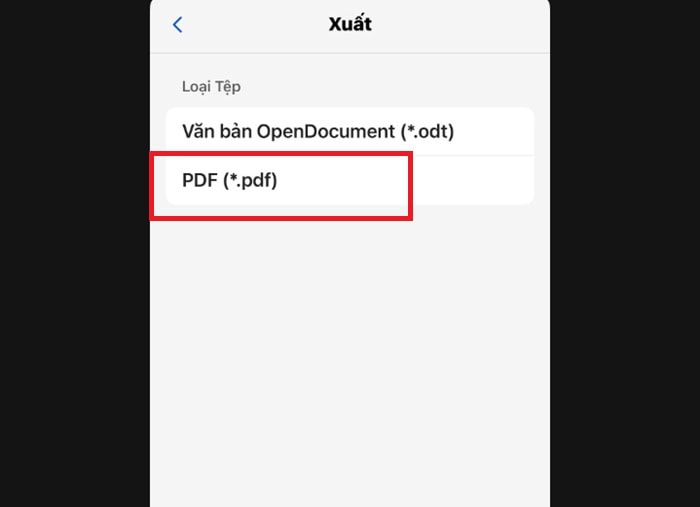
– Bước 5: Bạn cần chọn Chia sẻ dưới dạng PDF hoặc Xuất (Export) → PDF.

– Bước 6: Cuối cùng, bạn hãy chọn nơi lưu file. Bạn có thể lưu về máy, gửi qua Zalo, Gmail hoặc các ứng dụng khác.
Chuyển DOC sang PDF bằng Google Drive/Google Docs
Nếu bạn không cài đặt Word, có thể dùng Google Docs để chuyển file DOC sang PDF đơn giản. Cách thức để thực hiện chuyển như sau:
– Bước 1: Đầu tiên, bạn cần mở ứng dụng Google Drive hoặc Google Docs.
– Bước 2: Sau đó, bạn thực hiện thao tác tải file DOC lên Google Drive (nếu chưa có trên Drive).

– Bước 3: Tiếp theo, bạn thực hiện nhấn vào file DOC và chọn Mở bằng Google Docs. Khi tài liệu mở ra, bạn nhấn vào biểu tượng dấu ba chấm ở góc màn hình.
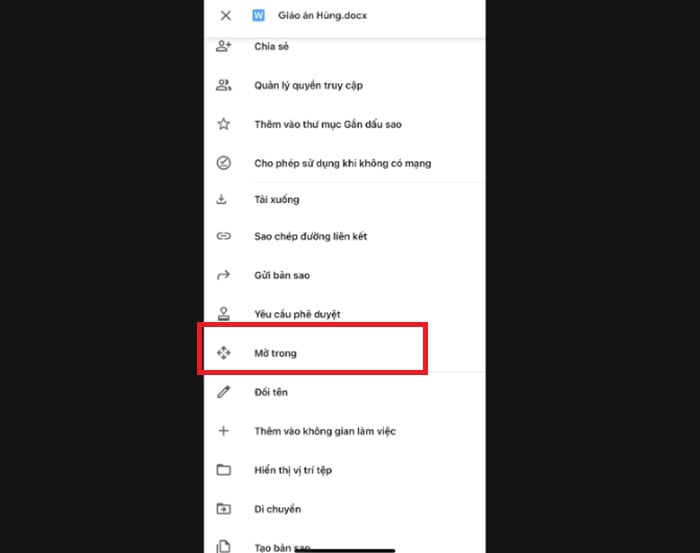
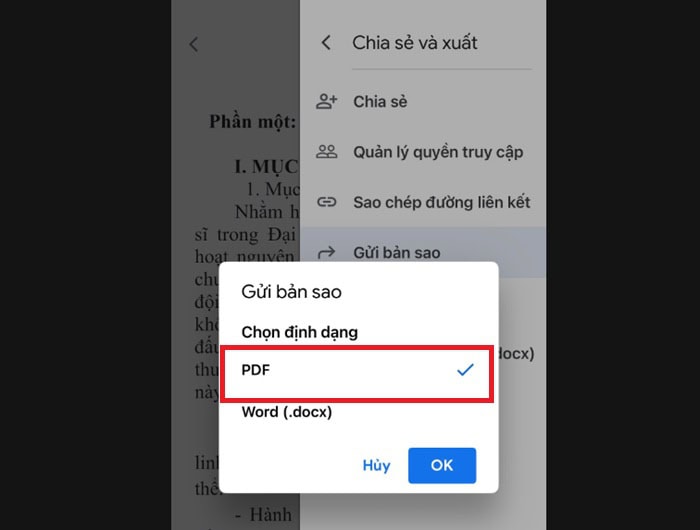
– Bước 4: Bạn thực hiện chọn Chia sẻ và xuất (Share & Export) >> chọn Gửi bản sao >> chọn PDF (.pdf).

– Bước 5: Cuối cùng, bạn chọn tải file PDF về máy hoặc chia sẻ trực tiếp.
Dùng công cụ online trên điện thoại
Ngoài ra, nếu bạn không muốn cài thêm ứng dụng, có thể dùng website chuyển đổi trực tuyến. Một số trang chuyển file DOC sang PDF được nhiều người sử dụng như là:
- Smallpdf
- iLovePDF
- Adobe Acrobat Online
Để thực hiện cách chuyển file DOC sang PDF qua các trang web này, bạn chỉ cần thực hiện theo các bước như sau:
– Bước 1: Đầu tiên, bạn cần thực hiện thao tác mở trình duyệt trên điện thoại (Chrome hoặc Safari).
– Bước 2: Tiếp theo, bạn truy cập vào một trong các website trên.

– Bước 3: Tiếp tục, bạn chọn tính năng Word to PDF.

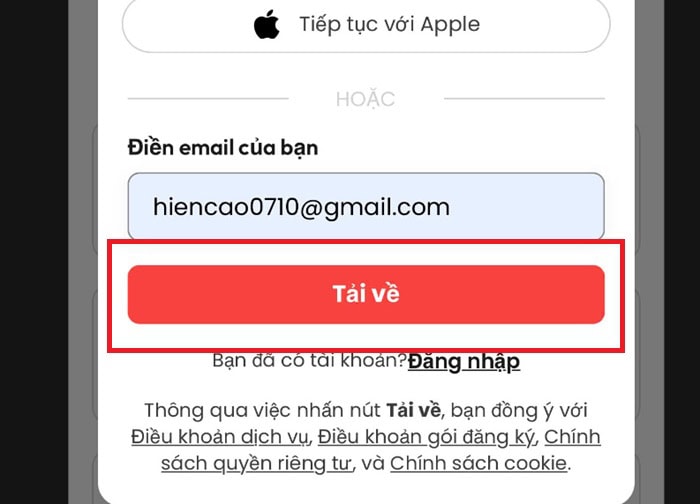
– Bước 4: Sau đó, bạn nhấn Chọn tệp (Select File) và tải file DOC lên.

– Bước 5: Cuối cùng, bạn cần chờ hệ thống xử lý trong vài giây, rồi nhấn Tải về (Download) để lưu file PDF về máy.
Những lỗi thường gặp khi chuyển DOC sang PDF
Khi thực hiện cách chuyển file DOC sang PDF, nhiều người đã gặp các lỗi phát sinh như file PDF bị sai định dạng, lỗi font, hoặc hỏng nội dung.
Lỗi font chữ bị thay đổi hoặc hiển thị ký tự lạ
Đây là lỗi phổ biến nhất khi áp dụng cách chuyển file DOC sang PDF trên máy tính và điện thoại. Biểu hiện rõ nhất là chữ bị biến thành ô vuông, dấu hỏi chấm. Font chữ bị thay đổi so với bản gốc, văn bản bị giãn dòng bất thường.
Nguyên nhân dẫn đến những tình trạng này thường xuất phát từ một số các yếu tố sau:
- File DOC sử dụng font VNI, TCVN3 hoặc font thiết kế đặc biệt.
- Máy tính không có font gốc.
- Công cụ online không hỗ trợ bộ mã font cũ.
Cách khắc phục:
- Bạn nên ưu tiên sử dụng font chữ Unicode phổ biến như Arial, Calibri, Times New Roman.
- Trong phần Microsoft Word, bạn hãy vào File → Options → Save. Tích chọn Embed fonts in the file (Nhúng font vào file), sau đó mới thực hiện lưu PDF.
Bố cục bị lệch, nhảy trang hoặc vỡ bảng
Biểu hiện rõ rệt nhất của lỗi này là bảng bị cắt đôi giữa trang, hình ảnh tràn lề và văn bản bị đẩy sang trang mới. Nguyên nhân chính gây ra vấn đề này thường bắt nguồn từ các yếu tố sau đây:
- Khổ giấy A4 và Letter có kích thước khác nhau, dẫn đến sự chênh lệch về bố cục khi in ấn hoặc xuất file.
- Lề (margin) thiết lập không đồng nhất.
- Chuyển đổi bằng công cụ online kém tương thích.
Cách xử lý:
- Trong Word, bạn cần vào Layout → Size và kiểm tra khổ giấy (nên dùng A4 nếu in tại Việt Nam). Bạn hãy kiểm tra lại mục Margins để đảm bảo lề không quá hẹp.
- Bạn hãy vào phần Print Preview để xem trước bố cục và chắc chắn mọi thứ đều ổn để tiến hành xuất PDF.
Hình ảnh có thể không hiển thị đầy đủ hoặc xuất hiện tình trạng nhòe
Biểu hiện của lỗi này là ảnh bị mất hoàn toàn, bị vỡ nét khi zoom, logo công ty bị nhòe. Nguyên nhân gây ra vấn đề của lỗi là do:
- Chọn chế độ “Minimum size” khi xuất PDF.
- Ảnh gốc có độ phân giải thấp.
- Chuyển đổi qua website nén ảnh quá mạnh.
Cách khắc phục:
Khi lưu PDF trong Word, bạn cần chú ý:
- Bạn hãy vào File và chọn Xuất >> chọn PDF
- Tại mục Optimize for, bạn hãy chọn Standard (publishing online and printing) thay vì Minimum size.
File PDF nặng bất thường
Biểu hiện của lỗi này là do file PDF lên tới 50–100MB, không thể gửi qua email và hệ thống từ chối upload. Các vấn đề này thường xuất phát từ những nguyên nhân sau đây:
- Ảnh chèn vào có dung lượng quá lớn.
- Thực hiện quét tài liệu ở mức độ phân giải cao
- Không nén ảnh trước khi xuất.
Để khắc phục bạn cần thực hiện giảm dung lượng đúng cách như sau:
- Trong Word, chọn ảnh → Compress Pictures. Chọn độ phân giải 150–220 ppi nếu chỉ dùng để xem online.
- Sau khi xuất PDF, nếu file vẫn lớn, bạn có thể dùng Smallpdf hoặc iLovePDF.
>>>> Xem thêm: cách tích hợp ChatGPT vào Google Docs
Một số lưu ý khi chuyển đổi file DOC sang PDF

Để quá trình chuyển đổi diễn ra mượt mà, bạn nên lưu ý những điểm quan trọng dưới đây.
- Thứ nhất là luôn kiểm tra file PDF trước khi gửi
Sau khi xuất file, bạn không nên gửi ngay. Bạn hãy thực hiện các bước sau mở file PDF >> cuộn từ đầu đến cuối trang >> kiểm tra tiêu đề, số trang >> nhấn vào đường link để xem còn hoạt động.Việc kiểm tra chỉ mất 30–60 giây nhưng giúp bạn tránh sai sót nghiêm trọng.
- Thứ hai là đặt tên file rõ ràng, chuyên nghiệp
Bạn nên đặt tên file theo cấu trúc Ten_Tai_Lieu_Ngay_Thang.pdf. Ví dụ, Bao_Cao_Tai_Chinh_02_2026.pdf. Tránh dùng ký tự đặc biệt như @, #, $, % vì một số hệ thống có thể không đọc được.
- Thứ ba là cân nhắc vấn đề bảo mật
Nếu tài liệu chứa thông tin cá nhân, số tài khoản ngân hàng, hợp đồng kinh doanh, báo cáo tài chính…. Bạn nên ưu tiên cách chuyển file DOC sang PDF trên máy tính bằng Microsoft Word offline thay vì upload lên website lạ.
- Thứ tư là chọn chất lượng file phù hợp với mục đích sử dụng
Nếu bạn dùng để in chọn chế độ Standard. Nếu gửi email chọn chế độ tối ưu dung lượng, Nếu nộp hồ sơ online nên giữ file dưới 20MB.
FAQ – Câu hỏi thường gặp
- Chuyển DOC sang PDF có làm mất định dạng không?
Nếu bạn sử dụng tính năng “Save As” trong Microsoft Word hoặc Google Docs, tỷ lệ giữ nguyên định dạng là gần như 100%. Tuy nhiên, nếu file DOC của bạn sử dụng những font chữ độc, lạ mà máy tính thực hiện chuyển đổi không có, định dạng có thể bị xê dịch đôi chút. Bí quyết là hãy dùng các font chuẩn hệ thống và kiểm tra lề trang trước khi xuất.
- Có chuyển DOC sang PDF offline được không?
Có. Bạn có thể sử dụng chính phần mềm Microsoft Word có sẵn trên máy hoặc các phần mềm đọc PDF chuyên nghiệp như Adobe Acrobat, Foxit Reader. Việc chuyển đổi offline giúp bạn bảo mật tài liệu tốt nhất và không cần phụ thuộc vào tốc độ mạng internet.
- Website nào chuyển DOC sang PDF miễn phí tốt nhất?
Hiện nay có 3 cái tên uy tín nhất mà bạn có thể tin dùng là:
- iLovePDF: Giao diện tiếng Việt, nhanh, không quảng cáo gây khó chịu.
- SmallPDF: Chuyên nghiệp, bảo mật cực tốt, hỗ trợ kết nối trực tiếp với Google Drive và Dropbox.
- Adobe Acrobat Online: Công cụ từ nhà sáng lập ra định dạng PDF, đảm bảo độ chính xác tuyệt đối về hình ảnh và bố cục.
Lời kết
Hy vọng qua bài viết này, bạn đã nắm rõ cách chuyển file DOC sang PDF trên điện thoại và máy tính một cách chi tiết và dễ hiểu nhất. Dù bạn chọn phương pháp offline bằng Microsoft Word hay online qua Google Docs, chỉ cần thực hiện đúng các bước, bạn sẽ có file PDF chuẩn định dạng, chuyên nghiệp và sẵn sàng chia sẻ.
Nếu trong quá trình thực hiện thao tác chuyển đổi, bạn gặp khó khăn thì liên hệ ngay với GCS Việt Nam qua các kênh sau để nhận sự giúp đỡ nhé.
- Fanpage: GCS – Google Cloud Solutions
- Hotline: 024.9999.7777




 Ứng dụng Gmail
 Ứng dụng Google Drive
 Ứng dụng Google Meet
 Ứng dụng Google Docs
 Dịch vụ hỗ trợ Google Workspace
 Dịch vụ hỗ trợ Google Cloud
 Khóa học Google Workspace
 Kho Video


