 Giới thiệu
 Gửi ticket





Cách sửa lỗi định dạng ngày tháng trong Google Sheets đơn giản


Lỗi định dạng ngày tháng trong Google Sheets là vấn đề rất phổ biến. Ngày tháng hiển thị sai, bị chuyển thành số hoặc không dùng được công thức có thể khiến bạn mất nhiều thời gian xử lý. Trong bài viết này, GCS Việt Nam sẽ hướng dẫn các bạn cách sửa lỗi định dạng ngày tháng trong Google Sheets chi tiết, dễ hiểu, áp dụng được ngay.
Cách dạng lỗi định dạng ngày tháng thường gặp trong Google Sheets
Trước khi áp dụng cách sửa lỗi định dạng ngày tháng trong Google Sheets, bạn cần xác định chính xác mình đang gặp lỗi gì. Trên thực tế, lỗi định dạng ngày tháng trong Google Sheets không chỉ có một dạng mà xuất hiện dưới nhiều hình thức khác nhau. Nếu không nhận diện đúng, bạn rất dễ sửa sai cách, khiến dữ liệu bị lỗi hoặc cho ra kết quả không chính xác.
Dưới đây là những lỗi ngày tháng phổ biến nhất mà người mới sử dụng Google Sheets thường gặp.
- Ngày tháng được hiển thị không đúng định dạng
Dấu hiệu dễ nhận thấy nhất của lỗi này là ngày và tháng bị đảo vị trí so với ý định ban đầu của người dùng. Bạn nhập ngày theo định dạng quen thuộc tại Việt Nam là ngày/tháng/năm, nhưng Google Sheets lại hiển thị theo kiểu tháng/ngày/năm.
Ví dụ, khi nhập 05/07/2025, bạn hiểu đó là ngày 5 tháng 7, nhưng khi xem lại dữ liệu, bạn nhận ra ngày tháng trong bảng tính không đúng như mong muốn.
- Ngày tháng bị chuyển thành số
Một dấu hiệu phổ biến của định dạng ngày tháng lỗi đó là các con số lớn như 45260, 4469,… xuất hiện. Lỗi này khiến nhiều người lầm tưởng rằng dữ liệu đã bị lỗi hoặc bị mất.
- Google Sheets không nhận biết định dạng ngày tháng
Khi gặp lỗi này, ngày tháng bạn nhập không được Google Sheets coi là dữ liệu thời gian mà bị xem như văn bản thông thường. Dấu hiệu dễ nhận biết là ô chứa ngày tháng bị căn lề trái, không thể sắp xếp ngày từ cũ đến mới, không thể lọc dữ liệu theo thời gian.
- Ngày tháng hiển thị đúng nhưng không dùng được công thức
Đây là dạng lỗi định dạng ngày tháng trong Google Sheets rất khó phát hiện đối với newbie. Tuy nhiên, khi bạn sử dụng các hàm liên quan đến ngày tháng như cộng/trừ ngày, tính số ngày chênh lệch, so sánh mốc thời gian,… Lúc này, công thức trả về lỗi hoặc kết quả không chính xác. Lỗi này thường chỉ được phát hiện khi bạn bắt đầu áp dụng công thức, khiến quá trình xử lý dữ liệu bị gián đoạn.
- Lỗi ngày tháng khi import từ Excel hoặc CSV
Khi import dữ liệu từ Excel hoặc file CSV vào Google Sheets, ngày tháng thường hiển thị không đồng nhất. Trong cùng một cột, có ô hiển thị đúng định dạng ngày, nhưng cũng có ô lại hiển thị dưới dạng văn bản hoặc số.
05 Nguyên nhân gây ra lỗi định dạng ngày tháng trong Google Sheets
Để áp dụng cách sửa lỗi định dạng ngày tháng trong Google Sheets một cách hiệu quả, người dùng cần hiểu rõ nguyên nhân gây ra lỗi. Dưới đây là 05 nguyên nhân phổ biến khiến Google Sheets không nhận diện và hiển thị ngày tháng đúng cách.
Sai vùng (Locale) của bảng tính
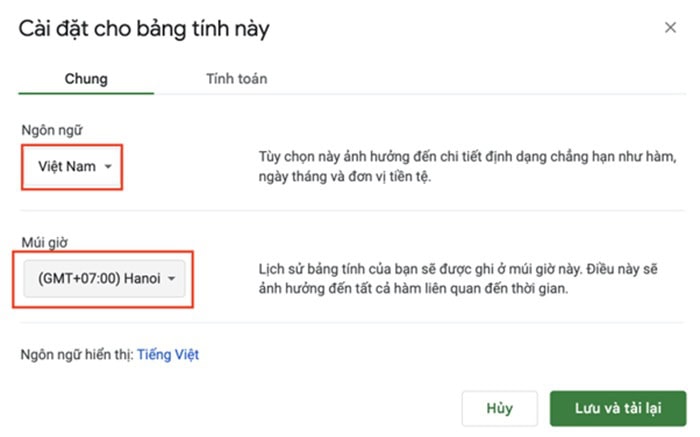
Sai vùng (Locale) là nguyên nhân phổ biến nhất gây ra lỗi định dạng ngày tháng trong Google Sheets. Locale quyết định cách hệ thống hiểu ngày tháng, dấu phân cách và thứ tự ngày tháng năm.
Khi bảng tính được đặt Locale, Google Sheets sẽ mặc định hiểu ngày tháng theo định dạng MM/DD/YYYY. Trong khi đó, người dùng Việt Nam lại có thói quen nhập theo định dạng DD/MM/YYYY. Sự khác biệt này khiến Google Sheets hiểu sai dữ liệu ngay từ bước nhập liệu, dẫn đến nhiều lỗi phát sinh liên quan đến ngày tháng.
Ngày tháng bị nhập sai dưới dạng văn bản
Một nguyên nhân rất thường gặp là người dùng vô tình nhập ngày tháng dưới dạng văn bản. Điều này thường xảy ra khi bạn gặp tình trạng:
- Ngày tháng được nhập kèm dấu nháy đơn ở đầu
- Gõ kèm chữ, ký hiệu hoặc dùng dấu phân cách không chuẩn
- Nhập ngày tháng theo thói quen soạn thảo văn bản
Khi ngày tháng được nhập dưới dạng text, Google Sheets sẽ không coi đó là dữ liệu thời gian hợp lệ.
Sao chép dữ liệu từ nguồn khác
Việc sao chép dữ liệu từ website, email, file PDF hoặc phần mềm quản lý khác là nguyên nhân phổ biến gây lỗi định dạng ngày tháng trong Google Sheets. Những nguồn ngày thường chứa định dạng ngày không đồng nhất, ký tự ẩn, chuẩn ngày tháng khác với Google Sheets.
Do đó, khi dán trực tiếp vào bảng tính, Google Sheets phải đoán định dạng ngày tháng. Quá trình này rất dễ dẫn đến sai lệch hoặc hiểu nhầm dữ liệu.
Định dạng ô chưa đúng
Định dạng của ô tính ảnh hưởng trực tiếp đến cách Google Sheets xử lý ngày tháng. Nếu ô đang được đặt ở định dạng văn bản thuần túy, số thì ngày tháng sẽ không được nhận diện hoặc hiển thị đúng chuẩn. Trong nhiều trường hợp, người dùng đã định dạng cột từ trước cho mục đích khác, sau đó tiếp tục nhập ngày tháng mà không thay đổi định dạng ô, dẫn đến lỗi.
Công thức xử lý ngày tháng không phù hợp
Việc sử dụng công thức không đúng cách cũng là một nguyên nhân quan trọng gây lỗi. Nhiều người dùng xử lý ngày tháng bằng các hàm thao tác chuỗi hoặc phép nối ký tự, khiến kết quả cuối cùng chỉ là chuỗi văn bản trông giống ngày tháng.
Khi các giá trị này được đưa vào công thức tính toán, Google Sheets không thể nhận diện đó là ngày tháng thực sự. Từ đó, phát sinh lỗi trong quá trình xử lý dữ liệu thời gian là điều dễ dàng.
05 Cách sửa lỗi định dạng ngày tháng trong Google Sheets hiệu quả
Sau khi đã xác định đúng nguyên nhân, bạn có thể áp dụng các phương pháp dưới đây để sửa lỗi định dạng ngày tháng trong Google Sheets một cách triệt để.
Cách 1 – Thay đổi cài đặt Khu vực (Locale) của bảng tính
Đây là cách sửa lỗi định dạng ngày tháng trong Google Sheets quan trọng nhất và nên thực hiện đầu tiên. Khi Locale được đặt đúng, phần lớn lỗi ngày tháng sẽ tự động được xử lý.
Các bước thực hiện thay đổi cài đặt Khu vực (Locale) của bảng tính:
– Bước 1: Trước tiên, bạn mở bảng tính Google Sheets mà mình đang sử dụng.
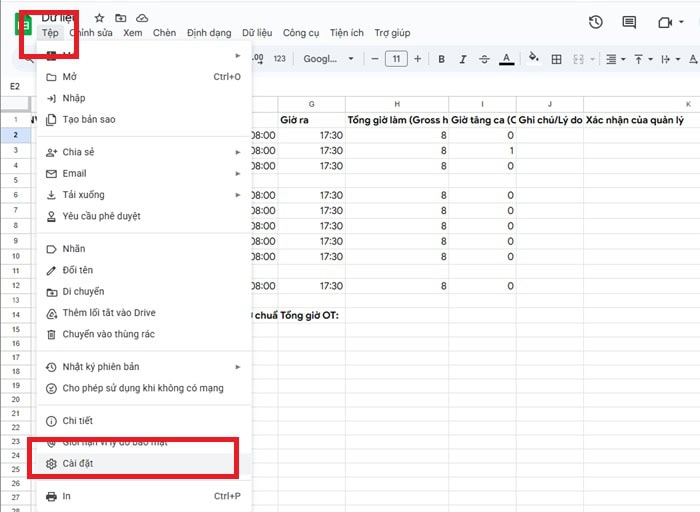
– Bước 2: Trên thanh menu, bạn hãy nhấp vào Tệp (File), sau đó chọn Cài đặt (Settings).
– Bước 3: Trong cửa sổ cài đặt, tại tab Chung (General), bạn tìm đến mục Khu vực (Locale).
Tại đây, bạn chọn Việt Nam trong danh sách khu vực.
– Bước 4: Cuối cùng, bạn hãy nhấn Lưu cài đặt (Save) để áp dụng thay đổi.
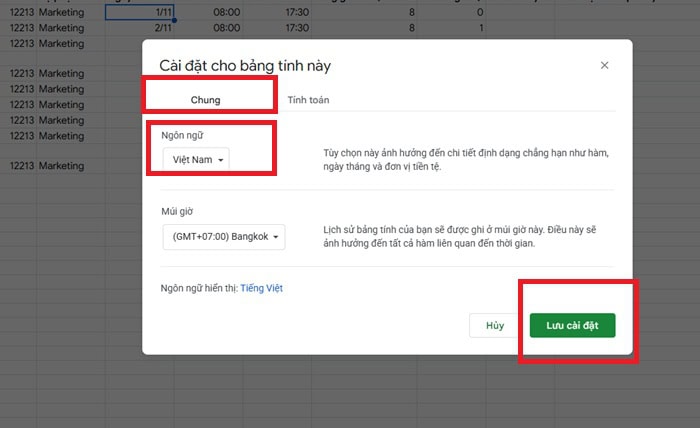
Sau khi hoàn tất các bước trên, Google Sheets sẽ tự động nhận và hiển thị định dạng ngày theo chuẩn DD/MM/YYYY, giúp việc nhập và xử lý dữ liệu ngày tháng trở nên chính xác và thuận tiện hơn.
Cách 2 – Sử dụng công cụ Định dạng (Format) trên thanh menu
Trong trường hợp dữ liệu ngày tháng trong Google Sheets hiển thị sai định dạng hoặc bị chuyển thành số. Nguyên nhân thường do ô chưa được thiết lập đúng kiểu dữ liệu. Khi đó, bạn cần định dạng lại dữ liệu ngày tháng cho các ô này.
Các bước thực hiện định dạng lại kiểu dữ liệu trên Google Sheets như sau:
– Bước 1: Trước hết, bạn bôi đen vùng dữ liệu ngày tháng đang bị lỗi hiển thị.
– Bước 2: Trên thanh menu phía trên, bạn hãy nhấp vào Định dạng (Format).
– Bước 3: Tiếp theo, bạn hãy chọn Số (Number) >> chọn Ngày tháng (Date) để áp dụng định dạng ngày chuẩn.
Nếu bạn muốn hiển thị ngày tháng theo kiểu riêng, chẳng hạn như ngày – tháng – năm có chữ, bạn có thể vào Định dạng (Format) >> chọn Số (Number) >> chọn Ngày và giờ tùy chỉnh (Custom date and time), sau đó thiết lập định dạng phù hợp với nhu cầu sử dụng.
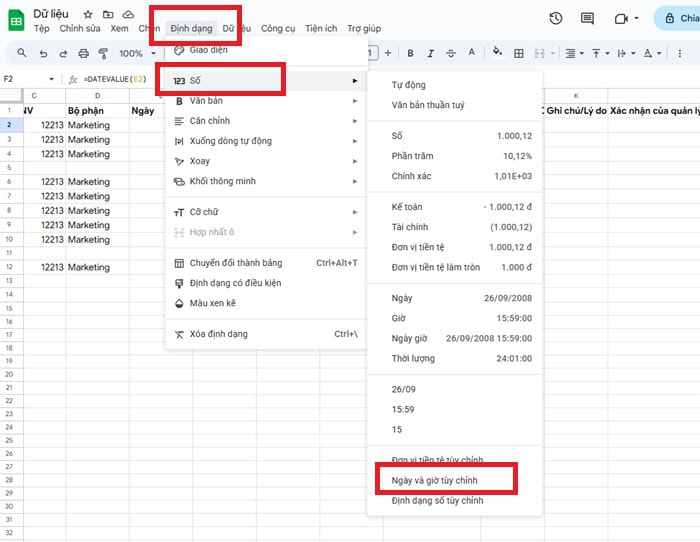
Sau khi hoàn tất, dữ liệu ngày tháng sẽ được hiển thị đúng định dạng mong muốn, giúp bảng tính dễ đọc và tránh nhầm lẫn khi xử lý dữ liệu.
Cách 3 – Chuyển đổi dữ liệu Text thành Date bằng hàm DATEVALUE
Trong trường hợp lỗi định dạng ngày tháng trong Google Sheets xảy ra do dữ liệu đang được lưu dưới dạng văn bản (Text). Lúc này, bạn có thể sử dụng hàm DATEVALUE để chuyển đổi dữ liệu này sang định dạng ngày hợp lệ.
Các bước thực hiện chuyển đổi dữ liệu Text thành Date bằng hàm cụ thể như sau:
– Bước 1: Giả sử ô E2 đang chứa giá trị ngày tháng ở dạng text.
– Bước 2: Tại một ô trống bên cạnh (ví dụ ô F2), bạn nhập công thức:
=DATEVALUE(E2)
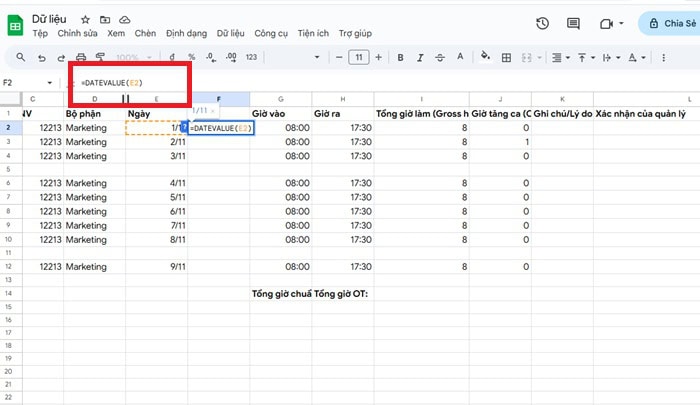
– Bước 3: Bạn hãy nhấn Enter để Google Sheets xử lý và trả về kết quả.
Sau khi có kết quả, bạn tiến hành định dạng lại ô chứa kết quả bằng cách chọn Định dạng (Format) >> chọn Số (Number) >> chọn Ngày và giờ tùy chỉnh.
Phương pháp này đặc biệt hiệu quả khi bạn xử lý dữ liệu ngày tháng được sao chép từ website, file CSV hoặc các hệ thống bên ngoài, nơi dữ liệu thường bị nhận diện sai thành văn bản.
Cách 4 – Sử dụng tính năng Tìm kiếm và Thay thế (Find & Replace)
Trong trường hợp dữ liệu ngày tháng bị lỗi do sử dụng sai dấu phân cách (ví dụ như dấu chấm . hoặc dấu gạch ngang – thay vì dấu gạch chéo /). Lúc này, bạn có thể chỉnh sửa hàng loạt nhanh chóng bằng tính năng Tìm kiếm và Thay thế (Find & Replace) trong Google Sheets.
Các bước sử dụng tính năng Tìm kiếm và Thay thế như sau:
– Bước 1: Trên bàn phím, bạn nhấn tổ hợp phím Ctrl + H để mở công cụ Tìm kiếm và Thay thế.
– Bước 2: Tại ô Tìm (Find), bạn nhập ký tự đang bị sử dụng sai, ví dụ dấu chấm (.).
Tại ô Thay thế bằng (Replace with), bạn nhập ký tự đúng, chẳng hạn dấu gạch chéo (/).
– Bước 3: Nhấn Thay thế tất cả (Replace all) để áp dụng thay đổi cho toàn bộ vùng dữ liệu.
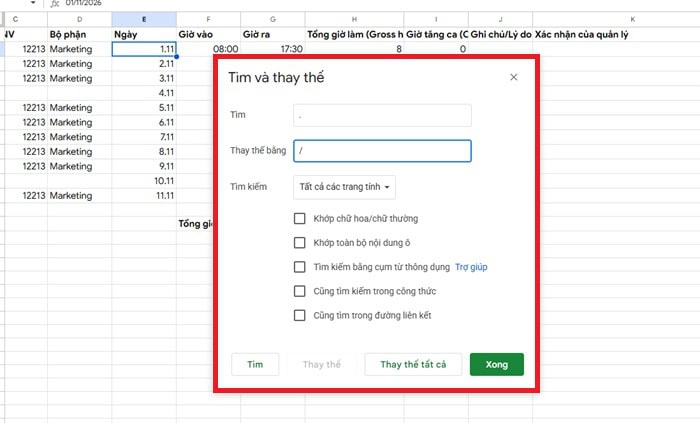
Sau khi hoàn tất thao tác, Google Sheets sẽ tự động nhận diện lại dữ liệu ngày tháng và chuyển đổi sang định dạng ngày phù hợp (nếu dữ liệu đáp ứng đúng cấu trúc ngày hợp lệ).
Cách 5 – Sử dụng công cụ Cố định
Trong một số trường hợp, dữ liệu ngày tháng trong Google Sheets bị lỗi do dính định dạng cũ, ký tự ẩn hoặc được sao chép từ nguồn bên ngoài. Khi đó, bạn nên loại bỏ toàn bộ định dạng không mong muốn để Google Sheets nhận diện lại dữ liệu chính xác hơn.
Phương pháp này giúp loại bỏ toàn bộ công thức và định dạng cũ, chỉ giữ lại giá trị thuần của dữ liệu.
– Bước 1: Bạn sao chép vùng dữ liệu ngày tháng cần xử lý.
– Bước 2: Bạn cần nhấp chuột phải vào vị trí muốn dán dữ liệu, sau đó chọn Dán đặc biệt (Paste special) >> chọn Chỉ dán giá trị (Paste values only).
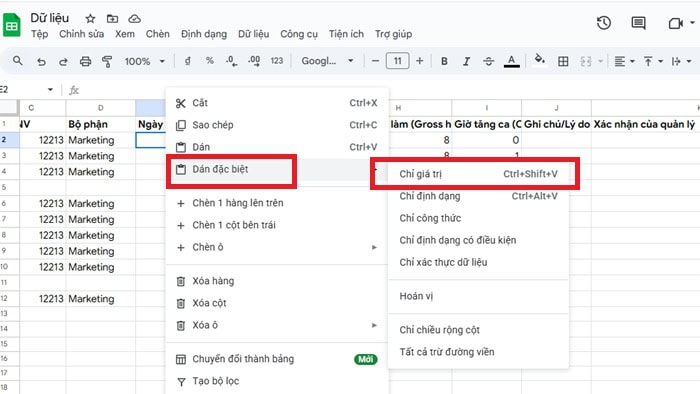
Sau khi dán, bạn có thể định dạng lại ô dữ liệu sang kiểu Ngày tháng (Date) để hiển thị đúng chuẩn.
Cách ngăn chặn lỗi định dạng ngày tháng trong Google Sheets
Thay vì tốn thời gian tìm cách sửa lỗi định dạng ngày tháng trong Google Sheets sau khi dữ liệu đã bị sai, bạn nên chủ động phòng tránh lỗi ngay từ khâu nhập liệu. Việc thiết lập đúng quy trình ban đầu sẽ giúp hạn chế tối đa lỗi định dạng ngày tháng trong Google Sheets, đặc biệt khi làm việc với dữ liệu lớn hoặc nhiều người cùng chỉnh sửa.
Áp dụng tính năng Xác thực dữ liệu (Data Validation)
Tính năng Xác thực dữ liệu trong Google Sheets giúp giới hạn kiểu dữ liệu được phép nhập vào ô, từ đó ngăn chặn việc nhập sai định dạng ngày tháng ngay từ đầu. Đây là phương pháp phòng lỗi rất hiệu quả, đặc biệt quan trọng đối với các bảng tính có nhiều người cùng sử dụng.
– Bước 1: Trước tiên, bạn bôi đen vùng ô dùng để nhập dữ liệu ngày tháng.
– Bước 2: Trên thanh menu, bạn cần chọn Dữ liệu (Data) >> chọn Xác thực dữ liệu (Data validation).
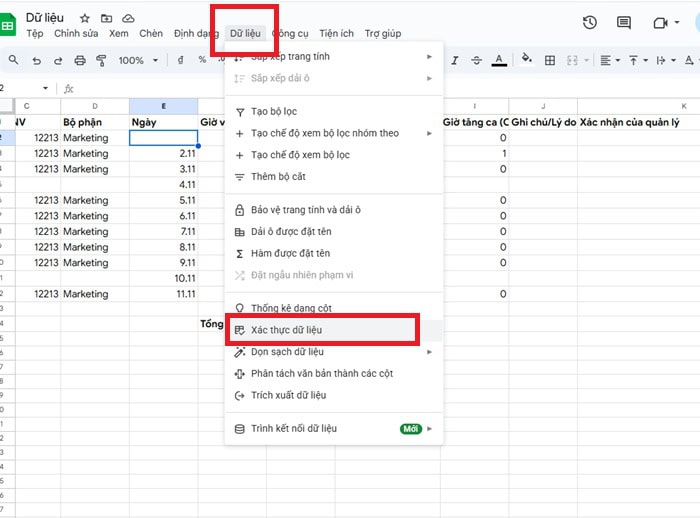
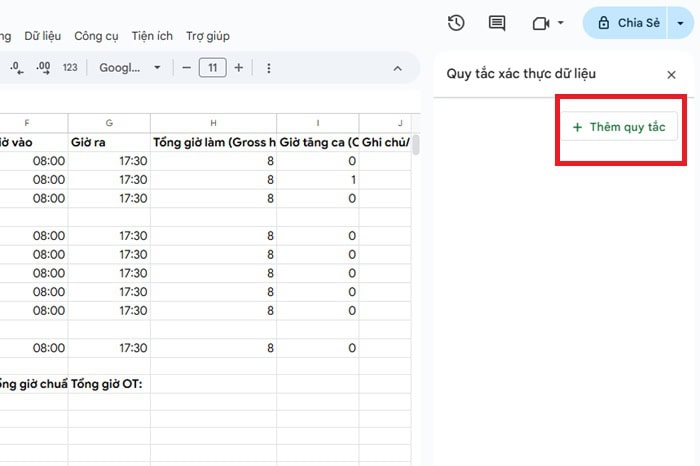
– Bước 3: Trong cửa sổ thiết lập, bạn hãy nhấn Thêm quy tắc (Add rule).
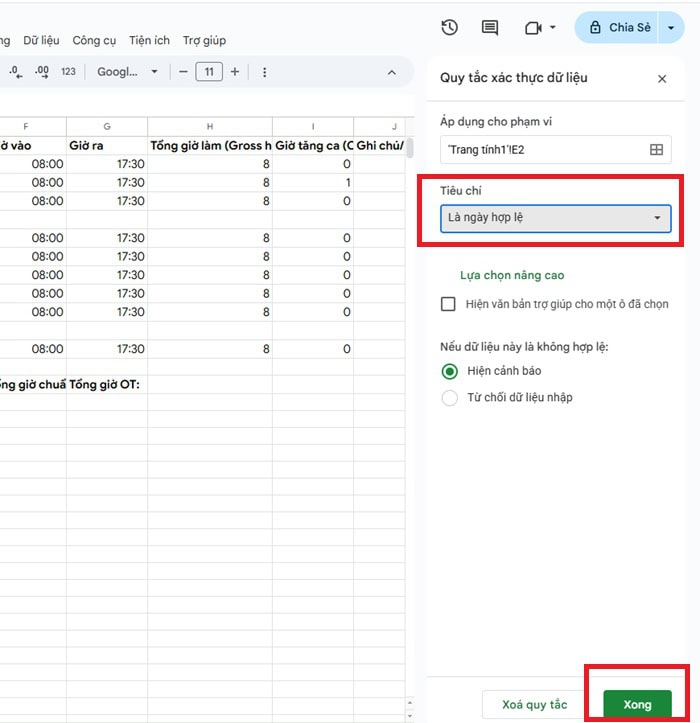
Tại mục Tiêu chí (Criteria), bạn chọn Ngày là ngày hợp lệ (Date is valid).
– Bước 4: Cuối cùng, bạn hãy nhấn Xong để hoàn tất việc thiết lập.
Khi xác thực dữ liệu được thiết lập, Google Sheets sẽ tự động:
- Cảnh báo hoặc từ chối khi người dùng nhập sai định dạng ngày tháng.
- Hiển thị lịch chọn ngày khi người dùng nhấp vào ô, giúp nhập dữ liệu nhanh và chính xác hơn.
Việc sử dụng xác thực dữ liệu không chỉ giúp giảm đáng kể nguy cơ phát sinh lỗi định dạng ngày tháng trong Google Sheets mà còn nâng cao tính nhất quán và chuyên nghiệp cho bảng tính.
Áp dụng hàm =DATE(year, month, day)
Thay vì nhập ngày tháng thủ công, bạn nên dùng hàm DATE() để Google Sheets hiểu chính xác giá trị thời gian.
=DATE(year, month, day)
Trong đó:
- year: năm
- month: tháng
- day: ngày
Hàm DATE giúp:
- Đảm bảo thứ tự ngày và tháng được nhập đúng chuẩn
- Không phụ thuộc vào cài đặt Khu vực (Locale)
- Đảm bảo dữ liệu luôn là Date thật, không phải text
Sử dụng phím tắt hoặc lịch chọn ngày tự động
Việc tận dụng các công cụ có sẵn trong Google Sheets sẽ giúp hạn chế tối đa sai sót do nhập ngày tháng thủ công. Đồng thời, điều này cũng sẽ giúp tăng tốc độ nhập liệu và đảm bảo tính chính xác.
- Sử dụng phím tắt chèn ngày hiện tại
Bạn có thể nhấn tổ hợp phím Ctrl + ; để chèn nhanh ngày hiện tại vào ô đang chọn. Ngày được chèn sẽ tuân theo định dạng chuẩn của hệ thống đã thiết lập trong Google Sheets.
- Chọn ngày trực tiếp từ lịch
Khi ô đã được thiết lập Xác thực dữ liệu cho ngày tháng, bạn chỉ cần nhấp đúp vào ô hoặc nhấp vào biểu tượng lịch xuất hiện bên cạnh, sau đó chọn ngày mong muốn trực tiếp từ lịch hiển thị.
FAQ – Câu hỏi thường gặp
Dưới đây là một số giải đáp về những thắc mắc mà cộng đồng người dùng Google Sheets thường gặp, các bạn có thể tham khảo ngay.
1 – Tại sao tôi nhập ngày tháng nhưng nó lại hiện ra một dãy số (như 45260)?
Nguyên nhân là do ô tính đang để định dạng “Số” thay vì “Ngày tháng”.
Cách sửa chọn ô đó >> Nhấn vào biểu tượng 123 trên thanh công cụ >> Chọn Ngày tháng (Date).
2 – Tại sao ngày tháng lại nằm bên trái ô và không thể tính toán được?
Google Sheets đang hiểu đó là “Văn bản” (Text) chứ không phải dữ liệu ngày tháng chuẩn. Lúc này, bạn chỉ cần kiểm tra xem bạn có nhập sai dấu phân cách (như dùng dấu chấm thay vì gạch chéo) hoặc kiểm tra lại cài đặt Khu vực.
3 – Tại sao tôi Copy từ Excel sang Google Sheets thì ngày tháng bị đảo lộn?
Do sự khác biệt về cài đặt vùng giữa file Excel gốc và Google Sheets hiện tại.
Trước khi dán, bạn hãy chỉnh lại Khu vực của Google Sheets cho khớp với file gốc, hoặc sau khi dán, sử dụng tính năng Định dạng >> chọn Số >> chọn Ngày tháng tùy chỉnh để sắp xếp lại thứ tự Ngày/Tháng/Năm.
4 – Làm thế nào để định dạng ngày tháng năm cho toàn bộ cột?
Việc định dạng từng ô sẽ rất mất thời gian nếu bảng tính có hàng nghìn dòng. Để định dạng nhanh cho toàn bộ cột:
- Nhấp chuột vào chữ cái đầu cột (ví dụ cột A, cột B) để chọn toàn bộ cột đó.
- Sử dụng tổ hợp phím tắt nhanh hoặc menu Định dạng như đã hướng dẫn ở Cách 2.
>>>> Xem thêm: cách tạo màu viền ô trong Google Sheets
Lời kết
Lỗi ngày tháng là vấn đề rất thường gặp nhưng hoàn toàn có thể xử lý nếu bạn hiểu đúng bản chất. Hy vọng qua bài viết này, bạn đã nắm rõ cách sửa lỗi định dạng ngày tháng trong Google Sheets cũng như cách phòng tránh để làm việc hiệu quả hơn. Nếu bạn thường xuyên làm việc với dữ liệu thời gian, hãy kiểm tra Locale và định dạng ngay từ đầu để tránh mất thời gian sửa lỗi về sau.
Ngoài ra, trong quá trình sửa lỗi có bất kỳ khó khăn nào, hãy liên hệ ngay với GCS Việt Nam qua các kênh dưới đây để được hỗ trợ nhé.
- Fanpage: GCS – Google Cloud Solutions
- Hotline: 024.9999.7777






 Ứng dụng Gmail
 Ứng dụng Google Drive
 Ứng dụng Google Meet
 Ứng dụng Google Docs
 Dịch vụ hỗ trợ Google Workspace
 Dịch vụ hỗ trợ Google Cloud
 Khóa học Google Workspace
 Kho Video


