 Giới thiệu
 Gửi ticket





Hướng dẫn cách tìm email cũ trong Gmail chi tiết từ A-Z


Trong quá trình sử dụng Gmail, không ít người gặp khó khăn khi cần tìm lại những email đã gửi hoặc nhận từ lâu. Việc không nhớ chính xác thời gian, người gửi hay tiêu đề khiến việc tìm kiếm trở nên mất thời gian. Hiểu được điều này, bài viết này chúng tôi sẽ hướng dẫn các bạn cách tìm email cũ trong Gmail chi tiết trên cả máy tính và điện thoại, chính xác nhất.
Tại sao bạn cần tìm email cũ trong Gmail?
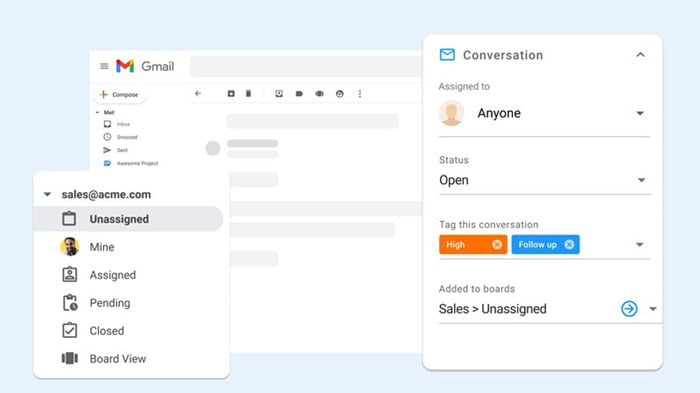
Thực hiện cách tìm email cũ trong Gmail không chỉ là một nhu cầu phát sinh ngẫu nhiên, mà thực tế đây là kỹ năng rất quan trọng đối với bất kỳ ai thường xuyên sử dụng email cho công việc, học tập hoặc giao dịch cá nhân. Bởi Gmail không chỉ là nơi nhận thư, mà còn đóng vai trò như một kho lưu trữ dữ liệu lâu dài, chứa đựng nhiều thông tin có giá trị.
Dưới đây là một số giá trị thiết thực mà thao tác tìm email cũ trong Gmail mang lại cho người dùng trong công việc và cuộc sống hàng ngày.
- Thứ nhất, về vấn đề pháp lý
Nhiều hợp đồng, biên lai thanh toán hoặc các thỏa thuận công việc được thực hiện qua email từ 5 – 10 năm trước. Khi phát sinh tranh chấp hoặc cần đối chiếu số liệu, nếu bạn không biết cách lọc thư theo thời gian. Lúc này, bạn sẽ dễ bị lạc trong biển thông tin. Việc biết cách tìm kiếm chính xác còn giúp bạn duy trì tính chuyên nghiệp, phản hồi khách hàng hoặc đối tác ngay lập tức với những dữ liệu chuẩn xác nhất.
- Thứ hai, về dung lượng lưu trữ
Google chỉ cung cấp 15GB miễn phí cho toàn bộ hệ sinh thái Drive, Photos, Gmail. Những email cũ kèm tệp đính kèm nặng như file PDF, hình ảnh, video từ nhiều năm trước thường là nguyên nhân chính gây ra đầy bộ nhớ. Khi bạn biết cách tìm lại email cũ trong Gmail và lọc chúng xóa đi, là một cách giải phóng không gian cho những dữ liệu mới quan trọng hơn.
- Thứ ba, về tính giá trị
Đôi khi, những đối tượng làm việc văn phòng, freelance hay kinh doanh online, email cũ thường chứa lịch sử trao đổi với khách hàng, đối tác, file đính kèm quan trọng. Việc tìm lại email cũ giúp bạn tra cứu nhanh thông tin, tránh gửi nhầm hoặc lặp lại công việc đã xử lý trước đó.
Bên cạnh những giá trị nổi bật, bạn cũng cần phải lưu ý rằng Gmail có cơ chế lưu trữ thay vì xóa email. Điều này khiến nhiều người lầm tưởng email đã mất, trong khi thực tế nó chỉ không còn hiển thị trong Inbox. Nếu không biết cách tìm email cũ trong Gmail đúng cách, bạn sẽ dễ rơi vào tình trạng “tìm hoài không thấy”, gây hoang mang và mất thời gian không cần thiết.
Các trường hợp cần thực hiện cách tìm email cũ trong Gmail
Trong quá trình sử dụng Gmail, có rất nhiều tình huống khiến chúng ta phải lục tung hộp thư để tìm lại dấu vết cũ. Dưới đây là một số những trường hợp được xem như phổ biến nhất:
- Khi tìm kiếm thông tin giao dịch tài chính
Bạn có thể cần tìm lại một hóa đơn mua hàng từ năm 2018 để đi bảo hành sản phẩm hay một biên lai thanh toán điện nước… Những email này thường chứa các từ khóa cụ thể như “Hóa đơn”, “Receipt”, “Thanh toán thành công” hoặc tên của đơn vị cung cấp dịch vụ. Nếu không biết cách lọc theo năm, việc cuộn chuột tìm kiếm thủ công là điều bất khả thi.
- Khi muốn khôi phục thông tin tài khoản
Rất nhiều trang web, diễn đàn hoặc mạng xã hội mà bạn đã đăng ký từ rất lâu nhưng giờ không nhớ tên đăng nhập. Email kích hoạt tài khoản thường nằm sâu trong mục Social (mạng xã hội) hoặc Promotions (Quảng cáo). Khi bạn cần lấy lại mật khẩu hoặc chứng minh quyền sở hữu tài khoản đó, việc tìm thấy email gốc gửi từ hệ thống giúp bạn lấy lại quyền truy cập một cách nhanh chóng.
- Khi tìm lại các chuỗi hội thảo từ nhiều năm trước
Một dự án bị tạm dừng và sau vài năm được khởi động lại, bạn cần xem lại các ý tưởng ban đầu hoặc các quyết định đã được phê duyệt. Lúc này, bạn có thể tìm các email đó theo từ khóa về ngữ cảnh hoặc người tham gia. Chẳng hạn, bạn sử dụng các toán tử như from:, to:, hoặc has:attachment để xác định đúng trường hợp cần tìm.
- Khi người dùng lỡ tay xóa hoặc lưu trữ email
Trong một số trường hợp, người dùng lỡ tay xóa hoặc lưu trữ email, sau đó quên mất vị trí của email đó. Gmail không xóa email ngay lập tức mà thường giữa trong Trash hoặc Archive. Vì vậy nếu biết cách tìm đúng vị trí, bạn vẫn có thể khôi phục.
- Cuối cùng là tình huống quan trọng, quên mật khẩu Gmail
Trong nhiều tình huống, việc sở hữu quá nhiều email nhưng lâu ngày không đăng nhập. Lúc này, dẫn tới việc quên thông tin. Khi tìm lại email cũ, người dùng sẽ nhớ và truy cập đúng tài khoản Gmail một cách dễ dàng.
Ngoài ra, không chỉ có công việc mà việc tìm email cũ trong Gmail còn rất cần thiết trong cuộc sống thường ngày. Chính vì vậy, bạn phải nắm vững cách để tìm lại email cũ trong Gmail. Nhưng nếu chưa rõ, bạn có thể tham khảo nội dung tiếp theo của bài viết.
Hướng dẫn chi tiết cách tìm lại Gmail cũ trên máy tính
Nếu không biết cách tận dụng các công cụ của Google, thì cách tìm email cũ trong Gmail trở nên vô cùng khó khăn. Chính vì thế, nội dung này sẽ hướng dẫn các bạn cách tìm lại Gmail cũ trên máy tính từng bước đơn giản nhất, cùng tham khảo nhé.
Cách 1 – Bằng thanh tìm kiếm
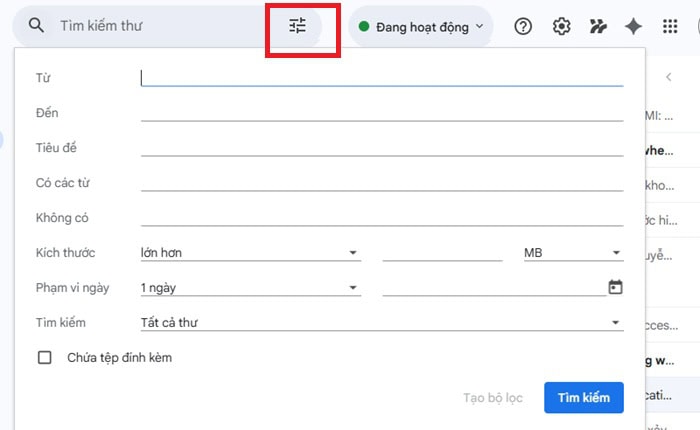
Thanh tìm kiếm của gmail nằm ở ngay trên cùng của giao diện và là công cụ mạnh mẽ nhất nếu bạn biết khai thác. Đối với những người dùng mới, khi dùng phương pháp này thì đừng chỉ nhập mỗi tên người gửi. Bạn hãy chú ý đến biểu tượng Tùy chọn tìm kiếm (hình 3 thanh gạch ngang nhỏ) nằm ở phía bên phải của thanh tìm kiếm.
Khi nhấp vào đây, một bảng điều khiển sẽ hiện ra cho phép bạn điền chi tiết:
- Từ (From): Nhập địa chỉ email người gửi.
- Đến (To): Nếu bạn nhớ mình đã gửi cho ai đó.
- Chủ đề (Subject): Chỉ cần một vài từ khóa trong tiêu đề.
- Có các từ (Has the words): Nội dung bên trong email.
- Kích thước (Size): Tìm các email nặng để xóa bớt.
- Khoảng thời gian (Date within): Bạn có thể chọn khoảng 1 năm, 6 tháng… kể từ một ngày cụ thể nào đó.
Từ những cụm từ tìm kiếm này, bạn có thể dễ dàng tìm được email cần thiết muốn tìm.
Dưới đây là các bước hướng dẫn sử dụng tham tìm kiếm Gmail để tìm email cụ thể:
– Bước 1: Đầu tiên, bạn cần truy cập Gmail trên trình duyệt máy tính.
– Bước 2: Bạn tiến hành nhập từ khóa liên quan vào ô “Tìm kiếm trong thư” ở phía trên cùng. Ví dụ: Nhập tên công ty, tên người bạn hoặc chủ đề email.
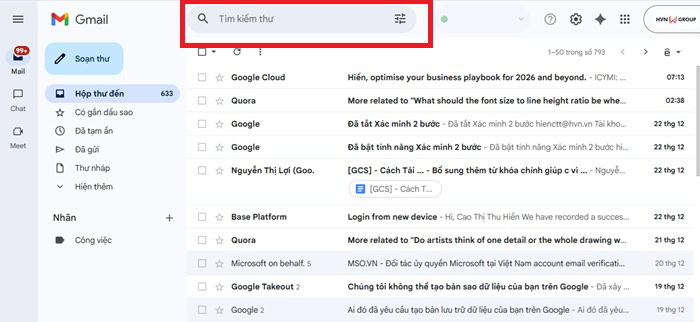
– Bước 3: Sau đó, bạn nhấn Enter và Gmail sẽ hiển thị các kết quả phù hợp nhất.
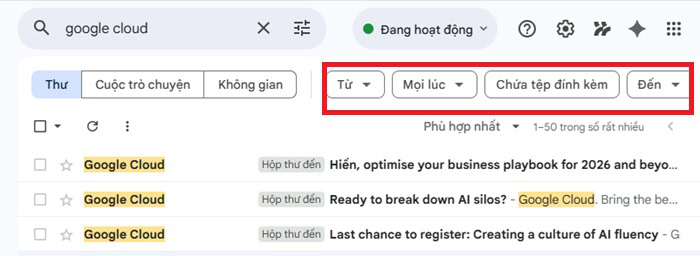
- Sử dụng bộ lọc nhanh: Ngay dưới thanh tìm kiếm, bạn sẽ thấy các nút lọc như:
- Có tệp đính kèm: Nếu bạn nhớ email đó có gửi kèm file.
- Thời gian: Chọn “Cách đây hơn 1 năm” để thu hẹp phạm vi tìm email cũ.
Cách 2 – Bằng toán tử nâng cao
Toán tử tìm kiếm là các lệnh đặc biệt giúp bạn lọc email với độ chính xác tuyệt đối.
Một số lệnh quan trọng nhất để thực hiện cách tìm email cũ trong Gmail bao gồm:
- Tìm theo thời gian:
older_than:2y: Tìm email cũ hơn 2 năm.
after:2020/01/01: Tìm email gửi sau ngày 01/01/2020.
before:2018/12/31: Tìm email gửi trước ngày 31/12/2018.
- Tìm theo người gửi/nhận:
from:[email protected]: Tìm địa chỉ email từ một người cụ thể.
to:[email protected]: Tìm email bạn đã gửi cho ai đó.
- Tìm theo dung lượng (Hữu ích khi dọn dẹp bộ nhớ):
larger:10mb: Tìm các email cũ có dung lượng lớn hơn 10MB.
Ví dụ: Bạn muốn tìm một email từ sếp cũ tên “An” gửi từ năm 2017, hãy gõ: from:An older_than:6y. Kết quả sẽ hiện ra ngay lập tức mà không lẫn vào các thư mới. Việc sử dụng toán tử giúp bạn bỏ qua các bước nhấp chuột rườm rà và trực tiếp đi đến kết quả.
Cách 3 – Sắp xếp email theo ngày
Gmail mặc định hiển thị email mới nhất lên đầu. Để xem những email cũ nhất hoặc tìm theo khoảng thời gian cụ thể, hãy làm theo các bước sau:
– Bước 1: Xem tổng số email
Ở góc trên bên phải danh sách email, bạn sẽ thấy con số dạng 1-50 trong tổng số [Số lượng]. Di chuột vào đó và chọn Cũ nhất (Oldest). Ngay lập tức, Gmail sẽ đưa bạn về những email đầu tiên từ lúc bạn lập tài khoản.
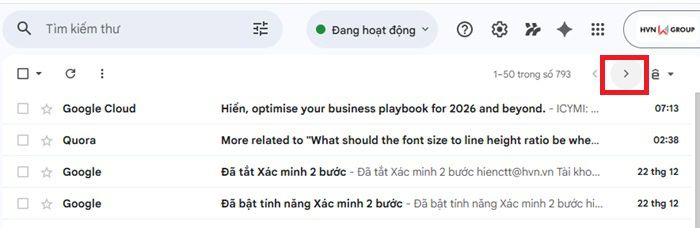
– Bước 2: Sử dụng bộ lọc ngày chi tiết
Nếu bạn muốn tìm email trong một khoảng thời gian cụ thể. Bạn hãy nhấp vào biểu tượng Tùy chọn tìm kiếm (hình 3 thanh gạt) ở phía bên phải thanh tìm kiếm.
Sau đó, tại mục Ngày tháng, bạn chọn khoảng thời gian (ví dụ: 1 năm).
Tại mục Ngày trong khoảng, bạn chọn ngày mốc mà bạn nhớ.
Cuối cùng, bạn chỉ cần nhấn nút Tìm kiếm để hoàn tất.
*Lưu ý một số các trường hợp đặc biệt sau:
- Trường hợp 1:
Email nằm trong Thùng rác hoặc Spam Mặc định, thanh tìm kiếm của Gmail không tìm trong Thùng rác (Trash) và Spam. Để tìm ở đây, bạn cần thêm lệnh in:anywhere vào trước từ khóa tìm kiếm. Ví dụ: in:anywhere hợp đồng cũ.
- Trường hợp 2:
Bạn nhớ email có đính kèm file PDF hoặc hình ảnh Hãy sử dụng cú pháp: filename:pdf hoặc has:attachment.
- Trường hợp 3:
Tìm email đã xóa vĩnh viễn Nếu email đã bị xóa quá 30 ngày (đã mất khỏi Thùng rác), thông thường sẽ không thể tìm lại bằng cách thông thường. Bạn có thể thử sử dụng Công cụ khôi phục tin nhắn Gmail của Google nếu nghi ngờ tài khoản bị xâm nhập.
Hướng dẫn chi tiết cách tìm lại Gmail cũ trên điện thoại
Việc biết cách tìm lại Gmail cũ trên điện thoại rất quan trọng trong những trường hợp, bạn đang di chuyển hoặc không ngồi trước máy tính. Mặc dù màn hình nhỏ hơn, nhưng ứng dụng Gmail trên iOS và Android vẫn tích hợp đầy đủ các tính năng mạnh mẽ.
Cách 1 – Sử dụng thanh tìm kiếm & bộ lọc trong app
Cách tìm lại Gmail cũ trên điện thoại bằng phương pháp thanh tìm kiếm cụ thể như sau:
– Bước 1: Trên ứng dụng điện thoại, thanh tìm kiếm nằm ở trên cùng.
Khi bạn chạm vào đó, Gmail sẽ tự động hiển thị các gợi ý lọc nhanh ngay dưới thanh tìm kiếm như “Từ”, “Đến”, “Ngày”, “Tệp đính kèm”.
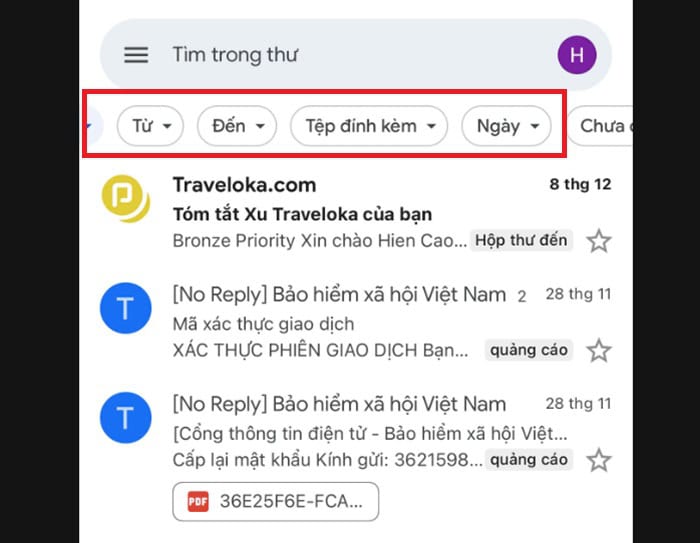
– Bước 2: Để tìm email cũ, bạn hãy nhấn vào nút Ngày (Date). Ứng dụng sẽ cho bạn các lựa chọn như “Hơn một tuần trước”, “Hơn một tháng trước”, “Hơn sáu tháng trước” hoặc “Phạm vi tùy chỉnh”.
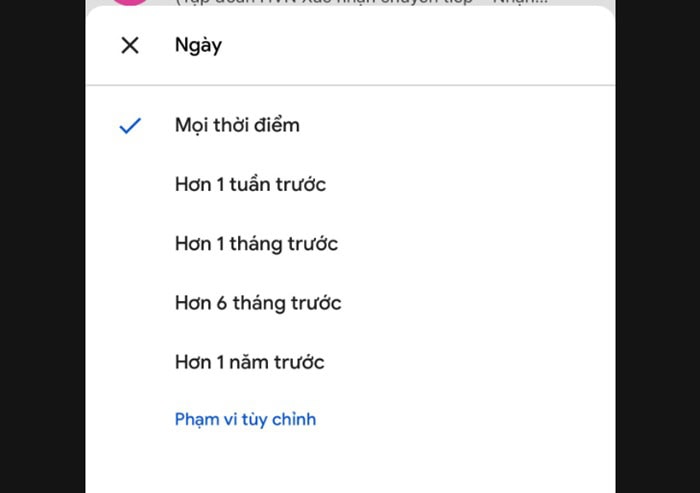
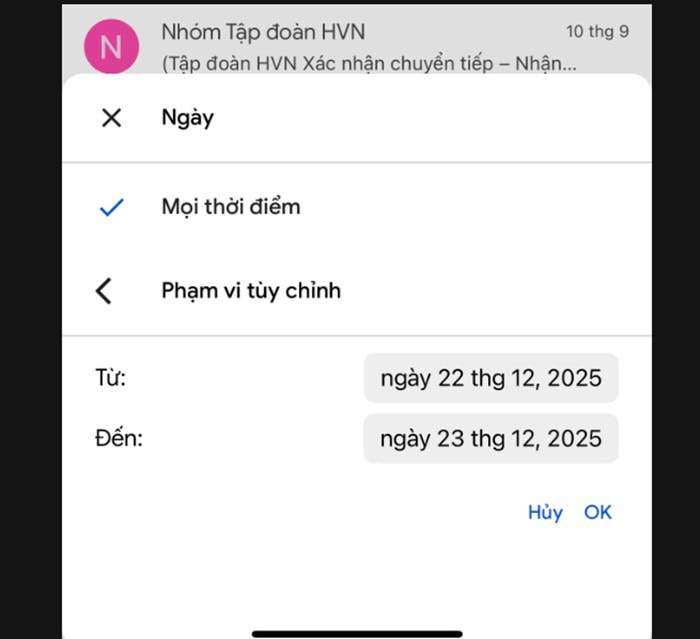
– Bước 3: Ở mục Phạm vi tùy chỉnh, bạn hãy chọn chính xác tháng và năm bạn muốn quay lại.
Cách 2 – Mẹo tìm Email bằng lệnh tìm kiếm
Thực tế, bạn có thể gõ trực tiếp các lệnh như trên máy tính vào thanh tìm kiếm của ứng dụng. Bạn chỉ cần nhập trực tiếp các lệnh này vào ô tìm kiếm:
- Tìm theo mốc thời gian chính xác
older_than:5y: Tìm email cũ hơn 5 năm.
before:2018/01/01: Tìm tất cả email gửi trước ngày 01/01/2018.
after:2015/05/01 before:2015/05/30: Tìm email trong đúng tháng 5 năm 2015.
- Tìm theo dung lượng và tệp
larger:5m: Tìm các email cũ chiếm nhiều dung lượng (trên 5MB) để xóa hoặc lưu trữ.
filename:pdf: Tìm chính xác các email có đính kèm file PDF cũ.
- Tìm trong mọi ngóc ngách (Thùng rác & Spam)
Thông thường, Gmail sẽ không lục soát trong Thùng rác hay thư rác. Nếu bạn nghi ngờ email cũ nằm ở đó, hãy dùng in:anywhere [từ khóa]: Lệnh này sẽ quét toàn bộ tài khoản, bao gồm cả mục Đã xóa và Thư rác.
Các vấn đề và cách xử lý tình huống khi Gmail không hiển thị email cũ
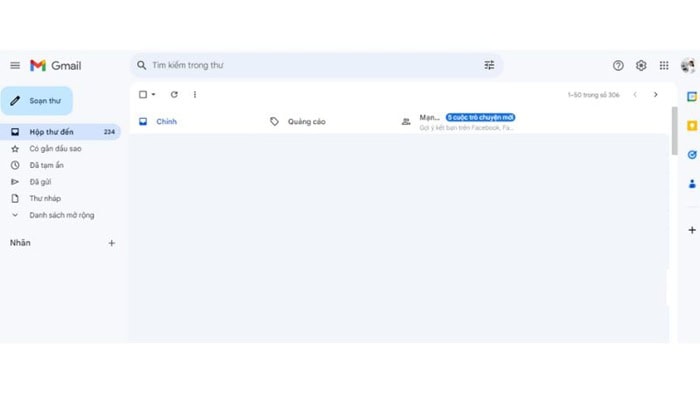
Không phải lúc nào việc tìm email cũ trong Gmail cũng suôn sẻ. Có nhiều trường hợp, bạn sẽ gặp một số lỗi tìm mãi không ra email. Khi gặp các trường hợp này, bạn chỉ cần giải quyết bằng những cách như sau:
Email bị xóa vĩnh viễn
Email sau khi xóa sẽ được lưu tạm trong thùng rác tối đa 30 ngày. Sau thời gian này, Google sẽ tự động xóa vĩnh viễn để giải phóng bộ nhớ. Nếu bạn tìm trong hợp thư đến không thấy, hãy vào mục Thùng rác để kiểm tra. Nếu email đã bị xóa quá 30 ngày thì khả năng lấy lại cực kỳ thấp.
Tuy nhiên, đối với người dùng tài khoản Google Workspace (doanh nghiệp), quản trị viên có thêm 25 ngày để khôi phục dữ liệu từ bảng điều khiển Admin.
Đối với người dùng cá nhân, nếu bạn đã từng đồng bộ Gmail với một phần mềm bên thứ ba như Outlook hoặc Apple Mail trên máy tính, hãy thử ngắt mạng và mở các ứng dụng đó lên. Có khả năng một bản sao của email cũ vẫn còn lưu lại trong bộ nhớ đệm (cache) của ứng dụng đó trước khi lệnh xóa được đồng bộ.
Tìm tài khoản Gmail bị quên
Đôi khi email cũ không nằm trong tài khoản hiện tại mà ở một email khác mà đã lâu bạn không sử dụng. Để tìm lại những tài khoản này, bạn có thể truy cập vào trang hỗ trợ khôi phục tài khoản của Google.
Google sẽ yêu cầu bạn nhập số điện thoại hoặc email khôi phục đã liên kết. Sau khi xác minh mã qua SMS, Google sẽ liệt kê tất cả các địa chỉ Gmail liên quan đến thông tin đó.
FAQ – Câu hỏi thường gặp
1 – Email cũ không tìm được có mất thật không?
Hầu hết email không tự nhiên mất đi trừ khi bạn chủ động xóa hoặc tài khoản bị vi phạm chính sách. Nếu không tìm thấy, thường là do bạn đang lọc sai thư mục hoặc thư nằm trong phần Lưu trữ (Archive). Bạn hãy thử tìm kiếm với toán tử in:anywhere để quét toàn bộ các ngóc ngách bao gồm cả Thư rác và Thùng rác.
2 – Có thể tìm email theo kích thước hay file đính kèm không?
Hoàn toàn được! Bạn hãy dùng lệnh larger:10m để tìm email có dung lượng lớn hơn 10MB. Đây là cách tuyệt vời để tìm lại các file thiết kế, video hoặc tài liệu cũ được gửi đính kèm mà bạn không nhớ tên file.
3 – Làm sao tìm email đã xóa vĩnh viễn?
Khi email đã nằm trong Thùng rác quá 30 ngày, tài khoản cá nhân sẽ không thể khôi phục dữ liệu từ Google. Do đó, bạn nên thường xuyên sao lưu dữ liệu qua Google Takeout để tránh mất mát đáng tiếc trong tương lai.
Lời kết
Hy vọng với hướng dẫn chi tiết trên, bạn đã nắm rõ cách tìm email cũ trong Gmail trên cả máy tính lẫn điện thoại. Việc hiểu và sử dụng đúng các công cụ tìm kiếm trong Gmail không chỉ giúp tiết kiệm thời gian mà còn tránh mất mát những thông tin quan trọng. Ngoài ra, nếu còn gặp khó khăn, bạn có thể liên hệ GCS Việt Nam qua các kênh bên dưới để được hỗ trợ.
- Fanpage: GCS – Google Cloud Solutions
- Hotline: 024.9999.7777







 Ứng dụng Gmail
 Ứng dụng Google Drive
 Ứng dụng Google Meet
 Ứng dụng Google Docs
 Dịch vụ hỗ trợ Google Workspace
 Dịch vụ hỗ trợ Google Cloud
 Khóa học Google Workspace
 Kho Video


