 Giới thiệu
 Gửi ticket





Cách chèn ảnh vào chữ ký Gmail | Hướng dẫn chi tiết đầy đủ

Chèn ảnh vào chữ ký Gmail là một thủ thuật mang lại rất nhiều hiệu quả, đặc biệt với dân văn phòng, freelance, marketer hay chủ doanh nghiệp. Bởi việc thêm logo, hình ảnh cá nhân hoặc banner vào chữ ký Gmail không chỉ giúp email trông chuyên nghiệp hơn, còn tăng độ tin cậy chuyên nghiệp. Bài viết này sẽ hướng dẫn các bạn cách chèn ảnh vào chữ ký Gmail đơn giản và chuẩn chỉnh nhất.
Tại sao nên chèn hình ảnh vào chữ ký Gmail?

Một chữ ký email không có hình ảnh sẽ không thể nào tạo được một ấn tượng đặc biệt nào cả. Chính vì thế, việc thực hiện cách chèn ảnh vào chữ ký Gmail là rất quan trọng. Nó sẽ mang tới khá nhiều lợi ích vượt trội như là:
- Thứ nhất là giúp xây dựng sự chuyên nghiệp và uy tín
Trong môi trường kinh doanh, sự chuyên nghiệp đến từ những chi tiết nhỏ nhất. Khi bạn biết cách chèn hình ảnh vào chữ ký Gmail, email sẽ trở nên đáng tin cậy hơn hẳn. Điều này cũng sẽ giúp đối tác xác định được danh tính người gửi ngay lập tức, từ đó tạo dựng nền tảng niềm tin cho cuộc hội thoại.
- Thứ hai là tăng nhận diện thương hiệu cá nhân và doanh nghiệp
Mỗi email được gửi đi đều có thể trở thành kênh quảng bá hiệu quả. Thay vì chỉ để lại tên và số điện thoại khô khan, việc chèn thêm logo với màu sắc đặc trưng giúp thương hiệu ghi lại được dấu ấn người nhận. Đây cũng là một trong những hình thức Marketing 0 đồng cực kỳ hiệu quả mà bạn không nên bỏ lỡ.
- Thứ ba là thu hút thị giác và tạo sự khác biệt
Con người thường có xu hướng bị thu hút bởi hình ảnh hơn là văn bản thuần túy. Giữa hàng chục email đổ về hòm thư mỗi ngày, một chữ ký có bố cục đẹp mắt, hình ảnh sắc nét sẽ giúp nội dung của bạn nổi bật hơn so với đối thủ. Nó cũng sẽ thể hiện được bạn là người chỉn chu trong công việc.
- Thứ tư là tích hợp kêu gọi hành động hiệu quả
Không chỉ dừng lại ở ảnh chân dung, bạn có thể áp dụng cách chèn ảnh vào chữ ký Gmail để đưa vào các banner khuyến mãi nhỏ hoặc các biểu tượng mạng xã hội. Điều này phần nào sẽ giúp kích thích người nhận click vào tìm hiểu thêm, giúp tăng lưu lượng truy cập cho website hoặc trang cá nhân của bạn một cách tự nhiên.
- Thứ năm là phù hợp với nhiều đối tượng người dùng
Không chỉ doanh nghiệp, ngay cả sinh viên, freelancer hay nhân viên văn phòng cũng nên sử dụng chữ ký Gmail có hình ảnh. Một ảnh đại diện nhỏ hoặc logo đơn giản cũng đủ để tạo ấn tượng tốt khi gửi email cho giảng viên, khách hàng hay đối tác.
Hướng dẫn cách chèn ảnh vào chữ ký Gmail trên máy tính
Để sở hữu một chữ ký chuyên nghiệp, bạn không cần phải làm bất kỳ thao tác nào quá khó. Chỉ với vài bước đơn giản, bạn sẽ dễ dàng làm chủ được cách chèn ảnh vào chữ ký Gmail, một cách chuẩn chỉnh nhất.
– Bước 1: Truy cập vào phần Cài đặt Gmail
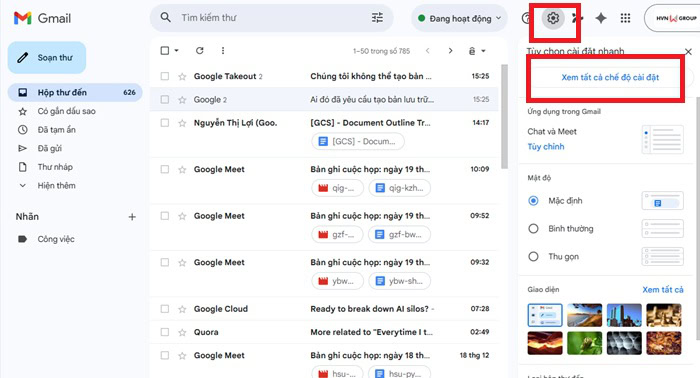
Đầu tiên, bạn đăng nhập vào tài khoản Gmail trên trình duyệt máy tính. Tại giao diện chính, bạn hãy tìm biểu tượng Răng cưa (Cài đặt) ở góc trên bên phải màn hình. Sau đó, bạn cần nhấn chọn nút Xem tất cả chế độ cài đặt (See all settings).
– Bước 2: Di chuyển đến mục Chữ ký (Signature)
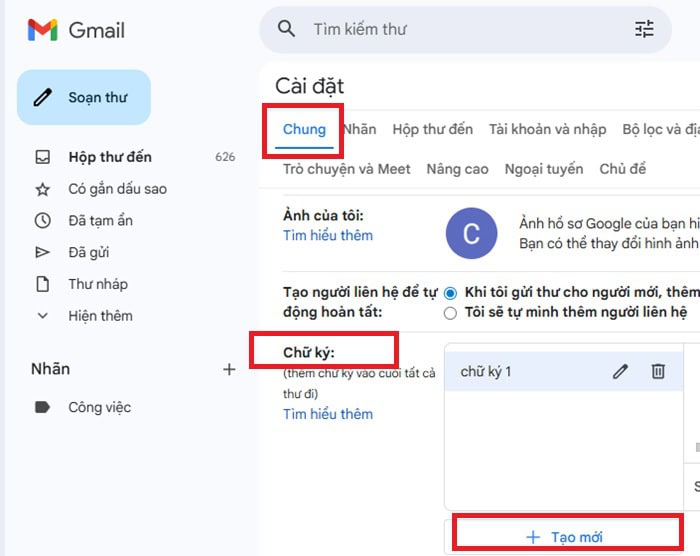
Trong tab Chung (General), bạn hãy cuộn chuột xuống phía dưới (khoảng 2/3 trang) cho đến khi thấy mục Chữ ký.
Nếu bạn chưa có chữ ký nào, bạn cần hãy nhấn vào nút + Tạo mới (Create new).
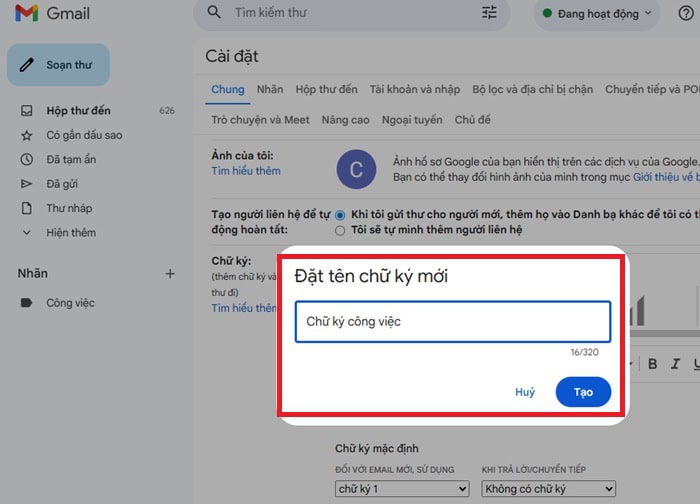
Sau đó, bạn đặt tên cho chữ ký (ví dụ: “Chữ ký công việc”) và nhấn Tạo.
– Bước 3: Thực hiện cách chèn ảnh vào chữ ký Gmail
Tại khung soạn thảo nội dung chữ ký bên phải, bạn đặt con trỏ chuột vào vị trí muốn hiển thị hình ảnh (thường là phía trên hoặc bên cạnh thông tin liên hệ).
Tiếp theo, bạn hãy nhấn vào biểu tượng Chèn hình ảnh (Insert image) trên thanh công cụ (biểu tượng hình bức tranh).
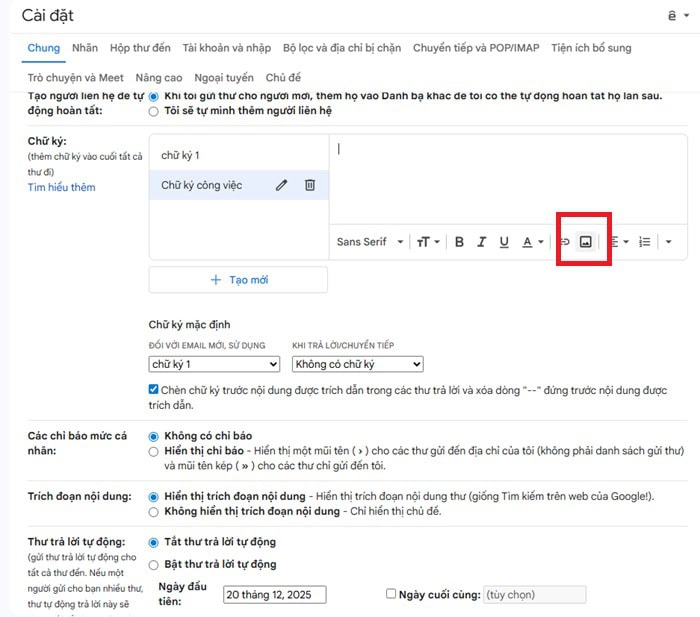
Tại đây, bạn có các lựa chọn để chèn hình ảnh vào chữ ký Gmail như sau:
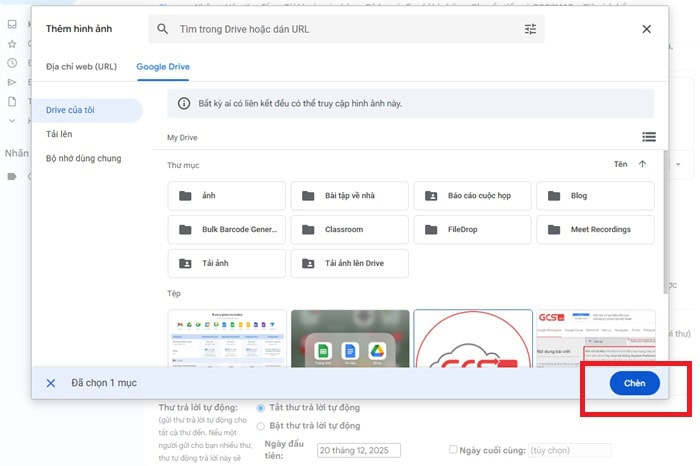
+ Ổ đĩa của tôi (My Drive): Chọn ảnh đã lưu trên Google Drive.
+ Tải lên (Upload): Chọn ảnh trực tiếp từ máy tính của bạn (Cách này phổ biến nhất).
+ Địa chỉ web (URL): Dán link ảnh từ một trang web khác.

Sau đó, bạn lựa chọn một Hình ảnh vào nhấn vào mục Chèn (Insert).
– Bước 4: Điều chỉnh kích thước hình ảnh theo nhu cầu
Đây là bước quan trọng trong cách chèn ảnh vào chữ ký Gmail để tránh việc ảnh quá to gây khó chịu cho người đọc. Sau khi ảnh hiện ra trong khung, bạn hãy nhấp chuột trái vào tấm ảnh. Một bảng menu kích thước sẽ hiện ra, bạn nên chọn:
+ Nhỏ (Small): Phù hợp cho các icon mạng xã hội.
+ Trung bình (Medium): Phù hợp cho logo hoặc ảnh chân dung cá nhân.
+ Kích thước gốc: Nếu ảnh của bạn đã được cắt chỉnh sẵn bên ngoài.

– Bước 5: Thiết lập hiển thị và Lưu thay đổi
Bạn đừng quên kéo xuống mục Mặc định chữ ký (Signature defaults) ngay phía dưới để chọn tên chữ ký vừa tạo cho “Email mới” và “Email phản hồi”.
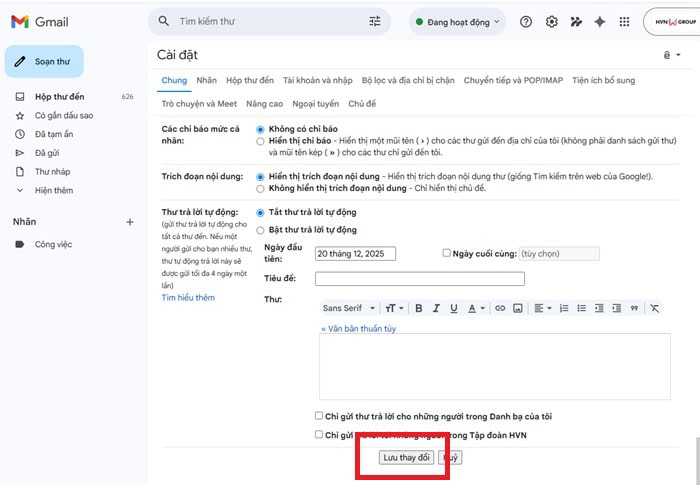
Cuối cùng, cuộn xuống tận cùng của trang và nhấn nút Lưu thay đổi (Save Changes) để hoàn tất quá trình.
*Mẹo hay:
Bạn nên chọn kích thước Nhỏ hoặc Trung bình sao cho hài hòa với dòng chữ xung quanh. Thông thường, chiều cao của ảnh nên dao động từ 80px đến 150px. Sau khi chỉnh sửa xong, đừng quên cuộn xuống cuối trang và nhấn Lưu thay đổi. Nếu không nhấn nút này, mọi thiết lập của bạn sẽ biến mất.
Hướng dẫn cách chèn link liên kết vào ảnh trong chữ ký Gmail
Sau khi bạn đã thực hiện thành công cách chèn ảnh vào chữ ký Gmail. Bước tiếp theo, bạn có thể gắn đường dẫn vào tấm ảnh đó. Quy trình này được thực hiện vô cùng đơn giản, như sau:
– Bước 1: Chọn hình ảnh cần chèn link
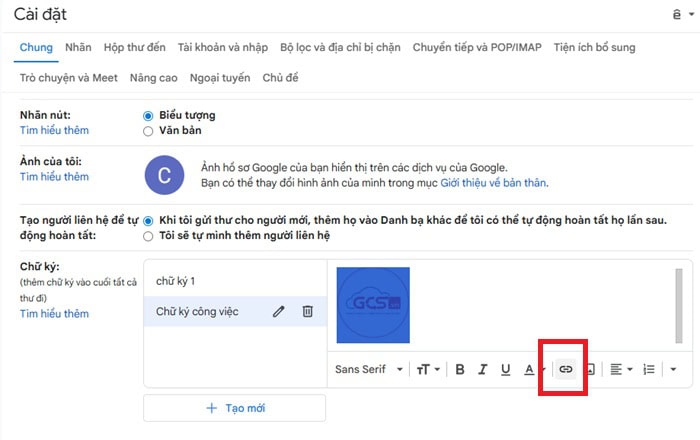
Trong khung soạn thảo chữ ký (tại phần Cài đặt Gmail), bạn dùng chuột bôi đen hình ảnh mà bạn muốn gắn liên kết.
*Mẹo nhỏ: Bạn sẽ biết mình đã chọn đúng ảnh khi thấy hình ảnh đó được phủ một lớp màu xanh mờ hoặc xuất hiện các tùy chọn kích thước (Nhỏ, Trung bình, Kích thước gốc).
– Bước 2: Kích hoạt công cụ chèn liên kết
Trên thanh công cụ của khung chữ ký, bạn hãy tìm và nhấn vào biểu tượng Liên kết (Link). Nó trông giống như hai mắt xích móc vào nhau (phím tắt nhanh là Ctrl + K).
– Bước 3: Dán đường dẫn (URL) mục tiêu
Ngay sau khi nhấn biểu tượng, một hộp thoại nhỏ sẽ hiện ra. Tại đây, Gmail sẽ hỏi bạn muốn liên kết này dẫn đến đâu:
+ Văn bản hiển thị: Mục này bạn có thể để trống vì chúng ta đang dùng hình ảnh làm vật đại diện.
+ Địa chỉ Web (URL): Bạn hãy dán link Website, Fanpage hoặc Portfolio của mình vào ô này (Ví dụ: https://tenmiencuaban.com).
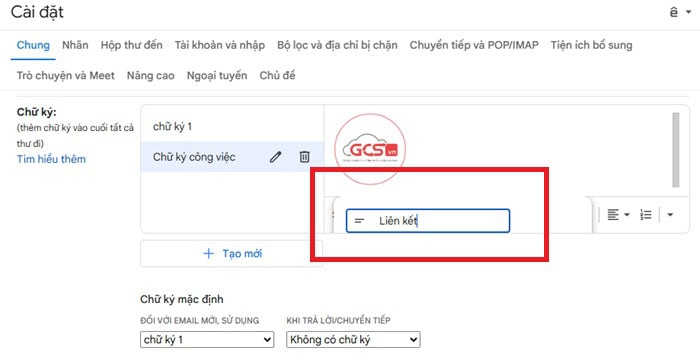
– Bước 4: Kiểm tra và hoàn tất
Sau khi dán link, để chắc chắn link hoạt động tốt, bạn có thể nhấp lại vào ảnh một lần nữa. Bạn hãy nhấn thử vào link đó để xem nó có dẫn đúng đến trang bạn muốn hay không.
– Bước 5: Lưu thay đổi
Cuối cùng, bạn đừng quên cuộn xuống cuối trang và nhấn Lưu thay đổi để áp dụng thiết lập mới.
Các lỗi thường gặp khi chèn ảnh vào chữ ký Gmail và cách xử lý
Việc thực hiện cách chèn ảnh vào chữ ký Gmail đôi khi không suôn sẻ như mong đợi. Nhiều người dùng gặp phải tình trạng ảnh quá to, ảnh bị lỗi dấu X hoặc không hiển thị khi gửi cho người khác. Dưới đây là tổng hợp các lỗi phổ biến nhất và cách xử lý triệt để giúp chữ ký của bạn luôn hoàn hảo.
- Hình ảnh có kích thước không phù hợp so với phần văn bản
Đây là lỗi phổ biến nhất khi bạn sử dụng hình ảnh có độ phân giải quá cao hoặc chưa qua xử lý kích thước.
Cách xử lý hiệu quả nhất cho lỗi thực hiện cách chèn hình ảnh vào chữ ký Gmail sai này, bạn chỉ cần nhấp chuột trái vào ảnh ngay trong khung soạn thảo. Gmail sẽ hiện ra các tùy chọn: Nhỏ, Trung bình, Lớn, Kích thước gốc. Thông thường, lựa chọn Trung bình hoặc Nhỏ sẽ mang lại sự cân đối nhất cho chữ ký.
- Hình ảnh không hiển thị (Lỗi biểu tượng dấu X hoặc khung trống)
Lỗi này thường xảy ra khi bạn chèn ảnh bằng đường dẫn URL từ một trang web bị chặn hoặc ảnh trên Google Drive chưa được cấp quyền công khai.
Cách khắc phục lỗi này tốt nhất là bạn nên sử dụng tính năng Tải lên (Upload) từ máy tính để ảnh được lưu trữ trực tiếp trên máy chủ của Google. Nếu dùng Google Drive, bạn hãy đảm bảo tệp ảnh đã được bật chế độ chia sẻ là Bất kỳ ai có đường liên kết đều có thể xem.
- Ảnh bị mờ hoặc vỡ nét sau khi chèn
Khi bạn dùng một tấm ảnh kích thước nhỏ rồi cố tình kéo to ra, hoặc ảnh có độ phân giải quá thấp, chữ ký sẽ trông rất thiếu chuyên nghiệp.
Để khắc phục lỗi này hiệu quả, bạn cần chuẩn bị ảnh có kích thước thực tế gấp 2 lần kích thước hiển thị mong muốn. Kích thước lý tưởng cho logo thường là khoảng 300px đến 400px chiều rộng, sau đó chọn chế độ hiển thị “Nhỏ” trong Gmail.
- Người nhận không nhìn thấy ảnh (Ảnh bị chặn)
Một số trình duyệt hoặc phần mềm duyệt email (như Outlook) có chế độ bảo mật tự động chặn hình ảnh từ người lạ để bảo vệ người dùng.
Do đó, bạn không thể can thiệp hoàn toàn vào cài đặt của người nhận, nhưng bạn có thể giảm thiểu bằng cách thêm văn bản thay thế cho ảnh. Nếu ảnh không hiển thị, người nhận vẫn thấy một đoạn chữ mô tả giúp email của bạn không bị đánh dấu là spam.
Những lưu ý để có một chữ ký Gmail đẹp và chuyên nghiệp
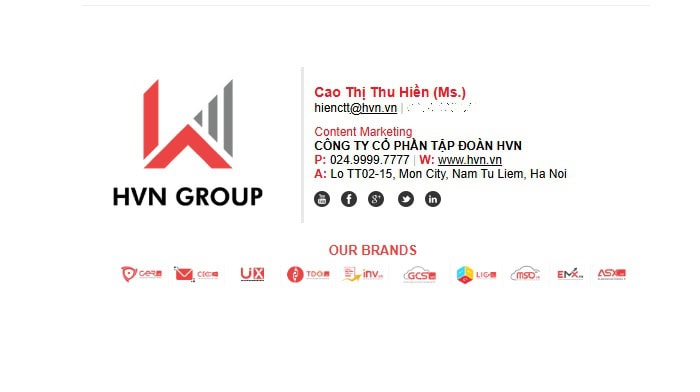
Sở hữu một chữ ký ấn tượng giống như việc bạn chỉn chu khi đi gặp khách hàng. Để đạt được hiệu quả thẩm mỹ cao nhất sau khi thực hiện cách chèn ảnh vào chữ ký Gmail, bạn hãy ghi nhớ những quy tắc vàng sau đây:
- Thứ nhất, liên quan đến kích thước hình ảnh
Bạn không nên để một tấm ảnh gốc dung lượng vài MB vào chữ ký. Bởi vì nó sẽ làm email tải rất chậm và đôi khi bị rơi vào hòm thư rác. Do đó, bạn nên resize ảnh trước khi tải lên. Kích thước logo lý tưởng nên cao từ 70px – 100px. Nếu là banner, chiều rộng không nên vượt quá 600px để hiển thị tốt trên cả máy tính và điện thoại.
- Thứ hai nên sử dụng định dạng ảnh PNG tách nền
Nếu logo của bạn có hình tròn hoặc hình thù đặc biệt, hãy sử dụng định dạng .png trong suốt. Bởi khi người nhận sử dụng chế độ nền tối (Dark Mode) trên điện thoại, một tấm ảnh có nền trắng bao quanh sẽ trông rất lộ và mất thẩm mỹ. Ảnh tách nền giúp chữ ký hòa quyện tự nhiên vào mọi màu nền của trình duyệt.
- Thứ ba là tối giản thông tin
Nhiều người mắc lỗi tham lam khi đưa quá nhiều thông tin vào chữ ký. Một chữ ký quá dài sẽ làm loãng sự chú ý vào phần hình ảnh bạn đã dày công chèn vào. Do đó, dòng 1 nên để họ tên và chức vụ, dòng 2 là tên công ty/tổ chức, dòng 3 số điện thoại/website, dòng 4 là biểu tượng mạng xã hội hoặc một câu Slogan ngắn gọn.
- Thứ tư là đồng bộ màu sắc với bộ nhận diện thương hiệu
Khi áp dụng cách chèn hình ảnh vào chữ ký Gmail, hãy chú ý màu chữ của các thông tin liên hệ. Bạn nên sử dụng mã màu Hex code của logo để áp dụng cho tên hoặc các đường link trong chữ ký.
- Thứ năm là nên kiểm tra hiển thị trên thiết bị di động
Hơn 50% email hiện nay được đọc trên smartphone. Một chữ ký dàn hàng ngang quá rộng sẽ bị cắt mất hoặc thu nhỏ đến mức không đọc được trên màn hình điện thoại. Do đó, bạn hãy gửi một email cho chính mình và mở bằng điện thoại để kiểm tra xem hình ảnh có bị méo hay văn bản có bị nhảy dòng hay không trước khi chính thức sử dụng.
- Cuối cùng là về font chữ
Bạn đừng nên chọn những font chữ quá cầu kỳ hay nghệ thuật vì nếu máy tính người nhận không có font đó, chữ ký sẽ bị lỗi hiển thị. Hãy ưu tiên các font hệ thống an toàn như Arial, Helvetica, hoặc Roboto.
Lời kết
Qua bài viết này, hy vọng bạn đã nắm được cách chèn ảnh vào chữ ký Gmail một cách bài bản và dễ dàng nhất. Nếu bạn chưa từng thực hiện thao tác này, hãy thử áp dụng ngay để mỗi email gửi đi đều trở thành một điểm chạm ấn tượng với người nhận. Và nếu quá trình thực hiện chèn ảnh có khó khăn, bạn có thể liên hệ với đội ngũ kỹ thuật GCS Việt Nam qua các kênh dưới đây để được hỗ trợ nhé.
- Fanpage: GCS – Google Cloud Solutions
- Hotline: 024.9999.7777







 Ứng dụng Gmail
 Ứng dụng Google Drive
 Ứng dụng Google Meet
 Ứng dụng Google Docs
 Dịch vụ hỗ trợ Google Workspace
 Dịch vụ hỗ trợ Google Cloud
 Khóa học Google Workspace
 Kho Video


