 Giới thiệu
 Gửi ticket





Hướng dẫn cách chèn Watermark trong Google Sheets cho Newbie từ A-Z


Bạn đang tìm cách để bảo vệ dữ liệu, ngăn chặn người khác sao chép dữ liệu trong tài liệu Google Sheets của mình? Chèn Watermark trong Google Sheets là giải pháp hiệu quả nhất dành cho bạn. Để hiểu rõ hơn về lợi ích và cách chèn Watermark trong Google Sheets, các bạn hãy cùng theo dõi bài viết dưới đây của GCS Việt Nam nhé.
Watermark trong Google Sheets là gì?
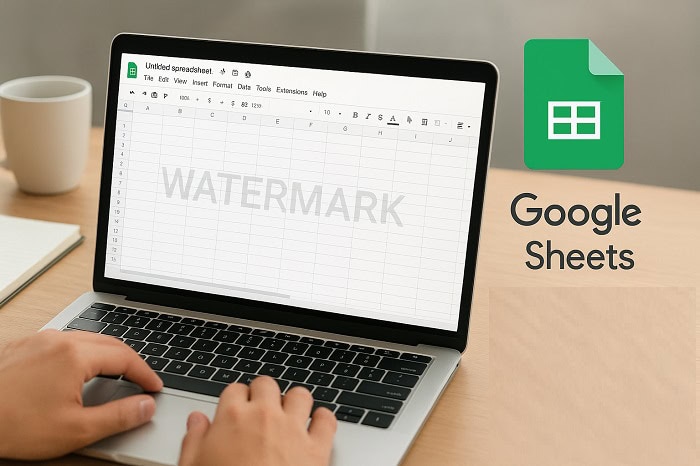
Watermark là một dạng dấu mờ (thường là chữ hoặc hình ảnh). Nó thường được chèn vào nền tài liệu, nhằm mục đích chính là bảo vệ nội dung hoặc tạo dấu ấn nhận diện. Cụ thể, Watermark trong Google Sheets thường là:
- Logo công ty.
- Chữ “Bản nháp”, “Confidential” (bảo mật).
- Tên người tạo hoặc thông tin nhận diện.
- Hình ảnh nền mờ để trang trí hoặc cảnh báo.
Trong Google Sheets, Watermark không phải là tính năng có sẵn như Google Docs. Để sử dụng được tính năng này, bạn phải thực hiện tạo thủ công thông qua hình ảnh hoặc công cụ vẽ. Nhưng dù Google Sheets không hỗ trợ trực tiếp, nhưng bạn vẫn có thể chèn Watermarkbằng các mẹo như sử dụng Google Drawings hoặc ảnh PNG trong suốt.
Lợi ích của việc sử dụng Watermark trong Google Sheets
Việc sử dụng Watermark không chỉ là một hành động mang tính thẩm mỹ mà còn mang lại nhiều lợi ích thiết thực, cụ thể như là:
- Bảo vệ bản quyền và ngăn chặn sao chép
Watermark đóng vai trò chính là ngăn chăn việc sao chép trái phép dữ liệu. Do đó, khi người khác tải xuống hoặc chụp ảnh màn hình bảng tính, Watermark vẫn hiển thị rõ ràng. Điều này như muốn nhắc nhở rằng nội dung này thuộc quyền sở hữu của bạn hoặc tổ chức, khi bạn thực hiện chia sẻ dữ liệu ra bên ngoài.
- Nhận diện thương hiệu
Với các doanh nghiệp hoặc cá nhân làm việc với hình thức chuyên nghiệp, việc chèn logo thương hiệu hoặc tên công ty vào bảng tính khá quan trọng. Bởi nó sẽ giúp tăng độ tin cậy cho thương hiệu của bạn. Đặc biệt, mỗi khi tài liệu được chia sẻ, người xem sẽ ngay lập tức biết được nguồn gốc hoặc đơn vị sở hữu.
- Phân biệt trạng thái tài liệu
Thông thường, Watermark còn là một công cụ thiết thực để bạn phân loại tình trạng tài liệu. Ví dụ như là “Draft” (Bản nháp) – tài liệu chưa hoàn thiện; “Approved” (Đã duyệt) – tài liệu chính thức; “Confidential” (Bảo mật) – tài liệu hạn chế truy cập.
Hướng dẫn chi tiết cách chèn Watermarktrong Google Sheets
Hiện tại, Google Sheets vẫn chưa hỗ trợ người dùng có thể tạo và chènWatermark trực tiếp. Tuy nhiên, bạn vẫn có thể thực hiện cách chèn Watermark trong Google Sheets bằng hai cách đơn giản dưới đây:
Phương pháp 1: Sử dụng hình ảnh làm Watermark
Đây được xem là phương pháp phổ biến và dễ thực hiện nhất. Bạn có thể sử dụng bất kỳ hình ảnh nào, chẳng hạn như logo công ty hoặc một hình ảnh tùy chỉnh để làm Watermark.
Cách chèn Watermark trong Google Sheets bằng phương pháp sử dụng hình ảnh như sau:
– Bước 1: Đầu tiên, bạn cần chuẩn bị một hình ảnh Watermark. Bạn nên sử dụng hình ảnh có độ phân giải cao và định dạng PNG với nền trong suốt.
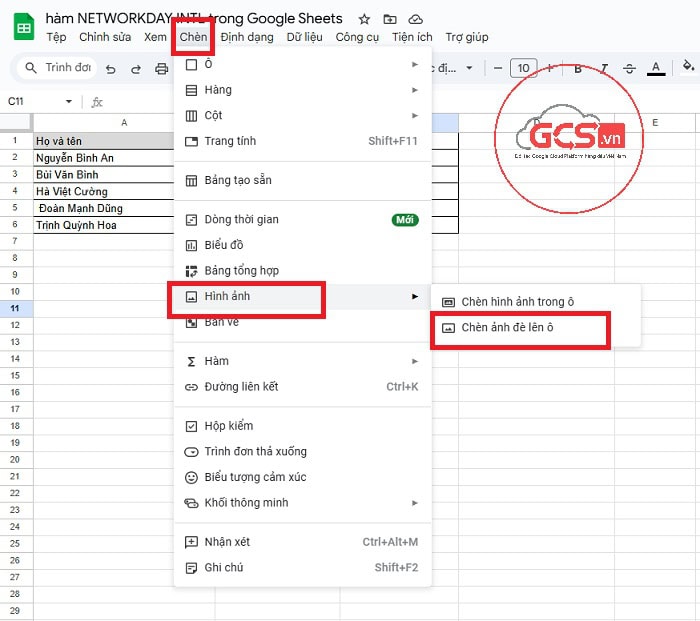
– Bước 2: Trên thanh công cụ của Google Sheets, bạn hãy chọn vào Chèn >> chọn Hình ảnh >> chọn Chèn hình ảnh đè trên ô. Tuỳ chọn này sẽ giúp bạn chèn hình ảnh vào một ô cụ thể.
– Bước 3: Sau khi hình ảnh đã được chèn, bạn sẽ thấy nó nằm trên lớp dữ liệu. Lúc này, bạn cần kéo và thả hình ảnh đến vị trí mong muốn, thường là ở giữa trang tính. Tiếp theo, bạn cần làm mờ hình ảnh đi bằng cách chọn vào biểu tượng dấu ba chấm dọc >> chọn tuỳ chỉnh kích thước và xoay.
Trong cửa sổ mới hiện ra, tìm mục Điều chỉnh và giảm Độ trong suốt xuống một mức phù hợp (thường từ 50% đến 80%).
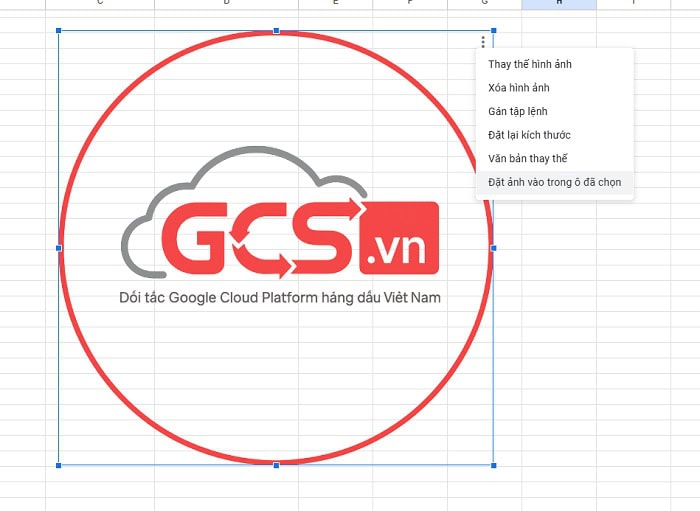
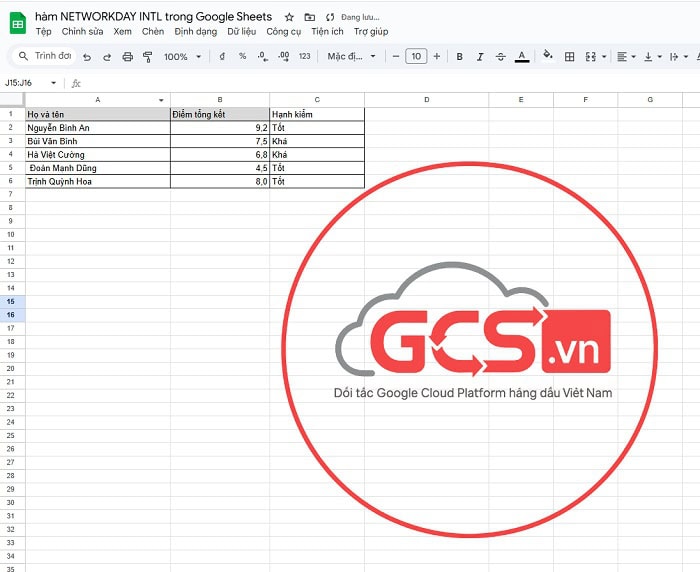
Lưu ý: Phương pháp này chỉ dành cho bảng tính ít dữ liệu. Bởi khi bạn tạo Watermark trên nền Google Sheets với bảng tính nhiều dữ liệu sẽ làm che hết đi nội dung văn bản. Bạn chỉ lên thay đổi kích thước của Watermark vào các phần trống của bảng tính như hình dưới đây.
Phương pháp 2: Sử dụng Google Drawings
Phương pháp này rất hữu ích nếu bạn muốn tạo Watermark bằng văn bản (ví dụ: “Bản nháp”, “Bảo mật”) hoặc muốn kiểm soát độ trong suốt ngay từ đầu. Cách chèn Watermark trong Google Sheets bằng cách này như sau:
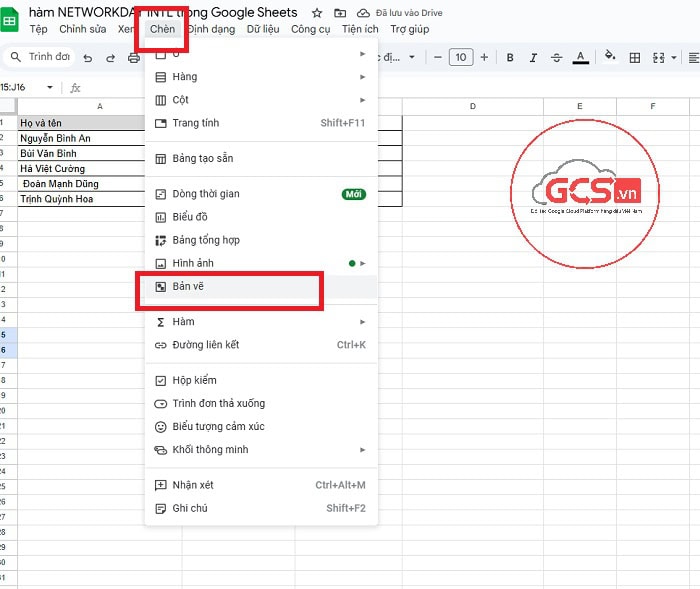
– Bước 1: Đầu tiên, bạn cần vào Google Sheets chọn Chèn >> chọn Bản vẽ. Một cửa sổ Google Drawings sẽ hiện ra.
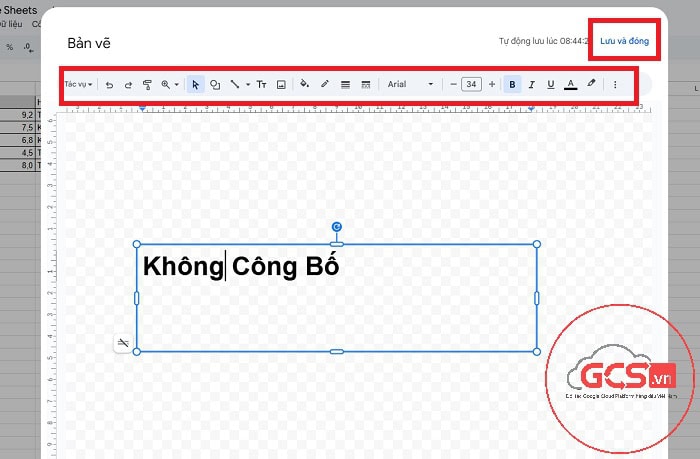
Tại đây, bạn có thể sử dụng công cụ Văn bản để gõ nội dung Watermark bạn muốn. Sau khi gõ văn bản, bạn có thể tùy chỉnh phông chữ, kích thước và màu sắc. Hoặc bạn có thể tải ảnh lên để làm Watermark.
– Bước 2: Tiếp theo, bạn nhấp vào biểu tượng Tô màu và chọn Tuỳ chỉnh. Sau đó, bạn kéo thanh trượt Độ trong suốt xuống mức mong muốn (ví dụ: 50%). Mục đích là tạo độ trong suốt cho văn bản. Bạn có thể xoay văn bản theo một góc nhất định để tạo hiệu ứng chuyên nghiệp hơn.
– Bước 3: Khi đã hoàn tất thiết kế Watermark, bạn nhấp vào Lưu và đóng. Google Drawings sẽ tự động chèn bản vẽ của bạn dưới dạng một hình ảnh vào trang tính.
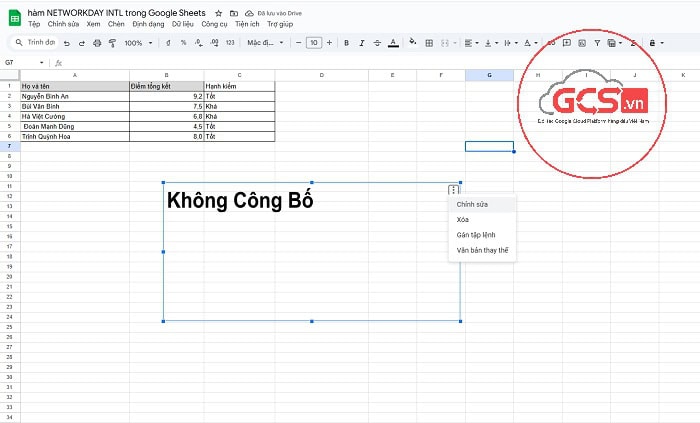
– Bước 4: Cuối cùng, bạn chỉ cần điều chỉnh vị trí, kích thước và gửi hình ảnh này về sau cùng để nó trở thành Watermark
Lưu ý khi tạo và sử dụng Watermark trong Google Sheets
Để Watermark phát huy hiệu quả tối đa và không gây cản trở cho người dùng, bạn cần lưu ý một số điểm quan trọng sau.
- Chọn màu sắc và độ trong suốtsao cho phù hợp
Watermark phải đủ mờ để không làm người đọc mất tập trung, nhưng vẫn phải đủ rõ để dễ dàng nhận biết. Nếu bạn sử dụng Watermark quá đậm, nó sẽ che khuất dữ liệu gây khó đọc và chỉnh sửa. Ngược lại, nếu Watermark quá mờ sẽ mất đi ý nghĩa.
Một nguyên tắc chung là nên sử dụng màu xám nhạt hoặc màu pastel, và điều chỉnh độ trong suốt từ 50% đến 80%. Với cách thiết lập này thì Watermark trở thành một lớp nền tinh tế, không ảnh hưởng đến nội dung chính.
- Kích thước và vị trí của Watermark
Kích thước của Watermark cũng rất quan trọng. Nếu Watermark quá lớn có thể chiếm hết diện tích trang tính và trở nên thô kệch. Ngược lại, nếu Watermark quá nhỏ sẽ khó nhìn thấy và không hiệu quả.
Bạn nên điều chỉnh kích thước Watermark sao cho nó bao phủ một phần lớn hoặc toàn bộ trang tính mà không gây cảm giác chật chội. Về vị trí, bạn nên đặt Watermark ở giữa trang tính. Watermark sẽ được hiển thị rõ hơn và khó bị cắt xén nếu ai đó cố gắng chụp lại màn hình của bảng tính.
- Đảm bảo Watermark không che khuất dữ liệu quan trọng
Watermark trong Google Sheets chỉ nên nằm ở lớp nền. Trong quá trình điều chỉnh, bạn luôn đảm bảo rằng các con số, văn bản, công thức hay bất kỳ dữ liệu quan trọng nào trên bảng tính không được bị che mờ hoặc khó đọc. Bạn có thể kéo thử hình ảnh Watermark lên trên các vùng dữ liệu để kiểm tra, sau đó sử dụng tính năng Thứ tự >> chọn Gửi về sau để đặt nó lại đúng vị trí.
Câu hỏi thường gặp
Để giúp bạn sử dụng Watermark hiệu quả hơn, dưới đây là một số câu hỏi thường gặp và câu trả lời chi tiết.
1- Watermark trong Google Sheets có ảnh hưởng đến công thức không?
Không. Watermark trong Google Sheets được chèn dưới dạng một hình ảnh nằm ở lớp nền. Nó hoàn toàn độc lập với các ô, dữ liệu và công thức trên bảng tính. Bạn có thể thoải mái nhập liệu, chỉnh sửa công thức, sắp xếp dữ liệu mà không sợ Watermark bị dịch chuyển hay làm hỏng cấu trúc bảng tính. Tương tự, nếu bạn xóa hoặc thay đổi dữ liệu, Watermark vẫn sẽ ở nguyên vị trí.
2 – Làm thế nào để xóa Watermark?
Để xoá Watermark trong Google Sheets, bạn chỉ cần click chuột vào hình ảnh Watermark. Khi hình ảnh được chọn, bạn sẽ thấy các chấm tròn ở viền. Lúc này, bạn chỉ cần nhấn phím Delete trên bàn phím là Watermark sẽ biến mất.
3 – Có thể chèn nhiều Watermark cùng lúc không?
Có, bạn hoàn toàn có thể chèn nhiều Watermark cùng lúc. Ví dụ, bạn có thể chèn một logo nhỏ ở góc trên và một dòng chữ “Bản nháp” chéo qua giữa trang tính. Tuy nhiên, bạn nên cân nhắc để không chèn quá nhiều Watermark, tránh làm bảng tính trở nên rối mắt và khó đọc.
Lời kết
Mặc dù Google Sheets không có tính năng tích hợp sẵn, nhưng với các phương pháp được giới thiệu trên đây. Bạn chỉ cần nắm chắc nội dung trong bài viết trên là có thể thực hiện cách chèn Watermark trong Google Sheets một cách đơn giản và dễ dàng nhất. Ngoài ra, nếu trong quá trình sử dụng Google Sheets, bạn có bất cứ vấn đề hoặc khó khăn nào thì hãy liên hệ ngay với GCS Việt Nam qua các kênh dưới đây. Đội ngũ chuyên viên kỹ thuật của chúng tôi sẽ nhanh chóng hỗ trợ bạn.
- Fanpage: GCS – Google Cloud Solutions
- Hotline: 024.9999.7777







 Ứng dụng Gmail
 Ứng dụng Google Drive
 Ứng dụng Google Meet
 Ứng dụng Google Docs
 Dịch vụ hỗ trợ Google Workspace
 Dịch vụ hỗ trợ Google Cloud
 Khóa học Google Workspace
 Kho Video


