 Giới thiệu
 Gửi ticket








10 Cách tải file Google Drive bị chặn download đơn giản, hiệu quả

Bạn đang gặp tình trạng không thể tải file trên Google Drive vì bị chặn download, không có nút tải xuống hoặc xuất hiện thông báo “You need permission”? Trong bài viết này, chúng tôi sẽ hướng dẫn chi tiết cách tải file Google Drive bị chặn download theo từng trường hợp cụ thể, từ lỗi quyền truy cập, giới hạn tải xuống cho đến lỗi trình duyệt. Hãy cùng tham khảo nội dung bài viết dưới đây để có thể khắc phục nhanh nhất khi gặp trường hợp này nhé.
10 Cách tải file Google Drive bị chặn download nhanh nhất
Google Drive cho phép người dùng chia sẻ tài liệu, video, hình ảnh và nhiều loại dữ liệu khác thông qua liên kết trực tuyến. Tuy nhiên, không phải file nào cũng có thể tải xuống bình thường. Nhiều người dùng thường gặp tình trạng file Drive bị chặn tải xuống, không có nút Download hoặc hiển thị thông báo yêu cầu quyền truy cập.
Có rất nhiều nguyên nhân dẫn đến download file Drive bị chặn. Tùy thuộc vào nguyên nhân khiến file Drive bị chặn download, bạn có thể áp dụng lần lượt các cách dưới đây để tìm ra giải pháp phù hợp và hiệu quả nhất.
- Cách 1: Yêu cầu quyền tải file từ chủ sở hữu
- Cách 2: Đăng nhập đúng tài khoản Google được chia sẻ file
- Cách 3: Tạo bản sao file về Google Drive cá nhân
- Cách 4: Tải file bằng chức năng In (Print) sang PDF
- Cách 5: Khắc phục lỗi Google Drive không tải được do trình duyệt
- Cách 6: Kiểm tra tình trạng kết nối mạng
- Cách 7: Cập nhật trình duyệt lên phiên bản mới nhất
- Cách 8: Tắt các tiện ích mở rộng (plugin) chặn quảng cáo
- Cách 9: Sử dụng công cụ hỗ trợ tải file qua trang web urlgd.com/vi/download-pdf
- Cách 10: Sử dụng công cụ hỗ trợ thông qua trang web pdf.gdrive.vip/vi/
Cách 1: Yêu cầu quyền tải file từ chủ sở hữu
Trong nhiều trường hợp, file chỉ bị giới hạn quyền truy cập chứ không bị khóa hoàn toàn. Khi đó, chủ sở hữu file có thể cập quyền tải xuống cho bạn chỉ với vài thao tác cơ bản như sau:
– Bước 1: Mở liên kết đến với Google Drive.
– Bước 2: Nhấn vào nút Request access hoặc Yêu cầu quyền truy cập.
– Bước 3: Nhập nội dung yêu cầu ngắn gọn và lịch sự.
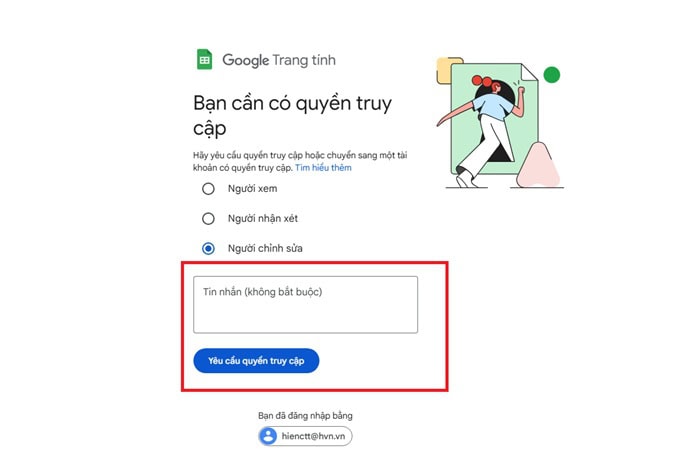
– Bước 4: Chờ chủ file cấp quyền.
Sau khi được cấp quyền Editor hoặc Viewer có cho phép tải xuống, bạn có thể tải file bình thường.
Bạn nên áp dụng cách yêu cầu quyền tải file từ chủ sở hữu này khi:
- File hiển thị thông báo “You need permission”.
- Không có nút tải xuống trên giao diện Google Drive.
- File thuộc doanh nghiệp, trường học hoặc tổ chức.
- Bạn được chia sẻ link nhưng chưa được cấp quyền.
Cách 2: Đăng nhập đúng tài khoản Google được chia sẻ file
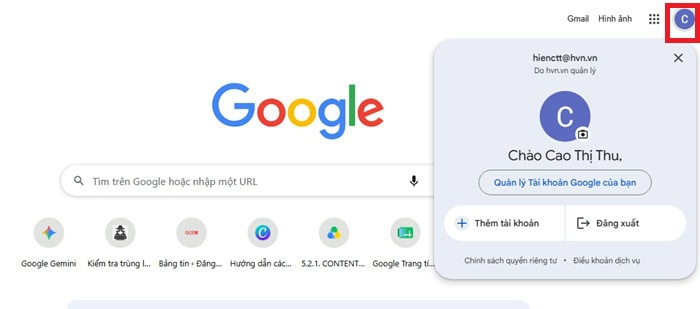
Google Drive cho phép chủ file chia sẻ dữ liệu cho từng email cụ thể. Nếu bạn mở file bằng tài khoản khác, hệ thống sẽ tự động chặn quyền tải xuống. Bạn có thể kiểm tra tài khoản đang mở file Drive bằng cách nhìn vào góc trên bên phải của trình duyệt. Nếu đang đăng nhập nhiều tài khoản cùng lúc, Google Drive sẽ tự chọn nhầm tài khoản.
Lúc này, bạn cần nhấn vào ảnh đại diện tài khoản Google >> chọn đúng email đã được cấp quyền >> tải lại trang Google Drive. Sau khi chuyển đúng tài khoản, nút tải xuống có thể xuất hiện lại.
Cách 3: Tạo bản sao file về Google Drive cá nhân
Trong một số trường hợp, chủ file cho phép người xem tạo bản sao nhưng không cho tải trực tiếp. Đây là tình huống khá phổ biến với các tài liệu Google Docs, Google Sheets hoặc Google Slides.
Bạn có thể tạo bản sao nếu trong các trường hợp cụ thể như sau:
- Chủ file bật quyền sao chép.
- File không bị khóa hoàn toàn.
- Bạn đã đăng nhập tài khoản Google chính chủ.
Cách để tạo bảo sao file về Google Drive bị giới hạn download như sau:
– Bước 1: Mở file trên các nguồn trong Google Drive >> Chọn File hoặc Tệp.
– Bước 2: Nhấn Make a copy hoặc Tạo bản sao.
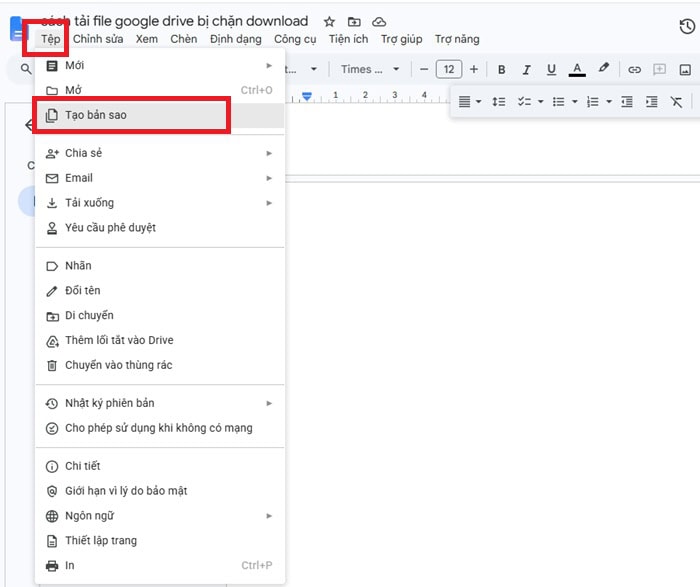
– Bước 3: Lưu file vào Google Drive cá nhân.
Sau khi sao chép thành công, bạn có thể tải file về thiết bị của mình.
Nếu bản sao nằm trong Google Drive cá nhân của bạn và không còn bị giới hạn quyền, bạn hoàn toàn có thể tải xuống ở nhiều định dạng khác nhau như PDF, DOCX hoặc XLSX.
Cách 4: Tải file bằng chức năng In (Print) sang PDF
Cách này được khá nhiều người sử dụng khi gặp tình trạng file Drive bị chặn download nhưng vẫn có thể xem nội dung trực tiếp trên trình duyệt. Bởi vì, nhiều chủ sở hữu file chỉ tắt nút tải xuống nhằm hạn chế người dùng lưu file trực tiếp về máy, tuy nhiên họ vẫn cho phép xem hoặc in tài liệu. Trong trường hợp này, bạn hoàn toàn có thể tận dụng tính năng Print để lưu file dưới dạng PDF.
*Lưu ý: Phương pháp in sang PDF thường hoạt động tốt với các loại tài liệu văn bản hoặc file hỗ trợ chế độ xem trực tiếp trên trình duyệt. Một số định dạng phổ biến gồm:
- Google Docs
- Google Sheets
- Google Slides
- File PDF trên Google Drive
- Tài liệu học tập online
- Một số file văn bản được chia sẻ công khai
Đặc biệt, với Google Docs hoặc Google Slides, Google thường cho phép người dùng in tài liệu ngay cả khi nút tải xuống đã bị ẩn. Điều này giúp bạn có thể lưu nội dung về máy dưới dạng PDF để đọc offline. Tuy nhiên, với video Google Drive hoặc file bị khóa hoàn toàn quyền in và sao chép, phương pháp này sẽ không hoạt động.
Nếu file vẫn cho phép in, bạn có thể thực hiện theo các bước dưới đây:
– Bước 1: Truy cập liên kết Google Drive và mở tài liệu cần tải. Hãy đảm bảo file hiển thị đầy đủ nội dung trước khi thực hiện thao tác tiếp theo.
– Bước 2: Trên Windows, nhấn Ctrl + P để mở giao diện in tài liệu. Trên MacBook, sử dụng tổ hợp Command + P.
Lúc này, Google Drive hoặc trình duyệt sẽ hiển thị cửa sổ Print Preview.
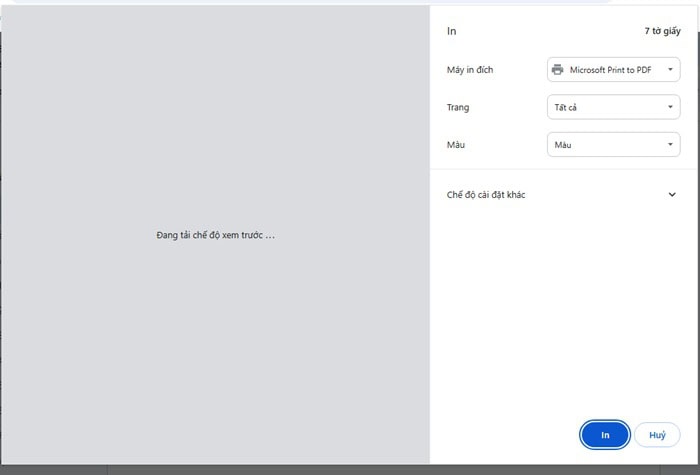
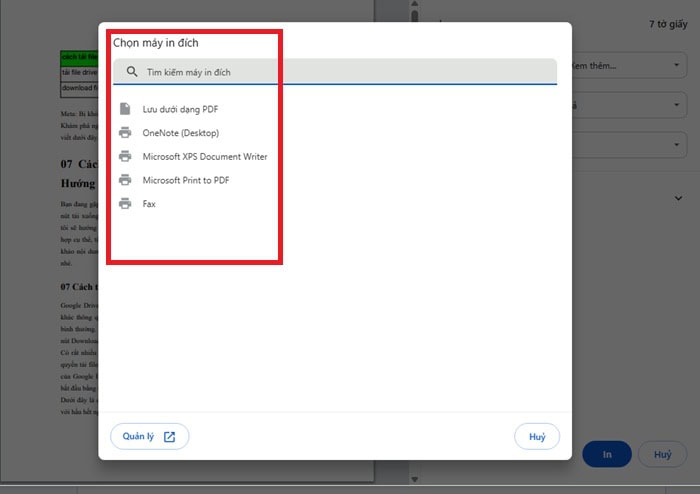
– Bước 3: Trong mục máy in (Printer/Destination), chọn:
- Save as PDF
- Microsoft Print to PDF
- Lưu dưới dạng PDF
Tùy theo trình duyệt hoặc hệ điều hành, tên hiển thị có thể khác nhau nhưng đều có chức năng lưu tài liệu thành file PDF.
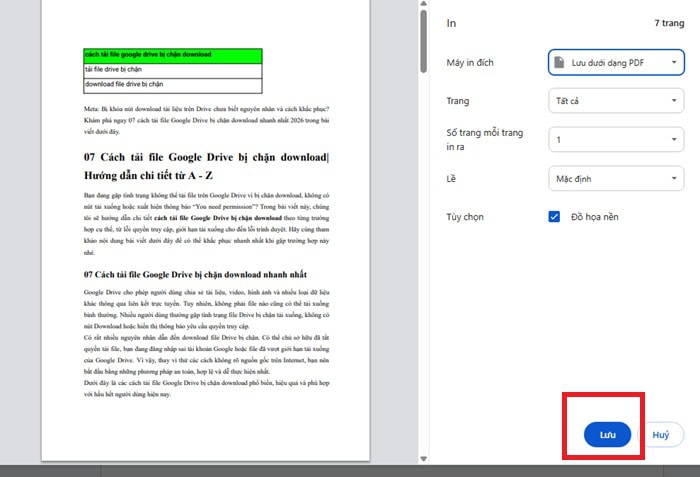
– Bước 4: Sau khi chọn Save as PDF, bạn chỉ cần đặt tên file và chọn thư mục lưu trên máy tính. Cuối cùng, bạn cần nhấn Save hoặc Lưu để hoàn tất quá trình tải file.
Cách 5: Khắc phục lỗi Google Drive không tải được do trình duyệt
Chrome, Edge hoặc Firefox đôi khi có thể lưu cache cũ, cookie lỗi hoặc xảy ra xung đột với extension khiến Google Drive hoạt động không ổn định. Hệ quả là nút tải xuống không hiển thị, file tải bị đứng hoặc xuất hiện lỗi “Network Error”.
Nếu đã chắc chắn mình có quyền truy cập file nhưng vẫn không tải được, bạn nên thử các cách xử lý dưới đây trước khi nghĩ đến việc file bị khóa download.
*Xóa cache và cookie Chrome
Cache và cookie giúp trình duyệt tải trang nhanh hơn bằng cách lưu dữ liệu tạm thời. Tuy nhiên, nếu dữ liệu này bị lỗi hoặc quá cũ, Google Drive có thể hoạt động bất thường. Dưới đây sẽ là những dấu hiệu thường gặp:
- File Drive tải mãi không xong
- Không hiển thị nút Download
- Trang Drive bị trắng
- Xuất hiện lỗi “Something went wrong”
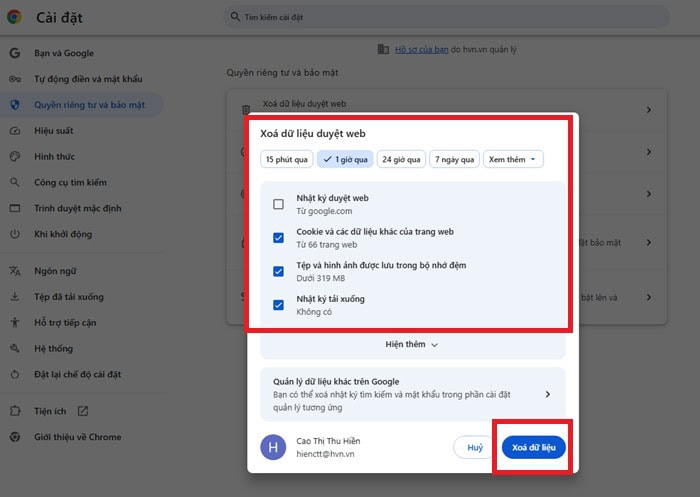
Để xóa cache và cookie trên Chrome, bạn cần thực hiện các bước sau đây:
Mở trình duyệt Chrome >> Nhấn biểu tượng dấu ba chấm ở góc trên bên phải >> Chọn Settings >> Chọn Privacy & Security >> Nhấn Clear browsing data >> Tick vào Cookies and other site data và Cached images and files >> Nhấn Clear data.
Sau khi hoàn tất, hãy tải lại Google Drive và thử download file một lần nữa.
*Mở file ở chế độ ẩn danh
Chế độ ẩn danh (Incognito Mode) là cách rất hiệu quả để kiểm tra xem lỗi có đến từ extension hoặc cookie hay không. Khi sử dụng chế độ này:
- Hầu hết extension sẽ bị vô hiệu hóa
- Phiên đăng nhập được làm mới
- Trình duyệt tải lại dữ liệu thay vì dùng phiên bản cache trước đó
Bạn có thể mở tab ẩn danh nhanh bằng tổ hợp:
- Ctrl + Shift + N trên Windows
- Command + Shift + N trên MacBook
Sau đó đăng nhập lại Google Drive và thử tải file. Nếu file tải được ở chế độ ẩn danh, nguyên nhân rất có thể đến từ extension hoặc dữ liệu trình duyệt cũ.
*Vô hiệu hóa các tiện ích mở rộng có khả năng gây xung đột
Nhiều extension trên Chrome có thể ảnh hưởng trực tiếp đến Google Drive. Đặc biệt là extension chặn quảng cáo, tiện ích bảo mật, VPN miễn phí, công cụ tải video, extension chỉnh sửa cookie. Các tiện ích này đôi khi chặn script tải file của Google Drive khiến hệ thống hiểu nhầm rằng kết nối không hợp lệ.
Để kiểm tra, bạn hãy làm theo các thao tác sau đây:
Nhập chrome://extensions vào thanh địa chỉ >> Tắt toàn bộ extension >> Khởi động lại trình duyệt >> Thử tải file Google Drive lại từ đầu
Nếu file hoạt động bình thường, bạn có thể bật lại từng extension để tìm ra nguyên nhân gây lỗi.
Cách 6: Kiểm tra tình trạng kết nối mạng
Kết nối Internet không ổn định cũng là nguyên nhân rất phổ biến khiến Google Drive không thể tải file về thiết bị. Khi mạng yếu hoặc chập chờn, Google Drive có thể xuất hiện các lỗi như không hiển thị nút Download, báo “Network Error”, tải file mãi không xong hoặc tự động dừng giữa chừng. Tình trạng này thường xảy ra với các file dung lượng lớn, video, file PDF nhiều trang hoặc tài liệu chứa nhiều hình ảnh.
Để khắc phục được tình trạng này, bạn hãy thử làm các cách sau đây:
- Kiểm tra tốc độ mạng bằng một số các công cụ như Speedtest hoặc Fast.com. Nếu tốc độ tải xuống quá thấp hoặc ping cao, khả năng tải file Google Drive bị lỗi sẽ tăng đáng kể.
- Khởi động lại modem hoặc router WiFi rồi kết nối lại mạng trước khi tải file lần nữa.
- Chuyển sang mạng khác như dùng 4G/5G, đổi WiFi hoặc sử dụng dây LAN trên máy tính để kiểm tra xem nguyên nhân có đến từ mạng hiện tại hay không.
Cách 7: Update trình duyệt
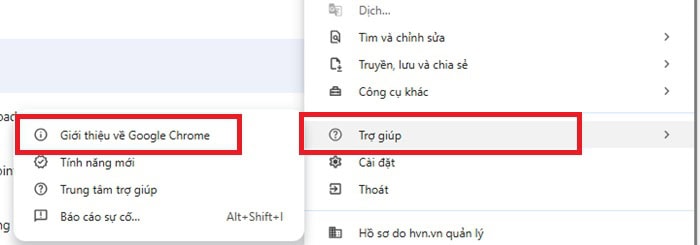
Các trình duyệt như Google Chrome, Microsoft Edge hay Firefox thường xuyên được cập nhật để cải thiện hiệu suất, vá lỗi và tăng khả năng tương thích với các dịch vụ trực tuyến. Vì vậy, nếu gặp lỗi tải file trên Google Drive, bạn nên kiểm tra và cập nhật trình duyệt trước tiên. Với Google Chrome, bạn có thể thực hiện theo các bước sau:
– Bước 1: Mở Google Chrome, nhấn vào biểu tượng dấu ba chấm ở góc trên bên phải rồi chọn Help (Trợ giúp) >> chọn About Google Chrome (Giới thiệu về Google Chrome).
– Bước 2: Trình duyệt Chrome sẽ tự động tìm và cập nhật phiên bản mới khi khả dụng.
– Bước 3: Sau khi cập nhật hoàn tất, nhấn Relaunch (Khởi động lại) để mở lại trình duyệt.
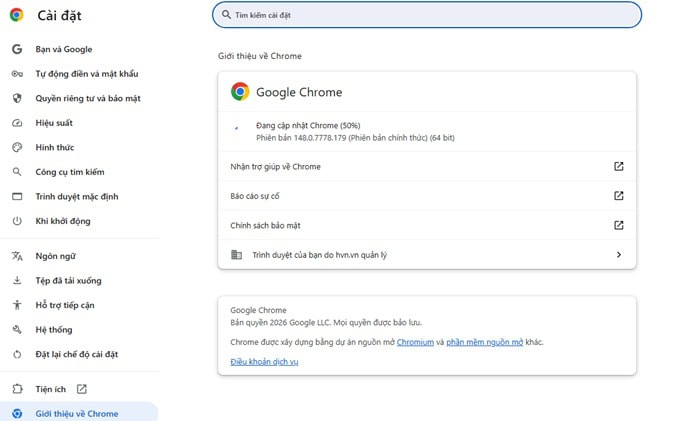
Sau khi update xong, hãy thử tải lại file Google Drive để kiểm tra xem lỗi đã được khắc phục hay chưa. Trong nhiều trường hợp, chỉ cần cập nhật trình duyệt là quá trình download đã hoạt động ổn định trở lại.
Cách 8: Tắt trình cài đặt plugin chặn quảng cáo
Một số tiện ích mở rộng trên trình duyệt như plugin chặn quảng cáo hoặc extension bảo mật có thể khiến Google Drive hoạt động không ổn định và gây lỗi khi tải file. Khi gặp lỗi này, bạn sẽ thấy các tình trạng như không hiển thị nút Download, file tải mãi không xong, báo “Failed – Network Error” hoặc Google Drive bị treo khi mở file.
Để kiểm tra xem extension có phải nguyên nhân hay không, bạn có thể thử tắt plugin chặn quảng cáo trên Chrome theo các bước sau:
– Bước 1: Mở Google Chrome.
– Bước 2: Nhập chrome://extensions vào thanh địa chỉ rồi nhấn Enter.
– Bước 3: Tìm các extension chặn quảng cáo hoặc tiện ích bảo mật đang hoạt động.
– Bước 4: Gạt nút sang OFF để tắt tiện ích.
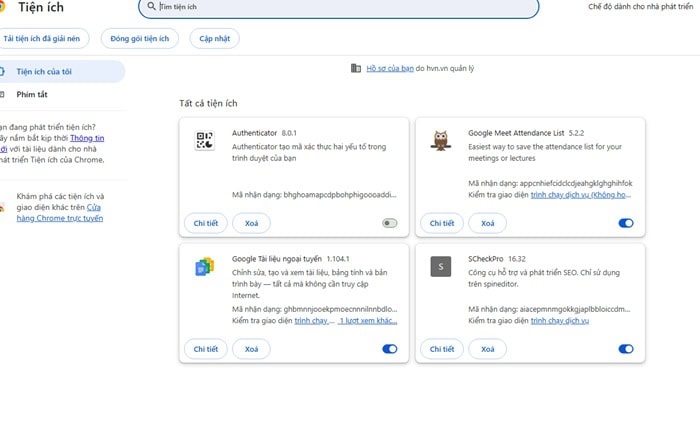
– Bước 5: Tải lại Google Drive và thử download file lần nữa.
Nếu file tải xuống bình thường sau khi tắt extension, khả năng cao nguyên nhân đến từ tiện ích mở rộng trên trình duyệt.
Cách 9: Sử dụng trang web urlgd.com
Ngoài các cách thông thường, nhiều người còn sử dụng website hỗ trợ của bên thứ ba để tải file Google Drive bị chặn download. Một số những công cụ được nhắc đến là urlgd.com/vi/download-pdf.
Website này hoạt động bằng cách nhận link Google Drive từ người dùng, phân tích dữ liệu trước đó rồi tạo liên kết tải file PDF về máy. Cách này thường được sử dụng khi file không hiển thị nút Download nhưng vẫn còn cho phép xem trước trên Drive.
Bạn có thể thực hiện thao tác download bằng trang web này bằng các bước sau:
– Bước 1: Mở file Google Drive cần tải rồi sao chép liên kết chia sẻ.
– Bước 2: Truy cập website urlgd.com/vi/download-pdf.
– Bước 3: Dán link Google Drive vào ô nhập dữ liệu rồi nhấn nút xử lý.
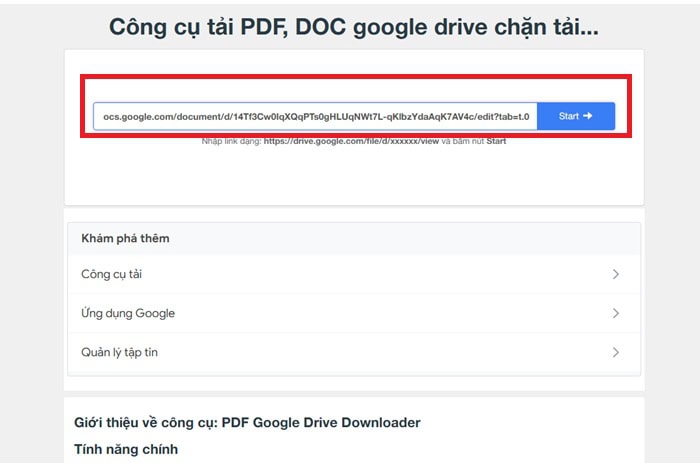
– Bước 4: Chờ hệ thống tạo liên kết tải xuống và chọn tải file về thiết bị.
Tuy nhiên, công cụ này thường chỉ hoạt động trong một số trường hợp nhất định, ví dụ như file vẫn cho phép xem preview hoặc chủ sở hữu chưa khóa hoàn toàn quyền truy cập. Nếu file yêu cầu đăng nhập nội bộ hoặc bị hạn chế nghiêm ngặt, khả năng tải thành công sẽ khá thấp.
Cách 10: Sử dụng hỗ trợ thông qua trang web pdf.gdrive.vip/vi/
Để tải file Drive bị chặn download, bạn cũng có thể dùng website pdf.gdrive.vip/vi/. Công cụ này hỗ trợ xử lý các file chỉ cho xem online nhưng không hiển thị nút tải xuống trực tiếp.
Về cơ bản, website sẽ cố gắng trích xuất dữ liệu preview của file PDF rồi tạo liên kết tải về cho người dùng. Phương pháp này thường phù hợp với các file chưa bị khóa hoàn toàn và vẫn còn cho phép xem trước trên Google Drive.
Hãy thực hiện lần lượt theo các bước được hướng dẫn dưới đây:
– Bước 1: Mở file PDF trên Google Drive cần tải về.
– Bước 2: Nhấn phím F12 trên trình duyệt, chọn tab Network (Mạng) rồi nhấn F5 để tải lại trang.
– Bước 3: Tìm và sao chép liên kết file cần tải trong phần dữ liệu hiển thị.

– Bước 4: Truy cập website pdf.gdrive.vip/vi/ rồi dán liên kết vào ô nhập dữ liệu.
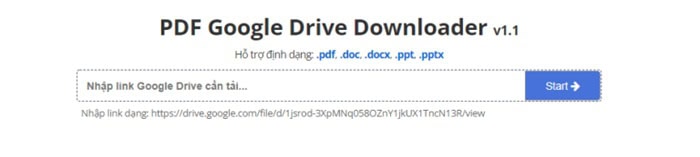
– Bước 5: Nhấn nút tải file và chờ hệ thống xử lý để tạo link download.
Sau khi hoàn tất, bạn có thể lưu file PDF về máy tính hoặc điện thoại.
Tuy nhiên, công cụ này chỉ hoạt động trong một số trường hợp nhất định, ví dụ như file vẫn cho phép preview hoặc chỉ bị chặn tải xuống ở mức cơ bản. Nếu chủ file đã khóa quyền in, copy hoặc yêu cầu xác thực nội bộ doanh nghiệp, khả năng tải thành công sẽ khá thấp.
Những lưu ý quan trọng trước khi thử tải file Google Drive bị chặn
Khi gặp tình trạng file Google Drive bị chặn download, nhiều người thường vội tìm tool hoặc thử hàng loạt mẹo trên internet mà chưa kiểm tra nguyên nhân. Bạn sẽ mất thời gian và có thể gây ra những rủi ro bảo mật hoặc làm lô dữ liệu cá nhân. Vì vậy, trước khi áp dụng bất kỳ cách tải file Google Drive bị chặn download nào, bạn nên hiểu rõ giới hạn của hệ thống để tránh sử dụng sai phương pháp.
Không phải file nào cũng có thể tải xuống
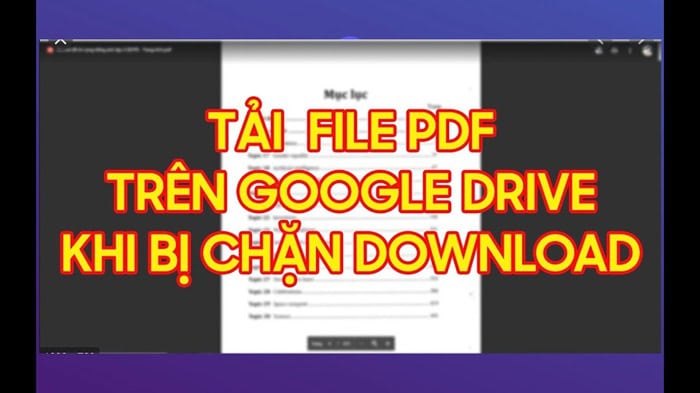
Google Drive cho phép chủ sở hữu thiết lập nhiều lớp bảo mật khác nhau như chặn download, tắt quyền in, vô hiệu hóa sao chép hoặc giới hạn truy cập trong nội bộ doanh nghiệp. Khi đó, người xem chỉ được phép đọc nội dung online không thể lưu file về thiết bị.
Khi gặp tình trạng download file Drive bị chặn nhưng vẫn mở được xem trước bình thường, bạn nên hạn chế sử dụng các công cụ bên thứ ba để tải file Drive bị chặn. Bởi vì, một số website bên thứ ba còn tiềm ẩn nguy cơ chứa quảng cáo độc hại, thu thập dữ liệu hoặc yêu cầu quyền truy cập Google Drive không cần thiết.
Khi nào nên liên hệ trực tiếp chủ file?
Cách nhanh và an toàn nhất để tải file Google Drive bị chặn download là liên hệ trực tiếp với người sở hữu file. Bạn nên ưu tiên xin quyền nếu gặp các tình huống như file không có nút Download, xuất hiện thông báo “You need permission”, file thuộc công ty hoặc trường học, chủ file đã khóa quyền in và sao chép hoặc file yêu cầu đăng nhập email nội bộ.
Khi chủ sở hữu cấp đúng quyền truy cập, bạn có thể tải file trực tiếp mà không cần dùng thêm công cụ hỗ trợ bên ngoài. Điều này sẽ giúp tránh lỗi file, hạn chế rủi ro bảo mật và đảm bảo dữ liệu được sử dụng đúng cách.
Trong trường hợp file chứa dữ liệu nhạy cảm hoặc website bypass yêu cầu đăng nhập tài khoản Google, tốt nhất bạn không nên tiếp tục thử các cách tải file Google Drive bị chặn download không chính thống.
Nguyên nhân file Google Drive bị chặn download
Tình trạng file Google Drive bị chặn download hiện nay xảy ra khá phổ biến với các tài liệu học tập, video khóa học, file doanh nghiệp hoặc dữ liệu nội bộ được chia sẻ qua internet. Nguyên nhân không chỉ lỗi từ Drive mà còn liên quan đến cơ chế phân quyền, bảo mật hoặc giới hạn hệ thống của Google.
Thông thường, tình trạng tải file Drive bị chặn sẽ xuất phát từ quyền hạn do owner thiết lập, chính sách bảo mật của Google Workspace, lỗi trình duyệt hoặc giới hạn tải xuống của Google. Những nguyên nhân dưới đây là các trường hợp xảy ra khá phổ biến với người dùng.
Chủ file đã tắt quyền Download, Print và Copy
Google Drive cho phép chủ sở hữu giới hạn quyền của người xem bằng cách tắt tính năng download, print và copy. Khi bật chế độ này, người dùng chỉ có thể xem nội dung trực tiếp trên trình duyệt mà không thể tải file về máy, in tài liệu hoặc tạo bản sao.
Thông thường, chủ file sẽ khóa quyền tải xuống để bảo vệ tài liệu nội bộ, hạn chế chia sẻ trái phép hoặc tránh phát tán dữ liệu có bản quyền. Nếu file đã bị chủ sở hữu khóa toàn bộ quyền tải xuống, chỉ chủ sở hữu hoặc người có quyền chỉnh sửa mới có thể bật lại tính năng này.
Bạn chỉ có quyền Viewer
Google Drive thường có ba mức quyền chính là Viewer, Commenter và Editor. Nếu bạn chỉ là Viewer, khả năng tải file sẽ phụ thuộc hoàn toàn vào cài đặt của chủ sở hữu.
Trong trường hợp này, Viewer chỉ được phép đọc nội dung online mà không được tải file, chỉnh sửa hoặc tạo bản sao. Bạn có thể kiểm tra quyền hiện tại bằng cách mở file rồi xem thông tin quyền truy cập ở góc trên bên phải của Google Drive.
File thuộc Google Workspace doanh nghiệp hoặc trường học
Nếu file được chia sẻ từ email công ty hoặc trường học, khả năng cao hệ thống đang sử dụng Google Workspace với chính sách bảo mật riêng. Quản trị viên hệ thống có thể thiết lập hàng loạt giới hạn. Chẳng hạn như:
- Chặn tải file
- Chặn chia sẻ bên ngoài
- Chỉ cho phép email nội bộ truy cập
- Giới hạn thiết bị đăng nhập
Bạn có thể nhận biết dạng file này thông qua các email có domain riêng như @company.com, @edu.vn hoặc khi Google Drive yêu cầu đăng nhập tài khoản nội bộ mới cho phép truy cập. Trong trường hợp này, việc tải file Drive bị chặn thường rất khó bởi admin đã áp dụng chính sách bảo mật ở mức cao.
Trình duyệt hoặc ứng dụng Google Drive gặp lỗi
Rất nhiều trường hợp không download file Drive bị chặn được vì trình duyệt hoặc ứng dụng đang gặp lỗi. Khi đó, Google Drive có thể xuất hiện các lỗi như không hiện nút Download, file tải mãi không xong, báo “Network Error” hoặc trắng trang.
Nếu gặp tình trạng này, bạn nên thử xóa cache, cập nhật trình duyệt, đăng nhập lại tài khoản hoặc chuyển sang trình duyệt khác trước khi tìm cách khác.
File đã vượt giới hạn tải xuống của Google
Google Drive có cơ chế giới hạn lượt download mỗi ngày nhằm giảm tải hệ thống và hạn chế spam. Khi quá nhiều người cùng tải một file, Google sẽ tạm thời khóa chức năng tải xuống và hiển thị thông báo như:
- “Too many users have viewed or downloaded this file recently”
- “Quota exceeded”
- “Sorry, you can’t view or download this file at this time”
Lúc này, file vẫn có thể mở preview nhưng không thể tải xuống. Tình trạng này thường xảy ra với video khóa học, file phần mềm, tài liệu viral hoặc dữ liệu dung lượng lớn được chia sẻ rộng rãi trên Internet.
Trong nhiều trường hợp, giải pháp hiệu quả nhất là chờ Google reset quota sau khoảng 24 giờ hoặc liên hệ chủ sở hữu để xin link dự phòng thay vì cố tải liên tục.
Lời kết
Hy vọng bài viết đã giúp bạn hiểu rõ cách tải file Google Drive bị chặn download cũng như các phương pháp xử lý phù hợp cho từng trường hợp cụ thể. Tuy nhiên, bạn nên lưu ý rằng nếu hiểu đúng nguyên nhân và áp dụng đúng cách xử lý, hoàn toàn có thể khắc phục phần lớn lỗi tải file Drive bị chặn một cách an toàn và hiệu quả.
Đừng quên theo dõi GCS Việt Nam để cập nhật thêm nhiều hướng dẫn hữu ích về Google Drive, Google Workspace và các thủ thuật công nghệ mới nhất dành cho cá nhân và doanh nghiệp.
- Fanpage: GCS – Google Cloud Solutions
- Hotline: 024.9999.7777






 Ứng dụng Gmail
 Ứng dụng Google Drive
 Ứng dụng Google Meet
 Ứng dụng Google Docs
 Dịch vụ hỗ trợ Google Workspace
 Dịch vụ hỗ trợ Google Cloud
 Khóa học Google Workspace
 Kho Video


