 Giới thiệu
 Gửi ticket







Google Apps Script là gì? Tất tần tật điều bạn nên biết


Trong quá trình làm việc với Google Sheets, Gmail hay Google Drive, bạn có bao giờ cảm thấy mất quá nhiều thời gian cho những thao tác lặp đi lặp lại các thao tác. Chẳng hạn như gửi email, xử lý dữ liệu hay tạo báo cáo không? Đó chính là lúc Google Apps Script phát huy sức mạnh. Vậy Google Apps Script là gì, hoạt động ra sao và vì sao công cụ này đang được nhiều cá nhân, doanh nghiệp sử dụng để tự động hóa công việc? Bài viết dưới đây sẽ giúp bạn hiểu tất tần tật từ A–Z, ngay cả khi bạn là người mới hoàn toàn chưa biết lập trình.
Tổng quan Google Apps Script là gì? Cách hoạt động
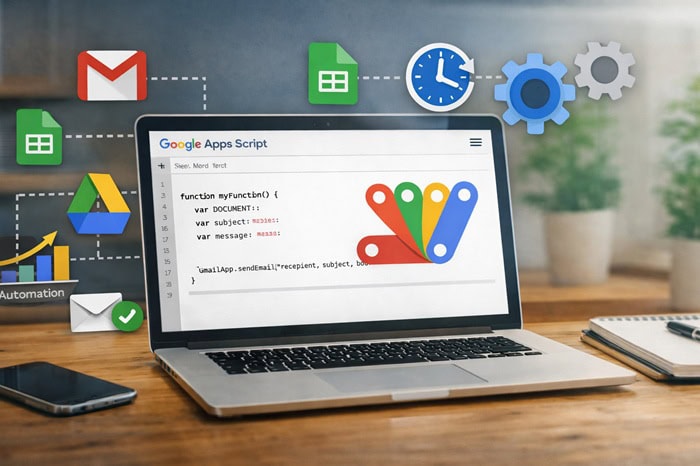
Google Apps Script là một nền tảng lập trình do Google phát triển. Nó cho phép người dùng tự động hóa, mở rộng và tích hợp các ứng dụng trong hệ sinh thái Google Workspace. Chẳng hạn như Google Sheets, Google Docs, Google Forms, Gmail, Google Drive hay Google Calendar. Do đó, để hiểu sâu hơn Google Apps Script là gì, bạn cần nắm được cách mà nền tảng này hoạt động phía sau.
Google Apps Script là gì?
Về bản chất, Google Apps Script là một môi trường chạy JavaScript trên máy chủ của Google. Điều đó có nghĩa là toàn bộ mã nguồn bạn viết sẽ được thực thi trên hạ tầng đám mây của Google, không phụ thuộc vào cấu hình máy tính cá nhân.
Hiểu một cách đơn giản nhất, nếu Microsoft Excel có VBA (Visual Basic for Applications) để tạo macro, thì Google Sheets và hệ sinh thái Google Workspace có Google Apps Script. Đây là công cụ cho phép bạn mở rộng tính năng của các ứng dụng quen thuộc như Sheets, Docs, Gmail, Drive và Forms.
Cách hoạt động Google Apps Script
Về cơ chế hoạt động, Google Apps Script vận hành theo mô hình Cloud-based. Khi bạn viết một đoạn code, đoạn mã đó không chạy trên máy tính cá nhân của bạn mà chạy trực tiếp trên máy chủ của Google.
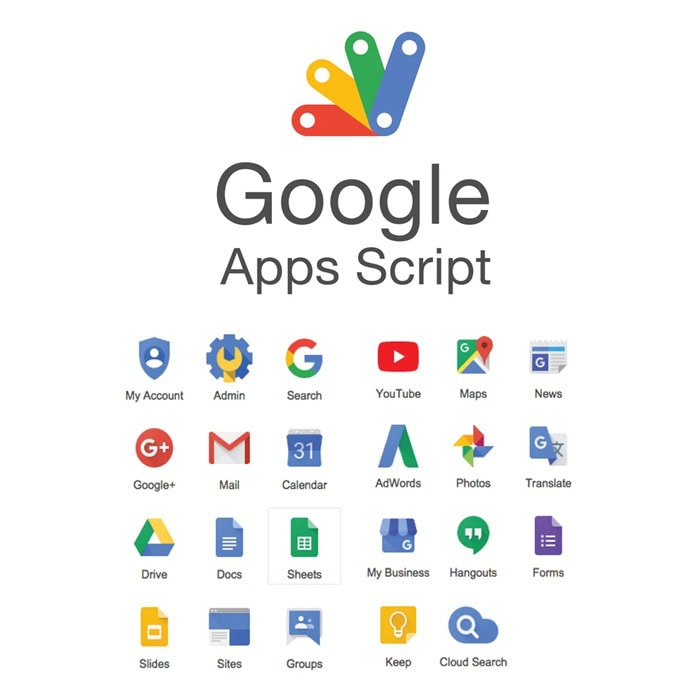
Google Apps Script hoạt động dựa trên việc liên kết trực tiếp với các dịch vụ Google thông qua các thư viện tích hợp sẵn. Cụ thể là SpreadsheetApp, GmailApp, DriveApp, CalendarApp… Mỗi thư viện đại diện cho một dịch vụ và cung cấp các phương thức để bạn đọc, ghi, chỉnh sửa hoặc tự động hóa dữ liệu. Ví dụ, bạn có thể dùng SpreadsheetApp để lấy dữ liệu từ Google Sheets, xử lý logic bằng JavaScript rồi dùng Gmail App để gửi email báo cáo tự động.
Một điểm khác biệt của Google Apps Script là cơ chế trigger (kích hoạt). Google Apps Script cho phép bạn thiết lập các trigger chạy theo thời gian (ví dụ mỗi ngày, mỗi tuần) và theo sự kiện (khi có người chỉnh sửa Sheet, khi có form được gửi) hoặc chạy thủ công. Nhờ đó, các tác vụ không cần con người can thiệp mà vẫn diễn ra đúng thời điểm.
Ngoài ra, Google Apps Script còn hỗ trợ quản lý quyền truy cập và bảo mật thông qua tài khoản Google. Khi script cần truy cập Gmail, Drive hay dữ liệu người dùng, hệ thống sẽ yêu cầu cấp quyền rõ ràng. Điều này giúp đảm bảo tính minh bạch và an toàn trong quá trình sử dụng, đặc biệt quan trọng với doanh nghiệp.
Tóm lại, cách hoạt động của Google Apps Script có thể hiểu đơn giản là kết nối – xử lý – tự động hóa. Bạn kết nối với dịch vụ Google, xử lý dữ liệu bằng JavaScript và để script tự động chạy theo kịch bản đã định sẵn.
Những tính năng nổi bật của Google Apps Script
Không phải ngẫu nhiên mà Google Apps Script ngày càng được sử dụng rộng rãi. Dưới đây là những tính năng cốt lõi giúp công cụ này trở nên khác biệt và cực kỳ hữu ích trong công việc.
Tự động hóa các quy trình lặp đi lặp lại
Một trong những lý do hàng đầu khiến nhiều người tìm hiểu Google Apps Script là gì, đó chính là khả năng tự động hóa các công việc lặp đi lặp lại. Thay vì mỗi ngày phải copy dữ liệu, lọc bảng tính hay gửi email thủ công, bạn chỉ cần viết một đoạn script và để nó tự chạy theo lịch.
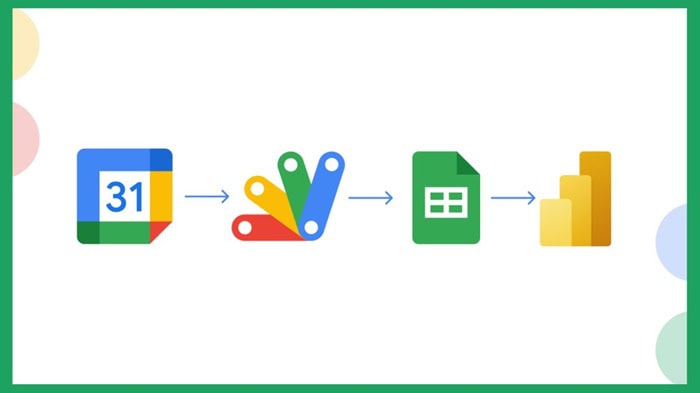
Ví dụ, bạn có thể thiết lập Google Apps Script để mỗi sáng tự động tổng hợp dữ liệu bán hàng từ Google Sheets, tạo báo cáo và gửi email cho quản lý. Với doanh nghiệp, điều này giúp tiết kiệm hàng chục giờ làm việc mỗi tháng, đồng thời giảm thiểu rủi ro sai sót do con người.
Tạo hàm tùy chỉnh trên Google Sheets
Google Sheets có rất nhiều hàm, nhưng đôi khi vẫn chưa đủ cho các nhu cầu đặc thù. Google Apps Script lại cho phép bạn tạo hàm tùy chỉnh giống như SUM, VLOOKUP hay QUERY.
Đặc biệt, khi bạn cần xử lý logic phức tạp, kết nối dữ liệu từ nguồn bên ngoài hoặc tái sử dụng một công thức nhiều lần. Với chức năng tạo hàm tùy chỉnh, Google Sheets trở nên linh hoạt hơn rất nhiều và đáp ứng được các bài toán chuyên sâu.
Xây dựng ứng dụng web và tiện ích bổ sung
Google Apps Scripts có thể dùng để xây dựng web app đơn giản chạy ngay trên hạ tầng Google. Bạn có thể tạo form nhập dữ liệu, dashboard nội bộ hoặc công cụ quản lý cho nhóm mà không cần server riêng.
Ngoài ra, Google Apps Script còn hỗ trợ phát triển add ons – các tiện ích mở rộng tích hợp trực tiếp vào Google Sheets, Docs hoặc Forms. Đây là hướng đi rất tiềm năng cho các cá nhân hoặc doanh nghiệp muốn xây dựng sản phẩm trên nền tảng Google Workspace.
Kết nối API bên ngoài
Một tính năng cực kỳ mạnh khác là khả năng kết nối API bên ngoài. Thông qua dịch vụ UrlFetchApp, bạn có thể gọi các API bên ngoài. Điều này có nghĩa là bạn có thể gửi thông báo doanh thu từ Google Sheets trực tiếp vào nhóm chat Telegram của công ty, lấy dữ liệu thời tiết từ một trang web khác để điền vào Sheets. Hoặc đồng bộ hóa thông tin khách hàng giữa Google Forms và các phần mềm CRM nổi tiếng như Salesforce hay HubSpot. Khả năng kết nối vô tận này biến GAS thành một trung tâm điều phối dữ liệu (Data Hub) cực kỳ linh hoạt.
Đối tượng nào nên sử dụng Google Apps Script?
Mặc dù là một công cụ lập trình, nhưng Google Apps Script không chỉ dành cho riêng các IT mà còn nhiều đối tượng khác. Chẳng hạn như là:
- Nhân viên văn phòng, kế toán, nhân sự: Những người thường xuyên làm việc với dữ liệu trên Google Sheets và muốn tự động hóa các bảng tính phức tạp, tạo phiếu lương tự động hay quản lý danh sách ứng viên.
- Marketer và SEOer: Sử dụng GAS để cào dữ liệu (scraping) cơ bản, theo dõi thứ hạng từ khóa, tự động gửi mail marketing cá nhân hóa hoặc quản lý chiến dịch quảng cáo thông qua API.
- Chủ doanh nghiệp nhỏ: Muốn xây dựng các hệ thống quản lý nội bộ (ERP mini), quản lý kho, hoặc theo dõi đơn hàng từ Google Forms mà không muốn tốn chi phí thuê phần mềm ngoài.
- Giáo viên và nhà đào tạo: Tự động chấm điểm từ Google Forms, gửi chứng chỉ hoàn thành khóa học qua email cho học sinh ngay khi kết thúc bài kiểm tra.
- Sinh viên và người yêu công nghệ: Muốn tìm hiểu về lập trình thông qua một công cụ có tính ứng dụng cao và kết quả trực quan ngay lập tức.
Dù bạn ở vị trí nào, chỉ cần công việc liên quan đến các công cụ của Google. Google Apps Script đều có thể trở thành một công cụ tiện ích, giúp bạn giải quyết mọi vấn đề nhanh chóng nhất.
Lợi ích khi sử dụng Google Apps Script trong công việc
Tại sao các doanh nghiệp từ startup đến tập đoàn lớn đều đang săn đón những nhân sự biết sử dụng Google Apps Script. Có thể, câu trả lời nằm ở những lợi ích mà công cụ này mang lại.
- Tăng năng suất x10 nhờ tự động hóa gửi mail, báo cáo
Khi các công việc thủ công được tự động hóa, hiệu suất làm việc được cải thiện rõ rệt. Google Apps Script giúp tăng tốc độ xử lý dữ liệu. Đồng thời còn đảm bảo tính chính xác và giảm áp lực cho người dùng trong các dự án lớn.
Ví dụ, trong những dự án cần tổng hợp dữ liệu từ nhiều nguồn khác nhau, việc làm thủ công có thể mất hàng giờ hoặc thậm chí nhiều ngày. Trong khi đó, với Google Apps Script, toàn bộ quá trình có thể được hoàn thành chỉ trong vài giây, giúp tiết kiệm thời gian và nâng cao hiệu quả công việc một cách rõ rệt.
- Tự động hóa quy trình làm việc
Thay vì thực hiện thủ công những công việc như xử lý dữ liệu trong Google Sheets, gửi email thông báo, cập nhật báo cáo hay lên lịch công việc, bạn có thể để Google Apps Script thực hiện tất cả một cách tự động.
Việc tự động hóa giúp giảm đáng kể thời gian và công sức, đồng thời hạn chế tối đa sai sót do thao tác thủ công. Nhờ đó, người dùng có thể tập trung nhiều hơn vào các nhiệm vụ quan trọng, mang tính phân tích và ra quyết định, thay vì mất thời gian cho các công việc lặp đi lặp lại mỗi ngày.
- Hoàn toàn miễn phí dành khi sử dụng tài khoản Google
Google Apps Script là hoàn toàn miễn phí đối với người dùng Google Workspace. Bạn không cần phải đầu tư thêm chi phí cho phần mềm tự động hóa bên thứ ba, cũng không cần thuê server hay mua công cụ quản lý riêng biệt. Đối với startup, doanh nghiệp vừa và nhỏ hoặc cá nhân làm việc độc lập, việc tiết kiệm chi phí công nghệ vô cùng quan trọng.
Google Apps Script sẽ cho phép bạn xây dựng các giải pháp tự động hóa, hệ thống báo cáo, thậm chí là ứng dụng nội bộ ngay trên nền tảng Google sẵn có. Từ đó giúp tận dụng tối đa nguồn lực hiện tại.
- Dễ học dựa trên ngôn ngữ JavaScript phổ biến
Google Apps Script sử dụng JavaScript – một trong những ngôn ngữ lập trình phổ biến và dễ tiếp cận nhất hiện nay. Thậm chí nếu bạn không biết code, các công cụ AI hiện nay (như ChatGPT hay Gemini) đều có khả năng viết mã Script rất tốt. Việc học GAS không đòi hỏi bằng cấp chuyên môn cao, chỉ cần tư duy logic tốt và nắm vững các đối tượng cơ bản của Google là bạn đã có thể bắt đầu.
- Tính bảo mật cao và quản lý quyền truy cập trực tiếp qua tài khoản Google
Bảo mật dữ liệu luôn được xem là mối ưu tiên hàng đầu. Vì Google Apps Script nằm trong hệ sinh thái Google, nó kế thừa toàn bộ các tiêu chuẩn bảo mật khắt khe nhất. Bạn có thể kiểm soát chính xác ai có quyền chạy script, ai có quyền chỉnh sửa code. Khi script yêu cầu truy cập vào dữ liệu cá nhân, Google sẽ hiển thị một màn hình xác nhận quyền hạn minh bạch. Điều này an toàn hơn nhiều so với việc cài đặt các phần mềm bên thứ ba không rõ nguồn gốc để xử lý dữ liệu nhạy cảm của công ty.
Ưu và nhược điểm của phần mềm Google Apps Script
Ưu điểm và nhược điểm của Google Apps Script là gì? Google Apps Script là một giải pháp mạnh mẽ để tự động hóa công việc trong Google Workspace. Tuy nhiên, cũng giống như bất kỳ công cụ công nghệ nào khác, Google Apps Script có những ưu điểm nổi bật và một số hạn chế nhất định. Việc hiểu rõ cả hai mặt sẽ giúp bạn sử dụng đúng mục đích, tránh kỳ vọng sai và khai thác hiệu quả hơn trong thực tế.
Ưu điểm
Xét về mặt ưu điểm, Google Apps Script sở hữu rất nhiều ưu điểm vượt trội, chẳng hạn như là:
- Miễn phí, dễ làm quen và thuận tiện khi sử dụng
Google Apps Script được cung cấp hoàn toàn miễn phí cho người dùng Google và Google Workspace. Giao diện làm việc trực quan, thao tác đơn giản, phù hợp cả với người mới bắt đầu chưa có nhiều kiến thức lập trình. Bạn chỉ cần trình duyệt và tài khoản Google là có thể sử dụng ngay.
- Khả năng tích hợp sâu với hệ sinh thái Google Workspace
Google Apps Script được phát triển riêng cho hệ sinh thái Google nên khả năng tích hợp cực kỳ chuyên sâu và mượt mà. Công cụ này có thể làm việc trực tiếp với Gmail, Google Sheets, Google Docs, Google Drive, Google Calendar giúp tối ưu hóa các quy trình văn phòng mà không cần công cụ trung gian.
- Tự động hóa quy trình làm việc hiệu quả
Một ưu điểm rất lớn của Google Apps Script là khả năng tự động hóa các tác vụ lặp đi lặp lại như xử lý dữ liệu, gửi email, tạo báo cáo hay đồng bộ thông tin. Điều này giúp tiết kiệm thời gian, giảm sai sót thủ công và nâng cao hiệu suất làm việc cho cá nhân và doanh nghiệp.
- Tùy chỉnh linh hoạt theo nhu cầu sử dụng
Google Apps Script cho phép người dùng xây dựng các giải pháp riêng phù hợp với từng quy trình cụ thể. Bạn có thể tạo menu tùy chỉnh trong Google Sheets, viết hàm riêng, hoặc xây dựng các công cụ nội bộ mà không cần phần mềm bên ngoài.
- Hoạt động trên nền tảng đám mây – không cần máy chủ
Toàn bộ script chạy trực tiếp trên hạ tầng đám mây của Google. Người dùng không phải lo lắng về việc cài đặt server, bảo trì hệ thống hay nâng cấp phần mềm, giúp giảm đáng kể gánh nặng kỹ thuật.
- Có thể mở rộng thông qua API bên ngoài
Ngoài các dịch vụ của Google, Google Apps Script còn hỗ trợ kết nối API để tích hợp với CRM, Slack, Telegram hoặc các hệ thống khác, giúp mở rộng phạm vi sử dụng vượt ngoài Google Workspace.
Nhược điểm
Bên cạnh những ưu điểm, Google Apps Script vẫn còn tồn tại nhiều nhược điểm đáng chú ý, như là:
- Hạn chế về hiệu suất và quy mô
Google Apps Script không phù hợp với các ứng dụng lớn, phức tạp hoặc yêu cầu xử lý dữ liệu nặng. Công cụ này được tối ưu cho các tác vụ văn phòng và điều phối dữ liệu, không phải cho các hệ thống backend chuyên sâu.
- Giới hạn tài nguyên
Google áp dụng hạn mức sử dụng cho Google Apps Script, bao gồm thời gian chạy, số lượng email gửi mỗi ngày, số lần gọi API hay thao tác với Google Sheets. Nếu xử lý dữ liệu lớn, script có thể bị gián đoạn và cần thiết kế lại để chia nhỏ công việc.
- Phụ thuộc chủ yếu vào hệ sinh thái của Google
Google Apps Script hoạt động hiệu quả nhất trong Google Workspace. Việc tích hợp sâu với các nền tảng không thuộc Google có thể gặp hạn chế hoặc cần thêm cấu hình thông qua API.
- Không phù hợp cho giao diện người dùng phức tạp
Google Apps Script không được thiết kế để xây dựng các ứng dụng có giao diện đồ họa phức tạp hoặc tùy biến cao. Nếu cần UI chuyên sâu, các framework web chuyên dụng sẽ phù hợp hơn.
- Cần kiến thức lập trình cơ bản
Dù dễ dàng sử dụng, Google Apps Script vẫn yêu cầu người dùng có kiến thức cơ bản về JavaScript và cách làm việc với API của Google để khai thác tối đa hiệu quả.
- Bảo mật phụ thuộc vào Google
Toàn bộ ứng dụng và dữ liệu đều chạy trên hạ tầng Google. Điều này giúp đơn giản hóa quản lý, nhưng đồng thời người dùng cũng phụ thuộc hoàn toàn vào hệ thống bảo mật của Google.
Hướng dẫn cách đăng ký sử dụng tài khoản Google Apps Script
Thực tế, Google Apps Script không phải là một phần mềm độc lập cần cài đặt vào máy tính, mà nó là một dịch vụ tích hợp sẵn trong hệ sinh thái Google. Để sử dụng giải pháp Google Apps Script, người dùng có thể lựa chọn dựa trên 02 hình thức chính. Vậy hai lựa chọn sử dụng Google Apps Script là gì?
Đó là sử dụng tài khoản cá nhân miễn phí hoặc nâng cấp lên các phiên bản trả phí (Google Workspace) để có hạn mức cao hơn. Dưới đây là hướng dẫn chi tiết cách đăng ký sử dụng tài khoản Google Apps Script:
Đăng ký tài khoản dùng thử miễn phí Google Apps Script
Với người dùng cá nhân hoặc những người mới bắt đầu làm quen với lập trình, tài khoản miễn phí là sự lựa chọn phù hợp để trải nghiệm. Tuy nhiên, tài khoản này sẽ có một số những giới hạn nhất định như tính năng, dung lượng lưu trữ hoặc số lần thực thi trong một ngày. Chính vì vậy, nếu bạn dự định xây dựng các hệ thống cho doanh nghiệp lớn, bạn cần phải cân nhắc kỹ trước khi quyết định đăng ký.
Quy trình đăng ký tài khoản dùng thử và thiết lập môi trường Google Apps Script như sau:
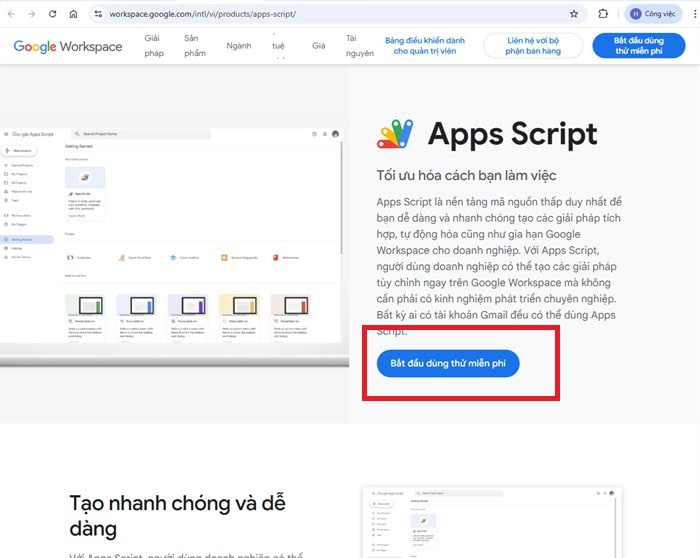
– Bước 1: Đầu tiên, bạn cần truy cập địa chỉ đường link chính thức của Google tại https://workspace.google.com/intl/vi/products/apps-script/ và click chọn vào nút Bắt đầu dùng thử miễn phí.
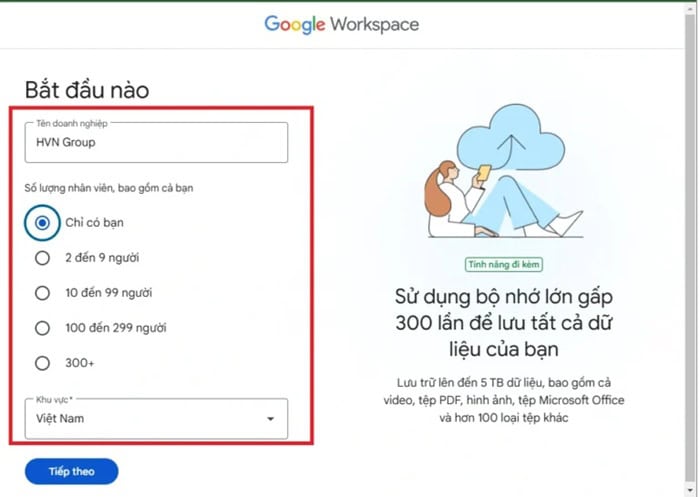
– Bước 2: Tại giao diện đăng ký, bạn tiến hành nhập Tên doanh nghiệp, lựa chọn Số lượng nhân viên phù hợp với quy mô thực tế, chọn Khu vực (Việt Nam) và sau đó click chọn vào Tiếp theo.
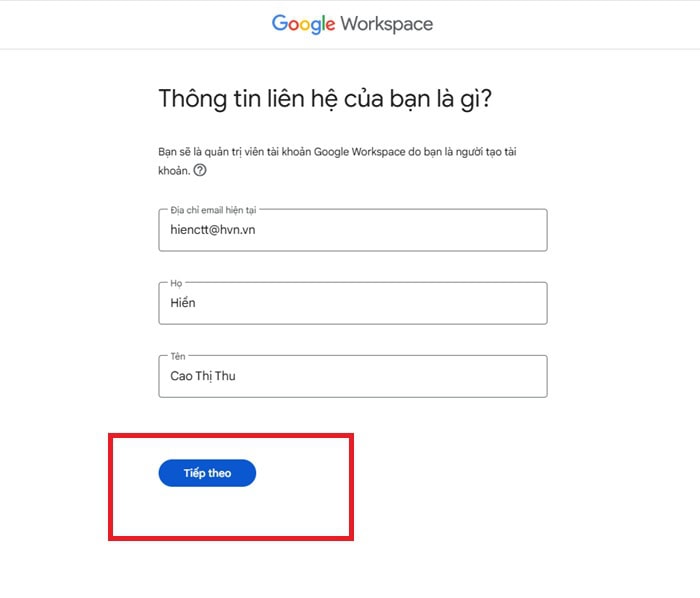
– Bước 3: Hệ thống sẽ yêu cầu cung cấp thông tin liên hệ. Bạn hãy bổ sung chính xác Họ và tên, Địa chỉ email hiện tại và chọn Tiếp theo.
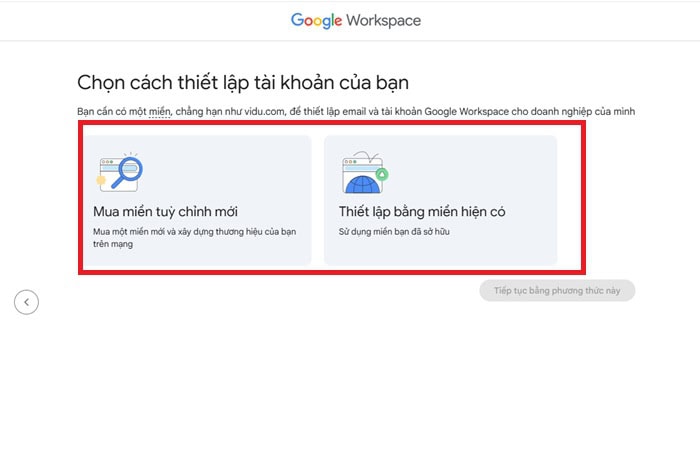
– Bước 4: Bạn có thể lựa chọn Mua tên miền mới hoặc Sử dụng tên miền bạn đã sở hữu để gắn vào hệ thống Google Workspace.
– Bước 5: Sau đó, người dùng tiến hành nhập tên miền cụ thể và thực hiện theo các hướng dẫn bảo mật trên màn hình để hoàn tất quy trình thiết lập.
Đăng ký tài khoản trả phí dùng Google Apps Script
Nếu bạn đang đại diện cho một tổ chức hoặc doanh nghiệp cần sự ổn định và hiệu suất cao, việc sử dụng tài khoản Google Workspace trả phí là điều tất yếu. Google Apps Script được tích hợp sẵn trong tất cả các gói trả phí với ưu điểm vượt trội về thời gian thực thi và số lượng email gửi đi hàng ngày lớn hơn nhiều.
Nếu bạn chưa có tài khoản doanh nghiệp, có thể tham khảo bảng giá các gói dịch vụ phổ biến hiện nay:
| Tên gói dịch vụ | Mức giá tham khảo (đ/tháng) |
| Google Workspace Business Starter | 93.000đ |
| Google Workspace Business Standard | 223.000đ |
| Google Workspace Business Plus | 549.000đ |
| Google Workspace Enterprise Essentials | 259.000đ |
| Google Workspace Enterprise Standard | 699.000đ |
| Google Workspace Enterprise Plus | 909.000đ |
Nếu muốn đăng ký tài khoản trả phí dùng Google Apps Script, bạn có thể tham khảo đơn vị GCS Việt Nam. Đây là đại lý ủy quyền chính thức của Google, giúp hỗ trợ tư vấn các gói giải pháp phù hợp nhất với nhu cầu lập trình và tự động hóa của doanh nghiệp bạn.
Để được hỗ trợ đăng ký tài khoản Google Workspace nhanh chóng nhất, bạn chỉ cần truy cập vào website của GCS hoặc nhấn vào nút ĐĂNG KÝ TẠI ĐÂY. Đội ngũ chuyên gia giàu kinh nghiệm sẽ hỗ trợ tư vấn tức thì, giúp bạn tối ưu hóa ngân sách và khai thác tối đa sức mạnh của Google Apps Script trong công việc.
Hướng dẫn cách sử dụng Google Apps Script cho người mới
Bắt đầu với một công cụ lập trình tưởng chừng khó. Nhưng với Google Apps Script (GAS), mọi thứ đều được thiết kế để tối giản hóa cho người dùng văn phòng. Dưới đây là quy trình chi tiết giúp bạn hiện thực hóa ý tưởng từ những dòng code đầu tiên.
Khởi tạo trình soạn thảo trực tiếp từ Google Sheets
Để bắt đầu một dự án Google Apps Script, bạn không cần phải cài đặt bất kỳ phần mềm nào. Mọi thao tác đều diễn ra ngay trên nền tảng đám mây của Google Workspace. Cách thông dụng nhất cho người mới là bắt đầu từ một bảng tính Google Sheets.
– Bước 1: Đầu tiên, bạn mở một file Sheets (mới hoặc cũ) trong Google Sheets.
– Bước 2: Tiếp theo, trên thanh công cụ phía trên, bạn hãy tìm menu Tiện ích mở rộng (Extensions) và chọn Apps Script.
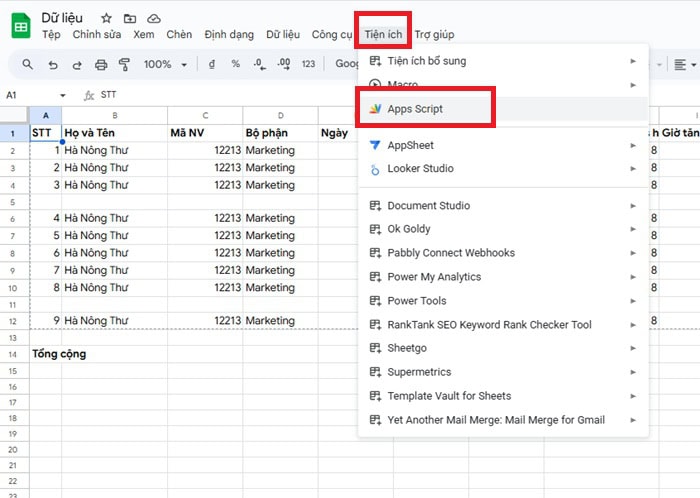
– Bước 3: Ngay lập tức, một cửa sổ trình duyệt mới sẽ mở ra giao diện IDE của Google. Đây là nơi bạn sẽ dành phần lớn thời gian để sáng tạo. Tại đây, bạn sẽ thấy một file mặc định có tên là Code.gs.
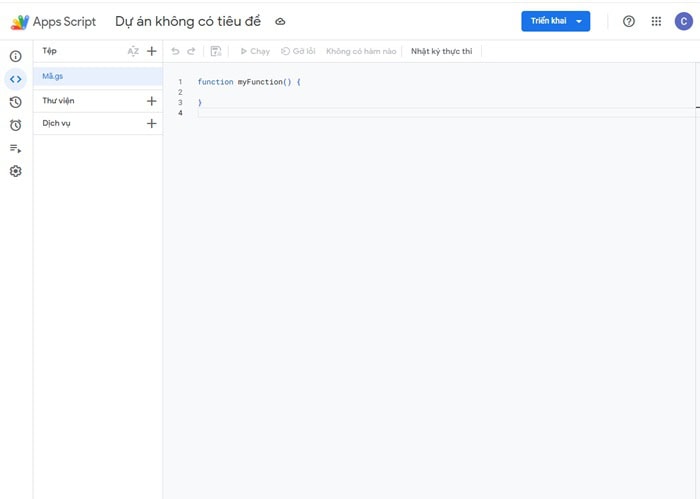
Khi mở thành công, bạn sẽ thấy giao diện soạn thảo nơi có thể viết mã JavaScript để tự động hóa các tác vụ trong tệp đang mở hoặc tạo script độc lập.
Xây dựng cấu trúc mã nguồn và triển khai
Khi bạn đã mở được Apps Script Editor, bước tiếp theo là viết đoạn mã đầu tiên và đặt tên cho dự án:
– Bước 1: Đầu tiên, bạn nhập vào dòng Untitled project / Dự án không có tiêu đề ở góc trái màn hình.
Bạn nhập tên mô tả ý nghĩa cho dự án, ví dụ Tự động gửi email.
Sau đó, bạn thực hiện click vào Đổi tên.
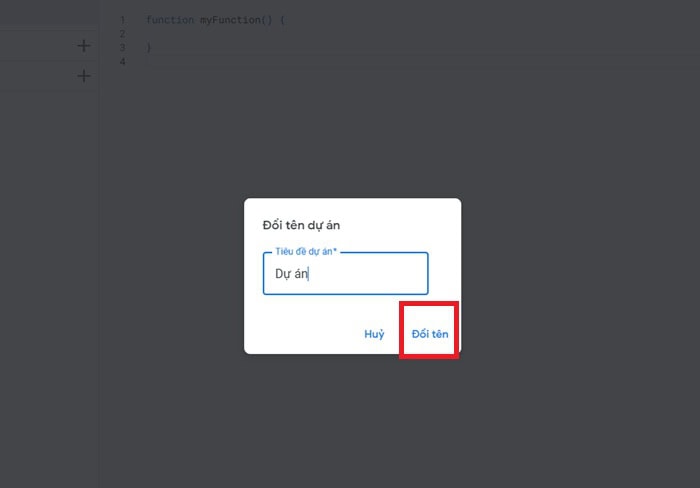
– Bước 2: Bên dưới là khung viết mã, nơi bạn gõ đoạn mã JavaScript đầu tiên (ví dụ một script đơn giản gửi email hay in lời chào).
Cuối cùng, bạn chỉ cần nhấn Ctrl + S để lưu và hoàn tất.
Lưu và chạy script để kiểm tra hoạt động
Sau khi viết xong những dòng code đầu tiên, bạn cần thực hiện 3 bước đơn giản sau để kích hoạt script.
– Bước 1: Trước khi chạy, bạn phải lưu lại mã nguồn để Google ghi nhận các thay đổi mới nhất.
Bạn hãy nhấn vào tổ hợp phím Ctrl + S (Windows) hoặc Command + S (Mac). Hoặc bạn có thể nhấp vào biểu tượng hình chiếc đĩa mềm trên thanh công cụ.
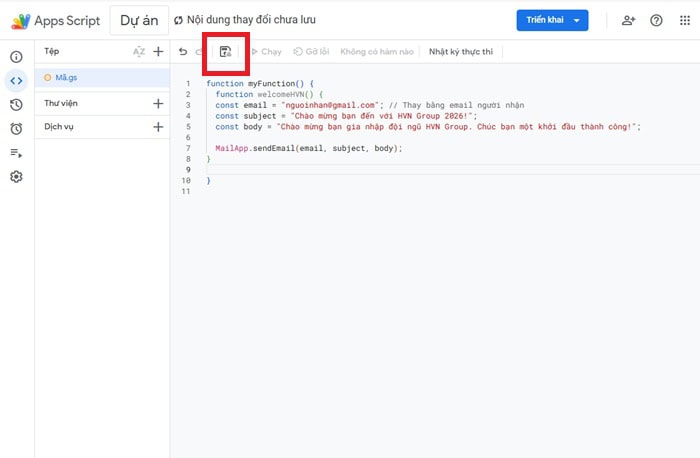
– Bước 2: Một file có thể có nhiều đoạn code (hàm) khác nhau, bạn cần chọn đúng hàm mình muốn thực thi.
Tại thanh công cụ phía trên, bạn hãy nhìn vào menu thả xuống (Dropdown) và chọn tên hàm bạn muốn chạy.
Bạn hãy nhấn nút Chạy (Run) (biểu tượng hình tam giác). Nếu là lần đầu, bạn hãy làm theo các bước xác nhận quyền truy cập mà Google yêu cầu.
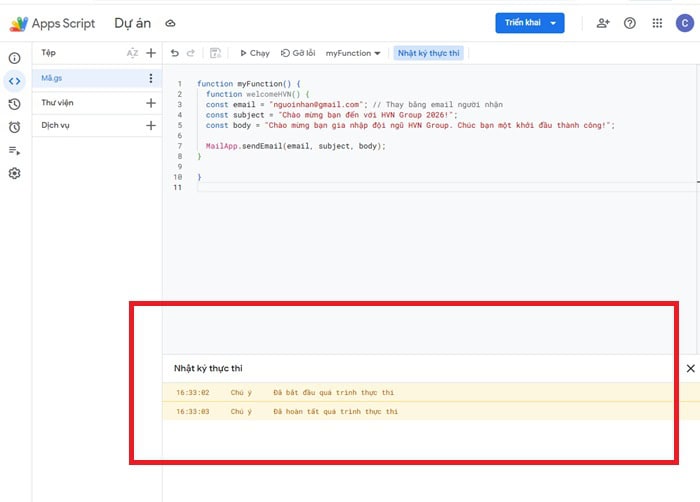
– Bước 3: Cuối cùng, bạn cần quan sát bảng Nhật ký thực thi hiện ra ở phía dưới màn hình.
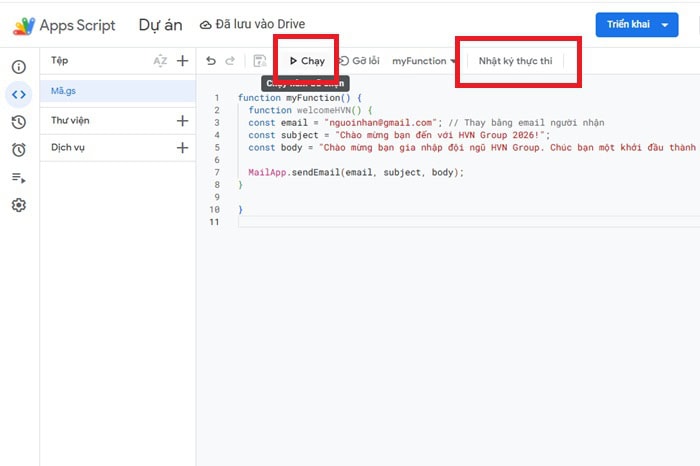
Nếu hiện dòng chữ Thực thi hoàn tất màu đen, bạn đã thành công! Nếu hiện dòng chữ màu đỏ, đó là thông báo lỗi, bạn cần kiểm tra lại mã code theo dòng mà Google chỉ dẫn.
Debug Script (Gỡ lỗi Script)
Trong quá trình viết code, việc xảy ra lỗi là điều khó tránh khỏi. Google Apps Script cung cấp công cụ Debug (Gỡ lỗi) mạnh mẽ giúp bạn theo dõi từng bước chạy của mã để tìm ra vấn đề gây lỗi. Lúc này, bạn hãy thực hiện theo 3 bước sau để Debug Script:
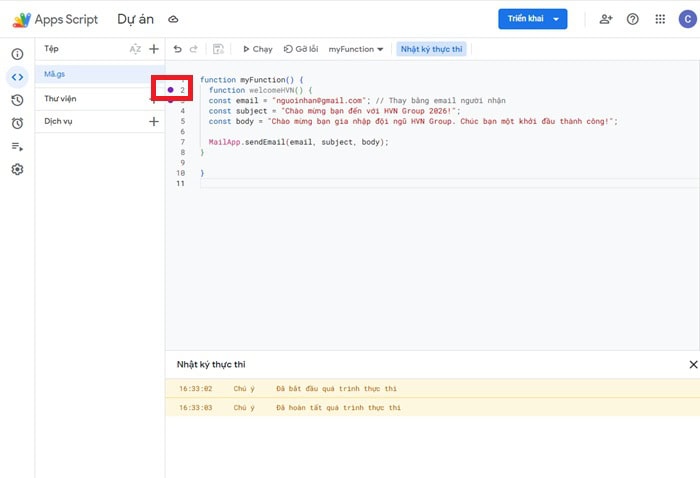
– Bước 1: Đầu tiên, bạn hãy nhấp chuột vào khoảng trống ở bên trái số dòng mã mà bạn nghi ngờ có lỗi hoặc muốn kiểm tra.
Một dấu chấm đỏ sẽ xuất hiện. Khi chạy, script sẽ đứng hình đúng tại dòng này để bạn quan sát.
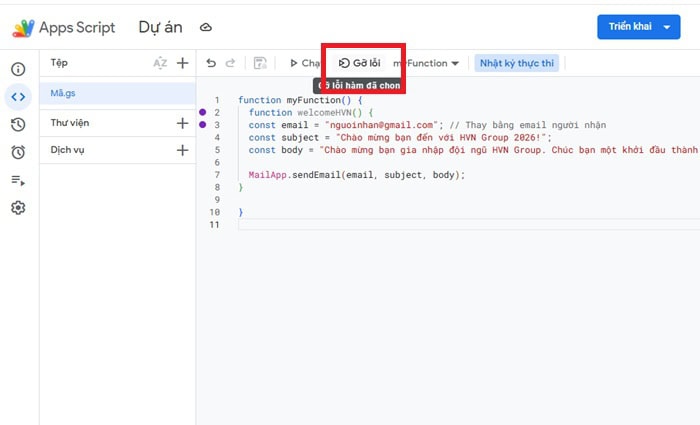
– Bước 2: Thay vì nhấn nút Run như bình thường, bạn sẽ sử dụng chế độ kiểm soát đặc biệt hơn. Trên thanh công cụ, bạn hãy nhấp vào nút Gỡ lỗi (Debug) (thường nằm ngay cạnh nút Run). Hệ thống sẽ khởi động script và dừng lại ngay tại dấu chấm đỏ bạn đã đặt ở Bước 1.
– Bước 3: Cuối cùng, bạn hãy quan sát bảng điều khiển ở bên phải màn hình. Tại đây, Google sẽ liệt kê tất cả giá trị của các biến hiện tại.
Nếu thấy giá trị của biến bị sai so với tính toán, bạn đã tìm ra lỗi. Bạn hãy tiến hành chỉnh sửa lại mã code, lưu dự án và chạy lại để kiểm tra kết quả.
Sử dụng trình kích hoạt (Trigger) để tự động hóa hoàn toàn
Sức mạnh thực sự của Google Apps Script nằm ở Trình kích hoạt (Trigger). Công cụ này cho phép script của bạn tự động chạy mà không cần bạn phải nhấn nút Run thủ công. Bạn có thể hẹn giờ chạy kịch bản hoặc thiết lập để nó chạy ngay khi có dữ liệu mới.
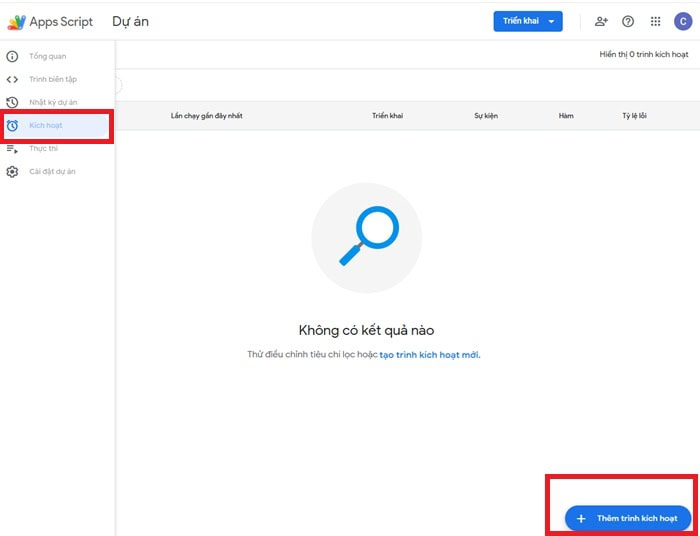
– Bước 1: Đầu tiên, bạn cần truy cập vào khu vực quản lý các lệnh tự động của dự án.
Tại menu bên trái của trình soạn thảo Google Apps Script, bạn nhấp vào biểu tượng hình chiếc đồng hồ (Kích hoạt).
Ở góc dưới cùng bên phải màn hình, bạn hãy nhấp vào nút Thêm trình kích hoạt (+ Add Trigger).
– Bước 2: Một bảng tùy chỉnh sẽ hiện ra, bạn chỉ cần chọn các thông số theo nhu cầu của mình:
+ Chọn hàm muốn chạy: Chọn tên đoạn mã mà bạn muốn nó tự động vận hành.
+ Chọn nguồn sự kiện: Theo thời gian, nếu bạn muốn script chạy định kỳ (ví dụ: mỗi giờ, mỗi ngày hoặc mỗi thứ Hai hàng tuần).
+ Từ bảng tính: Nếu bạn muốn script chạy ngay khi có người Chỉnh sửa Sheets hoặc Gửi biểu mẫu từ Google Forms.
+ Cài đặt thông báo lỗi: Chọn Thông báo cho tôi hàng ngày để Google gửi email báo cáo nếu script gặp sự cố.
– Bước 3: Cuối cùng, bạn chọn Lưu để hoàn tất thủ tục.
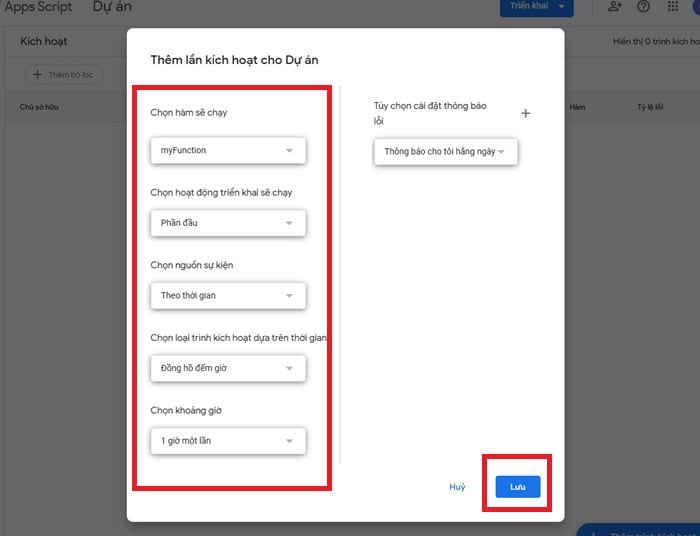
Sau khi nhấn Lưu, trình kích hoạt sẽ xuất hiện trong danh sách quản lý. Từ giờ trở đi, hệ thống sẽ tự động thực hiện mọi công việc theo đúng lịch trình hoặc sự kiện bạn đã cài đặt. Bạn có thể hoàn toàn yên tâm để script làm việc thay mình 24/7.
Kết nối và bật API bên ngoài cho Google Apps Script
Khả năng kết nối với các API bên ngoài là tính năng giúp Google Apps Script có thể trò chuyện với các phần mềm khác như Slack, Telegram hay hệ thống CRM. Để sử dụng được tính năng này, bạn cần kích hoạt quyền truy cập API theo các bước sau:
– Bước 1: Bạn cần vào giao diện quản lý chung của hệ thống Google Apps Script để thiết lập quyền hạn tổng thể.
Mở trình duyệt và truy cập vào giao diện chính của Google Apps Script (thông qua Google Drive hoặc link trực tiếp script.google.com).
– Bước 2: Nhìn vào menu cột bên trái màn hình, bạn hãy tìm và chọn biểu tượng bánh răng Cài đặt (Settings).
Sau đó, bạn hãy cuộn xuống dưới để tìm đến mục có tên là Google Apps Script API.
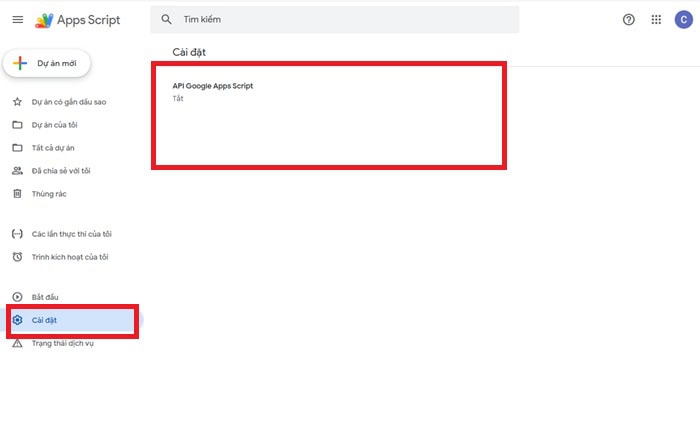
– Bước 3: Tại dòng Google Apps Script API, bạn nhấp chuột để chuyển trạng thái từ Tắt (Off) sang Bật (On).
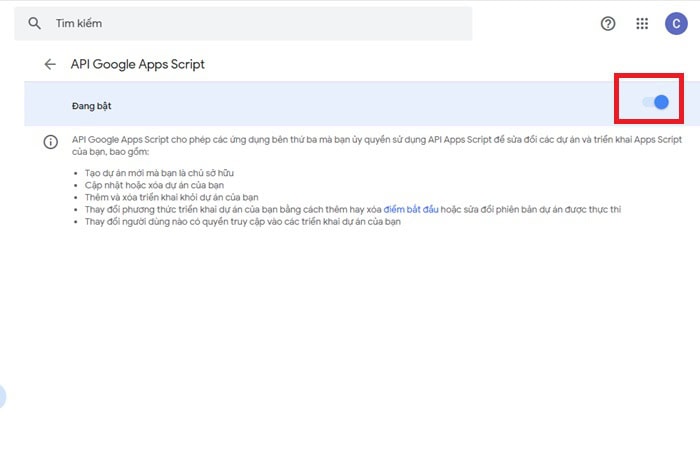
Sau khi bật, hệ thống sẽ tự động lưu cấu hình. Từ lúc này, dự án của bạn đã sẵn sàng để thực hiện các yêu cầu UrlFetchApp nhằm lấy dữ liệu từ các website khác hoặc gửi thông báo đến các ứng dụng bên thứ ba một cách mượt mà.
Chia sẻ và phân quyền cho người đồng sử dụng Google Apps Script
Ưu điểm lớn nhất của Google Apps Script là khả năng làm việc nhóm. Bạn có thể dễ dàng chia sẻ dự án của mình với đồng nghiệp để cùng nhau phát triển mã nguồn hoặc quản lý hệ thống tự động hóa trong tổ chức.
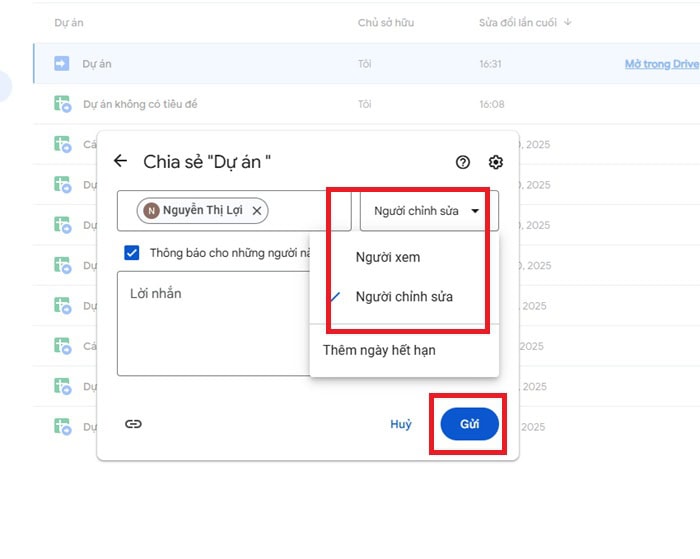
– Bước 1: Thay vì phải gửi file code một cách thủ công, bạn có thể cấp quyền truy cập trực tiếp ngay trên hệ thống.
Tại giao diện chính của Google Apps Script, bạn chọn mục Dự án của tôi (My Projects).
Tìm đến dự án bạn muốn chia sẻ, nhấp vào biểu tượng Dấu ba chấm bên cạnh tên dự án và chọn Chia sẻ (Share).
Ngoài ra, nếu bạn đang ở trong trình chỉnh sửa code, bạn cũng có thể nhấp vào nút Chia sẻ màu xanh ở góc trên bên phải màn hình.
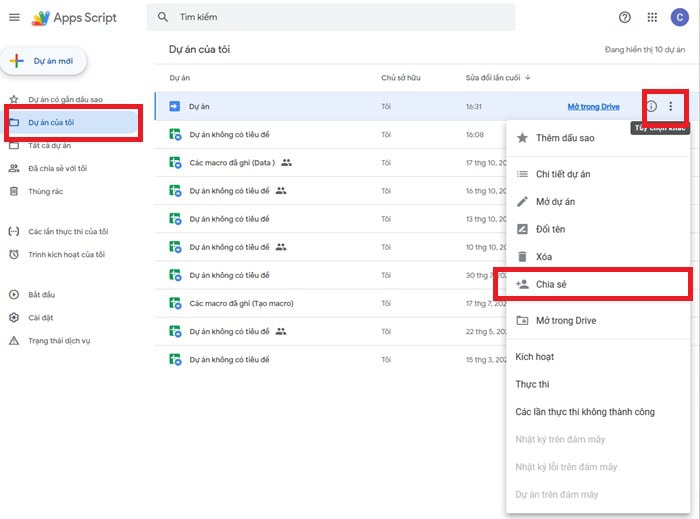
– Bước 2: Bạn cần điền địa chỉ Email của người mà bạn muốn mời tham gia dự án.
Sau đó, bạn thực hiện lựa chọn vai trò phù hợp.
+ Người xem: Chỉ được đọc code, không có quyền chỉnh sửa hay chạy script.
+ Người chỉnh sửa: Có toàn quyền thay đổi mã nguồn, chạy thử và thiết lập trình kích hoạt.
– Bước 3: Cuối cùng, bạn có thể đính kèm một lời nhắn ngắn gọn về nhiệm vụ, sau đó nhấn nút Gửi và hoàn tất.
Các phương thức và hàm cốt lõi trong Google Apps Script
Để làm chủ Google Apps Script, bạn cần làm quen với các phương thức và hàm. Các phương thức này chính giúp tương tác với dữ liệu trên Sheets, gửi Mail hay quản lý Drive.
| Phương thức | Chức năng chính | Ứng dụng thực tế |
| getActiveSpreadsheet() | Lấy bảng tính hiện tại đang mở. | Dùng khi viết script cho file Sheets bạn đang thao tác. |
| getSheetByName(name) | Truy xuất đến một trang tính cụ thể theo tên. | Giúp bạn chuyển đổi giữa các tab “Data”, “Báo cáo” trong một file. |
| getRange(range) | Xác định phạm vi ô (ví dụ: “A1” hoặc “B2:C10”). | Là bước đệm trước khi bạn muốn đọc hay ghi dữ liệu. |
| getValue() / setValue() | Lấy giá trị hoặc Gán giá trị cho 1 ô đơn lẻ. | Ví dụ: Lấy tên khách hàng ở ô A1 để đưa vào mail. |
| createTextOutput(text) | Trả về dữ liệu văn bản thuần túy. | Thường dùng khi xây dựng Web App hoặc API phản hồi kết quả. |
| Logger.log(message) | Ghi lại thông tin vào nhật ký thực thi. | Công cụ để kiểm tra xem script đang chạy đúng hay sai. |
| SpreadsheetApp.flush() | Ép hệ thống thực hiện các thay đổi ngay lập tức. | Rất quan trọng khi bạn có một script dài và muốn dữ liệu cập nhật liên tục. |
Sử dụng các hàm cơ bản
Bên cạnh các phương thức riêng lẻ, Google Apps Script còn cung cấp hệ thống các hàm tích hợp sẵn trong từng dịch vụ như SpreadsheetApp, GmailApp hay DriveApp.
- openById(id) / openByUrl(url): Cho phép bạn can thiệp vào một file Sheets khác hoàn toàn mà không cần mở nó lên. Bạn chỉ cần copy mã ID trên đường dẫn của file đó.
- getValues() / setValues(values): Thay vì xử lý từng ô, hàm này cho phép bạn lấy toàn bộ dữ liệu của một vùng lớn (ví dụ 1000 dòng) và lưu vào một biến mảng (Array) để xử lý cực nhanh.
- MailApp.sendEmail(recipient, subject, body): Hàm quyền năng nhất để gửi email tự động. Bạn có thể thiết lập người nhận, tiêu đề và nội dung thư chỉ với 1 dòng code.
- DriveApp.getFilesByName(name): Tìm kiếm tệp tin trong Drive của bạn dựa trên tên file, rất hữu ích khi cần tổng hợp báo cáo định kỳ.
- DriveApp.createFile(name, content): Tự động tạo một file mới (như file .txt hoặc .csv) trực tiếp trên Google Drive từ dữ liệu có sẵn.
- UrlFetchApp.fetch(url): Hàm này gửi yêu cầu HTTP (thường là GET hoặc POST) đến các API của bên thứ ba. Nhờ hàm này, bạn có thể lấy giá vàng, tỷ giá ngoại tệ, hoặc gửi tin nhắn thông báo sang Telegram/Slack mỗi khi bảng tính có thay đổi.
Một số lưu ý quan trọng khi sử dụng Google Apps Script
Khi đã nắm vững được các quy tắc hoạt động của Google Apps Script, bạn đã dễ dàng sử dụng công cụ này một cách đơn giản nhất. Nhưng để không gặp phải bất cứ điều gì khó khăn, bạn cần phải lưu ý một số vấn đề như sau:
- Hiểu rõ giới hạn về các Quotas
Một script chỉ được chạy tối đa 6 phút/lần (đối với tài khoản Gmail cá nhân) và 30 phút/lần (đối với tài khoản Google Workspace). Nếu vượt quá, script sẽ bị ngắt giữa chừng.
Tài khoản cá nhân thường chỉ được gửi khoảng 100 email/ngày, trong khi Workspace có thể lên tới 1500 – 2000 email/ngày. Nếu bạn cần xử lý tập dữ liệu khổng lồ, bạn hãy chia nhỏ quy trình hoặc sử dụng các hàm tối ưu để giảm thời gian chạy.
- Quản lý quyền truy cập và đảm bảo yếu tố bảo mật
Khi bạn chia sẻ một file Google Sheets có chứa script, những người có quyền chỉnh sửa file đó cũng có thể xem và sửa mã nguồn của bạn. Nếu bạn không muốn người khác thấy code, hãy cân nhắc đóng script dưới dạng Add-on hoặc Web App với quyền thực thi là Cá nhân.
- Sử dụng Nhật ký (Logs) để kiểm soát lỗi
Bạn đừng bao giờ viết một đoạn code dài mà không kiểm tra từng bước. Kiểm tra mục Nhật ký thực thi (Executions) thường xuyên để theo dõi lịch sử chạy của các trình kích hoạt (Trigger).
Câu hỏi thường gặp
Trong quá trình tìm hiểu và triển khai Google Apps Script là gì, nhiều người sẽ gặp phải những thắc mắc về dịch vụ này. Chính vì thế, dưới đây là những các câu hỏi phổ biến và lời giải thích chi tiết mà chúng tôi đã tổng hợp lại, các bạn có thể tham khảo.
1 – Google Apps Script có an toàn không?
Có. Google Apps Script hoạt động trên hạ tầng bảo mật của Google. Mọi kịch bản khi muốn truy cập vào dữ liệu cá nhân của bạn đều phải qua bước xác thực quyền do chính bạn phê duyệt. Google cũng thường xuyên quét mã độc để đảm bảo các tiện ích bổ sung luôn sạch và an toàn cho người dùng.
2 – Google Apps Script có tốn phí không?
Không, dịch vụ này hoàn toàn miễn phí cho bất kỳ ai có tài khoản Google. Tuy nhiên, nếu bạn sử dụng tài khoản doanh nghiệp Google Workspace, sẽ được hưởng hạn mức Quotas cao hơn về số lượng email gửi đi và thời gian chạy script mỗi lần.
3 – Tại sao Script của tôi đột ngột dừng lại khi đang chạy?
Nguyên nhân phổ biến là do bạn đã chạm ngưỡng giới hạn thời gian. Tài khoản cá nhân chỉ có 6 phút để hoàn thành một lần chạy. Nếu dữ liệu của bạn quá lớn, script sẽ tự động ngắt. Lúc này, bạn nên tối ưu hóa lại code hoặc chia nhỏ dữ liệu để xử lý thành nhiều lần.
4 – Google Apps Script có thể thay thế hoàn toàn VBA trong Excel không?
Về mặt chức năng tự động hóa trên bảng tính, Google Apps Script hoàn toàn có thể thay thế VBA ở khả năng kết nối trực tuyến. Trong khi VBA mạnh về xử lý offline và giao diện desktop, Google Apps Script lại vượt trội về khả năng kết nối API, gửi email và tương tác với web app trong thời gian thực trên đám mây.
Lời kết
Hy vọng qua bài viết này, bạn đã hiểu rõ Google Apps Script là gì. Cũng như bạn đã biết rõ được những tiềm năng mà công cụ này mang lại cho người dùng trong công việc. Google Apps Script thực sự là một trợ lý ảo đắc lực không thể thiếu đối với bất kỳ cá nhân hay doanh nghiệp nào trong kỷ nguyên số.
Và nếu bạn đang tìm kiếm giải pháp tối ưu nhất cho doanh nghiệp của mình với các gói Google Workspace. Các bạn đừng ngần ngại mà hãy liên hệ ngay với GCS Việt Nam qua các kênh chính thức. Đội ngũ của chúng tôi sẽ mang đến cho doanh nghiệp của bạn một lộ trình chuyển đổi số hiệu quả, an toàn và tiết kiệm nhất.
- Fanpage: GCS – Google Cloud Solutions
- Hotline: 024.9999.7777





 Ứng dụng Gmail
 Ứng dụng Google Drive
 Ứng dụng Google Meet
 Ứng dụng Google Docs
 Dịch vụ hỗ trợ Google Workspace
 Dịch vụ hỗ trợ Google Cloud
 Khóa học Google Workspace
 Kho Video


