 Giới thiệu
 Gửi ticket





Hướng dẫn tạo dòng thời gian timeline trong Google Sheets nhanh


Việc tạo dòng thời gian timeline trong Google Sheets đang trở thành nhu cầu phổ biến khi quản lý dự án, theo dõi tiến độ công việc hay lập kế hoạch học tập. Với những người mới bắt đầu, Google Sheets cung cấp nhiều cách tạo timeline đơn giản nhưng cực kỳ hiệu quả. Trong bài viết này, bạn sẽ được hướng dẫn tạo dòng thời gian timeline trong Google Sheets từ A–Z vừa đẹp mắt vừa chuyên nghiệp.
Dòng thời gian (Timeline) trong Google Sheets là gì?
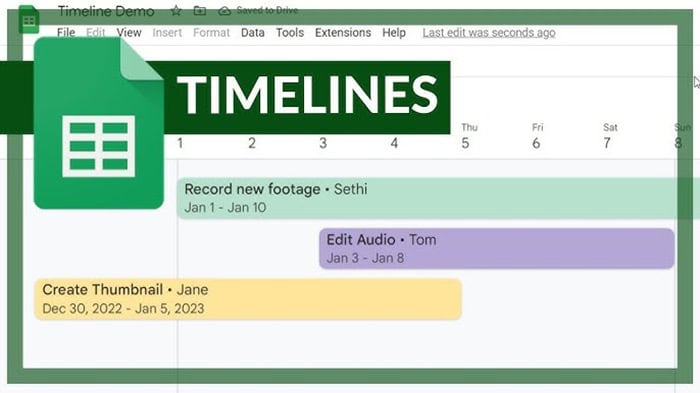
Dòng thời gian là một sơ đồ trực quan trình bày một chuỗi sự kiện, nhiệm vụ hoặc giai đoạn theo thứ tự thời gian từ trái sang phải hoặc từ trên xuống dưới. Về bản chất, timeline (dòng thời gian) là một cách trực quan hóa dữ liệu theo trục thời gian. Nó giúp bạn dễ dàng theo dõi các mốc quan trọng, giai đoạn công việc hoặc tiến độ dự án từ lúc bắt đầu đến khi kết thúc.
Cấu trúc của một timeline thường bao gồm bốn thành phần cốt lõi sau:
- Tên nhiệm vụ (Task name)
- Ngày bắt đầu (Start date)
- Ngày kết thúc (End date)
- Thời lượng (Duration)
Khi các yếu tố này được kết hợp lại trên giao diện bảng tính, chúng tạo thành các dải màu hoặc các điểm mốc. Từ đó, nó giúp người quản lý nhìn thấy sự chồng chéo giữa các công việc, các thời điểm quan trọng và tổng thể quy trình của một dự án.
Khác với các công cụ vẽ sơ đồ thông thường, timeline trong Google Sheets có tính linh hoạt cực cao. Vì được xây dựng trên nền tảng đám mây, mọi thay đổi về ngày tháng trong bảng dữ liệu sẽ ngay lập tức cập nhật lên sơ đồ dòng thời gian. Điều này loại bỏ hoàn toàn việc phải vẽ lại sơ đồ mỗi khi kế hoạch thay đổi.
Tóm lại, timeline trong Google Sheets có thể được sử dụng cho nhiều mục đích khác nhau. Chẳng hạn như quản lý dự án, lập kế hoạch marketing, theo dõi tiến độ học tập và quản lý công việc cá nhân. Chính vì vậy, hiểu rõ bản chất của timeline sẽ giúp bạn chọn đúng cách tạo và sử dụng hiệu quả nhất.
Tại sao nên sử dụng tính năng Timeline trong Google Sheets?
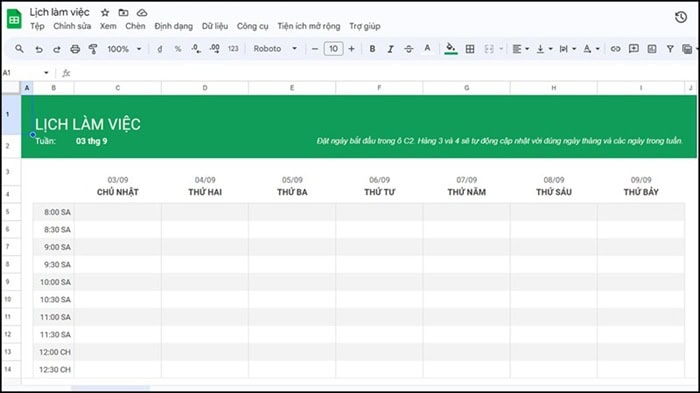
Việc tạo dòng thời gian timeline trong Google Sheets mang lại những lợi ích vượt trội mà không phải công cụ chuyên dụng nào cũng có được.
- Thứ nhất, Google Sheets miễn phí và cực kỳ dễ tiếp cận
Hầu hết người dùng đều đã có sẵn tài khoản Google, vì vậy bạn có thể bắt đầu tạo dòng thời gian timeline trong Google Sheets ngay lập tức. Đương nhiên, bạn cũng không cần phải cài thêm phần mềm hay trả phí ứng dụng. Điều này giúp tiết kiệm chi phí và thời gian làm quen công cụ, nhất là newbie.
- Thứ hai, timeline trong Google Sheets giúp quản lý công việc trực quan hơn
Thay vì theo dõi hàng loạt ô dữ liệu ngày tháng rời rạc, timeline cho phép bạn nhìn toàn bộ tiến độ dự án trên một trục thời gian rõ ràng. Bạn chỉ cần nhìn là biết công việc nào đang diễn ra, công việc nào sắp tới hay đã trễ hạn. Cách hiển thị này rất thân thiện với người mới, không yêu cầu kỹ năng bảng tính nâng cao.
- Thứ ba, khả năng cộng tác thời gian thực là một lợi thế lớn
Google Sheets cho phép nhiều người cùng chỉnh sửa một timeline cùng lúc. Khi một thành viên cập nhật ngày bắt đầu hoặc ngày kết thúc, dòng thời gian sẽ tự động thay đổi ngay lập tức. Ngoài ra, lịch sử phiên bản giúp bạn dễ dàng kiểm tra và khôi phục các chỉnh sửa trước đó, hạn chế sai sót khi làm việc nhóm.
- Thứ tư, timeline có thể kết hợp với công thức để quản lý thông minh hơn
Khi tạo dòng thời gian timeline trong Google Sheets, bạn có thể tận dụng các hàm như TODAY(), IF(), để tự động tính tiến độ, số ngày còn lại hoặc cảnh báo trễ hạn bằng màu sắc. Nhờ đó, timeline không chỉ mang tính minh họa mà còn hỗ trợ theo dõi dự án một cách thủ công.
- Cuối cùng, Google Sheets cho phép tùy biến linh hoạt theo nhu cầu
Bạn có thể thiết kế timeline đơn giản cho kế hoạch cá nhân hoặc mở rộng thành timeline phức tạp cho dự án nhiều giai đoạn. Việc thêm cột người phụ trách, ghi chú hay ngân sách đều rất dễ dàng. Chính sự linh hoạt này khiến timeline trong Google Sheets phù hợp cho cả người mới bắt đầu lẫn người dùng nâng cao.
Các cách tạo dòng thời gian timeline trong Google Sheets phổ biến
Để tạo dòng thời gian timeline trong Google Sheets hiệu quả, trước hết bạn cần chọn đúng phương pháp phù hợp với mục tiêu sử dụng. Hiện nay, Google Sheets cung cấp các hình thức xây dựng timeline như sau:
Tạo timeline bằng biểu đồ (Chart)
Tạo dòng thời gian timeline trong Google Sheets bằng biểu đồ là phương pháp truyền thống. Nó thường được dùng để mô phỏng sơ đồ Gantt trong Google Sheets. Cách làm này giúp timeline hiển thị trực quan, phù hợp để trình bày kế hoạch hoặc báo cáo tiến độ.
Tuy nhiên, phương pháp này bạn sẽ phải chỉnh sửa thủ công lại biểu đồ khi dữ liệu thay đổi. Với timeline phức tạp, người dùng mới có thể mất thời gian căn chỉnh trục ngày tháng cho chính xác.
Dưới đây là cách bước để tạo timeline bằng biểu đồ Chart:
– Bước 1: Đầu tiên, bạn cần chuẩn bị bảng dữ liệu gồm tên công việc, ngày bắt đầu, ngày kết thúc,..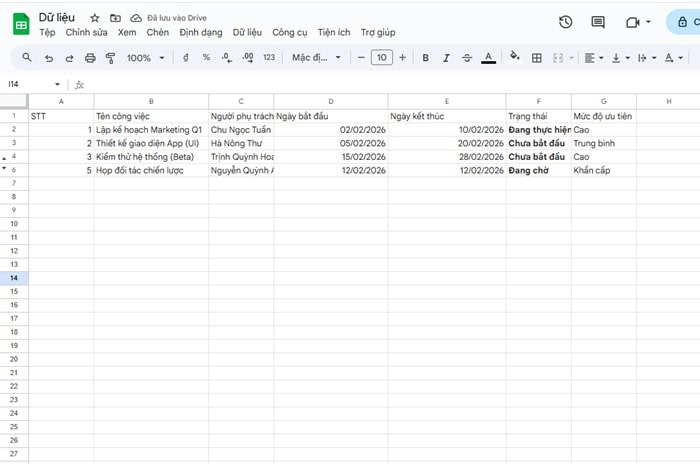
– Bước 2: Từ bảng dữ liệu này, bạn hãy chọn Chèn (Insert) >> chọn Biểu đồ (Chart) để chèn.
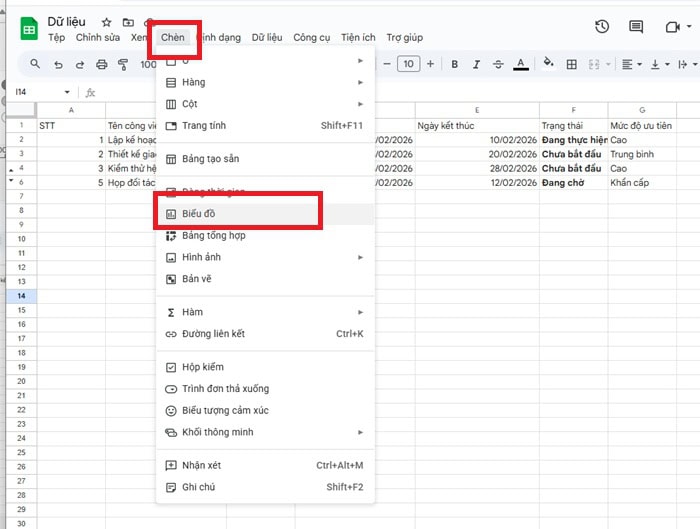
– Bước 3: Tiếp theo, bạn hãy sử dụng biểu đồ cột chồng hoặc biểu đồ thanh ngang.
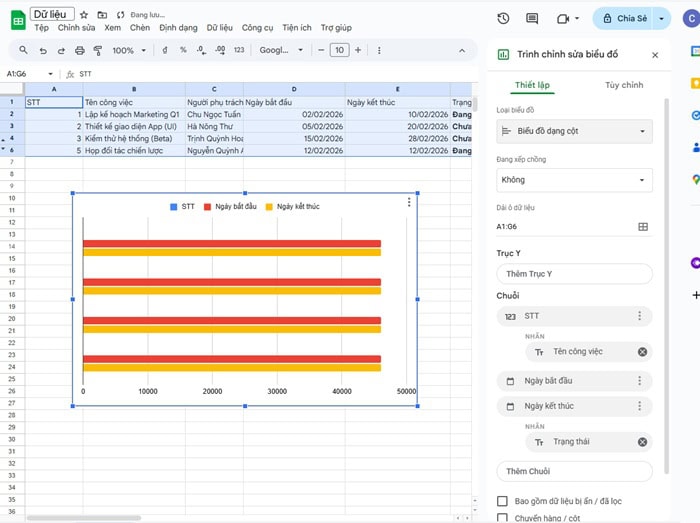
– Bước 4: Bạn định dạng lại màu sắc, trục thời gian và nhãn để biểu đồ hiển thị giống một dòng thời gian.
Tạo timeline bằng định dạng có điều kiện
Nếu bạn muốn timeline hiển thị trực tiếp ngay trong các ô của bảng tính, thì định dạng có điều kiện là lựa chọn đáng thử. Phương pháp này tạo hiệu ứng các thanh màu chạy theo ngày tháng, giúp theo dõi tiến độ rõ ràng. Đặc biệt, timeline tự động được co giãn khi thay đổi ngày bắt đầu hoặc ngày kết thúc. Bạn cũng có thể mở rộng timeline dễ dàng chỉ bằng cách kéo thêm cột ngày. Tuy nhiên, với cách này làm rất mất thời gian thiết lập ban đầu nếu bảng dữ liệu lớn.
Dưới đây là các bước tạo dòng thời gian timeline trong Google Sheets bằng định dạng có điều kiện như sau:
Bạn có thể sử dụng bảng dữ liệu trước như sau:
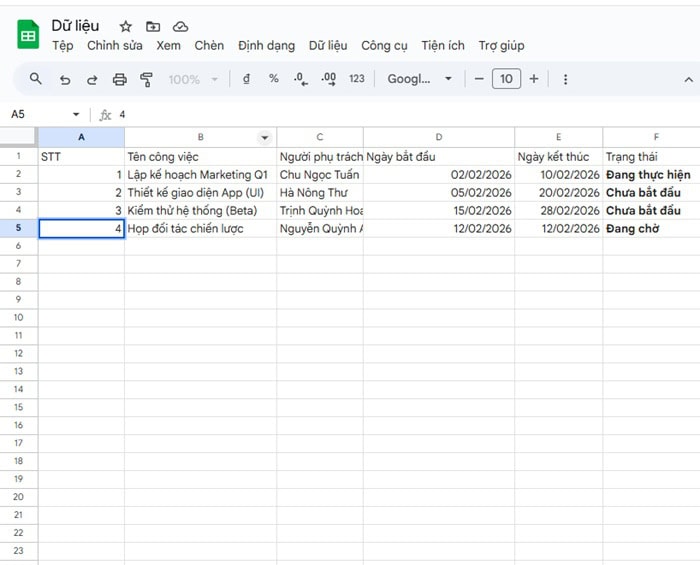
– Bước 1: Đầu tiên, bạn cần tạo một hàng ngày tháng chạy ngang theo ngày, tuần hoặc tháng.
Chọn một cột trống bên phải bảng, ví dụ bắt đầu từ cột I
Tại ô I1, nhập ngày bắt đầu sớm nhất, ví dụ: 25/01/2026
Tại ô J1, nhập công thức: =I1+1
Kéo công thức sang phải cho đến ngày kết thúc muộn nhất, ví dụ 28/02/2026
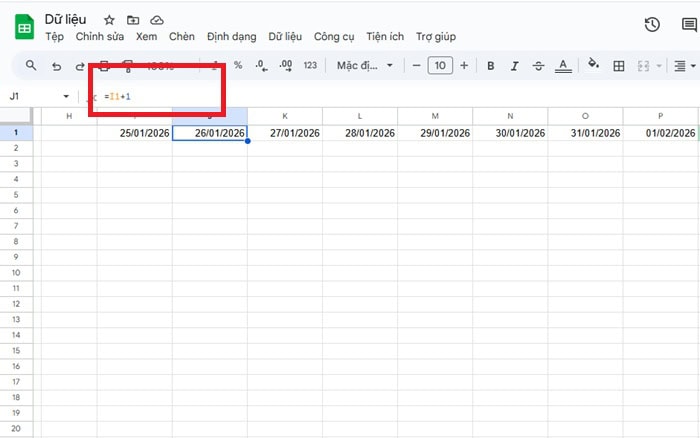
– Bước 2: Tiếp tục, bạn cần chuẩn bị vùng để hiển thị timeline. Timeline sẽ nằm từ
- Hàng 2 → Hàng 5 (ứng với 4 công việc)
- Cột I → cột cuối cùng của ngày
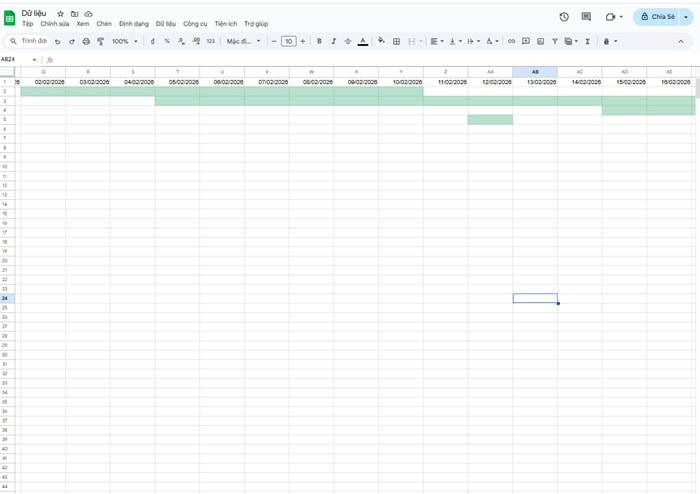
– Bước 3: Tiếp theo, bạn hãy dùng Conditional Formatting với công thức logic để tô màu các ô nằm trong khoảng thời gian thực hiện công việc.
Bằng cách tô vùng từ I2:AO6 >> chọn Định dạng >> chọn Định dạng có điều kiện (Conditional Formatting) >> chọn Quy tắc định dạng >> chọn Công thức tùy chỉnh.
Nhập công thức sau vào ô trống: =AND(I$1>=$D2; I$1<=$E2)
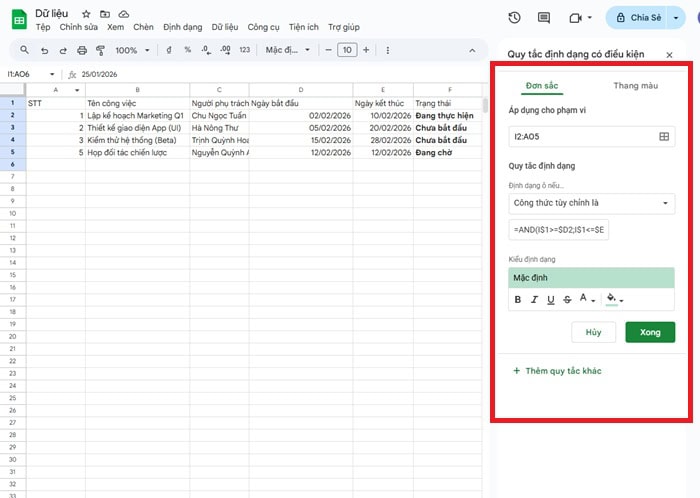
Trong đó:
- I$1 → ngày trên trục timeline
- $D2 → ngày bắt đầu của công việc
- $E2 → ngày kết thúc của công việc
– Bước 4: Cuối cùng, bạn nút OK và khi ngày tháng đổi, timeline sẽ tự động cập nhật theo.
Tạo timeline bằng công cụ Timeline (phiên bản mới)
Ở các phiên bản Google Sheets mới, Google đã bổ sung Timeline View giúp người dùng tạo timeline nhanh chóng mà không cần công thức hay biểu đồ phức tạp. Cách thức này giúp tạo nhanh, giao diện trực quan, dễ sử dụng. Đặc biệt, bạn có thể phóng to, thu nhỏ theo từng mốc thời gian. Tuy nhiên, nó chưa khả dụng trên tất cả tài khoản Google cá nhân. Khả năng tùy biến chi tiết chưa linh hoạt bằng các cách thủ công.
Cách thức để tạo dòng thời gian timeline trong Google Sheets bằng công cụ mới như sau:
– Bước 1: Trước khi tạo timeline, bạn cần đảm bảo bảng dữ liệu có tối thiểu 3 cột bắt buộc:
- Tên công việc (Task name)
- Ngày bắt đầu (Start date)
- Ngày kết thúc (End date)
Ngoài ra, bạn có thể thêm các cột mở rộng như:
- Người phụ trách
- Trạng thái
- Mức độ ưu tiên
- Ghi chú
Các cột này sẽ giúp bạn phân loại và quản lý timeline hiệu quả hơn sau này.
– Bước 2: Bạn dùng chuột bôi đen toàn bộ bảng dữ liệu, bao gồm cả hàng tiêu đề.
Đảm bảo vùng chọn có chứa ít nhất một cột ngày bắt đầu và một cột ngày kết thúc.
– Bước 3: Trên thanh menu, bạn chọn Chèn (Insert )>> chọn Timeline (Dòng thời gian)
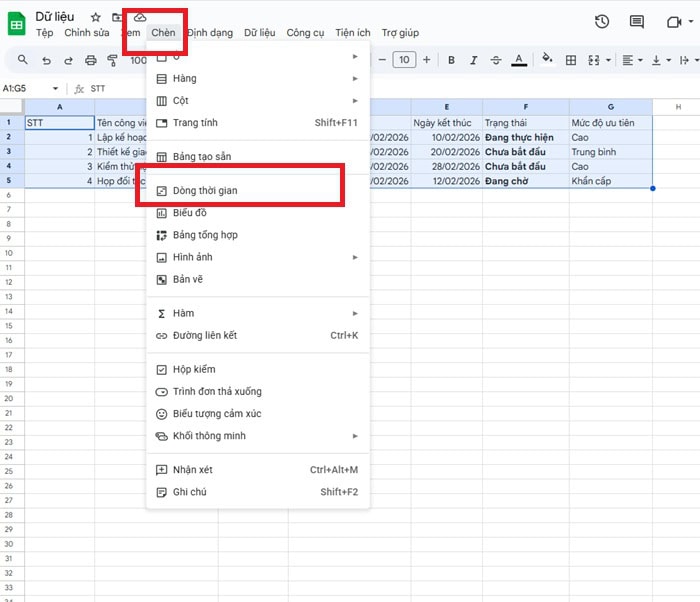
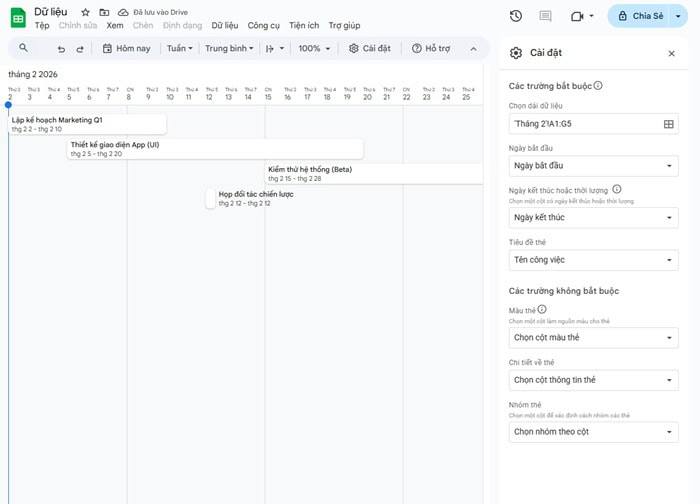
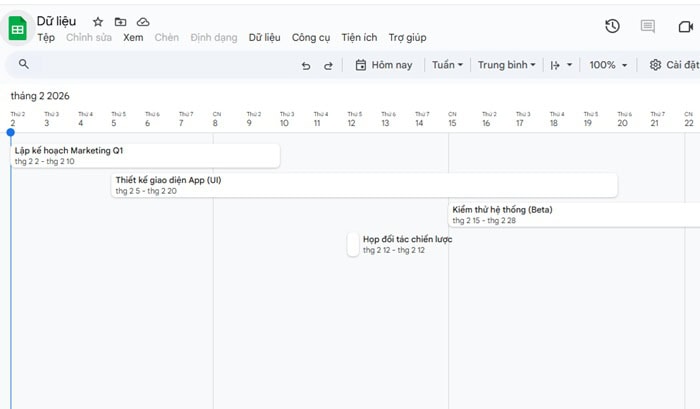
Ngay lập tức, Google Sheets sẽ chuyển sang tab với giao diện như sau:
- Tạo một tab Timeline mới
- Tự động hiển thị các công việc trên trục thời gian
Lúc này, bạn đã hoàn thành bước cơ bản nhất trong việc tạo dòng thời gian timeline trong Google Sheet bằng công cụ mới.
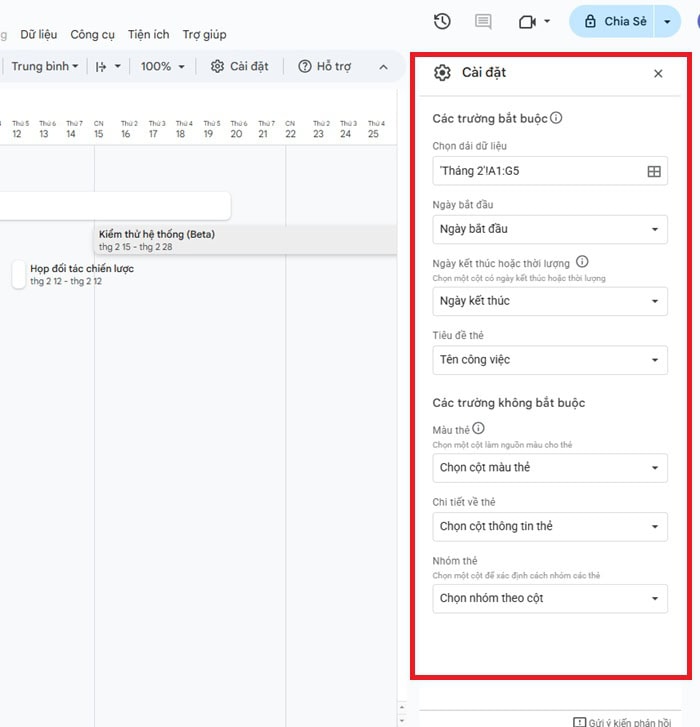
– Bước 4: Ở bên phải màn hình, Google Sheets sẽ hiển thị bảng cài đặt (Timeline settings). Tại đây, bạn có thể tùy chọn các danh mục chi tiết:
- Card title: chọn cột hiển thị tên công việc
- Start date / End date: kiểm tra lại cột ngày bắt đầu và ngày kết thúc
- Group by: nhóm công việc theo người phụ trách, trạng thái hoặc mức độ ưu tiên
- Color by: tô màu timeline theo trạng thái hoặc nhóm công việc
- View scale: chuyển đổi chế độ xem theo ngày – tuần – tháng – quý
Nhờ các thiết lập này, timeline trở nên rõ ràng và dễ theo dõi hơn, đặc biệt khi dự án có nhiều đầu việc.
– Bước 5: Cuối cùng, bạn có thể sử dụng và quản lý Timeline hiệu quả
Bạn có thể phóng to hoặc thu nhỏ timeline để xem chi tiết từng giai đoạn.
Nhấp vào từng thẻ công việc để xem nhanh thông tin từ bảng dữ liệu gốc.
Khi bạn chỉnh sửa ngày tháng trong sheet gốc, timeline sẽ tự động cập nhật mà không cần tạo lại.
Mẹo tối ưu hóa Timeline để đẹp mắt và chuyên nghiệp hơn
Sau khi tạo dòng thời gian timeline trong Google Sheets, bước tiếp theo bạn không nên bỏ qua là tối ưu giao diện và cách hiển thị. Một timeline được trình bày rõ ràng, nhất quán sẽ giúp người xem dễ nắm bắt thông tin hơn, đồng thời tạo cảm giác chuyên nghiệp khi dùng cho báo cáo, quản lý dự án hoặc làm việc nhóm. Dưới đây là những mẹo đơn giản nhưng rất hiệu quả, đặc biệt phù hợp với newbie.
- Phân loại màu sắc để timeline dễ nhìn và dễ hiểu
Thay vì để tất cả các thanh thời gian cùng một màu, bạn nên quy ước màu sắc theo trạng thái công việc. Ví dụ, màu xanh lá là công việc đã hoàn thành, màu vàng là công việc đang thực hiện, màu đỏ là công việc trễ hạn. Khi áp dụng cách này, người xem chỉ cần nhìn màu sắc là có thể hiểu nhanh tình trạng dự án mà không cần đọc từng dòng.
- Đồng bộ timeline với bảng dữ liệu bằng định dạng có điều kiện
Để timeline và bảng dữ liệu gốc nhất quán với nhau, bạn nên tận dụng Định dạng có điều kiện cho cả bảng công việc. Bạn có thể tô màu toàn bộ dòng công việc khi trạng thái Hoàn thành, làm mờ hoặc gạch ngang tên công việc đã kết thúc, đổi màu chữ khi công việc sắp đến hạn. Việc này giúp người xem dễ đối chiếu giữa bảng dữ liệu và timeline, đồng thời tăng tính trực quan cho toàn bộ file Google Sheets.
- Sử dụng biểu tượng và ký hiệu để làm nổi bật mốc quan trọng
Một mẹo nhỏ nhưng rất hiệu quả là thêm ký hiệu hoặc emoji vào tên công việc, ví dụ:
🔴 cho công việc khẩn cấp
🟡 cho công việc đang chờ xử lý
🟢 cho công việc đã hoàn thành
Các ký hiệu này giúp timeline sinh động hơn và làm nổi bật các mốc quan trọng. Khi tạo dòng thời gian timeline trong Google Sheets, bạn không nên lạm dụng quá nhiều biểu tượng, nhưng sử dụng đúng chỗ sẽ giúp người xem ghi nhớ thông tin nhanh hơn.
- Cố định hàng và cột để theo dõi timeline dễ dàng
Khi timeline có nhiều công việc hoặc kéo dài theo thời gian, việc cuộn trang rất dễ gây nhầm lẫn. Lúc này, bạn nên cố định hàng tiêu đề, cố định cột tên công việc hoặc cột ngày bắt đầu. Nhờ đó, dù bạn cuộn xuống dưới hay sang phải, bạn vẫn biết mình đang xem công việc nào và mốc thời gian nào.
Lỗi và cách khắc phục khi tạo Timeline trong Google Sheets
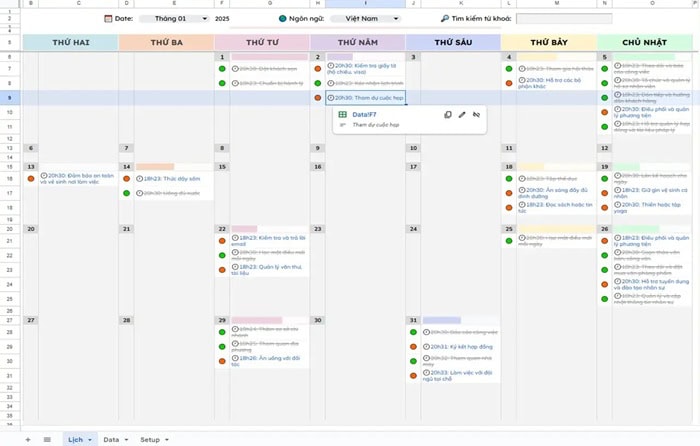
Trong quá trình tạo dòng thời gian timeline trong Google Sheets, người dùng thường gặp một số lỗi khiến timeline không hiển thị, hiển thị sai hoặc không cập nhật theo dữ liệu. Dưới đây là các lỗi thường gặp nhất và cách khắc phục chi tiết, dễ áp dụng.
Lỗi định dạng ngày tháng
Cột Ngày bắt đầu hoặc Ngày kết thúc đang ở định dạng Văn bản (Text) hoặc định dạng số không chuẩn, khiến Google Sheets không nhận diện được mốc thời gian. Đây là lỗi rất phổ biến khi copy dữ liệu từ nguồn khác vào sheet.
Để khắc phục lỗi này, bạn chỉ cần bôi đen toàn bộ cột ngày bắt đầu và ngày kết thúc và chọn Định dạng (Format) → Số (Number) → Ngày (Date). Kiểm tra lại xem ngày tháng đã hiển thị đúng chuẩn hay chưa.
Lỗi không hiển thị timeline hoặc thiếu thẻ công việc
Nguyên nhân của vấn đề này do các lỗi như sau:
- Bảng dữ liệu thiếu cột bắt buộc như Tên công việc, Ngày bắt đầu hoặc Ngày kết thúc
- Một số ô dữ liệu quan trọng bị để trống
- Chọn sai vùng dữ liệu khi tạo Timeline
Để khắc phục lỗi không hiển thị này, bạn hãy sử dụng các cách như sau:
- Kiểm tra lại bảng dữ liệu gốc, đảm bảo các cột bắt buộc không bị thiếu
- Điền đầy đủ ngày bắt đầu và ngày kết thúc cho từng công việc
- Khi tạo Timeline, bôi đen đúng toàn bộ vùng dữ liệu, bao gồm cả hàng tiêu đề
Lỗi timeline không cập nhật khi chỉnh sửa dữ liệu
Nguyên nhân của lỗi này là do Google Sheets chưa kịp đồng bộ dữ liệu. Hoặc bộ nhớ cache của trình duyệt bị đầy hoặc lỗi tạm thời.
Bạn có thể dễ dàng khắc phục lỗi timeline không cập nhật này bằng các cách sau đây:
- Tải lại trang bằng phím F5
- Đợi vài giây để Google Sheets tự động lưu và cập nhật
- Nếu lỗi vẫn xảy ra, hãy xóa cache và cookie của trình duyệt, sau đó mở lại file
Câu hỏi thường gặp
1 – Google Sheets có tạo timeline tự động không?
Có, Google Sheets có chế độ Timeline view giúp tạo timeline tự động nếu dữ liệu đúng định dạng.
2 – Timeline trong Google Sheet có thay thế được Gantt chart không?
Thực tế, Timeline và Gantt chart trong Google Sheets thường được dùng thay thế cho nhau.
- Timeline View mới của Google chính là một dạng đơn giản hóa của Gantt chart.
- Với các dự án vừa và nhỏ, Google Sheets hoàn toàn có thể thay thế các phần mềm Gantt chuyên sâu.
Tuy nhiên, với các dự án cực lớn hàng nghìn đầu việc và có sự phụ thuộc phức tạp, bạn vẫn nên cân nhắc các công cụ chuyên dụng.
3 – Có cần cài tiện ích để tạo timeline không?
Không bắt buộc. Bạn có thể tạo bằng biểu đồ, công thức hoặc tính năng có sẵn. Tuy nhiên, nếu bạn muốn các tính năng cao cấp hơn như kéo thả thanh thời gian để đổi ngày hoặc kết nối liên thông nhiều sheet.
Lúc này, bạn có thể cài thêm các Add-ons như “Gantt Sheet” hoặc “ProjectSheet Planning” từ Google Workspace Marketplace.
4 – Timeline có chia sẻ được cho nhiều người không?
Có. Bạn có thể chia sẻ cho đồng nghiệp, khách hàng và thiết lập quyền chỉ xem (Viewer) hoặc được phép sửa (Editor). Bạn cũng có thể xuất dòng thời gian ra định dạng PDF hoặc hình ảnh để gửi báo cáo qua email hoặc in ấn cho các buổi họp trực tiếp.
Lời kết
Hy vọng rằng, bài viết này sẽ giúp bạn có cái nhìn tổng quan và biết cách tạo dòng thời gian timeline trong Google Sheets dễ dàng. Lúc này, bạn đã dễ dàng để bắt tay vào tạo ngay bản Timeline đầu tiên của mình để có một kế hoạch tốt là khởi đầu của mọi thành công! Nếu trong quá trình thực hiện, bạn có bất cứ thắc mắc gì đừng ngại liên hệ với GCS Việt Nam để được hỗ trợ nhé.
- Fanpage: GCS – Google Cloud Solutions
- Hotline: 024.9999.7777







 Ứng dụng Gmail
 Ứng dụng Google Drive
 Ứng dụng Google Meet
 Ứng dụng Google Docs
 Dịch vụ hỗ trợ Google Workspace
 Dịch vụ hỗ trợ Google Cloud
 Khóa học Google Workspace
 Kho Video


