 Giới thiệu
 Gửi ticket





Cách tạo bảng chấm công trên Google Sheets tự động mới nhất 2026


Tạo bảng chấm công là công việc quá quen thuộc của những đội nhóm cũng như mọi doanh nghiệp. Nhưng có khá nhiều đơn vị chưa biết cách làm thế nào để tạo bảng chấm công một cách tối ưu mà vẫn mang lại hiệu quả cao. Trong bài viết này, chúng tôi sẽ hướng dẫn các bạn cách tạo bảng chấm công trên Google Sheets đơn giản. Cùng với đó, GCS Việt Nam cũng sẽ giới thiệu đến bạn một số mẫu bảng chấm công vô cùng chuyên nghiệp đến từ đơn vị.
Bảng chấm công trên Google Sheets có chức năng gì? Có điểm đặc biệt gì?
Bảng chấm công trên Google Sheets là công cụ giúp doanh nghiệp, đội nhóm và cá nhân theo dõi thời gian làm việc của nhân viên. Nó giúp theo dõi một cách chính xác, minh bạch và linh hoạt. Tức là thay vì ghi chép thủ công hay sử dụng phần mềm phức tạp, Google Sheets cho phép bạn quản lý chấm công trực tuyến chỉ với một file duy nhất.
Chức năng chính của bảng chấm công trên Google Sheets
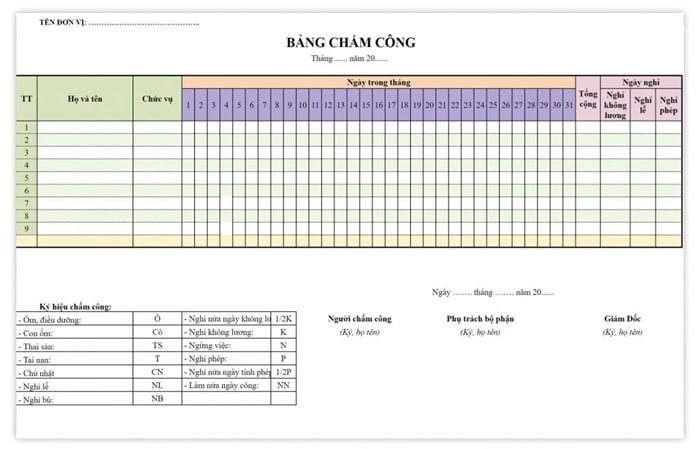
Bảng chấm công trên Google Trang tính không chỉ là nơi ghi nhận ngày công đơn thuần mà là công cụ hỗ trợ quản lý thời gian làm việc hiệu quả. Khi hiểu rõ các chức năng cốt lõi của công cụ này, bạn sẽ dễ dàng áp dụng trong nhu cầu sử dụng của mình.
- Ghi nhận ngày công và giờ làm việc hằng ngày
Google Sheets cho phép chấm công linh hoạt theo nhiều hình thức, theo ngày, theo ca, theo giờ. Hoặc bằng các ký hiệu quy ước như đi làm, nghỉ phép, nghỉ không lương, tăng ca, làm việc từ xa. Nhân viên hoặc người phụ trách chỉ cần nhập dữ liệu trực tiếp, mọi thay đổi sẽ được cập nhật ngay lập tức theo thời gian thực.
- Tự động tính toán ngày công và giờ làm việc
Thông qua các công thức có sẵn, bảng chấm công có thể tự động cộng tổng số ngày đi làm, tổng giờ làm, giờ tăng ca hoặc số ngày nghỉ trong tháng. Nhờ đó, bộ phận nhân sự và kế toán loại bỏ hoàn toàn được việc cộng tay, giảm sai sót khi tổng dữ liệu và tiết kiệm rất nhiều thời gian vào cuối tháng.
- Quản lý nhiều nhân viên trên cùng một hệ thống
Khi tạo bảng chấm công trên Google Sheets, bạn có thể xây dựng danh sách nhân sự tập trung, phân loại theo phòng ban, vị trí, dự án hoặc theo từng tháng. Cách tổ chức có hệ thống cũng sẽ giúp việc theo dõi, lọc và kiểm tra dữ liệu chấm công trở nên rõ ràng, khoa học và dễ kiểm soát hơn.
- Hỗ trợ chia sẻ và phân quyền truy cập linh hoạt
Người quản lý có thể cấp quyền chỉ xem, quyền chỉnh sửa hoặc quyền nhập dữ liệu cho từng cá nhân cụ thể. Nhờ đó, thông tin chấm công luôn được bảo mật, hạn chế tình trạng chỉnh sửa nhầm công thức hoặc gian lận ngày công.
Nhìn chung, bảng chấm công trên Google trang tính có đầy đủ các chức năng đáp ứng tốt nhu cầu từ cá nhân, nhóm nhỏ cho đến doanh nghiệp vừa và nhỏ.
Tại sao nên tạo bảng chấm công trên Google Sheets?
Trong bối cảnh chuyển đổi số mạnh mẽ năm 2026, việc tiếp tục sử dụng bảng chấm công giấy hoặc file Excel offline không chỉ kém hiệu quả mà còn tiềm ẩn nhiều rủi ro về dữ liệu. Thay vào đó, tạo bảng chấm công trên Google Sheets đang trở thành sự lựa chọn thông minh của nhiều cá nhân và doanh nghiệp, nhờ tính linh hoạt, tiết kiệm và dễ triển khai.
- Thứ nhất là khả năng làm việc online theo thời gian thực
Khi nhân viên cập nhật giờ vào làm, tăng ca hay xin nghỉ phép, dữ liệu sẽ hiển thị ngay lập tức trên bảng chấm công. Nhà quản lý và bộ phận nhân sự luôn theo dõi được thông tin mới nhất mà không cần gửi file qua email hay lo lắng về việc trùng phiên bản. Tất cả mọi người đều làm việc trên một nguồn dữ liệu duy nhất, chính xác và đồng bộ.
- Thứ hai là hoàn toàn miễn phí nhưng chức năng mạnh
Chỉ cần một tài khoản Google, bạn đã có thể bắt đầu cách tạo bảng chấm công trên Google Sheets với đầy đủ các hàm tính toán. Chẳng hạn như tổng ngày công, số giờ làm việc, đi muộn về sớm hay số ngày nghỉ phép còn lại. Việc tự động hóa bằng công thức giúp giảm sai sót thủ công và tiết kiệm đáng kể thời gian cho bộ phận nhân sự, kế toán.
- Thứ ba là khả năng lưu trữ đám mây và bảo mật dữ liệu khá tốt
Mọi thay đổi đều được Google Sheets tự động lưu lại liên tục. Nhờ đó, bạn không lo mất dữ liệu do hỏng máy hay virus. Doanh nghiệp cũng có thể phân quyền chi tiết, ai được xem, ai được chỉnh sửa, ai chỉ được nhập dữ liệu. Từ đó, nhân sự của doanh nghiệp hạn chế được việc chỉnh sửa nhầm hoặc gian lận ngày công.
- Thứ tư là hỗ trợ tích hợp và mở rộng rất tốt
Bạn có thể kết nối bảng chấm công với Google Forms để nhân viên tự chấm công hoặc sử dụng Google Apps Script để gửi email nhắc nhở chấm công tự động.
Chính những lý do trên đã khiến tạo bảng chấm công trên Google Sheets trở thành xu hướng phổ biến. Nó hoàn toàn phù hợp cho cá nhân, freelancer, startup cho đến doanh nghiệp vừa và nhỏ đang tìm kiếm giải pháp quản lý nhân sự hiệu quả, tiết kiệm và dễ sử dụng.
Đối tượng nào nên tạo bảng chấm công trên Google Sheets
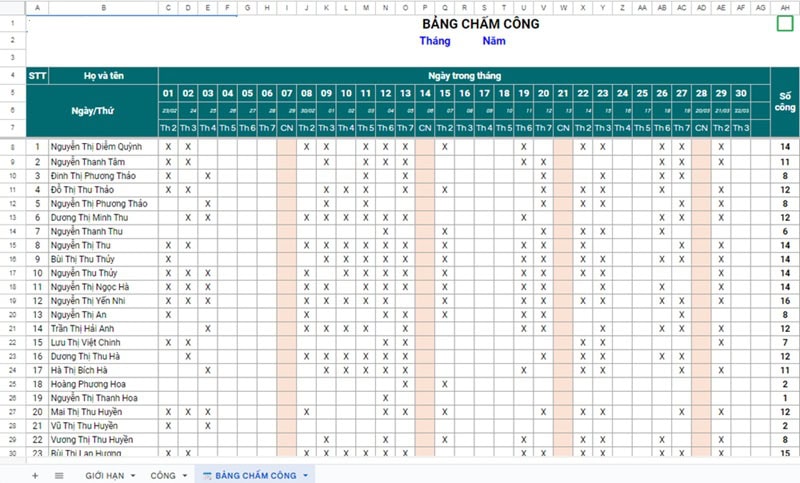
Không phải chỉ doanh nghiệp lớn mới cần bảng chấm công. Trên thực tế, rất nhiều đối tượng khác nhau có thể tận dụng Google Sheets để quản lý thời gian làm việc một cách hiệu quả.
- Doanh nghiệp nhỏ và vừa
Với nguồn lực hạn chế, các doanh nghiệp này thường không muốn đầu tư các phần mềm chấm công phức tạp, chi phí cao. Khi đó, tạo bảng chấm công trên Google Sheets là giải pháp tối ưu vì, vừa tiết kiệm chi phí, vừa đáp ứng đủ nhu cầu quản lý nhân sự cơ bản.
- Đội nhóm làm việc online, freelancer, agency
Các nhóm này thường làm việc linh hoạt theo dự án, giờ giấc không cố định. Google Sheets cho phép họ tự ghi nhận giờ làm việc hàng ngày, theo dõi tiến độ và báo cáo minh bạch với quản lý hoặc khách hàng. Việc chia sẻ bảng chấm công cho họ cũng rất dễ dàng, không cần cài đặt thêm bất kỳ phần mềm phức tạp nào.
- Bộ phận nhân sự (HR – Hành chính nhân sự)
Với HR, bảng chấm công là dữ liệu đầu vào cực kỳ quan trọng để tính lương, thưởng, phụ cấp. Việc tạo bảng chấm công trên Google Sheets giúp HR dễ dàng tổng hợp dữ liệu, kiểm tra lịch sử chỉnh sửa và giảm thiểu sai sót trong quá trình xử lý.
- Quản lý hoạt động cửa hàng, nhà hàng và quán cà phê
Tại các cơ sở kinh doanh dịch vụ, nhân viên thường làm việc theo ca kíp phức tạp. Việc tạo bảng chấm công trên Google Trang tính cho phép chủ cửa hàng theo dõi lịch làm việc của nhân viên ngay trên điện thoại cá nhân khi đang ở bên ngoài. Nhân viên cũng có thể chủ động theo dõi lịch để sắp xếp công việc cá nhân, tạo ra một môi trường làm việc minh bạch và chuyên nghiệp.
- Giáo viên, trung tâm đào tạo, câu lạc bộ
Các đơn vị này cũng có thể áp dụng Google Sheets để quản lý thời gian giảng dạy, học tập hoặc hoạt động ngoại khóa. Bạn chỉ cần một bảng chấm công đơn giản, mọi thông tin đều được cập nhật rõ ràng, minh bạch.
Ngoài những đối tượng chính thường xuyên phải sử dụng bảng chấm công bên trên, nhiều thành phần khác cũng có thể sử dụng công cụ này.
Hướng dẫn cách tạo bảng chấm công trên Google Sheets mẫu đơn giản
Để tạo bảng chấm công trên Google Sheets với những mẫu đơn giản, bạn có hai lựa chọn để thực hiện. Đó là sử dụng các mẫu có sẵn hoặc tự thiết lập một hệ thống riêng cho doanh nghiệp của mình. Dưới đây là hướng dẫn chi tiết cho cả hai cách sử dụng này.
Sử dụng mẫu có sẵn (Template)
Google cung cấp một kho tàng mẫu miễn phí chuyên nghiệp mà ít người chú ý tới. Đây cũng là cách nhanh nhất để có một bảng chấm công chuẩn chỉnh mà không cần biết quá nhiều về công thức.
Để thực hiện tạo bảng chấm công trên Google Sheets bằng các mẫu có sẵn, bạn hãy làm theo các bước sau đây:
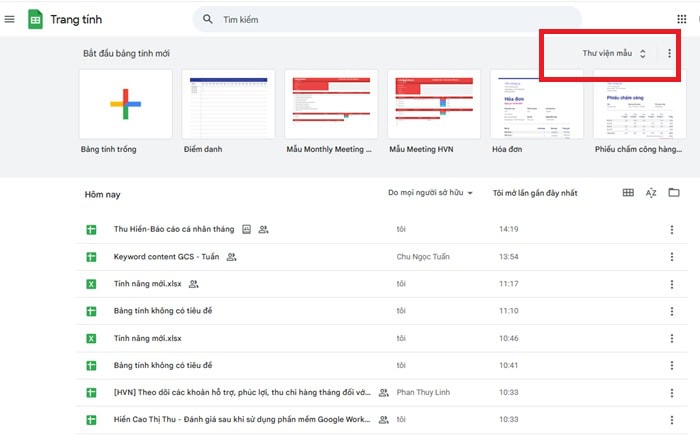
– Bước 1: Đầu tiên, bạn hãy đăng nhập vào tài khoản Google và mở trang chủ Google Sheets. Tại góc bên phải, bạn sẽ thấy mục Thư viện mẫu (Template Gallery). Bạn hãy nhấn vào đó để mở rộng danh sách các template.
– Bước 2: Trong danh mục Công việc (Work), bạn hãy tìm các mẫu có tên như Bảng chấm công (Attendance) hoặc Bảng chấm công hàng tuần (Weekly Timesheet). Các mẫu này đã được định dạng sẵn màu sắc, font chữ và các ô nhập liệu cơ bản.
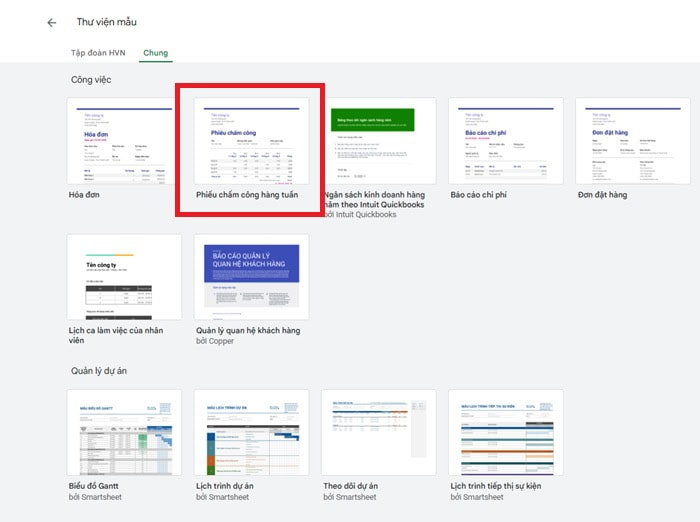
– Bước 3: Sau khi chọn mẫu, một file mới sẽ được tạo ra. Lúc này, bạn chỉ cần thay đổi logo doanh nghiệp, tên nhân viên và các cột ngày tháng cho phù hợp với thời điểm hiện tại.
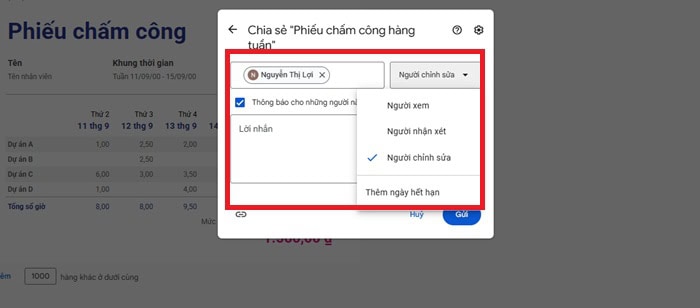
– Bước 4: Cuối cùng, bạn chỉ cần nhấn nút Chia sẻ (Share) ở góc trên bên phải, nhận email của những nhân viên có quyền ghi nhận công và phân quyền Chỉnh sửa (Editor) cho họ.
Tạo bảng chấm công thủ công
Ngoài ra, bạn cũng có thể tự xây dựng cho doanh nghiệp của mình một mẫu chấm công riêng, đặc biệt theo cách làm như sau:
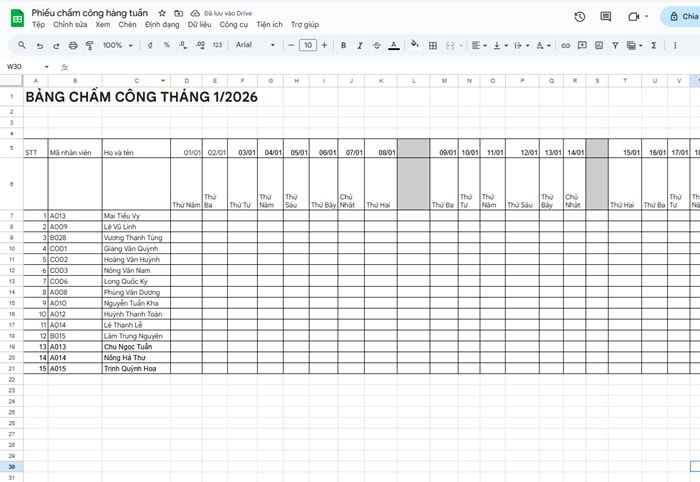
– Bước 1: Xây dựng cấu trúc cơ bản
Đầu tiên, bạn cần tạo các cột quan trọng bao gồm Số thứ tự (STT), Họ và tên, Mã nhân viên, Chức vụ.
Tiếp theo là các cột từ ngày 1 đến ngày 31 của tháng. Cuối cùng là các cột tổng hợp như Tổng công hưởng lương, Số ngày nghỉ phép, Số ngày nghỉ không lương, Tổng giờ tăng ca.
– Bước 2: Sử dụng hàm ngày tháng tự động.
Thay vì gõ thủ công từng ngày, hãy sử dụng hàm =DATE(2026, 1, 1) cho ô ngày đầu tiên.
Ở các ô tiếp theo, bạn chỉ cần lấy ô trước đó cộng thêm 1.
Để hiện thứ trong tuần (Thứ Hai, Thứ Ba), hãy dùng hàm =TEXT(A1, “dddd”).
– Bước 3: Thực hiện định dạng có điều kiện (Conditional Formatting)
Để dễ quan sát, bạn hãy thiết lập cho các ngày Thứ Bảy và Chủ Nhật tự động đổi màu.
Bạn hãy chọn vùng ngày tháng >> Định dạng >> Định dạng có điều kiện >> Sử dụng công thức tùy chỉnh =WEEKDAY(A1)=1 (cho Chủ Nhật) và chọn màu tô đỏ.
– Bước 4: Tạo danh sách thả xuống (Dropdown).
Để nhân viên nhập liệu nhanh và thống nhất, bạn hãy dùng tính năng Xác thực dữ liệu.
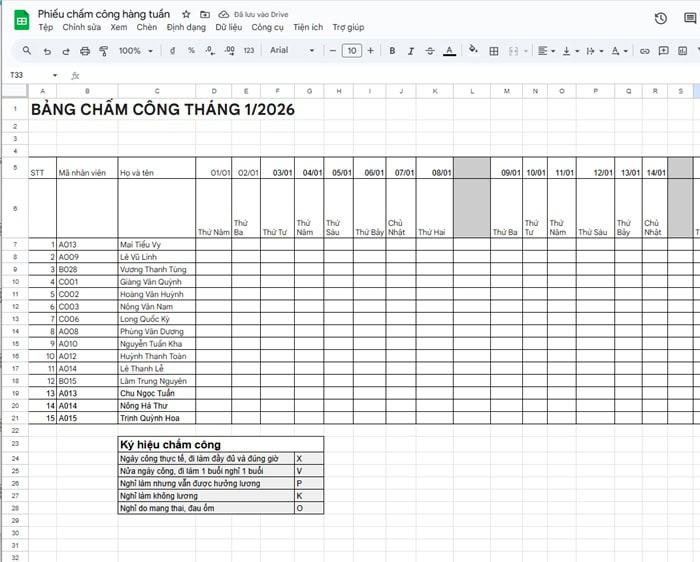
Tạo danh sách các ký hiệu như X (Công đầy đủ), P (Nghỉ phép), Ô (Nghỉ ốm), CT (Công tác).
Nhân viên chỉ cần chọn từ danh sách thay vì gõ tay, tránh sai lệch dữ liệu khi tính toán bằng hàm COUNTIF.
Tham khảo mẫu bảng chấm công Google Sheets chuyên nghiệp từ GCS Việt Nam
Nếu bạn không muốn mất thời gian tự thiết kế hoặc chỉnh sửa template mặc định thì mẫu bảng chấm công Google Sheets từ GCS Việt Nam là lựa chọn đáng cân nhắc. Đây là những mẫu được xây dựng dựa trên nhu cầu thực tế của nhiều doanh nghiệp Việt, tối ưu cho việc chấm công và tính lương.
Điểm nổi bật của bảng chấm công Google Sheets từ GCS
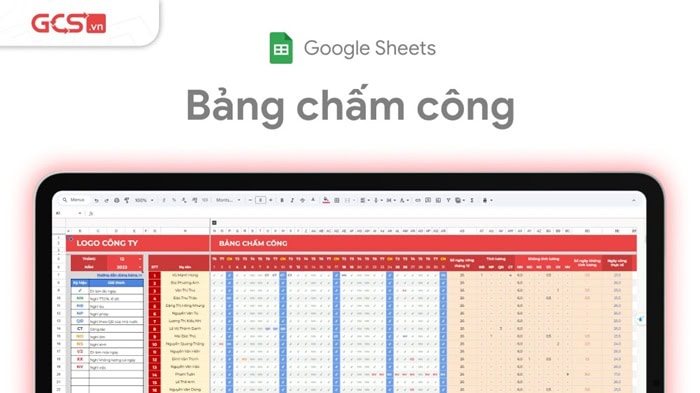
Bảng chấm công do GCS thiết kế không đơn thuần chỉ là một bảng tính, mà là một hệ thống quản trị nhân sự thu nhỏ được tối ưu hóa sâu sắc.
- Thứ nhất, sở hữu giao diện thân thiện và trực quan
Màu sắc được phối hợp hài hòa giúp người dùng không bị mỏi mắt khi làm việc với lượng dữ liệu lớn. Các cột, hàng được đóng băng thông minh, giúp bạn luôn nhìn thấy tiêu đề dù cuộn chuột đến bất kỳ đâu.
- Thứ hai, hệ thống công thức tự động hóa hoàn toàn
Bạn chỉ cần nhập ký hiệu chấm công hàng ngày, hệ thống sẽ tự động đối chiếu với bảng lương để đưa ra kết quả cuối cùng. Đặc biệt, mẫu của GCS Việt Nam còn tích hợp khả năng tính toán tăng ca theo hệ số (x1.5, x2.0, x3.0) theo đúng Luật Lao động hiện hành, một tính năng mà các mẫu quốc tế thường thiếu sót.
- Thứ ba, bảng có tích hợp Dashboard báo cáo bằng biểu đồ
Bạn có thể xem ngay tỷ lệ đi làm đầy đủ, tỷ lệ nghỉ phép của toàn tông cy thông qua các biểu đồ tròn và biểu đồ cột sinh động. Điều này giúp nhà quản lý có cái nhìn tổng quát về tình hình kỷ luật lao động mà không cần đọc từng dòng dữ liệu.
Cách đăng ký tải mẫu bảng chấm công Google Sheets từ GCS
GCS Việt Nam đang triển khai nhiều chương trình ưu đãi khi đăng ký sử dụng các mẫu bảng chấm công Google Sheets tại đây. Do đó, để sở hữu các mẫu bảng chấm công chuyên nghiệp nhất 2026, bạn chỉ cần thực hiện theo các bước đăng ký đơn giản như sau:
– Bước 1: Đầu tiên, bạn hãy truy cập vào trang web chính thức của GCS Vietnam và tìm đến mục sản phẩm/tiện ích dành cho Google Sheets.
Tại đây, danh sách các mẫu bảng chấm công mới nhất năm 2026 sẽ được hiển thị với đầy đủ mô tả tính năng để bạn lựa chọn.
– Bước 2: Mỗi doanh nghiệp có một đặc thù riêng, do đó GCS cung cấp nhiều phiên bản khác nhau (chấm công theo giờ, theo ca, hoặc theo dự án).
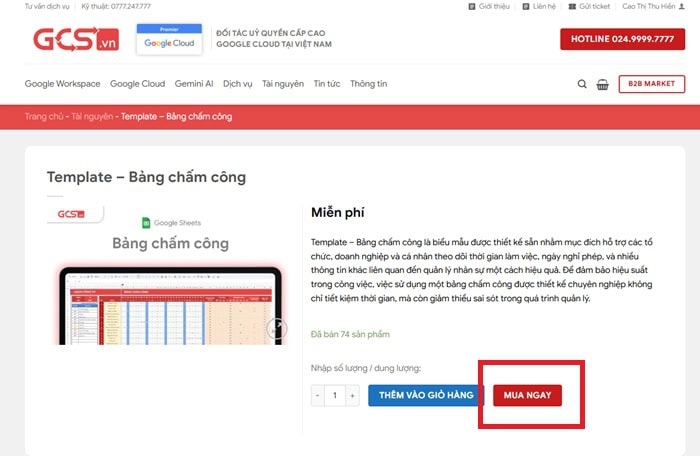
Sau khi tìm được mẫu ưng ý, bạn hãy tùy chọn số lượng template cần thiết và nhấn vào nút MUA NGAY.
Đừng lo lắng, dù nút hiển thị là Mua ngay nhưng đối với các bộ mẫu tặng kèm hoặc miễn phí, hệ thống sẽ tự động điều chỉnh giá về 0 đồng ở bước cuối.
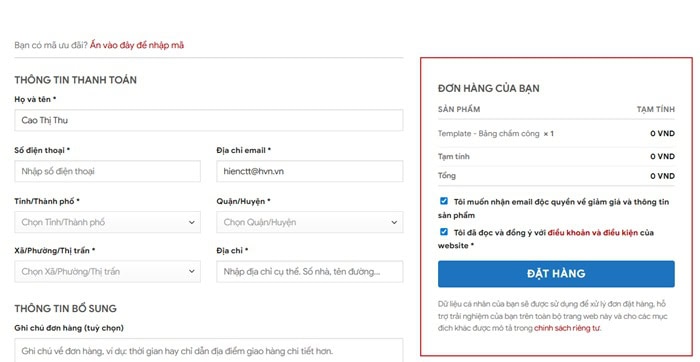
– Bước 3: Tại giao diện thanh toán, bạn cần cung cấp các thông tin cơ bản bao gồm: Họ và tên, số điện thoại, địa chỉ email, tỉnh/thành phố…
Việc nhập chính xác email là vô cùng quan trọng vì đây là nơi hệ thống gửi đường link tải file và các bản cập nhật công thức sau này.
Nếu bạn có yêu cầu đặc thù về tùy chỉnh hàm, đừng quên ghi chú vào mục Thông tin bổ sung.
– Bước 4: Trước khi kết thúc, bạn hãy dành vài giây để rà soát lại thông tin liên hệ.
Tiếp theo, bạn tích chọn vào ô Tôi đã đọc và đồng ý với Điều khoản & Điều kiện của website và nhấn nút ĐẶT HÀNG.
Hành động này giúp bảo vệ quyền lợi của bạn trong việc bảo mật thông tin cá nhân theo tiêu chuẩn của Google.
– Bước 5: Sau khi hoàn tất đặt hàng, thông tin của bạn sẽ được chuyển đến hệ thống chăm sóc khách hàng.
Đội ngũ tư vấn tại GCS Vietnam – những chuyên gia am hiểu sâu sắc về Google Workspace sẽ ngay lập tức liên hệ qua email hoặc số điện thoại. Họ sẽ gửi file và hỗ trợ bạn cấu hình bảng tính sao cho phù hợp nhất với thực tế doanh nghiệp.
Hoặc nếu bạn không muốn thực hiện các thao tác đăng ký phức tạp như trên, các bạn có thể click vào LIÊN HỆ TẠI ĐÂY để liên hệ trực tiếp với chuyên gia của GCS Việt Nam và tư vấn đăng ký trực tiếp.
Lưu ý để quản lý bảng chấm công Google Sheets hiệu quả
Khi biết cách tạo bảng chấm công trên Google Sheets, việc vận hành sao cho chuyên nghiệp, xảy ra lỗi là một thách thức với nhiều nhân sự. Để hoạt động được trơn tru, bạn cần nắm vững các lưu ý sau đây:
Các hàm quan trọng khi làm bảng chấm công tự động
Khi sử dụng Google Sheets, việc nhập liệu thủ công và cộng dồn bằng tay là điều tối kỵ. Khi đã thực hiện tạo bảng chấm công trên trang tính, bạn có thể tự động hóa các công thức bằng cách áp dụng hàm. Các hàm sẽ đóng vai trò xử lý dữ liệu thô thành báo cáo chính xác.
Một số hàm trong Google Sheets, các bạn cần lưu ý khi sử dụng trong bảng chấm công như là:
- Hàm COUNTIF
Công thức =COUNTIF(D5:AH5, “X”) sẽ đếm tất cả các ô có chữ “X” (ngày công) trong hàng của nhân viên. Tương tự, bạn có thể đếm số ngày nghỉ phép bằng cách thay “X” bằng “P”.
- Hàm IFERROR
Để bảng tính trông sạch sẽ, bạn hãy dùng hàm này bao quanh các công thức tính toán. Nó giúp ẩn các lỗi như #DIV/0! hoặc #N/A khi chưa có dữ liệu nhập vào, thay thế bằng khoảng trắng hoặc số 0.
- Hàm VLOOKUP/XLOOKUP
Sử dụng hàm này để tự động lấy thông tin nhân viên từ một Sheet Danh mục sang Sheet Chấm công. Bạn chỉ cần nhập mã nhân viên, các thông tin như Họ tên, Phòng ban sẽ tự động hiển thị, hạn chế tối đa việc nhập sai tên người.
Khóa ô công thức để tránh nhân viên chỉnh sửa nhầm
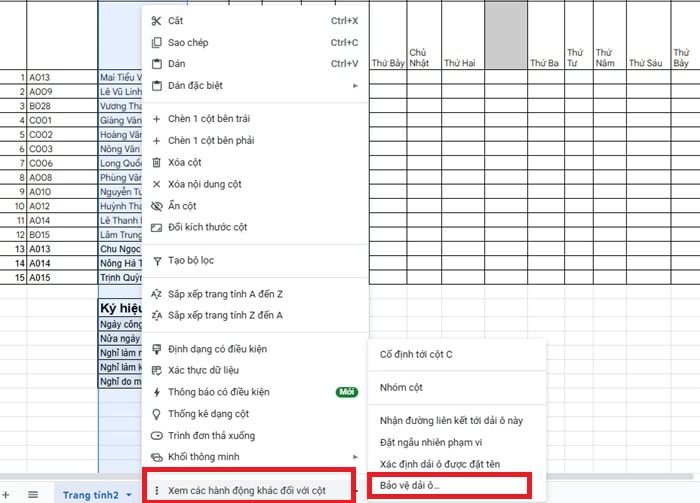
Khi dùng chung file, ai đó vô tình xóa mất công thức phức tạp là điều không thể nào tránh khỏi. Tuy nhiên, Google Sheets đã có tính năng Bảo vệ trang tính và dải ô để xử lý việc này.
Bạn chỉ cần bôi đen vùng chứa công thức, chuột phải chọn Xem thêm các hành động với ô >> chọn Bảo vệ dải ô. Tại đây, bạn có thể thiết lập quyền chỉ mình bạn được chỉnh sửa, hoặc hiển thị cảnh báo khi có ai đó cố tình thay đổi.
Thực hiện kiểm tra lịch sử chỉnh sửa phiên bản (Version History)
Google Sheets có một tính năng vượt trội hơn Excel truyền thống là Nhật ký phiên bản. Tính năng này cho phép bạn quay ngược thời gian để xem lại mọi thay đổi đã từng xảy ra trên file bản của mình.
Bạn chỉ cần thực hiện thao tác vào mục Tệp (File) >> chọn Nhật ký phiên bản >> chọn Xem nhật ký phiên bản. Ngay lập tức, danh sách các phiên bản theo thời gian sẽ hiện ra. Bạn sẽ thấy ai là người đã sủa, sửa vào giờ nào, phút nào, sửa thành phần nào,….
Ngoài ra, tính năng này còn cho phép bạn Khôi phục phiên bản này. Nếu chẳng may toàn bộ bảng tính bị xóa trắng hoặc bị phá hỏng công thức do lỗi thao tác. Bạn chỉ cần một cú click chuột để đưa toàn bộ dữ liệu trở về trạng thái hoàn hảo của 5 phút trước hoặc 5 ngày trước.
Lời kết
Hy vọng rằng, bài hướng dẫn chi tiết này về cách tạo bảng chấm công trên Google Sheets, đã giúp bạn có thể tự tin để xây dựng một hệ thống quản lý chuyên nghiệp. Tuy nhiên, để tiết kiệm thời gian và sở hữu ngay bộ file bảng chấm công mẫu chuyên nghiệp, bạn hãy cân nhắc đăng ký tại GCS Việt Nam nhé. Đừng quên liên hệ với GCS thông qua các kênh dưới đây để được hỗ trợ thao tác này.
- Fanpage: GCS – Google Cloud Solutions
- Hotline: 024.9999.7777





 Ứng dụng Gmail
 Ứng dụng Google Drive
 Ứng dụng Google Meet
 Ứng dụng Google Docs
 Dịch vụ hỗ trợ Google Workspace
 Dịch vụ hỗ trợ Google Cloud
 Khóa học Google Workspace
 Kho Video


