 Giới thiệu
 Gửi ticket





Tại sao không trình chiếu được Slide trên Google Meet? Cách khắc phục hiệu quả


Trong quá trình học online, họp trực tuyến hay thuyết trình từ xa, Google Meet là công cụ được sử dụng rất phổ biến. Tuy nhiên, không ít người gặp tình trạng không trình chiếu được slide trên Google Meet, đặc biệt là khi dùng PowerPoint. Lỗi này gây gián đoạn buổi họp, ảnh hưởng trực tiếp đến công việc và việc học. Vậy tại sao không trình chiếu được slide trên Google Meet? Nguyên nhân do đâu và làm thế nào để khắc phục, hãy cùng theo dõi bài viết dưới đây để tìm được câu trả lời nhé.
Lỗi không trình chiếu được slide trên Google Meet là như thế nào?
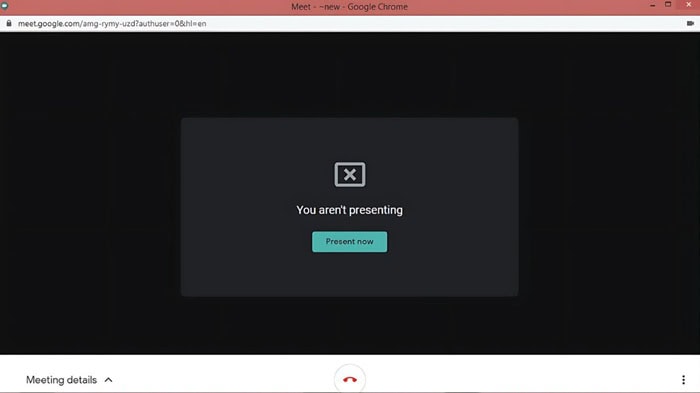
Tình trạng lỗi không trình chiếu được slide trên Google Meet thường biểu hiện qua nhiều khía cạnh khác nhau, khiến quy trình làm việc từ xa bị gián đoạn.
Phổ biến nhất là trường hợp bạn đã nhấn nút Trình bày ngay nhưng người tham gia không nhìn thấy slide, chỉ thấy màn hình đen hoặc màn hình đứng yên. Một số trường hợp khác, người trình chiếu thấy slide vẫn chạy bình thường trên máy của mình, nhưng phía người xem lại không thấy bất kỳ nội dung nào. Lúc này, bạn sẽ lầm tưởng rằng Google Meet bị lỗi nặng hoặc tài khoản gặp vấn đề nghiêm trọng.
Ngoài ra, nhiều người gặp lỗi không trình chiếu được PowerPoint trên Google Meet, dù file vẫn mở bình thường trên máy. Khi chọn chia sẻ cửa sổ PowerPoint, Google Meet không hiển thị nội dung, hoặc chỉ chia sẻ được giao diện chứ không phải slide đang trình chiếu.
Một dạng khác của lỗi này là khi nút trình chiếu bị mờ, không thể nhấn hoặc Google Meet hiển thị thông báo không được phép chia sẻ màn hình. Trong nhiều buổi họp, nguyên nhân lại đến từ phía host (người tổ chức) khi vô tình tắt quyền chia sẻ của thành viên.
Nhìn chung, lỗi không trình chiếu được slide trên Google Meet không phải lúc nào cũng do phần mềm bị hỏng. Phần lớn trường hợp xuất phát từ kết nối mạng, trình duyệt, quyền truy cập hoặc thao tác sai cách. Việc hiểu rõ các biểu hiện của lỗi sẽ giúp bạn nhanh chóng xác định đúng nguyên nhân và xử lý hiệu quả hơn ở các phần tiếp theo.
Tại sao không trình chiếu được slide trên Google Meet? 05 Nguyên nhân cụ thể
Để khắc phục triệt để lỗi không trình chiếu được slide trên Google Meet, bạn cần nắm rõ lý do gây ra vấn đề. Tại sao không trình chiếu được slide trên Google Meet, thường là do 05 nguyên vấn phổ biến sau:
Tốc độ mạng thấp hoặc đường truyền không ổn định
Kết nối internet là yếu tố nền tảng quyết định việc trình chiếu slide trên Google Meet có diễn ra mượt hay không. Khi mạng yếu hoặc chập chờn, Google Meet vẫn có thể cho bạn vào phòng họp, nhưng tính năng chia sẻ màn hình và trình chiếu slide lại hoạt động không ổn định.
Trong trường hợp mạng yếu, bạn có thể gặp các tình trạng như slide hiển thị rất chậm, hình ảnh bị đứng, hoặc người xem không thấy nội dung bạn đang trình bày. Đặc biệt, khi sử dụng PowerPoint có nhiều hình ảnh, video hoặc hiệu ứng, yêu cầu băng thông càng cao, nên lỗi xảy ra càng thường xuyên.
Ngoài ra, nếu bạn đang dùng WiFi công cộng, bị yếu hoặc nhiều thiết bị cùng truy cập một mạng. Lúc này, khả năng không trình chiếu được slide trên Google Meet là rất cao.
Trình duyệt chưa được cập nhật hoặc thiếu quyền chia sẻ màn hình
Google Meet đạt hiệu suất tối ưu khi sử dụng trên các trình duyệt hiện đại như Google Chrome…. Nếu bạn sử dụng trình duyệt đã lỗi thời hoặc trình duyệt ít được Google tối ưu, rất dễ gặp lỗi không trình chiếu được slide.
Một vấn đề khác là trình duyệt chưa được cấp quyền chia sẻ màn hình. Trên Windows và macOS, khi bạn lần đầu chia sẻ màn hình, hệ thống sẽ yêu cầu cấp quyền. Nếu bạn vô tình từ chối hoặc chưa bật lại quyền này trong Cài đặt, Google Meet sẽ không thể trình chiếu slide dù thao tác đúng.
Quyền chia sẻ màn hình chưa được bật cho người dùng
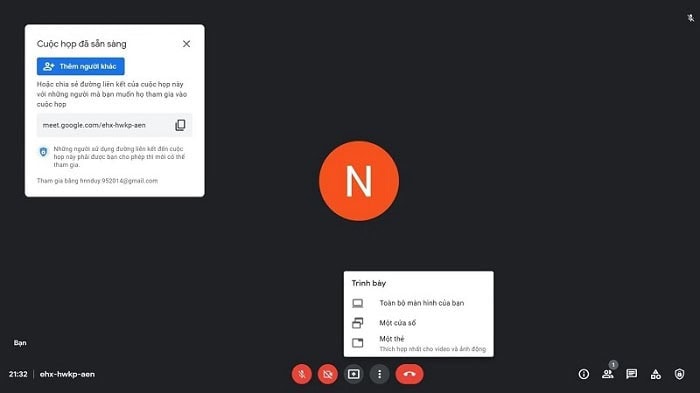
Không phải lúc nào bạn cũng có quyền trình chiếu trong Google Meet. Trong nhiều buổi họp, host có thể giới hạn quyền chia sẻ màn hình, chỉ cho phép người tổ chức hoặc một số thành viên nhất định được trình bày.
Khi quyền này bị tắt, bạn sẽ không thể trình chiếu slide dù kết nối mạng và trình duyệt hoàn toàn bình thường. Đây cũng là lý do khiến nhiều người thắc mắc tại sao nút trình bày không hoạt động hoặc không thể chia sẻ PowerPoint trên Google Meet.
Lỗi file slide hoặc định dạng không tương thích
Không trình chiếu được PowerPoint trên Google Meet, có thể do file slide bị lỗi hoặc có dung lượng quá lớn. Các file PowerPoint chứa nhiều video, animation phức tạp, font chữ lạ hoặc được tạo từ phiên bản Office cũ có thể gây lỗi khi trình chiếu.
Ngoài ra, nếu file PowerPoint đang bị hỏng, chưa được lưu hoàn chỉnh hoặc đang mở ở chế độ chỉnh sửa đặc biệt. Lúc này, Google Meet có thể không nhận diện đúng cửa sổ trình chiếu. Bạn có thể sẽ chia sẻ nhầm cửa sổ hoặc slide không hiển thị cho người xem.
Host (Người tổ chức) đang chặn quyền chia sẻ màn hình của thành viên
Trong Google Meet, host có toàn quyền bật và tắt khả năng chia sẻ màn hình của người tham gia. Nếu host vô tình tắt tình năng này, tất cả thành viên trong cuộc họp Google Meet sẽ không thể trình chiếu slide.
Trường hợp này thường xảy ra trong các buổi họp đông người, khi host muốn tránh việc nhiều người chia sẻ cùng lúc. Nếu bạn không trao đổi trực tiếp với host, có thể sẽ mất rất nhiều thời gian để tìm lỗi trên máy tính mà không phát hiện ra nguyên nhân thực sự.
Hướng dẫn cách khắc phục lỗi trình chiếu slide trên Google Meet
Sau khi đã hiểu tại sao không trình chiếu được slide trên Google Meet, bước tiếp theo là cách khắc phục lỗi. Trên thực tế, đa số trường hợp lỗi không trình chiếu được slide trên Google Meet đều xuất phát từ những nguyên nhân nêu ở trên. Chính vì vậy, việc xử lý các lỗi đó cũng không quá khó.
Dưới đây là hướng dẫn cách khắc phục lỗi trình chiếu slide trên Google Meet hiệu quả, các bạn có thể tham khảo:
Kiểm tra tình trạng và tối ưu kết nối Internet
Kết nối internet không ổn định là nguyên nhân phổ biến nhất khiến lỗi không trình chiếu được PowerPoint trên Google Meet xảy ra. Khi mạng yếu, Google Meet sẽ ưu tiên duy trì âm thanh và hình ảnh webcam, dẫn đến việc chia sẻ slide bị giật, đứng hình hoặc không hiển thị.
Bạn có thể kiểm tra tốc độ mạng có yếu không bằng các bước như sau:
– Bước 1: Đầu tiên, bạn mở trình duyệt và truy cập trang đo tốc độ mạng https://www.speedtest.net/
– Bước 2: Tiếp tục, bạn nhấn nút Go để bắt đầu đo.
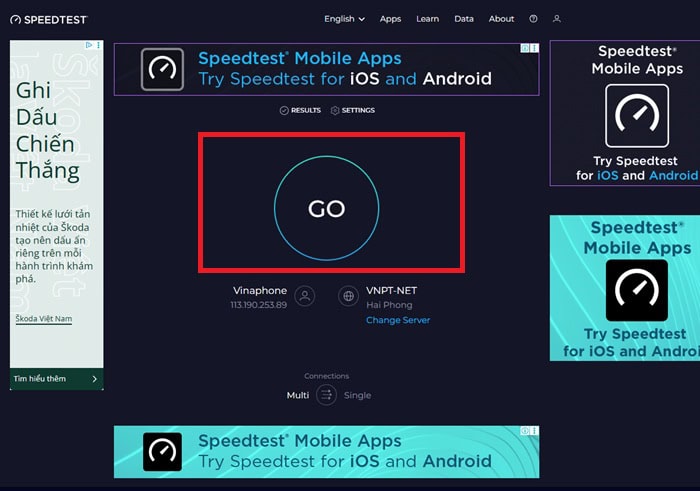
– Bước 3: Bạn hãy chờ tầm 5-10 giây và xem kết quả:
- Download (tải xuống)
- Upload (tải lên)
- Ping (độ trễ)
Để trình chiếu mượt, tốc độ Upload thực tế nên đạt từ 3–4 MBps trở lên (lấy Mbps chia cho 8).
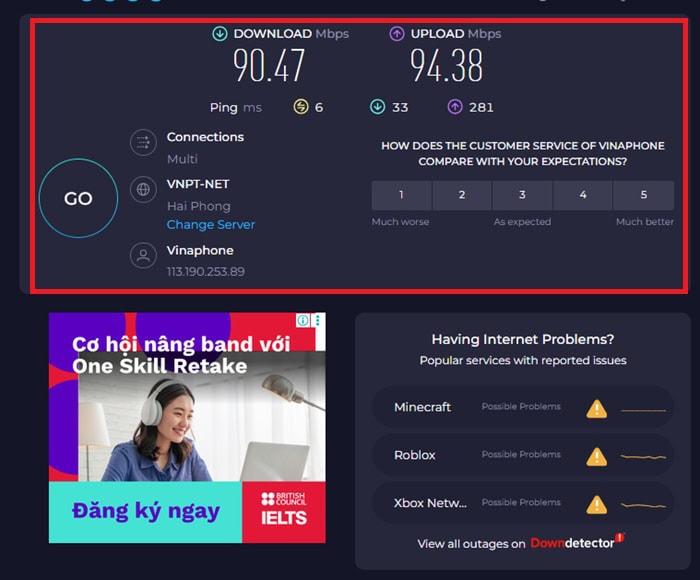
Khi bạn thấy mạng internet kết nối bị yếu, có thể cải thiện lại bằng các cách sau:
- Ưu tiên kết nối Internet bằng dây mạng để ổn định hơn Wi-Fi.
- Đóng các tab và ứng dụng đang ngốn mạng (YouTube, tải file, livestream…)
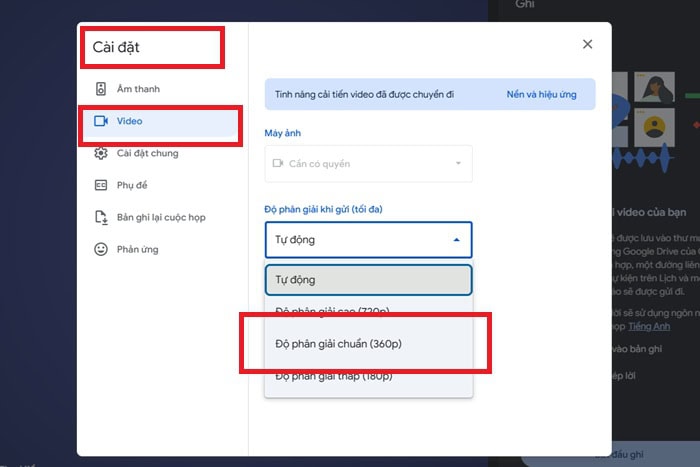
- Trong Google Meet, vào Cài đặt >> chọn Video >> chọn Send resolution và giảm xuống 360p nếu mạng yếu.
Cập nhật trình duyệt và thay đổi trình duyệt thử nghiệm
Bạn hãy luôn sử dụng phiên bản mới nhất của Google Chrome hoặc Edge. Việc cập nhật trình duyệt không chỉ giúp sửa lỗi mà còn tăng tính tương thích với Google Meet.
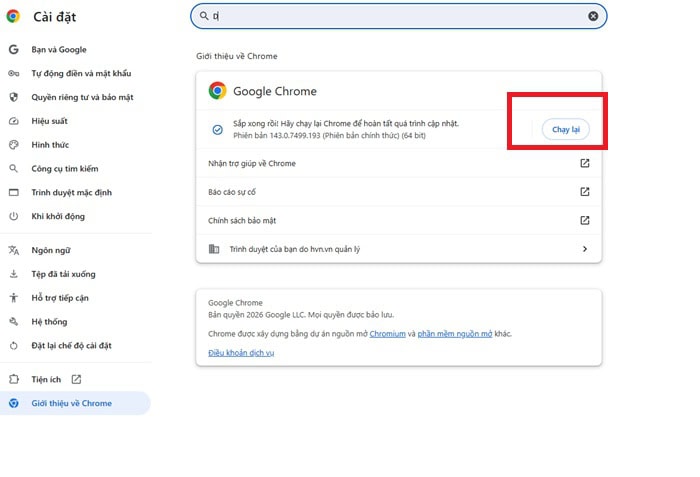
Để cập nhật Google Chrome, bạn hãy làm theo các bước cơ bản như sau:
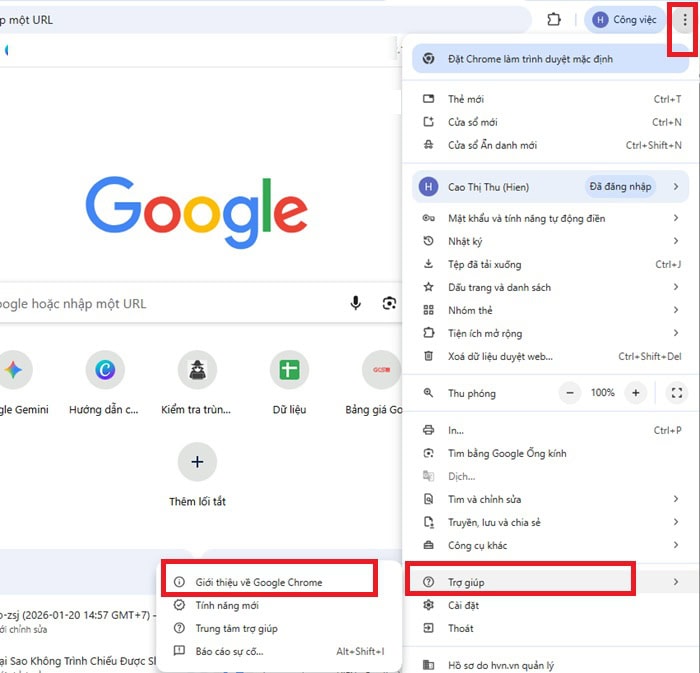
– Bước 1: Đầu tiên, bạn cần mở Chrome >> nhấn dấu ba chấm góc trên bên phải.
– Bước 2: Bạn hãy chọn Help (Trợ giúp) >> chọn mục About Google Chrome (Giới thiệu về Google Chrome).
– Bước 3: Chrome sẽ tự động kiểm tra và cập nhật phiên bản mới (nếu có)
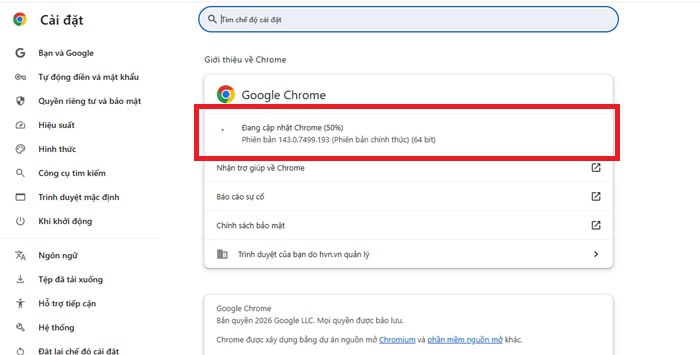
– Bước 4: Cuối cùng, bạn chỉ cần nhấn Relaunch (Chạy lại) để khởi động lại trình duyệt.
Bật quyền chia sẻ màn hình cho trình duyệt
Nếu bạn đang sử dụng máy Mac (macOS) và gặp lỗi không trình chiếu được slide PowerPoint trên Google Meet, rất có thể nguyên nhân đến từ việc hệ điều hành chưa cấp quyền chia sẻ màn hình (Screen Recording) cho trình duyệt. Đây là lỗi khá phổ biến, đặc biệt với những máy mới cài đặt hoặc vừa cập nhật macOS, nhưng hoàn toàn có thể khắc phục nhanh chóng chỉ trong vài phút.
Cách bật quyền chia sẻ màn hình cho trình duyệt trên macOS
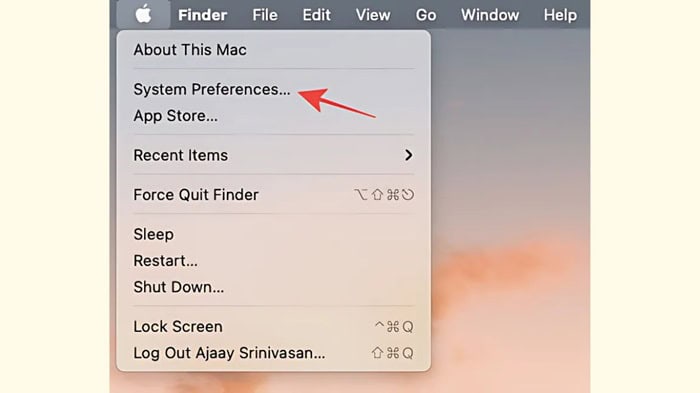
– Bước 1: Ở góc trên cùng bên trái màn hình, bạn nhấp vào biểu tượng quả táo (), sau đó chọn Cài đặt Hệ thống (System Settings) để mở bảng thiết lập chung của máy.
– Bước 2: Trong cửa sổ Cài đặt Hệ thống, bạn tìm và chọn mục Security & Privacy (Bảo mật & Quyền riêng tư). Đây là nơi quản lý toàn bộ các quyền truy cập quan trọng của ứng dụng trên macOS.
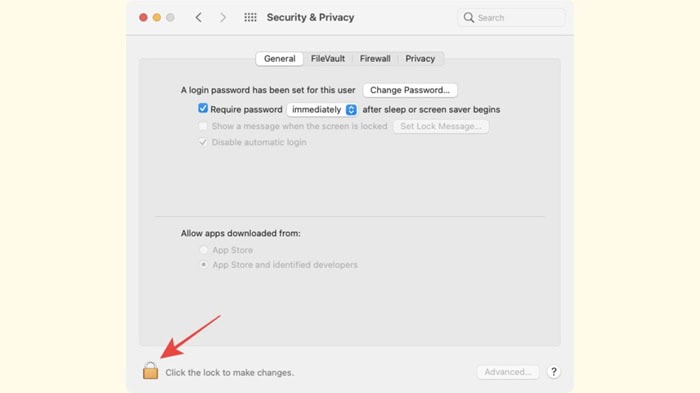
– Bước 3: Tại giao diện Security & Privacy, bạn hãy kiểm tra biểu tượng ổ khóa ở góc dưới bên trái.
- Nếu ổ khóa đang đóng, bạn cần nhấp vào ổ khóa
- Nhập mật khẩu máy hoặc Touch ID để cho phép chỉnh sửa cài đặt
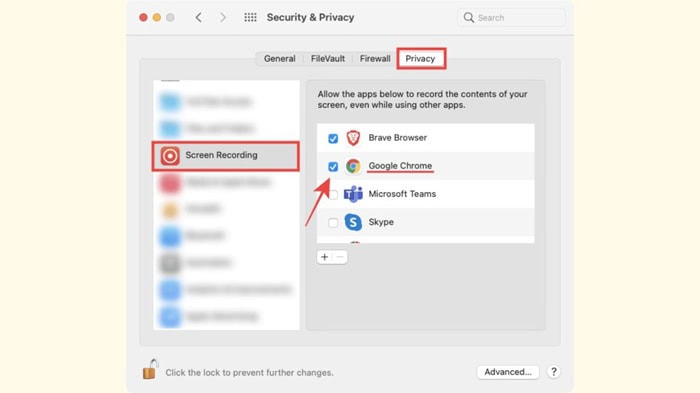
– Bước 4: Sau khi mở khóa thành công, bạn hãy thực hiện các tác vụ như sau:
- Chọn tab Privacy ở phía trên
- Cuộn xuống và tìm mục Screen Recording
- Đánh dấu tick vào ô bên cạnh trình duyệt bạn đang dùng (Google Chrome, Microsoft Edge, Brave…)
– Bước 5: Sau khi cấp quyền, bạn hãy đóng hoàn toàn trình duyệt, sau đó mở lại và truy cập Google Meet để thử trình chiếu slide một lần nữa. Trong một số trường hợp, bạn nên thoát và vào lại phòng họp để hệ thống nhận quyền mới.
Hỏi host bật quyền chia sẻ màn hình cho người tham gia
Trong một số cuộc họp, bạn không trình chiếu được slide đơn giản là vì host đã tắt quyền chia sẻ màn hình. Khi gặp vấn đề này cách xử lý là bạn hãy nhắn tin hoặc bật mic nhờ host kiểm tra Host controls. Lúc này, host sẽ bật tùy chọn Share their screen. Hoặc nếu bạn cần trình bày thường xuyên, hãy nhờ host cấp quyền Co-host.
Kiểm tra file slide trước khi trình chiếu
Khi nguyên nhân tại sao không trình chiếu được slide trên Google Meet đến từ chính file PowerPoint. Lúc này, lỗi thường gặp sẽ là file quá nặng, nhiều ảnh độ phân giải cao, hiệu ứng, font chữ không tương thích và file đang ở chế độ Protected View.
Cách khắc phục khi gặp lỗi này một cách hiệu quả như sau:
- Mở file trước bằng PowerPoint để kiểm tra có bị treo hay không
- Nhấn Enable Editing nếu thấy Protected View
- Thực hiện nén ảnh để tối ưu dung lượng tệp
- Thử mở file bằng Google Slides
- Xuất sang PDF để trình chiếu (cách ổn định nhất)
Mẹo hay tránh lỗi không trình chiếu được PowerPoint trên Google Meet
Ngoài việc xử lý sự cố khi lỗi đã xảy ra, bạn hoàn toàn có thể chủ động phòng tránh lỗi không trình chiếu được slide trên Google Meets bằng một số mẹo sau đây:
Thử trước khi buổi họp bắt đầu
Một trong những nguyên nhân khiến nhiều người lúng túng trong buổi họp là chỉ mở PowerPoint và trình chiếu khi đã vào Google Meet. Điều này dễ dẫn đến các lỗi như không chọn đúng cửa sổ, file chưa tải xong hoặc PowerPoint bị treo.
Cách làm đúng để slide hiển thị rõ ràng như sau:
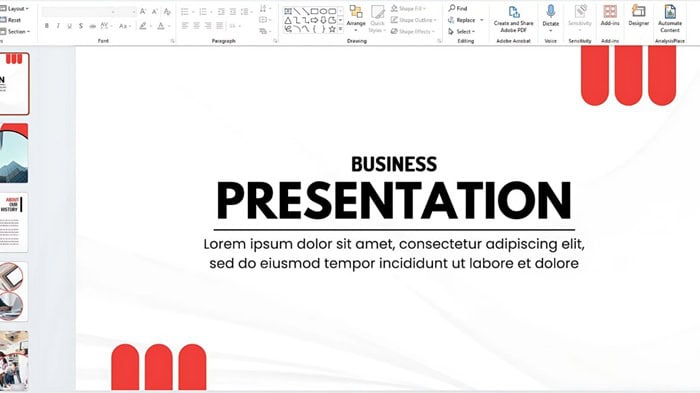
- Mở sẵn file PowerPoint trước khi vào Google Meet
- Chạy thử chế độ Slide Show để kiểm tra slide có hiển thị bình thường không. Đồng thời, bạn cần kiểm tra font chữ, hình ảnh, hiệu ứng có bị lỗi không.
Chọn đúng cửa sổ/tab cần chia sẻ
Rất nhiều trường hợp tưởng rằng Google Meet bị lỗi, nhưng thực tế nguyên nhân lại đến từ việc chọn sai cửa sổ khi trình chiếu. Đây là lỗi cực kỳ phổ biến với người mới khi sử dụng Google Meet chia sẻ slide.
Cách để chọn đúng khi trình chiếu, đó là:
- Nếu bạn dùng PowerPoint bản cài trên máy hãy chọn Trình chiếu >> chọn Một cửa sổ >> click đúng cửa sổ có tên PowerPoint Slide Show hoặc PowerPoint.
- Nếu bạn dùng PowerPoint Online chọn Trình chiếu >> chọn Một tab >> tick vào ô Chia sẻ âm thanh tab (nếu có video trong slide)
Việc bạn chọn đúng cửa sổ sẽ giúp hạn chế tối đa lỗi không trình chiếu được slide trên Google Meet hoặc tình trạng người xem chỉ thấy màn hình trắng/đen.
Sử dụng Google Slides nếu gặp lỗi với PowerPoint
Nếu bạn đã thử nhiều cách nhưng vẫn gặp lỗi không trình chiếu được PowerPoint trên Google Meet, hãy chuyển sang Google Slides. Đây là công cụ do chính Google phát triển nên khả năng tương thích với Google Meet gần như tuyệt đối.
Để chuyển PowerPoint sang Google Slides, bạn hãy truy cập vào Google Drive >> nhấn New >> chọn Google Slides >> chọn Import slides hoặc tải file PowerPoint lên Drive và mở bằng Google Slide
Lời kết
Vấn đề tại sao không trình chiếu được slide trên Google Meet thường không quá phức tạp nếu bạn nắm rõ các nguyên nhân và cách khắc phục được đề cập đến trên đây. Hy vọng với những chia sẻ chi tiết trên, bạn có thể tự tin khắc phục lỗi không trình chiếu được slide trên Google Meet. Nhưng nếu trong quá trình lỗi quá phức tạp, đừng ngần ngại liên hệ với GCS Việt Nam để đội ngũ kỹ thuật hỗ trợ nhé.
- Fanpage: GCS – Google Cloud Solutions
- Hotline: 024.9999.7777






 Ứng dụng Gmail
 Ứng dụng Google Drive
 Ứng dụng Google Meet
 Ứng dụng Google Docs
 Dịch vụ hỗ trợ Google Workspace
 Dịch vụ hỗ trợ Google Cloud
 Khóa học Google Workspace
 Kho Video


