 Giới thiệu
 Gửi ticket





Tổng hợp tất tần tật các phím tắt trên Google Meet bạn cần biết


Phím tắt trên Google Meet là công cụ cực kỳ hữu ích giúp bạn thao tác nhanh hơn khi học tập và làm việc trực tuyến. Bởi thay vì phải di chuyển chuột nhiều lần, bạn chỉ cần ghi nhớ một vài tổ hợp phím đơn giản để thực hiện các tác vụ. Trong bài viết này, chúng ta sẽ cùng tìm hiểu chi tiết các phím tắt trên Google Meet, cùng các sử dụng chúng hiệu quả, cùng tham khảo nhé.
Lợi ích của việc dùng phím tắt trong cuộc họp / lớp học online
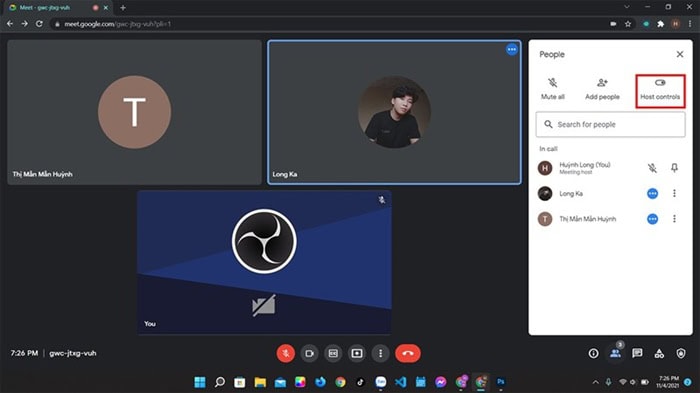
Trong các cuộc họp hay lớp học trực tuyến, tốc độ thao tác và sự tập trung đóng vai trò quan trọng. Việc sử dụng phím tắt trên Google Meet mang lại nhiều lợi ích rõ rệt, đặc biệt đối với những người thường xuyên phải tham gia họp online, dạy học hoặc học tập từ xa.
- Thứ nhất, các phím tắt trên Google Meet giúp thao tác nhanh.
Thay vì dùng chuột để tìm nút bật/tắt micro, camera hay mở khung chat, bạn chỉ cần nhấn tổ hợp phím đơn giản là có thể thực hiện ngay. Điều này rất hữu ích trong những tình huống cần phản hồi nhanh, chẳng hạn khi muốn phát biểu gấp hoặc tắt micro để tránh tiếng ồn.
- Thứ hai, việc dùng phím tắt giúp giảm gián đoạn và tăng khả năng tập trung.
Khi thao tác bằng chuột, bạn dễ bị phân tâm vì phải rời mắt khỏi nội dung chính để tìm nút chức năng. Ngược lại, khi đã quen với phím tắt, các thao tác gần như diễn ra tự động. Nhờ đó, bạn dễ dàng tập trung vào bài giảng, cuộc họp hoặc phần thuyết trình đang diễn ra.
- Thứ ba, sử dụng phím tắt trên Google Meet còn tạo cảm giác chuyên nghiệp.
Việc bật/tắt mic đúng lúc, mở chat nhanh để gửi tài liệu hay điều chỉnh camera kịp thời sẽ giúp buổi họp diễn ra mượt mà, tránh những tình huống lúng túng không cần thiết.
- Cuối cùng, việc làm quen với các phím tắt trên Google Meet không hề khó.
Bạn chỉ cần ghi nhớ một vài tổ hợp phím cơ bản và sử dụng thường xuyên. Sau một thời gian ngắn, phím tắt sẽ trở thành thói quen, giúp bạn học tập và làm việc trực tuyến hiệu quả hơn, nhẹ nhàng hơn và ít căng thẳng hơn.
Tổng hợp danh sách các phím tắt trên Google Meet
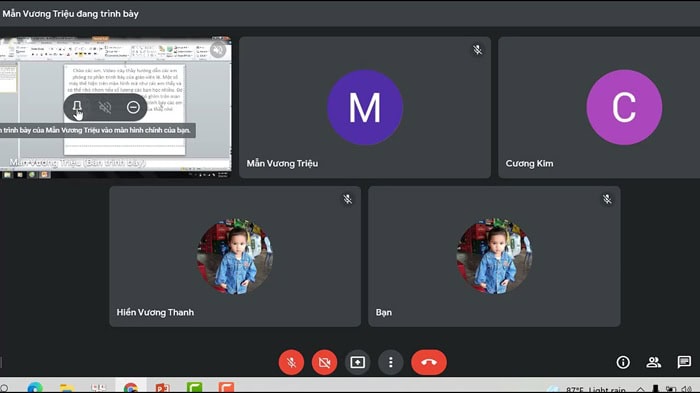
Để sử dụng Google Meet hiệu quả, đặc biệt trong các buổi họp hoặc lớp học online kéo dài, việc nắm rõ phím tắt trên Google Meet là rất cần thiết. Các phím tắt này giúp bạn thao tác nhanh, hạn chế dùng chuột và giữ được sự tập trung vào nội dung chính.
Dưới đây là tổng hợp các phím tắt trên Google Meet phổ biến, các bạn có thể tham khảo ngay.
Cách mở danh sách phím tắt nhanh
Nếu bạn chưa nhớ hết các phím tắt trên Google Meet, Google đã cung cấp sẵn một bảng tra cứu rất tiện lợi ngay trong cuộc họp. Trong khi đang tham gia cuộc họp video Google Meet, bạn chỉ cần nhấn tổ hợp phím:
Shift + ?
Ngay lập tức, danh sách đầy đủ các phím tắt trên Google Meet sẽ hiện ra trên màn hình. Đây là cách nhanh nhất để kiểm tra phím tắt khi cần, đặc biệt hữu ích cho người mới bắt đầu làm quen với nền tảng này.
Các thao tác điều khiển trong cuộc họp trực tuyến
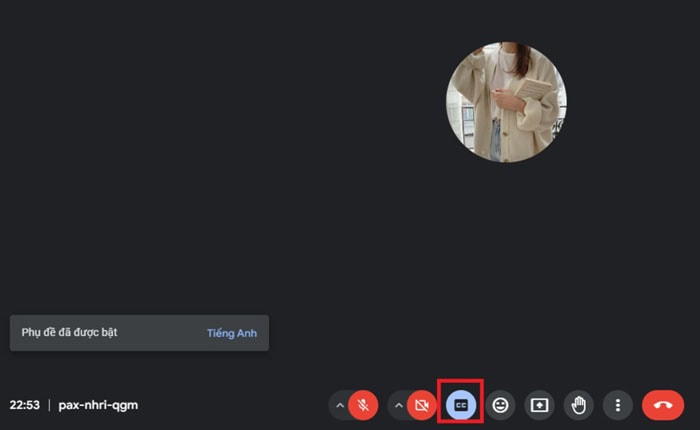
Nhóm phím tắt dưới đây là những thao tác được sử dụng thường xuyên nhất trong quá trình họp và học online. Việc ghi nhớ các phím tắt trên Google Meet này sẽ giúp bạn thao tác mượt mà và chuyên nghiệp hơn.
| Kiểm soát cuộc họp | Máy Mac | Hệ điều hành Windows/Chrome |
| Hiển thị hoặc ẩn phụ đề | C
Shift + C |
C
Shift + C |
| Mở chế độ hình ảnh trong hình ảnh | Shift + M | Shift + M |
| Bật hoặc tắt camera | ⌘ + E | Ctrl + E |
| Bắt đầu thuyết trình | Ctrl + ⌘ + T | Ctrl + Alt + T |
| Tắt hoặc bật micrô của bạn | ⌘ + D | Ctrl + D |
| Tăng số lượng ô tham gia | Ctrl + ⌘ + K | Ctrl + Alt + K |
| Giảm số lượng ô tham gia | Ctrl + ⌘ + J | Ctrl + Alt + J |
| Hiển thị hoặc ẩn cửa sổ trò chuyện cuộc họp | Ctrl + ⌘ + C | Ctrl + Alt + C |
| Hiển thị hoặc ẩn danh sách người tham gia | Ctrl + ⌘ + P | Ctrl + Alt + P |
| Giơ hoặc hạ tay | Ctrl + ⌘ + H | Ctrl + Alt + H |
| Thu nhỏ hoặc phóng to video của bạn | Ctrl + ⌘ + M | Ctrl + Alt + M |
| Chức năng “Nhấn để nói”*
*Hãy bật chức năng “Nhấn để nói” trong cài đặt để sử dụng phím tắt này. |
Nhấn và giữ phím cách | Nhấn và giữ phím cách |
Thông tin hỗ trợ tiếp cận, cần sử dụng trình đọc màn hình để truy cập
Google Meet cũng cung cấp các phím tắt trên Google Meet dành riêng cho người dùng sử dụng trình đọc màn hình, giúp tăng khả năng tiếp cận và nắm bắt thông tin trong cuộc họp.
| Thông tin dễ tiếp cận (yêu cầu trình đọc màn hình) | Máy Mac | Hệ điều hành Windows/Chrome |
| Thông báo người đang phát biểu | Ctrl + ⌘ + S | Ctrl + Alt + S |
| Thông báo thông tin hiện tại về căn phòng | Ctrl + ⌘ + I | Ctrl + Alt + I |
| Hãy thay đổi cách bạn muốn nghe phản hồi | Shift + R | Shift + R |
Các lỗi thường gặp và cách khắc phục khi sử dụng phím tắt trên Google Meet
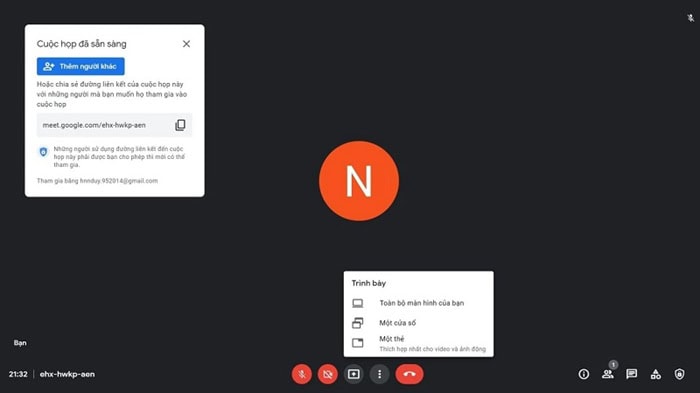
Mặc dù phím tắt trên Google Meet giúp thao tác nhanh và thuận tiện, nhưng trong quá trình sử dụng, nhiều người vẫn gặp tình trạng phím tắt không hoạt động, hoặc không đúng. Việc nắm rõ nguyên nhân và cách xử lý sẽ giúp bạn chủ động khắc phục, tránh làm gián đoạn cuộc họp hoặc lớp học online.
Dưới đây là những lỗi phổ biến nhất khi sử dụng các phím tắt trên Google Meet và hướng dẫn khắc phục chi tiết, dễ áp dụng.
Phím tắt bị trùng với tổ hợp phím của trình duyệt
Google Meet hoạt động trên nền tảng trình duyệt Chrome,… và mỗi trình duyệt lại có hệ thống phím tắt riêng. Khi các phím tắt trên Google Meet trùng với phím tắt trình duyệt, lúc này hệ thống sẽ ưu tiên lệnh của trình duyệt. Phím tắt Google Meet sẽ không hoạt động.
Để khắc phục vấn đề này khi dùng phím tắt trên Google Meet, bạn có thể tham khảo các cách như sau:
- Đóng hoặc tắt bớt các tiện ích mở rộng (extension) không cần thiết trên trình duyệt.
- Cập nhật trình duyệt lên phiên bản mới nhất để hạn chế lỗi xung đột.
- Ưu tiên sử dụng Google Chrome vì đây là trình duyệt được Google Meet tối ưu tốt nhất.
- Thử tải lại trang Google Meet và kiểm tra lại phím tắt.
Phím tắt khác nhau trên Windows vs Mac
Bạn cần lưu ý rằng phím tắt giữa Windows vs Mac sẽ có những điểm khác nhau. Trên Windows, Google Meet chủ yếu dùng phím Ctrl, trong khi trên Mac là Command (⌘).
Ví dụ: Tắt/mở micro:
- Windows: Ctrl + D
- Mac: ⌘ + D
Nhiều người dùng Mac nhấn Ctrl + D và nghĩ rằng phím tắt bị lỗi, trong khi thực tế là nhấn sai tổ hợp phím.
Để khắc phục lỗi này, bạn hãy làm theo các cách sau đây.
- Xác định rõ hệ điều hành bạn đang sử dụng (Windows hay macOS).
- Ghi nhớ quy tắc chung Windows → dùng Ctrl và Mac → dùng Command (⌘).
- Với một số laptop (đặc biệt là MacBook), nếu phím tắt liên quan đến hàng phím chức năng (F1–F12), bạn có thể cần nhấn thêm Fn để kích hoạt đúng lệnh.
FAQ – Câu hỏi thường gặp
1 – Tại sao phím tắt không hoạt động?
Khi bạn gặp tình trạng phím tắt không hoạt động, nguyên nhân chính là do:
- Bạn chưa click vào cửa sổ trình duyệt Google Meet (nếu bạn đang mở nhiều tab, trình duyệt sẽ không nhận lệnh nếu tab Meet không được chọn).
- Xung đột với bộ gõ tiếng Việt.
- Trình duyệt của bạn quá cũ và chưa cập nhật phiên bản mới nhất hỗ trợ các tính năng phím tắt của Google. Bạn hãy thử nhấn F5 để tải lại trang hoặc kiểm tra lại kết nối bàn phím của mình.
2 – Có thể thay đổi phím tắt mặc định của Google Meet không?
Hiện tại, Google Meet chưa cho phép người dùng tùy chỉnh các phím tắt trực tiếp trong cài đặt của ứng dụng. Bạn buộc phải sử dụng các tổ hợp phím mặc định mà Google cung cấp.
3 – Phím tắt không hoạt động trên ứng dụng mobile không?
Phím tắt trên Google Meet chỉ được thiết kế cho phiên bản trình duyệt trên máy tính (PC/Laptop). Ứng dụng Google Meet trên Android và iOS hiện không hỗ trợ phím tắt bàn phím. Nếu bạn thường xuyên cần dùng phím tắt, hãy ưu tiên tham gia họp bằng máy tính để bàn hoặc laptop.
Lời kết
Việc nắm vững các phím tắt trên Google Meet sẽ giúp bạn học tập và làm việc trực tuyến hiệu quả hơn rất nhiều. Nếu bạn là người mới, hãy bắt đầu từ những phím tắt đơn giản nhất và thường xuyên sử dụng để nhớ hơn. Ngoài ra, nếu bạn còn bất cứ thắc mắc gì liên quan đến Google Meet, hãy liên hệ với GCS Việt Nam để được đội ngũ chuyên viên hỗ trợ nhé.
- Fanpage: GCS – Google Cloud Solutions
- Hotline: 024.9999.7777






 Ứng dụng Gmail
 Ứng dụng Google Drive
 Ứng dụng Google Meet
 Ứng dụng Google Docs
 Dịch vụ hỗ trợ Google Workspace
 Dịch vụ hỗ trợ Google Cloud
 Khóa học Google Workspace
 Kho Video


