 Giới thiệu
 Gửi ticket





Lỗi khi tạo bản sao Google Drive | Nguyên nhân và cách khắc phục


Trong quá trình sử dụng Google Drive, nhiều người gặp tình trạng lỗi khi tạo bản sao Google Drive khiến việc sao chép tài liệu không thể thực hiện được. Tình trạng này có thể do nhiều lý do khác nhau gây ra. Bạn hãy theo dõi bài viết dưới đây để biết rõ mình đang gặp tình trạng nào và hiểu được những cách khắc phục đơn giản, cùng tham khảo ngay nhé.
Lỗi khi tạo bản sao Google Drive là như thế nào?
Trong quá trình sử dụng Google Drive để lưu trữ và chia sẻ tài liệu, người dùng thường sử dụng tính năng Tạo bản sao (Make a copy) để nhân bản một tệp sang tài khoản của mình. Tính năng này đặc biệt hữu ích khi bạn muốn chỉnh sửa tài liệu mà không làm thay đổi file gốc hoặc cần lưu trữ một bản dự phòng.
Tuy nhiên, trong một số trường hợp, người dùng có thể gặp phải lỗi khi tạo bản sao Google Drive khiến quá trình sao chép không thành công. Khi lỗi này xảy ra, hệ thống có thể hiển thị thông báo lỗi hoặc đơn giản là không tạo được bản sao của tệp.
Khi bạn thực hiện thao tác chuột phải vào tệp tin và chọn Tạo bản sao (Make a copy), nhưng hệ thống không phản hồi như ý muốn. Lúc này, Google Drive sẽ gửi trả một thông báo cụ thể là “Error creating copy” (Lỗi khi tạo bản sao) hoặc “Quota exceeded for this file” (Tệp này đã vượt quá hạn ngạch).
Ngoài ra, người dùng thi thoảng cũng sẽ gặp phải một số lỗi khi tạo bản sao Google Drive với biểu hiện như là:
- “Access Denied” hoặc “Forbidden” (403): Lỗi này xảy ra khi tài khoản của bạn không có đủ quyền hạn để thực hiện thao tác sao chép trên tệp đó, hoặc chủ sở hữu đã chặn quyền “Người xem và người nhận xét có thể thấy tùy chọn tải xuống, in và sao chép” trong phần cài đặt chia sẻ.
- “Internal Error” (500) hoặc “Temporary Error” (502): Đây là lỗi xuất phát từ phía máy chủ của Google. Khi đó, hệ thống đang gặp sự cố gián đoạn tạm thời và không thể xử lý yêu cầu nhân bản tệp của bạn ngay lúc đó.
- “Too Many Requests” (429): Thông báo này xuất hiện khi bạn thực hiện quá nhiều thao tác sao chép trong một khoảng thời gian ngắn, khiến hệ thống tạm thời chặn các yêu cầu tiếp theo để bảo vệ tài nguyên mạng.
- “File not found” (404): Có thể tệp gốc đã bị chủ sở hữu xóa hoặc di chuyển sang vị trí khác ngay trong lúc bạn đang chuẩn bị tạo bản sao.
Vì sao tạo bản sao Google Drive bị lỗi?
Thực tế, có rất nhiều nguyên nhân khác nhau khiến tạo bản sao Google Drive bị lỗi. Để giúp bạn hiểu rõ hơn về vấn đề này, dưới đây là những nguyên nhân phổ biến khiến tạo bản sao Google Drive bị lỗi. Các bạn có thể tham khảo để xác định đúng nguyên nhân, từ đó biết cách khắc phục sự cố đơn giản nhất.
Không có quyền sao chép hoặc chỉnh sửa tệp
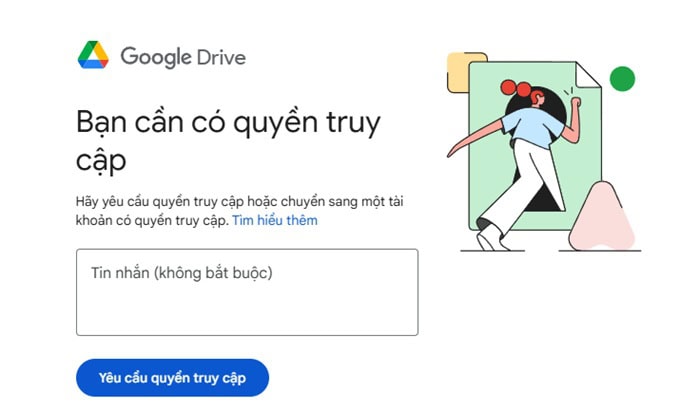
Khi một tệp được chia sẻ trên Google Drive, chủ sở hữu có thể thiết lập nhiều mức quyền khác nhau cho người nhận. Các quyền phổ biến bao gồm như sau:
- Viewer (Người xem) chỉ có quyền xem nội dung
- Commenter (Người nhận xét) có thể bình luận nhưng không chỉnh sửa
- Editor (Người chỉnh sửa) có toàn quyền chỉnh sửa và sao chép
Nếu bạn chỉ được cấp quyền Viewer hoặc Commenter, Google Drive có thể không cho phép tạo bản sao của tệp. Trong trường hợp này, khi bạn nhấn vào tùy chọn Tạo bản sao, hệ thống có thể hiển thị thông báo lỗi hoặc đơn giản là không thực hiện thao tác.
Ngoài ra, chủ sở hữu tệp còn có thể kích hoạt tính năng chặn tải xuống và sao chép. Đây là một tùy chọn bảo mật được nhiều doanh nghiệp, tổ chức giáo dục hoặc cá nhân sử dụng để bảo vệ tài liệu quan trọng. Nhưng khi tùy chỉnh này được bật thì người nhận chỉ có thể xem nội dung tệp, không thể tải xuống, không thể in và cũng không thể tạo bản sao. Trong trường hợp này, cách duy nhất để giải quyết là liên hệ với chủ sở hữu tệp và yêu cầu cấp quyền chỉnh sửa hoặc quyền tạo bản sao.
Dung lượng Google Drive của tài khoản đã đầy
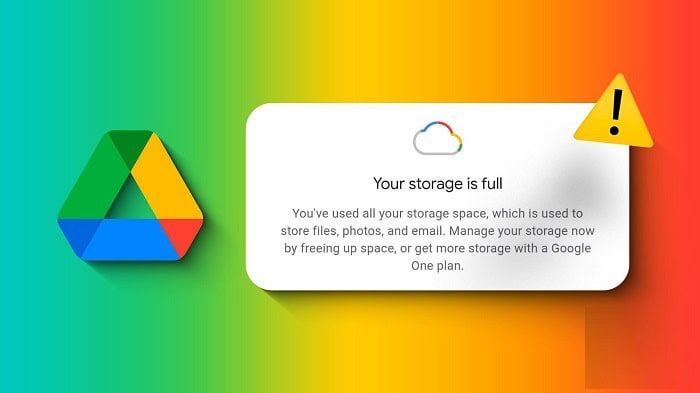
Khi bộ nhớ Google Drive đạt đến giới hạn tối đa, hệ thống sẽ không cho phép tạo thêm tệp mới. Bao gồm cả việc tạo bản sao của một file hiện có.
Hiện nay, mỗi tài khoản Google miễn phí được cung cấp 15GB dung lượng lưu trữ. Dung lượng này không chỉ dùng riêng cho Google Drive mà còn được chia sẻ với nhiều dịch vụ khác của Google, bao gồm:
- Gmail để lưu trữ email và tệp đính kèm
- Google Photos là nơi lưu trữ ảnh và video trực tuyến
- Google Drive để lưu trữ tài liệu, file nén, video, backup dữ liệu
Nếu bạn sử dụng nhiều email có tệp đính kèm lớn hoặc lưu trữ nhiều ảnh và video, dung lượng tài khoản có thể nhanh chóng bị đầy mà khó có thể nhận ra. Và khi dung lượng đạt giới hạn, Google Drive sẽ không cho phép thực hiện các thao tác như tải lên tệp mới, tạo tài liệu mới, sao chép tệp hoặc tạo bản sao của tệp hiện có. Lúc này, khi bạn cố gắng tạo bản sao một tệp, hệ thống có thể hiển thị thông báo như Storage quota exceeded, Your storage is full.
Google Drive không hỗ trợ tạo bản sao trực tiếp cho thư mục (Folder)
Nhiều người dùng thường nhầm lẫn rằng có thể tạo bản sao cả một thư mục trên Google Drive giống như khi sao chép thư mục trên máy tính. Tuy nhiên, đây lại là một hạn chế khá lớn của Google Drive.
Thực tế, Google Drive không hỗ trợ tính năng tạo bản sao trực tiếp cho toàn bộ thư mục (Folder). Điều này có nghĩa là nếu bạn nhấp chuột vào một thư mục trong Drive, bạn sẽ không thấy tùy chọn Make a copy giống như khi thao tác với tệp.
Google Drive chỉ cho phép tạo bản sao đối với các loại tệp riêng lẻ như:
- Google Docs
- Google Sheets
- Google Slides
- File PDF
- Hình ảnh
- Video
- File nén
Đây chính là lý do khiến nhiều người nghĩ rằng mình đang gặp lỗi khi tạo bản sao Google Drive, trong khi thực chất đây là giới hạn thiết kế của hệ thống. Do đó, nếu bạn cố gắng tìm cách tạo bản sao thư mục và không thấy tùy chọn phù hợp, bạn có thể hiểu rằng đây không phải lỗi hệ thống mà là giới hạn chức năng của Google Drive.
Google Drive bị lỗi tạm thời hoặc server gặp sự cố
Mặc dù Google sở hữu hạ tầng công nghệ rất mạnh, nhưng giống như bất kỳ nền tảng trực tuyến nào khác, Google Drive đôi khi vẫn có thể xảy ra lỗi trong quá trình xử lý dữ liệu. Tức là, khi bạn sử dụng tính năng Tạo bản sao, hệ thống Google Drive phải thực hiện nhiều bước xử lý ở phía máy chủ. Bao gồm:
- Xác thực quyền truy cập tài khoản người dùng
- Xác định dung lượng lưu trữ còn lại
- Sao chép toàn bộ dữ liệu của tệp gốc
- Tạo một tệp mới trong tài khoản của bạn
Nếu một trong những bước này gặp vấn đề, quá trình sao chép có thể bị gián đoạn hoặc thất bại. Điều này dễ dàng dẫn đến tình trạng tạo bản sao Google Drive bị lỗi.
Vượt giới hạn chia sẻ hoặc sao chép trong ngày
Ít người biết rằng Google áp dụng giới hạn đối với một số thao tác trên Google Drive, bao gồm việc chia sẻ tệp và tạo bản sao. Các giới hạn này thường được Google áp dụng nhằm ngăn chặn việc sao chép dữ liệu hàng loạt, hạn chế hành vi spam hoặc khai thác hệ thống. Khi người dùng thực hiện quá nhiều thao tác trong thời gian ngắn, hệ thống có thể tạm thời chặn hoạt động đó để bảo vệ tài nguyên máy chủ. Đây được xem là một trong số những nguyên nhân phổ biến khiến tạo bản sao Google Drive bị lỗi.
Dấu hiệu rõ ràng để nhận diện lỗi này khi tạo bản sao Google Drive đó là màn hình hiển thị thông báo:
- Sorry, you have exceeded your sharing quota
- Too many requests
- User rate limit exceeded
Xung đột tiện ích hoặc dữ liệu cache trên trình duyệt
Không phải lúc nào lỗi cũng xuất phát từ Google Drive. Trong nhiều trường hợp, nguyên nhân khiến tạo bản sao Google Drive bị lỗi lại đến từ chính trình duyệt web mà bạn đang sử dụng.
Khi bạn truy cập Google Drive thông qua trình duyệt như Google Chrome, dữ liệu của trang web sẽ được lưu lại dưới dạng cache và cookie để giúp trang tải nhanh hơn trong những lần truy cập sau. Tuy nhiên, nếu cache hoặc cookie bị lỗi hoặc quá cũ, chúng có thể gây ra nhiều vấn đề. Chẳng hạn như Google Drive hoạt động chậm, một số chức năng không phản hồi hoặc không thể tạo bản sao tệp.
Ngoài ra, các tiện ích mở rộng trong trình duyệt cũng có thể gây xung đột với Google Drive. Cụ thể như là:
- Tiện ích chặn quảng cáo
- Công cụ quản lý tải xuống
- Tiện ích bảo mật hoặc VPN
- Các plugin chỉnh sửa nội dung trang web
Khi những tiện ích này can thiệp vào hoạt động của trang web, chúng có thể làm gián đoạn quá trình xử lý của Google Drive và dẫn đến lỗi khi tạo bản sao.
Kết nối Internet không ổn định
Kết nối internet cũng là một yếu tố quan trọng ảnh hưởng đến quá trình tạo bản sao tệp trên Google Drive. Nếu mạng internet không ổn định hoặc bị gián đoạn, hệ thống có thể không hoàn tất quá trình sao chép dữ liệu. Điều này dễ dàng dẫn tới lỗi khi tạo bản sao Google Drive.
Ngoài ra, khi tạo bản sao một tệp trên Google Drive, hệ thống cũng sẽ cần truyền dữ liệu giữa thiết bị của bạn và máy chủ Google. Nếu kết nối mạng gặp vấn đề, quá trình này có thể bị gián đoạn.
Một số dấu hiệu cho thấy lỗi đến từ kết nối Internet bao gồm:
- Google Drive tải rất chậm
- File không hiển thị đầy đủ
- Thao tác tạo bản sao bị treo
- Trang web liên tục reload
Cách khắc phục lỗi khi tạo bản sao Google Drive hiệu quả
Sau khi hiểu rõ các nguyên nhân khiến lỗi khi tạo bản sao Google Drive xảy ra, việc tiếp theo là bạn cần biết cách khắc phục những vấn đề này. Trong phần dưới đây, GCS Việt Nam sẽ hướng dẫn các bạn cách khắc phục lỗi khi tạo bản sao Google Drive hiệu quả nhất.
Kiểm tra quyền truy cập của tệp Google Drive
Để tạo được bản sao, bạn phải có quyền sao chép từ chủ sở hữu. Nếu chủ sở hữu khóa tính năng này, bạn sẽ thấy thông báo lỗi hoặc nút tạo bản sao bị ẩn đi. Đây là bước đầu tiên bạn cần kiểm tra để tránh mất thời gian loay hoay với các cài đặt khác.
Các bước kiểm tra quyền truy cập vào các tệp Google Drive, cụ thể như sau:
– Bước 1: Bạn hãy nhìn xem tệp có chữ “Chỉ xem” (View only) ở gần tên tệp không. Nếu có, chủ sở hữu đang giới hạn quyền của bạn.
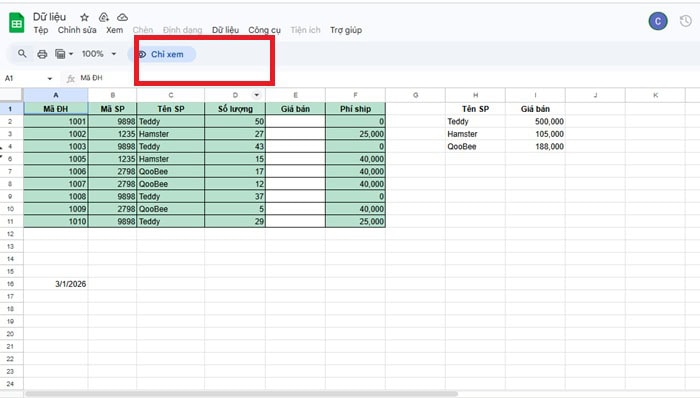
– Bước 2: Bạn nhấn vào nút Yêu cầu quyền chỉnh sửa (Request edit access) ở góc trên bên phải màn hình.
– Bước 3: Bạn nên viết một câu ngắn gọn như: “Chào bạn, mình cần tạo bản sao để làm việc, nhờ bạn cấp quyền giúp mình”.
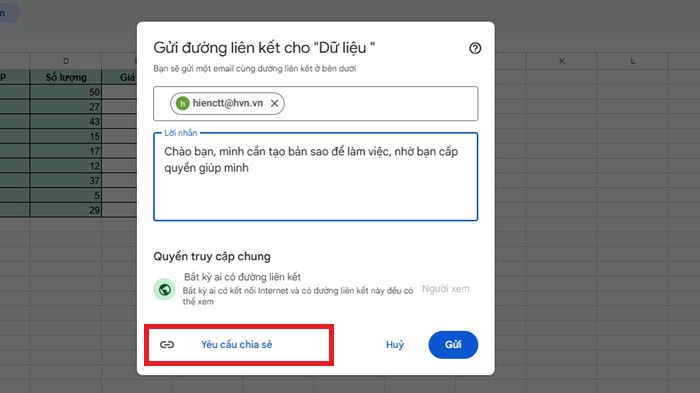
– Bước 4: Sau khi họ đồng ý qua email, bạn sẽ thấy nút “Tạo bản sao” hoạt động trở lại bình thường.
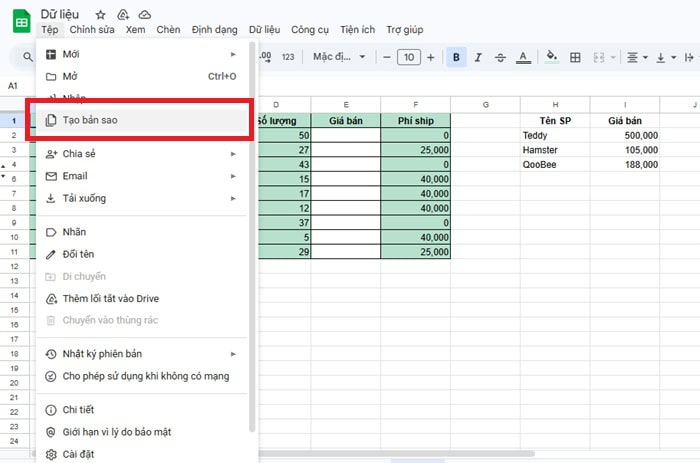
Xử lý lỗi “Vượt quá giới hạn tạo bản sao”
Lỗi này thường xảy ra khi một file có quá nhiều người cùng vào tạo bản sao một lúc. Điều này đã khiến hệ thống Google bị quá tải tạm thời. Lúc này, bạn đừng nhấn phím F5 liên tục vì sẽ làm máy chủ hiểu lầm bạn là robot.
Nếu gặp lỗi này, bạn có thể áp dụng một số cách đơn giản sau:
- Chờ hệ thống đặt lại giới hạn: Đây là cách đơn giản và hiệu quả nhất. Thông thường, Google sẽ tự động đặt lại giới hạn sau khoảng 24 giờ. Sau thời gian này, bạn có thể thử tạo bản sao lại.
- Sử dụng tài khoản Google khác: Trong một số trường hợp, bạn có thể đăng nhập bằng tài khoản Google khác và thử tạo bản sao lại. Điều này có thể giúp tránh giới hạn tạm thời của tài khoản trước đó.
Nhìn chung, lỗi “Vượt quá giới hạn tạo bản sao” chỉ là giới hạn tạm thời của hệ thống, không phải lỗi nghiêm trọng. Chỉ cần chờ một thời gian hoặc áp dụng các cách trên, bạn có thể tiếp tục tạo bản sao tệp bình thường.
Kiểm tra và giải phóng dung lượng lưu trữ Google Drive
Để khắc phục lỗi khi tạo bản sao Google Drive, bạn có thể kiểm tra và giải phóng dung lượng lưu trữ trong tài khoản.
*Cách kiểm tra dung lượng lưu trữ Google Drive như sau:
– Bước 1: Bạn truy cập vào trang chủ Google Drive.
– Bước 2: Quan sát ở góc dưới cùng bên trái màn hình. Tại mục Bộ nhớ (Storage), hệ thống sẽ hiển thị tổng số dung lượng bạn đã sử dụng trên tổng số 15GB.
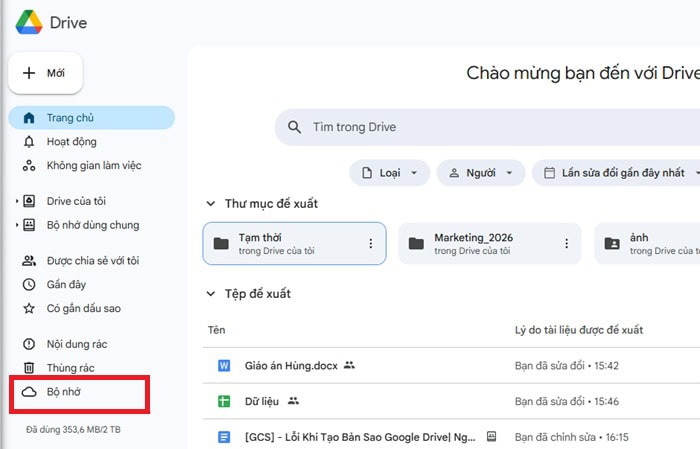
– Bước 3: Bạn có thể nhấn trực tiếp vào dòng chữ này để xem chi tiết dịch vụ nào (Drive, Gmail hay Photos) đang chiếm nhiều diện tích nhất.
*Cách giải phóng dung lượng Google Drive
Thay vì xóa thủ công từng tệp, bạn hãy thực hiện theo trình tự tối ưu dưới đây để lấy lại không gian lưu trữ nhanh nhất:
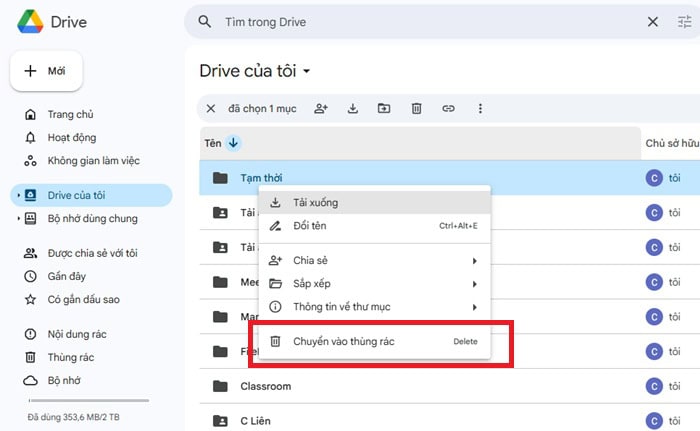
– Bước 1: Bạn hãy mở Google Drive và sắp xếp các tệp theo kích thước từ lớn đến bé. Sau đó, hãy chọn những video hoặc tệp nén không còn dùng tới, nhấp chuột phải và chọn Chuyển vào thùng rác (Move to trash).
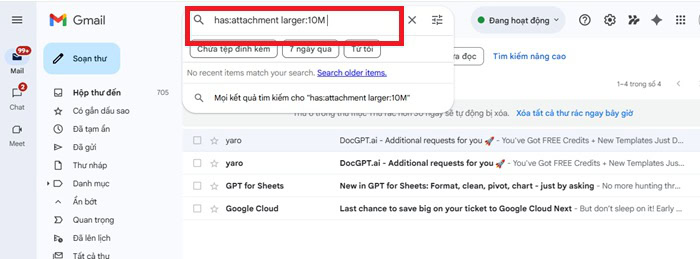
– Bước 2: Gmail thường chiếm nhiều dung lượng hơn bạn nghĩ. Bạn hãy nhập cụm từ has:attachment larger:10M vào thanh tìm kiếm của Gmail để lọc ra những email có tệp đính kèm lớn hơn 10MB. Hãy xóa những email cũ hoặc không quan trọng để giải phóng bộ nhớ ngay lập tức.
– Bước 3: Ảnh và video chất lượng cao gây đầy bộ nhớ. Bạn hãy truy cập Google Photos, tìm những video dài hoặc ảnh trùng lặp để xóa bớt. Ngoài ra, bạn có thể sử dụng tính năng “Nén ảnh về chất lượng tiết kiệm dung lượng” trong phần cài đặt của Google Photos để giảm nhẹ tải trọng cho tài khoản.
*Lưu ý: Nhiều người lầm tưởng xóa tệp là dung lượng sẽ trống ngay. Thực tế, các tệp này vẫn nằm trong Thùng rác (Trash) trong vòng 30 ngày. Để giải phóng dung lượng ngay lập tức, bạn phải vào mục Thùng rác và chọn Dọn sạch thùng rác (Empty trash).
*Giải pháp nâng cấp khi nhu cầu sử dụng cao
Nếu công việc của bạn đòi hỏi lưu trữ nhiều dữ liệu và việc xóa tệp không còn khả thi, bạn nên cân nhắc nâng cấp lên các gói Google One. Việc nâng cấp sẽ giúp quá trình làm việc không bị gián đoạn:
- Gói 100GB: Phù hợp cho cá nhân lưu trữ ảnh và tài liệu cơ bản.
- Gói 200GB: Dành cho những người thường xuyên làm việc với tệp đồ họa hoặc video.
- Gói 2TB trở lên: Phù hợp cho nhu cầu lưu trữ chuyên nghiệp hoặc dùng chung cho cả gia đình
Để nâng cấp dung lượng Google Drive với gói Google One, bạn có thể liên hệ với GCS Việt Nam TẠI ĐÂY.
Xóa dữ liệu duyệt web (cache và cookie)
Một cách khác giúp khắc phục tạo bản sao Google Drive bị lỗi là xóa dữ liệu cache và cookie của trình duyệt. Việc này giúp làm mới dữ liệu trang web và khắc phục các lỗi phát sinh trong quá trình sử dụng. Bạn có thể thực hiện thao tác này ngay trên trình duyệt đang dùng, ví dụ như Google Chrome.
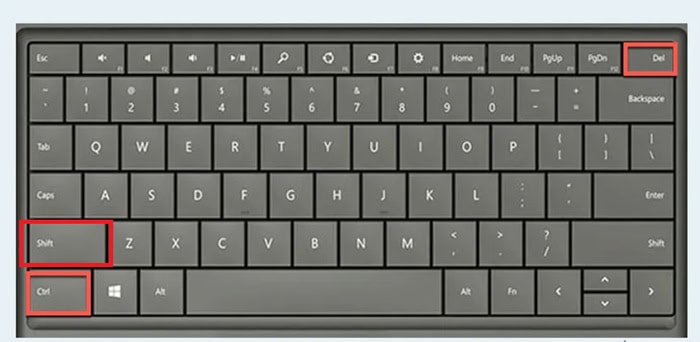
– Bước 1: Bạn mở trình duyệt Chrome lên, sau đó nhấn cùng lúc tổ hợp phím tắt:
Ctrl + Shift + Delete (đối với Windows) hoặc Command + Shift + Delete (đối với MacBook).
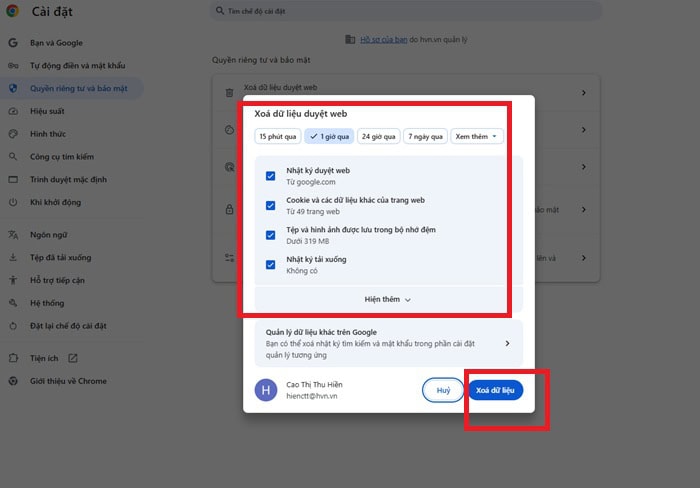
– Bước 2: Khi cửa sổ Xóa dữ liệu duyệt web hiện ra, bạn cần điều chỉnh chính xác các mục sau:
- Phạm vi thời gian (Time range): Bạn hãy chọn Từ trước đến nay (All time) để đảm bảo xóa sạch mọi dữ liệu rác tích tụ từ lâu.
- Chọn nội dung cần xóa: Bạn tích chọn vào hai ô quan trọng nhất là Cookie cùng dữ liệu trang web (Cookies and other site data) và tệp, hình ảnh lưu trong bộ nhớ đệm (Cached images and files).
– Bước 3: Sau khi đã tích chọn xong, bạn nhấn vào nút màu xanh Xóa dữ liệu (Clear data). Trình duyệt sẽ mất vài giây để xử lý tùy thuộc vào lượng dữ liệu rác của bạn.
Vô hiệu hóa một số các tiện ích mở rộng trên trình duyệt
Bên cạnh việc dọn dẹp bộ nhớ và xóa cache, các tiện ích mở rộng cũng là nguyên nhân gây ra lỗi khi thao tác trên Google Drive. Vì thế, bạn hãy kiểm tra xem tiện ích nào đang gây lỗi và thực hiện tắt nó đi bằng các bước như sau:
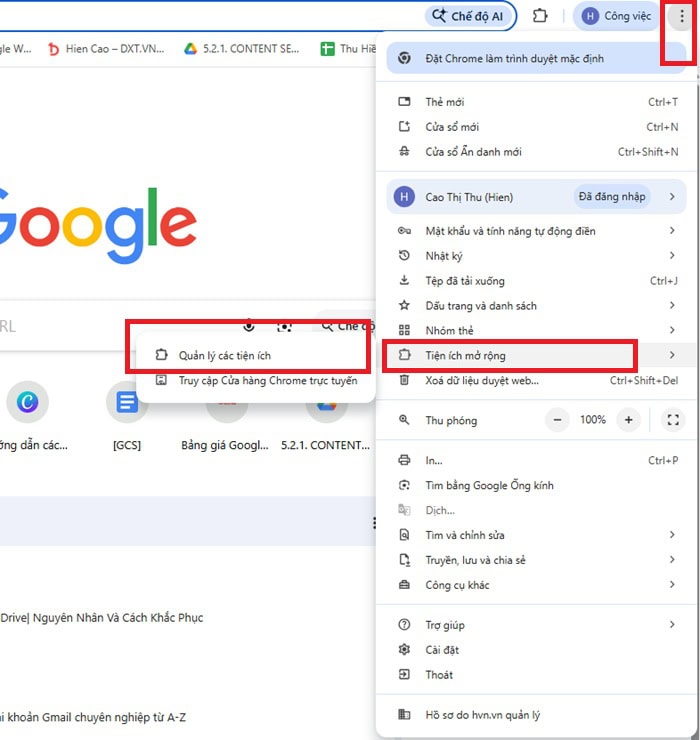
– Bước 1: Bạn mở trình duyệt Chrome, nhấn vào biểu tượng Ba dấu chấm ở góc trên cùng bên phải màn hình. Bạn vào phần Tiện ích (Extensions) và chọn Quản lý tiện ích (Manage Extensions).
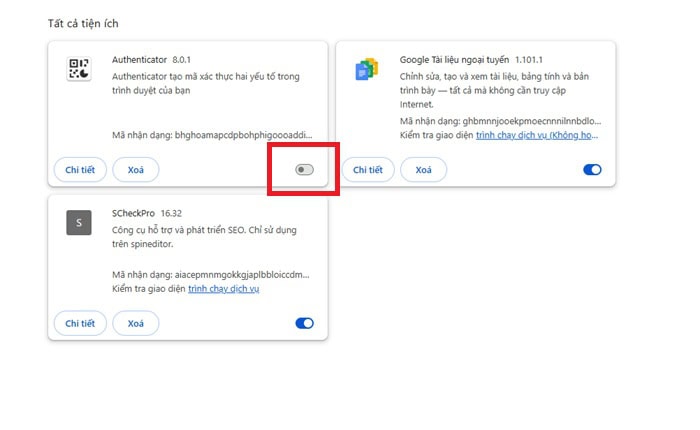
– Bước 2:Tại giao diện danh sách, bạn sẽ thấy tất cả các ứng dụng đã cài đặt. Bạn hãy gạt công tắc sang trái (màu xám) để tạm thời tắt các tiện ích nghi ngờ gây lỗi.
– Bước 3: Trở lại trang Google Drive rồi nhấn F5 để reload. Sau đó, bạn hãy thử thực hiện thao tác Tạo bản sao (Make a copy) một lần nữa.
Sử dụng chế độ ẩn danh hoặc đổi trình duyệt
Một cách đơn giản khác để khắc phục lỗi là sử dụng chế độ ẩn danh của trình duyệt. Chế độ này giúp trình duyệt hoạt động mà không sử dụng dữ liệu cache, cookie hoặc tiện ích mở rộng đã cài đặt.
Bạn có thể thử mở Google Drive ở chế độ ẩn danh để kiểm tra xem việc tạo bản sao tệp có hoạt động bình thường hay không. Cách mở chế độ ẩn danh đơn giản như sau:
- Cách 1: Nhấn tổ hợp phím Ctrl + Shift + N >> Một cửa sổ ẩn danh mới sẽ xuất hiện
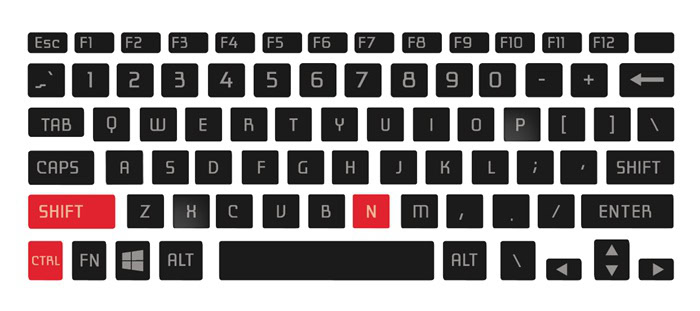
- Cách 2: Nhấn vào biểu tượng ba dấu chấm trên trình duyệt >> Chọn New Incognito Window
Sau đó, bạn chỉ cần truy cập Google Drive và đăng nhập tài khoản rồi thử tạo bảo sao tệp.
Thử tạo bản sao trên trình duyệt hoặc thiết bị khác
Nếu bạn gặp lỗi khi tạo bản sao Google Drive, một cách đơn giản khác là thử thực hiện thao tác này trên trình duyệt hoặc thiết bị khác. Trong nhiều trường hợp, vấn đề không nằm ở tệp hoặc tài khoản Google mà xuất phát từ thiết bị đang sử dụng. Chẳng hạn như lỗi hệ thống, trình duyệt hoạt động không ổn định hoặc xung đột phần mềm.
Việc thử tạo bản sao trên một thiết bị khác sẽ giúp bạn nhanh chóng xác định liệu lỗi có liên quan đến môi trường sử dụng hiện tại hay không. Nếu thao tác này hoạt động bình thường trên thiết bị khác, rất có thể thiết bị ban đầu của bạn đang gặp vấn đề về trình duyệt hoặc cấu hình hệ thống.
Dưới đây là một số các cách mà bạn có thể thử:
- Sử dụng máy tính khác để truy cập Google Drive
- Sử dụng điện thoại hoặc máy tính bảng để tạo bản sao tệp
- Mở Google Drive bằng trình duyệt khác trên cùng thiết bị
Đăng xuất tài khoản Google và tiến hành đăng nhập lại
Một cách khắc phục hiệu quả khi gặp tạo bản sao Google Drive bị lỗi là đăng xuất và đăng nhập lại tài khoản Google. Thao tác này giúp làm mới phiên đăng nhập, đồng thời giúp hệ thống đồng bộ lại dữ liệu giữa tài khoản của bạn và máy chủ của Google.
Trong quá trình sử dụng lâu dài, phiên đăng nhập trên trình duyệt đôi khi có thể gặp lỗi hoặc bị gián đoạn. Khi đó, một số tính năng trên các dịch vụ của Google, bao gồm Google Drive, có thể hoạt động không ổn định. Việc đăng xuất và đăng nhập lại sẽ giúp hệ thống khởi tạo lại phiên làm việc mới, từ đó khắc phục nhiều lỗi phát sinh.
Bạn có thể thực hiện đăng xuất tài khoản Google theo các bước sau:
– Bước 1: Đầu tiên, bạn cần truy cập vào Google Drive bằng trình duyệt web.
– Bước 2: Ở góc trên bên phải màn hình, bạn sẽ thấy ảnh đại diện hoặc biểu tượng tài khoản Google.
– Bước 3: Trong cửa sổ tài khoản hiện ra, bạn hãy chọn Sign out (Đăng xuất) để thoát khỏi tài khoản.
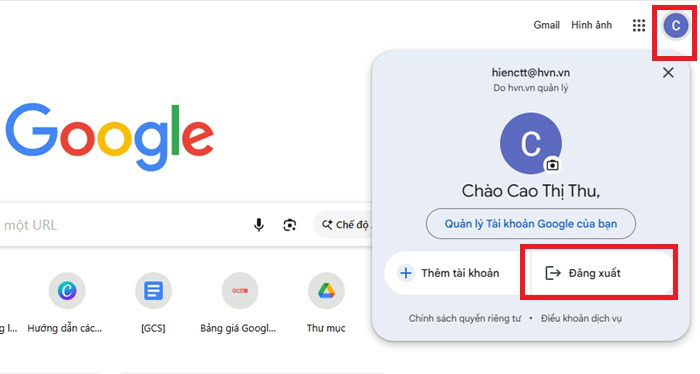
– Bước 4: Sau khi đăng xuất, bạn nên thực hiện thêm một vài bước sau để đảm bảo phiên làm việc được làm mới hoàn toàn và đóng toàn bộ cửa sổ trình duyệt đang mở.
– Bước 5: Khởi động lại trình duyệt để bắt đầu phiên làm việc mới.
- Đăng nhập lại tài khoản Google
- Truy cập lại Google Drive
- Nhập email và mật khẩu để đăng nhập tài khoản Google
Sau khi đăng nhập thành công, hãy truy cập vào tệp cần sao chép và hoàn tất quá trình đăng nhập.
Cách tạo bản sao Google Drive đúng cách để tránh lỗi
Để quá trình làm việc với dữ liệu luôn suôn sẻ và không bị ngắt quãng bởi các thông báo lỗi phiền phức, việc xây dựng một quy trình sử dụng Google Drive chuẩn chỉnh là rất quan trọng. Thay vì chỉ tìm cách sửa lỗi khi chúng xảy ra, bạn nên áp dụng các thói quen dưới đây để tối ưu hóa hiệu suất tài khoản.
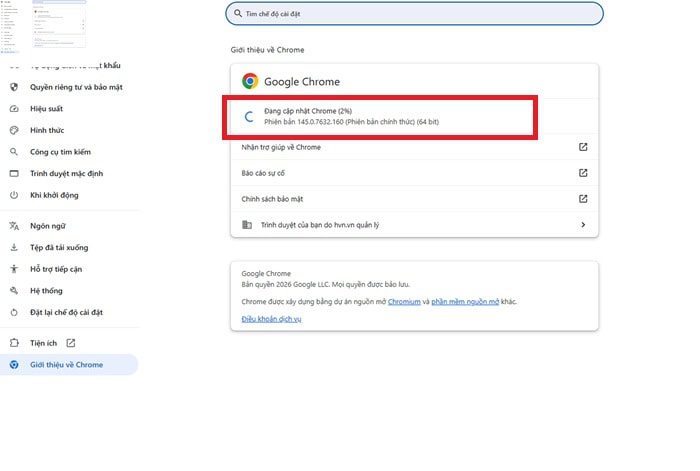
Luôn cập nhật trình duyệt Chrome phiên bản mới nhất
Các bản cập nhật không chỉ mang lại giao diện mượt mà mà còn chứa các bản vá lỗi bảo mật và khả năng tương thích hệ thống mới nhất. Ngoài ra, nó còn giúp trình duyệt xử lý các tác vụ nặng (như sao chép tệp dung lượng lớn) nhanh hơn và ít bị treo hơn.
Cách thực hiện:
Bạn nhấn vào biểu tượng Ba dấu chấm (góc trên bên phải) >> chọn Trợ giúp (Help) >> Giới thiệu về Google Chrome (About Google Chrome). Trình duyệt sẽ tự động kiểm tra và cập nhật, sau đó bạn chỉ cần nhấn Chạy lại (Relaunch).
Sử dụng Google Drive Desktop để đồng bộ hóa ổn định hơn
Nếu bạn thường xuyên phải làm việc với các thư mục chứa hàng nghìn tệp tin hoặc các file video nặng, việc thao tác trên trình duyệt web đôi khi sẽ bị quá tải dẫn đến lỗi “Quá thời gian phản hồi”.
Bạn có thể thực hiện lệnh Copy (Ctrl + C) và Paste (Ctrl + V) tệp tin như một tệp bình thường trong máy. Hệ thống sẽ tự động đồng bộ lên đám mây ở chế độ chạy ngầm, giúp quá trình sao chép cực kỳ ổn định.
Cách thực hiện:
Truy cập trang tải Google Drive, cài đặt ứng dụng rồi đăng nhập lại vào ứng dụng.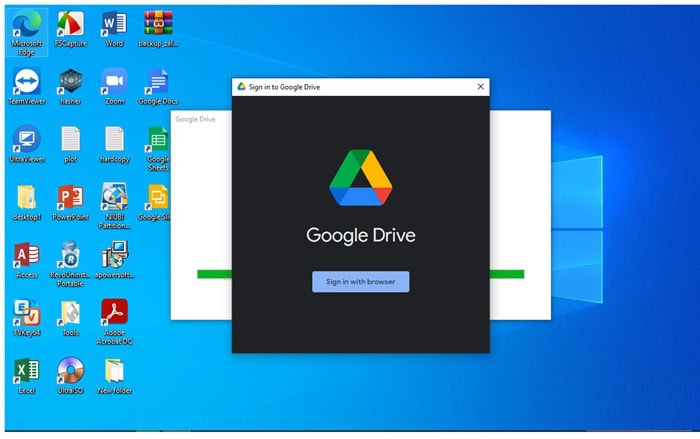
Bạn nên chọn chế độ Mirror files (Phản chiếu tệp) để dữ liệu luôn sẵn sàng ngay cả khi không có mạng.
Nâng cấp gói Google One nếu thường xuyên làm việc với dữ liệu lớn
Khi dung lượng 15GB miễn phí chạm ngưỡng trên 90%, hệ thống sẽ thường xuyên từ chối các lệnh ghi mới như tạo bản sao. Bạn có thể nâng cấp lên các gói 100GB, 200GB hoặc 2TB không chỉ giúp không gian lưu trữ mà còn mở khóa quyền trợ giúp từ các chuyên gia Google khi bạn gặp sự cố kỹ thuật.
Để nâng cấp dung lượng Google Drive với gói Google One, bạn có thể liên hệ với GCS Việt Nam TẠI ĐÂY.
Câu hỏi thường gặp
- Tại sao tôi tạo được bản sao nhưng không thấy file ở đâu?
Vấn đề này xảy ra khá thường xuyên. Khi bạn nhấn “Tạo bản sao”, file mới sẽ không tự động mở ra mà được lưu ngầm. Bạn có thể tìm thấy chúng bằng 2 cách:
- Tại thư mục hiện tại: Bản sao thường nằm ngay cạnh file gốc với tên bắt đầu bằng cụm từ “Bản sao của…” (Copy of…).
- Sử dụng bộ lọc: Nếu thư mục quá nhiều tệp, bạn hãy nhấn vào mục Gần đây (Recent) ở cột bên trái. File bạn vừa tạo chắc chắn sẽ nằm ở vị trí đầu tiên.
- Google Drive có giới hạn kích thước tệp khi tạo bản sao không? (Giải đáp về giới hạn 5TB).
Có. Mặc dù Google Drive cho phép lưu trữ tệp tin cá nhân lên đến 5TB (nếu bạn có đủ dung lượng bộ nhớ), nhưng khi thực hiện thao tác “Tạo bản sao” trực tiếp trên web, hệ thống có thể bị treo nếu tệp quá lớn.
- Vì sao tôi không thể tạo bản sao file Google Drive của người khác?
Nếu bạn thấy tùy chọn “Tạo bản sao” bị mờ hoặc không xuất hiện khi xem file của người khác, nguyên nhân thường do:
- Quyền hạn bị hạn chế: Chủ sở hữu file đã thiết lập chế độ “Người xem không thể sao chép, tải xuống hoặc in”.
- Quyền truy cập: Bạn chỉ có quyền xem mà không có quyền can thiệp vào dữ liệu.
Cách xử lý: Bạn cần liên hệ với chủ sở hữu để yêu cầu cấp quyền chỉnh sửa hoặc mở tính năng sao chép trong phần cài đặt chia sẻ.
- Tạo bản sao Google Drive có làm thay đổi file gốc không?
Không. Khi bạn tạo bản sao, Google Drive sẽ nhân bản một tệp tin hoàn toàn độc lập. Mọi thay đổi, chỉnh sửa hay xóa bỏ trên bản sao sẽ không ảnh hưởng gì đến file gốc và ngược lại. Điều này cực kỳ hữu ích khi bạn muốn thử nghiệm chỉnh sửa mà vẫn muốn giữ lại bản gốc an toàn.
- Có thể tạo bản sao thư mục trên Google Drive không?
Không. Bạn chỉ có thể tạo bản sao cho từng tệp tin riêng lẻ.
- Cách 1: Vào trong thư mục đó, nhấn Ctrl + A để chọn tất cả tệp rồi chọn “Tạo bản sao”.
- Cách 2: Hoặc sử dụng phần mềm Drive Desktop trên máy tính để sao chép (Copy/Paste) thư mục như bình thường, hệ thống sẽ tự động đồng bộ thư mục mới lên Drive cho bạn.
Lời kết
Hy vọng rằng với những hướng dẫn chi tiết và dễ hiểu trên đây, bạn đã có thể tự mình xử lý dứt điểm tình trạng lỗi khi tạo bản sao Google Drive.
Việc gặp phải các sự cố kỹ thuật khi làm việc trên nền tảng đám mây là điều khó tránh khỏi, nhưng chỉ cần bạn nắm vững các nguyên nhân cốt lõi. Ngoài ra, nếu trong quá trình thực hiện khắc phục lỗi, còn gặp vấn đề, đừng ngần ngại liên hệ với GCS Việt Nam để được hỗ trợ nhé.
- Fanpage: GCS – Google Cloud Solutions
- Hotline: 024.9999.7777






 Ứng dụng Gmail
 Ứng dụng Google Drive
 Ứng dụng Google Meet
 Ứng dụng Google Docs
 Dịch vụ hỗ trợ Google Workspace
 Dịch vụ hỗ trợ Google Cloud
 Khóa học Google Workspace
 Kho Video


