 Giới thiệu
 Gửi ticket





Lỗi hàm SUM bằng 0 trong Google Sheets| Nguyên nhân & Cách khắc phục


Trong quá trình làm việc với bảng tính, nhiều người gặp tình trạng hàm SUM trả về kết quả bằng 0 dù dữ liệu đã nhập đầy đủ. Đây là lỗi khá phổ biến trong Google Sheets, đặc biệt khi dữ liệu được nhập từ nhiều nguồn khác nhau hoặc định dạng không đồng nhất. Nếu không biết nguyên nhân, bạn có thể mất khá nhiều thời gian để kiểm tra từng ô dữ liệu. Trong bài viết này, chúng ta sẽ cùng tìm hiểu lỗi hàm SUM bằng 0 trong Google Sheets, các nguyên nhân và cách sửa lỗi nhanh chóng, dễ thực hiện ngay cả với người mới bắt đầu.
05 Nguyên nhân phổ biến khiến lỗi hàm SUM bằng 0 trong Google Sheets?
Trước khi biết cách sửa lỗi, điều quan trọng là bạn phải biết nguyên nhân vì sao lỗi hàm SUM bằng 0 trong Google Sheets lại xảy ra. Lỗi này thường xuất phát từ những lý do dưới đây:
Dữ liệu bị định dạng văn bản
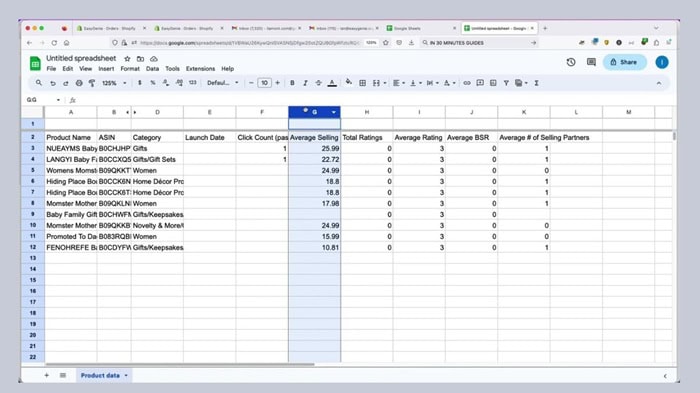
Một trong những nguyên nhân khiến hàm SUM bằng 0 trong Google Sheets là do dữ liệu số đang được lưu dưới dạng Text (văn bản) thay vì Number (Số). Khi một giá trị được định dạng là văn bản, Google Sheets sẽ không coi đó là số. Chính vì vậy, hàm SUM sẽ bỏ qua các ô này khi tính tổng. Công thức vẫn chạy nhưng kết quả sẽ trả về bằng 0.
Dấu hiệu nhận thấy lỗi này dễ dàng là khi dữ liệu ở dạng văn bản:
- Có dấu nháy đơn (‘) trước số
- Số căn trái trong ô thay vì căn phải
- Xuất hiện tam giác cảnh báo màu xanh
Trong những trường hợp này, Google Sheets sẽ hiểu rằng đó là chuỗi ký tự và không phải giá trị số.
Lỗi tham chiếu vòng
Tham chiếu vòng xảy ra khi công thức tham chiếu đến chính ô chứa công thức hoặc phạm vi bao gồm ô đó. Điều này khiến Google Sheets không thể tính toán chính xác và có thể dẫn đến kết quả sai hoặc bằng 0.
Khi phát hiện tham chiếu vòng, Google Sheets thường hiển thị cảnh báo như Circular dependency detected. Tuy nhiên, trong một số trường hợp bảng tính phức tạp, người dùng có thể không nhận ra lỗi này ngay lập tức. Kết quả là công thức SUM hoạt động không đúng và có thể trả về 0.
Khoảng trắng hoặc ký tự ẩn
Dữ liệu chứa khoảng trắng hoặc ký tự ẩn cũng là nguyên nhân gây ra lỗi hàm SUM bằng 0 trong Google Sheets. Những ký tự này có thể xuất hiện khi bạn sao chép dữ liệu từ các nguồn bên ngoài như website, file PDF, email hoặc các phần mềm khác.
Trong nhiều trường hợp, các giá trị trông giống như số nhưng thực chất lại chứa khoảng trắng ở đầu hoặc cuối hoặc những ký tự không hiển thị. Khi đó, Google Sheets sẽ hiểu dữ liệu này là chuỗi văn bản, chứ không phải số. Kết quả là hàm SUM sẽ bỏ qua các ô đó, khiến tổng hiển thị bằng 0.
Một số dấu hiệu giúp bạn nhận biết dữ liệu có chứa khoảng trắng hoặc ký tự ẩn:
- Số căn trái trong ô
- Hàm SUM không tính giá trị đó
- Khi nhấp vào ô, bạn thấy khoảng trống trước hoặc sau số
Cài đặt khu vực không đồng nhất
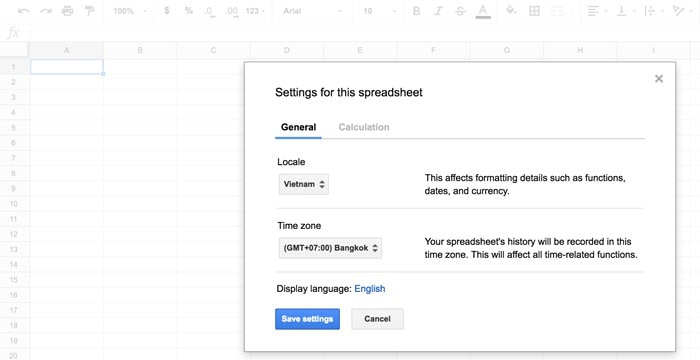
Cài đặt khu vực quyết định cách Google Sheets hiển thị và xử lý dữ liệu số. Bao gồm:
- Dấu phân cách hàng nghìn
- Dấu thập phân
- Định dạng ngày tháng
- Cách nhập công thức
Ví dụ, ở một số quốc gia như Hoa Kỳ, dấu thập phân là dấu chấm (.), dấu phẩy (,) được sử dụng để phân tách các hàng nghìn. Chẳng hạn số 1,000.50 còn một số quốc gia châu Âu là 1.000,50.
Nếu dữ liệu được nhập theo định dạng của khu vực khác, Google Sheets có thể không nhận diện đúng giá trị số. Khi đó, các giá trị sẽ bị hiểu là văn bản, khiến hàm SUM không thể tính toán và kết quả trả về bằng 0.
Vấn đề này thường xảy ra khi bạn thực hiện các thao tác như là:
- Sao chép dữ liệu từ file Excel của người khác
- Nhập dữ liệu từ một số các hệ thống khác
- Sử dụng template bảng tính từ nước ngoài
Chế độ tính toán đang để thủ công
Google Sheets thường hoạt động với chế độ tính toán tự động. Nghĩa là mỗi khi dữ liệu thay đổi, các công thức sẽ tự động cập nhật kết quả. Tuy nhiên, nếu bảng tính được cấu hình khác đi, công thức có thể không cập nhật ngay lập tức. Khi đó, dù bạn đã nhập dữ liệu đầy đủ, hàm SUM vẫn có thể hiển thị 0 hoặc giá trị cũ.
Điều này thường xảy ra trong các trường hợp cụ thể như là:
- Bảng tính đang chứa số lượng dữ liệu
- Có nhiều công thức phức tạp
- File được import từ Excel
Ngoài ra, nếu kết nối internet không ổn định hoặc bảng tính đang xử lý nhiều dữ liệu, việc cập nhật công thức cũng có thể bị chậm.
Dưới đây là một số dấu hiệu để bạn nhận biết tại sao bảng tính chưa cập nhật kết quả:
- Hàm SUM hiển thị 0 dù dữ liệu đã nhập
- Kết quả không thay đổi khi chỉnh sửa dữ liệu
- Công thức chỉ cập nhật sau khi reload trang
Cách sửa lỗi hàm SUM bằng 0 trong Google Sheets nhanh chóng
Khi gặp lỗi hàm SUM bằng 0 trong Google Sheets, nhiều người thường nghĩ rằng công thức đã bị nhập sai. Tuy nhiên, trong phần lớn trường hợp, nguyên nhân lại nằm ở định dạng dữ liệu hoặc cách bảng tính xử lý dữ liệu.
Dưới đây là những cách khắc phục phổ biến và hiệu quả nhất về các lỗi hàm SUM bằng 0 trong Google Sheets, các bạn có thể tham khảo.
Chuyển đổi định dạng dữ liệu từ Text sang Number
Bởi khi dữ liệu được lưu dưới dạng văn bản, Google Sheets sẽ không nhận diện đó là số và hàm SUM sẽ không thể tính toán. Chuyển đổi định dạng dữ liệu từ Text sang Number là cách để bạn sửa lỗi hàm SUM bằng 0 trong Google Sheets hiệu quả.
Để khắc phục vấn đề này, bạn có thể chuyển định dạng của các ô dữ liệu sang dạng số theo các bước như sau:
– Bước 1: Đầu tiên, bạn cần mở bảng tính Google Sheets chứa dữ liệu cần tính tổng và dùng chuột bôi đen toàn bộ các ô chứa số mà bạn muốn tính tổng.
– Bước 2: Trên thanh menu, bạn hãy chọn Định dạng (Format) và chọn Số (Number) >> chọn tiếp Số (Number) trong danh sách định dạng.
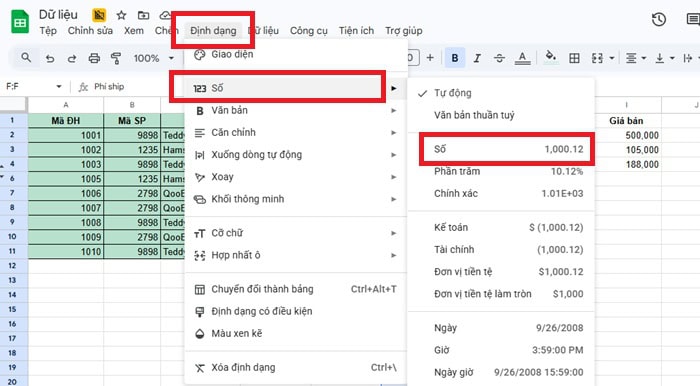
Sau khi thực hiện các bước trên, Google Sheets sẽ chuyển dữ liệu từ dạng văn bản sang dạng số. Lúc này, công thức SUM sẽ nhận diện đúng các giá trị và hiển thị kết quả chính xác.
Ngoài ra, bạn cũng có thể nhận biết dữ liệu đang ở dạng văn bản thông qua một số dấu hiệu như:
- Số căn trái trong ô
- Có dấu nháy đơn trước giá trị
- Xuất hiện cảnh báo định dạng
Sau khi chuyển đổi định dạng, bạn nên nhập lại công thức SUM hoặc nhấn Enter để Google Sheets cập nhật kết quả.
Sử dụng hàm VALUE hoặc toán tử để ép kiểu số
Trong một số trường hợp, việc thay đổi định dạng ô vẫn chưa đủ để Google Sheets nhận diện dữ liệu là số. Khi đó, bạn có thể sử dụng hàm VALUE hoặc toán tử ép kiểu để chuyển dữ liệu sang dạng số trước khi tính tổng.
Lúc này, hàm VALUE có nhiệm vụ chuyển đổi chuỗi văn bản chứa số thành giá trị số thực sự. Sau khi chuyển đổi, hàm SUM sẽ có thể tính toán bình thường.
*Cách sử dụng hàm VALUE
Giả sử dữ liệu nằm trong cột A, bạn có thể sử dụng công thức sau: =VALUE(A1)
Sau đó, kéo công thức xuống các dòng còn lại để chuyển đổi toàn bộ dữ liệu.
Khi dữ liệu đã được chuyển thành số, bạn chỉ cần sử dụng hàm SUM để tính tổng. Chẳng hạn =SUM(B1:B10). Trong đó cột B chứa dữ liệu đã được chuyển đổi.
*Sử dụng toán tử để ép kiểu
Ngoài hàm VALUE, bạn cũng có thể ép dữ liệu sang dạng số bằng các phép toán đơn giản như =A1*1 hoặc =A1+0
Các phép toán này buộc Google Sheets phải xử lý giá trị trong ô như một số thực, từ đó loại bỏ định dạng văn bản.
*Lưu ý: Phương pháp này hữu ích khi bạn nhập dữ liệu từ hệ thống khác hoặc sao chép dữ liệu từ website. Khi đó, các giá trị thường bị lưu dưới dạng chuỗi và cần được chuyển đổi trước khi tính toán.
Xóa khoảng trắng hoặc ký tự ẩn trong dữ liệu
Loại bỏ các khoảng trắng hoặc ký tự ẩn xuất hiện trong dữ liệu cũng là cách để khắc phục lỗi hàm SUM bằng 0 trong Google Sheets. Bởi khi dữ liệu chứa khoảng trắng ở đầu hoặc cuối, Google Sheets có thể hiểu đó là chuỗi văn bản thay vì số. Điều này khiến hàm SUM không thể tính toán.
Để xử lý vấn đề này, bạn có thể sử dụng các hàm như TRIM và CLEAN để xóa dữ liệu.
Ví dụ:
- =TRIM(A1). Hàm TRIM sẽ xóa khoảng trắng ở đầu và cuối giá trị trong ô.
- =CLEAN(A1). Hàm CLEAN giúp loại bỏ các ký tự không hiển thị.
Hoặc bạn có thể kết hợp hai hàm vừa xóa dữ liệu ẩn vừa chuyển sang số như là:
=VALUE(TRIM(A1))
Công thức này sẽ xóa khoảng trắng và chuyển dữ liệu sang dạng số. Sau khi xử lý dữ liệu bằng các hàm trên, bạn có thể sử dụng hàm SUM để tính tổng bình thường.
Kiểm tra và khắc phục lỗi liên quan đến tham chiếu vòng
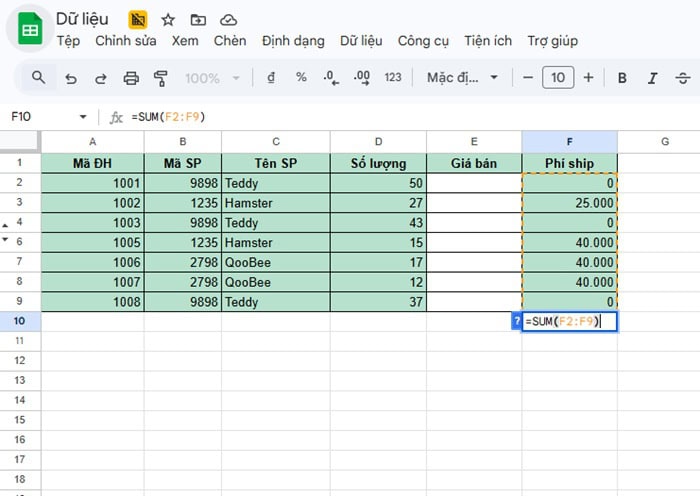
Nếu công thức SUM vẫn trả về kết quả không đúng, bạn nên kiểm tra xem bảng tính có xảy ra tham chiếu vòng hay không. Tham chiếu vòng xảy ra khi công thức hàm SUM bao gồm chính ô chứa công thức trong phạm vi tính toán. Điều này khiến Google Sheets không thể xác định giá trị cần tính.
- Ví dụ, công thức được đặt tại ô F10 là =SUM(F1:F10). Phạm vi tính tổng đã bao gồm ô F10, tạo ra vòng lặp.
- Để khắc phục thì bạn chỉ cần điều chỉnh phạm vi công thức để loại bỏ ô chứa công thức. Sửa thành =SUM(F1:F9).
Hoặc, khi làm việc với bảng dữ liệu lớn thì nên đặt hàng tổng riêng biệt. Mục đích là để tránh kéo công thức quá phạm vi cần thiết và kiểm tra phạm vi hàm SUM trước khi áp dụng.
Đồng bộ hóa cài đặt khu vực
Đồng bộ hóa cài đặt khu vực (Locale) của bảng tính sẽ giúp Google Sheets hiểu định dạng số, dấu thập phân và dấu phân cách. Nếu dữ liệu được nhập theo định dạng của một khu vực khác, bảng tính có thể không nhận diện đúng giá trị số.
Các bước để kiểm tra và thay đổi cài đặt khu vực cụ thể như sau:
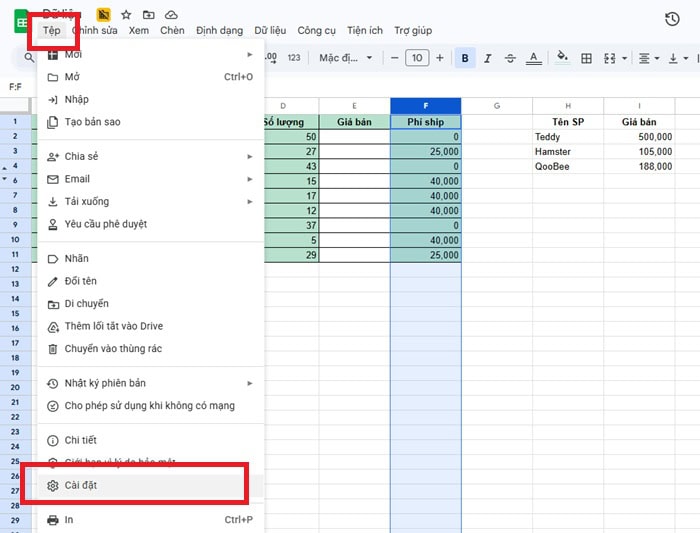
– Bước 1: Đầu tiên, bạn cần mở bảng tính Google Sheets và nhấn vào menu Tệp (File).
– Bước 2: Sau đó, bạn thực hiện thao tác chọn vào Cài đặt (Settings).
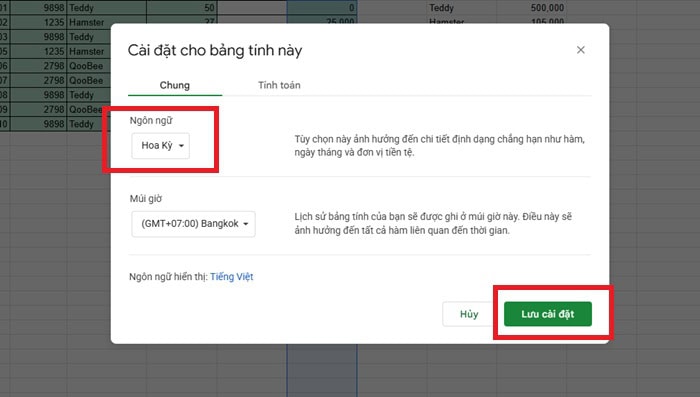
– Bước 3: Tại mục Ngôn ngữ – Chung, bạn chọn khu vực phù hợp với dữ liệu. Một số ví dụ có thể kể đến như Vietnam, United States hoặc United Kingdom.
– Bước 4: Cuối cùng, bạn chỉ cần nhấn vào Lưu cài đặt (Save) để áp dụng thay đổi.
Sau khi bảng tính tải lại, Google Sheets sẽ cập nhật cách xử lý dữ liệu số. Lúc này, hàm SUM sẽ có thể nhận diện đúng các giá trị và tính tổng chính xác.
Một số lưu ý khi sửa lỗi hàm SUM bằng 0 trong Google Sheets
Sau khi nắm được cách sửa lỗi hàm SUM bằng 0 trong Google Sheets, người dùng vẫn cần chú ý đến một số yếu tố quan trọng trong quá trình xử lý dữ liệu. Những lưu ý này sẽ giúp bảng tính tránh tình trạng bị những lỗi như trên và định dạng đúng ngay từ đầu.
- Cần kiểm tra toàn bộ dữ liệu vì lỗi có thể xuất phát từ nhiều nguyên nhân
Trên thực tế, khi lỗi hàm SUM bằng 0 trong Google Sheets có thể do nhiều nguyên nhân. Bạn hãy kiểm tra toàn bộ vùng dữ liệu và công thức đang sử dụng. Sau đó, hãy đảm bảo rằng tất cả các ô đều có định dạng Number, không có ký tự lạ hoặc khoảng trắng trong ô. Đồng thời, dữ liệu không bị nhập sai định dạng.
- Có thể xử lý dữ liệu trên Excel khi Google Sheets gặp giới hạn
Nếu dùng Google Sheets chưa xử lý được đúng dữ liệu, đặc biệt với bảng tính có cấu trúc phức tạp hoặc chứa nhiều định dạng khác nhau. Lúc này, bạn có thể cân nhắc chuyển dữ liệu sang Excel để xử lý.
Khi mở dữ liệu trong Excel, bạn có thể dễ dàng kiểm tra định dạng của từng ô, loại bỏ các ký tự không cần thiết và chuyển đổi dữ liệu sang dạng số. Sau khi xử lý xong, bạn hoàn toàn có thể tải lại file lên Google Drive và mở bằng Google Sheets để tiếp tục làm việc hoặc chia sẻ với người khác.
- Nên tải lại trang tính sau khi chỉnh sửa dữ liệu
Sau khi đã thực hiện các bước sửa lỗi hàm SUM bằng 0 trong Google Sheets, bạn nên tải lại bảng tính để đảm bảo tất cả thay đổi được cập nhật hoàn toàn. Trong quá trình chỉnh sửa dữ liệu hoặc công thức Google Sheets có thể lưu lại nhiều trạng thái khác nhau của bảng tính. Nếu bảng tính chứa nhiều dữ liệu hoặc công thức phức tạp, kết quả hiển thị có thể chưa được cập nhật ngay lập tức.
Lúc này, bạn hãy reload lại trang để cập nhật lại toàn bộ công thức, làm mới dữ liệu trong bảng tính và loại bỏ các thao tác thử nghiệm trước đó.
Câu hỏi thường gặp
Dưới đây là một số câu hỏi mà người dùng thường gặp khi tìm cách sửa lỗi hàm SUM bằng 0 trong Google Sheets.
- Vì sao hàm SUM không tính dữ liệu trong Google Sheets?
Nguyên nhân phổ biến nhất là dữ liệu đang ở dạng văn bản thay vì số. Ngoài ra, lỗi cũng có thể xảy ra khi dữ liệu chứa khoảng trắng, ký tự ẩn hoặc phạm vi công thức không đúng.
- Làm thế nào để kiểm tra dữ liệu có phải dạng số hay không?
Bạn có thể nhấp vào ô dữ liệu và kiểm tra mục Format → Number. Nếu hiển thị Plain text, bạn cần chuyển đổi sang định dạng Number.
- Có cần nhập lại công thức SUM sau khi sửa dữ liệu không?
Trong nhiều trường hợp, Google Sheets sẽ tự động cập nhật công thức. Tuy nhiên, nếu kết quả chưa thay đổi, bạn có thể nhấn Enter hoặc reload trang để cập nhật lại.
Lời kết
Lỗi hàm SUM bằng 0 trong Google Sheets là một vấn đề khá phổ biến khi làm việc với bảng tính. Tuy nhiên, đây không phải là lỗi phức tạp và có thể khắc phục nhanh chóng nếu bạn nắm vững được nội dung trong bài viết trên. Ngoài ra, nếu bạn còn bất cứ thắc mắc gì liên quan đến việc sử dụng hàm SUM, hay Google thì đừng ngần ngại liên hệ với GCS Việt Nam để được hỗ trợ nhé.
- Fanpage: GCS – Google Cloud Solutions
- Hotline: 024.9999.7777







 Ứng dụng Gmail
 Ứng dụng Google Drive
 Ứng dụng Google Meet
 Ứng dụng Google Docs
 Dịch vụ hỗ trợ Google Workspace
 Dịch vụ hỗ trợ Google Cloud
 Khóa học Google Workspace
 Kho Video


