 Giới thiệu
 Gửi ticket






Hàm ROUNDUP trong Google Sheets| Hướng dẫn cách dùng cho Newbie


Trong quá trình làm việc với Google Sheets, bạn sẽ thường xuyên gặp các trường hợp cần làm tròn số lên để đảm bảo kết quả tính toán chính xác theo yêu cầu thực tế. Đặc biệt là khi xử lý tiền tệ, điểm số hay báo cáo thống kê. Lúc này, bạn có thể sử dụng hàm ROUNDUP trong Google Sheets và xử lý bài toán. Bài viết này sẽ giúp bạn hiểu rõ hàm ROUNDUP là gì, cách dùng hàm ROUNDUP trong Google Sheets, các ví dụ minh họa chi tiết và những lỗi thường gặp khi sử dụng.
Tổng quan hàm ROUNDUP trong Google Sheets
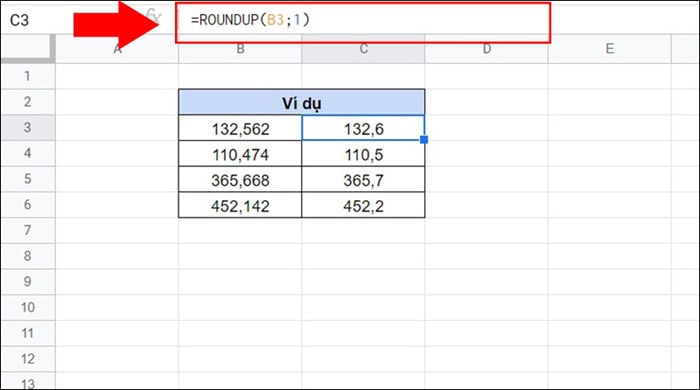
Trong quá trình làm việc với bảng tính, việc làm tròn số là thao tác phổ biến. Đặc biệt là khi xử lý dữ liệu tài chính, số lượng sản phẩm hay các chỉ tiêu cần đảm bảo không bị thiếu hụt. Hàm ROUNDUP trong Google Sheets được tạo ra để giải quyết chính xác các nhu cầu này.
Do đó, hàm ROUNDUP trong Google Sheets có chức năng làm tròn số theo hướng tăng lên. Tức là luôn làm tròn ra xa số 0, bất kể phần thập phân của số đó lớn hay nhỏ.
Khác với hàm ROUND (chỉ làm tròn khi phần thập phân ≥ 0.5). Hàm ROUNDUP không áp dụng quy tắc làm tròn thông thường, mà chỉ cần tồn tại phần thập phân thì giá trị sẽ được đẩy lên mức cao hơn tiếp theo.
Điểm mạnh của hàm ROUNDUP là khả năng kiểm soát số chữ số cần làm tròn. Bạn có thể dễ dàng làm tròn đến các hàng đơn vị, hàng chục, hàng trăm cho đến hàng phần mười, phần trăm hoặc phần nghìn.
Ví dụ:
- Số 2.01 khi áp dụng hàm ROUNDUP và làm tròn đến số nguyên sẽ cho kết quả là 3
- Số 5.111 có thể được làm tròn thành 5.2, 5.12 hoặc 5.111, tùy vào số chữ số bạn thiết lập
Ứng dụng của hàm ROUNDUP trong Google Sheets trong thực tế
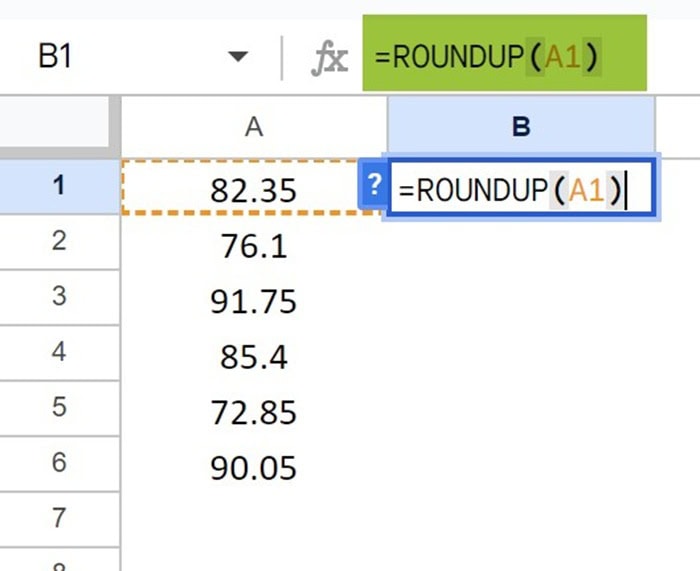
Thực tế, cách dùng hàm ROUNDUP trong Google Sheets xuất hiện rất thường xuyên trong xử lý dữ liệu, đặc biệt với dân văn phòng, kế toán và quản lý. Dưới đây là một số ứng dụng phổ biến của hàm ROUNDUP trong Google Sheets.
- Ứng dụng trong xử lý tiền tệ, tài chính và thuế
Khi tính tổng tiền thanh toán, thuế VAT, lãi vay hoặc phí dịch vụ, nhiều doanh nghiệp và ngân hàng yêu cầu luôn làm tròn lên để tránh thiếu tiền hoặc sai lệch sổ sách. Ví dụ thực tế: Tổng tiền = 199.200,1 → làm tròn lên 200.000; Tiền lãi = 1.500,2 → làm tròn lên 1.501. Khi sử dụng hàm ROUNDUP trong Google Sheets, số liệu tài chính sẽ khớp với quy định kế toán và hệ thống ngân hàng, hạn chế sai sót khi đối soát.
- Ứng dụng trong quản lý kho, vận chuyển
Trong quản lý kho và logistics, hàng hóa thường không thể chia lẻ. Nếu hệ thống tính toán cho ra kết quả là 10,2 thùng hoặc 3,5 chuyến xe, thực tế bạn phải chuẩn hóa thành 11 thùng hoặc 4 chuyến xe.
Khi dùng hàm ROUNDUP, kết quả sẽ được làm tròn số lượng nhập – xuất, số container, số chuyến vận chuyển hoặc số nhân công cần thiết. Nhờ đó, doanh nghiệp tránh được tình trạng thiếu hàng hoặc thiếu nguồn lực khi triển khai công việc.
- Ứng dụng trong tính điểm số và đánh giá kết quả
Hàm ROUNDUP trong Google Sheets thường được dùng để làm tròn điểm thi hoặc điểm trung bình. Ví dụ: Điểm trung bình = 7,01 → làm tròn lên 8. Việc này giúp quá trình chấm điểm rõ ràng, minh bạch và dễ thống kê trên bảng tính.
- Ứng dụng trong báo cáo kinh doanh và phân tích dữ liệu
Khi lập báo cáo doanh thu, chi phí, số lượng sản phẩm hoặc tỷ lệ tăng trưởng, các con số lẻ thường gây khó đọc và khó trình bày. Việc sử dụng hàm ROUNDUP giúp làm tròn số liệu theo quy tắc nhất quán, từ đó báo cáo trở nên gọn gàng và chuyên nghiệp hơn.
- Ứng dụng trong quản lý thời gian và dự án
Trong thực tế, thời gian làm việc hoặc thời gian hoàn thành dự án thường được làm tròn lên để thuận tiện quản lý. Ví dụ, một nhân viên làm việc 7 giờ 15 phút có thể được tính thành 8 giờ công, hoặc một đầu việc dự kiến mất 2,3 tuần sẽ được làm tròn thành 3 tuần để dự phòng rủi ro.
Công thức chuẩn của hàm ROUNDUP trong Google Sheets
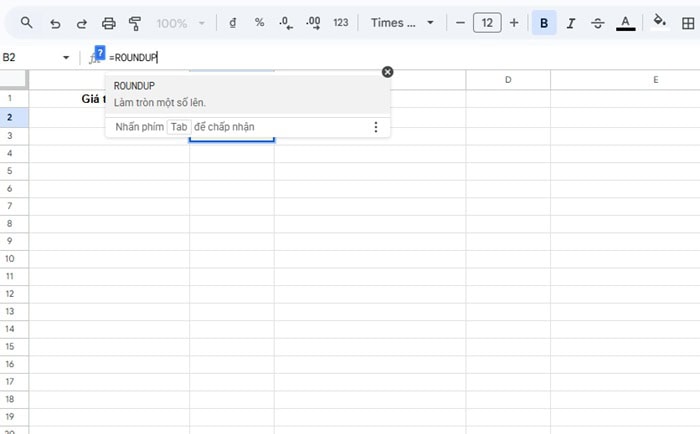
Để dùng hàm ROUNDUP trong Google Sheets hiệu quả, bạn cần nắm thật chắc công thức chuẩn. Về cơ bản, cú pháp của hàm khá đơn giản, dễ nhớ cụ thể như sau.
=ROUNDUP(giá_trị; [vị_trí])
Trong đó:
- giá_trị (bắt buộc)
Đây là giá trị mà bạn muốn làm tròn lên. Tham số này có thể là:
-
- Một số cụ thể, ví dụ: 12.34
- Một ô chứa số, ví dụ: A1
- Một biểu thức hoặc công thức, ví dụ: SUM(B1:B10)
- vị_trí (tùy chọn)
Tham số này xác định số chữ số mà bạn muốn làm tròn đến. Ý nghĩa của tham số vị_trí như sau:
-
- vị_trí > 0: Làm tròn lên đến số chữ số thập phân tương ứng bên phải dấu phẩy
- vị_trí = 0: Làm tròn lên số nguyên gần nhất
- vị_trí < 0: Làm tròn lên về bên trái dấu phẩy (hàng chục, hàng trăm, hàng nghìn…)
Hướng dẫn cách sử dụng hàm ROUNDUP trong Google Sheets
Dưới đây là cách sử dụng hàm ROUNDUP trong Google Sheets đơn giản, các bạn có thể tham khảo ngay:
Làm tròn số thập phân
Làm tròn số thập phân là nhu cầu phổ biến nhất khi sử dụng hàm ROUNDUP trong Google Sheets, đặc biệt trong các trường hợp như tính tỷ lệ %, đo lường, chia số lẻ hoặc trình bày báo cáo.
Điểm quan trọng cần nhớ là hàm ROUNDUP luôn làm tròn lên, không phụ thuộc chữ số phía sau lớn hay nhỏ hơn 5.
Làm tròn đến số thập phân (với hàng phần 10)
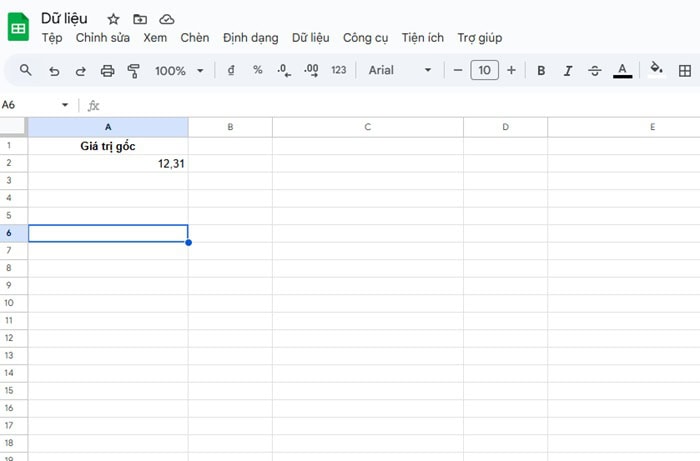
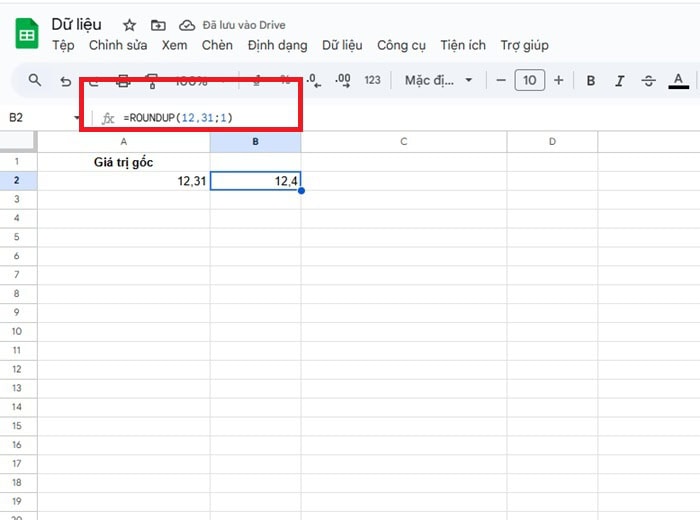
Ví dụ: Khi bạn chỉ muốn giữ lại 1 chữ số sau dấu phẩy, hãy đặt tham số num_digits = 1.
*Yêu cầu:
- Làm tròn đến 1 chữ số thập phân (với hàng phần mười)
- Thiết lập: vị_trí = 1
Công thức:
=ROUNDUP(12,31;1)
Kết quả:
Làm tròn đến số thập phân (với hàng phần trăm)
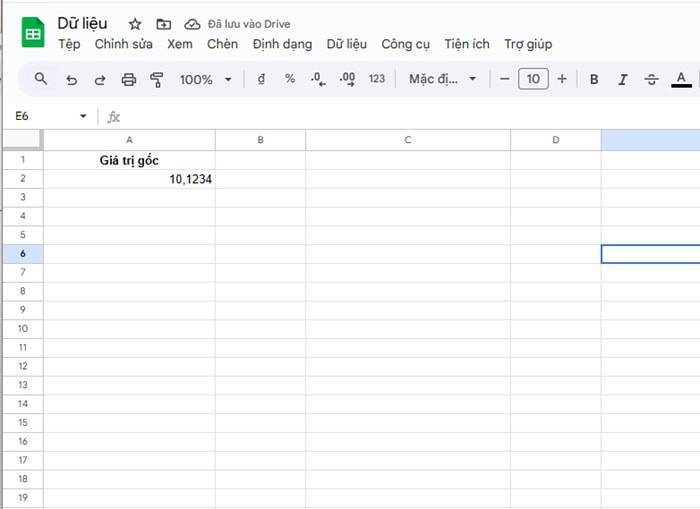
Khi cần độ chính xác cao hơn, đặc biệt trong các phép tính tài chính hoặc tiền tệ, bạn nên làm tròn đến hàng phần trăm.
Ví dụ, với bảng dữ liệu giá trị gốc sau:
*Yêu cầu:
- Làm tròn tròn đến số thập phân (hàng phần trăm)
- Thiết lập: vị_trí = 2
Công thức:
=ROUNDUP(10,1234;2)
Kết quả: 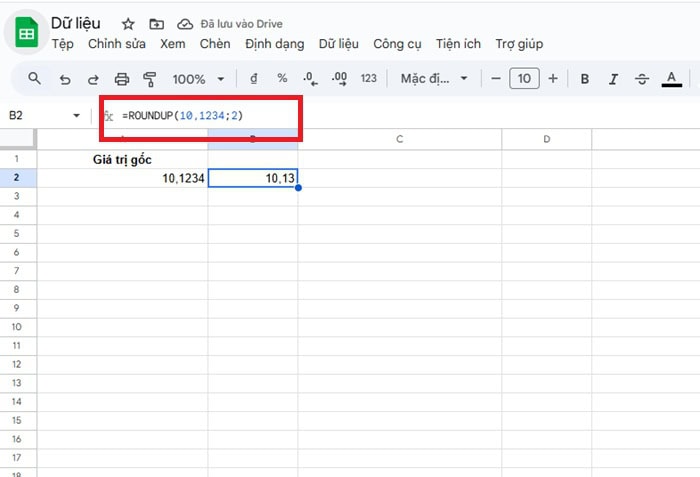
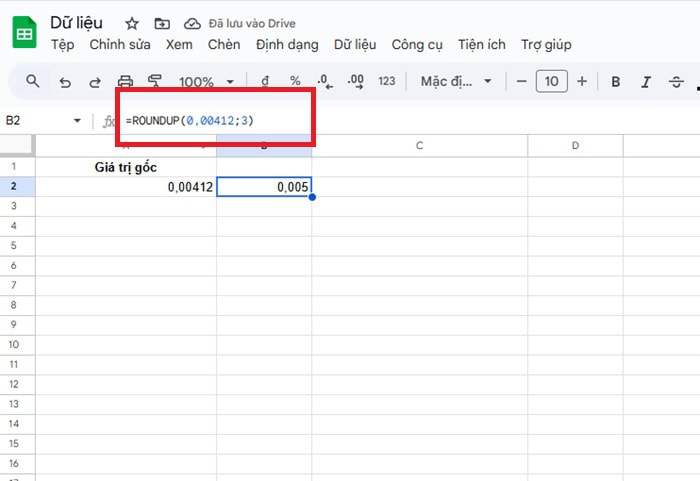
Làm tròn đến số thập phân (với hàng phần nghìn)
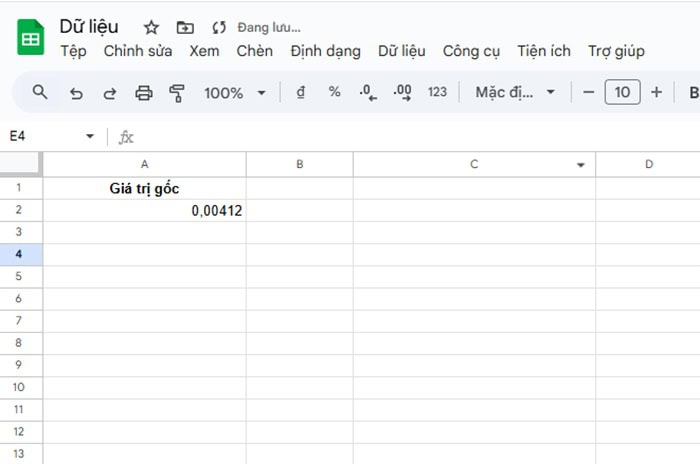
Trong các bảng tính kỹ thuật, khoa học hoặc thống kê chuyên sâu, việc làm tròn đến 3 chữ số thập phân giúp dữ liệu đồng nhất và dễ so sánh.
Ví dụ dữ liệu với bảng dữ liệu gốc sau đây:
*Yêu cầu:
- Làm tròn đến số thập phân (hàng phần nghìn)
- Thiết lập: vị_trí = 3
Công thức:
=ROUNDUP(0,00412;3)
Kết quả:
Làm tròn số nguyên
Ngoài số thập phân, hàm ROUNDUP trong Google Sheets còn được sử dụng rất nhiều để làm tròn số nguyên, đặc biệt khi xử lý số lượng, đơn hàng hoặc kết quả tính toán.
Làm tròn đến số nguyên (với hàng đơn vị)
Khi num_digits = 0 hoặc bỏ trống, hàm ROUNDUP sẽ làm tròn lên số nguyên gần nhất.
Ví dụ dữ liệu với bảng dữ liệu gốc sau đây:
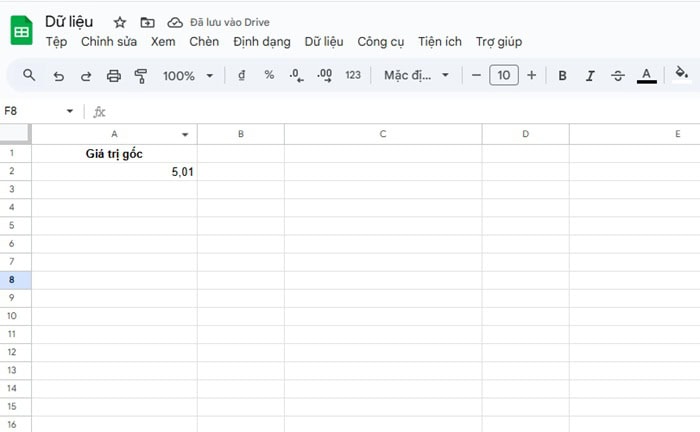
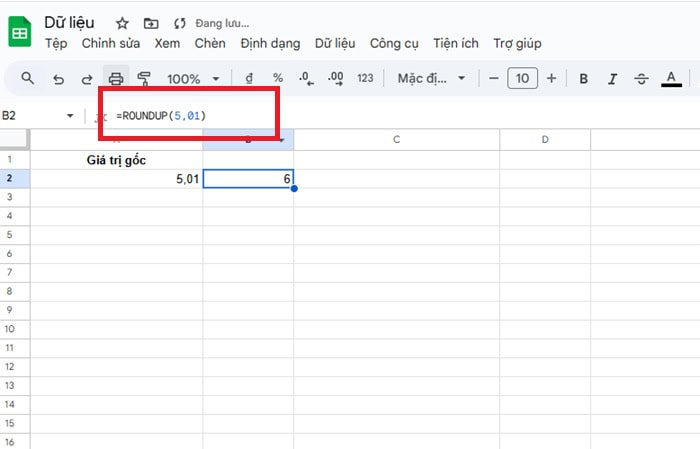
*Yêu cầu: Làm tròn tròn đến số nguyên (với hàng đơn vị)
Công thức:
=ROUNDUP(5,01)
Kết quả:
Làm tròn đến số nguyên (với hàng chục)
Để làm tròn lên hàng chục, bạn cần sử dụng giá trị âm cho num_digits.
Ví dụ dữ liệu với bảng dữ liệu gốc sau đây:
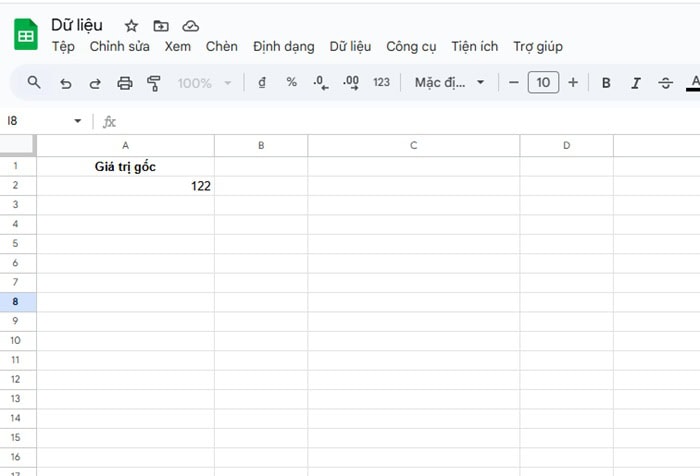
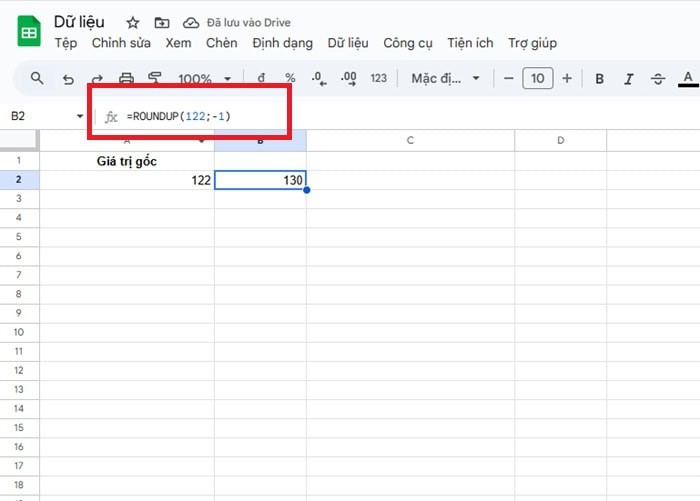
*Yêu cầu: Làm tròn tròn đến số nguyên (với hàng chục)
Công thức:
=ROUNDUP(122;-1)
Kết quả:
Hàm ROUNDUP với số âm
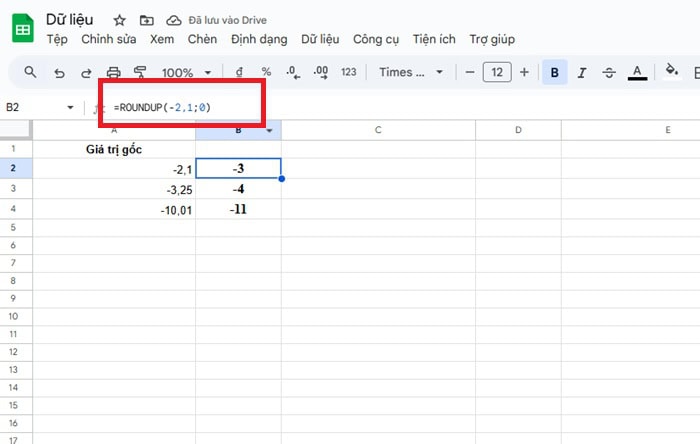
Một trong những điểm dễ gây nhầm lẫn nhất khi sử dụng hàm ROUNDUP trong Google Sheets là cách hàm xử lý số âm. Nhiều người mới thường nghĩ rằng làm tròn lên sẽ tiến gần về 0, nhưng thực tế ROUNDUP làm tròn ra xa số 0.
Ví dụ dữ liệu với bảng dữ liệu gốc sau đây:
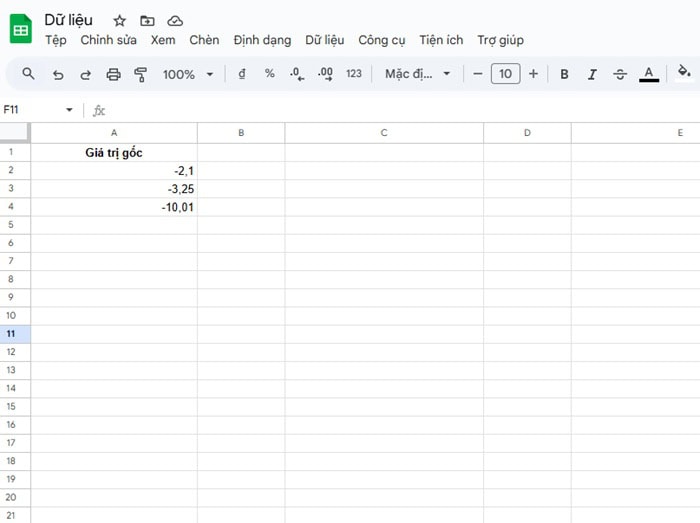
*Yêu cầu:
- Làm tròn số âm lên số nguyên
- Hiểu rõ hướng làm tròn của hàm ROUNDUP
- Tránh sai lệch khi tính toán chi phí, khoản lỗ hoặc công nợ
Công thức:
=ROUNDUP(-2,1;0)
Kết quả:
Lỗi và cách khắc phục khi dùng hàm ROUNDUP trong Google Sheets
Mặc dù hàm ROUNDUP trong Google Sheets có cú pháp khá đơn giản, nhưng chỉ cần nhập sai dữ liệu hoặc kết hợp công thức không đúng, bạn vẫn có thể gặp những lỗi khó hiểu. Những lỗi này thường khiến kết quả trả về sai hoặc hiển thị thông báo lỗi, gây ảnh hưởng đến quá trình xử lý dữ liệu.
Lỗi #VALUE!
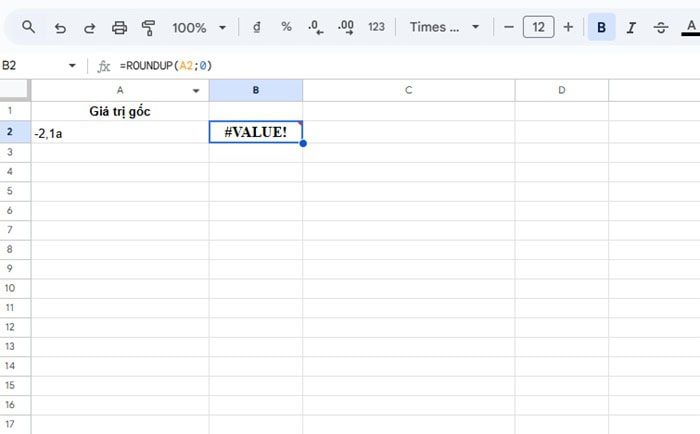
Lỗi #VALUE! xuất hiện khi giá trị đầu vào của hàm ROUNDUP không phải là số, mà là văn bản (text) hoặc dữ liệu có chứa ký tự đặc biệt. Đây là lỗi phổ biến nhất mà người mới thường gặp khi sử dụng hàm ROUNDUP trong Google Sheets.
Cách khắc phục lỗi #VALUE! khi sử dụng hàm ROUNDUP trong Google Sheets như sau:
- Kiểm tra lại ô dữ liệu xem có ký tự lạ, khoảng trắng hoặc chữ cái không
- Chuyển định dạng ô về Number
- Có thể sử dụng hàm VALUE() để ép dữ liệu về dạng số nếu cần.
Lỗi #ERROR!
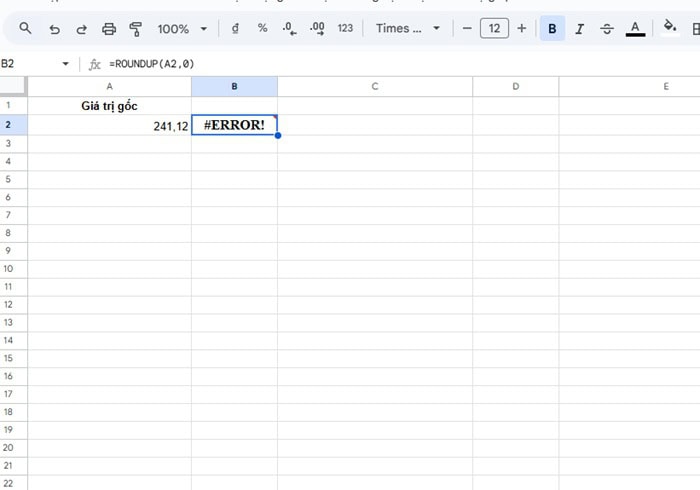
Lỗi #ERROR! là lỗi thường gặp khi Google Sheets không thể phân tích cú pháp công thức mà bạn đã nhập. Khi sử dụng hàm ROUNDUP trong Google Sheets, lỗi này thường xuất hiện do nhập sai cấu trúc hàm, sai dấu phân tách hoặc thiếu tham số cần thiết.
Cách khắc phục lỗi #ERROR! khi sử dụng hàm ROUNDUP trong Google Sheets như sau:
- Kiểm tra lại dấu phân cách tham số (; hoặc ,) cho phù hợp với ngôn ngữ Sheets
- Đảm bảo công thức có đủ dấu ngoặc mở và đóng
- Gõ đúng tên hàm là ROUNDUP
- Nhập đầy đủ tham số cần thiết hoặc bỏ trống đúng cách
Một số lưu ý về cách dùng hàm ROUNDUP trong Google Sheets
Khi sử dụng hàm ROUNDUP trong Google Sheets cho các bảng tính lớn hoặc dự án dài hạn, việc hiểu đúng nguyên tắc và dùng đúng ngữ cảnh sẽ giúp bạn tránh được nhiều sai sót không đáng có. Dưới đây là những lưu ý quan trọng mà bạn nên nắm rõ để cách dùng hàm ROUNDUP trong Google Sheets đạt hiệu quả cao nhất.
- ROUNDUP luôn làm tròn lên, không phụ thuộc phần thập phân
Không giống như làm tròn thông thường, hàm ROUNDUP không xét điều kiện >= 5, mà chỉ cần tồn tại phần thập phân là sẽ làm tròn lên. Bạn chỉ nên dùng ROUNDUP khi bắt buộc phải làm tròn lên, ví dụ như số lượng hàng hóa, chi phí dự phòng hoặc kế hoạch ngân sách.
- Kết hợp hàm ROUNDUP với các hàm khác để xử lý dữ liệu nâng cao
Hàm ROUNDUP trong Google Sheets là khả năng kết hợp linh hoạt với các hàm khác để xử lý dữ liệu phức tạp. Ví dụ như kết hợp với IF (=IF(A1>0; ROUNDUP(A1;0); 0)); hay kết hợp với SUM (=ROUNDUP(SUM(B1:B10);0)). Việc lồng ROUNDUP đúng vị trí trong công thức sẽ giúp bạn xử lý dữ liệu chính xác và nhất quán.
- Kiểm tra cài đặt vùng (Locale) trước khi dùng hàm ROUNDUP
Cài đặt vùng ảnh hưởng trực tiếp đến dấu phân tách tham số trong công thức. Một số khu vực dùng (;) và một số khu vực dùng (,). Nếu bạn nhập sai dấu phân cách, Google Sheets sẽ báo lỗi #ERROR!.
FAQ – Câu hỏi thường gặp
1 – Hàm ROUNDUP có khác gì với hàm ROUND trong Google Sheets hay không?
Có. Hàm ROUND làm tròn đến số gần nhất (ví dụ 3.4 thành 3, 3.5 thành 4). Trong khi đó, ROUNDUP luôn làm tròn lên (3.1 thành 4, 3.9 cũng thành 4).
2 – Hàm ROUNDUP có làm tròn số âm không?
Có. Như đã giải thích ở mục trên, với số âm, nó sẽ làm tròn theo hướng rời xa số 0. Ví dụ: -1.1 làm tròn lên 0 chữ số thập phân sẽ là -2.
3 – ROUNDUP có dùng được trên Google Sheets mobile không?
Có. Cú pháp và chức năng của hàm trên ứng dụng Google Sheets (Android/iOS) giống hệt như bản web. Bạn chỉ cần chạm vào ô và gõ đúng công thức là xong.
4 – ROUNDUP có khác gì Excel không?
Hàm ROUNDUP trong Google Sheets và Excel hoạt động hoàn toàn giống nhau. Nếu bạn đã biết dùng trong Excel, bạn sẽ không gặp bất kỳ khó khăn nào khi chuyển sang Google Sheets.
5 – Có thể kết hợp ROUNDUP với hàm IF, SUM không?
Có. Ví dụ: =IF(SUM(A1:A10) > 100; ROUNDUP(SUM(A1:A10); -1); SUM(A1:A10)). Câu lệnh này có nghĩa là: Nếu tổng lớn hơn 100 thì làm tròn lên hàng chục, còn không thì giữ nguyên.
Lời kết
Như vậy, bài viết trên đã cung cấp cho bạn cái nhìn toàn diện và chi tiết nhất về cách sử dụng hàm ROUNDUP trong Google Sheets từ cơ bản đến nâng cao. Hy vọng rằng, với những ví dụ minh họa thực tế và các lưu ý quan trọng mà chúng tôi đã chia sẻ, bạn sẽ không còn gặp khó khăn trong việc xử lý các con số thập phân phức tạp hay tối ưu hóa các báo cáo tài chính của mình.
Nếu có bất kỳ thắc mắc nào liên quan đến kỹ thuật, đừng ngần ngại liên hệ với GCS Việt Nam qua các kênh dưới đây để đội ngũ chuyên gia hỗ trợ và giải đáp kịp thời nhất.
- Fanpage: GCS – Google Cloud Solutions
- Hotline: 024.9999.7777







 Ứng dụng Gmail
 Ứng dụng Google Drive
 Ứng dụng Google Meet
 Ứng dụng Google Docs
 Dịch vụ hỗ trợ Google Workspace
 Dịch vụ hỗ trợ Google Cloud
 Khóa học Google Workspace
 Kho Video


