 Giới thiệu
 Gửi ticket





Hàm NETWORKDAYS INTL là gì? Hướng dẫn cách sử dụng từ A-Z


NETWORKDAYS.INTL là hàm gì? Hàm NETWORKDAYS INTL được ứng dụng như thế nào trong Google Sheets? Hãy theo dõi bài viết dưới đây để hiểu hàm NETWORKDAY INTL là gì cùng cách sử dụng đúng nhất với GCS Việt Nam.
Hàm NETWORKDAYS INTL là gì?
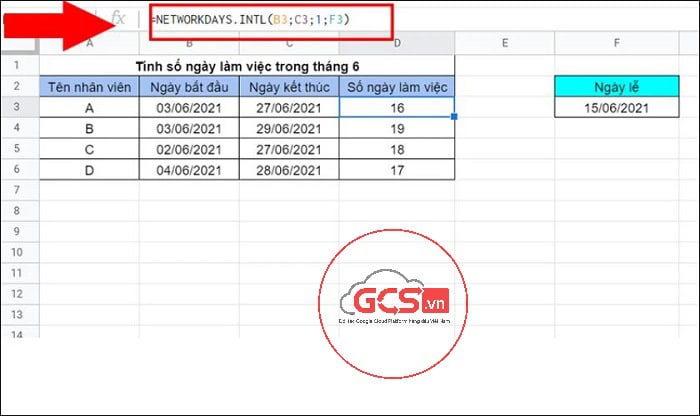
NETWORKDAYS.INTL là hàm gì? Hàm NETWORKDAYS INTL trong Google Sheets là hàm giúp tính số ngày làm việc giữa hai ngày cụ thể. Hàm này còn cho phép xác định rõ ràng những ngày cuối tuần và loại trừ cả ngày lễ.
Khác với hàm NETWORKDAYS truyền thống, hàm NETWORKDAYS INTL không cố định cuối tuần vào thứ bảy, chủ nhật. Bạn sẽ được phép tính bất kỳ ngày nào kể cả từ thứ sáu, thứ bảy, hoặc chỉ chủ nhật, hay thậm chí không có ngày cuối tuần. Ngoài ra, hàm NETWORKDAYS.INTL còn cho phép tính thêm mảng ngày holidays để loại trừ các ngày lễ.
Với sự linh hoạt này, hàm NETWORKDAYS INTL trong Google Sheets được đánh giá rất cao trong cách nó xử lý:
- Thông minh – vì loại bỏ tự động các ngày cuối tuần theo cấu hình bạn chọn.
- Tùy chỉnh cao – vì cho phép bạn xác định ngày phép theo chuỗi bit hoặc mã số.
- Thực tiễn – vì loại trừ ngày lễ qua danh sách holidays.
Ứng dụng chính của hàm NETWORKDAYS INTL
Ứng dụng của hàm NETWORKDAYS.INTL trong Google Sheets rất rộng. Đặc biệt trong các lĩnh vực cần tính toán dựa vào số ngày thực tế như quản lý nhân sự, lương bổng, lịch trình dự án và báo cáo tài chính.
Dưới đây là cách trường hợp sử dụng hàm NETWORKDAYS INTL phổ biến:
- Thứ nhất là tính lương theo ngày làm việc thực tế
Ví dụ khi công ty trả lương theo ngày, bỏ qua ngày nghỉ cuối tuần và lễ. Hàm NETWORKDAYS.INTL sẽ giúp bạn xác định chính xác số ngày công để tính lương và đảm bảo công bằng, chính xác nhất.
- Thứ hai là quản lý tiến độ dự án
Ví dụ bạn cần theo dõi sát sao tiến trình hoàn thành các giai đoạn công việc và bỏ qua những ngày nghỉ. Bạn có thể sử dụng hàm NETWORKDAYS INTL để lên kế hoạch và xác định rõ ngày deadline chuẩn xác hơn.
- Thứ ba là lập báo cáo kế toán, tài chính
Ví dụ, trong báo cáo hàng tháng hoặc quý, bạn có thể sử dụng hàm NETWORKDAYS INTL để biết số ngày làm việc trong kỳ. Từ đó, bạn dễ dàng tính trung bình năng suất, chi phí ngày làm việc hoặc phân bổ ngân sách.
- Thứ tư là tối ưu lịch vận hành
Ví dụ, các doanh nghiệp trong các ngành dịch vụ hay sản xuất có thể dùng hàm NETWORKDAYS INTL để tính trung bình năng suất. Đồng thời, bạn cũng tính được chi phí làm việc hoặc phân bổ ngân sách.
Tóm lại, nhờ khả năng loại trừ chính xác các ngày cuối tuần và lễ, hàm NETWORKDAYS INTL cho phép bạn xây dựng những công thức tính toán linh hoạt.
Cú pháp của hàm NETWORKDAYS INTL trong Google Sheets
Cú pháp của hàm NETWORKDAYS.INTL trong phần mềm Google Sheets cơ bản như sau:
=NETWORKDAYS.INTL(ngày_bắt_đầu, ngày_kết_thúc, [cuối_tuần], [ngày_lễ])
Trong đó:
- ngày_bắt_đầu: Ngày bắt đầu tính toán, có thể là một giá trị ngày hoặc một tham chiếu đến ô chứa giá trị ngày.
- ngày_kết_thúc: Ngày kết thúc tính toán, tương tự ngày_bắt_đầu, có thể là một giá trị ngày hoặc một tham chiếu đến ô chứa giá trị ngày.
- [cuối_tuần]: (Tùy chọn) Một chuỗi hoặc số đại diện cho các ngày cuối tuần. Nếu bỏ qua, mặc định là thứ Bảy và Chủ Nhật.
- [ngày_lễ]: (Tùy chọn) Một phạm vi ô hoặc một mảng chứa các ngày lễ cần loại trừ khỏi tính toán.
Các đối số của hàm NETWORKDAYS INTL trong Google Sheets
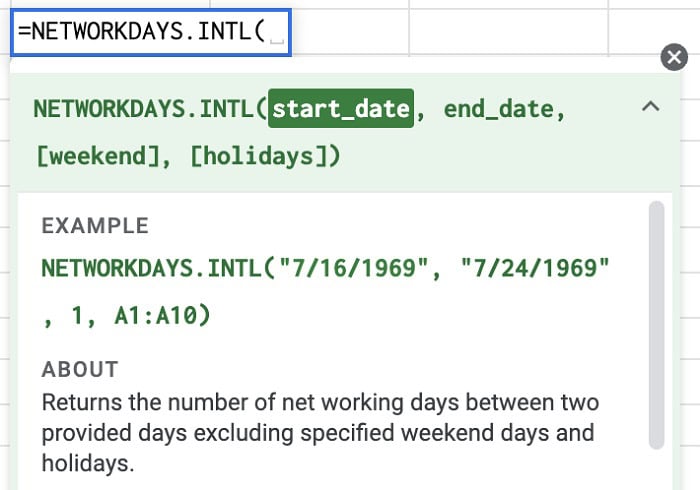
Cách dùng hàm NETWORKDAYS INTL cơ bản rất đơn giản. Tuy nhiên, trước khi sử dụng hàm NETWORKDAYS INTL trong Google Sheets một cách hiệu quả, bạn cần phải hiểu rõ về cấu trúc các đối số trong công thức của hàm:
start_date (ngày bắt đầu)
Đối số start_date xác định ngày bắt đầu để tính số ngày làm việc. Bạn có thể nhập trực tiếp ngày (ví dụ: DATE(2025,8,1)), hoặc tham chiếu đến ô chứa ngày (như A2).
Khi nhập đối số start_date, bạn cần lưu ý:
- Định dạng nhập phải được Google Sheets nhận diện là ngày
- Nếu ô chứa giá trị không phải ngày hợp lệ (ví dụ là văn bản), hàm trả về lỗi #VALUE!
- Nếu start_date sau end_date, hàm vẫn trả kết quả, có thể là số âm
Nếu bạn muốn tránh lỗi định dạng thì nên dùng hàm DATE() hoặc định dạng chuẩn (YYYY‑MM‑DD).
end_date (ngày kết thúc)
Đối số end_date là ngày kết thúc của phạm vi cần tính. Bạn có thể truyền qua hàm DATE() để nhập trực tiếp hoặc tham chiếu ô. Tương tự như đối số start_date, nếu không phải ngày hợp lệ sẽ trả lỗi #VALUE!.
Khi nhập đối số end_date, bạn cũng cần lưu ý:
- Nếu end_date nhỏ hơn start_date, hàm không báo lỗi. Thay vào đó, hàm NETWORKDAYS INTL trả về kết quả âm.
- Bạn nên kiểm tra thứ tự ngày nhập. Bạn cần dùng công thức IF(start_date > end_date, “Lỗi: ngày bắt đầu sau ngày kết thúc”, NETWORKDAYS.INTL(…)) để quản lý đầu vào tốt hơn.
weekend (ngày cuối tuần)
Đối số weekend cho phép xác định khung ngày cuối tuần theo hai cách:
- Giá trị số (các mã định nghĩa sẵn): Các mã từ 1–7, 11–17 (ví dụ: 1 = Thứ Bảy & Chủ Nhật, 2 = Chủ Nhật & Thứ Hai,…). Bạn chọn mã phù hợp, hàm tự loại các ngày đó ra khỏi tính toán.
- Chuỗi bit 7 ký tự (“0” hoặc “1”): Mỗi ký tự đại diện một ngày trong tuần từ Thứ Hai đến Chủ Nhật, với “1” là nghỉ cuối tuần, “0” là làm việc. Ví dụ: “0000011” là Thứ Bảy & Chủ Nhật nghỉ hoặc “1000001” chỉ nghỉ Thứ Hai & Chủ Chủ Nhật.
Tuy nhiên, bạn cũng cần chú ý khi sử dụng đối số weekend:
- Chuỗi phải dài đúng 7 ký tự và chỉ chứa “0” hoặc “1”.
- Mã số và chuỗi không thể dùng cùng nhau; chỉ truyền một tùy chọn.
- Thiếu hoặc trống để default vào cuối tuần là Thứ Bảy & Chủ Nhật (tương ứng 1).
holidays (ngày lễ)
Đối số holidays cho phép bạn truyền một mảng dữ liệu ngày lễ, có thể là dãy ô (ví dụ: C2:C5) hoặc danh sách ngày {“2025‑01‑01″,”2025‑12‑25”}. Mục tiêu của đối số này là loại bỏ các ngày đó khỏi tổng ngày làm việc.
Tuy nhiên, trước khi sử dụng đối số holidays, bạn cần lưu ý một số điều sau:
- Các giá trị phải là ngày hợp lệ; nếu không sẽ gây lỗi #VALUE!.
- Nếu danh sách holiday rỗng, hàm vẫn chạy bình thường.
- Holidays phải trong mảng, không lặp, và kỳ hạn hợp lý (không nhập cả nghìn ngày không cần thiết).
Ví dụ minh họa về cách dùng hàm NETWORKDAYS INTL trong Google Sheets
Để hiểu rõ hơn về cách sử dụng hàm NETWORKDAYS INTL là gì và cách sử dụng ra sao. Các bạn hãy cùng GCS Việt Nam xét đến một số ví dụ thực tế trong Google Sheets dưới đây.
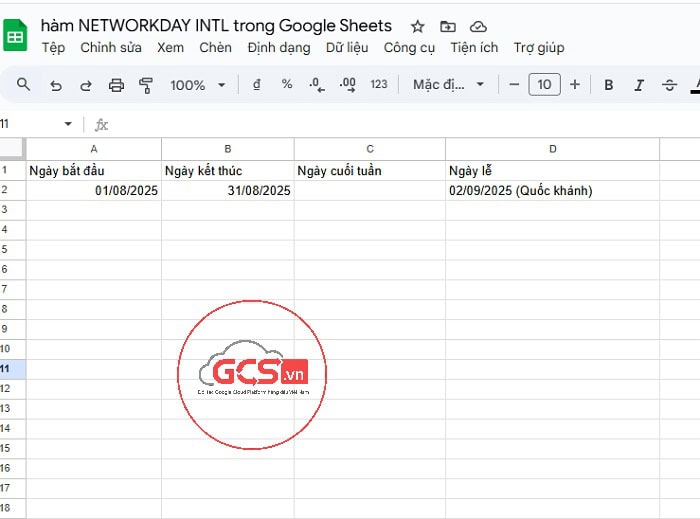
Giả sử chúng ta có một bảng tính như hình bên dưới sau:
Tính số ngày làm việc với ngày cuối tuần mặc định
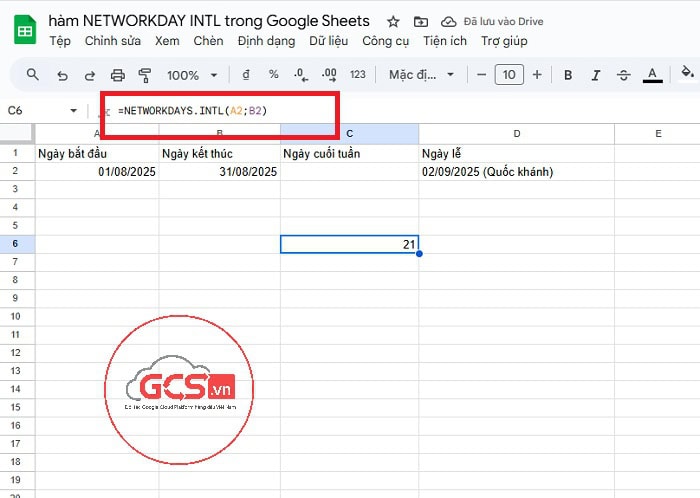
Bạn chỉ cần tính số ngày làm việc giữa hai mốc thời gian và không cần tùy chỉnh ngày nghỉ cuối tuần. Hàm NETWORKDAY INTL sẽ tự động loại bỏ Thứ Bảy và Chủ Nhật.
*Yêu cầu: Tính số ngày làm việc trong tháng 8/2025, với ngày cuối tuần mặc định là Thứ Bảy và Chủ Nhật.
Công thức:
=NETWORKDAYS.INTL(A2;B2)
Trong đó:
- A2: Tham chiếu đến ngày bắt đầu là 01/08/2025.
- B2: Tham chiếu đến ngày kết thúc là 31/08/2025.
- Vì không có đối số weekend và holidays được cung cấp, hàm sẽ mặc định loại bỏ các ngày Thứ Bảy và Chủ Nhật.
Kết quả:
Tính số ngày làm việc với ngày cuối tuần tùy chỉnh
Trong nhiều trường hợp, lịch làm việc không tuân theo quy tắc nghỉ Thứ Bảy, Chủ Nhật. Hàm NETWORKDAYS.INTL cho phép bạn tùy chỉnh điều này một cách dễ dàng.
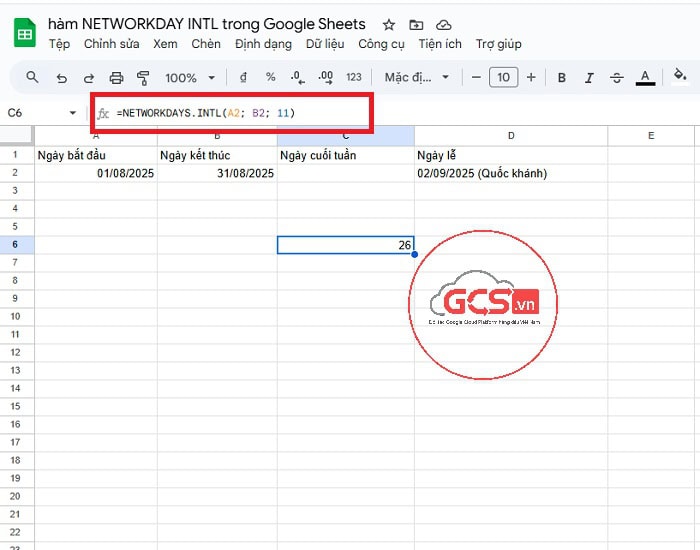
*Yêu cầu: Tính số ngày làm việc trong tháng 8/2025, giả sử công ty bạn chỉ nghỉ vào Chủ Nhật.
Công thức:
=NETWORKDAYS.INTL(A2; B2; 11)
Trong đó:
- A2 và B2: Vẫn là ngày bắt đầu và kết thúc như ví dụ trên.
- 11: Đây là mã số đại diện cho ngày nghỉ cuối tuần chỉ là Chủ Nhật.
Kết quả:
Kết hợp tính ngày làm việc và loại trừ ngày lễ
Để có kết quả chính xác nhất, bạn cần loại trừ cả ngày cuối tuần và các ngày lễ đặc biệt.
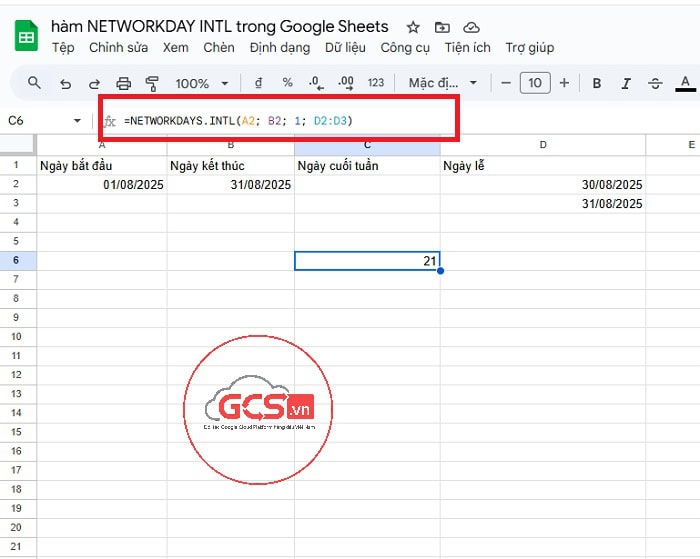
*Yêu cầu: Tính số ngày làm việc trong tháng 8/2025, với ngày nghỉ cuối tuần là Thứ Bảy và Chủ Nhật. Đồng thời, loại trừ thêm những ngày nghỉ để nghỉ cho ngày lễ Quốc khánh 02/09/2025 (các ngày này được chuyển vào tháng 8).
Công thức:
=NETWORKDAYS.INTL(A2; B2; 1; D2:D3)
Trong đó:
- A2, B2: Khoảng thời gian từ 01/08/2025 đến 31/08/2025.
- 1: Mã số mặc định cho ngày cuối tuần là Thứ Bảy và Chủ Nhật.
- D2:D3: Phạm vi ô chứa danh sách các ngày lễ cần loại trừ.
Kết quả:
>>> Xem thêm: hàm IFS trong Google Sheets
Các lỗi thường gặp khi sử dụng hàm NETWORKDAYS.INTL và cách khắc phục
Đôi khi trong quá trình sử dụng hàm NETWORKDAYS.INTL trong Google Sheets, bạn sẽ gặp phải một số lỗi. Nhưng nếu bạn hiểu rõ nguyên nhân gây ra lỗi thì đương nhiên cách khắc phục sẽ dễ dàng hơn rất nhiều:
Lỗi #VALUE!
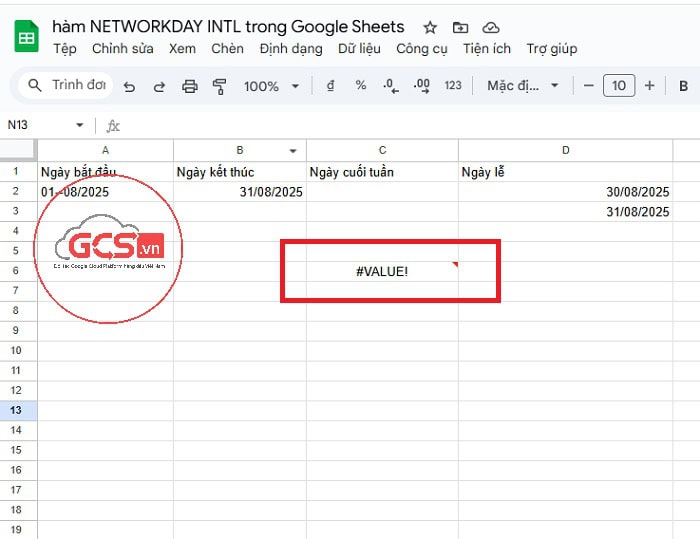
Lỗi #VALUE! thường xuất hiện khi có một đối số không hợp lệ trong công thức. Nguyên nhân phổ biến nhất là khi bạn nhập ngày tháng dưới dạng văn bản mà Google Sheets không thể nhận diện được. Ví dụ, nhập “31-1-2023” có thể không được hiểu là ngày tháng hợp lệ nếu định dạng mặc định của Sheets là mm/dd/yyyy.
Khi gặp lỗi này, bạn có thể khắc phục bằng cách như sau:
- Định dạng lại ô và đảm bảo các ô chứa ngày tháng được định dạng là “Ngày” (Date). Bạn có thể làm điều này bằng cách vào menu Format >> chọn Number >> chọn Date.
- Sử dụng hàm DATE(), nếu bạn nhập ngày tháng trực tiếp vào công thức, hãy sử dụng hàm DATE(year, month, day) để đảm bảo Google Sheets hiểu đúng. Ví dụ, thay vì “2023-01-01”, hãy dùng DATE(2023, 1, 1).
Lỗi #NAME?
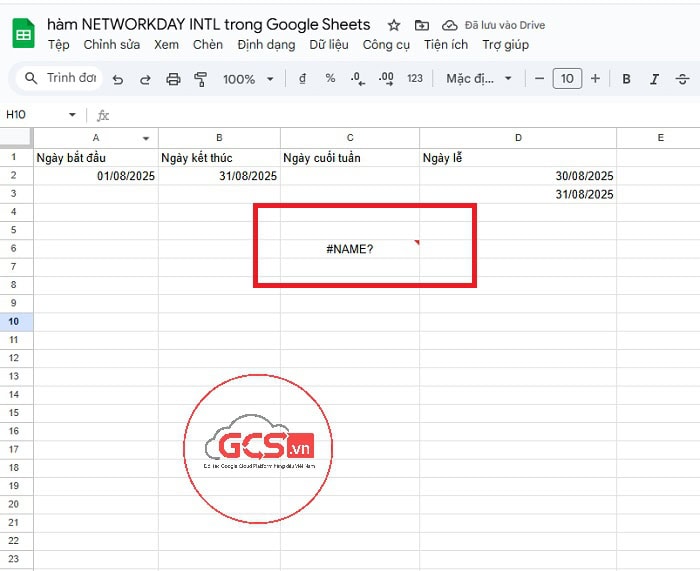
Lỗi #NAME? xuất hiện khi Google Sheets không nhận ra tên hàm mà bạn đã nhập. Nguyên nhân phổ biến là do bạn gõ sai tên hàm, ví dụ như “NETWORKDAY.INTL” thay vì “NETWORKDAYS.INTL” (thiếu chữ “S” ở cuối).
Lỗi #NAME? khi dùng hàm NETWORKDAY.INTL trong Google Sheets rất dễ khắc phục. Bạn chỉ cần:
- Kiểm tra chính tả của công thức một cách cẩn thận và bạn cần đảm bảo đã gõ đúng tên hàm là NETWORKDAYS.INT
- Nếu bạn đang sử dụng Google Sheets với ngôn ngữ khác tiếng Anh, hãy đảm bảo rằng bạn đã sử dụng tên hàm bằng ngôn ngữ đó.
Lỗi #NUM!
Lỗi #NUM! xảy ra khi các đối số ngày tháng không hợp lệ. Ví dụ, nếu bạn nhập một ngày tháng không tồn tại như DATE(2023, 2, 30) (tháng 2 không có ngày 30), Google Sheets sẽ trả về lỗi này.
Lỗi #NUM! chỉ cần khắc phục bằng cách kiểm tra lại ngày tháng. Bạn cần đảm bảo rằng các ngày bắt đầu, ngày kết thúc và các ngày lễ trong danh sách của bạn là các ngày tháng hợp lệ. Kiểm tra lại các ô dữ liệu để đảm bảo không có sai sót.
Lời kết
Như vậy, bài viết trên đây đã giúp bạn hiểu rõ hàm NETWORKDAY INTL là gì? Hàm NETWORKDAYS.INTL là công cụ tính ngày làm việc cực linh hoạt trong Google Sheets. Bạn có thể sử dụng hàm này để hỗ trợ tùy chỉnh ngày cuối tuần và loại trừ ngày lễ trong việc tính lương, tiến độ dự án chính xác nhất.
Ngoài ra, người dùng nên đăng ký gói Google Sheet bản quyền bằng cách mua gói Google Workspace chính hãng trả phí ngay để gia tăng hiệu quả công việc.
Nếu trong quá trình sử dụng hàm, bạn gặp bất kỳ khó khăn nào, đừng ngần ngại để lại bình luận hoặc liên hệ với GCS Việt Nam trực tiếp qua các kênh dưới đây. Đội ngũ kỹ thuật của chúng tôi sẽ nhanh chóng hỗ trợ bạn kịp thời.
- Fanpage: GCS – Google Cloud Solutions
- Hotline: 024.9999.7777







 Ứng dụng Gmail
 Ứng dụng Google Drive
 Ứng dụng Google Meet
 Ứng dụng Google Docs
 Dịch vụ hỗ trợ Google Workspace
 Dịch vụ hỗ trợ Google Cloud
 Khóa học Google Workspace
 Kho Video


