 Giới thiệu
 Gửi ticket





Hướng dẫn cách sử dụng hàm FALSE trong Google Sheets chi tiết từ A-Z


Nếu bạn đang thường xuyên làm việc với Google Sheets cùng với những công thức toán học IF, AND, OR, chắc hẳn sẽ thấy hàm FALSE được sử dụng nhiều lần. Vậy hàm FALSE trong Google Sheets là gì, có tác dụng ra sao và cách sử dụng như thế nào? Bài viết này, GCS Việt Nam sẽ giúp bạn hiểu sâu về hàm FALSE trong Google Sheets, cùng tham khảo ngay nhé.
Hàm FALSE trong Google Sheets là gì?
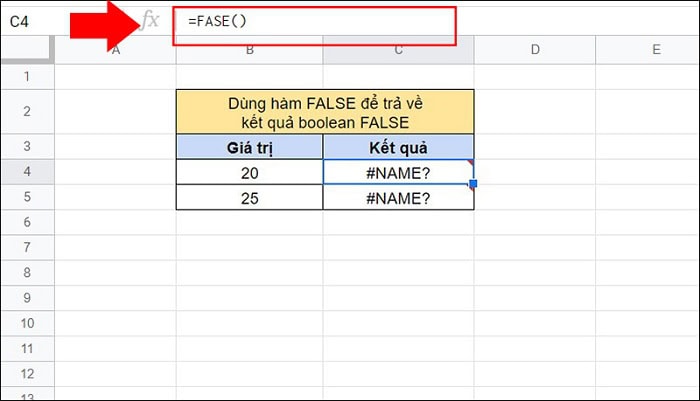
Thông thường các công thức logic trong Google Sheets, bạn sẽ gặp hai giá trị rất quan trọng là TRUE và FALSE. Trong đó, hàm FALSE trong Google Sheets là một hàm logic cơ bản, được dùng để tạo ra giá trị sai. Dù đơn giản, giá trị FALSE lại rất dễ dàng sử dụng trong nhiều trường hợp như kiểm tra điều kiện, xử lý lỗi và logic phức tạp.
Về bản chất, hàm FALSE không phải là chuỗi văn bản FALSE mà là giá trị logic. Khi bạn đặt công thức hàm =FALSE(), Sheets xem đó như giá trị sai và nó có thể dùng trong các phép so sánh, biểu thức, điều kiện.
Hơn nữa, trong nhiều ngữ cảnh khác, hàm FALSE đóng vai trò đặc biệt như là:
- Thứ nhất là làm giá trị mặc định cho điều kiện sai
Khi bạn viết công thức dạng IF (…), thường phần giá trị nếu không thỏa mãn điều kiện. Do đó, nếu bạn muốn trả về một giá trị logic sai, có thể dùng FALSE( ) thay vì viết không hay chuỗi văn bản. Ví dụ, =IF(A2 > 100, “OK”, FALSE()), A2 không lớn hơn 100, công thức trả về FALSE.
- Thứ hai là kết hợp với các hàm logic khác
Vì FALSE là một giá trị logic, nên thường được đưa vào các hàm như AND, OR, NOT, hoặc được dùng như điều kiện trong hàm IF lồng nhau. Với AND, nếu bất kỳ điều kiện nào sai, toàn bộ trả về FALSE. Với OR, nếu mọi điều kiện đều sai, trả về FALSE. Với NOT, bạn có thể đảo giá trị , dùng NOT(FALSE()) sẽ trả về TRUE.
- Thứ ba là kiểm tra dữ liệu, định dạng điều kiện
Trong các hàm như IFERROR hoặc khi bạn muốn ẩn lỗi, bạn có thể dùng giá trị FALSE làm kết quả thay thế khi công thức gặp trục trặc. Ví dụ =IFERROR(VLOOKUP(…), FALSE())
Ngoài ra, khi bạn áp dụng định dạng có điều kiện (Conditional Formatting), bạn có thể dùng biểu thức trả về FALSE để áp dụng hoặc loại loại bỏ định dạng.
Cú pháp cơ bản của hàm FALSE trong Google Sheets
Khác với nhiều hàm khác yêu cầu đối số phức tạp, cú pháp của hàm FALSE cực kỳ đơn giản và mang tính ứng dụng cao. Cú pháp chính thức của hàm FALSE cụ thể như sau:
=FALSE ( )
Trong đó:
- Dấu bằng (=): Đây là ký hiệu bắt buộc để Google Sheets biết rằng bạn đang nhập một công thức chứ không phải là một văn bản thông thường.
- FALSE: Tên của hàm logic bạn muốn sử dụng. Google Sheets không phân biệt chữ hoa hay chữ thường trong tên hàm, nhưng việc viết hoa (như FALSE) giúp dễ đọc hơn.
- Dấu ngoặc đơn (): Hàm này không yêu cầu bất kỳ tham số (đối số) nào bên trong, vì nó luôn luôn trả về cùng một giá trị cố định là logic SAI. Tuy nhiên, dấu ngoặc đơn vẫn là một phần bắt buộc của cú pháp chuẩn đối với mọi hàm trong Google Sheets.
Sự khác biệt giữa nhập “FALSE” và hàm =FALSE()
Khi sử dụng Google Sheets và viết công thức logic, việc phân biệt rõ giữa nhập FALSE và sử dụng hàm =FALSE( ) là rất quan trọng. Trong phần này sẽ giúp các bạn hiểu rõ hơn về sự khác biệt này.
Nhập “FALSE”
Khi bạn gõ trực tiếp từ FALSE trong ô, nếu không có dấu “=” và không sử dụng dưới dạng hàm, thì Google Sheets sẽ hiểu nó là chuỗi văn bản thay vì giá trị logic. Chuỗi văn bản FALSE sẽ không được xử lý giống giá trị logic sai. Khi bạn dùng trong IF(…), AND(…), OR(…), thì nó sẽ không được xử lý như FALSE thực sự.
Ví dụ, nếu bạn viết =IF(“FALSE”, “Đúng”, “Sai”), thì FALSE là một chuỗi văn bản không phải giá trị logic FALSE. Lúc này, Google Sheets có thể hiểu nó như có giá trị, nên kết quả sẽ bị lệch.
Hàm =FALSE()
Khi bạn viết công thức =FALSE() trong Google Sheets, bạn đang dùng hàm logic đúng chuẩn. Hàm này không nhận tham số nào và luôn trả về giá trị logic FALSE. Bởi vì đây là giá trị logic, nên Google Sheets hiểu rõ là sai trong các điều kiện.
Tóm lại, việc dùng =FALSE() giúp công thức rõ ràng hơn, nhất là khi bạn thiết kế công thức phức tạp với nhiều điều kiện. Cũng như khi bạn biết rõ ràng trả về giá trị logic sai chứ không phải một chuỗi văn bản mang tên “FALSE”.
Khi nào nên sử dụng hàm FALSE trong Google Sheets ?
Việc sử dụng hàm FALSE trong Google Sheets không chỉ là việc nhập cú pháp mà nó còn quyết định tính logic. Nó chủ yếu dùng để đưa ra kết quả logic cụ thể, đặc biệt khi kết hợp với các hàm điều kiện. Do đó, việc nắm rõ các tình huống sử dụng hàm FALSE là rất quan trọng.
Sử dụng hàm FALSE làm giá trị mặc định trong công thức
Trong nhiều trường hợp, bạn cần một giá trị trả về rõ ràng khi một điều kiện nào đó không được thỏa mãn. Hàm FALSE đóng vai trò là giá trị mặc định logic. Tức là thay vì để ô trống hoặc gõ một chuỗi văn bản không chuẩn hóa (như “Chưa đạt”, “Không”), việc sử dụng FALSE giúp bạn có một kết quả logic chuẩn hơn. Điều này đặc biệt hữu ích khi bạn sử dụng kết quả của công thức này để làm đầu vào cho một công thức khác.
Kết hợp hàm FALSE với các hàm logic như IF, AND, OR, NOT
Hàm FALSE đóng vai trò là các thành phần logic quan trọng khi xây dựng kết hợp trong các hàm điều kiện phức tạp. Chẳng hạn:
- Trong hàm IF
Hàm IF yêu cầu một giá trị nếu điều kiện ĐÚNG và một giá trị nếu điều kiện SAI. Việc sử dụng FALSE() làm kết quả trả về khi điều kiện SAI giúp làm nổi bật những trường hợp không thỏa mãn: =IF(Điểm > 50, TRUE(), FALSE())
Nó giúp người dùng sau dễ dàng nhận ra rằng công thức đang trả về một kết quả logic chuẩn, chứ không phải là một chuỗi văn bản ngẫu nhiên.
- Trong hàm AND
Hàm AND chỉ trả về kết quả TRUE khi tất cả các điều kiện đều đúng. Nếu chỉ một điều kiện trả về FALSE, toàn bộ hàm AND sẽ trả về FALSE. Bạn có thể dùng FALSE() để kiểm tra một mệnh đề: =AND(A1>10, B1=FALSE())
Công thức này kiểm tra xem A1 có lớn hơn 10 VÀ B1 có phải là giá trị logic SAI hay không.
- Trong hàm OR
Hàm OR chỉ trả về FALSE khi tất cả các điều kiện đều sai. Bạn có thể sử dụng FALSE() để xác định khi nào hàm OR nên trả về kết quả SAI.
- Trong hàm NOT
Hàm NOT hỗ trợ đảo ngược giá trị logic. Công thức =NOT(FALSE()) sẽ luôn trả về TRUE, và ngược lại. Nó được dùng để đảo ngược kết quả của một phép kiểm tra điều kiện.
Cách dùng hàm FALSE trong Google Sheets cơ bản
Dưới đây là một số ví dụ thực tế về cách sử dụng hàm FALSE trong Google Sheets. Bạn có thể tham khảo để hiểu rõ hơn về các tính năng của hàm này.
Sử dụng hàm FALSE trong xác thực dữ liệu
Khi bạn làm việc với dữ liệu trong Google Sheets, việc đảm bảo dữ liệu nhập không bị sai định dạng, hoặc không vượt quá điều kiện nhất định là rất quan trọng. Lúc này, bạn nên sử dụng hàm =FALSE() hoặc giá trị logic FALSE để ràng buộc dữ liệu.
Ví dụ thực tế
Giả sử bạn có bảng nhập liệu sau đây:
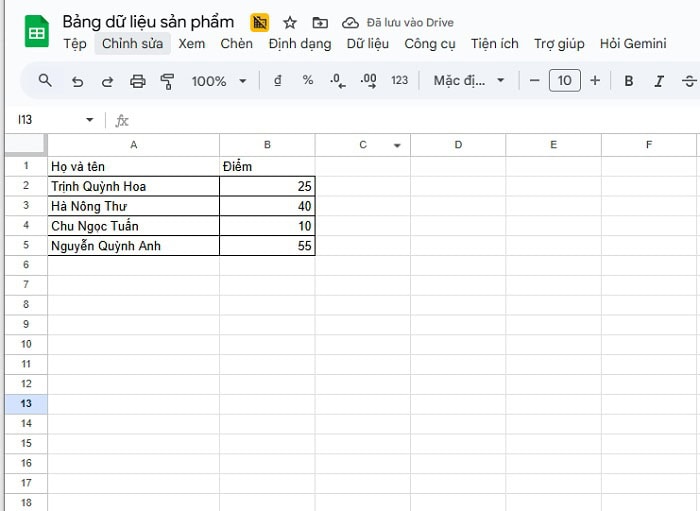
Yêu cầu:
Trong cột B là tuổi người dùng nhập. Yêu cầu, nếu tuổi nhập < 18 thì không hợp lệ trả về FALSE; còn ≥18 thì trả về TRUE (hoặc chỉ cho phép). Bạn muốn tạo cột C kiểm tra điều này.
Công thức:
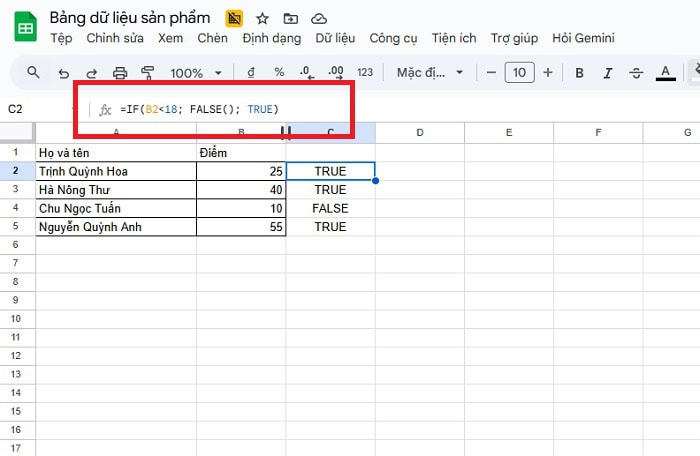
=IF(B2<18; FALSE(); TRUE)
Trong đó:
- B2<18 là điều kiện: nếu tuổi nhỏ hơn 18 thì “không hợp lệ”.
- Hàm FALSE() trả về giá trị logic sai (FALSE) khi điều kiện đúng, tức khi tuổi < 18.
- Nếu điều kiện sai (tuổi ≥18) thì trả về TRUE.
- Nhờ vậy, cột C sẽ chỉ ra rõ ràng các dòng dữ liệu nhập không hợp lệ (FALSE).
Khi bạn dùng chức năng Xác thực dữ liệu (Data Validation) của Google Sheets, bạn cũng có thể thiết lập công thức như =B2>=18 và nếu không, trả về FALSE hoặc cảnh báo người dùng.
Kết quả:
Sử dụng trong công thức điều kiện IF
Một trong ứng dụng phổ biến nhất của giá trị FALSE là trong công thức IF. Khi bạn viết công thức điều kiện “Nếu… thì… còn nếu không thì…” phần còn nếu không bạn có thể trả về FALSE để biểu thị “không thỏa điều kiện”. Việc này giúp công thức trở nên rõ ràng và chuẩn về mặt logic, bạn có thể đọc nhanh và hiểu là phần “không” đang trả về FALSE.
Giả sử bạn có bảng nhập liệu sau đây:
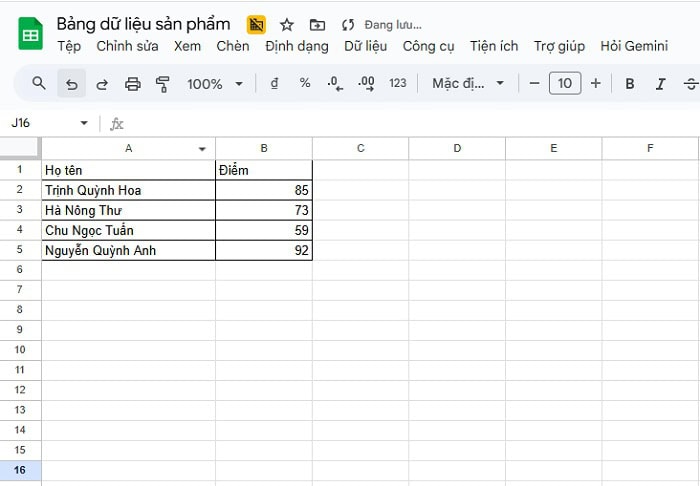
Yêu cầu:
Học sinh đạt nếu điểm ≥ 60; nếu điểm < 60 thì trả về FALSE.
Công thức:
=IF(B2>=60; “Đạt”; FALSE())
Trong đó:
- B2>=60: điều kiện “đạt điểm”.
- Nếu đúng thì trả về chuỗi “Đạt”.
- Nếu sai (điểm < 60) thì hàm FALSE() trả về giá trị logic FALSE.
- Bạn sẽ thấy trong những ô điểm thấp (ví dụ 59) xuất hiện FALSE thay vì “Không đạt” hoặc chuỗi khác – tức rõ ràng báo rằng không thỏa tiêu chí, và dùng đúng giá trị logic.
Kết quả:

Kết hợp hàm FALSE với hàm AND
Khi bạn có nhiều điều kiện phải thỏa mãn đồng thời thì việc sử dụng hàm AND kết hợp FALSE trong Google Sheets là lựa chọn hợp lý. Trong tình huống đó, nếu bất kỳ điều kiện nào sai thì toàn bộ hàm AND trả về FALSE. Do đó, việc hiển thị rõ giá trị FALSE. Bởi thông qua =FALSE() sẽ giúp bạn hiểu rõ phần logic “không thỏa hết tất cả điều kiện”.
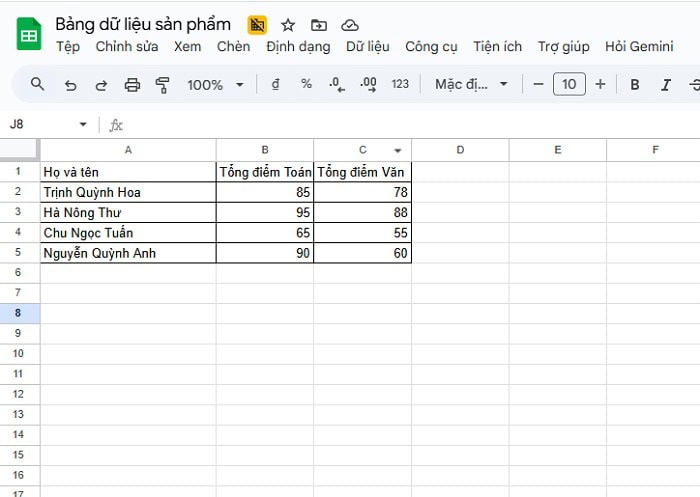
Giả sử bạn có bảng nhập liệu sau đây:
Yêu cầu:
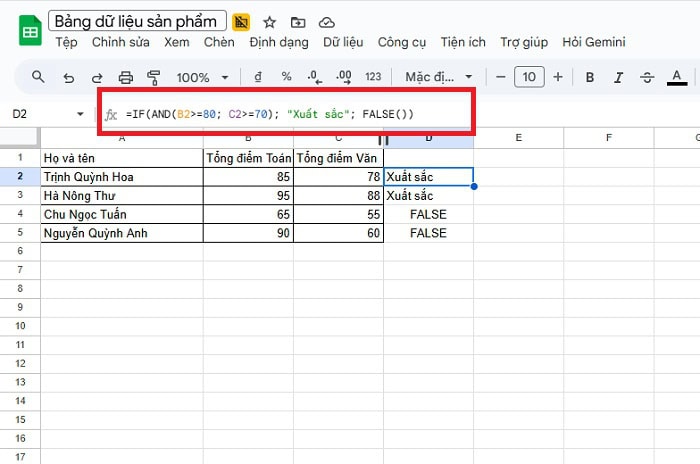
Học sinh “xuất sắc” nếu cả Toán ≥ 80 và Văn ≥ 70; nếu không thì trả về FALSE.
Công thức:
=IF(AND(B2>=80; C2>=70); “Xuất sắc”; FALSE())
Trong đó:
- AND(B2>=80, C2>=70): kiểm tra hai điều kiện cùng lúc.
- Nếu cả hai đúng, kết quả trả về là “Xuất sắc”.
- Nếu bất kỳ điều kiện nào sai, kết quả trả về là FALSE() trả về giá trị logic FALSE. Khi có giá trị FALSE, bạn hiểu là “không đạt tiêu chí xuất sắc” (ít nhất một trong hai điều kiện không thỏa).
Kết quả:
Kết hợp hàm FALSE với hàm OR
Ngược lại với hàm AND, hàm OR dùng khi bạn chỉ cần ít nhất một điều kiện thỏa. Trong ngữ cảnh đó, nếu tất cả điều kiện đều sai thì hàm OR trả về FALSE và việc bạn dùng =FALSE() giúp rõ ràng xác định “không có điều kiện nào thỏa”.
Giả sử bạn có bảng nhập liệu sau đây:

Yêu cầu:
Học sinh được đi thi lại nếu tuổi > 17 hoặc điểm < 50. Nếu không thì trả về FALSE.
Công thức:
=IF(OR(B2>17; C2<50); “Thi lại”; FALSE())
Trong đó:
- OR(B2>17, C2<50): ít nhất một trong hai điều kiện: tuổi > 17 hoặc điểm thấp <50.
- Nếu đúng kết quả trả về “Thi lại”.
- Nếu cả hai điều kiện đều không đúng kết quả FALSE() kết quả.
- Khi thấy FALSE, bạn hiểu là học sinh không phải đi thi lại – tuổi ≤ 17 và điểm ≥ 50.
Kết quả:

Kết hợp hàm FALSE với hàm NOT
Hàm NOT trong Google Sheets là để đảo giá trị logic. Nếu điều kiện là TRUE thì NOT(…) trả về FALSE, và ngược lại. Khi bạn kết hợp NOT với =FALSE(), bạn thực sự đang sử dụng giá trị logic sai làm công cụ để đảo ngược hoặc định nghĩa điều kiện phủ định.
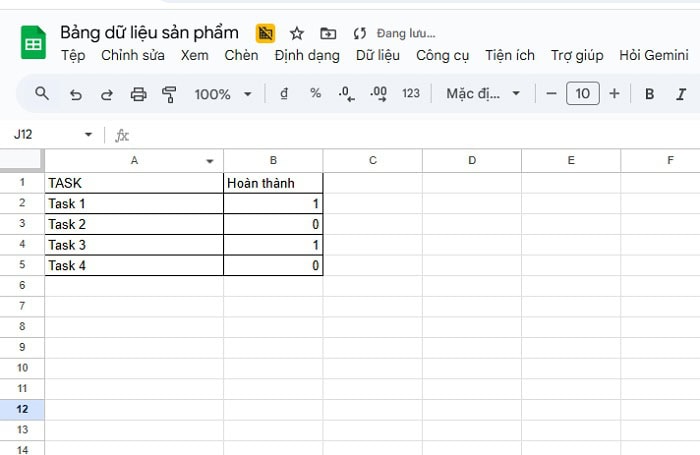
Giả sử bạn có bảng nhập liệu sau đây:
Yêu cầu:
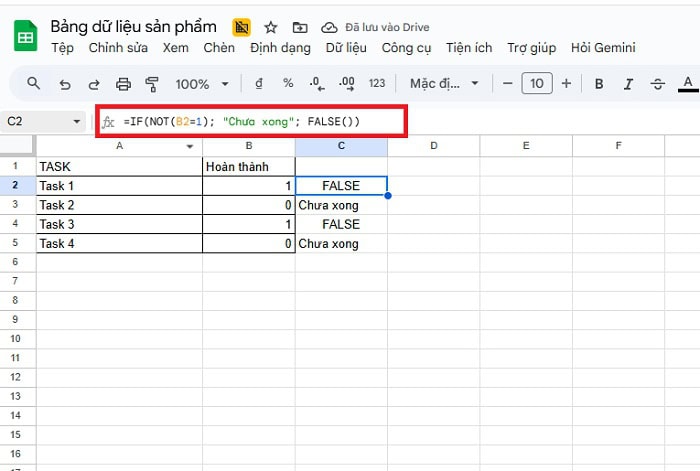
Nếu chưa làm (0) thì hiển thị “Chưa xong”; nếu đã làm (1) thì trả về FALSE.
Công thức:
=IF(NOT(B2=1); “Chưa xong”; FALSE())
Trong đó:
- B2=1 kiểm tra đã làm chưa.
- NOT(B2=1) tức đảo lại: nếu B2≠1 (tức chưa làm) thì điều kiện TRUE, kết quả trả về “Chưa xong”.
- Nếu B2=1 (đã làm) thì NOT trả về FALSE, kết quả trả về phần else dùng FALSE().
Kết quả:
>>>> Xem thêm: Hàm ISURL trong Google Sheets
Một số lưu ý khi sử dụng hàm FALSE trong Google Sheets
Để sử dụng hàm FALSE trong Google Sheets hiệu quả và tránh gặp phải những lỗi không đáng có. Đương nhiên, bạn phải lưu ý một số điều quan trọng như sau:
- Luôn dùng cú pháp chuẩn =FALSE()
Bạn luôn sử dụng cú pháp chuẩn =FALSE() thay vì gõ FALSE để đảm bảo Sheets nhận diện nó là một giá trị logic chứ không phải là chuỗi văn bản. Giá trị logic sẽ tương đương với số 0 trong phép toán, trong khi chuỗi văn bản sẽ gây ra lỗi #VALUE khi tính toán.
- FALSE tương đương với số 0
Trong các phép toán, Google Sheets coi TRUE là số 1 và FALSE là số 0. Do đó, nếu bạn có một cột kết quả logic (TRUE/FALSE) và bạn muốn đếm xem có bao nhiêu điều kiện SAI, bạn chỉ cần dùng hàm SUM(): =SUM(C1:C100). Tổng này sẽ tự động đếm số lần TRUE (1) xuất hiện và bỏ qua các giá trị FALSE (0). Để đếm số lần SAI (FALSE), bạn có thể dùng mẹo: =COUNTIF(C1:C100, FALSE).
- Sử dụng FALSE để ngắt luồng công thức
Trong các công thức lồng nhau hoặc phức tạp (như IF lồng IF), bạn có thể sử dụng FALSE() để kết thúc một nhánh kiểm tra mà bạn không muốn xử lý tiếp.
- Tên hàm không phân biệt chữ hoa/thường
Bạn có thể gõ =FALSE(), =false(), hoặc =FaLsE() đều cho cùng một kết quả. Tuy nhiên, để tuân thủ quy chuẩn và dễ đọc, hầu hết người dùng sẽ tự động viết hoa tên hàm khi bạn hoàn thành việc nhập.
- Phân biệt với ô trống
Ô trống không phải là FALSE. Một ô trống có thể được Sheets coi là 0 hoặc là chuỗi rỗng (“”) trong một số hàm. Tuy nhiên, khi một hàm logic kiểm tra một ô trống, nó thường không trả về FALSE trừ khi được định nghĩa trong công thức. Nó luôn chủ động trả về =FALSE() khi bạn cần một kết quả logic SAI tường minh.
Một số lỗi thường gặp trong hàm FALSE trong Google Sheets
Mặc dù hàm FALSE trong Google Sheets là một hàm logic đơn giản, nhưng người dùng vẫn có thể mắc phải lỗi cơ bản khi dùng sai công thức. Do đó, việc nhận biết lỗi và cách khắc phục rất quan trọng, bởi nó giúp bạn nhanh chóng tìm được lỗi và sửa chính xác.
Lỗi #N/A

Lỗi #N/A thường không xuất hiện trực tiếp khi bạn nhập =FALSE(). Tuy nhiên, nó có thể xuất hiện khi bạn sử dụng hàm FALSE như một giá trị mặc định cho một hàm tra cứu hoặc tham chiếu.
Lỗi #N/A cũng thường xảy ra khi các hàm tìm kiếm (như VLOOKUP, HLOOKUP, XLOOKUP, MATCH) không tìm thấy giá trị cần tìm. Nếu bạn sử dụng hàm FALSE() làm giá trị trả về trong trường hợp không tìm thấy. Sau đó, bạn sử dụng kết quả đó trong một phép tính toán học, đôi khi có thể gây ra lỗi logic hoặc nhầm lẫn.
Để khắc phục lỗi này, bạn chỉ cần không sử dụng FALSE() như một đối số (tham số) không phù hợp trong các hàm tra cứu.
Lỗi #NAME?

Lỗi #NAME? là lỗi phổ biến nhất liên quan đến việc gõ sai hàm. Nó xảy ra khi Google Sheets không nhận diện được tên hàm bạn đã nhập. Nguyên nhân mà gây ra lỗi #NAME? này là do các vấn đề sau đây:
- Gõ sai chính tả tên hàm: Ví dụ: Bạn gõ =FALS() thay vì =FALSE().
- Quên dấu ngoặc đơn (): Bạn gõ =FALSE thay vì =FALSE(). Để chuẩn hóa và tránh lỗi, luôn nên dùng đầy đủ =FALSE().
Cách khắc phục lỗi #NAME? khi sử dụng hàm FALSE, đó chính là:
- Kiểm tra lỗi chính tả tên hàm và đảm bảo bạn gõ chính xác F-A-L-S-E.
- Đảm bảo luôn có cặp dấu ngoặc đơn () theo sau tên hàm.
Lỗi #ERROR! hoặc #VALUE!
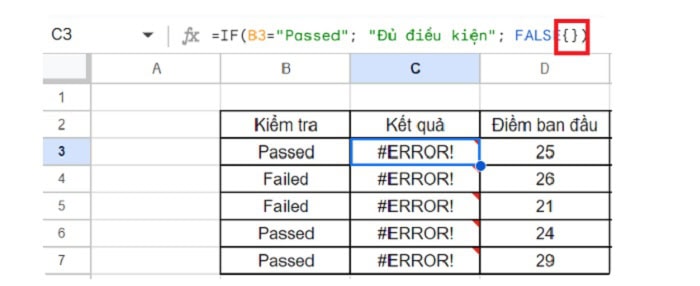
Hai lỗi này thường liên quan đến vấn đề kiểu dữ liệu và là nơi mà việc nhầm lẫn giữa chuỗi văn bản “FALSE” và hàm logic =FALSE() gây ra vấn đề lớn nhất. Nguyên nhân chính khiến lỗi này xảy ra đó là:
- Sử dụng Chuỗi Văn bản thay vì Hàm Logic: Bạn nhập “FALSE” (văn bản) vào ô A1, sau đó bạn dùng công thức tính toán như =A1 + 1. Sheets sẽ cố gắng cộng chuỗi văn bản với số, dẫn đến lỗi #VALUE!.
- Tham chiếu đến một ô không phải logic: Một công thức phức tạp của bạn yêu cầu một giá trị logic (TRUE/FALSE) làm đầu vào. Nhưng bạn lại cung cấp một ô chứa văn bản hoặc một lỗi khác.
Cách khắc phục lỗi này hiệu quả trong khi dùng hàm FALSE như sau:
- Bạn luôn dùng =FALSE() khi bạn cần giá trị logic.
- Nếu bạn đang tham chiếu đến một ô khác, hãy đảm bảo ô đó được tạo ra từ một hàm logic (IF, AND, OR, NOT) hoặc có giá trị là =FALSE() hoặc =TRUE().
Lời kết
Như vậy, qua bài viết chi tiết này, bạn đã nắm vững mọi khía cạnh về hàm FALSE trong Google Sheets. Ngoài ra, người dùng nên đăng ký gói Google Workspace trả phí để sở hữu Google Sheet bản quyền được tích hợp Gemini AI ngay chính giao diện làm việc và hỏi đáp trực tiếp. Đăng ký qua đường link này: https://gcs.vn/google-workspace-business/
Nếu bạn còn bất kỳ thắc mắc nào khác về Google Sheets hay cần hỗ trợ chuyên sâu hơn, xin vui lòng liên hệ với GCS Việt Nam qua kênh chính thức để nhận được sự tư vấn kịp thời và chính xác nhất từ đội ngũ chuyên gia của chúng tôi.
- Fanpage: GCS – Google Cloud Solutions
- Hotline: 024.9999.7777







 Ứng dụng Gmail
 Ứng dụng Google Drive
 Ứng dụng Google Meet
 Ứng dụng Google Docs
 Dịch vụ hỗ trợ Google Workspace
 Dịch vụ hỗ trợ Google Cloud
 Khóa học Google Workspace
 Kho Video


