 Giới thiệu
 Gửi ticket





Hàm DATEDIF trong Google Sheets| Hướng dẫn cách sử dụng từ A-Z


Khi làm việc với dữ liệu ngày tháng trong Google Sheets, rất nhiều người gặp khó khăn trong việc tính số ngày, số tháng hay số năm giữa hai mốc thời gian. Lúc này, bạn có thể sử dụng hàm DATEDIF trong Google Sheets. Vậy hàm DATEDIF là hàm gì? Cách sử dụng hàm này ra sao, làm thế nào để sử dụng hiệu quả, hãy cùng tham khảo bài viết dưới đây nhé.
Hàm DATEDIF trong Google Sheets là gì?
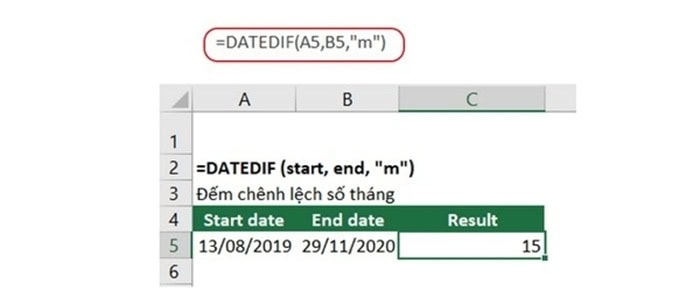
Hàm DATEDIF trong Google Sheets là hàm dùng để tính khoảng thời gian chênh lệch giữa hai mốc ngày theo nhiều đơn vị khác nhau như ngày, tháng hoặc năm. Hàm này thường được sử dụng để phân tích dữ liệu liên quan đến thời gian như trong các bài toán tính tuổi, thâm niên làm việc hay thời hạn hợp đồng.
Điểm đặc biệt của hàm này là Google Sheets không hiển thị gợi ý cú pháp khi bạn nhập công thức. Tuy nhiên, nếu bạn nhập đúng cú pháp, hàm DATEDIF trong Google Sheets vẫn hoạt động hoàn toàn bình thường và cho kết quả rất chính xác.
Ở phần tiếp theo, các bạn hãy cùng chúng tôi tìm hiểu cách dùng hàm DATEDIF trong Google Sheets từng bước cụ thể nhé.
Hàm DATEDIF dùng để làm gì trong thực tế?
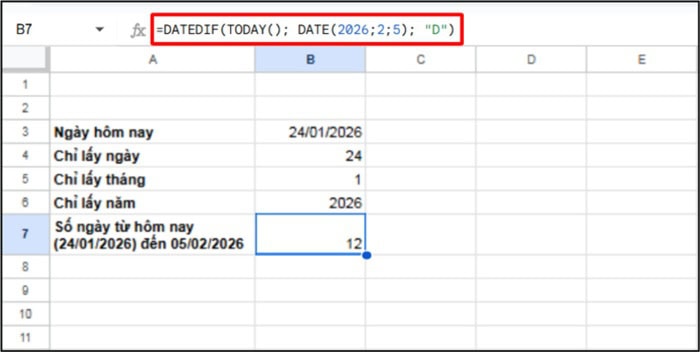
Trong thực tế hàm DATEDIF không chỉ là một hàm tính ngày đơn thuần. Đây còn là công cụ giúp chuyển dữ liệu ngày tháng thành thông tin có giá trị phân tách rõ ràng.
- Ứng dụng trong quản lý nhân sự (HR)
Trong lĩnh vực nhân sự, dữ liệu thời gian xuất hiện liên tục và thay đổi theo từng ngày. Dùng hàm DATEDIF trong Google Sheets giúp bộ phận HR xử lý các bài toán này nhanh chóng và chính xác hơn rất nhiều. Chẳng hạn như tính tuổi nhân viên dựa trên ngày sinh, tính thâm niên làm việc từ ngày vào công ty, xác định thời gian còn lại của hợp đồng lao động.
- Ứng dụng trong quản lý dự án
Đối với các dự án kéo dài nhiều tháng hoặc nhiều năm, việc theo dõi tiến độ theo thời gian là yếu tố sống còn. Hàm DATEDIF trong Google Sheets giúp nhà quản lý biết rõ dự án đã triển khai được bao lâu, số tháng tròn đã sử dụng để tính chi phí vận hành định kỳ và thời gian chênh lệch giữa kế hoạch ban đầu và thực tế.
- Ứng dụng trong công tác kế toán – tài chính
Trong kế toán và tài chính, hàm DATEDIF trong Google Sheets hỗ trợ hiệu quả cho nhiều nghiệp vụ. Chẳng hạn như tính thời gian khấu hao tài sản, xác định kỳ thanh toán theo tháng hoặc năm và tính thời gian vay vốn, gửi tiết kiệm hoặc trả góp.
- Ứng dụng trong bán lẻ và đời sống cá nhân
Không chỉ trong công việc, hàm DATEDIF trong Google Sheets còn rất hữu ích trong đời sống hằng ngày. Ví dụ tính thời gian lưu kho của sản phẩm để kiểm soát hàng tồn, theo dõi tuổi thọ sản phẩm hoặc hạn sử dụng.
Cú pháp hàm DATEDIF trong Google Sheets chuẩn xác nhất
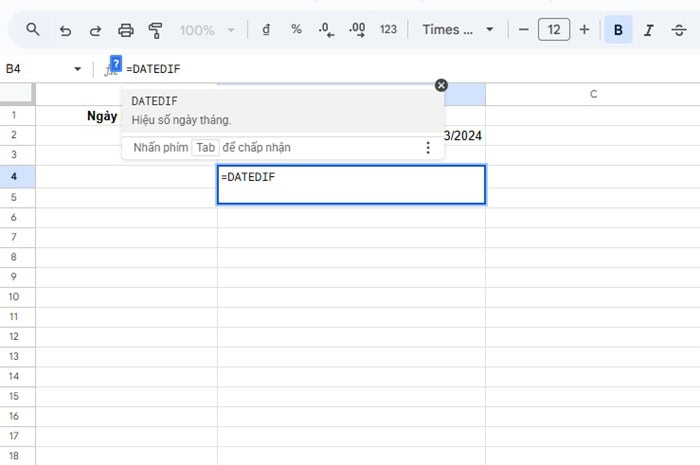
Cú pháp của hàm DATEDIF trong Google Sheets khá đơn giản, cụ thể và chi tiết như sau:
=DATEDIF(ngày_bắt_đầu, ngày_kết_thúc, đơn_vi)
Trong đó:
- ngày_bắt_đầu (start_date): Đây là mốc thời gian làm gốc. Bạn có thể nhập trực tiếp ngày trong ngoặc kép (ví dụ: “01/01/2023”), dẫn chiếu đến một ô chứa ngày tháng, hoặc sử dụng một hàm trả về giá trị ngày như DATE(2023,1,1).
- ngày_kết_thúc (end_date): Mốc thời gian để so sánh. Một quy tắc cần nhớ ngày_kết_thúc phải luôn luôn lớn hơn hoặc bằng ngày_bắt_đầu.
- đơn_vị (unit): Đây là tham số quyết định kiểu dữ liệu trả về. Tham số này phải luôn được đặt trong dấu ngoặc kép (ví dụ: “Y”, “M”, “D”).
Cách đơn vị phổ biến của hàm DATEDIF trong Google Sheets
Dùng hàm DATEDIF trong Google Sheets, bạn cần phải nắm tổng cộng 6 đơn vị. Mỗi đơn vị phản ánh một góc nhìn khác nhau về khoảng cách giữa hai mốc ngày.
| Đơn vị | Ý nghĩa | Ứng dụng thực tế |
| “Y” | Tổng số năm tròn hoàn thành giữa hai ngày | Tính tuổi, tính thâm niên làm việc theo năm |
| “M” | Tổng số tháng tròn hoàn thành giữa hai ngày | Tính thời hạn hợp đồng, số tháng trả góp ngân hàng |
| “D” | Tổng số ngày giữa hai ngày | Đếm ngược sự kiện, tính ngày lưu kho, ngày trễ hạn |
| “YM” | Số tháng dư sau khi đã trừ đi các năm tròn | Trình bày thâm niên dạng: X năm Y tháng |
| “YD” | Số ngày dư sau khi đã trừ đi các năm tròn | Tính số ngày từ đầu năm đến hiện tại |
| “MD” | Số ngày dư sau khi đã trừ đi các tháng tròn | Trình bày thâm niên chi tiết: X năm Y tháng Z ngày |
Cách dùng hàm DATEDIF trong Google Sheets từ cơ bản đến nâng cao
Để hiểu rõ hơn về các dùng hàm DATEDIF trong Google Sheets, hãy theo dõi phần nội dung tiếp theo nhé.
Ví dụ 1 – Tính số ngày giữa hai ngày (đếm tất cả các ngày)
Đây là cách dùng đơn giản nhất của hàm DATEDIF trong Google Sheets. Bạn sử dụng khi cần biết tổng số ngày giữa hai mốc thời gian, không bỏ qua tháng hay năm.
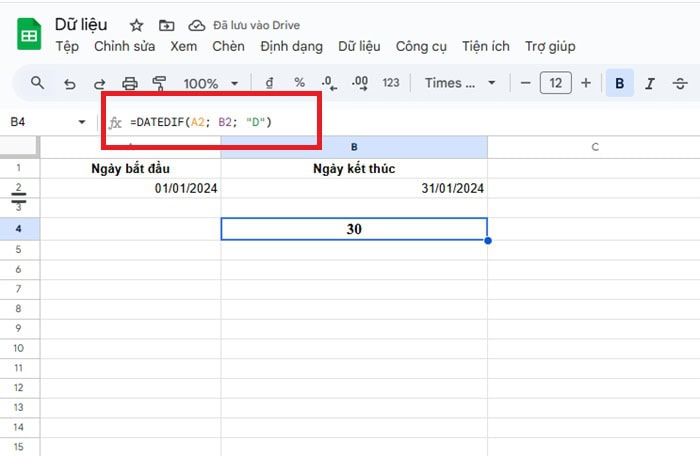
Ví dụ, bạn có bảng dữ liệu như sau đây:
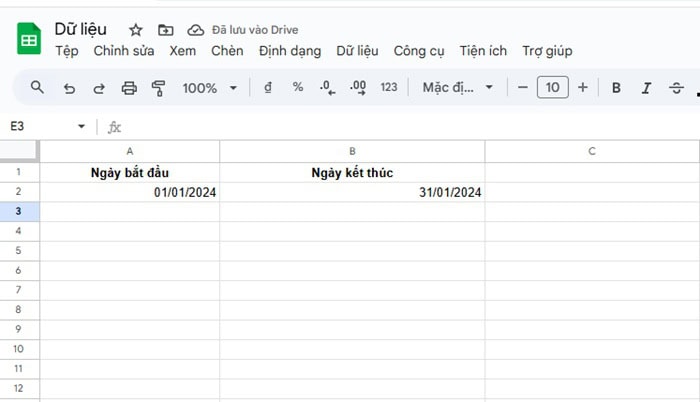
*Yêu cầu: Tính tổng số ngày giữa ngày bắt đầu và ngày kết thúc.
Công thức:
=DATEDIF(A2; B2; “D”)
Trong đó:
- A2 là ngày bắt đầu
- B2 là ngày kết thúc
- Unit “D” yêu cầu Google Sheets trả về tổng số ngày giữa hai ngày
Kết quả:
Ví dụ 2 – Tính số ngày giữa hai ngày (đếm ngày bỏ qua tháng)
Trong nhiều trường hợp, bạn không quan tâm tổng số ngày, mà chỉ cần biết số ngày lẻ còn lại sau khi đã trừ đi các tháng tròn.
Ví dụ, bạn có bảng dữ liệu như sau đây:
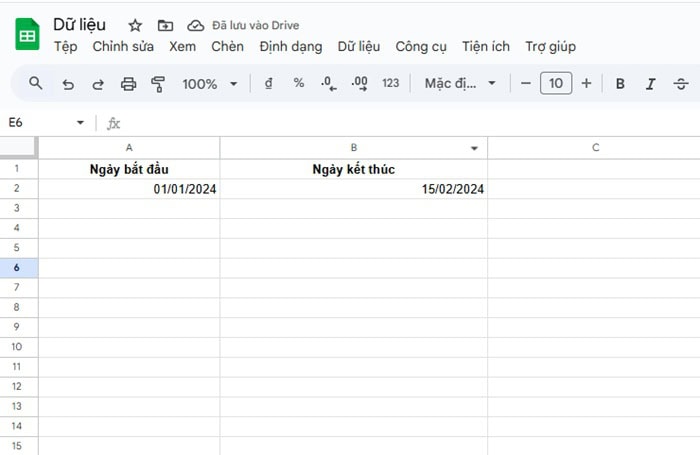
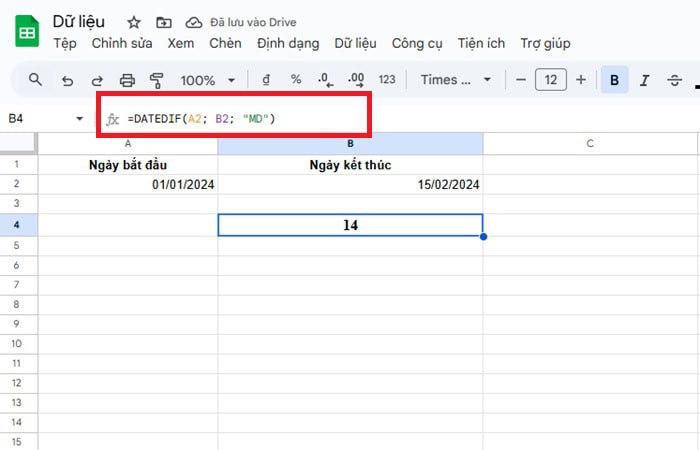
*Yêu cầu: Tính số ngày dư, không tính trọn tháng.
Công thức:
=DATEDIF(A2;B2; “MD”)
Trong đó:
- Unit “MD” chỉ lấy phần ngày dư sau khi đã trừ các tháng hoàn chỉnh
- Tháng 01 được trừ trước, chỉ còn lại phần ngày của tháng 02
Kết quả:
Ví dụ 3 – Tính số ngày giữa hai ngày (đếm ngày bỏ qua năm)
Ví dụ này phù hợp khi bạn muốn biết số ngày còn lại trong năm, bỏ qua các năm tròn đã qua.
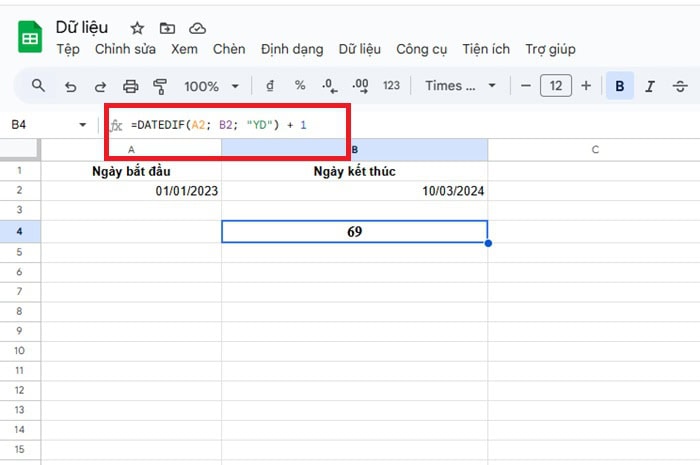
Ví dụ, bạn có bảng dữ liệu như sau đây:
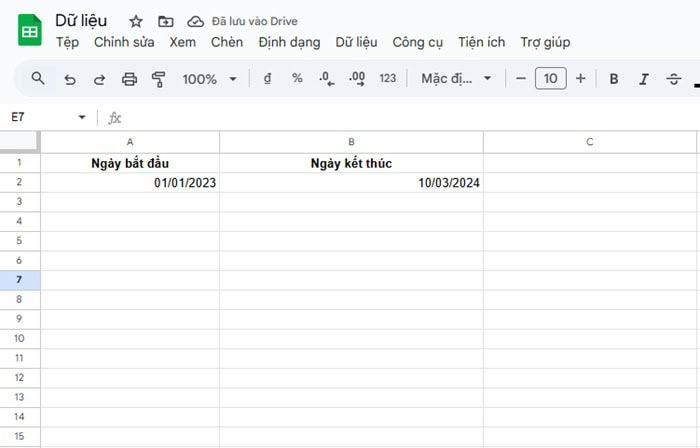
*Yêu cầu: Tính số ngày dư sau khi trừ năm tròn.
Công thức:
=DATEDIF(A2; B2; “YD”) + 1
Trong đó:
- DATEDIF(A2, B2, “YD”) → tính số ngày chênh lệch giữa hai ngày, bỏ qua năm, không tính ngày bắt đầu
- + 1 → cộng thêm ngày bắt đầu
Kết quả:
Ví dụ 4 – Đếm ngày làm việc
Hàm DATEDIF không tự loại trừ ngày nghỉ, vì vậy trong trường hợp cần đếm ngày làm việc, bạn cần kết hợp với hàm khác.
Ví dụ, bạn có bảng dữ liệu như sau đây: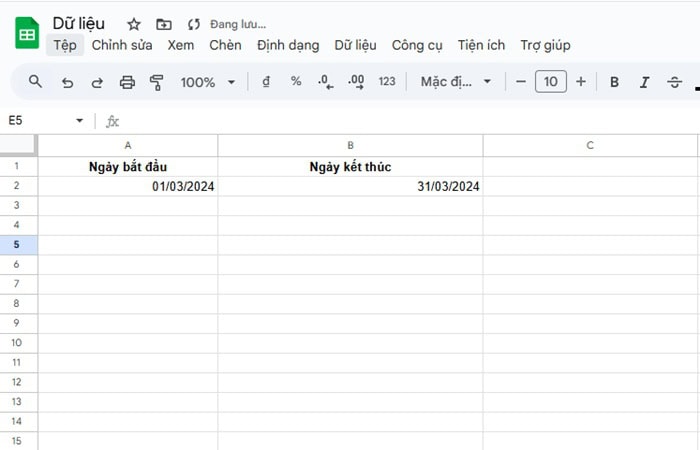
*Yêu cầu: Tính số ngày làm việc trong một khoảng thời gian xác định.
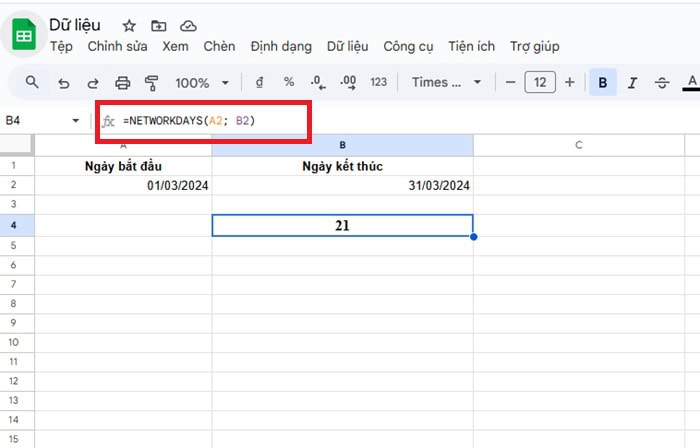
Công thức:
=NETWORKDAYS(A2; B2)
Trong đó:
- Hàm NETWORKDAYS dùng để đếm số ngày làm việc trong khoảng thời gian
- Không tính thứ Bảy, Chủ nhật trong kết quả.
- Có tính cả ngày bắt đầu (A2) và ngày kết thúc (B2)
Kết quả:
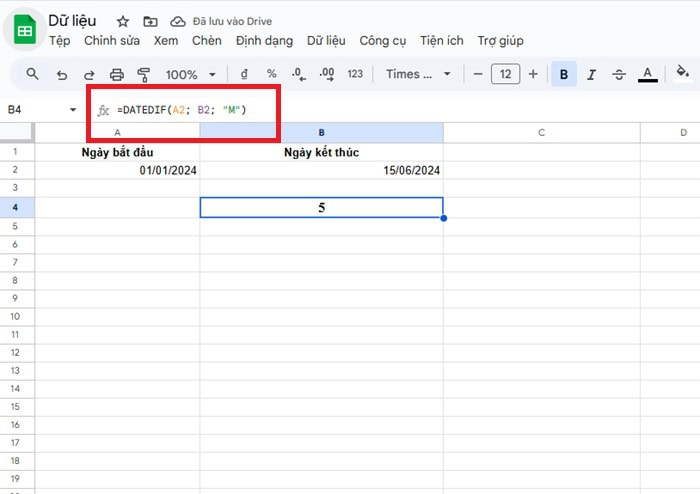
Ví dụ 5 – Tính số tháng giữa hai ngày
Khi cần tính thời hạn hợp đồng hoặc chu kỳ thanh toán, đơn vị tháng là lựa chọn phù hợp.
Ví dụ, bạn có bảng dữ liệu như sau đây:
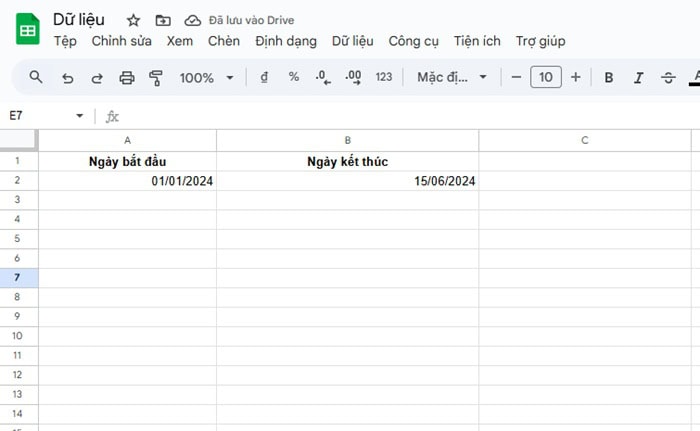
*Yêu cầu: Tính số tháng tròn giữa hai ngày.
Công thức:
=DATEDIF(A2; B2; “M”)
Trong đó:
- Unit “M” chỉ tính tháng hoàn chỉnh
- Ngày lẻ không được cộng thêm
Kết quả:
Ví dụ 6 – Tính số tháng bỏ qua năm
Ví dụ này dùng khi bạn muốn trình bày thời gian theo dạng X năm Y tháng.
Ví dụ, bạn có bảng dữ liệu như sau đây:
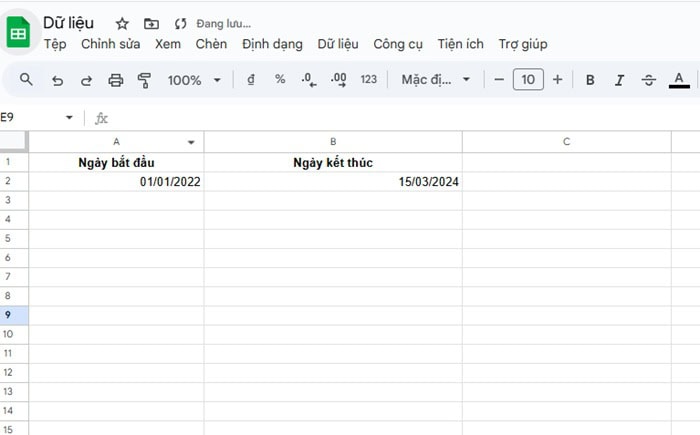
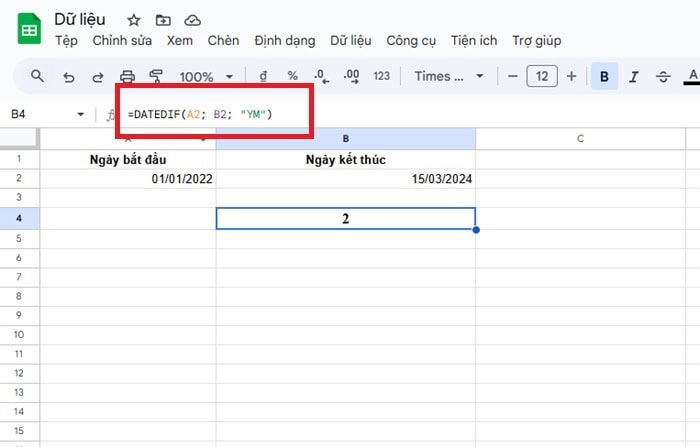
*Yêu cầu: Tính số tháng dư sau khi trừ năm.
Công thức:
=DATEDIF(A2; B2; “YM”)
Trong đó:
- Unit “YM” chỉ giữ lại phần tháng dư
- Thường kết hợp với unit “Y”
Kết quả:
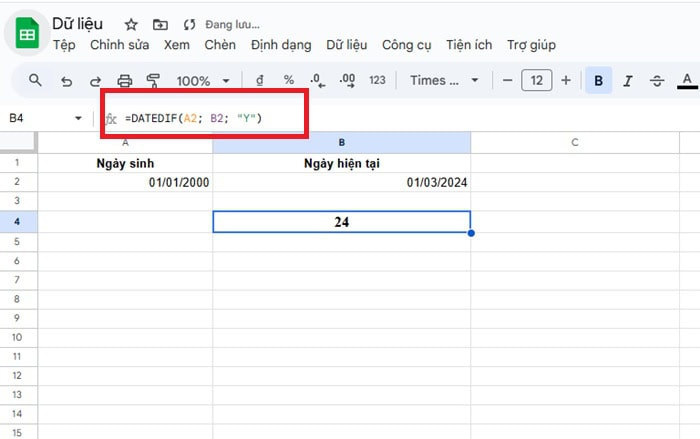
Ví dụ 7 – Tính số năm giữa hai ngày
Đây là cách dùng phổ biến nhất của hàm DATEDIF trong Google Sheets.
Ví dụ, bạn có bảng dữ liệu như sau đây:
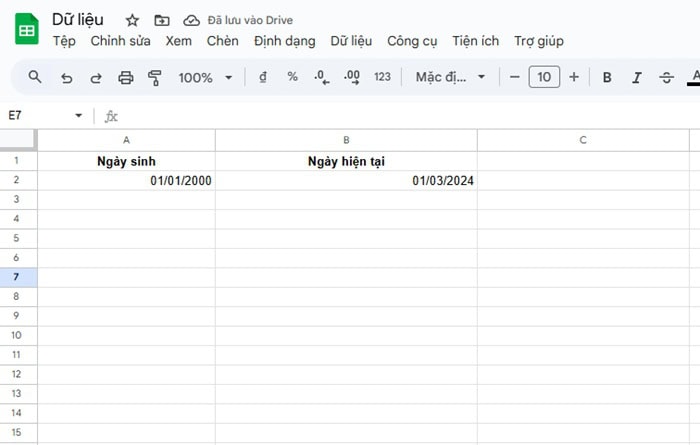
*Yêu cầu: Tính số năm tròn.
Công thức:
=DATEDIF(A2; B2; “Y”)
Trong đó:
- Unit “Y” chỉ tính năm hoàn chỉnh
- Phần tháng và ngày lẻ bị bỏ qua
Kết quả:
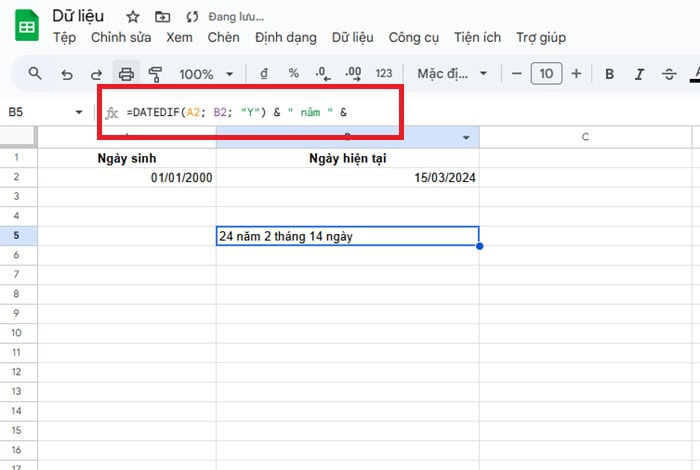
Ví dụ 8 – Tính số tuổi chính xác đến từng ngày
Đây là ví dụ nâng cao nhất của cách dùng hàm DATEDIF trong Google Sheets.
Ví dụ, bạn có bảng dữ liệu như sau đây:

*Yêu cầu: Tính tuổi chính xác theo dạng X năm Y tháng Z ngày.
Công thức:
=DATEDIF(A2; B2; “Y”) & ” năm ” &
DATEDIF(A2; B2; “YM”) & ” tháng ” &
DATEDIF(A2; B2; “MD”) & ” ngày”
Trong đó:
- “Y”: số năm tròn
- “YM”: số tháng dư
- “MD”: số ngày dư
- Ghép chuỗi để hiển thị dễ đọc
Kết quả:
Lỗi thường gặp khi dùng hàm DATEDIF và cách khắc phục
Trong quá trình sử dụng hàm DATEDIF trong Google Sheets, không ít người dùng đã gặp lỗi không mong muốn. Dưới đây là một số lỗi phổ biến, các bạn có thể tham khảo để khi gặp biết cách khắc phục.
Lỗi #NUM!
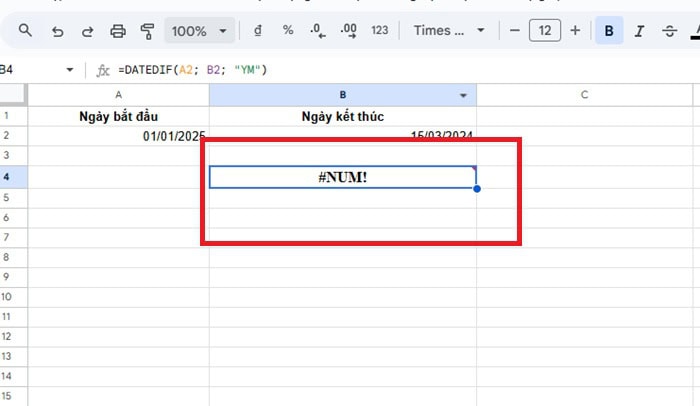
Lỗi #NUM! là lỗi xuất hiện nhiều nhất khi người mới bắt đầu sử dụng hàm DATEDIF trong Google Sheets. Khi gặp lỗi này, công thức vẫn đúng cú pháp nhưng Google Sheets không thể trả về kết quả.
Nguyên nhân duy nhất gây ra lỗi #NUM! là do Ngày bắt đầu (start_date) lớn hơn ngày kết thúc (end_date). Hàm DATEDIF không hỗ trợ tính khoảng thời gian âm, vì vậy chỉ cần đảo ngược thứ tự ngày là hàm sẽ báo lỗi ngay.
Để khắc phục, bạn cần đảm bảo rằng tart_date phải nhỏ hơn hoặc bằng end_date và cả hai ô đều phải chứa giá trị ngày hợp lệ.
Lỗi #VALUE!
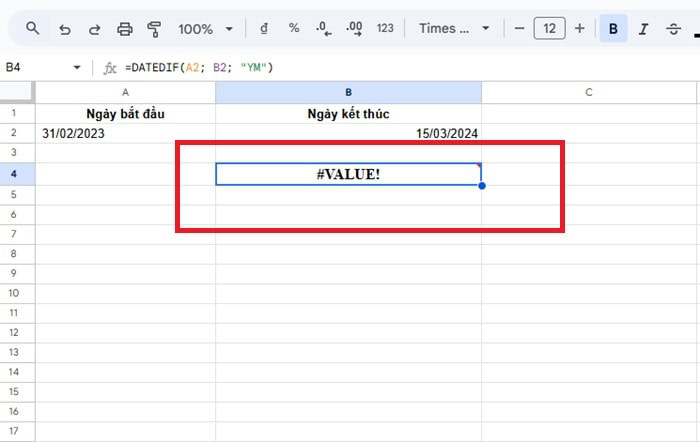
Lỗi #VALUE! xảy ra khi Google Sheets không nhận diện được một hoặc cả hai tham số ngày tháng trong hàm DATEDIF.
Những lý do thường gặp khiến xuất hiện lỗi #VALUE! khi dùng hàm DATEDIF trong Google Sheets, là do:
- Ô ngày đang ở định dạng Text, không phải Date
- Nhập ngày không tồn tại, ví dụ: 31/02/2023
- Ô chứa khoảng trắng ẩn hoặc ký tự đặc biệt
- Dữ liệu ngày được copy từ nguồn bên ngoài (web, file Excel cũ)
Để khắc phục được lỗi #VALUE! xảy ra khi dùng hàm DATEDIF trong Google Sheets như sau:
- Định dạng lại ngày cho dữ liệu cần nhập
- Gõ lại ngày thủ công theo định dạng chuẩn
- Hoặc dùng Tìm kiếm và thay thế để loại bỏ khoảng trắng ẩn
Một số lưu ý khi sử dụng hàm DATEDIF trong Google Sheets
Để sử dụng hàm DATEDIF trong Google Sheets một cách hiệu quả, bạn cần lưu ý một số vấn đề quan trọng sau đây:
- Thứ nhất, hàm DATEDIF không tính ngày cuối cùng
Nếu bạn tính từ thứ Hai đến thứ Ba, hàm DATEDIF trả về 1 ngày. Nhưng nếu trong thực tế bạn tính đó là 2 ngày làm việc, bạn phải cộng thêm 1 vào công thức: =DATEDIF(A2, B2, “D”) + 1. Điều này cực kỳ quan trọng trong tính toán lương hoặc thời hạn thuê kho bãi.
- Thứ hai, sự khác biệt giữa các hệ điều hành và vùng
Nếu bạn soạn thảo file ở Việt Nam (DD/MM/YYYY) nhưng gửi cho sếp ở Mỹ (MM/DD/YYYY). Lúc này, bạn hãy đảm bảo rằng các ô ngày tháng đã được định dạng đúng kiểu Date thay vì gõ tay như Text. Hàm DATEDIF sẽ tự động điều chỉnh theo cài đặt của máy tính người xem, miễn là dữ liệu gốc chuẩn.
- Thứ ba, không lạm dụng hàm DATEDIF cho các phép tính đơn giản
Nếu bạn chỉ cần số ngày, hãy dùng B2-A2. Nó nhanh hơn, nhẹ hơn cho bảng tính và dễ hiểu hơn cho người khác khi đọc công thức của bạn. Hãy chỉ dùng DATEDIF khi bạn thực sự cần bóc tách Năm, Tháng hoặc các phần dư.
- Thứ tư, luôn kiểm tra định dạng ngày trước khi dùng hàm DATEDIF
Hàm DATEDIF chỉ hoạt động chính xác khi các ô ngày tháng ở định dạng Date hợp lệ. Nếu dữ liệu ngày đang ở dạng văn bản, hàm sẽ trả về lỗi #VALUE! hoặc kết quả sai.
- Thứ năm, kết hợp DATEDIF với hàm TODAY() để tính thời gian động
Một trong những cách dùng hàm DATEDIF trong Google Sheet hiệu quả nhất là kết hợp với hàm TODAY(). Cách này cho phép bạn tính khoảng thời gian từ một mốc cố định đến thời điểm hiện tại, và kết quả sẽ tự động cập nhật mỗi ngày.
FAQ – Câu hỏi thường gặp
Dưới đây là một số câu hỏi phổ biến của người dùng thắc mắc khi tìm hiểu về hàm DATEDIF trong Google Sheets.
1 – Hàm DATEDIF có dùng được trong Excel không?
Có. Hàm DATEDIF vốn là một hàm của Excel. Bạn có thể copy-paste công thức từ Google Sheets sang Excel và ngược lại mà không gặp bất kỳ trở ngại nào. Tuy nhiên, bạn hãy cẩn thận với tham số “MD” trong Excel vì nó đôi khi trả về kết quả sai nếu ngày tháng rơi vào tháng 2 của năm nhuận.
2 – Vì sao Google Sheets không gợi ý hàm DATEDIF?
Google không khuyến khích dùng hàm DATEDIF rộng rãi vì nó có những quy tắc hơi khác biệt so với các hàm hiện đại. Nhưng, hàm DATEDIF vẫn hoạt động hoàn hảo và là lựa chọn tối ưu nhất cho việc tính khoảng cách thời gian.
3 – DATEDIF có tính ngày nghỉ, cuối tuần không?
Không. Hàm DATEDIF là hàm tính toán dựa trên lịch thiên văn (Calendar days). Nó đếm mọi ngày trôi qua bao gồm cả Thứ 7, Chủ Nhật và ngày Lễ. Nếu bạn cần tính ngày làm việc, hãy tìm hiểu hàm NETWORKDAYS.
Lời kết
Hy vọng rằng qua bài viết chi tiết này, bạn đã nắm vững cách dùng hàm DATEDIF trong Google Sheets từ những bước cơ bản đến nâng cao. Để từ đó khi gặp các bài toán phức tạp bạn có thể dễ dàng xử lý một cách gọn gàng và chính xác. Ngoài ra, nếu trong quá trình thực hiện sử dụng hàm có vấn đề gì khó hiểu hoặc thắc mắc, hãy để lại bình luận hoặc liên hệ trực tiếp cho GCS Việt Nam. Đội ngũ chuyên viên của chúng tôi luôn luôn sẵn sàng hỗ trợ và giúp đỡ bạn.
- Fanpage: GCS – Google Cloud Solutions
- Hotline: 024.9999.7777







 Ứng dụng Gmail
 Ứng dụng Google Drive
 Ứng dụng Google Meet
 Ứng dụng Google Docs
 Dịch vụ hỗ trợ Google Workspace
 Dịch vụ hỗ trợ Google Cloud
 Khóa học Google Workspace
 Kho Video


