 Giới thiệu
 Gửi ticket








Hướng dẫn cách tạo bản đồ nhiệt trong Google Sheets đơn giản, nhanh chóng


Cách tạo bản đồ nhiệt trong Google Sheets là kỹ năng giúp bạn phân tích dữ liệu nhanh hơn, trực quan hơn mà không cần dùng đến các công cụ phức tạp. Thay vì nhìn vào những con số khô khan, bản đồ nhiệt cho phép bạn nhận biết xu hướng, điểm nổi bật và bất thường chỉ bằng màu sắc. Để hiểu rõ hơn về bản đồ nhiệt, cách tạo ra và cách sử dụng của nó ra sao, các bạn hãy theo dõi bài viết dưới đây nhé.
Bản độ nhiệt trong Google Sheets là gì?

Trước khi tìm hiểu cách tạo bản đồ nhiệt trong Google Sheets, bạn cần nắm rõ khái niệm bản đồ nhiệt là gì, vì sao cần sử dụng công cụ này. Khi hiểu được bản chất, bạn mới dễ dàng sử dụng và áp dụng nó một cách hiệu quả, đúng mục đích và tránh làm bảng tính trở nên rối mắt và khó theo dõi.
Khái niệm bản đồ nhiệt trong Google Sheets
Bản đồ nhiệt (Heatmap) trong Google Sheets là phương pháp trực quan hóa dữ liệu bằng màu sắc. Trong đó, mỗi ô trong bảng tính sẽ được tô màu dựa trên giá trị mà ô đó chứa. Các giá trị cao, thấp hoặc trung bình sẽ tương ứng với những sắc độ màu khác nhau, người xem dễ dàng nhận ra sự chênh lệch và xu hướng tổng thể của dữ liệu.
Trong Google Sheets, bản đồ nhiệt được tạo ra thông qua tính năng Định dạng có điều kiện, cụ thể là thang màu. Công cụ này cho phép bạn thiết lập màu cho giá trị nhỏ nhất, giá trị trung bình và giá trị lớn nhất trong một vùng dữ liệu, không cần sử dụng công thức phức tạp.
Một lưu ý quan trọng là bản đồ nhiệt không làm thay đổi dữ liệu gốc. Nó chỉ bổ sung lớp hiển thị màu sắc để hỗ trợ phân tích. Nhờ vậy, bạn vừa giữ được độ chính xác của số liệu, vừa có cái nhìn trực quan hơn.
Về bản chất, cách tạo bản đồ nhiệt trong Google Sheets tương tự với cách làm bản đồ nhiệt trong Excel. Tuy nhiên thao tác trong Google Sheets thường đơn giản và linh hoạt hơn, đặc biệt khi làm việc trực tuyến.
Bản đồ nhiệt dùng để làm gì trong thực tế?

Trong thực tế, bản đồ nhiệt được ứng dụng rộng rãi trong nhiều lĩnh vực khác nhau. Đặc biệt là những công việc phải xử lý bảng dữ liệu lớn.
- Với dân văn phòng
Bản đồ nhiệt thường được dùng để phân tích doanh thu, theo dõi KPI, đánh giá hiệu suất làm việc hoặc mức độ hoàn thành công việc theo thời gian.
Ví dụ, khi bạn có một bảng doanh thu theo tháng, bản đồ nhiệt sẽ giúp bạn nhanh chóng nhận ra tháng nào có doanh số cao, tháng nào sụt giảm chỉ bằng cách nhìn vào màu sắc, thay vì phải so sánh từng con số.
- Trong giáo dục
Bản đồ nhiệt có thể dùng để theo dõi điểm số, mức độ tiến bộ của học sinh hoặc tần suất học tập theo từng ngày.
- Trong quản lý dự án hoặc quản trị nhân sự
Bản đồ nhiệt còn giúp phát hiện khu vực rủi ro, công việc quá tải hoặc bộ phận đang hoạt động kém hiệu quả.
Chính nhờ khả năng nhìn và hiểu mà cách tạo bản đồ nhiệt trong Google Sheets ngày càng được nhiều người tìm kiếm và áp dụng thay cho các phương pháp trình bày dữ liệu truyền thống khác.
Khi nào nên dùng bản đồ nhiệt thay cho biểu đồ?
Bản đồ nhiệt không phải lúc nào cũng thay thế hoàn toàn biểu đồ. Nhưng trong nhiều trường hợp, nó lại là lựa chọn tối ưu hơn.
- Bạn nên sử dụng bản đồ nhiệt khi cần so sánh nhiều giá trị cùng lúc trong một bảng dữ liệu lớn, nơi mà biểu đồ cột hoặc biểu đồ đường dễ trở nên rối rắm và khó đọc.
- Bạn nên sử dụng heatmap khi mục tiêu là phát hiện xu hướng tổng thể, điểm cao – thấp bất thường hoặc các vùng dữ liệu nổi.
Ngược lại, nếu bạn cần trình bày số liệu chi tiết để thuyết trình hoặc báo cáo trước người khác, biểu đồ truyền thống vẫn là lựa chọn phù hợp nhất.
Lợi ích khi tạo bản đồ nhiệt trong Google Sheets
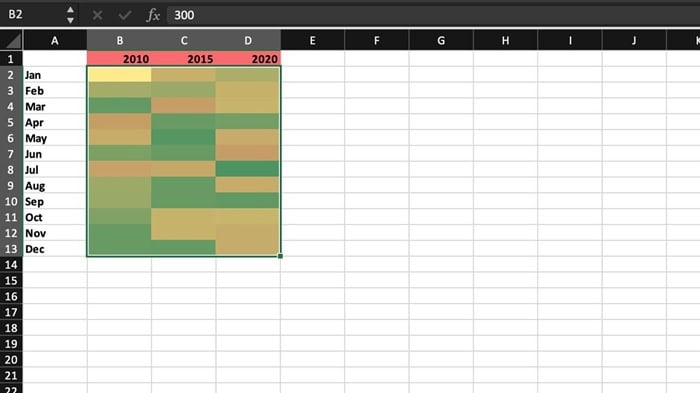
Trên thực tế, bản đồ nhiệt không chỉ giúp bảng tính đẹp hơn mà còn hỗ trợ phân tích dữ liệu nhanh, chính xác và hiệu quả.
- Thứ nhất là, giúp dữ liệu trở nên trực quan và dễ hiểu hơn
Bản đồ nhiệt trong Google Sheets giúp biến những con số khô khan thành hình ảnh trực quan thông qua màu sắc. Tức là thay vì phải đọc và so sánh từng giá trị, người dùng chỉ cần quan sát màu sắc của các ô dữ liệu là có thể nhận biết ngay đâu là giá trị cao, đâu là giá trị thấp.
- Thứ hai là, tiết kiệm thời gian phân tích dữ liệu
Khi làm việc với bảng dữ liệu lớn, việc đọc từng con số sẽ tiêu tốn rất nhiều thời gian và dễ gây nhầm lẫn. Việc áp dụng cách tạo bản đồ nhiệt trong Google Sheets giúp bạn rút ngắn đáng kể thời gian phân tích.
- Thứ ba là, giảm sai sót khi đánh giá dữ liệu
Một lợi ích quan trọng khác của bản đồ nhiệt là giúp giảm thiểu sai sót trong quá trình phân tích. Ví dụ, nếu cả một cột dữ liệu đang hiển thị màu xanh nhưng xuất hiện một ô màu đỏ, bạn có thể nhanh chóng nhận ra đây là lỗi nhập liệu hoặc một chỉ số bất thường cần kiểm tra lại.
- Thứ tư là, tăng tính chuyên nghiệp cho bảng tính và báo cáo
Một bảng dữ liệu được trình bày bằng bản đồ nhiệt luôn tạo cảm giác chuyên nghiệp và dễ theo dõi hơn so với bảng trắng đen thông thường. Ngoài ra, việc sử dụng màu sắc có chủ đích cho thấy bạn không chỉ nhập liệu mà còn biết cách phân tích và trình bày dữ liệu một cách khoa học.
Chẳng hạn, bạn dễ dàng chỉ ra vùng màu đậm để nói về kết quả tốt, vùng màu nhạt để đề cập đến rủi ro và vấn đề cần cải thiện, trong các buổi báo cáo.
- Cuối cùng là, hỗ trợ làm việc nhóm và chia sẻ dữ liệu hiệu quả
Google Sheets là công cụ làm việc trực tuyến, vì vậy khi bạn áp dụng cách tạo bản đồ nhiệt trong Google Sheets, toàn bộ nhóm có thể xem và hiểu dữ liệu ngay khi mở file. Màu sắc sẽ tự động cập nhật theo thời gian thực khi dữ liệu thay đổi, tạo ra một dạng dashboard đơn giản nhưng rất hiệu quả.
Cách tạo bản đồ nhiệt trong Google Sheets chi tiết
Dưới đây là hướng dẫn cách tạo bản đồ nhiệt trong Google Sheets chi tiết từ A-Z, các bạn có thể tham khảo ngay:
Bước 1: Chuẩn bị dữ liệu trước khi tạo bản đồ nhiệt
Trước tiên, bạn cần kiểm tra và chuẩn bị dữ liệu một cách cẩn thận.
Bản đồ nhiệt chỉ hoạt động chính xác khi dữ liệu ở dạng số (Number), vì vậy bạn cần đảm bảo các ô trong bảng không chứa ký tự chữ, ký hiệu đặc biệt hoặc công thức trả về dạng text.
Ngoài ra, bạn nên sắp xếp dữ liệu theo dạng bảng rõ ràng, có dòng tiêu đề và cột tiêu đề riêng biệt. Khi tạo heatmap, bạn không nên chọn các ô tiêu đề, vì điều này có thể làm sai lệch thang màu.
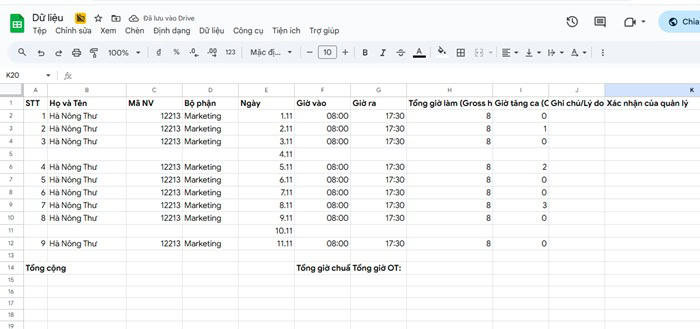
Sau khi kiểm tra xong, hãy bôi đen vùng dữ liệu mà bạn muốn áp dụng bản đồ nhiệt.
Bước 2: Mở tính năng Định dạng có điều kiện trong Google Sheets
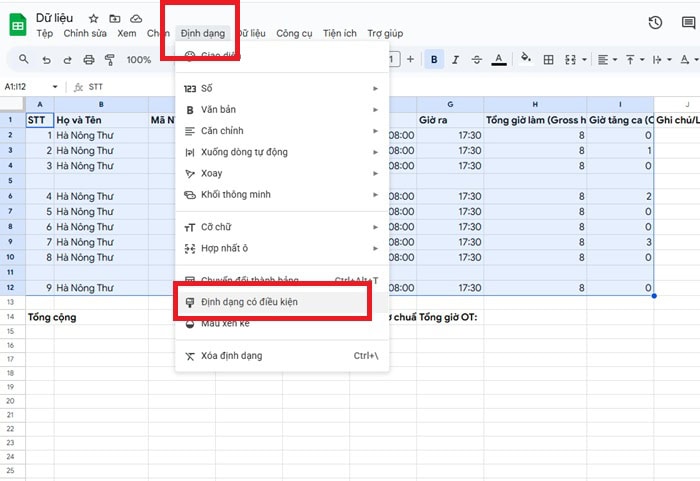
Khi đã chọn vùng dữ liệu, bạn tiến hành mở công cụ tạo bản đồ nhiệt theo đường dẫn sau:
Chọn Format (Định dạng) >> chọn Conditional formatting (Định dạng có điều kiện).
Ngay sau đó, một bảng điều khiển Định dạng có điều kiện sẽ xuất hiện ở bên phải màn hình. Đây là nơi bạn sẽ thiết lập toàn bộ quy tắc hiển thị màu sắc cho bản đồ nhiệt.
Bước 3: Chọn chế độ Thang màu (Color scale)
Trong bảng điều khiển Định dạng có điều kiện, bạn sẽ thấy hai lựa chọn chính là Đơn sắc (Single color) và Thang màu (Color scale). Để tạo bản đồ nhiệt, bạn cần chọn Thang màu.
Khi chọn Color scale, Google Sheets sẽ tự động gợi ý một dải màu mặc định, thường là từ màu nhạt đến màu đậm. Dải màu này sẽ đại diện cho mức độ thấp – trung bình – cao của dữ liệu trong vùng bạn đã chọn.
Bước 4: Tùy chỉnh màu sắc và các điểm mốc giá trị
Tại phần tùy chỉnh thang màu, bạn sẽ thấy ba mốc chính:
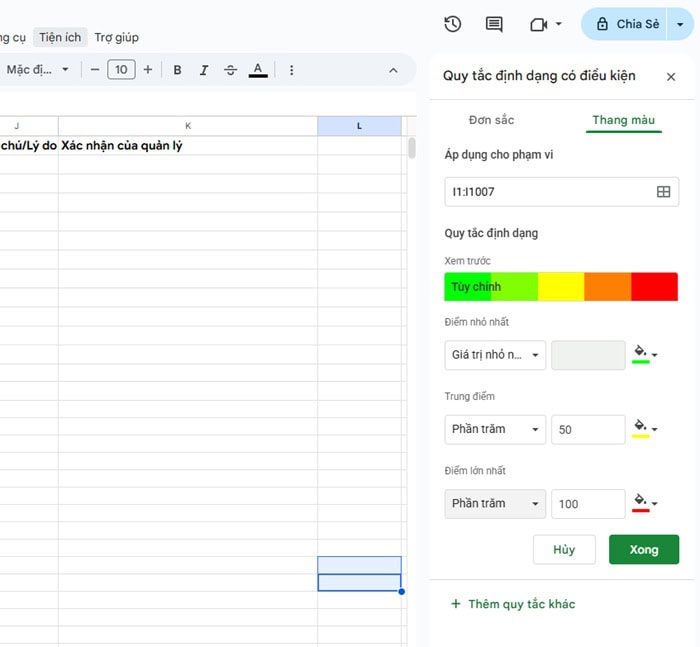
- Giá trị tối thiểu (Min value): Bạn có thể để mặc định là “Giá trị thấp nhất” hoặc nhập một con số cụ thể nếu muốn kiểm soát thang màu chặt chẽ hơn.
- Điểm giữa (Midpoint): Điểm này thường dùng để thể hiện mức trung bình. Bạn có thể chọn loại là “Phần trăm” và đặt giá trị 50%, hoặc chọn “Số” nếu muốn cố định một mốc so sánh cụ thể.
- Giá trị tối đa (Max value): Thông thường, bạn nên để là Giá trị cao nhất để Google Sheets tự động tính toán.

Về màu sắc, bạn có thể chọn các bảng màu có sẵn, ví dụ:
- Màu xanh cho giá trị thấp
- Màu vàng cho giá trị ở giữa
- Màu đỏ cho giá trị cao
Cách phối màu này rất phổ biến vì giúp người xem nhận diện xu hướng nhanh chóng và trực quan.
Bước 5: Hoàn tất và kiểm tra bản đồ nhiệt
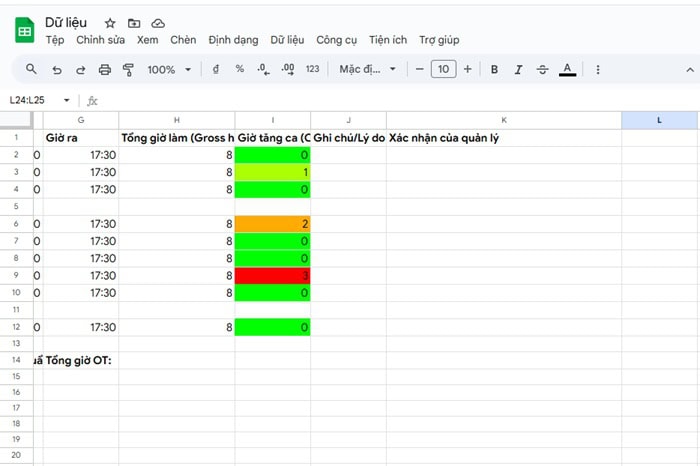
Sau khi hoàn tất việc thiết lập màu sắc và giá trị, bạn chỉ cần nhấn Done (Xong). Ngay lập tức, Google Sheets sẽ áp dụng bản đồ nhiệt cho toàn bộ vùng dữ liệu bạn đã chọn.
Các kiểu bản đồ nhiệt phổ biến trong Google Sheets
Dưới đây là một số kiểu bản đồ nhiệt phổ biến và được sử dụng nhiều nhất trong Google Sheets hiện nay:
Bản đồ nhiệt theo giá trị tăng – giảm
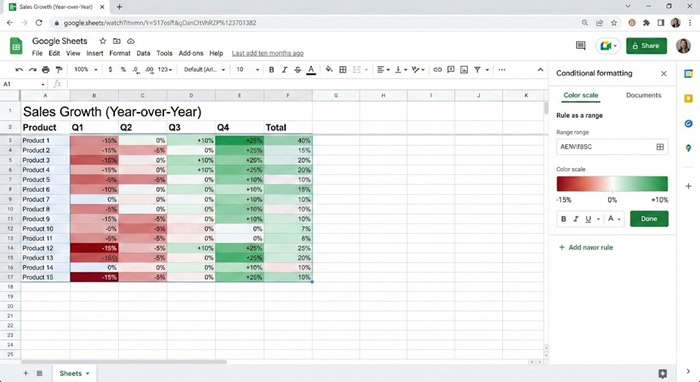
Bản đồ nhiệt theo giá trị tăng – giảm là kiểu cơ bản và phổ biến nhất khi áp dụng cách tạo bản đồ nhiệt trong Google Sheets. Kiểu này tập trung so sánh mức độ cao – thấp giữa các giá trị trong cùng một bảng dữ liệu.
Trong thực tế, bản đồ nhiệt tăng – giảm thường được dùng để phân tích doanh thu, chi phí, điểm số, sản lượng hoặc mức tăng trưởng theo từng tháng. Khi nhìn vào bảng dữ liệu, bạn có thể nhanh chóng nhận ra xu hướng tăng hay giảm theo hàng hoặc theo cột mà không cần so sánh từng con số. Đây cũng là kiểu heatmap xuất hiện nhiều nhất trong cả cách tạo bản đồ nhiệt trong Google Sheets và cách làm bản đồ nhiệt trong Excel.
Bản đồ nhiệt theo mật độ dữ liệu
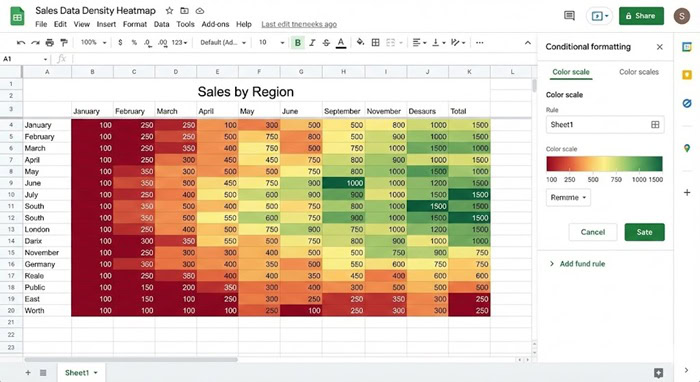
Khác với kiểu tăng – giảm, bản đồ nhiệt theo mật độ dữ liệu tập trung vào việc thể hiện nơi dữ liệu tập trung nhiều hay ít trong một vùng cụ thể. Kiểu này không chỉ quan tâm đến giá trị đơn lẻ của từng ô mà còn giúp bạn nhận diện các vùng nóng và vùng lạnh trong toàn bộ bảng.
Ví dụ, bạn có thể sử dụng bản đồ nhiệt mật độ để phân tích số lượng đơn hàng theo khung giờ trong ngày, lượt truy cập website theo ngày trong tuần hoặc số lần phát sinh lỗi theo từng mốc thời gian. Những ô có màu đậm thường đại diện cho khu vực có mật độ dữ liệu cao, trong khi các ô màu nhạt cho thấy mức độ thấp hơn.
Bản đồ nhiệt theo thời gian (ngày, tuần, tháng)
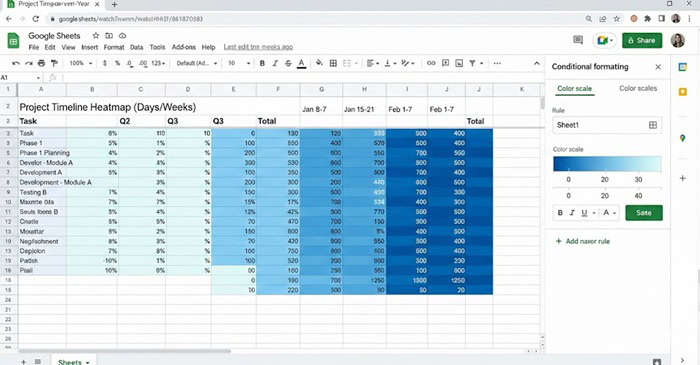
Bản đồ nhiệt theo thời gian là một trong những kiểu heatmap rất hữu ích khi bạn cần phân tích xu hướng dài hạn hoặc chu kỳ lặp lại. Kiểu này thường được áp dụng cho dữ liệu theo ngày, theo tuần hoặc theo tháng.
Ví dụ, trong một bảng theo dõi hiệu suất làm việc theo tháng, bạn có thể dùng màu sắc để nhận biết tháng cao điểm và tháng thấp điểm. Trong quản lý dự án, bản đồ nhiệt theo thời gian giúp bạn phát hiện giai đoạn công việc quá tải hoặc thời điểm thường xuyên trễ deadline.
Bản đồ nhiệt KPI, doanh số, hiệu suất làm việc

Đây là kiểu bản đồ nhiệt thường được sử dụng trong các báo cáo quản lý và đánh giá hiệu suất. Thay vì chỉ so sánh giá trị cao – thấp tương đối, kiểu heatmap này dựa trên các mốc mục tiêu cụ thể, chẳng hạn KPI hoặc doanh số kỳ vọng.
Ví dụ, bạn có thể thiết lập:
- Màu đỏ cho các giá trị dưới mức mục tiêu
- Màu vàng cho các giá trị tiệm cận mục tiêu
- Màu xanh cho các giá trị đạt hoặc vượt mục tiêu
Cách trình bày này giúp nhà quản lý đánh giá hiệu suất của từng nhân viên, phòng ban hoặc khu vực chỉ trong vài giây. Khi áp dụng cách tạo bản đồ nhiệt trong Google Sheets, bản đồ nhiệt KPI còn đóng vai trò như một bảng điều khiển trực quan, giúp mọi người tự nhận biết vị trí của mình mà không cần giải thích quá nhiều.
Lỗi và cách khắc phục khi tạo bản đồ nhiệt trong Google Sheets
Mặc dù cách tạo bản đồ nhiệt trong Google Sheets khá đơn giản và không đòi hỏi kỹ năng nâng cao. Nhưng trong quá trình sử dụng, người dùng vẫn dễ gặp phải một số lỗi phổ biến. Dưới đây là những lỗi thường gặp nhất và cách khắc phục chi tiết để bạn áp dụng hiệu quả hơn.
Màu sắc hiển thị không đúng
Nguyên nhân chính của lỗi này thường đến từ việc dữ liệu chứa các giá trị ngoại lệ, tức là những con số quá lớn hoặc quá nhỏ so với phần còn lại của bảng.
Ví dụ, nếu phần lớn doanh thu nằm trong khoảng 10–20 triệu nhưng có một ô lên đến 1 tỷ, Google Sheets sẽ mặc định lấy 1 tỷ làm giá trị cao nhất. Kết quả là các giá trị 10–20 triệu đều hiển thị gần như cùng một màu nhạt, khiến bản đồ nhiệt mất ý nghĩa phân tích.
Cách khắc phục lỗi màu sắc hiển thị không đúng như sau:
Truy cập lại phần Định dạng có điều kiện (Conditional ) >> chọn Thang màu (Color scale) >> chọn Thay vì để mặc định “Giá trị cao nhất” (Max value), bạn hãy chọn kiểu Số (Number) hoặc Phần trăm (Percentile) >> Nhập một mức giá trị hợp lý, ví dụ 100 triệu, để làm mốc tối đa.
Dữ liệu dạng text không áp dụng được bản đồ nhiệt
Một lỗi khác mà người mới thường gặp là cố gắng áp dụng heatmap cho các ô chứa dữ liệu dạng chữ như “Tốt”, “Khá”, “Trung bình”. Trên thực tế, Google Sheets chỉ cho phép áp dụng bản đồ nhiệt cho dữ liệu dạng số, vì Color scale không hoạt động với text.
Do đó, cách khắc phục hiệu quả của lỗi này như sau:
- Cách 1: Sử dụng chế độ Đơn màu (Single color) trong Conditional Formatting và tạo từng quy tắc riêng cho mỗi giá trị văn bản.
- Cách 2: Tạo một cột phụ để chuyển đổi chữ sang số, ví dụ: Tốt = 3 Khá = 2 Trung bình = 1
Bản đồ nhiệt quá rối, khó đọc
Lỗi này thường xuất hiện khi người dùng chọn quá nhiều màu sắc hoặc sử dụng dải màu quá sặc sỡ, chẳng hạn như bảng màu cầu vồng. Khi quá nhiều màu xuất hiện cùng lúc, mắt người sẽ khó tập trung và không xác định được đâu là điểm quan trọng.
Cách khắc phục lỗi này hiệu quả trong heatmap như sau:
- Hạn chế sử dụng nhiều màu, chỉ nên dùng từ 2 đến 3 tông màu chính
- Ưu tiên các dải màu đơn giản như xanh nhạt → xanh đậm hoặc xanh → trắng → đỏ
- Nếu bảng dữ liệu quá lớn, hãy chia nhỏ dữ liệu theo từng nhóm hoặc từng giai đoạn trước khi áp dụng heatmap
Mẹo tối ưu bản đồ nhiệt trong Google Sheets
Một bản đồ nhiệt tốt không chỉ đẹp về mặt màu sắc mà còn phải dễ đọc, dễ hiểu và hỗ trợ ra quyết định nhanh chóng. Dưới đây là những mẹo quan trọng giúp bạn nâng cấp bản đồ nhiệt từ mức cơ bản lên chuyên nghiệp.
- Chọn bảng màu chuẩn, dễ nhìn
Khi tạo bản đồ nhiệt trong Google Sheets, bạn nên ưu tiên các bảng màu có độ tương phản vừa phải và tránh các màu quá gắt gây mỏi mắt khi nhìn lâu. Ngoài ra, bạn cũng nên lưu ý đến khả năng phân biệt màu của người xem. Thay vì sử dụng cặp màu đỏ – xanh lá truyền thống, bạn có thể chuyển sang các cặp màu như xanh dương – cam hoặc đỏ – xanh dương. Những cặp màu này vừa tương phản rõ ràng, vừa thân thiện hơn với người bị mù màu.
- Kết hợp bộ lọc (Filter) để phân tích sâu
Bản đồ nhiệt sẽ trở nên mạnh mẽ hơn rất nhiều khi bạn kết hợp với bộ lọc dữ liệu. Khi sử dụng Filter trong Google Sheets, thang màu của heatmap sẽ tự động cập nhật dựa trên dữ liệu đang được hiển thị.
FAQ – Câu hỏi thường gặp
1 – Google Sheets có giới hạn dữ liệu khi tạo heatmap không?
Về cơ bản, Google Sheets không giới hạn riêng cho bản đồ nhiệt. Nhưng hiệu suất có thể giảm nếu bảng dữ liệu quá lớn.
2 – Có thể tạo bản đồ nhiệt động không?
Có. Bạn có thể kết hợp bản đồ nhiệt với các hàm như FILTER, QUERY hoặc dữ liệu động để cập nhật tự động.
3 – Có thể xuất bản đồ nhiệt sang Excel không?
Có thể tải file Google Sheets về dạng Excel. Tuy nhiên, một số định dạng màu có thể hiển thị khác so với cách làm bản đồ nhiệt trong Excel.
Lời kết
Hy vọng rằng qua bài viết này, bạn đã nắm vững cách tạo bản đồ nhiệt trong Google Sheets từ cơ bản đến nâng cao. Nếu bạn thường xuyên làm việc với dữ liệu, đừng ngần ngại áp dụng bản đồ nhiệt để tiết kiệm thời gian và nâng cao chất lượng báo cáo. Bởi chỉ với vài thao tác đơn giản, bạn có thể biến bảng dữ liệu khô khan thành công cụ phân tích trực quan, hiệu quả và chuyên nghiệp hơn rất nhiều.
Nếu trong quá trình thực hiện, bạn đừng ngại liên hệ với GCS Việt Nam qua các kênh dưới đây để đội ngũ nhân viên chúng tôi hỗ trợ nhé.
- Fanpage: GCS – Google Cloud Solutions
- Hotline: 024.9999.7777







 Ứng dụng Gmail
 Ứng dụng Google Drive
 Ứng dụng Google Meet
 Ứng dụng Google Docs
 Dịch vụ hỗ trợ Google Workspace
 Dịch vụ hỗ trợ Google Cloud
 Khóa học Google Workspace
 Kho Video


