 Giới thiệu
 Gửi ticket





Cách Kết hợp hàm IF với hàm ISNA trong Google Sheets đơn giản


Trong quá trình sử dụng Google Sheets, lỗi #N/A xuất hiện khá thường xuyên khi bạn tra cứu dữ liệu bằng VLOOKUP, INDEX hay MATCH. Nếu không xử lý đúng cách, bảng tính sẽ trở nên rối mắt và thiếu chuyên nghiệp. Vì vậy, việc kết hợp hàm IF với hàm ISNA trong Google Sheets là giải pháp cực kỳ hiệu quả giúp bạn kiểm soát lỗi thông minh. Hãy tham khảo bài viết dưới đây để biết cách sử dụng hai hàm kết hợp này chuẩn xác nhất nhé.
Tổng quan về hàm IF trong Google Sheets

Hàm IF là hàm logic dùng để kiểm tra một điều kiện cụ thể trong Google Sheets. Nếu điều kiện đó đúng (TRUE), hàm sẽ trả về một giá trị tương ứng. Nếu biểu thức logic trả về FALSE, công thức sẽ xuất ra giá trị còn lại đã được thiết lập. Hàm IF sẽ kiểm tra dữ liệu theo tiêu chí bạn đặt ra, sau đó tự động đưa ra kết quả phù hợp. Nhờ đó, bạn không cần phải xử lý thủ công từng dòng dữ liệu.
Trong thực tế, hàm IF thường được sử dụng để:
- Phân loại dữ liệu (Đậu / Rớt, Tốt / Trung bình / Kém…)
- Tính thưởng, hoa hồng theo điều kiện doanh số
- Kiểm tra điều kiện nhập liệu
- Hiển thị thông báo tùy chỉnh khi có lỗi xảy ra
Đặc biệt, khi bạn làm việc với các hàm tra cứu như hàm VLOOKUP hoặc INDEX, lỗi #N/A thường xuất hiện nếu không tìm thấy dữ liệu. Lúc này, việc kết hợp hàm IF với hàm ISNA trong Google Sheets sẽ giúp bạn kiểm soát và xử lý lỗi một cách chuyên nghiệp hơn.
Cú pháp hàm IF
Để sử dụng hàm IF đúng cách, bạn cần hiểu rõ cấu trúc của hàm như sau:
=IF(điều_kiện, giá_trị_nếu_đúng, giá_trị_nếu_sai)
Trong đó:
- điều_kiện: Là biểu thức logic trả về TRUE hoặc FALSE (ví dụ: A1>10, B2=”Đạt”)
- giá_trị_nếu_đúng: Là kết quả mà bạn muốn hiển thị khi điều kiện đúng
- giá_trị_nếu_sai: Là kết quả mà bạn muốn hiển thị khi điều kiện sai
Ví dụ minh họa cơ bản
Để bạn dễ hình dung cách hoạt động của hàm IF, chúng ta cùng đi qua một ví dụ cụ thể. Giả sử bạn đang quản lý bảng điểm của học sinh và muốn tự động phân loại kết quả học tập dựa trên điểm số.
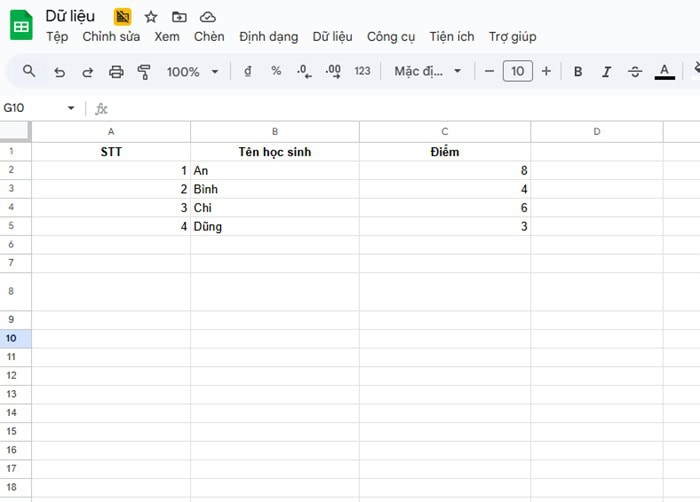
*Yêu cầu:
- Nếu điểm lớn hơn hoặc bằng 5 thì hiển thị “Đậu”.
- Nếu điểm nhỏ hơn 5 thì hiển thị “Rớt”.
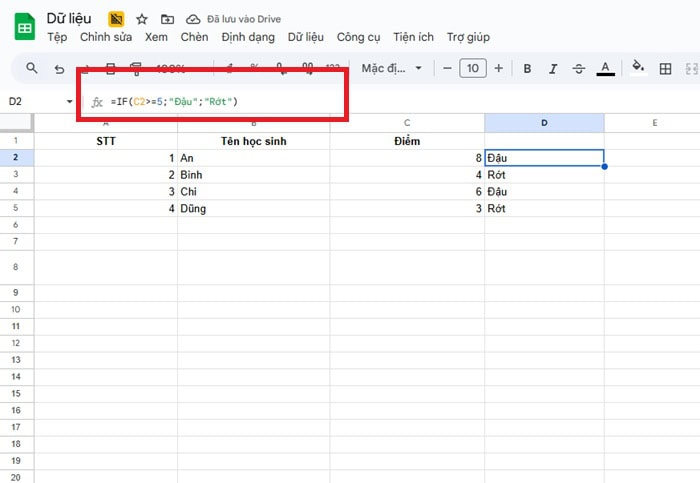
Công thức:
=IF(C2>=5;”Đậu”;”Rớt”)
Trong đó:
- C2>=5 là điều kiện kiểm tra.
- Nếu điều kiện này đúng (ví dụ C2 = 8), hàm trả về “Đậu”.
- Nếu điều kiện này sai (ví dụ C3 = 4), hàm trả về “Rớt”.
Kết quả:
Tổng quan về hàm ISNA trong Google Sheets

Hàm ISNA là một hàm thuộc nhóm hàm kiểm tra thông tin trong Google Sheets. Tên gọi ISNA là viết tắt của cụm từ “Is Not Available”, có nghĩa là “Không tìm thấy dữ liệu”. Chức năng chính của hàm ISNA là kiểm tra xem một giá trị hoặc một công thức có đang trả về lỗi #N/A hay không.
Trong thực tế, lỗi #N/A thường xuất hiện trong các trường hợp như là:
- Bạn sử dụng hàm VLOOKUP nhưng không tìm thấy giá trị cần tra cứu.
- Bạn sử dụng hàm MATCH nhưng giá trị không tồn tại trong vùng dữ liệu.
- Dữ liệu tham chiếu bị sai hoặc thiếu.
Khi gặp lỗi #N/A, Google Sheets sẽ hiển thị thông báo kỹ thuật gây khó hiểu cho người xem báo cáo. Lúc này, hàm ISNA giúp bạn kiểm tra chính xác lỗi #N/A thay vì bỏ qua tất cả các lỗi khác.
Tuy nhiên, bạn cũng cần phải phân biệt rõ hàm ISNA chỉ kiểm tra lỗi #N/A, còn hàm ISERROR kiểm tra tất cả các loại lỗi.
Cú pháp hàm ISNA
Cú pháp chuẩn của hàm ISNA trong Google Sheets như sau:
=ISNA(giá_trị)
Trong đó:
- giá_trị có thể là một ô dữ liệu, một biểu thức hoặc phổ biến nhất là một công thức tra cứu như VLOOKUP hoặc MATCH.
Ví dụ minh họa cơ bản
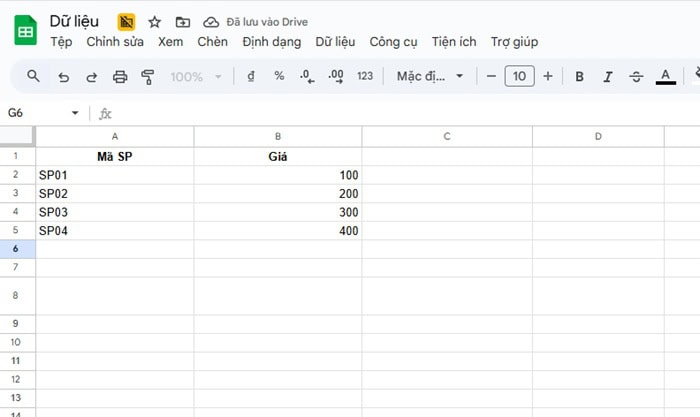
Để bạn dễ hình dung, chúng ta sẽ đi qua một ví dụ đầy đủ. Giả sử bạn có danh sách sản phẩm và giá bán. Bạn muốn tra cứu giá theo mã sản phẩm. Tuy nhiên, có thể tồn tại mã sản phẩm không có trong bảng dữ liệu.
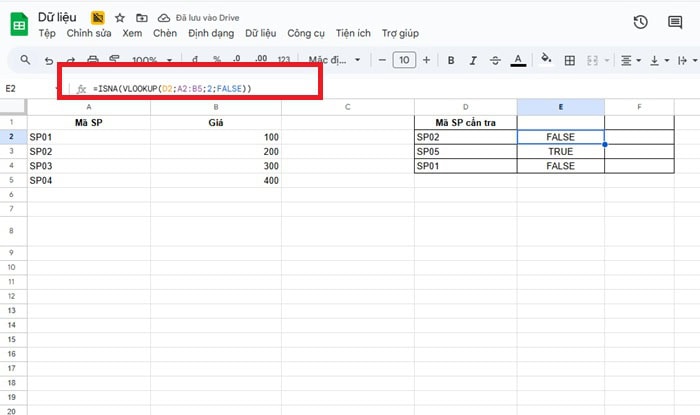
Bảng 1: Danh sách sản phẩm (A2:B5)
Bảng 2: Danh sách cần tra cứu (D2:D4)
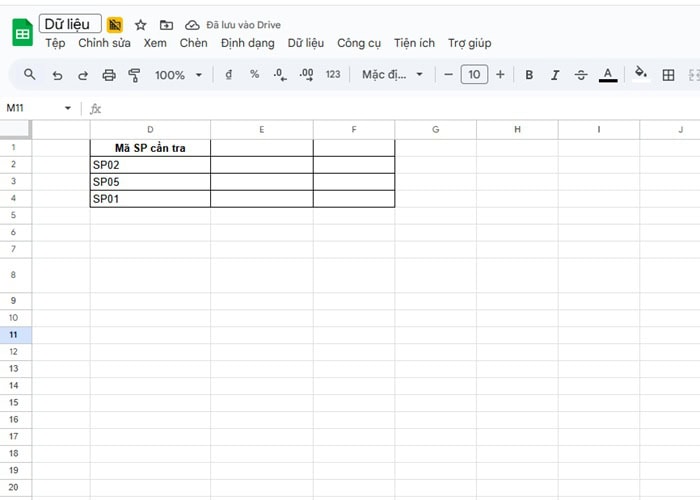
*Yêu cầu: Kiểm tra xem mã sản phẩm trong cột D có tồn tại trong bảng sản phẩm hay không bằng cách sử dụng hàm ISNA.
Công thức:
=ISNA(VLOOKUP(D2;A2:B5;2;FALSE))
Trong đó:
- Hàm VLOOKUP(D2,A2:B5,2,FALSE) sẽ tìm mã sản phẩm ở ô D2 trong bảng A2:B5.
- Nếu tìm thấy, hàm trả về giá sản phẩm.
- Nếu dữ liệu cần tra cứu không tồn tại, hàm sẽ xuất hiện thông báo lỗi #N/A.
- Hàm ISNA bao bên ngoài sẽ kiểm tra kết quả đó.
Kết quả:
Vì sao nên kết hợp hàm IF với hàm ISNA trong Google Sheets?
Trong thực tế, khi bạn sử dụng các hàm tra cứu như hàm VLOOKUP, MATCH hoặc INDEX, lỗi #N/A xuất hiện khá thường xuyên nếu dữ liệu không tồn tại trong bảng tham chiếu. Nếu bạn không xử lý lỗi này, Google Sheets sẽ hiển thị thông báo kỹ thuật #N/A, điều này có thể gây khó hiểu cho người xem báo cáo.
Chính vì vậy, việc sử dụng hàm IF kết hợp hàm ISNA là một giải pháp hữu hiệu giúp bạn kiểm soát lỗi một cách chủ động hơn.
- Kiểm soát lỗi #N/A một cách chính xác
Hàm ISNA có nhiệm vụ kiểm tra xem một công thức có trả về lỗi #N/A hay không. Khi bạn đặt hàm ISNA bên ngoài công thức tra cứu, hàm sẽ trả về TRUE nếu kết quả là lỗi #N/A, trả về FALSE nếu không phải lỗi #N/A.
Tuy nhiên, chỉ dùng hàm ISNA chưa đủ, vì kết quả trả về chỉ là TRUE hoặc FALSE. Bạn cần hàm IF để biến kết quả logic này hành thông báo dễ hiểu, việc sử dụng hàm IF kết hợp hàm ISNA là hoàn toàn hữu ích.
- Hiển thị thông báo thay vì lỗi kỹ thuật
Khi thực hiện cách kết hợp hàm IF với hàm ISNA trong Google Sheets, bạn có thể thay thế lỗi #N/A bằng thông báo rõ ràng hơn. Chẳng hạn như “Không tìm thấy dữ liệu”, “Mã sản phẩm chưa cập nhật”, “Chưa có thông tin”.
- Tăng tính chuyên nghiệp cho báo cáo và dashboard
Việc kết hợp hàm IF với hàm ISNA trong Google Sheets khá quan trọng khi làm báo cáo, xây dựng dashboard quản lý. Bởi nếu bảng tính hiển thị lỗi #N/A, người xem có thể nghĩ rằng công thức bị sai hoặc dữ liệu bị lỗi. Trong khi thực tế, trường hợp đó không tìm thấy dữ liệu. Khi đó, bạn chỉ cần xử lý lỗi đúng cách thì bảng tính sẽ trông chuyên nghiệp, giúp người dùng cuối dễ đọc và dễ sử dụng hơn.
Ứng dụng thực tế khi kết hợp IF và ISNA trong Google Sheets

Tính ứng dụng của hàm IF kết hợp hàm ISNA trong Google Sheets rất cao. Nó thường được xuất hiện trong nhiều lĩnh vực như kế toán, nhân sự, bán hàng, quản lý kho và phân tích dữ liệu. Dưới đây là những tình huống cụ thể giúp bạn hiểu rõ hơn về giá trị của việc áp dụng đúng cách kết hợp hàm IF với hàm ISNA trong Google Sheets.
- Ứng dụng trong quản lý kho
Trong lĩnh vực quản lý kho, nhân viên thường xuyên tra cứu mã sản phẩm để kiểm tra tồn kho hoặc xuất hàng. Giả sử bạn sử dụng hàm VLOOKUP để tra cứu mã sản phẩm. Nếu mã đó chưa được cập nhật trong danh mục, Google Sheets sẽ trả về lỗi #N/A. Nếu bạn không xử lý lỗi này, nhân viên kho có thể nhầm tưởng rằng công thức bị sai.
Khi kết hợp hàm IF với hàm ISNA, hệ thống có thể hiển thị thông báo rõ ràng như “Sản phẩm mới – Cần đăng ký”, hoặc “Mã chưa tồn tại trong hệ thống”. Nhờ đó, nhân viên biết chính xác việc cần làm tiếp theo, giảm sai sót khi nhập liệu và tăng tính chuyên nghiệp của file quản lý.
- Ứng dụng trong lĩnh vực tài chính – kế toán
Trong công việc kế toán hoặc đối soát hóa đơn, bạn thường xuyên cần kiểm tra xem một mã hóa đơn hoặc mã giao dịch có tồn tại trong hệ thống hay chưa. Nếu bạn chỉ dùng hàm VLOOKUP thông thường, các mã không tồn tại sẽ hiển thị hàng loạt lỗi #N/A. Khi dữ liệu lớn, việc đọc báo cáo sẽ trở nên khó khăn.
Tuy nhiên, khi bạn kết hợp hàm IF với hàm ISNA trong Google Sheets, có thể hiển thị thông báo như “Cần kiểm tra lại”, “Chưa có trong hệ thống”, “Thiếu dữ liệu”. Từ đó, báo cáo dễ đọc hơn, dễ lọc và xử lý các dòng dữ liệu cần kiểm tra.
- Ứng dụng trong quản lý nhân sự
Trong quản lý nhân sự, bạn thường xuyên tra cứu mã nhân viên, thông tin phòng ban, mức lương, tình trạng hợp đồng. Nếu mã nhân viên chưa được cập nhật, việc hiển thị lỗi #N/A có thể gây nhầm lẫn.
Khi bạn kết hợp hàm IF với hàm ISNA trong Google Sheets, bạn có thể thay lỗi bằng thông báo như“Nhân viên chưa có trong danh sách”,“Chưa cập nhật hồ sơ”. Nhờ đó, người quản lý sẽ dễ dàng nhận diện các trường hợp thiếu thông tin và xử lý kịp thời.
- Ứng dụng khi tạo báo cáo và dashboard
Khi bạn xây dựng dashboard quản lý doanh thu hoặc báo cáo bán hàng, tính rõ ràng của dữ liệu rất quan trọng. Nếu dashboard hiển thị nhiều lỗi #N/A, người xem sẽ cảm thấy rối mắt, thiếu chuyên nghiệp.
Khi bạn áp dụng đúng cách kết hợp hàm IF với hàm ISNA trong Google Sheets, bạn có thể thay lỗi bằng thông báo “Chưa có dữ liệu”, hiển thị ô trống thay vì lỗi. Từ đó, dashboard sẽ dễ đọc, dễ hiểu, thân thiện hơn.
Cú pháp kết hợp hàm IF với hàm ISNA trong Google Sheets chuẩn
Cú pháp chuẩn của cách kết hợp hàm IF với hàm ISNA trong Google Sheets như sau:
=IF(ISNA(công_thức_tra_cứu);”Giá_trị_thay_thế_khi_lỗi”;công_thức_tra_cứu)
Trong đó:
- ISNA(công_thức_tra_cứu): Kiểm tra xem kết quả của công thức tra cứu có bị lỗi #N/A hay không.
- “Giá_trị_thay_thế_khi_lỗi”: Nếu có lỗi #N/A → ISNA trả về TRUE → hàm IF sẽ hiển thị “Giá_trị_thay_thế_khi_lỗi”.
- công_thức_tra_cứu: Nếu không có lỗi → ISNA trả về FALSE → hàm IF sẽ hiển thị kết quả thật của công_thức_tra_cứu.
Cách kết hợp hàm IF với hàm ISNA trong Google Sheets| Ví dụ cơ bản
Để hiểu rõ bản chất của việc kết hợp hàm IF với hàm ISNA trong Google Sheets, các bạn có thể tham khảo ví dụ sau đây.
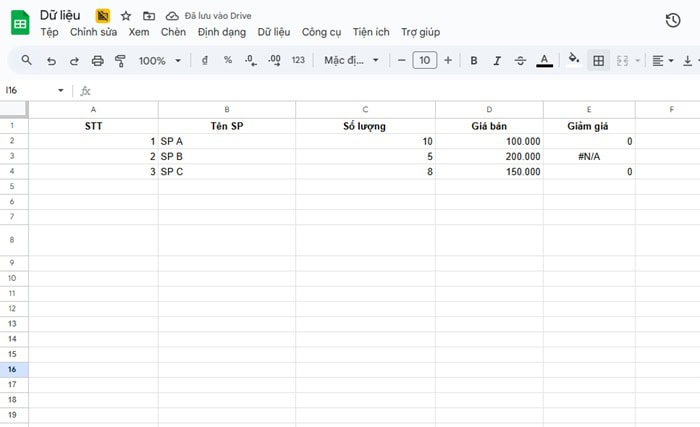
Giả sử bạn có bảng bán hàng.
- Thành tiền được tính bằng: Số lượng × Giá bán.
- Nếu sản phẩm có giảm giá, bạn sẽ trừ phần giảm giá theo tỷ lệ phần trăm.
- Nếu ô giảm giá bị lỗi #N/A (do chưa cập nhật hoặc không áp dụng giảm giá), bạn vẫn phải tính thành tiền bình thường mà không để lỗi hiển thị ra bảng.
*Lưu ý:
- Cột E là tỷ lệ giảm giá.
- Một số dòng có thể xuất hiện lỗi #N/A nếu không có dữ liệu giảm giá.
*Yêu cầu:
- Nếu ô giảm giá (E2) bị lỗi #N/A → chỉ tính Số lượng × Giá bán.
- Nếu ô giảm giá có giá trị hợp lệ → tính Số lượng × Giá bán × (1 – Giảm giá).
Công thức:
=IF(ISNA(E2);C2*D2;C2*D2*(1-E2))
Trong đó:
- ISNA(F2): Hàm này kiểm tra xem ô F2 có phải lỗi #N/A hay không.
- Nếu F2 là #N/A → ISNA trả về TRUE.
- Nếu F2 có giá trị giảm giá hợp lệ → ISNA trả về FALSE.
- C2*D2: Nếu ISNA(F2) = TRUE (tức là F2 bị lỗi), công thức chỉ tính Số lượng × Giá bán
- C2D2(1-F2): Nếu ISNA(F2) = FALSE (tức là có giảm giá hợp lệ), công thức sẽ tính Số lượng × Giá bán × (1 – Tỷ lệ giảm giá). Như vậy, công thức luôn đảm bảo không hiển thị lỗi ra bảng tính.
Kết quả: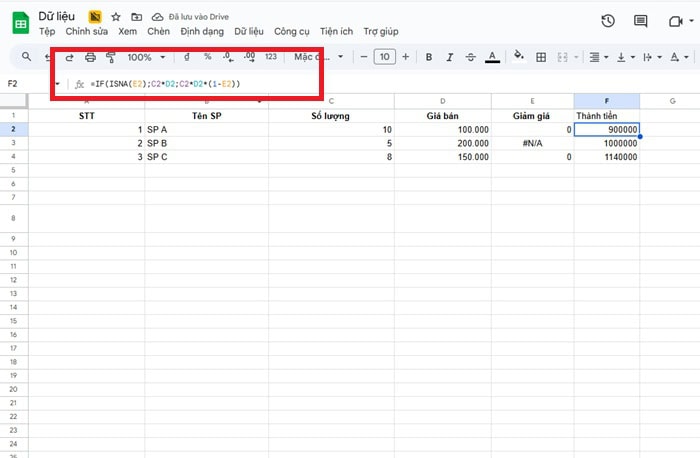
Cách kết hợp hàm IF với hàm ISNA trong Google Sheets| Ví dụ nâng cao
Trong thực tế, lỗi #N/A thường xuất hiện khi bạn sử dụng các hàm tra cứu như VLOOKUP hoặc INDEX & MATCH. Do đó, bạn có thể sử dụng kết hợp hàm IF với hàm ISNA trong Google Sheets để xử lý dữ liệu trong các hàm này, như các ví dụ sau:
Ví dụ 1: Kết hợp với VLOOKUP
Sheet1 – Danh sách đơn hàng
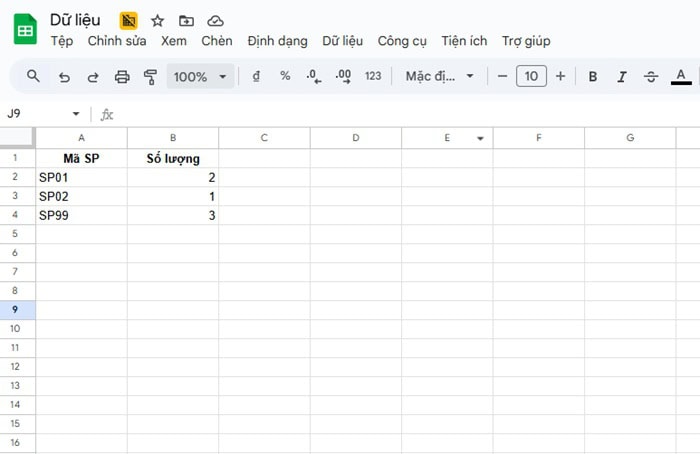
Sheet2 – Bảng giá
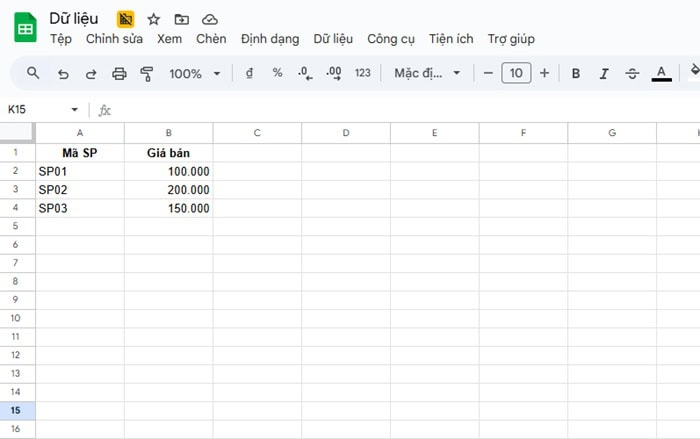
*Yêu cầu:
- Nếu mã sản phẩm không tồn tại → hiển thị “Ngừng kinh doanh” hoặc trả về 0 để tính toán tiếp.
- Nếu tồn tại → trả về giá bán chính xác.
Công thức:
=IF(ISNA(VLOOKUP(A2;Sheet2!A:B;2;FALSE));“Ngừng kinh doanh”; VLOOKUP(A2;Sheet2!A:B;2;FALSE))
Trong đó:
- Hàm VLOOKUP tìm mã sản phẩm trong Sheet2.
- Nếu không tìm thấy, VLOOKUP trả về lỗi #N/A.
- Hàm ISNA kiểm tra lỗi đó.
- Hàm IF quyết định hiển thị thông báo hoặc giá trị thay thế.
Kết quả:
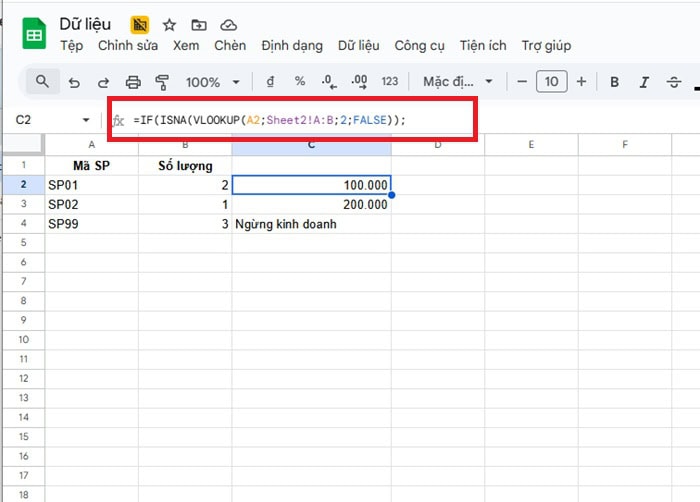
Ví dụ 2: Kết hợp với INDEX & MATCH
Cặp hàm INDEX & MATCH linh hoạt hơn VLOOKUP vì có thể tra cứu theo nhiều hướng và xử lý dữ liệu lớn hiệu quả hơn. Tuy nhiên, hàm MATCH vẫn có thể trả về lỗi #N/A nếu không tìm thấy dữ liệu. Do đó, bạn cần áp dụng cách kết hợp hàm IF với hàm ISNA trong Google Sheets để kiểm soát lỗi.
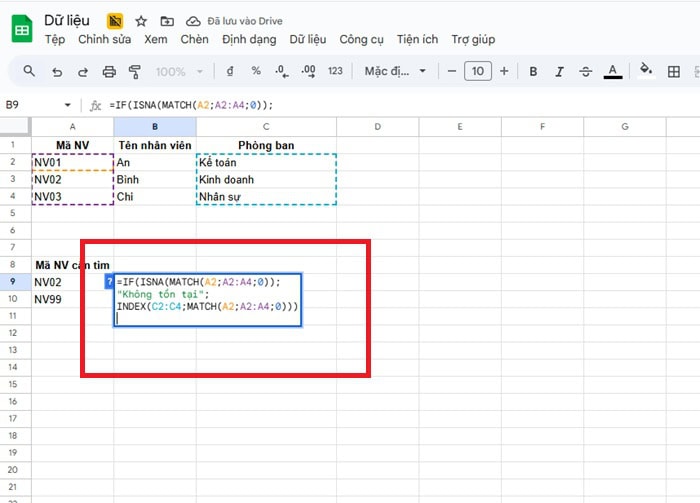
Bảng dữ liệu:
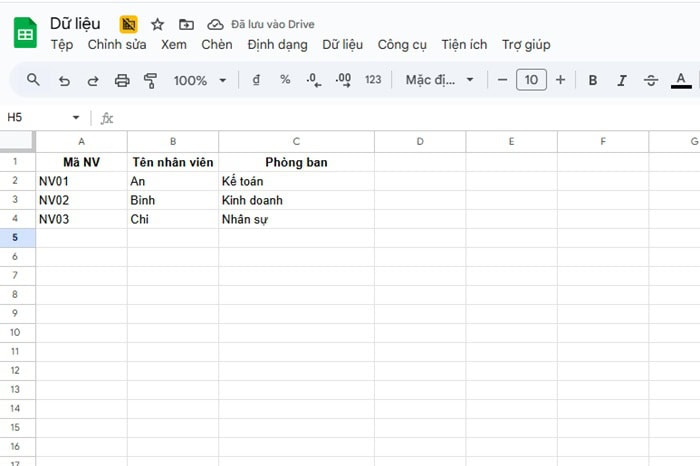
Danh sách cần tra cứu:
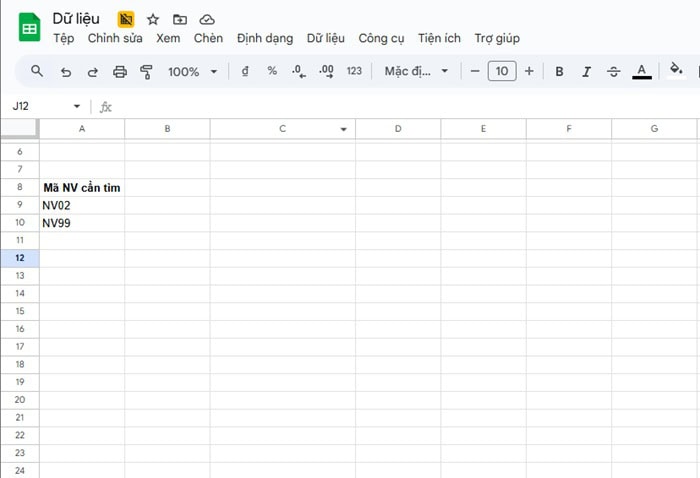
*Yêu cầu:
- Nếu mã nhân viên không tồn tại → hiển thị “Không tồn tại”.
- Nếu tồn tại → hiển thị đúng phòng ban.
Công thức:
=IF(ISNA(MATCH(A2;A2:A4;0));“Không tồn tại”;INDEX(C2:C4;MATCH(A2;A2:A4;0)))
Trong đó:
- Hàm MATCH tìm vị trí của mã nhân viên trong cột mã.
- Nếu không tìm thấy, hàm MATCH trả về lỗi #N/A.
- Hàm ISNA kiểm tra lỗi đó.
- Hàm IF quyết định hiển thị cảnh báo hoặc thực hiện hàm INDEX để lấy dữ liệu.
- Khi hàm MATCH tìm thấy vị trí, hàm INDEX sẽ trả về giá trị phòng ban tương ứng.
Kết quả:
Các lỗi thường gặp và cách khắc phục kết hợp hàm IF với hàm ISNA
Khi bạn kết hợp hàm IF với hàm ISNA trong Google Sheets, mục đích chính là kiểm soát lỗi #N/A và giúp bảng tính hiển thị dữ liệu rõ ràng hơn. Tuy nhiên, trong quá trình sử dụng, nhiều người mới bắt đầu vẫn gặp một số lỗi phổ biến do sai cú pháp hoặc sai tham chiếu.
Dưới đây là các lỗi thường gặp và cách khắc phục chi tiết để bạn xử lý nhanh chóng.
Lỗi #N/A
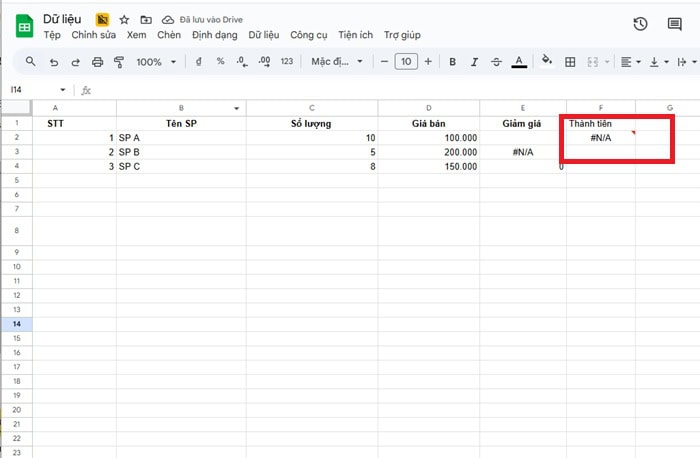
Lỗi #N/A thường xuất hiện khi kết hợp hàm IF với hàm ISNA là do:
- Bạn nhập thiếu hoặc thừa đối số trong hàm IF hoặc hàm ISNA.
- Hàm IF yêu cầu tối đa 3 đối số, nhưng bạn có thể đã bỏ quên đối số thứ hai hoặc thứ ba.
- Hàm ISNA chỉ có 1 đối số duy nhất, nhưng bạn lại nhập nhiều hơn một tham số.
- Công thức tra cứu bên trong ISNA (ví dụ: VLOOKUP, MATCH) không tìm thấy giá trị cần tìm.
Cách khắc phục lỗi #N/A khi kết hợp hàm IF với hàm ISNA trong Google Sheets như sau:
- Bạn cần kiểm tra lại số lượng đối số trong từng hàm.
- Bạn cần đảm bảo hàm IF có đủ 3 thành phần: điều kiện, giá trị nếu đúng, giá trị nếu sai.
- Bạn cần đảm bảo hàm ISNA chỉ chứa duy nhất một giá trị hoặc một công thức kiểm tra.
- Nếu lỗi xuất phát từ công thức tra cứu, bạn cần kiểm tra lại vùng dữ liệu và giá trị tìm kiếm.
Lỗi #REF
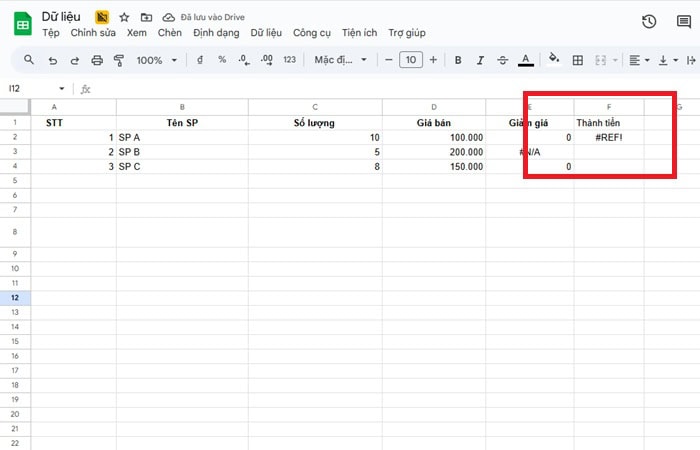
Lỗi #REF xảy ra khi kết hợp hàm IF với hàm ISNA là do:
- Bạn sao chép công thức sang vị trí khác làm vùng tham chiếu bị lệch khỏi bảng dữ liệu.
- Bạn xóa một cột hoặc một hàng đang được tham chiếu trong công thức.
- Ô chứa công thức đang trả kết quả đè lên vùng dữ liệu được tham chiếu, gây ra lỗi tham chiếu vòng.
Cách khắc phục lỗi #REF khi kết hợp hàm IF với hàm ISNA trong Google Sheets như sau:
- Bạn nên cố định vùng dữ liệu bằng cách sử dụng dấu $ trước khi sao chép công thức.
- Bạn lần kiểm tra lại xem vùng dữ liệu có bị xóa hoặc thay đổi vị trí hay không.
- Bạn cần đảm bảo ô trả kết quả không chồng lên vùng tham chiếu.
Lỗi #ERROR
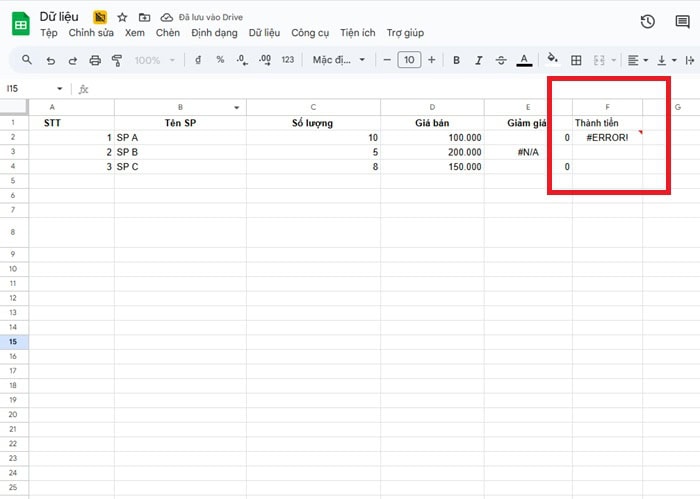
Lỗi #ERROR thường xuất hiện khi kết hợp hàm IF với hàm ISNA là do:
- Bạn đã nhập sai cú pháp của công thức.
- Bạn thiếu dấu ngoặc đóng hoặc mở.
- Bạn sử dụng sai dấu phân cách đối số (dấu phẩy hoặc dấu chấm phẩy tùy cài đặt ngôn ngữ).
Cách khắc phục lỗi #ERROR khi kết hợp hàm IF với hàm ISNA trong Google Sheets như sau:
- Bạn cần kiểm tra lại toàn bộ dấu ngoặc trong công thức.
- Bạn cần kiểm tra dấu phân cách giữa các đối số.
- Bạn nên nhập công thức từng phần để tránh sai cú pháp phức tạp.
Lỗi #VALUE
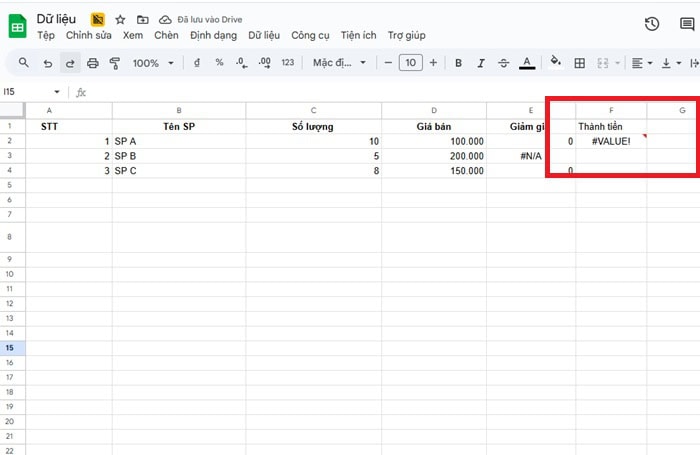
Lỗi #VALUE thường xảy ra khi kết hợp hàm IF với hàm ISNA là do:
- Bạn sử dụng biểu thức so sánh sai trong hàm IF.
- Các ô tham chiếu chứa dữ liệu không đúng kiểu, ví dụ bạn đang thực hiện phép tính với dữ liệu dạng văn bản.
- Bạn nhân hoặc trừ một ô đang chứa ký tự thay vì số.
Cách khắc phục lỗi #VALUE khi kết hợp hàm IF với hàm ISNA trong Google Sheets như sau:
- Bạn cần kiểm tra lại kiểu dữ liệu của các ô tham chiếu.
- Bạn cần đảm bảo các phép tính chỉ áp dụng cho dữ liệu dạng số.
Một số lưu ý khi kết hợp hàm IF với hàm ISNA trong Google Sheets
Khi bạn thực hiện kết hợp hàm IF với hàm ISNA trong Google Sheets, bạn cũng cần chú ý đến một số điểm quan trọng để tránh phát sinh lỗi không mong muốn như sau:
- Thứ nhất, hàm IF sẽ trả về FALSE nếu bỏ qua đối số thứ ba
Hàm IF có tối đa 3 đối số theo cấu trúc. Nếu bạn không nhập đối số thứ ba (giá_trị_nếu_sai), thì khi điều kiện trả về FALSE, Google Sheets sẽ tự động hiển thị kết quả là FALSE. Do đó, bạn nên điền đầy đủ cả ba đối số để tránh hiển thị FALSE.
- Thứ hai, hàm IF và hàm ISNA không phân biệt chữ hoa và chữ thường
Google Sheets không phân biệt chữ hoa và chữ thường khi nhập tên hàm. Bạn có thể nhập IF, if, ISNA, isna. Tất cả vẫn vận hành ổn định. Tuy nhiên, bạn nên thống nhất viết hoa tên hàm để công thức rõ ràng.
- Thứ ba, hàm ISNA chỉ có duy nhất một đối số
Cú pháp hàm ISNA chỉ nhận một đối số duy nhất. Nếu bạn nhập nhiều hơn một đối số, Google Sheets sẽ báo lỗi ngay lập tức. Khi thực hiện kết hợp hàm IF với hàm ISNA trong Google Sheets, bạn chỉ cần đặt công thức tra cứu hoặc giá trị cần kiểm tra vào bên trong hàm ISNA.
- Thứ tư, cần nhập đúng dấu ngoặc, dấu nháy kép và dấu phân cách
Khi lồng hai hàm lại với nhau, bạn phải chú ý dấu ngoặc tròn (), dấu ngoặc kép “” khi nhập văn bản, dấu phân cách đối số; hoặc, tùy vào cài đặt ngôn ngữ. Nếu bạn thiếu một dấu ngoặc hoặc thiếu dấu nháy kép, công thức sẽ trả về lỗi cú pháp.
- Thứ năm, giá trị tra cứu phải chính xác tuyệt đối
Khi bạn sử dụng công thức tra cứu bên trong hàm ISNA, dữ liệu cần phải không có khoảng trắng thừa, đúng kiểu dữ liệu, không sai chính tả. Nếu dữ liệu không khớp hoàn toàn, công thức tra cứu sẽ trả về lỗi #N/A và hàm ISNA sẽ xử lý theo điều kiện bạn đặt ra.
>>>> Xem thêm: kết hợp hàm IF với hàm MAX trong Google Sheets
FAQ – Câu hỏi thường gặp
1 – Tôi có thể để ô trống thay vì hiện chữ không?
Có. Bạn chỉ cần dùng cặp ngoặc kép trống “” ở phần giá trị thay thế của hàm IF.
2 – Sự khác biệt thực sự giữa IF + ISNA và hàm IFERROR là gì? Khi nào nên ưu tiên dùng IF + ISNA?
Hàm IFERROR bắt tất cả mọi loại lỗi từ #N/A, #VALUE!, #REF!, đến #DIV/0!. Trong khi đó, việc kết hợp hàm IF với hàm ISNA trong Google Sheet chỉ tập trung duy nhất vào lỗi #N/A (lỗi không tìm thấy giá trị).
Bạn nên ưu tiên dùng IF + ISNA khi:
- Bạn muốn đảm bảo rằng công thức của mình chỉ bỏ qua lỗi “không tìm thấy dữ liệu”.
- Nếu công thức phát sinh các lỗi khác (như #REF! – do xóa nhầm cột, hoặc #VALUE! – do sai kiểu dữ liệu), bạn cần các lỗi đó hiển thị ra để bạn biết mà sửa lỗi cấu trúc bảng tính.
3 – Tôi có thể lồng nhiều hàm IF với ISNA để kiểm tra nhiều điều kiện tra cứu cùng lúc không?
Có. Ví dụ: =IF(ISNA(VLOOKUP_Bảng_A); IF(ISNA(VLOOKUP_Bảng_B); “Không thấy ở cả 2 bảng”; VLOOKUP_Bảng_B); VLOOKUP_Bảng_A)
Việc lồng ghép này giúp quy trình truy xuất dữ liệu của bạn trở nên thông minh hơn. Tuy nhiên, lưu ý đừng lồng quá 3-4 tầng vì sẽ khiến công thức trở nên cực kỳ khó kiểm soát và dễ gây nhầm lẫn dấu ngoặc đối với người mới.
Lời kết
Việc kết hợp hàm IF với hàm ISNA trong Google Sheets giúp bạn xử lý lỗi #N/A một cách chuyên nghiệp. Khi hiểu rõ cách kết hợp hàm IF với hàm ISNA trong Google Sheets, bạn sẽ dễ dàng xây dựng bảng tính sạch, rõ ràng và tối ưu hơn. Ngoài ra, nếu bạn còn muốn tìm hiểu thêm nhiều hàm kết hợp trong Google Sheets, thì đừng bỏ qua những bài viết tiếp theo của GCS Việt Nam nhé.
- Fanpage: GCS – Google Cloud Solutions
- Hotline: 024.9999.7777







 Ứng dụng Gmail
 Ứng dụng Google Drive
 Ứng dụng Google Meet
 Ứng dụng Google Docs
 Dịch vụ hỗ trợ Google Workspace
 Dịch vụ hỗ trợ Google Cloud
 Khóa học Google Workspace
 Kho Video


