 Giới thiệu
 Gửi ticket





Cách dùng hàm ISERROR trong Google Sheets đơn giản, nhanh


Trong quá trình làm việc với bảng tính, việc gặp phải các mã lỗi như #N/A, #DIV/0!, hay #VALUE! là điều không thể tránh khỏi. Để bảng dữ liệu trở nên chuyên nghiệp, việc nắm vững cách sử dụng hàm ISERROR trong Google Sheets là kỹ năng sống còn. Bài viết này sẽ giúp bạn hiểu rõ cách sử dụng cơ bản đến nâng cao, giúp bạn làm chủ mọi tình huống xử lý lỗi.
Tổng quan cơ bản về hàm ISERROR trong Google Sheets
Khi làm việc với bảng tính, đặc biệt là các file dữ liệu có nhiều công thức phức tạp, lỗi xuất hiện là điều gần như không thể tránh khỏi. Những lỗi như chia cho 0, tham chiếu sai ô, không tìm thấy dữ liệu hoặc nhập sai định dạng có thể khiến báo cáo trở nên rối rắm và khó kiểm soát. Lúc này, bạn có thể sử dụng hàm ISERROR trong Google Sheets để kiểm tra lỗi.
Hàm ISERROR thuộc nhóm hàm logic trong Google Sheets. Nhiệm vụ chính của hàm này là kiểm tra xem một giá trị, một phép tính hoặc một công thức có đang trả về lỗi hay không. Nếu có lỗi, hàm sẽ trả về kết quả TRUE. Nếu không có lỗi, hàm sẽ trả về FALSE.
Điểm đặc biệt của hàm ISERROR trong Google Sheets là khả năng phát hiện hầu hết các lỗi phổ biến như:
- Lỗi không tìm thấy dữ liệu
- Lỗi sai kiểu dữ liệu
- Lỗi tham chiếu ô không hợp lệ
- Lỗi chia cho 0
- Lỗi sai tên hàm
- Lỗi sai giá trị số
Nhờ khả năng này, người dùng có thể chủ động kiểm soát và xử lý lỗi thay vì để lỗi hiển thị trực tiếp trên bảng tính.
Khi nào cần dùng hàm ISERROR trong Google Sheets
Không phải mọi công thức đều bắt buộc phải dùng hàm này. Tuy nhiên, trong những tình huống có nguy cơ phát sinh lỗi, việc áp dụng đúng cách sử dụng hàm ISERROR trong Google Sheets sẽ giúp bạn kiểm soát bảng tính hiệu quả hơn và tránh được nhiều rủi ro không mong muốn.
Dưới đây là những trường hợp phổ biến mà bạn nên cân nhắc sử dụng hàm ISERROR.
- Khi thực hiện phép chia có nguy cơ chia cho 0
Lỗi thường gặp nhất trong Google Sheets là lỗi chia cho 0. Lỗi này xuất hiện khi mẫu số bằng 0 hoặc ô dữ liệu chưa có giá trị. Khi đó, bảng tính sẽ hiển thị thông báo lỗi thay vì kết quả. Trong thực tế, tình huống này thường xảy ra khi bạn tính phần trăm tăng trưởng, tỷ lệ hoàn thành,…
Nếu dữ liệu đầu vào chưa đầy đủ, lỗi sẽ xuất hiện ngay lập tức. Khi áp dụng cách dùng hàm ISERROR trong Google Sheets, bạn có thể kiểm tra trước xem phép tính có gây lỗi hay không. Nếu có lỗi, bạn có thể thay thế bằng giá trị phù hợp như 0 hoặc một thông báo dễ hiểu.
- Khi sử dụng các hàm tìm kiếm như VLOOKUP, HLOOKUP, MATCH hoặc QUERY
Các hàm tìm kiếm là nhóm hàm rất mạnh trong Google Sheets, nhưng chúng cũng dễ phát sinh lỗi nếu không tìm thấy dữ liệu phù hợp. Khi giá trị cần tìm không tồn tại trong bảng, hệ thống sẽ trả về lỗi.
Trong tình huống này, hàm ISERROR trong Google Sheets giúp bạn kiểm tra kết quả tìm kiếm trước khi hiển thị ra bảng tính. Thay vì để lỗi xuất hiện, bạn có thể hiển thị thông báo Không tìm thấy dữ liệu, trả về giá trị mặc định,…
- Khi xây dựng công thức lồng ghép phức tạp
Trong nhiều bảng tính nâng cao, bạn có thể phải kết hợp nhiều hàm với nhau. Khi một phần nhỏ trong chuỗi công thức bị lỗi, toàn bộ kết quả cuối cùng có thể bị ảnh hưởng. Việc áp dụng cách dùng hàm ISERROR trong Google Sheets sẽ giúp bạn kiểm soát luồng dữ liệu. Nếu một phép tính phụ bị lỗi, bạn có thể xử lý ngay tại đó thay vì để lỗi lan rộng sang các phép tính khác như tổng (SUM) hoặc trung bình (AVERAGE).
- Khi xử lý dữ liệu nhập tay từ nhiều nguồn khác nhau
Dữ liệu nhập thủ công thường tiềm ẩn nhiều rủi ro. Người dùng có thể nhập sai định dạng số, nhập nhầm ký tự chữ thay vì số, bỏ trống ô bắt buộc sao chép dữ liệu từ nguồn không đồng nhất.
Trong những trường hợp này, hàm ISERROR trong Google Sheets đóng vai trò như một công cụ kiểm định dữ liệu. Bạn có thể phát hiện sớm các ô gây lỗi và xử lý ngay trước khi chúng ảnh hưởng đến toàn bộ hệ thống tính toán.
Cú pháp chuẩn của hàm ISERROR trong Google Sheets
Cú pháp chuẩn của hàm được viết như sau:
=ISERROR (giá_trị_cần_kiểm_tra)
Trong đó:
- giá_trị_cần_kiểm_tra là tham số bắt buộc.
- Giá trị này có thể là một ô dữ liệu cụ thể, một phép tính, hoặc một công thức bất kỳ.
Khi bạn nhập hàm vào ô tính, Google Sheets sẽ kiểm tra phần giá trị nằm trong dấu ngoặc. Sau đó, hệ thống sẽ trả về một trong hai kết quả cụ thể như sau:
- Nếu giá trị đó phát sinh lỗi → hàm trả về TRUE (Đúng).
- Nếu giá trị đó không có lỗi → hàm trả về FALSE (Sai).
Một số lỗi được hàm ISERROR trong Google Sheets hỗ trợ
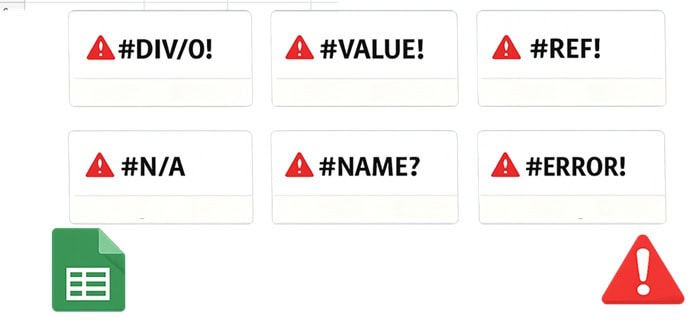
Dưới đây là từng loại lỗi cụ thể và cách chúng thường xuất hiện trong thực tế khi sử dụng
- Lỗi #N/A!
Lỗi #N/A! thường xuất hiện khi bạn sử dụng các hàm tìm kiếm như hàm VLOOKUP, HLOOKUP, MATCH hoặc QUERY mà không tìm thấy giá trị phù hợp trong bảng dữ liệu.
Khi áp dụng hàm ISERROR trong Google Sheets, hệ thống sẽ nhận diện lỗi này và trả về TRUE. Nhờ đó, bạn có thể thay thế lỗi bằng thông báo như “Không có dữ liệu” để báo cáo trông rõ ràng và chuyên nghiệp hơn.
- Lỗi #VALUE!
Lỗi #VALUE! xảy ra khi Google Sheets không thể thực hiện phép tính do kiểu dữ liệu không phù hợp. Trong trường hợp này, cách sử dụng hàm ISERROR trong Google Sheets giúp bạn phát hiện các ô nhập sai định dạng.
- Lỗi #REF!
Lỗi #REF! xuất hiện khi một công thức tham chiếu đến ô, hàng hoặc cột đã bị xóa. Đây là lỗi nguy hiểm vì nó có thể làm sai toàn bộ kết quả báo cáo mà bạn không nhận ra ngay. Khi sử dụng đúng cách dùng hàm ISERROR trong Google Sheets, bạn có thể nhanh chóng phát hiện các ô bị lỗi tham chiếu và sửa kịp thời trước khi báo cáo được gửi đi.
- Lỗi #DIV/0!
Lỗi #DIV/0! xảy ra khi bạn thực hiện phép chia mà mẫu số bằng 0 hoặc là ô trống. Lỗi thường liên quan đến tính phần trăm tăng trưởng, tính tỷ lệ hoàn thành, tính ROI, tính đơn giá. Khi áp dụng hàm ISERROR trong Google Sheets bạn có thể kiểm tra trước phép chia và xử lý lỗi ngay khi phát sinh.
- Lỗi #NUM!
Lỗi #NUM! xuất hiện khi phép tính chứa giá trị số không hợp lệ hoặc kết quả vượt quá khả năng xử lý của hệ thống. Ví dụ tính căn bậc hai của một số âm, tính toán với giá trị quá lớn. Trong các bảng tính tài chính hoặc thống kê phức tạp, lỗi này có thể xảy ra thường xuyên. Nhờ cách sử dụng hàm ISERROR trong Google Sheets, bạn có thể phát hiện sớm các phép toán bất thường và điều chỉnh công thức phù hợp.
- Lỗi #NAME?
Lỗi #NAME? xảy ra khi bạn nhập sai tên hàm hoặc tham chiếu đến một tên vùng không tồn tại. Khi kiểm tra bằng hàm ISERROR trong Google Sheets, hệ thống sẽ nhận diện lỗi và trả về TRUE, giúp bạn biết rằng công thức cần được kiểm tra lại.
- Lỗi #NULL!
Lỗi #NULL! ít gặp hơn trong Google Sheets nhưng vẫn có thể xảy ra khi bạn xác định giao điểm giữa hai phạm vi không thực sự giao nhau. Mặc dù lỗi này không phổ biến, cách dùng hàm ISERROR trong Google Sheets vẫn có thể nhận diện chính xác và trả về TRUE khi phát sinh.
Cách sử dụng hàm ISERROR trong Google Sheets cơ bản
Để hiểu rõ hơn về cách sử dụng hàm ISERROR trong Google Sheets, các bạn có thể tham khảo một số ví dụ cơ bản dưới đây:
Ví dụ 1 – Kiểm tra ô có lỗi hay không
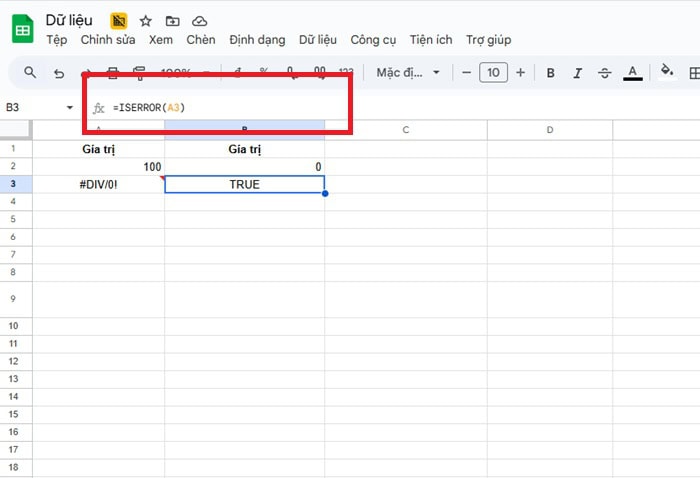
Giả sử bạn đang tính toán tỷ lệ hoặc đơn giá bằng phép chia. Tuy nhiên, dữ liệu đầu vào có thể bằng 0, dẫn đến lỗi chia cho 0. Bạn muốn kiểm tra nhanh tình trạng của ô kết quả.
Trong trường hợp này, vì B1 bằng 0 nên ô A2 sẽ hiển thị lỗi chia cho 0.
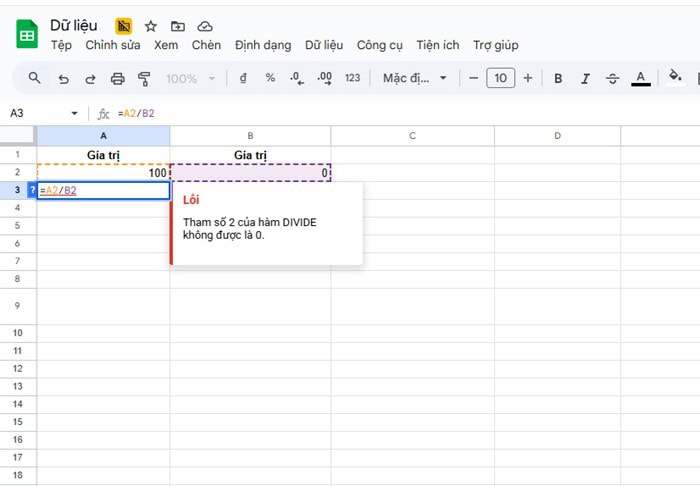
*Yêu cầu: Bạn cần kiểm tra xem ô A2 có đang chứa lỗi hay không bằng cách dùng hàm ISERROR trong Google Sheets.
Công thức:
=ISERROR(A3)
Kết quả:
- Nếu A2 đang hiển thị lỗi chia cho 0 → B2 trả về TRUE.
- Nếu bạn thay đổi B1 thành 10 để phép chia hợp lệ → A2 có kết quả bình thường và B2 trả về FALSE.
Ví dụ 2 – Sử dụng ISERROR trực tiếp với phép tính
Giả sử bạn muốn tính Đơn giá bằng cách lấy Doanh thu chia cho Số lượng. Tuy nhiên, nếu số lượng bằng 0, phép tính sẽ gây lỗi.
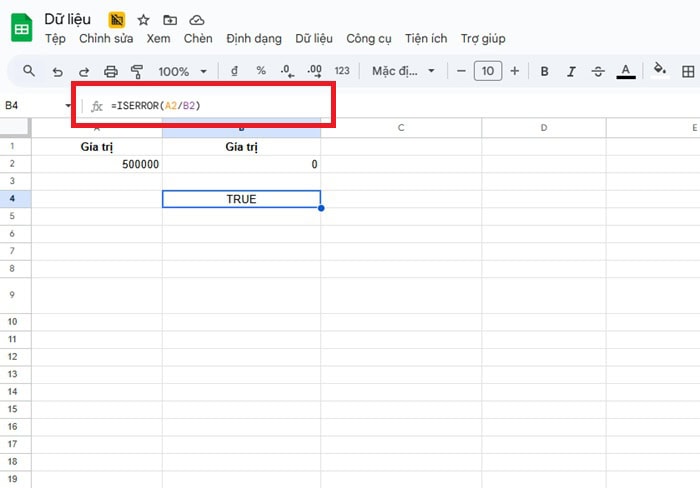
Bạn dự định tính đơn giá bằng phép chia A2 cho B2.
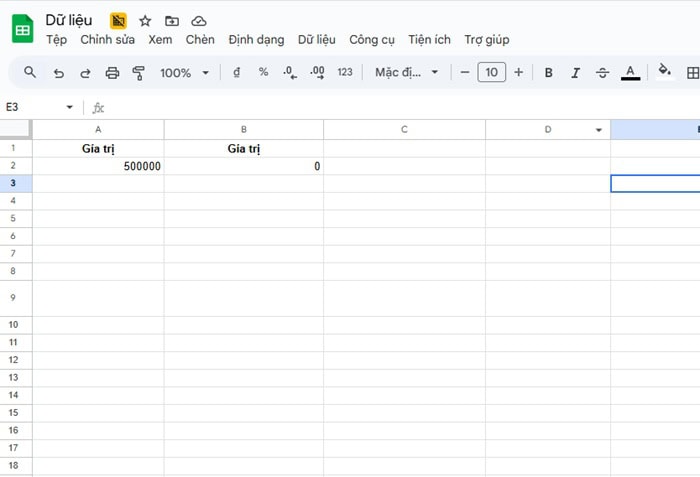
*Yêu cầu: Bạn muốn kiểm tra trực tiếp phép chia này có gây lỗi hay không trước khi sử dụng kết quả cho các bước tiếp theo.
Công thức:
=ISERROR(A2/B2)
Kết quả:
- Nếu B2 bằng 0 → hàm trả về TRUE.
- Nếu B2 khác 0 → hàm trả về FALSE.
Cách dùng hàm ISERROR trong Google Sheets nâng cao
Ngoài cách sử dụng đơn giản, việc hiểu sâu hàm ISERROR cũng giúp bạn rất nhiều lợi ích. Dưới đây là những cách dùng hàm ISERROR trong Google Sheets nâng cao, các bạn có thể tham khảo:
Kết hợp với hàm IF
Hàm IF cho phép bạn đưa ra một kết quả khác nếu điều kiện đúng hoặc sai. Khi kết hợp với hàm ISERROR trong Google Sheets, bạn có thể thay thế lỗi bằng thông báo rõ ràng.
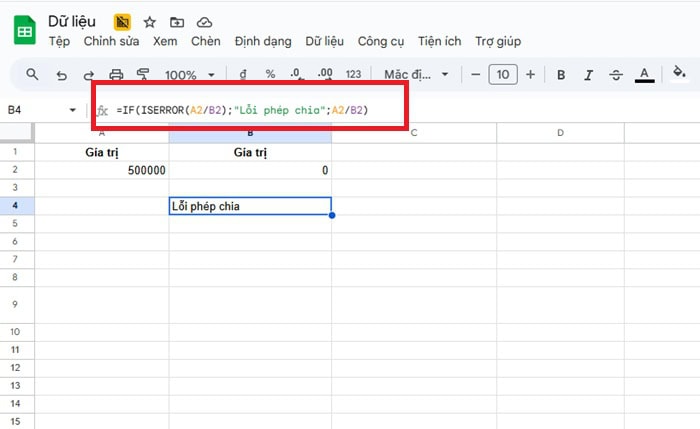
Giả sử, bạn đang tính đơn giá bằng cách lấy Doanh thu chia cho Số lượng. Tuy nhiên, nếu Số lượng bằng 0, phép tính sẽ phát sinh lỗi chia cho 0.
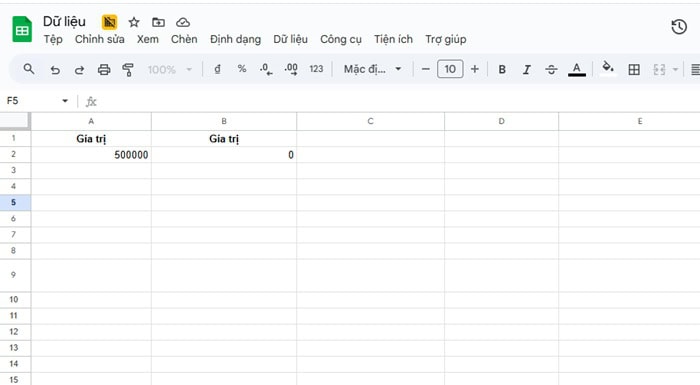
*Yêu cầu: Bạn muốn:
- Nếu phép chia bị lỗi → hiển thị thông báo “Lỗi phép chia”
- Nếu phép chia hợp lệ → hiển thị kết quả bình thường
Công thức:
=IF(ISERROR(A2/B2);”Lỗi phép chia”;A2/B2)
Kết quả:
- Nếu B2 bằng 0 → hiển thị “Lỗi phép chia”.
- Nếu B2 khác 0 → hiển thị kết quả tính toán.

Kết hợp với hàm VLOOKUP
Trong thực tế, lỗi tìm không thấy dữ liệu xảy ra rất thường xuyên. Khi sử dụng hàm VLOOKUP, nếu không tìm thấy giá trị phù hợp, hệ thống sẽ trả về lỗi.
Bạn có bảng danh sách sản phẩm và muốn tra cứu giá dựa trên mã sản phẩm. Tuy nhiên, có thể người dùng nhập sai mã.
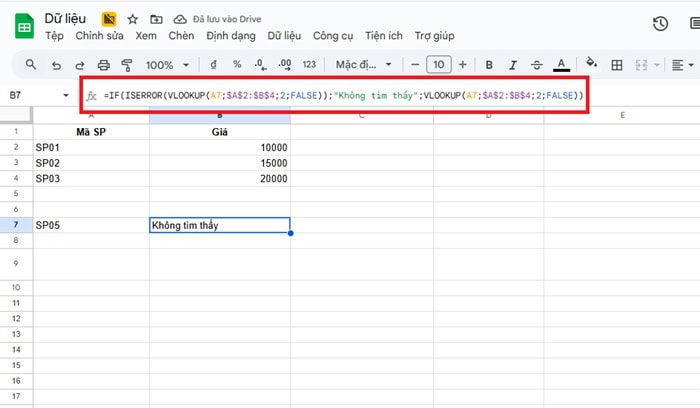
Bảng danh sách sản phẩm: 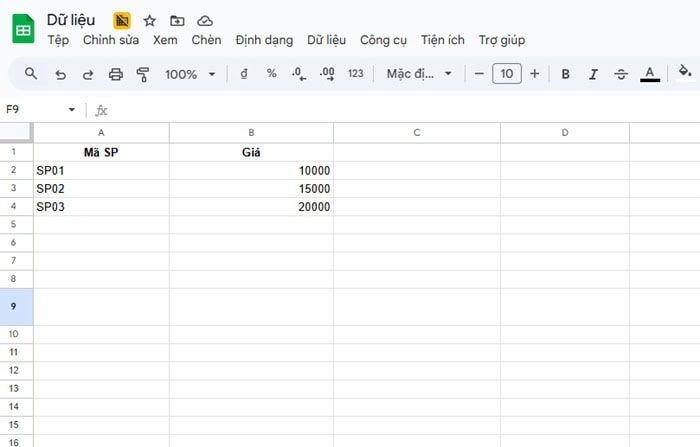 Ô nhập liệu A7: SP05
*Yêu cầu:
- Nếu tìm thấy mã sản phẩm → hiển thị giá
- Nếu không tìm thấy → hiển thị “Không tìm thấy”
Công thức:
=IF(ISERROR(VLOOKUP(A7;$A$2:$B$4;2;FALSE));”Không tìm thấy”;VLOOKUP(A7;$A$2:$B$4;2;FALSE))
Kết quả:
- Nếu nhập SP01 → hiển thị 10000.
- Nếu nhập SP05 → hiển thị “Không tìm thấy”.
Kết hợp với hàm SUMPRODUCT
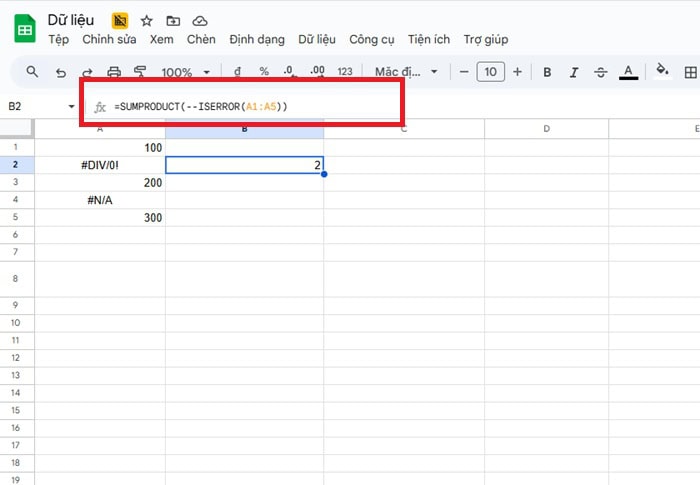
Ở mức nâng cao hơn, bạn có thể dùng hàm ISERROR để đếm số lượng ô bị lỗi trong một vùng dữ liệu. Đây là kỹ thuật kiểm soát chất lượng dữ liệu rất hiệu quả.
Giả sử, bạn có một vùng dữ liệu chứa kết quả tính toán. Một số ô có thể bị lỗi do dữ liệu chưa cập nhật. Bạn muốn biết có bao nhiêu ô đang bị lỗi.
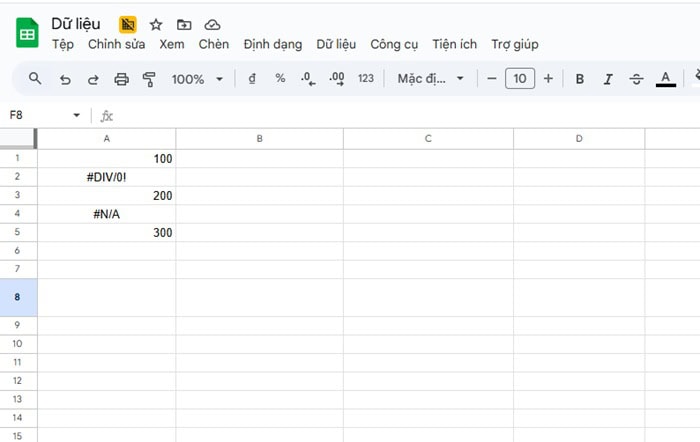
*Yêu cầu: Đếm tổng số ô bị lỗi trong vùng A1:A5
Công thức:
=SUMPRODUCT(–ISERROR(A1:A5))
Kết quả: Nếu có 2 ô lỗi → công thức trả về 2.
Hàm ISERROR vs các hàm kiểm tra lỗi khác có gì khác nhau?
Trong Google Sheets, ngoài hàm ISERROR còn có nhiều hàm kiểm tra lỗi khác như ISERR, IFERROR hay ISNA. Nếu bạn không phân biệt rõ, bạn rất dễ chọn sai hàm và xử lý lỗi không đúng mục đích.
Hàm ISERROR và ISERR
Hai hàm này có tên khá giống nhau nên nhiều người mới thường nhầm lẫn. Tuy nhiên, điểm khác biệt quan trọng nằm ở cách xử lý lỗi #N/A.
Hàm ISERROR trong Google Sheets có nhiệm vụ kiểm tra một giá trị có phải là lỗi hay không. Nếu giá trị là lỗi → trả về TRUE. Nếu không phải lỗi → trả về FALSE.ISERROR bắt tất cả các loại lỗi, bao gồm:
- #N/A
- #VALUE!
- #REF!
- #DIV/0!
- #NUM!
- #NAME?
- #NULL!
Hàm ISERR cũng kiểm tra lỗi, nhưng không bao gồm lỗi #N/A. Nếu là lỗi nhưng KHÔNG phải #N/A → TRUE. Nếu là #N/A → FALSE. Bạn nên dùng hàm ISERR khi:
- Bạn muốn giữ lại lỗi #N/A để biết rằng dữ liệu không tìm thấy.
- Bạn chỉ muốn xử lý các lỗi kỹ thuật như #REF! hoặc #DIV/0!.
Hàm ISERROR và IFERROR
Hàm ISERROR chỉ trả về TRUE hoặc FALSE. Bạn cần kết hợp với hàm khác (thường là IF) để thay thế lỗi. Hàm ISERROR phù hợp khi bạn cần:
- Lồng vào nhiều điều kiện phức tạp.
- Áp dụng vào quy tắc định dạng có điều kiện.
Hàm IFERROR là phiên bản rút gọn, tích hợp sẵn kiểm tra lỗi và thay thế giá trị. Bạn nên dùng hàm IFERROR khi:
- Chỉ cần thay thế lỗi đơn giản.
- Không cần thiết lập điều kiện quá phức tạp.
- Muốn công thức ngắn gọn và dễ đọc.
Một số lưu ý khi dùng hàm ISERROR trong Google Sheets
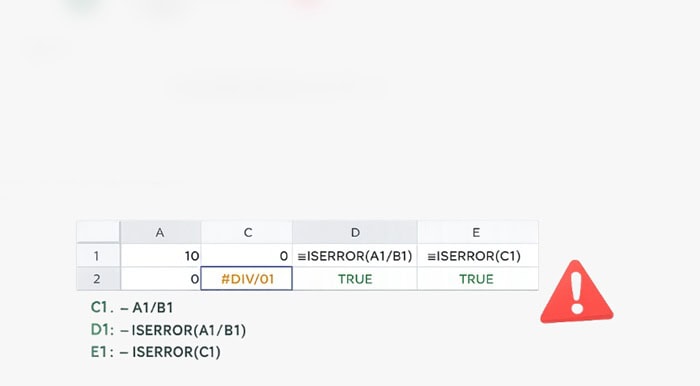
Hàm ISERROR trong Google Sheets là một công cụ kiểm tra lỗi rất hữu ích. Tuy nhiên, để cách sử dụng hàm ISERROR được hiệu quả, bạn cần lưu ý một số vấn đề quan trọng sau đây.
- Ưu tiên dùng hàm IFERROR khi cần thay thế lỗi đơn giản
Trong nhiều trường hợp, bạn không cần kết quả TRUE/FALSE mà chỉ muốn thay thế lỗi bằng một giá trị khác. Khi đó, hàm IFERROR sẽ tối ưu hơn so với việc lồng IF và hàm ISERROR.
- Kiểm tra dấu phân cách theo cài đặt vùng
Một lỗi phổ biến khi áp dụng cách sử dụng hàm ISERROR trong Google Sheets là sai dấu ngăn cách đối số. Tùy theo cài đặt vùng của tài khoản Google, bạn phải dùng dấu phẩy (,) hoặc dấu chấm phẩy (;). Nếu công thức báo lỗi ngay khi nhập, bạn nên kiểm tra lại dấu phân cách trước khi nghi ngờ logic của hàm.
- Không lạm dụng hàm ISERROR để che lỗi
Nếu bạn có thói quen dùng hàm ISERROR trong Google Sheets để ẩn toàn bộ lỗi bằng cách trả về chuỗi rỗng (“”) hoặc số 0, thì không nên. Mặc dù sử dụng công thức hàm ISERROR sẽ giúp ẩn lỗi của phép toán. Nhưng, nếu lỗi xuất phát từ việc tham chiếu sai (#REF!) hoặc sai cấu trúc dữ liệu, bạn sẽ không phát hiện được nguyên nhân thực sự.
>>>> Xem thêm: Hàm ROUNDUP trong Google Sheets
Lời kết
Việc thành thạo hàm ISERROR trong Google Sheets không chỉ giúp bảng tính của bạn đẹp mắt hơn mà còn nâng cao độ chính xác và tin cậy cho dữ liệu. Hy vọng qua bài viết chuyên sâu này, bạn đã tự tin hơn trong việc xử lý các lỗi khó chịu và tối ưu hóa công việc của mình!
Ngoài ra, nếu bạn còn muốn tìm hiểu thêm về những hàm nào trong Google Sheets, hãy theo dõi ngay những bài viết tiếp theo của GCS Việt Nam qua các kênh dưới đây nhé.
- Fanpage: GCS – Google Cloud Solutions
- Hotline: 024.9999.7777







 Ứng dụng Gmail
 Ứng dụng Google Drive
 Ứng dụng Google Meet
 Ứng dụng Google Docs
 Dịch vụ hỗ trợ Google Workspace
 Dịch vụ hỗ trợ Google Cloud
 Khóa học Google Workspace
 Kho Video


