 Giới thiệu
 Gửi ticket





Hướng dẫn cách kết hợp hàm SUM và hàm FILTER trong Google Sheets từ A-Z


Trong quá trình xử lý dữ liệu trên Google Sheets, thay vì lọc thủ công rồi tính tổng theo điều kiện bằng tay. Lúc này, bạn có thể kết hợp hàm SUM và hàm FILTER trong Google Sheets để tự động hóa toàn bộ quá trình. Để biết cách kết hợp hàm SUM và hàm FILTER trong Google Sheets chuẩn xác, các bạn hãy theo dõi bài viết hướng dẫn dưới đây nhé.
Khái niệm hàm SUM trong Google Sheets là gì?
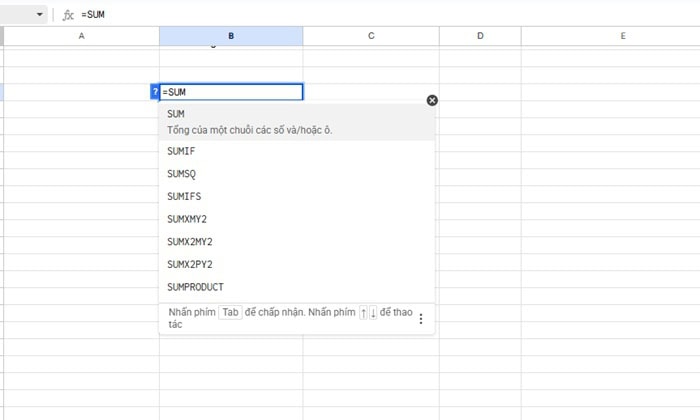
Hàm SUM trong Google Sheets là hàm dùng để tính tổng các giá trị số nằm trong một ô, nhiều ô hoặc một hay nhiều vùng dữ liệu khác nhau. Thay vì phải cộng thủ công từng ô theo cách truyền thống như =A1+A2+A3, hàm SUM cho phép bạn tính tổng nhanh chóng chỉ với một công thức duy nhất. Điều này giúp tiết kiệm thời gian, giảm sai sót và đảm bảo kết quả luôn chính xác khi dữ liệu thay đổi.
Ngoài ra, hàm SUM trong Google Sheets còn có khả năng tự động bỏ qua các ô trống hoặc ô chứa văn bản, chỉ tập trung tính toán các giá trị số hợp lệ. Nhờ đó, bạn có thể yên tâm sử dụng hàm trong các bảng dữ liệu lớn mà không cần phải làm sạch dữ liệu thủ công trước.
Cấu trúc và cách sử dụng hàm SUM trong Google Sheets
Cú pháp chuẩn của hàm SUM trong Google Sheets như sau:
=SUM(giá_trị1, [giá_trị2], …)
Trong đó:
- giá_trị1 là đối số bắt buộc, có thể là một số cụ thể, một ô dữ liệu (ví dụ: A1) hoặc một vùng dữ liệu (ví dụ: A1:A10).
- giá_trị2, … là các đối số không bắt buộc, dùng khi bạn muốn cộng thêm nhiều ô hoặc nhiều vùng dữ liệu khác nhau cùng lúc.
Ví dụ hàm SUM trong Google Sheets:
Giả sử bạn có bảng chi tiêu trong một tuần như bảng dưới đây:
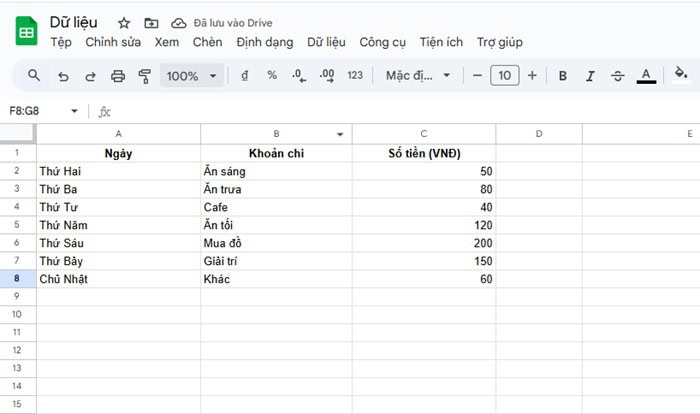
*Yêu cầu: Tính tổng toàn bộ số tiền chi tiêu trong tuần bằng hàm SUM trong Google Sheets.
Công thức:
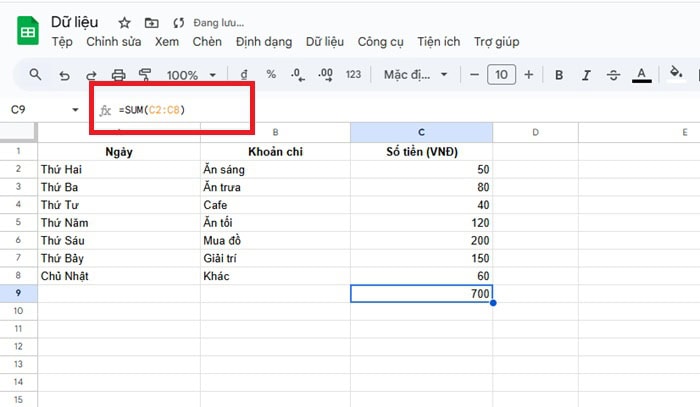
=SUM(C2:C8)
Trong đó:
- SUM là hàm tính tổng các số trong vùng dữ liệu.
- C2:C8 là vùng dữ liệu chứa các khoản chi cần cộng.
Kết quả:
Ứng dụng thực tế của hàm SUM trong Google Sheets
Trong thực tế, hàm SUM trong Google Sheets được sử dụng rất rộng rãi, chẳng hạn như:
- Thống kê tổng doanh thu, tổng chi phí và lợi nhuận
- Thống kê tổng số lượng sản phẩm tiêu thụ
- Tổng hợp dữ liệu theo từng ngày, tháng hoặc năm
- Lập báo cáo tài chính, báo cáo bán hàng và thống kê nội bộ
Mặc dù rất hữu ích, hàm SUM trong Google Sheets không thể tự lọc dữ liệu theo điều kiện. Do đó, để giải quyết các bài toán yêu cầu tính tổng theo điều kiện, bạn nên sử dụng kết hợp hàm SUM và hàm FILTER trong Google Sheets.
Khái niệm hàm FILTER trong Google Sheets là gì?
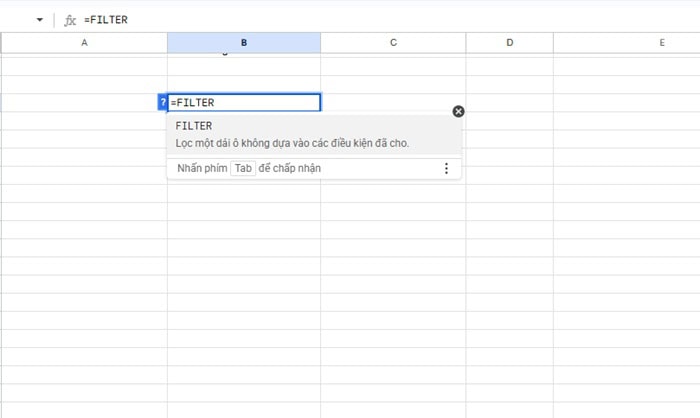
Hàm FILTER được sử dụng để lọc dữ liệu theo điều kiện và chỉ trả về những dòng hoặc cột thỏa mãn tiêu chế mà người dùng thiết lập, trong khi dữ liệu gốc vẫn được giữ nguyên. Về bản chất, hàm FILTER thuộc nhóm hàm mảng. Kết quả của hàm FILTER không chỉ trả về một giá trị đơn lẻ, mà thường là một vùng dữ liệu gồm nhiều ô, được tự động tràn ra các ô bên dưới hoặc bên phải.
Hàm FILTER có tính động, do đó khi dữ liệu nguồn thay đổi, thêm mới hoặc chỉnh sửa, kết quả lọc cũng sẽ tự động cập nhật theo.
Cấu trúc và cách sử dụng hàm FILTER trong Google Sheets
Cú pháp của hàm FILTER trong Google Sheets:
=FILTER(dải\_ô, điều\_kiện1, [điều\_kiện2, … ])
Trong đó:
- dải_ô: Vùng dữ liệu mà bạn muốn lọc (Ví dụ: Danh sách nhân viên, bảng doanh thu).
- điều_kiện1: Tiêu chí để lọc dữ liệu (Ví dụ: Cột giới tính phải là “Nữ”).
- điều_kiện2, …: Các tiêu chí bổ sung để thắt chặt kết quả lọc.
Ví dụ hàm SUM trong Google Sheets:
Giả sử bạn có một bảng dữ liệu sản phẩm cụ thể như sau:
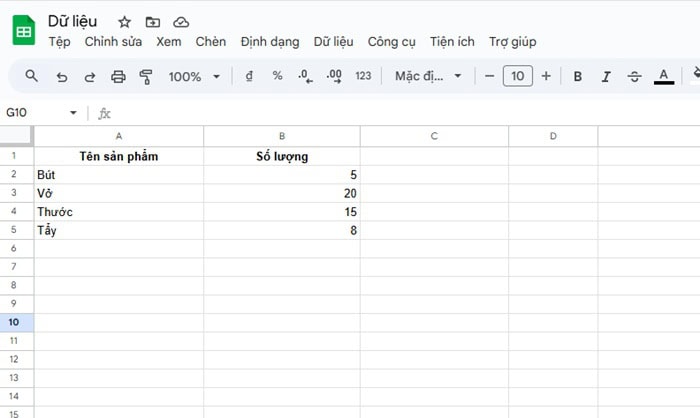
*Yêu cầu: Bạn muốn lọc ra những sản phẩm có số lượng lớn hơn 10.
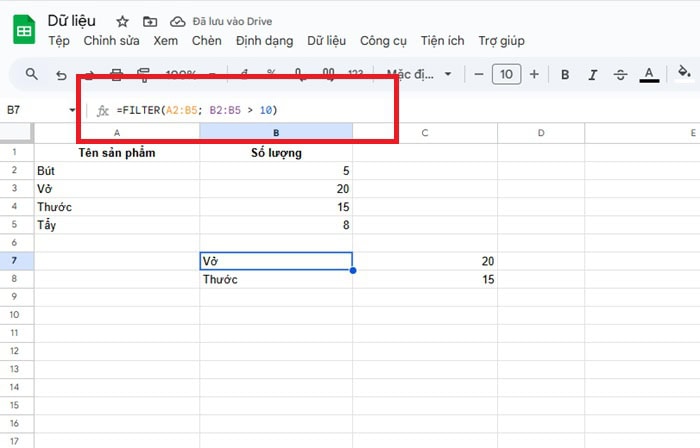
Công thức:
=FILTER(A2:B5; B2:B5 > 10)
Trong đó:
- Vùng A2:B5 là toàn bộ bảng dữ liệu cần lọc.
- Điều kiện B2:B5 > 10 yêu cầu chỉ giữ lại các dòng có số lượng lớn hơn 10.
Kết quả:
Ứng dụng thực tế của hàm FILTER trong Google Sheets
Trong thực tế, hàm FILTER trong Google Sheets thường được sử dụng để:
- Lọc danh sách dữ liệu theo điều kiện cụ thể
- Trích xuất các dòng thỏa mãn tiêu chí mà không cần dùng bộ lọc thủ công
- Chuẩn bị dữ liệu đầu vào cho các hàm khác như SUM, COUNT, AVERAGE
- Hỗ trợ phân tích dữ liệu theo ngày, trạng thái, loại sản phẩm hoặc giá trị số
Chính nhờ khả năng lọc chính xác và tự động, hàm FILTER thường được dùng như một bước trung gian trước khi thực hiện các phép tính nâng cao.
Tuy nhiên, trong nhiều bài toán thực tế, bạn không chỉ cần lọc dữ liệu mà còn cần tính tổng các giá trị sau khi lọc. Khi đó, bạn cần biết cách kết hợp hàm SUM và hàm FILTER trong Google Sheets để xử lý các bài toán này. Để biết cách kết hợp hàm SUM và hàm FILTER, hãy theo dõi những nội dung tiếp theo nhé.
Kết hợp hàm SUM và hàm FILTER trong Google Sheets có lợi ích gì?
Việc kết hợp hai hàm SUM và hàm FILTER không chỉ giúp tính tổng dữ liệu theo điều kiện, mà còn mang lại sự linh hoạt và khả năng xử lý nâng cao vượt trội so với các hàm tính tổng truyền thống.
- Tính tổng có điều kiện một cách tự động và chính xác
Khi kết hợp hàm SUM và hàm FILTER trong Google Sheets, khả năng vừa lọc dữ liệu, vừa tính tổng sẽ được tóm gọn trong một công thức. Do đó, thay vì phải lọc dữ liệu thủ công rồi cộng tay, bạn chỉ cần xác định đúng điều kiện lọc, mọi phần còn lại Google Sheets sẽ xử lý tự động. Hơn nữa, khi dữ liệu nguồn thay đổi, kết quả tổng cũng sẽ tự động cập nhật theo.
- Dễ dàng áp dụng logic HOẶC (OR) trong điều kiện
Khi kết hợp hàm SUM và FILTER, bạn có thể xây dựng điều kiện OR một cách linh hoạt thông qua các phép toán trong hàm FILTER. Từ đó, giúp bạn tính tổng các giá trị thỏa mãn điều kiện A hoặc điều kiện B một cách trực quan và dễ mở rộng hơn.
- Dễ kiểm soát trong công thức
Bạn có thể tách riêng phần FILTER ra một ô khác để kiểm tra xem dữ liệu đang được lọc có đúng hay không trước khi đưa vào SUM. Cách làm này giúp bạn dễ phát hiện sai điều kiện lọc hay dễ sửa lỗi khi công thức không cho ra kết quả mong muốn.
- Giải pháp linh hoạt cho báo cáo và phân tích dữ liệu
Nhờ khả năng lọc động và tính toán chính xác, công thức kết hợp SUM và FILTER rất phù hợp để thực hiện nhiều tác vụ. Chẳng hạn như làm báo cáo doanh thu, chi phí theo điều kiện, phân tích dữ liệu theo thời gian, trạng thái hoặc danh mục,…
Cú pháp kết hợp hàm SUM và hàm FILTER trong Google Sheets
Cú pháp chuẩn sau khi kết hợp hàm SUM và hàm FILTER trong Google Sheets với nhau như sau:
=SUM(FILTER(dải_ô_tính_tổng, điều_kiện1, [điều_kiện2], …))
Trong đó:
- FILTER(…) là hàm nằm bên trong và sẽ được Google Sheets thực thi trước.
- SUM(…) là hàm bao bên ngoài, dùng để tính tổng kết quả mà FILTER trả về.
- Dải ô tính tổng trong hàm FILTER: Đây là vùng dữ liệu chứa các giá trị số mà bạn muốn cộng, ví dụ như cột doanh thu, cột chi phí hoặc cột số lượng. Hàm FILTER sẽ chỉ lấy các giá trị trong vùng này sau khi đã áp dụng điều kiện lọc.
- Điều kiện lọc trong hàm FILTER: Điều kiện lọc dùng để xác định dòng dữ liệu nào được giữ lại. Điều kiện có thể là:
- So sánh số: >, <, =, <>
- So sánh văn bản
- Điều kiện ngày tháng
- Hoặc các điều kiện xử lý nâng cao bằng hàm khác
Cách thức hoạt động của công thức như sau:
- Hàm FILTER quét toàn bộ dữ liệu gốc
- Hàm FILTER giữ lại các giá trị thỏa mãn điều kiện
- Hàm FILTER trả về một danh sách (mảng) các số
- Hàm SUM cộng toàn bộ danh sách đó
- Google Sheets hiển thị kết quả cuối cùng
Ví dụ minh hoạ cách kết hợp hàm SUM và hàm FILTER trong Google Sheets
Dưới đây là những ví dụ giúp bạn hiểu rõ cách kết hợp hàm SUM và hàm FILTER trong Google Sheets trong công việc hàng ngày.
Ví dụ 1 – Tính tổng và lọc theo điều kiện ngày, tháng, năm
Tính toán theo thời gian là nhu cầu rất phổ biến trong báo cáo bán hàng và kế toán. Thông thường, nếu dùng SUMIF, bạn phải tạo thêm cột phụ để tách năm hoặc tháng. Tuy nhiên, khi kết hợp hàm SUM và hàm FILTER, bạn có thể xử lý toàn bộ trong một công thức duy nhất.
Ví dụ, bạn có bảng dữ liệu cần tính tổng sau đây:
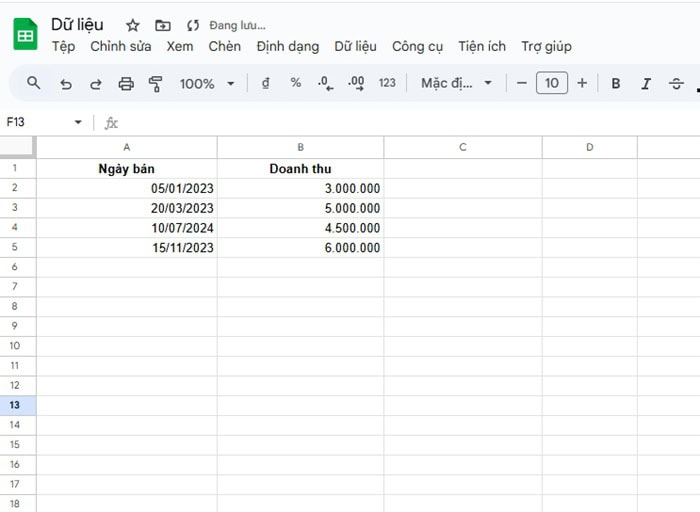
*Yêu cầu: Tính tổng doanh thu của riêng năm 2023.
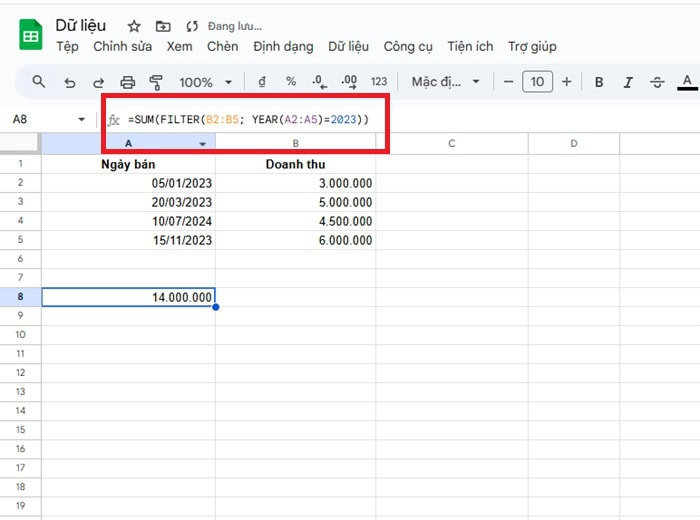
Công thức:
=SUM(FILTER(B2:B5; YEAR(A2:A5)=2023))
Trong đó:
- YEAR(A2:A5) trích xuất năm từ cột ngày bán
- FILTER giữ lại các giá trị doanh thu tương ứng với năm 2023
- SUM cộng toàn bộ doanh thu đã được lọc
Kết quả:
Ví dụ 2 – Tính tổng và lọc theo điều kiện so sánh chữ
Trong quản lý kho hoặc bán hàng, việc tính tổng theo tên sản phẩm hoặc danh mục xảy ra rất thường xuyên. Khi dữ liệu tên sản phẩm không đồng nhất, việc kết hợp SUM và FILTER giúp xử lý linh hoạt hơn nhiều so với SUMIF.
Ví dụ, bạn có bảng dữ liệu cần tính tổng sau đây:
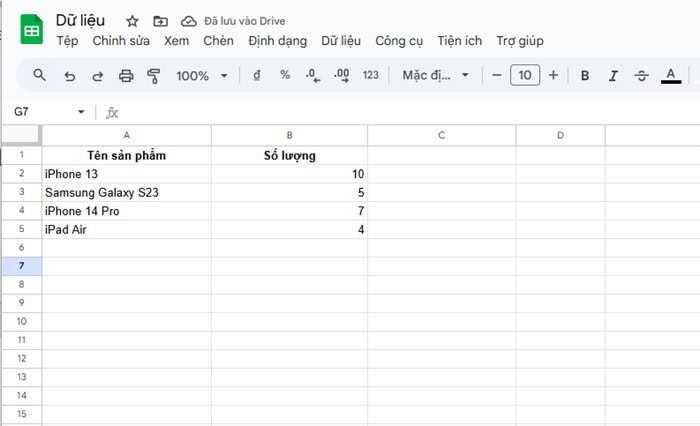
*Yêu cầu: Tính tổng số lượng của các sản phẩm có tên chứa chữ “iPhone”.
Công thức:
=SUM(FILTER(B2:B5; SEARCH(“iPhone”; A2:A5)))
Trong đó:
- SEARCH(“iPhone”;A2:A5) tìm từ khóa “iPhone” trong tên sản phẩm
- Nếu tìm thấy, SEARCH trả về vị trí ký tự và được FILTER hiểu là điều kiện đúng
- FILTER giữ lại số lượng của các sản phẩm liên quan đến iPhone
- SUM cộng toàn bộ số lượng đã lọc
Kết quả: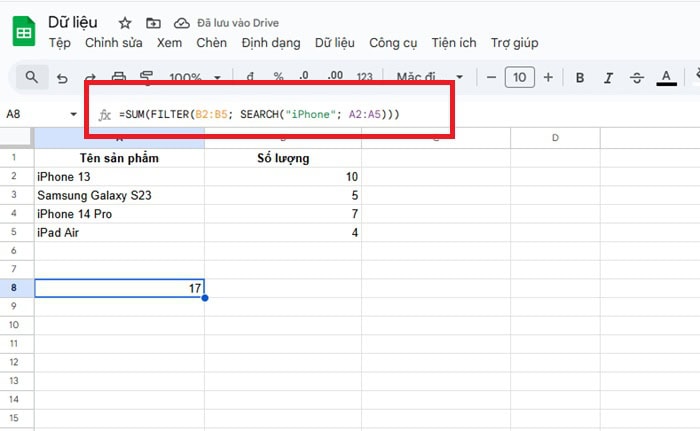
Ví dụ 3 – Tính tổng và lọc theo điều kiện so sánh số
Đây là tình huống thường gặp trong phân tích doanh thu, khi bạn cần tập trung vào các đơn hàng lớn.
Ví dụ, bạn có bảng dữ liệu cần tính tổng sau đây:
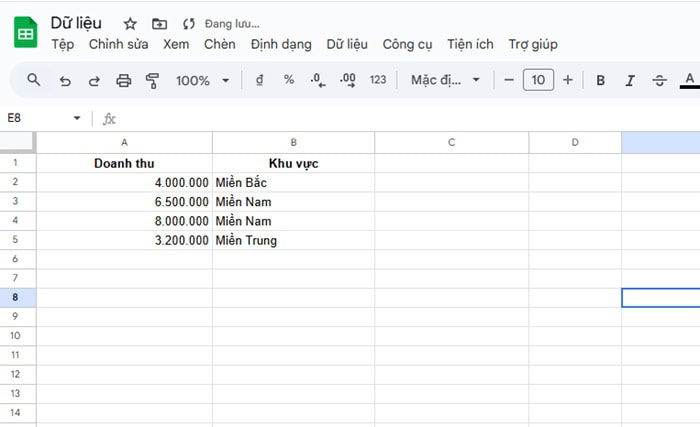
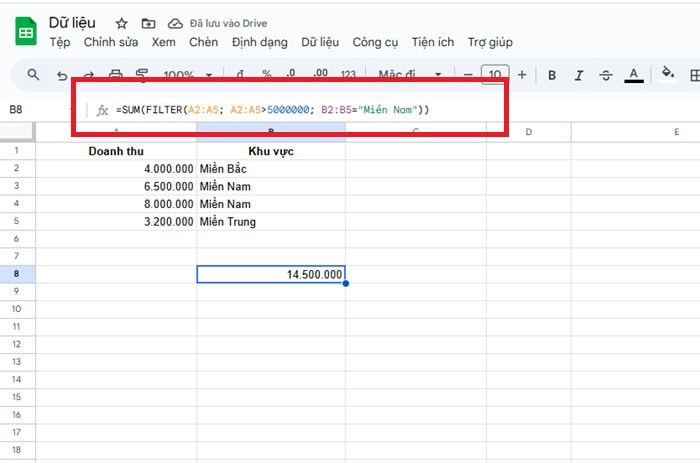
*Yêu cầu: Tính tổng doanh thu của các đơn hàng có giá trị trên 5.000.000 VNĐ và thuộc khu vực “Miền Nam”.
Công thức:
=SUM(FILTER(A2:A5; A2:A5>5000000; B2:B5=”Miền Nam”))
Trong đó:
- Điều kiện thứ nhất lọc các đơn hàng có doanh thu lớn hơn 5.000.000
- Điều kiện thứ hai lọc các đơn hàng thuộc khu vực Miền Nam
- FILTER chỉ giữ lại các dòng thỏa mãn đồng thời cả hai điều kiện
- SUM cộng tổng doanh thu của các đơn hàng này
Kết quả:
Lỗi và cách khắc phục khi kết hợp hàm SUM và hàm FILTER trong Google Sheets
Dưới đây là 04 lỗi thường gặp khi thực hiện kết hợp hàm SUM và hàm FILTER trong Google Sheets vào công thức tính toán:
Lỗi #N/A
Lỗi #N/A xảy ra khi hàm FILTER không tìm thấy bất kỳ dòng dữ liệu nào thỏa mãn điều kiện lọc. Khi hàm FILTER không trả về kết quả, hàm SUM bên ngoài sẽ không có dữ liệu để tính tổng, từ đó phát sinh lỗi.
Để khắc phục lỗi này, bạn nên sử dụng hàm IFERROR để bao bọc toàn bộ công thức. Khi không có dữ liệu phù hợp, công thức sẽ trả về 0 thay vì hiển thị lỗi. Chẳng hạn
=IFERROR(SUM(FILTER(B2:B, A2:A=”Sữa”)), 0)
Lỗi #REF
Lỗi #REF! thường xuất hiện do kích thước mảng không đồng bộ giữa vùng tính tổng và vùng điều kiện lọc. Ví dụ, vùng tính tổng là C2:C10, nhưng vùng điều kiện là B2:B20.
Cách khắc phục của lỗi này là bạn cần kiểm tra lại toàn bộ các dải ô trong công thức và đảm bảo chúng có cùng số hàng và cùng điểm bắt đầu. Tất cả các vùng dữ liệu phải đi cùng với nhau. Ví dụ hàm đúng như sau:
=SUM(FILTER(C2:C100, B2:B100>5))
Lỗi #ERROR
Lỗi #ERROR! xuất hiện khi Google Sheets không hiểu được công thức bạn vừa nhập. Nguyên nhân phổ biến nhất bao gồm các vấn đề như sau:
- Thiếu hoặc dư dấu ngoặc đơn
- Sử dụng sai dấu phân cách (dấu phẩy , hoặc dấu chấm phẩy ; tùy cài đặt vùng)
- Quên dấu ngoặc kép “” khi lọc điều kiện văn bản
Cách khắc phục lỗi này một cách hiệu quả khi kết hợp hàm SUM và FILTER:
- Hàm FILTER phải được đóng ngoặc đầy đủ
- Hàm SUM bao bên ngoài cũng cần một dấu đóng ngoặc riêng
- Điều kiện văn bản phải đặt trong dấu ngoặc kép
Ví dụ cú pháp hàm đúng như sau:
=SUM(FILTER(C2:C10, A2:A10=”Táo”))
Lỗi #VALUE
Lỗi #VALUE! xảy ra khi hàm SUM cố gắng tính tổng các giá trị không phải là số. Điều này thường xảy ra khi:
- Cột tính tổng chứa dữ liệu dạng văn bản
- Có khoảng trắng ẩn hoặc ký tự đặc biệt trong ô
- Dữ liệu số đang ở định dạng Text
Cách khắc phục lỗi #VALUE khi kết hợp hàm SUM và hàm FILTER như sau:
- Đảm bảo cột cần tính tổng được định dạng là Number hoặc Currency
- Sử dụng hàm VALUE để chuyển văn bản thành số nếu cần. Ví dụ như cú pháp sau:
=SUM(FILTER(VALUE(C2:C10), A2:A10=”Táo”))
Lưu ý quan trọng khi kết hợp hàm SUM và hàm FILTER trong Google Sheets

Những lưu ý dưới đây sẽ giúp bạn tránh được các sai sót khi kết hợp hàm SUM và hàm FILTER trong Google Sheets.
- Các vùng dữ liệu phải có cùng số hàng và cột
Khi kết hợp hàm SUM và hàm FILTER trong Google Sheets, tất cả các vùng dữ liệu dùng trong công thức phải có cùng số hàng hoặc cùng số cột. Nếu một vùng dài hơn hoặc ngắn hơn vùng còn lại, Google Sheets sẽ báo lỗi ngay lập tức. Vì vậy, trước khi nhập công thức, bạn nên kiểm tra kỹ điểm bắt đầu và điểm kết thúc của từng dải ô để đảm báo chúng đồng bộ với nhau.
- Dữ liệu dùng để tính tổng bắt buộc phải là số
Hàm SUM chỉ hoạt động đúng khi dữ liệu đầu vào là số. Nếu cột tính tổng chứa văn bản, số dạng text hoặc ký tự ẩn, hàm SUM sẽ không thể cộng chính xác và gây ra lỗi #VALUE.
Trước khi áp dụng cách kết hợp hàm SUM và hàm FILTER trong Google Sheets, bạn nên kiểm tra định dạng cột và chuyển về số nếu cần. Hoặc bạn có thể Chuyển văn bản sang số bằng hàm VALUE trong trường hợp dữ liệu bị lỗi định dạng.
- Ưu tiên sử dụng dải ô mở để công thức tự động mở rộng
Thay vì cố định vùng dữ liệu như A2:A100, bạn nên sử dụng dải ô mở như A2:A. Cách này giúp công thức tự động cập nhật khi bạn thêm dữ liệu mới vào các hàng bên dưới mà không cần chỉnh sửa lại công thức.
- Lưu ý về các dấu ngoặc khi viết công thức
Bạn cần nhớ nguyên tắc hàm SUM mở ngoặc đầu tiên thì phải đóng ngoặc cuối cùng. Hàm FILTER mở ngoặc bên trong thì phải đóng ngoặc trước khi đóng SUM. Chỉ cần thiếu hoặc dư một dấu ngoặc, Google Sheets sẽ báo lỗi cú pháp ngay lập tức.
Câu hỏi thường gặp
1 – Có thể kết hợp hàm SUM với FILTER từ một trang tính khác không?
Có. Bạn chỉ cần khai báo tên Sheet kèm dấu chấm than trước dải ô.
Ví dụ: $$=SUM(FILTER(‘Doanh Thu’!B2:B, ‘Doanh Thu’!A2:A = “Tháng 1”))$$
2 – Việc dùng quá nhiều hàm FILTER có làm Google Sheets chạy chậm không?
Có. Khác với các hàm cơ bản, hàm FILTER là hàm mảng. Khi bạn có hàng ngàn dòng dữ liệu và sử dụng hàng trăm công thức SUM(FILTER), Google Sheets sẽ mất nhiều thời gian hơn để tính toán lại mỗi khi có thay đổi.
3 – Làm sao để tính tổng nhiều cột cùng lúc dựa trên một điều kiện?
Nếu bạn có doanh thu cột B,C,D và muốn tính tổng cả 3 cột này khi cột A thỏa mãn điều kiện. Bạn chỉ cần chọn dải ô tính tổng bao gồm cả 3 cột đó.
Ví dụ, công thức =SUM(FILTER(B2:D100, A2:A100 = “Hoàn thành”))
>>>> Xem thêm: Hàm ROUNDUP trong Google Sheets
Lời kết
Qua bài viết này, bạn đã nắm được cách kết hợp hàm SUM và hàm FILTER trong Google Sheets một cách bài bản. Hy vọng rằng, sau khi hiểu rõ cách dùng bạn dễ dàng quản lý bán hàng, theo dõi doanh thu và có kỹ năng làm việc với nền tảng Google Sheets nhiều hơn. Nếu trong quá trình áp dụng bạn vẫn gặp khó khăn, muốn được hướng dẫn, đừng ngần ngại liên hệ GCS Việt Nam để được hỗ trợ và đồng hành cùng bạn.
Ngoài ra, người dùng nên đăng ký thêm gói Google Workspace chính hãng để sở hữu nhiều tính năng cao cấp với mức giá ưu đãi tại GCS:
- Fanpage: GCS – Google Cloud Solutions
- Hotline: 024.9999.7777







 Ứng dụng Gmail
 Ứng dụng Google Drive
 Ứng dụng Google Meet
 Ứng dụng Google Docs
 Dịch vụ hỗ trợ Google Workspace
 Dịch vụ hỗ trợ Google Cloud
 Khóa học Google Workspace
 Kho Video


