 Giới thiệu
 Gửi ticket








Hàm WEEKDAY trong Google Sheets| Hướng dẫn sử dụng từ A-Z


Hàm WEEKDAY trong Google Sheets là một trong những hàm ngày tháng quan trọng, giúp bạn xác định thứ của một ngày bất kỳ. Từ đó, bạn có thể áp dụng linh hoạt trong báo cáo, quản lý công việc, chấm công hay lọc dữ liệu theo ngày làm việc. Bài viết này sẽ giúp bạn hiểu rõ về cách sử dụng hàm WEEKDAY trong Google Sheets, cùng tham khảo ngay nhé.
Hàm WEEKDAY trong Google Sheets được hiểu như thế nào cho đúng? 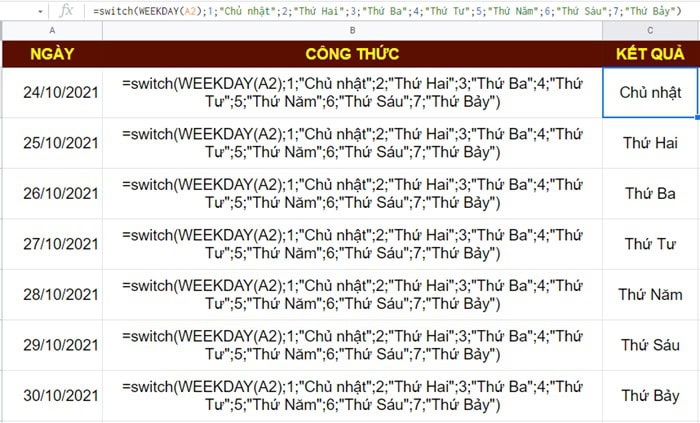
Hàm WEEKDAY trong Google Sheets là hàm dùng để xác định thứ trong tuần của một ngày cụ thể, dựa trên dữ liệu ngày tháng mà bạn cung cấp. Thay vì trả về chữ như Thứ Hai, Thứ Ba, Chủ Nhật, hàm WEEKDAY sẽ trả về một giá trị số, đại diện cho thứ trong tuần theo quy ước nhất định.
Về bản chất, Google Sheets lưu trữ ngày tháng dưới dạng số sê-ri. Hàm WEEKDAY hoạt động bằng cách đọc số sê-ri này và chuyển đổi nó thành một con số tương ứng với thứ trong tuần. Chính nhờ cơ chế này, bạn có thể dễ dàng kết hợp WEEKDAY với các hàm khác để xử lý dữ liệu tự động, thay vì chỉ xem ngày tháng một cách thủ công.
Công dụng của hàm WEEKDAY trong thực tế
Không chỉ dừng lại ở việc xác định thứ trong tuần, hàm WEEKDAY trong Google Sheets còn được ứng dụng rất rộng rãi trong công việc và quản lý dữ liệu hằng ngày.
- Trong công tác quản lý nhân sự và xử lý bảng lương
Hàm WEEKDAY giúp bạn phân biệt rõ ngày làm việc và ngày nghỉ. Bạn có thể xác định các ngày rơi vào Thứ Bảy, Chủ Nhật để tự động tính lương tăng ca, trừ ngày nghỉ phép hoặc loại bỏ ngày cuối tuần khỏi bảng chấm công.
- Trong lập kế hoạch & quản lý dự án
Hàm WEEKDAY hỗ trợ xác định các mốc thời gian quan trọng có trùng với ngày nghỉ hay không. Nhờ đó, bạn tránh được việc lên lịch họp, deadline hoặc công việc quan trọng vào cuối tuần, giúp kế hoạch trở nên thực tế và hiệu quả hơn.
- Trong phân tích dữ liệu bán hàng và hoạt động marketing
Hàm WEEKDAY giúp bạn phân loại dữ liệu theo chu kỳ tuần. Ví dụ, bạn có thể phân tích xem doanh thu cao nhất thường rơi vào thứ mấy, hoặc khách hàng có xu hướng mua sắm nhiều hơn vào ngày trong tuần.
- Trong tự động hóa bảng tính
Khi kết hợp hàm WEEKDAY với các hàm khác như IF, TEXT, TODAY,… bạn có thể tạo ra những bảng tính thông minh. Chẳng hạn, tự động đổi màu các dòng dữ liệu rơi vào cuối tuần bằng định dạng có điều kiện hoặc tự động loại trừ ngày nghỉ khi tính toán.
Khi nào nên sử dụng hàm WEEKDAY trong Google Sheets
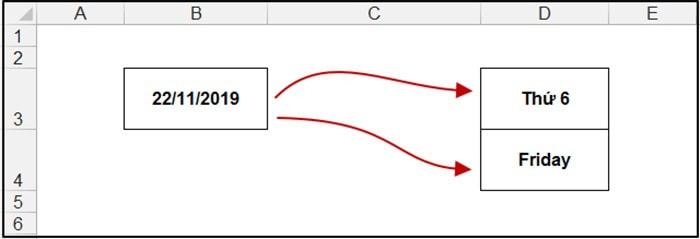
Không phải mọi tình huống nào liên quan đến ngày tháng đều bắt buộc phải dùng đến hàm WEEKDAY trong Google Sheets. Do đó, việc hiểu rõ khi nào nên sử dụng hàm WEEKDAY sẽ giúp bạn làm việc nhanh hơn, chính xác hơn.
- Khi cần xác định thứ của một ngày để phân tích dữ liệu
Bạn nên sử dụng hàm WEEKDAY trong Google Sheets khi dữ liệu đầu vào là ngày tháng, nhưng kết quả bạn cần lại liên quan đến tính chất của ngày đó. Chẳng hạn như rơi vào thứ Hai, thứ Sáu hay cuối tuần.
- Khi cần phân biệt ngày làm việc và ngày nghỉ
Trong các bảng chấm công, bảng theo dõi tiến độ công việc hoặc báo cáo KPI, việc xác định chính xác ngày nào là thứ Bảy, Chủ Nhật sẽ giúp công thức tính toán hoạt động đúng logic. Hàm WEEKDAY trong Google Sheets sẽ giúp phân loại ngày làm việc và ngày nghỉ.
- Khi cần lập kế hoạch và kiểm soát tiến độ dự án
Trong quản lý dự án, hàm WEEKDAY trong Google Sheets giúp bạn kiểm soát lịch trình hiệu quả hơn. Khi bạn có danh sách các mốc thời gian quan trọng, WEEKDAY sẽ giúp xác định mốc nào rơi vào ngày nghỉ để điều chỉnh kế hoạch họp, nghiệm thu hoặc bàn giao công việc.
- Khi muốn tự động hóa và giảm thao tác thủ công
Bạn nên sử dụng hàm WEEKDAY trong Google Sheets bất cứ khi nào bạn muốn tự động hóa quy trình xử lý ngày tháng. Thay vì nhập thủ công thứ cho từng ngày, chỉ cần một công thức WEEKDAY, bạn có thể áp dụng cho cả cột dữ liệu với hàng trăm hoặc hàng nghìn dòng.
- Khi làm báo cáo và thống kê theo chu kỳ tuần
Hàm WEEKDAY rất phù hợp khi bạn làm việc với báo cáo định kỳ theo tuần. Việc xác định ngày đầu tuần, cuối tuần hoặc nhóm dữ liệu theo từng thứ sẽ trở nên đơn giản và rõ ràng hơn khi bạn tận dụng đúng hàm này.
Cấu trúc và các tham số của hàm WEEKDAY trong Google Sheets chuẩn xác
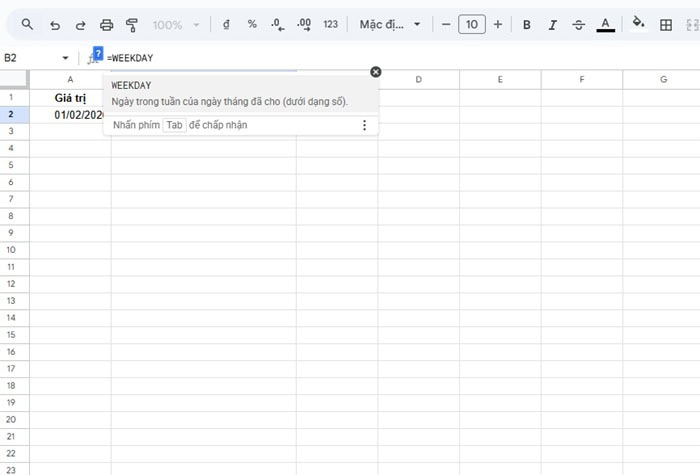
Cú pháp đầy đủ của hàm WEEKDAY được viết như sau:
=WEEKDAY(số_seri_ngày; [loại])
Trong đó:
- số_seri_ngày (bắt buộc): Là ngày bạn muốn xác định thứ trong tuần. Tham số này có thể là ô chứa ngày, ngày nhập trực tiếp hoặc kết quả của các hàm ngày tháng khác. Ô dữ liệu phải được định dạng đúng là Ngày.
- loại (không bắt buộc): Dùng để xác định cách đánh số thứ trong tuần.
- Loại = 1 (mặc định): Chủ Nhật = 1, Thứ Bảy = 7
- Loại = 2 (phổ biến tại Việt Nam): Thứ Hai = 1, Chủ Nhật = 7
- Loại = 3: Thứ Hai = 0, Chủ Nhật = 6
Bảng quy ước giá trị trả về của hàm WEEKDAY trong Google Sheets
Để sử dụng hàm WEEKDAY trong Google Sheets một cách chính xác, bạn cần hiểu rõ bảng quy ước giá trị trả về tương ứng với từng tham số type.
Quy ước giá trị trả về của hàm WEEKDAY theo từng type.
Type = 1 (mặc định)
Khi không nhập tham số type, Google Sheets sẽ mặc định sử dụng type = 1. Với quy ước này, tuần bắt đầu từ Chủ Nhật.
- Chủ Nhật = 1
- Thứ Hai = 2
- Thứ Ba = 3
- Thứ Tư = 4
- Thứ Năm = 5
- Thứ Sáu = 6
- Thứ Bảy = 7
Quy ước này tuân theo chuẩn quốc tế của Google Sheets, nhưng đôi khi gây khó hiểu với người dùng Việt Nam vì Chủ Nhật được tính là ngày đầu tuần.
Type = 2 (kiểu thiết lập thông dụng ở Việt Nam)
Khi sử dụng type = 2, hàm WEEKDAY trong Google Sheets sẽ coi Thứ Hai là ngày bắt đầu tuần. Đây là cách đánh số quen thuộc trong môi trường học tập và làm việc văn phòng.
- Thứ Hai = 1
- Thứ Ba = 2
- Thứ Tư = 3
- Thứ Năm = 4
- Thứ Sáu = 5
- Thứ Bảy = 6
- Chủ Nhật = 7
Type này rất phù hợp khi bạn cần kiểm tra ngày làm việc và ngày nghỉ, ví dụ như xác định ngày cuối tuần bằng cách kiểm tra giá trị lớn hơn 5.
Type = 3
Với type = 3, hàm WEEKDAY trả về giá trị từ 0 đến 6, trong đó Thứ Hai bắt đầu từ 0.
- Thứ Hai = 0
- Thứ Ba = 1
- Thứ Tư = 2
- Thứ Năm = 3
- Thứ Sáu = 4
- Thứ Bảy = 5
- Chủ Nhật = 6
Quy ước này thường được sử dụng trong các bài toán logic, lập trình hoặc khi bạn cần xử lý dữ liệu theo chỉ số bắt đầu từ 0.
Nên chọn type nào khi dùng hàm WEEKDAY trong Google Sheets?
Việc lựa chọn type trong hàm WEEKDAY trong Google Sheets phụ thuộc hoàn toàn vào mục đích sử dụng của bạn.
- Nếu bạn làm báo cáo theo tuần làm việc, type = 2 là lựa chọn tối ưu và dễ hiểu nhất.
- Trong khi đó, type = 3 phù hợp với các bài toán xử lý logic hoặc so sánh dữ liệu nâng cao.
Ví dụ minh họa về cách sử dụng hàm WEEKDAY trong Google Sheets
Để bạn dễ hình dung và áp dụng ngay vào công việc, dưới đây là các ví dụ minh họa cách sử dụng hàm WEEKDAY trong Google Sheets từ cơ bản đến nâng cao.
Ví dụ 1: Xác định thứ của một ngày cụ thể
Trong nhiều trường hợp, bạn chỉ cần biết một ngày cụ thể rơi vào thứ mấy để kiểm tra lịch hoặc đối chiếu kế hoạch.
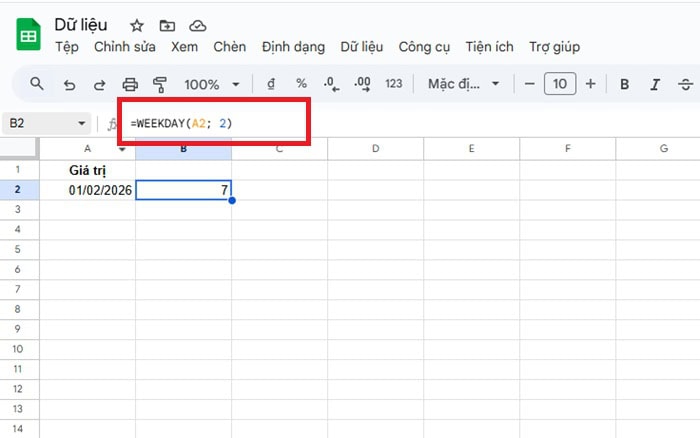
Ví dụ, bạn có bảng dữ liệu mẫu như sau:
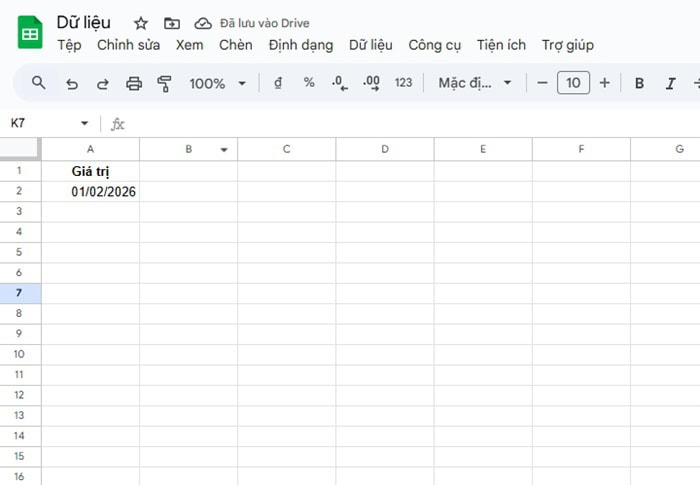
*Yêu cầu: Xác định ngày 01/02/2026 là thứ mấy trong tuần theo quy ước Thứ Hai là ngày đầu tuần.
Công thức:
=WEEKDAY(A2; 2)
Trong đó:
- A2 là ô chứa ngày cần kiểm tra
- Tham số 2 quy ước Thứ Hai = 1, Chủ Nhật = 7
Kết quả: Hàm trả về 7, tương ứng với Chủ Nhật.
Ví dụ 2: Chuyển đổi số thành tên thứ
Kết quả dạng số thường khó hiểu với người xem báo cáo. Vì vậy, bạn nên chuyển số thứ thành tên thứ để bảng tính dễ đọc hơn.
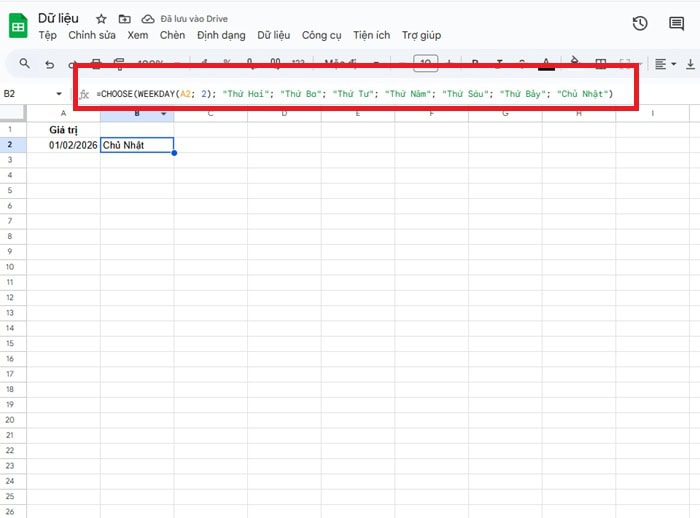
Ví dụ, bạn có bảng dữ liệu mẫu như sau:
*Yêu cầu: Hiển thị tên thứ (Thứ Hai, Thứ Ba, …) thay vì số.
Công thức:
=CHOOSE(WEEKDAY(A2; 2); “Thứ Hai”; “Thứ Ba”; “Thứ Tư”; “Thứ Năm”; “Thứ Sáu”; “Thứ Bảy”; “Chủ Nhật”)
Trong đó:
- Giá trị trả về của hàm WEEKDAY nằm trong dải số 1 đến 7
- Hàm CHOOSE lấy đúng tên thứ tương ứng với giá trị đó
Kết quả: Kết quả hiển thị là Chủ Nhật.
Ví dụ 3: Phân loại ngày làm việc vs cuối tuần
Đây là ứng dụng rất phổ biến trong chấm công, quản lý tiến độ và báo cáo nhân sự.
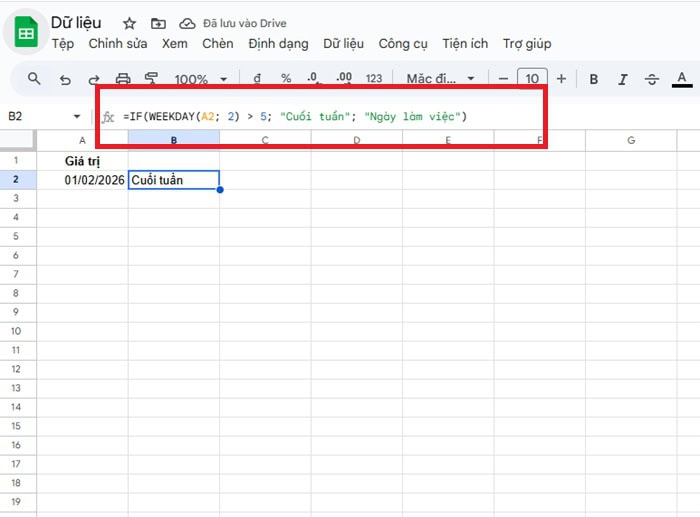
Ví dụ, bạn có bảng dữ liệu mẫu như sau:
*Yêu cầu: Xác định ngày đó là Ngày làm việc hay Cuối tuần.
Công thức:
=IF(WEEKDAY(A2; 2) > 5; “Cuối tuần”; “Ngày làm việc”)
Trong đó:
- Với type = 2, Thứ Bảy = 6 và Chủ Nhật = 7
- Nếu giá trị lớn hơn 5, hàm IF trả về “Cuối tuần”
Kết quả: Kết quả phân loại vào cuối tuần.
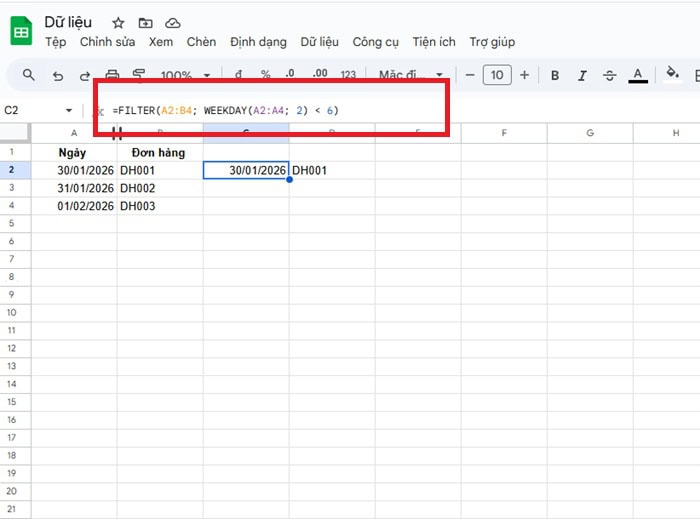
Ví dụ 4: Lọc dữ liệu theo ngày làm việc
Khi làm báo cáo, bạn thường cần loại bỏ dữ liệu rơi vào cuối tuần để tập trung vào ngày làm việc.
Ví dụ, bạn có bảng dữ liệu mẫu như sau:
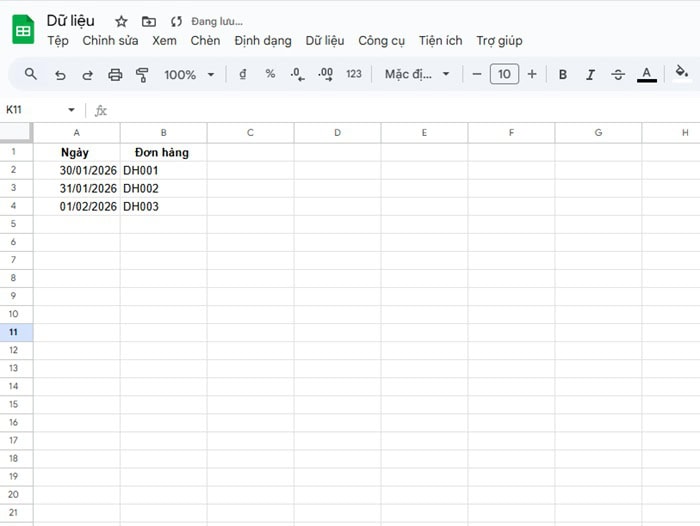
*Yêu cầu: Chỉ lấy các dòng dữ liệu thuộc ngày làm việc (Thứ Hai đến Thứ Sáu).
Công thức:
=FILTER(A2:B4; WEEKDAY(A2:A4; 2) < 6)
Trong đó:
- WEEKDAY < 6 tương ứng với Thứ Hai đến Thứ Sáu
- Hàm FILTER loại bỏ các dòng rơi vào Thứ Bảy và Chủ Nhật
Kết quả: Bảng dữ liệu chỉ còn lại các đơn hàng được tạo trong ngày làm việc.
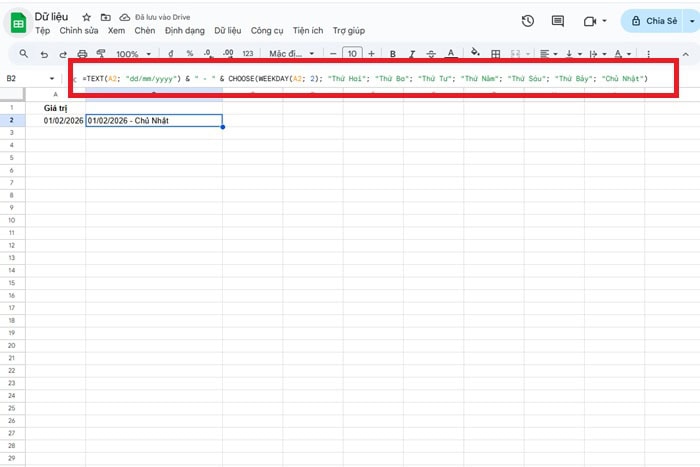
Ví dụ 5: Hàm WEEKDAY kết hợp hàm TEXT
Trong nhiều trường hợp, bạn không chỉ muốn biết ngày đó là thứ mấy, mà còn muốn hiển thị đầy đủ ngày + tên thứ để bảng tính trực quan và dễ đọc hơn. Khi đó, việc kết hợp hàm WEEKDAY trong Google Sheets với hàm TEXT sẽ giúp bạn xử lý linh hoạt hơn.
Ví dụ, bạn có bảng dữ liệu mẫu như sau:
*Yêu cầu: Hiển thị ngày kèm tên thứ tương ứng, ví dụ: Chủ Nhật – 01/02/2026.
Công thức:
=TEXT(A2; “dd/mm/yyyy”) & ” – ” & CHOOSE(WEEKDAY(A2; 2); “Thứ Hai”; “Thứ Ba”; “Thứ Tư”; “Thứ Năm”; “Thứ Sáu”; “Thứ Bảy”; “Chủ Nhật”)
Trong đó:
- Hàm TEXT dùng để định dạng ngày theo kiểu dễ đọc
- Hàm WEEKDAY dùng để xác định ngày trong tuần từ một giá trị ngày tháng
- Hàm CHOOSE chuyển giá trị số thành tên thứ tương ứng
Kết quả:
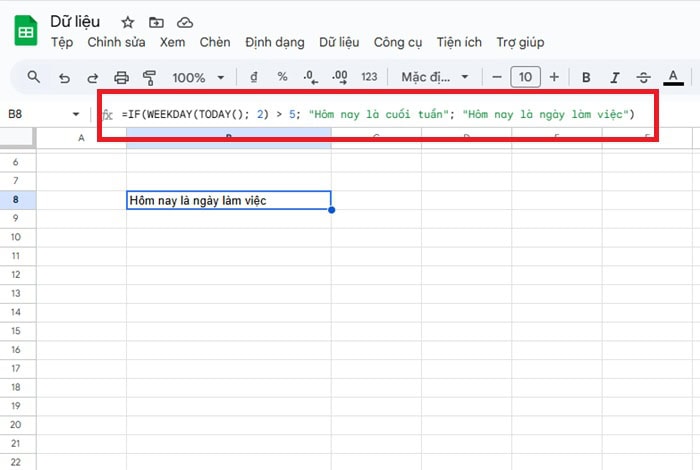
Ví dụ 6: Hàm WEEKDAY kết hợp hàm TODAY
Khi làm việc với dữ liệu cập nhật hằng ngày, bạn thường cần biết hôm nay là thứ mấy mà không phải nhập ngày thủ công. Lúc này, việc kết hợp hàm WEEKDAY trong Google Sheets với hàm TODAY là giải pháp nhanh và hiệu quả.
*Yêu cầu: Xác định hôm nay là ngày làm việc hay cuối tuần.
Công thức:
=IF(WEEKDAY(TODAY(); 2) > 5; “Hôm nay là cuối tuần”; “Hôm nay là ngày làm việc”)
Trong đó:
- TODAY() trả về ngày hiện tại
- WEEKDAY xác định thứ của ngày hôm nay
- Hàm IF dùng để phân loại ngày làm việc và cuối tuần
Kết quả: Kết quả sẽ tự động thay đổi mỗi ngày, tùy theo thứ hiện tại.
Các lỗi thường gặp và cách khắc phục khi dùng hàm WEEKDAY
Trong quá trình sử dụng hàm WEEKDAY trong Google Sheets, việc gặp lỗi là điều phổ biến. Dưới đây là những lỗi thường gặp nhất khi dùng hàm WEEKDAY và cách khắc phục chi tiết, dễ áp dụng.
Lỗi #VALUE
Lỗi #VALUE thường xuất hiện khi tham số ngày trong hàm WEEKDAY không phải là dữ liệu ngày hợp lệ theo cách Google Sheets nhận diện. Một số nguyên nhân phổ biến gây ra lỗi #VALUE bao gồm:
- Ô chứa ngày đang ở dạng văn bản, không phải định dạng Date
- Ngày được nhập sai logic, ví dụ như 31/02/2026
- Nhập chữ thay vì ngày, chẳng hạn như “ngày mai” hoặc “hôm nay”
Dưới đây là các cách khắc phục lỗi #VALUE khi dùng hàm WEEKDAY:
- Kiểm tra định dạng ô chứa ngày và chuyển về Định dạng → Số → Ngày
- Đảm bảo ngày được nhập đúng và tồn tại trong lịch
- Tránh nhập ngày dưới dạng văn bản thuần
Lỗi #NUM
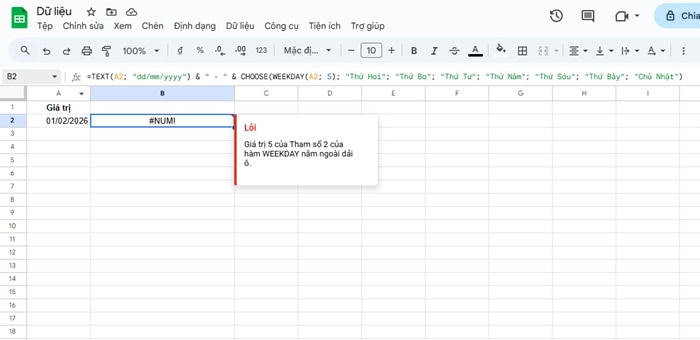
Lỗi #NUM xảy ra khi tham số type của hàm WEEKDAY được nhập không nằm trong các giá trị cho phép. Đây là lỗi thường gặp khi người dùng mới thử nhập các giá trị tùy ý cho tham số này. Ví dụ, công thức sau sẽ gây lỗi: =WEEKDAY(A2; 5)
Trong khi đó, Google Sheets chỉ chấp nhận một số giá trị type phổ biến như 1, 2 hoặc 3.
Để khắc phục trường hợp này, bạn chỉ cần sửa lỗi như sau:
- Kiểm tra lại tham số type trong công thức
- Chỉ sử dụng các giá trị hợp lệ như 1, 2 hoặc 3
- Hoặc bỏ trống tham số type nếu muốn dùng quy ước mặc định
Khi nhập đúng type, hàm WEEKDAY trong Google Sheets sẽ trả về giá trị số tương ứng với thứ trong tuần mà không còn báo lỗi.
FAQ – Câu hỏi thường gặp
1 – Hàm WEEKDAY có khác gì hàm WEEKNUM không?
Có. Hàm WEEKDAY dùng để xác định thứ trong tuần của một ngày (Thứ Hai, Thứ Ba,… dưới dạng số), còn hàm WEEKNUM dùng để xác định tuần thứ mấy trong năm của ngày đó. Hai hàm phục vụ mục đích hoàn toàn khác nhau.
2 – Làm sao để hàm WEEKDAY trả về tên thứ tiếng Việt?
Hàm WEEKDAY chỉ trả về số. Để hiển thị tên thứ tiếng Việt, bạn cần kết hợp WEEKDAY với các hàm như CHOOSE, TEXT hoặc IF để chuyển giá trị số thành “Thứ Hai”, “Thứ Ba”, “Chủ Nhật”.
3 – Hàm WEEKDAY có phân biệt múi giờ không?
Không. Hàm WEEKDAY phụ thuộc vào giá trị ngày trong ô. Nếu bạn dùng hàm TODAY hoặc NOW, ngày trả về sẽ phụ thuộc vào múi giờ được cài đặt trong Google Sheets.
4 – Hàm WEEKDAY có dùng được trong Google Sheets mobile không?
Có. Hàm WEEKDAY trong Google Sheets hoạt động bình thường trên cả máy tính và ứng dụng Google Sheets trên điện thoại, với cú pháp và kết quả giống nhau.
Lời kết
Qua bài viết này, bạn đã nắm được cách sử dụng hàm WEEKDAY trong Google Sheets từ cơ bản đến nâng cao. Khi hiểu rõ cú pháp, quy ước và các ứng dụng thực tế, bạn sẽ dễ dàng tận dụng hàm WEEKDAY để xử lý dữ liệu ngày tháng chính xác, hiệu quả và chuyên nghiệp hơn.
Nếu bạn mới bắt đầu với Google Sheets, vẫn còn gặp khó khăn thì đừng ngại liên hệ ngay với GCS Việt Nam qua một trong các kênh dưới đây để được hỗ trợ nhé.
- Fanpage: GCS – Google Cloud Solutions
- Hotline: 024.9999.7777







 Ứng dụng Gmail
 Ứng dụng Google Drive
 Ứng dụng Google Meet
 Ứng dụng Google Docs
 Dịch vụ hỗ trợ Google Workspace
 Dịch vụ hỗ trợ Google Cloud
 Khóa học Google Workspace
 Kho Video


