 Giới thiệu
 Gửi ticket





Hướng dẫn cách nhúng Google Slide vào Google Docs nhanh


Nhúng Google Slide vào Google Docs là một thủ thuật cực kỳ hữu ích giúp bạn trình bày tài liệu sinh động, chuyên nghiệp hơn mà không cần chuyển qua lại giữa nhiều file. Trong bài viết này, bạn sẽ được hướng dẫn các cách nhúng Google Slides vào Google Docs một cách chi tiết, dễ hiểu, cùng tham khảo ngay nhé.
Nhúng Google Slide vào Google Docs được hiểu như thế nào?

Nhúng Google Slide vào Google Docs được hiểu là việc chèn nội dung từ một file Google Slides trực tiếp vào tài liệu Google Docs dưới dạng slide hiển thị hoặc đối tượng được liên kết. Thay vì chỉ dẫn link riêng hoặc chụp ảnh slide rồi dán thủ công, bạn có thể đưa slide trình bày xuất hiện ngay trong trang Docs để người đọc xem nội dung một cách trực quan hơn.
Khi thực hiện nhúng Google Slide vào Google Docs, slide được chèn có thể hoạt động theo hai cách.
- Thứ nhất, bạn có thể nhúng kèm liên kết, nghĩa là nội dung trong Google Docs sẽ tự động cập nhật khi file Google Slides gốc có thay đổi.
- Thứ hai, bạn có thể chèn slide như một đối tượng tĩnh, hiển thị nội dung tại thời điểm chèn mà không tự động đồng bộ về sau. Cách làm này giúp người dùng linh hoạt lựa chọn tùy theo mục đích sử dụng tài liệu.
Về bản chất, thao tác nhúng giúp kết hợp nội dung văn bản và trình chiếu trong cùng một tài liệu. Google Docs đảm nhiệm vai trò trình bày nội dung chữ, giải thích chi tiết, còn Google Slides bổ sung phần hình ảnh, biểu đồ, sơ đồ và bố cục trực quan. Hiểu đơn giản, nhúng Google Slide vào Google Docs là cách đưa nội dung trình bày của Google Slides vào bên trong một file Google Docs. Từ đó, người xem vừa đọc được nội dung, vừa quan sát slide minh họa mà không cần mở thêm tài liệu khác.
Tại sao nên nhúng Google Slide vào Google Docs?
Thay vì chỉ sử dụng văn bản thuần túy, nhiều người đã chọn nhúng Google Slide vào Google Docs. Bởi bên cạnh việc kết hợp nội dung chữ với slide trình bày một cách trực quan, thì nó còn mang đến nhiều lợi ích thiết thực như là:
- Thứ nhất là tăng tính trực quan cho tài liệu
Google Slides được thiết kế tối ưu cho việc trình bày bằng hình ảnh, biểu đồ, sơ đồ và bố cục rõ ràng. Khi được nhúng trực tiếp vào Docs, các slide này giúp minh họa nội dung văn bản sinh động hơn, hỗ trợ người đọc nắm bắt thông tin nhanh và dễ hiểu hơn rất nhiều. Đặc biệt với các tài liệu hướng dẫn, báo cáo số liệu và bài giảng.
- Thứ hai là giúp duy trì sự liên kết với đồng bộ nội dung
Khi bạn chèn slide dưới dạng liên kết, mọi thay đổi trong file Google Slides gốc đều có thể cập nhật trực tiếp trong Docs chỉ với một thao tác đơn giản. Điều này giúp bạn tránh tình trạng chỉnh sửa nhiều lần, hạn chế sai sót và đảm bảo nội dung trong tài liệu luôn là phiên bản mới nhất.
- Thứ ba là tối ưu làm việc nhóm
Google Docs và Google Slides đều hỗ trợ cộng tác theo thời gian thực. Khi nhúng slide vào Docs, các thành viên chỉ cần làm việc trên một file duy nhất nhưng vẫn xem được đầy đủ nội dung trình bày liên quan. Cách làm này giúp giảm việc gửi nhiều link rời rạc, tăng hiệu quả trao đổi và quản lý tài liệu trong nhóm.
- Thứ tư là nâng cao tính chuyên nghiệp của tài liệu
Đối với báo cáo gửi khách hàng, tài liệu nội bộ hay hồ sơ thuyết trình, việc có slide minh họa trực tiếp trong Google Docs tạo cảm giác rõ ràng, mạch lạc và chỉn chu hơn. Slide hiển thị đúng tỷ lệ, sắc nét và đồng nhất về thiết kế cũng giúp người đọc có trải nghiệm tốt hơn.
- Cuối cùng là giúp tiết kiệm thời gian và tài nguyên lưu trữ
Bạn không cần tạo thêm nhiều file ảnh hay bản sao dữ liệu. Mọi nội dung đều được quản lý trên Google Drive, dễ truy cập từ nhiều thiết bị và giảm rủi ro nhầm lẫn giữa các phiên bản tài liệu.
Tóm lại, nếu bạn muốn tài liệu Google Docs vừa đầy đủ nội dung chữ, vừa trực quan như một bài thuyết trình, thì việc áp dụng cách nhúng Google Slide vào Google Docs là giải pháp thông minh.
Các cách nhúng Google Slide vào Google Docs chi tiết
Google hiện cung cấp nhiều phương pháp khác nhau để nhúng Google Slide vào Google Docs. Nhưng với người mới có 2 cách phổ biến, dễ thao tác và hiệu quả là sao chép dán và dùng tính năng nhúng bằng @mention.
Tuy nhiên, trước khi bắt đầu bạn hãy đảm bảo đã đáp ứng đủ điều kiện sau:
- File Google Slides đã được tạo sẵn
- File Google Docs đang mở và bạn có quyền chỉnh sửa
- Hai file nằm trong cùng tài khoản Google hoặc đã được chia sẻ quyền truy cập
Cách 1 – Sao chép & dán slide
Đây là cách nhúng Google Slide vào Google Docs đơn giản, trực quan và được sử dụng nhiều nhất hiện nay. Phương pháp này đặc biệt phù hợp khi bạn muốn hiển thị slide trực tiếp trong tài liệu để người đọc xem ngay nội dung minh họa.
– Bước 1: Đầu tiên, bạn cần mở file Google Slides của bạn. Ở cột danh sách slide bên trái, nhấp chuột chọn slide muốn chèn vào Google Docs.
Bạn có thể chọn một slide hoặc nhiều slide cùng lúc bằng cách giữ phím Ctrl (Windows) hoặc Cmd (macOS) rồi nhấp vào từng slide.
– Bước 2: Sau khi chọn xong, bạn hãy nhấn chuột phải và chọn Sao chép (Copy), hoặc dùng tổ hợp phím:
- Ctrl + C (Windows)
- Cmd + C (macOS)
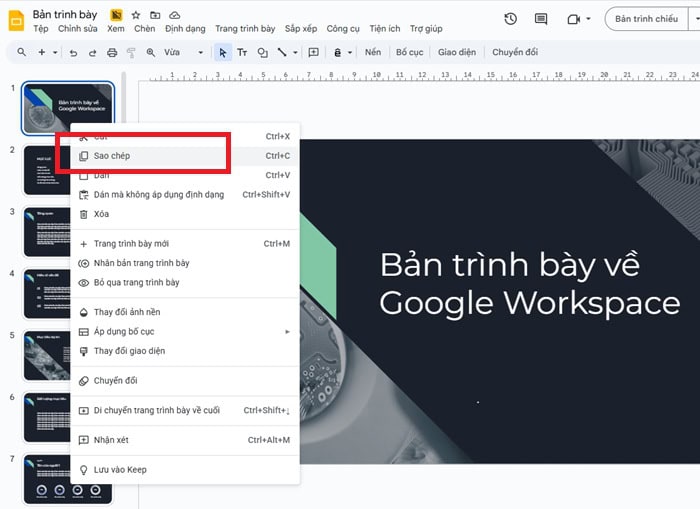
– Bước 3: Chuyển sang file Google Docs, đặt con trỏ chuột tại vị trí bạn muốn nhúng slide, sau đó nhấn Ctrl + V hoặc Cmd + V.
Ngay lúc này, Google Docs sẽ hiển thị một hộp thoại với hai lựa chọn:
- Link to presentation (Liên kết tới bản trình bày)
- Paste unlinked (Dán không liên kết)
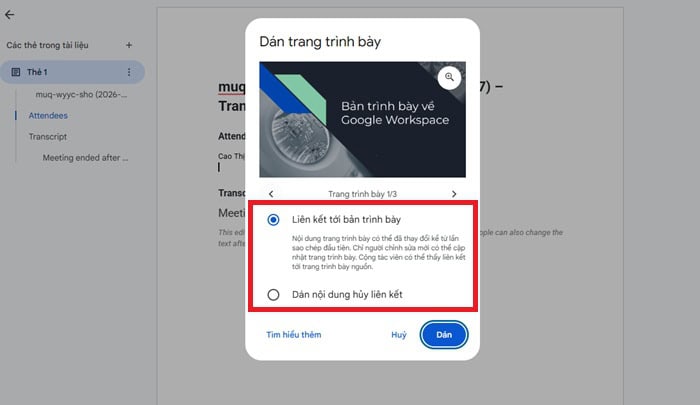
Để nhúng Google Slide vào Google Docs đúng nghĩa, bạn nên chọn Link to presentation. Khi đó, slide trong Docs sẽ có thể cập nhật theo file Google Slides gốc.
– Bước 4: Khi nội dung trong Slides thay đổi, quay lại Docs bạn sẽ thấy nút Update (Cập nhật) trên slide và chỉ cần nhấp vào là nội dung mới được đồng bộ.
Ngoài ra, bạn có thể kéo thả để thay đổi kích thước slide hoặc căn chỉnh cho phù hợp với bố cục văn bản.
Cách 2 – Dùng tính năng nhúng bằng @mention
Nếu bạn muốn tài liệu gọn gàng, hiện đại và tập trung vào nội dung chữ, thì tính năng @mention là cách nhúng Google Slide vào Google Docs rất đáng dùng. Phương pháp này tận dụng tính năng Smart Canvas của Google.
Tuy nhiên, bạn cần lưu ý một số vấn đề trước khi sử dụng tính năng nhúng bằng @mention này, đó là:
- Tính năng @mention (Smart Canvas) chỉ hoạt động trên Google Docs phiên bản web hoặc phiên bản đã được Google cập nhật mới nhất.
- Bạn cần có quyền Edit (Chỉnh sửa) đối với file Google Docs thì mới có thể gõ ký tự @ và chèn thẻ thông minh (smart chip). Nếu file Docs chỉ ở chế độ xem (View only), tính năng nhúng sẽ không hoạt động.
- File Google Docs và Google Slides nên thuộc cùng tài khoản Google, hoặc nằm trong cùng Google Workspace (đối với doanh nghiệp, trường học).
- Vì @mention là tính năng hoạt động theo thời gian thực, bạn cần có kết nối internet ổn định và tránh tình trạng mạng yếu khiến Docs không tải được danh sách file.
Để nhúng Slides vào Google Docs bằng tính năng nhúng bằng @mention, bạn hãy làm theo các bước sau đây:
– Bước 1: Đầu tiên, bạn cần mở Google Docs và đặt con trỏ chuột tại vị trí bạn muốn chèn slide hoặc dẫn chiếu đến file Slides.
– Bước 2: Gõ ký tự @, sau đó nhập tên file Google Slides. Google Docs sẽ tự động hiển thị danh sách các file phù hợp trong Google Drive của bạn.
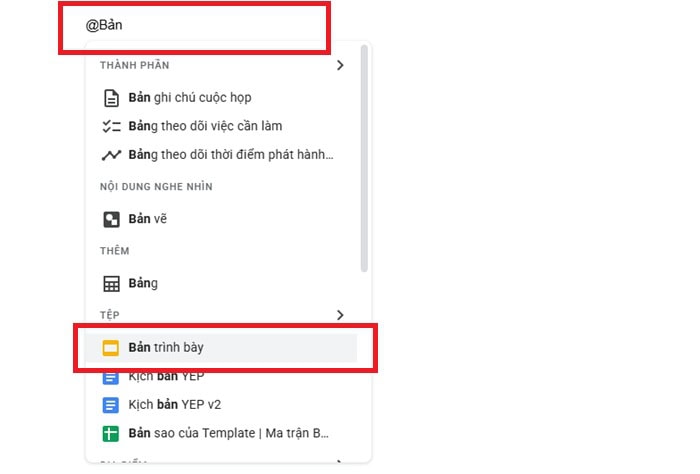
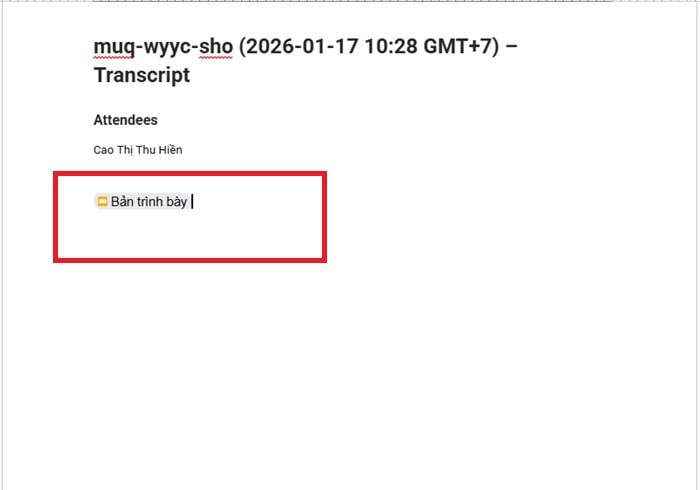
– Bước 3: Bạn cần nhấp chọn đúng file Slides cần nhúng. Ngay lập tức, Docs sẽ chèn một thẻ thông minh (smart chip) đại diện cho file đó.
– Bước 4: Khi di chuột vào thẻ, bạn có thể xem bản xem trước slide hoặc nhấp để mở trực tiếp file Google Slides trong tab mới. Điều này rất tiện khi làm tài liệu hướng dẫn, báo cáo dài hoặc checklist.
>>>> Xem thêm: cách đổi màu nền Google Docs
Lỗi và cách khắc phục khi nhúng Slide vào Google Docs
Trong quá trình nhúng Google Slide vào Google Docs, đặc biệt với những người mới làm quen với Google Workspace, việc gặp lỗi là điều khá phổ biến. Dù thao tác không quá phức tạp, nhưng chỉ cần thực hiện sai một bước nhỏ cũng có thể khiến slide không hiển thị đúng, không cập nhật nội dung hoặc gây rối bố cục tài liệu. Việc hiểu rõ nguyên nhân và cách khắc phục từng lỗi sẽ giúp bạn sử dụng Google Slides và Google Docs hiệu quả.
- Thứ nhất là lỗi slide không tự cập nhật khi nội dung Google Slides thay đổi.
Trường hợp này đa phần xảy ra khi người dùng đã chọn nhầm tùy chọn Paste unlinked (Dán không liên kết) thay vì Link to presentation (Liên kết tới bản trình bày) trong quá trình dán slide vào Docs. Khi đó, slide chỉ còn là một hình ảnh tĩnh và không còn liên kết với file Slides gốc.
Để khắc phục, bạn cần xóa slide đã dán, sao chép lại slide từ Google Slides gốc. Đồng thời, bạn cần phải đảm bảo chọn đúng tùy chọn liên kết. Ngoài ra, lỗi này cũng có thể xuất phát từ việc bạn không có quyền truy cập hoặc quyền chỉnh sửa file Google Slides. Vì thế, bạn hãy kiểm tra lại quyền chia sẻ trước khi thao tác.
- Thứ hai là không thể dán slide vào Google Docs hoặc không hiển thị hộp lựa chọn liên kết khi dán.
Nguyên nhân thường liên quan đến trình duyệt bị lỗi, bộ nhớ đệm bị xung đột hoặc các tiện ích mở rộng gây ảnh hưởng đến hoạt động của Google Docs.
Trong trường hợp này, bạn nên thử tại lại trang, mở Google Docs bằng chế độ ẩn danh hoặc tạm thời tắt các extension không cần thiết. Đồng thời, hãy kiểm tra lại quyền truy cập file Google Slides và đảm bảo bạn đang ở chế độ chỉnh sửa (Edit) trong Google Docs.
- Thứ ba là tình trạng slide hiển thị quá to hoặc quá nhỏ, khiến bố cục tài liệu bị lệch và khó đọc.
Lỗi này thường không liên quan đến việc nhúng sai mà xuất phát từ kích thước slide hoặc cách căn chỉnh trong Docs.
Để xử lý, bạn chỉ cần nhấp vào slide đã nhúng và kéo chỉnh các góc để thay đổi kích thước sao cho phù hợp với nội dung văn bản. Việc căn giữa slide hoặc điều chỉnh lề trang cũng giúp tài liệu trông gọn gàng và chuyên nghiệp hơn.
- Thứ tư là lỗi font chữ hoặc hình ảnh hiển thị không đúng.
Trong trường hợp, slide sử dụng các font chữ hiếm hoặc hiệu ứng đặc biệt. Khi nhúng vào Google Docs có thể không hiển thị chính xác như trong file Slide gốc.
Cách khắc phục đơn giản là tải lại trang, kiểm tra định dạng trong Google Slides và ưu tiên sử dụng các font chữ phổ biến để đảm bảo khả năng tương thích tốt hơn.
Tóm lại, dù cách nhúng Google Slide vào Google Docs khá đơn giản, nhưng việc nắm rõ các lỗi thường gặp và cách khắc phục sẽ giúp bạn thao tác chính xác hơn. Đồng thời, giúp bạn hạn chế gián đoạn công việc và tạo ra những tài liệu chuyên nghiệp.
Lưu ý quan trọng khi thực hiện nhúng Google Slide vào Google Docs
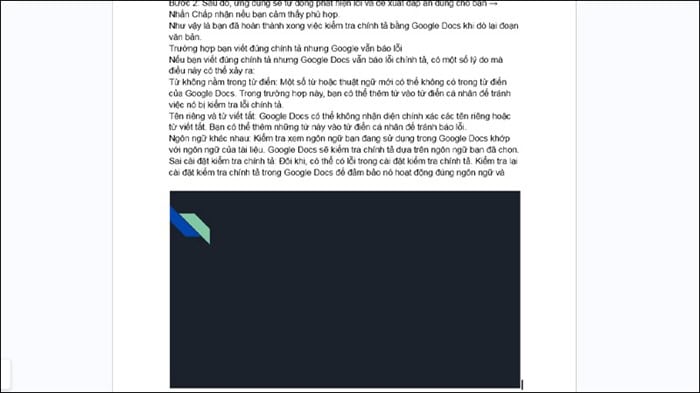
Khi thực hiện nhúng Google Slide vào Google Docs, bạn cũng cần phải lưu ý một số vấn đề sau đây:
- Lựa chọn đúng hình thức dán slide
Khi sao chép slide từ Google Slides và dán vào Google Docs, hệ thống sẽ hỏi bạn muốn dán theo dạng liên kết hay không liên kết. Nếu mục tiêu của bạn là nhúng slide để nội dung có thể cập nhật về sau, hãy chọn Link to presentation. Việc chọn nhầm Paste unlinked sẽ khiến slide trở thành hình ảnh tĩnh và bạn phải thao tác lại từ đầu nếu muốn đồng bộ nội dung.
- Quyền truy cập file Google Slides
Để slide hiển thị đầy đủ và người khác có thể xem hoặc mở bản trình bày gốc, bạn cần đảm bảo file Slides đã được chia sẻ đúng quyền. Trong môi trường làm việc nhóm, tốt nhất bạn nên cấp quyền Viewer hoặc Editor cho những người được chia sẻ Google Docs. Vấn đề này sẽ giúp khắc phục tình trạng không xem được slide và không cập nhật được nội dung.
- Kiểm soát kích thước và bố cục của slide sau khi nhúng
Slide được chèn vào Google Docs thường hiển thị như một hình ảnh. Vì vậy nếu không điều chỉnh, nó có thể quá to hoặc làm vỡ bố cục trang. Việc kéo chỉnh kích thước, căn giữa slide và sắp xếp hợp lý với nội dung văn bản sẽ giúp tài liệu dễ đọc và chuyên nghiệp hơn.
- Chú ý đến font chữ và định dạng trong Google Slides
Một số font chữ đặc biệt hoặc hiệu ứng phức tạp có thể không hiển thị chính xác khi được nhúng vào Google Docs. Để hạn chế lỗi, bạn nên ưu tiên sử dụng các font phổ biến và bố cục đơn giản, nhất là các tài liệu quan trọng như báo cáo hoặc tài liệu gửi cho đối tác, khách hàng.
FAQ – Câu hỏi thường gặp
1 – Có thể nhúng toàn bộ bản thuyết trình không?
Google Docs hiện không hỗ trợ nhúng toàn bộ bản thuyết trình dưới dạng trình chiếu đầy đủ. Tuy nhiên, bạn hoàn toàn có thể nhúng nhiều slide liên tiếp bằng cách chọn toàn bộ slide trong Google Slides rồi sao chép và dán vào Google Docs. hi thực hiện theo cách này và chọn tùy chọn Link to presentation, các slide vẫn được liên kết với file Slides gốc và có thể cập nhật khi nội dung thay đổi.
2 – Việc nhúng có làm file Docs nặng hơn không?
Về cơ bản, nhúng Google Slide vào Google Docs không làm file Docs nặng lên đáng kể, đặc biệt khi bạn sử dụng chế độ liên kết. Slide được nhúng chủ yếu là dạng hiển thị hình ảnh và liên kết tới file Slides gốc, nên dữ liệu vẫn được quản lý trên Google Drive.
Tuy nhiên, nếu bạn nhúng quá nhiều slide dưới dạng hình ảnh lớn, tài liệu có thể tải chậm hơn, nhất là trên thiết bị cấu hình thấp hoặc khi kết nối internet không ổn định. Để tối ưu, bạn nên cân nhắc số lượng slide cần hiển thị trực tiếp và kết hợp với @mention khi chỉ cần dẫn chiếu nội dung.
3 – Có thể nhúng nhiều slide cùng lúc không?
Có. Google cho phép bạn nhúng nhiều slide cùng lúc bằng cách chọn nhiều slide trong Google Slides (giữ Ctrl hoặc Cmd để chọn nhiều slide), sau đó sao chép và dán vào Google Docs. Khi dán, bạn chỉ cần chọn Link to presentation là tất cả các slide đã chọn sẽ được nhúng và liên kết với file gốc.
Lời kết
Nhúng Google Slide vào Google Docs là một thao tác cực kỳ hữu ích giúp tài liệu của bạn trở nên trực quan, chuyên nghiệp và dễ quản lý hơn. Với những hướng dẫn chi tiết trong bài viết này, kể cả người mới cũng có thể dễ dàng thực hiện cách nhúng Google Slide vào Google Docs mà không gặp khó khăn.
Nếu trong quá trình thực hiện, bạn có gặp bất cứ vấn đề khó khăn hay thắc mắc gì. Bạn đừng ngần ngại liên hệ với GCS Việt Nam qua các kênh dưới đây để đội ngũ chuyên gia của chúng tôi hỗ trợ.
- Fanpage: GCS – Google Cloud Solutions
- Hotline: 024.9999.7777







 Ứng dụng Gmail
 Ứng dụng Google Drive
 Ứng dụng Google Meet
 Ứng dụng Google Docs
 Dịch vụ hỗ trợ Google Workspace
 Dịch vụ hỗ trợ Google Cloud
 Khóa học Google Workspace
 Kho Video


