 Giới thiệu
 Gửi ticket








Hướng dẫn cách dùng hàm IMPORTRANGE trong Google Sheets từ A-Z


Bạn đang muốn kết nối và lấy dữ liệu từ nhiều file khác nhau trên Google Trang tính nhưng không biết bắt đầu từ đâu? Bài viết này sẽ hướng dẫn bạn cách dùng hàm IMPORTRANGE trong Google Sheets từ A-Z. Vì vậy, dù bạn là người mới bắt đầu hay đã quen với Google Sheets đều có thể dễ dàng thực hiện.
Hàm IMPORTRANGE là gì? Tầm quan trọng của hàm này trong Google Trang tính

Hàm IMPORTRANGE là hàm trích xuất và nhập dữ liệu trực tiếp từ một bảng tính Google Sheets khác (file nguồn) vào bảng tính hiện tại (file đích). Về bản chất, nó tạo ra một liên kết giữa hai tệp, nghĩa là bất kỳ thay đổi nào xảy ra trong dải ô dữ liệu được chỉ định ở file nguồn đều sẽ tự động cập nhật sang file đích.
Ngoài ra, việc sử dụng hàm IMPORTRANGE trong Google Sheets còn giúp người dùng:
- Tự động đồng bộ dữ liệu
Khi file nguồn thay đổi, file đích sẽ tự cập nhật nhưng sẽ có độ trễ nhất định. Do đó, bạn sẽ không cần sao chép rồi dán thủ công nhiều lần.
- Tổng hợp dữ liệu từ nhiều file hoặc sheet
Nếu dữ liệu được lưu rải rác ở nhiều file Google Sheets, bạn có thể gom về một file chính để phân tích và báo cáo.
- Tối ưu quy trình, hạn chế nhầm lẫn
So với việc sao chép thủ công, việc dùng hàm IMPORTRANGE giúp bạn tránh được nhiều lỗi cơ bản. Chẳng hạn như lỗi đánh máy, định dạng sai, cập nhật thủ công….
- Tương thích linh hoạt, cho phép kết hợp với các hàm khác
Ngoài ra, hàm IMPORTRANGE còn có khả năng liên kết với các hàm như QUERY, INDEX/MATCH, VLOOKUP, IF. Do đó, bạn có thể lọc, tìm kiếm, xử lý dữ liệu ngay khi nhập, không cần thao tác sau khi nhập.
Lợi ích của hàm IMPORTRANGE trong Google Sheets
Hàm IMPORTRANGE được ứng dụng rộng rãi trong nhiều lĩnh vực khác nhau bởi vì nó mang tới nhiều lợi ích. Chẳng hạn như là:
- Tạo báo cáo Tổng hợp Tự động (Dashboard):
Thay vì phải gom dữ liệu thủ công từ file Sales, file Marketing và file Vận hành, bạn chỉ cần dùng IMPORTRANGE để kéo tất cả dữ liệu thô về một file duy nhất. Sau đó, bạn chỉ cần dùng các hàm tổng hợp như QUERY hay SUMIF để tạo Dashboard tự động. Khi các team cập nhật dữ liệu, báo cáo tổng của bạn cũng tự động nhảy số theo. Điều này giúp tiết kiệm thời gian, loại bỏ sai sót và đảm bảo dữ liệu luôn được cập nhật.
- Chia sẻ dữ liệu có chọn lọc:
Trong môi trường doanh nghiệp, đôi khi bạn cần chia sẻ một phần dữ liệu (ví dụ: danh sách khách hàng đã chốt) với một phòng ban khác (ví dụ: team triển khai) nhưng không muốn họ xem toàn bộ dữ liệu nguồn (ví dụ: lương thưởng, chi phí). Bạn có thể tạo một sheet mới trong file đích, dùng IMPORTRANGE để chỉ lấy đúng phần dữ liệu cần thiết. Sau đó, bạn chỉ cần chia sẻ file đích, giữ an toàn cho dữ liệu nhạy cảm trong file nguồn.
- Chuẩn hóa dữ liệu:
Khi làm việc nhóm, mỗi người có thể tạo ra các file riêng với format khác nhau. Hàm IMPORTRANGE giúp gom các dữ liệu thô này về một file. Tại nơi đây, bạn có thể dùng các hàm kết hợp khác (như QUERY) để định dạng, lọc và chuẩn hóa dữ liệu trước khi đưa vào hệ thống báo cáo chính thức.
Cú pháp và các thành phần cơ bản của hàm IMPORTRANGE
Trước tiên, bạn cần phải nắm rõ cú pháp hàm trước khi biết cách cách dùng hàm IMPORTRANGE trong Google Sheets như sau:
=IMPORTRANGE(“spreadsheet_url”;”chuỗi_dải_ô”)
Trong đó:
- “spreadsheet_url” (URL bảng tính nguồn):
Đây là đường dẫn đầy đủ (URL) của file Google Sheets chứa dữ liệu mà bạn muốn lấy. Bạn chỉ cần mở file Google Sheets nguồn, sao chép toàn bộ đường link trên thanh địa chỉ của trình duyệt.
*Lưu ý quan trọng: Bắt buộc phải đặt trong dấu ngoặc kép đôi (“”) hoặc là tham chiếu đến một ô có chứa URL đó.
Bạn không nhất thiết phải dùng toàn bộ URL, mà có thể dùng ID Bảng tính (chuỗi ký tự dài nằm giữa /d/ và /edit trong URL) để công thức gọn gàng hơn. Ví dụ: Nếu URL là https://docs.google.com/spreadsheets/d/1A_B_C_D_E_F_G/edit#gid=0, thì ID là 1A_B_C_D_E_F_G.
- “chuỗi_dải_ô” (Range String):
Đây là chuỗi xác định chính xác dải ô dữ liệu bạn muốn trích xuất từ file nguồn. Chuỗi này phải tuân theo cấu trúc chuẩn là [Tên Trang Tính!]Vùng Dữ liệu
*Lưu ý quan trọng: Bắt buộc phải đặt trong dấu ngoặc kép đôi (“”) hoặc tham chiếu đến ô chứa chuỗi dải ô.
Nếu tên trang tính có chứa khoảng trắng hoặc ký tự đặc biệt, bạn phải đặt tên trang tính đó trong dấu nháy đơn (‘). Ví dụ: nếu tên sheet là Bao Cao Quy 1, chuỗi dải ô sẽ là ‘Bao Cao Quy 1’!A1:D100; nếu tên sheet không có khoảng trắng là Sheet1, chuỗi dải ô sẽ là Sheet1!A1:D100.
Nếu bạn muốn lấy dữ liệu từ cột A đến cột D, bắt đầu từ hàng 2 và không giới hạn hàng kết thúc, viết là Sheet1!A2:D.
Nếu file nguồn chỉ có duy nhất một sheet, hoặc bạn muốn lấy từ sheet đầu tiên, có thể bỏ qua phần tên trang tính, ví dụ: “A1:D100”.
Hướng dẫn chi tiết cách sử dụng hàm IMPORTRANGE trong Google Trang Tính
Sau đây, chúng ta hãy cùng đi vào từng bước thực tế về cách dùng hàm IMPORTRANGE trong Google Sheets.
Lấy dữ liệu từ file Google Sheets khác
Hàm IMPORTRANGE giúp bạn tổng hợp dữ liệu từ nhiều nguồn độc lập vào một file tổng hợp duy nhất.
Các bước cụ thể để trích xuất dữ liệu giữa hai file (file nguồn và file đích) như sau:
– Bước 1: Đầu tiên, bạn cần mở file Google Sheets chứa dữ liệu muốn lấy (file nguồn). Sau đó, bạn cần sao chép toàn bộ đường dẫn URL trên thanh địa chỉ.
*Mẹo hay: Bạn nên rút gọn thành ID Bảng tính (chuỗi ký tự dài nằm giữa /d/ và /edit/).
* Ví dụ:
- Nếu URL là : https://docs.google.com/spreadsheets/d/1BX2ioB30aXU6eU7-mPz2rqtHMe-wQ8zPz-cKZTaTbWI/edit?usp=sharing
--> ID là: 1BX2ioB30aXU6eU7-mPz2rqtHMe-wQ8zPz-cKZTaTbWI
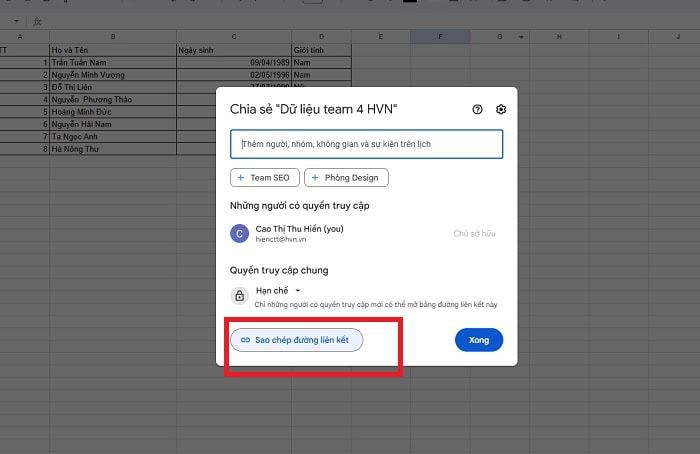
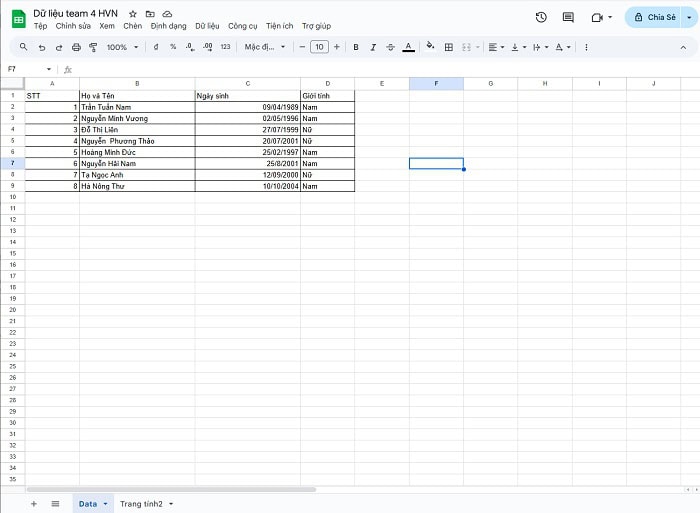
– Bước 2: Tiếp tục, bạn cần xác định tên Sheet và vùng dữ liệu cần lấy cho chuỗi_dải_ô.
Ví dụ, Sheet tên là Data, vùng cần lấy là từ cột A đến cột D, bắt đầu từ dòng 2 (bỏ qua tiêu đề).
Chuỗi dải ô sẽ là ‘Data ‘!A2:D. (Lưu ý: Sheet có khoảng trắng thì phải có nháy đơn ‘).
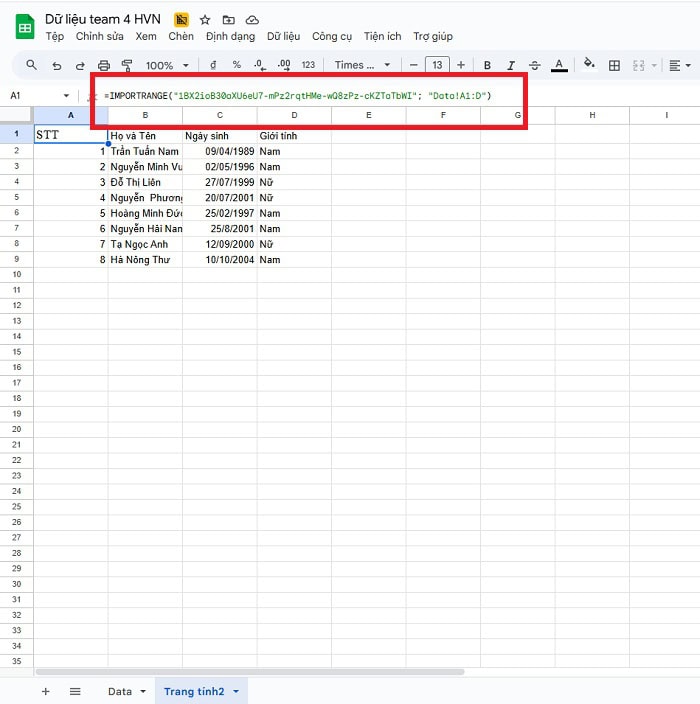
– Bước 3: Tiếp theo, bạn mở file Google Sheets muốn dữ liệu hiển thị (file đích).
Bạn cần chọn một ô để nhập công thức theo cú pháp:
= IMPORTRANGE(“ID_của_file_nguồn”; “chuỗi_dải_ô”)
Ví dụ, giả sử công thức sẽ là
=IMPORTRANGE(“1BX2ioB30aXU6eU7-mPz2rqtHMe-wQ8zPz-cKZTaTbWI”; “‘Data’!A2:D”)
– Bước 4: Cuối cùng, bạn cần nhấn vào Enter để có kết quả. Lưu ý, bạn cần chia sẻ quyền truy cập cho file đích.
Lấy dữ liệu giữa các sheet trong cùng file
Hàm IMPORTRANGE còn giúp lấy dữ liệu giữa các Sheet trong cùng một file trong Google Sheets.
Các bước cụ thể để trích xuất dữ liệu giữa các Sheet (Sheet Nguồn và Sheet Đích) như sau:
– Bước 1: Đầu tiên, bạn cần mở file Google Trang tính. Sau đó, bạn hãy sao chép URL/ID của chính file này.
*Ví dụ, nếu URL là
- https://docs.google.com/spreadsheets/d/1BX2ioB30aXU6eU7-mPz2rqtHMe-wQ8zPz-cKZTaTbWI/edit?usp=sharing
- Thì ID sẽ là: 1BX2ioB30aXU6eU7-mPz2rqtHMe-wQ8zPz-cKZTaTbWI
– Bước 2: Tiếp tục, bạn xác định tên Sheet nguồn và vùng dữ liệu cần lấy.
Ví dụ, Sheet nguồn tên là Data, vùng cần lấy là A1:D
Chuỗi dải ô sẽ là: ‘Data’!A1:D.
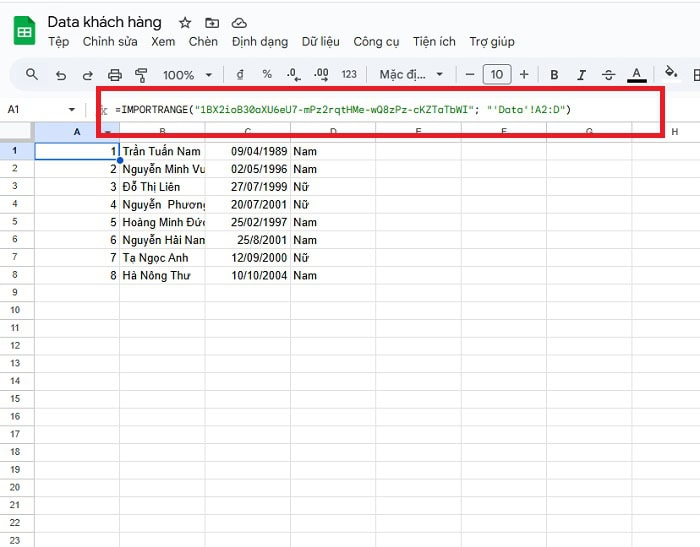
– Bước 3: Sau đó, bạn chuyển sang Sheet đích và nhập công thức
Ví dụ, giả sử ID của file hiện tại là 1ABCXYZ, công thức sẽ là:
=IMPORTRANGE(“1BX2ioB30aXU6eU7-mPz2rqtHMe-wQ8zPz-cKZTaTbWI”; “Data!A1:D”)
>>> Xem thêm: Cách dùng hàm QUERY kết hợp IMPORTRANGE trong Google Sheet
Các lỗi thường gặp và cách khắc phục khi dùng IMPORTRANGE
Cách dùng hàm IMPORTRANGE trong Google Sheets khá đơn giản, nhưng trong quá trình thực hiện nếu không cẩn thận, bạn sẽ gặp lỗi. Dưới đây là một số lỗi cơ bản và cách khắc phục nó một cách dễ dàng nhất.
Lỗi #REF! và cách cấp quyền
Lỗi #REF! là lỗi phổ biến nhất và thường gây hoang mang cho người dùng mới. Lỗi này xảy ra khi file đích không có quyền đọc hoặc truy cập dữ liệu từ file nguồn.
Để khắc phục lỗi #REF! này, bạn có thể khắc phục bằng những lỗi sau đây:
– Bước 1: Đầu tiên, bạn nhấp vào ô chứa công thức đang hiển thị #REF!.
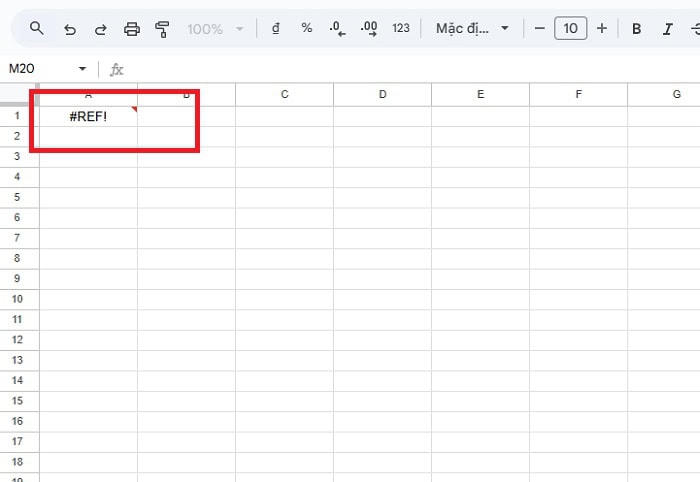
– Bước 2: Một ô pop-sẽ hiện ra với thông báo “Bạn cần phải kết nối các trang tính này và cho phép truy cập”.
– Bước 3: Cuối cùng, bạn cần nhấp vào nút Cho phép truy cập (Allow access).
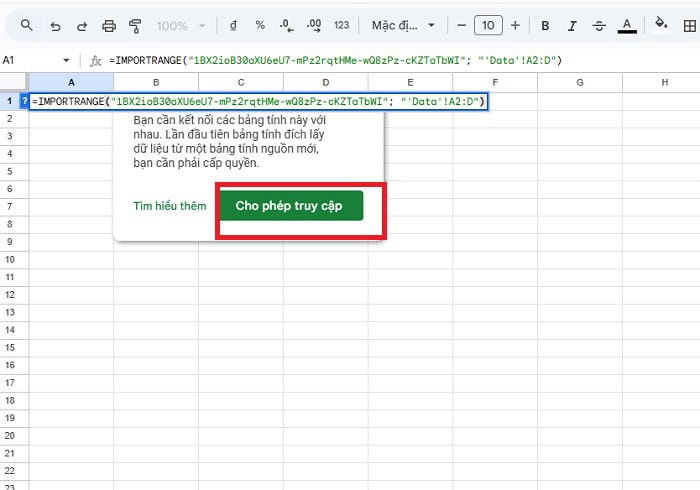
*Lưu ý quan trọng: Thao tác này chỉ cần thực hiện một lần duy nhất cho mỗi cặp file (file nguồn và file đích). Sau khi cấp quyền, dữ liệu sẽ tải về. Nếu bạn thay đổi URL/ID của file nguồn hoặc chuỗi dải ô, bạn không cần cấp quyền lại.
Lỗi #VALUE!, #N/A, #NAME?, #ERROR!
Các lỗi này thường chỉ ra vấn đề về cú pháp hoặc định dạng đối số, không phải lỗi liên kết.
- Lỗi #NAME?:
Nguyên nhân thường do bạn gõ sai tên hàm (ví dụ: gõ IMPORTRANG thay vì IMPORTRANGE). Cách khắc phục hiệu quả là kiểm tra và sửa lại tên hàm chính xác.
- Lỗi #ERROR!:
Nguyên nhân của lỗi là thường liên quan đến lỗi cú pháp tổng thể, ví dụ: thiếu dấu ngoặc kép cho URL hoặc chuỗi dải ô, hoặc dùng sai dấu phân cách (dấu phẩy thay vì chấm phẩy hoặc ngược lại).
Cách khắc phục lỗi hiệu quả là kiểm tra lại cú pháp và đảm bảo cả hai đối số đều nằm trong dấu ngoặc kép và sử dụng dấu phân cách (, hoặc 😉 đúng theo thiết lập của Sheets.
- Lỗi #VALUE! hoặc #N/A:
Nguyên nhân lỗi này thường xảy ra khi bạn kết hợp IMPORTRANGE với các hàm khác (ví dụ: VLOOKUP, QUERY) và có lỗi bên trong các hàm kết hợp đó.
Khắc phục lỗi hiệu quả là kiểm tra riêng hàm IMPORTRANGE trước để đảm bảo dữ liệu đã được nhập thành công, sau đó kiểm tra lại cú pháp và điều kiện của các hàm đi kèm.
Lỗi Loading…. (Đang tải….) kéo dài hoặc lỗi không tìm thấy dữ liệu
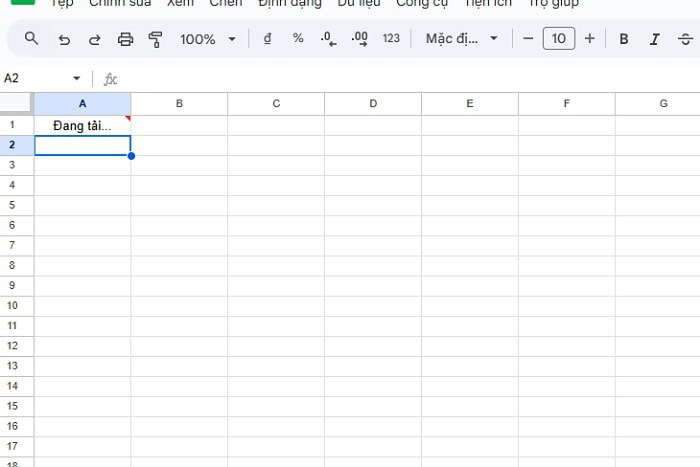
Lỗi này chỉ xảy ra khi công thức đang hoạt động nhưng không thể hoàn tất việc tải dữ liệu. Nguyên nhân chủ yếu là do các yếu tố như sau:
- Tên Sheet hoặc Dải ô sai: Bạn đã gõ sai tên sheet hoặc dải ô không tồn tại.
- Lỗi mạng/Hiệu suất: Do kết nối internet kém hoặc file nguồn quá lớn.
- Quyền truy cập không đủ: Mặc dù bạn đã cấp quyền, nhưng tài khoản đang sử dụng (hoặc người xem) không có quyền xem file nguồn.
Để khắc phục lỗi, bạn chỉ cần thực hiện một vài thao tác cơ bản như sau:
- Kiểm tra lại chuỗi dải ô: Bạn cần sao chép lại tên sheet từ file nguồn, đảm bảo dấu nháy đơn (‘) được sử dụng nếu tên sheet có khoảng trắng.
- Kiểm tra quyền chia sẻ file nguồn: Bạn hãy đảm bảo file nguồn được chia sẻ với tài khoản đang dùng (hoặc chuyển quyền chia sẻ thành “Bất kỳ ai có đường liên kết đều có thể xem”).
- Chia nhỏ dải ô: Nếu dữ liệu lớn (trên vài nghìn dòng), bạn hãy thử chia nhỏ dải ô thành nhiều công thức IMPORTRANGE và xếp chúng liên tiếp.
Lỗi khi URL hoặc chuỗi dải ô không được đặt trong dấu ngoặc kép
Đây là lỗi cú pháp, thường xảy ra khi hàm IMPORTRANGE yêu cầu cả hai đối số (URL và Range String) phải được truyền vào dưới dạng chuỗi văn bản (String). Do đó, chúng bắt buộc phải nằm trong dấu ngoặc kép (“”).
Cách khắc phục lỗi này đơn giản nhất là thêm dấu ngoặc kép cho cả hai đối số.
- Sai: =IMPORTRANGE(link_file; A1:D)
- Đúng: =IMPORTRANGE(“link_file”; “A1:D”)
Kết hợp hàm IMPORTRANGE với các hàm Google Sheets khác nâng cao
Hàm IMPORTRANGE khi kết hợp với các hàm khác như QUERY, IF, INDEX/MATCH,… sẽ biến file Sheets của bạn thành một công cụ quản lý dữ liệu mạnh mẽ.
Kết hợp IMPORTRANGE với QUERY
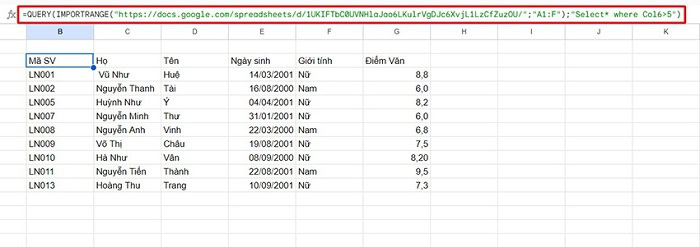
Sự kết hợp giữa hàm IMPORTRANGE với QUERY trong Google Sheets mang lại khả năng trích xuất, lọc, sắp xếp và tổng hợp dữ liệu ngay trong một công thức.
Hàm IMPORTRANGE đóng vai trò là nguồn dữ liệu (Data Source), cung cấp một “bảng ảo” từ file khác. Còn hàm QUERY sử dụng bảng ảo đó để thực hiện các thao tác truy vấn (lọc, sắp xếp, tính toán).
*Cú pháp
=QUERY(IMPORTRANGE(“spreadsheet_url”; “chuỗi_dải_ô”); “câu_truy_vấn”)
*Ứng dụng cụ thể
Ví dụ 1: Lọc dữ liệu theo điều kiện (WHERE): Bạn chỉ muốn lấy dữ liệu của các đơn hàng có giá trị trên 1,000,000 VNĐ.
=QUERY(IMPORTRANGE(“url”; “Sheet1!A:G”); “SELECT * WHERE Col3 > 1000000”)
*Lưu ý: Trong QUERY, dữ liệu nhập từ IMPORTRANGE phải được tham chiếu bằng Col và số thứ tự cột (Col1, Col2, Col3,…), không dùng tên cột A, B, C.
Ví dụ 2: Tổng hợp/Gom nhóm (GROUP BY): Bạn muốn tính tổng doanh thu và đếm số lượng giao dịch theo từng tên khách hàng.
=QUERY(IMPORTRANGE(“url”; “Sheet1!A:D”); “SELECT Col1, SUM(Col4), COUNT(Col4) WHERE Col1 IS NOT NULL GROUP BY Col1 LABEL SUM(Col4) ‘Tổng Doanh Thu'”)
Ví dụ 2: Sắp xếp và Giới hạn (ORDER BY & LIMIT): Lấy 10 khách hàng có doanh thu cao nhất.
=QUERY(IMPORTRANGE(“url”; “Sheet1!A:D”); “SELECT Col1, SUM(Col4) GROUP BY Col1 ORDER BY SUM(Col4) DESC LIMIT 10”)
Kết hợp IMPORTRANGE với IF
Hàm IF giúp bạn tạo ra điều kiện để quyết định liệu có nên trích xuất dữ liệu từ file khác hay không, hoặc để xử lý dữ liệu sau khi nhập. Khi kết hợp hàm IMPORTRANGE với IF sẽ đặt điều kiện cho quá trình trích xuất.
*Cú pháp
=IF(biểu_thức_logic;IMPORTRANGE(“url”; “range””giá_trị_nếu_sai”)
*Ứng dụng cụ thể
Ví dụ: Tải dữ liệu theo trạng thái: Chỉ tải về dữ liệu khi một ô điều kiện (ví dụ: Ô A1) đã được người dùng chọn (ví dụ: “Tải dữ liệu”).
=IF(A1=”Tải dữ liệu”; IMPORTRANGE(“url”; “Sheet1!A:C”); “Chưa tải, vui lòng chọn Tải dữ liệu”)
Kết hợp IMPORTRANGE với hai hàm INDEX/MATCH
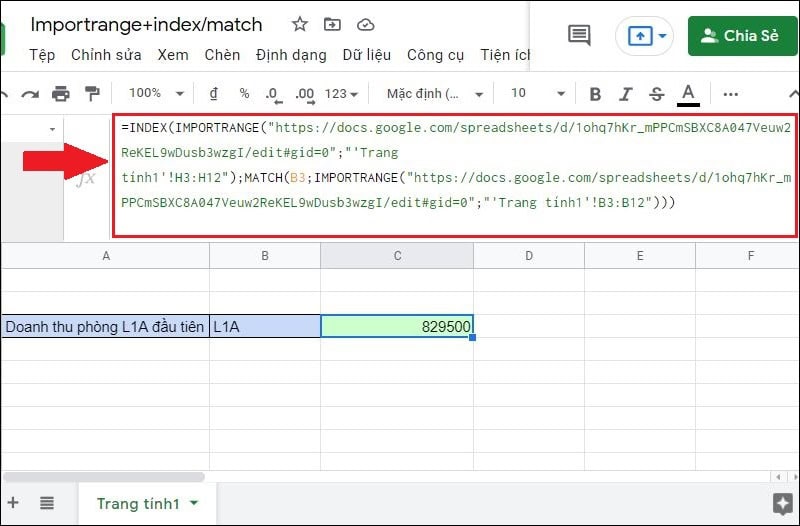
Hàm IMPORTRANGE kéo về một bảng dữ liệu, bạn có thể kết hợp với hàm INDEX/MATCH để tìm kiếm và trích xuất một giá trị cụ thể từ bảng đó. Đặc biệt là tra cứu một giá trị cụ thể từ bảng dữ liệu nhập về thông qua IMPORTRANGE.
*Cú pháp
=INDEX(IMPORTRANGE(“url”; “vùng_bảng_tính”);MATCH(giá_trị_tìm_kiếm;IMPORTRANGE(“url”; “cột_tìm_kiếm”);0);số_thứ_tự_cột_kết_quả)
*Ứng dụng cụ thể
Ví dụ tìm kiếm thông tin theo ID
=INDEX(IMPORTRANGE(“url”; “Nhân viên!A:E”); MATCH(B1; IMPORTRANGE(“url”; “Nhân viên!A:A”); 0); 5)
Trong đó: Tra cứu giá trị trong ô B1 (ID nhân viên) trong Cột A (cột ID) của bảng nhập về, sau đó lấy giá trị tương ứng ở Cột 5 (cột Lương) của bảng đó.
Kết hợp IMPORTRANGE với VLOOKUP
VLOOKUP cũng có thể sử dụng vùng dữ liệu được nhập về bởi IMPORTRANGE để thực hiện việc tra cứu. Khi kết hợp hàm IMPORTRANGE với VLOOKUP sẽ giúp tra cứu một giá trị trong cột đầu tiên của bảng dữ liệu được nhập về.
*Cú pháp
=VLOOKUP(giá_trị_tìm_kiếm;IMPORTRANGE(“url”; “vùng_bảng_tính”);số_thứ_tự_cột_kết_quả;0)
*Ứng dụng cụ thể
Ví dụ tra cứu tên sản phẩm:
=VLOOKUP(“ID_SP_001”; IMPORTRANGE(“url”; “Kho!A:C”); 2; FALSE)
Trong đó: Tìm kiếm “ID_SP_001” trong cột đầu tiên của vùng dữ liệu Kho!A:C nhập về, sau đó trả về giá trị ở cột thứ 2.
Mẹo hay khi sử dụng hàm IMPORTRANGE trong Google Trang Tính
Để tối ưu hóa hiệu suất, tính dễ đọc và tính bảo trì của các công thức IMPORTRANGE phức tạp, có một số mẹo và thủ thuật bạn nên tham khảo như sau:
Nên dùng tên sheet có dấu hay không
Sử dụng tên sheet có dấu/khoảng trắng (ví dụ: Báo cáo Tháng 1): Khi này, bạn bắt buộc phải đặt tên sheet trong dấu nháy đơn (‘) bên trong dấu ngoặc kép của chuỗi dải ô. Ví dụ: “**’Báo cáo Tháng 1’**!A1:C”.
Sử dụng tên sheet không dấu/không khoảng trắng (ví dụ: Bao_cao_T1): Bạn không cần dùng dấu nháy đơn. Ví dụ: “**Bao_cao_T1**!A1:C”.
Gộp công thức thay vì viết nhiều lần
Chuỗi dải ô (range_string) và URL phải được đặt trong dấu ngoặc kép, khiến việc thay đổi các tham số này khó khăn. Do đó, bạn có thể tham khảo mẹo sử dụng toán tử và (&) để nối các thành phần của chuỗi dải ô.
Ví dụ, nếu ô B1 chứa tên sheet (Dữ liệu), và ô C1 chứa dải ô (A2:E), công thức sẽ là:
=IMPORTRANGE(“url”; B1&”!”&C1)
Kiểm tra quyền chia sẻ / truy cập file nguồn
Sau khi bạn đã cấp quyền truy cập bằng nút Cho phép truy cập cho file đích. Lúc này, bạn cần đảm bảo người xem file đích cũng có quyền xem file nguồn.
Do đó, bạn hãy thiết lập quyền xem (Viewer) hoặc quyền truy cập được đặt thành “Bất kỳ ai có đường liên kết đều có thể xem”.
Lời kết
Như vậy, bài viết đã hướng dẫn cách dùng hàm IMPORTRANGE trong Google Sheets một cách chi tiết. Hy vọng, các thông tin trên sẽ giúp bạn sử dụng tốt Google Sheet.
Ngoài ra, người dùng nên đăng ký bản Google Workspace trả phí để sở hữu bản Google Sheet chính hãng với nhiều tính năng cao cấp.
Nếu bạn còn bất kỳ thắc mắc nào về hàm IMPORTRANGE, các lỗi phát sinh trong quá trình triển khai, đừng ngần ngại liên hệ với GCS Việt Nam để chúng ta cùng trao đổi nhé!
- Fanpage: GCS – Google Cloud Solutions
- Hotline: 024.9999.7777







 Ứng dụng Gmail
 Ứng dụng Google Drive
 Ứng dụng Google Meet
 Ứng dụng Google Docs
 Dịch vụ hỗ trợ Google Workspace
 Dịch vụ hỗ trợ Google Cloud
 Khóa học Google Workspace
 Kho Video


