 Giới thiệu
 Gửi ticket








Hướng dẫn tạo ô tìm kiếm trong Google Sheets chi tiết từ A-Z


Trong quá trình làm việc với Google Sheets, đặc biệt là khi xử lý bảng dữ liệu lớn, việc tìm kiếm thông tin nhanh chóng là nhu cầu gần như bắt buộc. Thay vì phải cuộn chuột hay dò từng dòng thủ công, bạn hoàn toàn có thể tạo ô tìm kiếm trong Google Sheets để lọc và hiển thị dữ liệu tự động. Bài viết này sẽ hướng dẫn bạn tạo hộp tìm kiếm trong Google Sheets từ cơ bản đến nâng cao, cùng tham khảo ngay nhé.
Ô tìm kiếm là gì và tại sao cần trong Google Sheets?
Khi làm việc với Google Sheets, rất nhiều người mới chỉ quen với việc nhập dữ liệu, tính toán bằng công thức cơ bản hoặc sử dụng bảng tính như một file ghi chép thông thường. Tuy nhiên, khi số lượng dữ liệu tăng lên hàng trăm, hàng nghìn dòng, việc tìm kiếm thông tin theo cách thủ công sẽ cực kỳ mất thời gian và dễ sai sót. Lúc này, bạn nên tạo ô tìm kiếm trong Google Sheets.
Khái niệm về ô tìm kiếm trong Google Sheets

Ô tìm kiếm trong Google Sheets có thể hiểu đơn giản là một ô nhập liệu, nơi người dùng gõ từ khóa cần tìm. Dựa trên từ khóa đó, Google Sheets sẽ tự động lọc và hiển thị các dòng dữ liệu liên quan. Khác với việc dùng Ctrl +F chỉ để tìm nhanh, ô tìm kiếm cho phép bạn tìm kiếm động, dữ liệu thay đổi ngay khi bạn gõ nội dung mới.
Thông thường, ô tìm kiếm trong Google Sheets bao gồm hai thành phần chính:
- Ô nhập từ khóa tìm kiếm: nơi người dùng gõ nội dung cần tìm (ví dụ: tên khách hàng, mã sản phẩm, công việc…).
- Vùng hiển thị kết quả: bảng dữ liệu được lọc tự động dựa trên nội dung ô tìm kiếm.
Tùy vào cách triển khai, ô tìm kiếm có thể hoạt động theo nhiều cơ chế khác nhau:
- Tìm kiếm một cột cụ thể
- Tìm kiếm nhiều cột cùng lúc
- Tìm kiếm một cách chính xác hoặc tương đối
- Tìm kiếm theo một số các điều kiện nâng cao
Điểm đặc biệt của tạo hộp tìm kiếm trong Google Sheets là bạn có thể tùy chỉnh mức độ phức tạp. Chẳng hạn, người mới có thể dùng Filter hoặc hàm FILTER. Những người dùng nâng cao có thể dùng hàm QUERY để tạo ô tìm kiếm chuyên nghiệp.
Lợi ích của chức năng ô tìm kiếm trong Google Sheets
Trong quá trình làm việc với Google Sheets, đặc biệt là khi xử lý bảng dữ liệu lớn, chức năng ô tìm kiếm trong Google Sheets đóng vai trò rất quan trọng. Không chỉ giúp thao tác nhanh hơn, ô tìm kiếm còn nâng cao hiệu quả làm việc và tính chuyên nghiệp của file.
Dưới đây là một số lợi ích nổi bật mà người mới nên biết khi tạo tìm kiếm trong Google Sheets:
- Thứ nhất, tiết kiệm thời gian tìm kiếm dữ liệu
Thay vì phải cuộn chuột, dò từng dòng hoặc dùng bộ lọc thủ công, bạn chỉ cần nhập vài ký tự liên quan. Ngay lập tức, các dữ liệu phù hợp sẽ được hiển thị. Với những bảng có hàng trăm, hàng nghìn dòng, điều này giúp giảm đáng kể thời gian thao tác.
- Thứ hai, tăng tốc độ và hiệu suất làm việc
Ô tìm kiếm cho phép bạn truy xuất thông tin gần như tức thì. Chỉ với một từ khóa, Google Sheets sẽ lọc và hiển thị đúng dữ liệu cần thiết. Nhờ đó, bạn hạn chế được các thao tác thừa, tập trung nhiều hơn vào việc phân tích và xử lý dữ liệu thay vì tìm kiếm thủ công.
- Thứ ba, giảm sai sót khi xử lý dữ liệu
Khi làm việc với bảng tính dài, việc chỉnh sửa nhầm dòng hoặc nhầm cột là lỗi rất phổ biến. Ô tìm kiếm sẽ giúp cô lập đúng dữ liệu cần thao tác. Từ đó, bạn sẽ giảm thiểu rủi ro sai thông tin và đảm bảo độ chính xác trong quá trình làm việc.
- Thứ tư, dễ sử dụng và thân thiện với người mới
Người dùng không cần hiểu công thức phức tạp vẫn có thể sử dụng dễ dàng. Bởi chỉ cần nhập từ khóa và xem kết quả.
- Thứ năm, tăng tính chuyên nghiệp cho bảng tính
Những file Google Sheets có tích hợp hộp tìm kiếm thường trông chuyên nghiệp và bài bản. Điều này rất phù hợp khi dùng cho báo cáo, dashboard hoặc file quản lý công việc.
- Thứ sáu, hỗ trợ quản lý và mở rộng dữ liệu hiệu quả
Ô tìm kiếm giúp việc quản lý dữ liệu trở nên linh hoạt hơn, nhất là khi file ngày càng được mở rộng. Bạn có thể dễ dàng tìm, lọc và cập nhật thông tin mà không làm rối cấu trúc bảng tính.
Cách tạo ô tìm kiếm trong Google Sheets bằng công cụ có sẵn
Đối với người mới bắt đầu, việc tạo ô tìm kiếm trong Google Sheets không nhất thiết phải dùng công thức phức tạp. Google Sheets đã tích hợp sẵn nhiều công cụ tìm kiếm và lọc dữ liệu. Bạn chỉ cần vài thao tác là đã có thể tạo hộp tìm kiếm trong Google Sheets để tra cứu thông tin chính xác và nhanh chóng.
Dưới đây là 03 cách phổ biến, dễ hiểu được sử dụng nhiều nhất:
Tìm kiếm dựa trên định dạng có điều kiện
Tìm kiếm theo định dạng có điều kiện (Conditional Formatting) là cách giúp làm nổi bật dữ liệu chứa từ khóa cần tìm bằng màu sắc. Cách này không ẩn dòng dữ liệu mà hỗ trợ người dùng nhìn thấy thông tin nhanh hơn. Cách tìm kiếm theo định dạng thường phù hợp với bảng dữ liệu không quá lớn, không cần lọc phức tạp.
Dưới đây là cách bước thực hiện tìm kiếm trong Google Sheets bằng định dạng có điều kiện:
– Bước 1: Đầu tiên, bạn cần thực hiện bôi đen vùng dữ liệu cần tìm kiếm (ví dụ: cột Tên nhân viên)
– Bước 2: Trên thanh menu, bạn hãy chọn Định dạng (Format) >> chọn Định dạng có điều kiện (Conditional formatting)
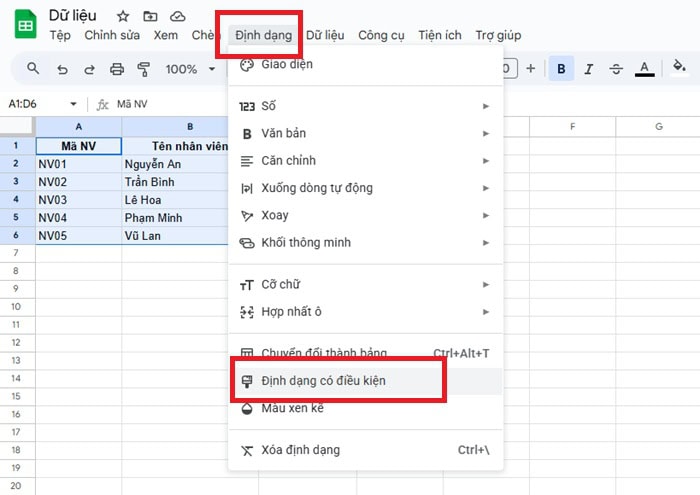
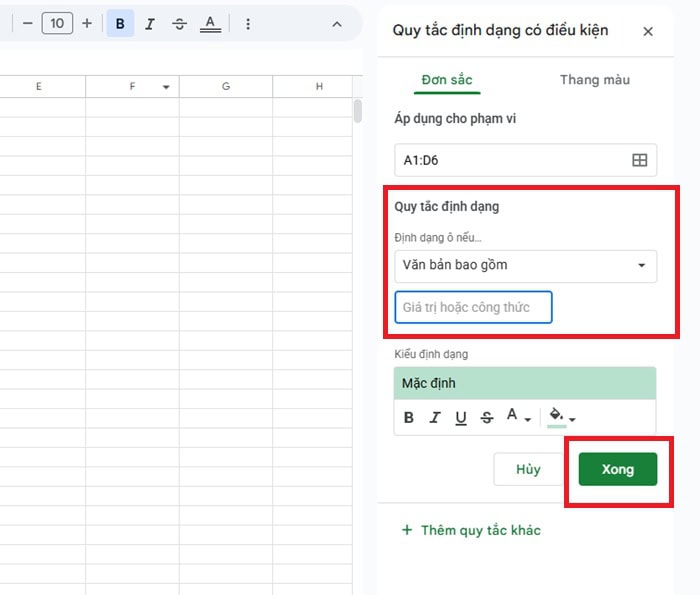
– Bước 3: Tại mục Định dạng ô nếu, bạn hãy chọn Văn bản chứa (Text contains) và nhập từ khóa bạn muốn tìm. Đồng thời, bạn hãy chọn màu tô để làm nổi bật dữ liệu.
– Bước 4: Cuối cùng, bạn chỉ cần thực hiện nhấn Hoàn tất (Done) là hoàn tất.
Tìm kiếm theo bộ lọc Filter
Sử dụng Filter là cách phổ biến nhất khi người dùng muốn tạo ô tìm kiếm trong Google Sheets bằng công cụ có sẵn. Phương pháp này cho phép lọc chính xác dữ liệu theo từ khóa và ẩn các dòng không liên quan. Phương pháp tìm kiếm theo bộ lọc Filter này thường phù hợp cho bảng dữ liệu dài, cần làm việc trực tiếp với dữ liệu đã lọc.
Cách thực hiện tìm kiếm theo bộ Filter trong Google Sheets như sau:
– Bước 1: Trước hết, hãy chọn toàn bộ bảng dữ liệu.
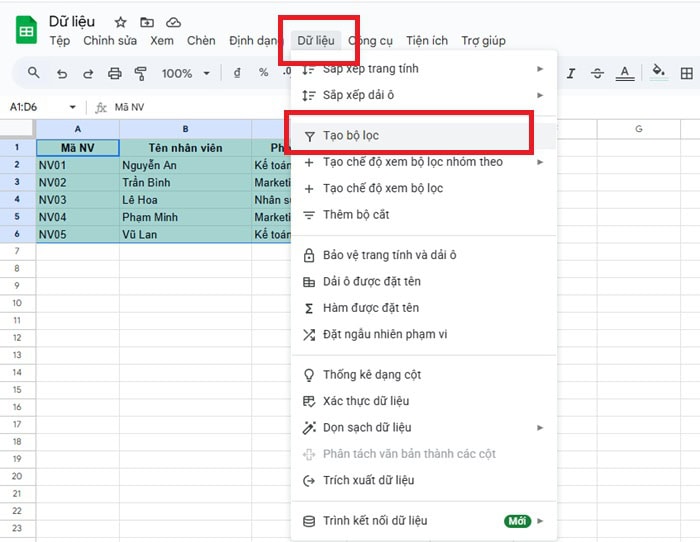
– Bước 2: Bạn tiếp tục lựa chọn vào Dữ liệu (Data) >> chọn Tạo bộ lọc (Create a filter)
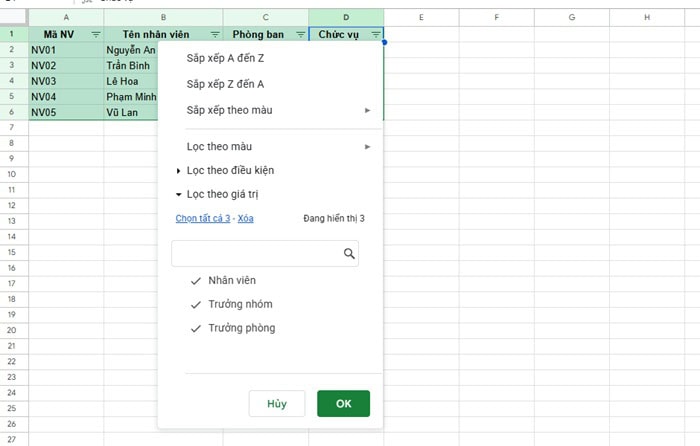
– Bước 3: Tiếp tục, bạn nhấn vào biểu tượng phễu lọc tại cột bạn muốn tìm kiếm.
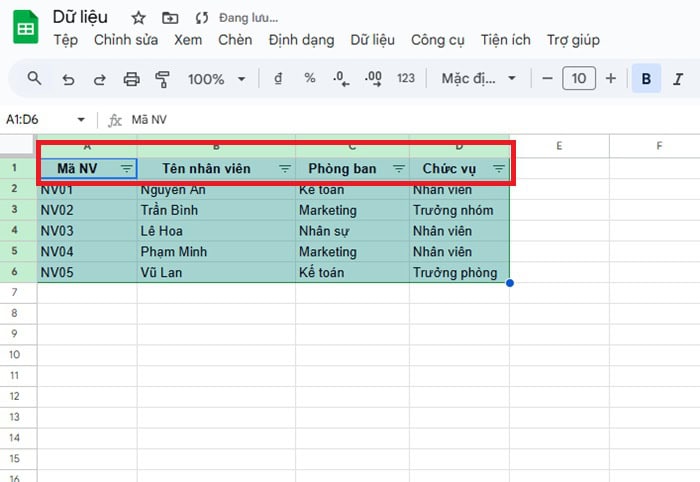
Bạn hãy thực hiện nhập từ khóa vào ô Search. Google Sheets sẽ chỉ hiển thị các dòng chứa dữ liệu phù hợp.
Sử dụng tính năng Tìm và Thay thế (Find and Replace)
Find and Replace (Tìm và thay thế) là công cụ tìm kiếm cơ bản nhất trong Google Sheets. Cách này không tạo ô tìm kiếm cố định nhưng rất hiệu quả khi cần tìm nhanh dữ liệu trong toàn bộ sheet. Cách này chỉ phù hợp khi bạn muốn tìm nhanh từ khóa trong bảng, kiểm tra dữ liệu và thay thế hàng loạt giá trị.
Cách sử dụng tính năng Find và Replace này cụ thể như sau:
– Bước 1: Bạn hãy nhấn Ctrl + H (Windows) hoặc Cmd + Shift + H (Mac)
Sau đó, bạn hãy nhập từ khóa vào ô Find và chọn phạm vi tìm kiếm (toàn bộ sheet hoặc vùng chọn).

– Bước 2: Bạn hãy nhấn Find để tìm từng vị trí
Có thể dùng Replace / Replace all nếu muốn thay thế dữ liệu.
Ngoài cách tìm nhanh này, bạn có thể sử dụng phím tắt nhanh nhấn tổ hợp Ctrl + F (Windows) hoặc Cmd + F (Mac). Tuy nhiên đây là cách tìm kiếm cơ bản cho các dữ liệu nhỏ. Cả hai tính năng này đều không lọc dữ liệu, không tạo được ô tìm kiếm cố định trong bảng. Do đó, bạn nên cân nhắc và sử dụng tính năng này cũng như phím tắt nhanh.
Cách tạo hộp tìm kiếm trong Google Sheets bằng hàm FILTER
Ngoài ra, bạn có thể tạo hộp tìm kiếm trong Google Sheets bằng hàm FILTER. Cách này cho phép bạn tạo một ô tìm kiếm riêng biệt, khi nhập từ khóa thì dữ liệu sẽ tự động lọc và hiển thị kết quả tương ứng. Phương pháp này sẽ phù hợp cho báo cáo, dashboard và các file chia sẻ cho nhiều người.
*Bảng dữ liệu
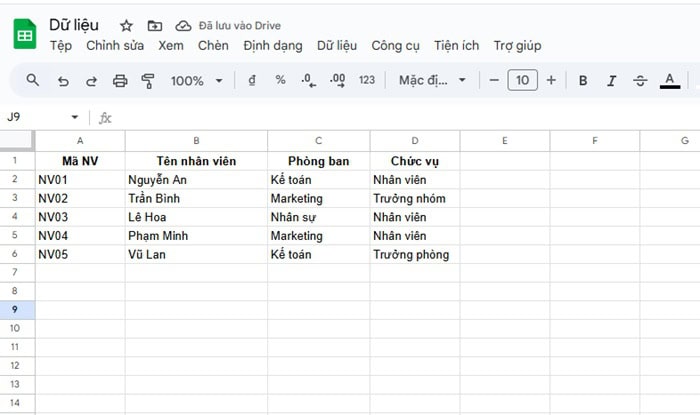
Giả sử bạn có một bảng dữ liệu quản lý nhân viên trong Google Sheets như sau:
*Yêu cầu:
- Tạo hộp tìm kiếm trong Google Sheets tại ô F2 với từ khóa Marketing
- Khi người dùng nhập tên nhân viên hoặc phòng ban
- Bảng kết quả sẽ tự động lọc và hiển thị các dòng phù hợp
- Dữ liệu gốc không bị thay đổi
Công thức:
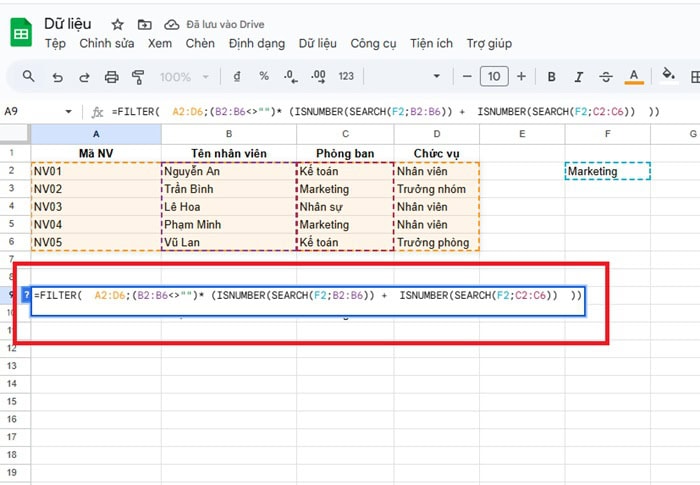
=FILTER( A2:D6;(B2:B6<>””)* (ISNUMBER(SEARCH(F2;B2:B6)) + ISNUMBER(SEARCH(F2;C2:C6)) ))
Trong đó:
- FILTER(A2:D6, …) → Lọc toàn bộ bảng dữ liệu gốc
- SEARCH(F2, B2:B6) → Tìm nội dung nhập ở F2 trong Tên nhân viên
- SEARCH(F2, C2:C6) → Tìm nội dung nhập ở F2 trong Phòng ban
- ISNUMBER() → Trả về TRUE nếu tìm thấy
- Dấu + → Điều kiện OR (tên hoặc phòng ban)
Kết quả:
Cách tạo ô tìm kiếm nâng cao trong Google Sheets bằng hàm QUERY
Bên cạnh hàm FILTER, nhiều người còn tạo ô tìm kiếm nâng cao trong Google Sheets bằng hàm QUERY. Đây là cách làm chuyên nghiệp, thường được dùng trong báo cáo, dashboard và các file quản lý dữ liệu lớn. Hàm QUERY hoạt động tương tự như câu lệnh SQL, cho phép tìm kiếm, lọc và sắp xếp dữ liệu rất linh hoạt.
*Bảng dữ liệu
Giả sử bạn có bảng dữ liệu quản lý nhân viên như sau:
*Yêu cầu:
- Ở ô tìm kiếm F2 nhập Marketing
- Tìm kiếm theo tên nhân viên khi nhập từ khóa vào ô F2.
Công thức:
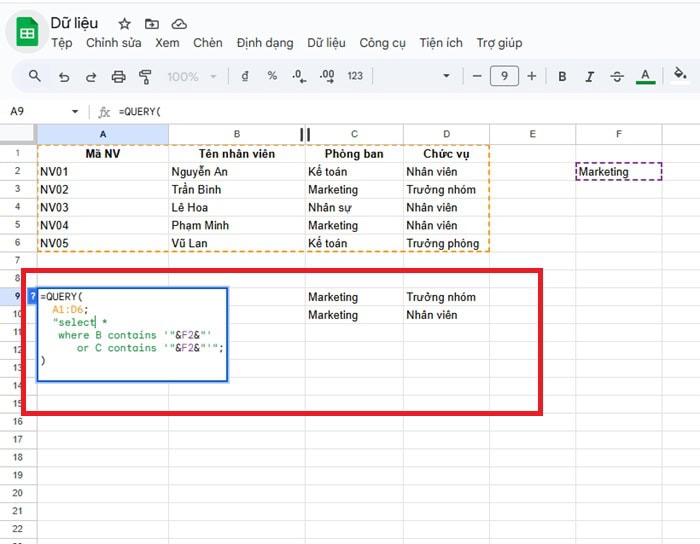
=QUERY( A1:D6; “select * where B contains ‘”&F2&”‘ or C contains ‘”&F2&”‘”; 1)
Trong đó:
- A1:D6 → Vùng dữ liệu gốc
- B contains ‘”&F2&”‘ → Tìm tên nhân viên có chứa nội dung nhập ở F2
- C contains ‘”&F2&”‘ → Tìm phòng ban có chứa nội dung nhập ở F2
- or → Điều kiện HOẶC (chỉ cần khớp 1 trong 2 cột)
- 1 → Dòng đầu tiên là tiêu đề
Kết quả:
Lưu ý quan trọng khi tạo ô tìm kiếm trong Google Trang tính
Để quá trình tạo ô tìm kiếm trong Google Sheets không bị lỗi và có những trải nghiệm tốt nhất, người dùng, hãy lưu ý một số vấn đề sau đây:
- Thứ nhất là đồng bộ định dạng dữ liệu
Các hàm tìm kiếm như FILTER hay QUERY hoạt động dựa trên việc so khớp các chuỗi ký tự hoặc giá trị số. Nếu trong cột “Mã khách hàng” của bạn, có ô bạn để định dạng là Số (Number), có ô lại để định dạng Văn bản (Plain Text), hàm tìm kiếm sẽ hoạt động chập chờn hoặc bỏ sót kết quả.
- Thứ hai là phân biệt chữ hoa, chữ thường và khoảng trắng thừa
Mặc dù hàm SEARCH không phân biệt chữ hoa chữ thường, nhưng các hàm nâng cao khác thì điều này lại cực kỳ quan trọng. Ngoài ra, khoảng trắng thừa khiến kết quả tìm kiếm không hiện ra. Ví dụ: Bạn tìm chữ “Apple”, nhưng trong dữ liệu lại là “Apple ” (có một dấu cách ở cuối), hàm tìm kiếm đôi khi sẽ coi đây là hai giá trị khác nhau.
Lời kết
Việc làm chủ kỹ thuật tạo ô tìm kiếm trong Google Sheets giúp bạn tối ưu hóa quy trình làm việc với hệ thống quản lý dữ liệu chuyên nghiệp hơn. Hy vọng từ bài viết, bạn đã lựa chọn được phương pháp phù hợp nhất để nâng cao hiệu suất công việc của mình.
Nếu bạn hoặc doanh nghiệp cần hỗ trợ chuyên sâu về hệ sinh thái Google Workspace, hãy liên hệ ngay với GCS Việt Nam. Đội ngũ chuyên gia của chúng tôi luôn sẵn sàng đồng hành cùng bạn để tối ưu hóa vận hành và bứt phá doanh nghiệp.
- Fanpage: GCS – Google Cloud Solutions
- Hotline: 024.9999.7777







 Ứng dụng Gmail
 Ứng dụng Google Drive
 Ứng dụng Google Meet
 Ứng dụng Google Docs
 Dịch vụ hỗ trợ Google Workspace
 Dịch vụ hỗ trợ Google Cloud
 Khóa học Google Workspace
 Kho Video


