 Giới thiệu
 Gửi ticket





Hướng dẫn chi tiết cách tạo email trả lời tự động cho doanh nghiệp

Việc tạo email tự động không chỉ giúp doanh nghiệp tiết kiệm thời gian mà còn nâng cao tính chuyên nghiệp và cải thiện trải nghiệm của khách hàng. Bài viết này, GCS Việt Nam sẽ hướng dẫn chi tiết cho các bạn về cách thiết lập email tự động trên nhiều nền tảng một cách tối ưu nhất, cùng tham khảo ngay nhé.
Email trả lời tự động là gì và tại sao nó quan trọng?
Trước khi biết cách tạo email tự động, bạn phải hiểu rõ khái niệm tạo email tự động và tầm quan trọng của nó ra sao đối với doanh nghiệp.
Email trả lời tự động là gì?
Email trả lời tự động (auto-reply email hoặc autoresponder) là những thư điện tử được hệ thống gửi đi một cách tự động khi có một hành động nhất định xảy ra. Ví dụ, khi khách hàng đăng ký tài khoản, hệ thống sẽ tự động gửi một email xác nhận. Hay khi bạn đi công tác và không thể trả lời ngay, Gmail và Outlook sẽ hỗ trợ tạo email tự động thông báo rằng bạn đang vắng mặt….
Thay vì phải phản hồi thủ công, hệ thống sẽ tự động gửi một thông điệp đã được soạn sẵn, giúp bạn tiết kiệm thời gian và đảm bảo mọi tương tác đều được xử lý kịp thời. Hơn nữa, email trả lời tự động còn luôn đảm bảo cho khách hàng hoặc đối tác nhận phản hồi kịp thời, ngay cả khi bạn không trực tiếp thao tác.
Lợi ích của email tự động đối với doanh nghiệp
Email tự động không chỉ đơn thuần là một công cụ tiện ích, mà còn mang lại nhiều lợi ích chiến lược cho doanh nghiệp. Cụ thể như là:
- Thứ nhất là tăng cường sự chuyên nghiệp
Khi một khách hàng tiềm năng gửi yêu cầu hoặc một đối tác liên hệ, việc nhận được một email phản hồi ngay lập tức sẽ tạo ấn tượng về sự chuyên nghiệp và chu đáo. Điều này cho thấy bạn coi trọng mọi tương tác và luôn sẵn sàng hỗ trợ.
Ngược lại, việc chờ đợi phản hồi có thể khiến họ cảm thấy bị bỏ quên và tìm đến đối thủ cạnh tranh. Chính vì vậy, email tự động sẽ giúp bạn duy trì một hình ảnh thương hiệu đáng tin cậy hiệu quả.
- Thứ hai là tối ưu hóa trải nghiệm khách hàng
Khách hàng ngày nay luôn mong muốn được phục vụ nhanh chóng. Tạo email tự động sẽ giúp họ biết rằng tin nhắn đã được nhận và sẽ được xử lý nhanh chóng. Dù đó là email xác nhận đơn hàng, email chào mừng thành viên mới, email thông báo tạm vắng,…. tất cả đều được quan tâm. Đặc biệt với các tình huống khẩn cấp, việc tạo email tự động cũng phần nào giúp khách hàng an tâm biết được yêu cầu đang được xử lý.
- Thứ ba là tiết kiệm tối đa thời gian và công sức
Nếu bạn phải gửi email chào mừng cho hàng trăm, thậm chí hàng nghìn người đăng ký nhận bản tin mỗi ngày. Đương nhiên, bạn không thể làm việc này một cách thủ công. Email tự động sẽ giúp tự động hoá hoàn toàn quy trình trả lời. Đồng thời, nó cũng sẽ giúp bạn giải phóng thời gian tập trung vào những nhiệm vụ quan trọng,….
- Thứ tư là tự động hóa quy trình bán hàng và chăm sóc khách hàng
Email trả lời tự động là một phần không thể thiếu trong các chiến dịch marketing automation. Bạn có thể thiết lập chuỗi email tự động dành cho khách hàng tiềm năng, gửi lời nhắc nhở giỏ hàng bị bỏ quên hoặc cung cấp các tài liệu giáo dục về sản phẩm,…. Nhờ đó, bạn sẽ dễ dàng đẩy nhanh quá trình chuyển đổi, tăng doanh số bán hàng mà không cần có sự can thiệp thủ công liên tục.
Các loại email trả lời tự động phổ biến
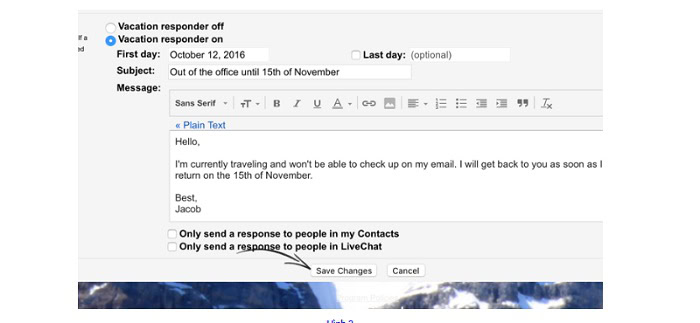
Email trả lời tự động có nhiều hình thức khác nhau, mỗi loại phục vụ một mục đích riêng biệt. Để tối ưu hóa hiệu quả, bạn cần hiểu rõ từng loại và cách áp dụng chúng.
Email chào mừng (Welcome Email)
Email chào mừng là email đầu tiên mà khách hàng nhận được sau khi đăng ký dịch vụ, mua hàng hoặc đăng ký nhận bản tin. Mục tiêu của email chào mừng là chào đón họ, cảm ơn sự quan tâm và hướng dẫn các bước tiếp theo.
Email chào mừng thường có tỷ lệ mở rất cao, nên bạn hãy tận dụng nó để giới thiệu về thương hiệu, cung cấp mã giảm giá hoặc liên kết đến các tài nguyên hữu ích. Một chuỗi email chào mừng có thể kéo dài 2-3 email để dần dần xây dựng mối quan hệ.
Ví dụ minh hoạ: “Xin chào [Tên], cảm ơn bạn đã đăng ký nhận bản tin/ dịch vụ của chúng tôi! Để bắt đầu, hãy truy cập vào hướng dẫn sử dụng nhanh tại đây…”
Email xác nhận (Confirmation Email)
Email xác nhận được gửi sau khi một giao dịch hoặc hành động cụ thể xảy ra. Chẳng hạn như xác nhận đơn hàng, xác nhận đăng ký sự kiện, hoặc xác nhận đặt lịch hẹn.
Mục tiêu chính của email xác nhận thường mang lại sự an tâm cho khách hàng và đảm bảo rằng hành động của họ đã được ghi nhận. Thông tin cần thiết trong email xác nhận bao gồm chi tiết đơn hàng, mã số, và thời gian giao hàng dự kiến.
Ví dụ minh hoạ:
Tiêu đề: Xác nhận đơn hàng #12345
“Xin chào Anh/Chị [Tên],
Cảm ơn bạn đã đặt hàng. Mã đơn hàng của bạn là #12345. Chúng tôi sẽ cập nhật tình trạng đơn hàng sớm nhất. Nếu cần thay đổi, vui lòng liên hệ qua trang hỗ trợ.”
Email trả lời tự động khi vắng mặt (Out-of-office auto-reply)
Email trả lời tự động khi vắng mặt rất hữu ích khi bạn đang đi công tác, nghỉ phép hoặc không thể kiểm tra email thường xuyên. Email này có mục đích chính là thông báo tạm thời bạn không có mặt để phản hồi sớm nhất có thể. Từ đó, người nhận hiểu rằng, người gửi thư sẽ trả lời sau.
Email trả lời tự động khi vắng mặt này thường bao gồm thời gian quay trở lại và thông tin liên hệ của một người thay thế trong trường hợp khẩn cấp.
Ví dụ minh hoạ: “Tôi đang đi rừng từ [ngày] đến [ngày], wifi yếu. Nếu khẩn, vui lòng liên hệ [đồng nghiệp].”
Email thông báo (Notification Email)
Email này thiết kế để thông báo cho khách hàng về các cập nhật quan trọng, ví dụ như đơn hàng đã được vận chuyển, tài khoản có thay đổi, hoặc một tính năng mới đã được ra mắt. Mục đích chính là cung cấp thông tin kịp thời và chính xác, giúp khách hàng luôn nắm rõ tình trạng của họ.
Ngoài ra, email trả lời thông báo tự động còn giữ khách hàng theo dõi và gắn kết với thương hiệu bằng cách cung cấp thông tin chính xác và kịp thời.
Ví dụ minh hoạ: “Chúng tôi vừa ra mắt chương trình giảm giá mùa hè – giảm đến 30% cho khách hàng thân thiết!”
Email phản hồi khảo sát (Survey auto-reply)
Sau khi khách hàng hoàn thành một khảo sát hoặc cung cấp phản hồi, bạn có thể gửi một email tự động để cảm ơn họ. Điều này thể hiện sự trân trọng đối với ý kiến và khuyến khích khách hàng tiếp tục tương tác với doanh nghiệp trong tương lai.
Ví dụ minh hoạ:
Tiêu đề: Cảm ơn vì đã chia sẻ!
“Chúng tôi đã nhận được phản hồi của bạn. Cảm ơn bạn đã giúp chúng tôi phục vụ tốt hơn! Nhập mã THANKS20 để nhận ưu đãi 20% vào lần mua tiếp theo.”
Hướng dẫn chi tiết cách tạo email tự động trên các nền tảng phổ biến
Tùy thuộc vào nhu cầu và quy mô doanh nghiệp, bạn có thể tạo email tự động trên các nền tảng khác nhau. Dưới đây là hướng dẫn chi tiết về cách tạo email trả lời tự động cụ thể nhất, các bạn có thể tham khảo:
Tạo email trả lời tự động trên Gmail
Đối với các nhu cầu cá nhân hoặc doanh nghiệp nhỏ, Gmail cung cấp tính năng Vacation responder” (Trả lời tự động khi vắng mặt) rất tiện lợi. Tuy nhiên, bạn cũng có thể tận dụng nó để tạo các tin nhắn tự động đơn giản.
Cách thức để tạo email tự động trên Gmail cụ thể như sau:
– Bước 1: Đầu tiên, bạn cần đăng nhập vào tài khoản Gmail bằng trình duyệt. Sau đó, bạn nhấp vào biểu tượng Cài đặt hình bánh răng cưa ở góc bên phải của giao diện màn hình.
– Bước 2: Trong menu thả xuống, bạn cần chọn vào Xem tất cả tùy chọn cài đặt để truy cập vào trang cài đặt đầy đủ.
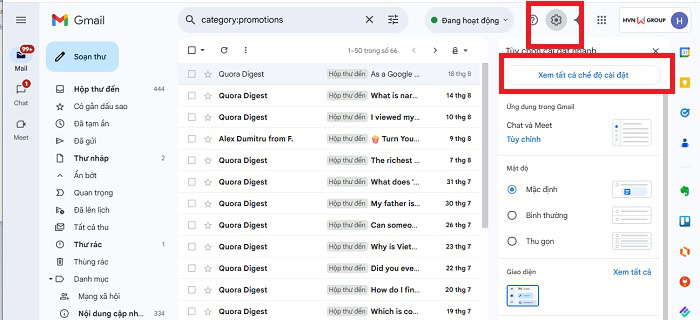
– Bước 3: Tiếp theo, bạn cần tìm và cuộn xuống cuối cùng để chọn tab Chung. Tại đây, bạn sẽ thấy mục Thư trả lời tự động.
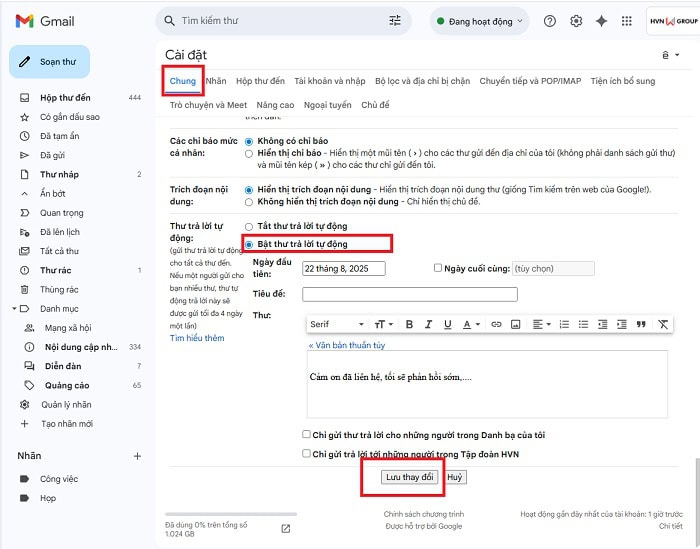
– Bước 4: Tiếp theo, bạn chọn Bật thư trả lời tự động và điền các thông tin cần thiết như:
+ Ngày bắt đầu và ngày kết thúc: Bạn cần thiết lập khoảng thời gian cụ thể mà email tự động sẽ hoạt động. Hoặc nếu bạn muốn nó hoạt động vô thời hạn, hãy để trống ngày kết thúc.
+ Chủ đề: Bạn cần soạn một tiêu đề ngắn gọn và rõ ràng như Cảm ơn đã liên hệ, tối sẽ phản hồi sớm,….
+ Nội dung email: Bạn cần soạn một nội dung đầy đủ thông tin, chẳng hạn như bạn đang vắng mặt, thời gian bạn sẽ quay lại, hoặc thông tin liên hệ của một người thay thế trong trường hợp khẩn cấp.
– Bước 5: Cuối cùng, bạn nhấp vào Lưu thay đổi ở cuối trang để hoàn tất.
Tạo email trả lời tự động trên Microsoft Outlook
Tương tự như Gmail, Outlook cũng có tính năng “Automatic Replies” (Phản hồi tự động) cho môi trường làm việc chuyên nghiệp. Để thực hiện tạo email tự động trên Outlook, bạn chỉ cần làm các thao tác như sau:
– Bước 1: Đầu tiên, bạn thực hiện mở ứng dụng Outlook trên trình duyệt máy tính. Sau đó, bạn thực hiện thao tác đi đến tab Cài đặt (Setting) ở bên góc bên phải giao diện màn hình.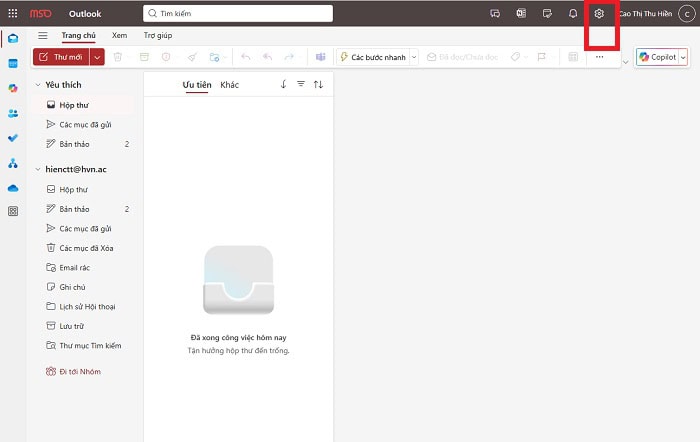
– Bước 2: Tiếp theo, bạn cần nhấp vào Account (Tài khoản) >> chọn Automatic Replies (Trả lời tự động).
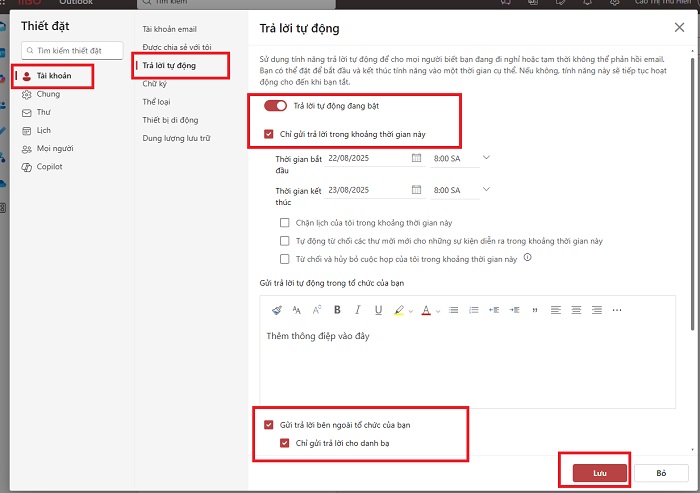
– Bước 3: Trong hộp thoại mới, bạn cần bật công tắc sang phải Turn on auto-reply (Trả lời tự động đang bật).
– Bước 4: Bạn có thể thiết lập thời gian cụ thể bằng cách chọn Only send during this time range (Chỉ gửi trong khoảng thời gian này) và điền ngày giờ bắt đầu, kết thúc. Nếu bạn không chọn, hệ thống phản hồi tự động sẽ hoạt động liên tục cho đến khi bạn thực hiện tắt đi.
– Bước 5: Nền tảng Outlook cho phép bạn tùy chỉnh nội dung email cho người gửi bên trong tổ chức của bạn và người gửi bên ngoài.
- Trong tab Inside My Organization (Chỉ gửi trả lời tự động trong tổ chức của bạn), bạn có thể soạn tin nhắn dành riêng cho đồng nghiệp.
- Trong tab Outside My Organization (Gửi trả lời bên ngoài tổ chức của bạn), bạn hãy soạn một tin nhắn chuyên nghiệp hơn cho khách hàng hoặc đối tác. Bạn cũng có thể chọn chỉ gửi cho những người trong danh bạ của mình.
– Bước 6: Cuối cùng, bạn chỉ cần soạn nội dung chi tiết cho email và bấm vào Lưu để lưu cài đặt hoàn tất.
Mẫu tạo email tự động chuyên nghiệp và hiệu quả
Một email tự động tốt không chỉ là một thông báo, mà còn là một cơ hội để giao tiếp và xây dựng thương hiệu. Dưới đây là một số những mẫu email chuyên nghiệp mà bạn có thể tham khảo để sử dụng.
Mẫu email trả lời tự động khi vắng mặt
Chủ đề: Cảm ơn bạn đã liên hệ!
Xin chào [Tên người gửi],
Cảm ơn bạn đã gửi email. Hiện tại tôi đang vắng mặt và sẽ quay lại vào ngày [Ngày trở lại]. Trong thời gian này, tôi sẽ không thể trả lời email thường xuyên.
Nếu bạn cần hỗ trợ khẩn cấp, vui lòng liên hệ với [Tên người thay thế] qua email [Email người thay thế] hoặc số điện thoại [Số điện thoại].
Tôi sẽ xem lại email của bạn ngay khi quay trở lại.
Trân trọng, [Tên của bạn]
Mẫu email xác nhận đăng ký
Chủ đề: Chào mừng bạn đến với [Tên công ty]!
Chào [Tên người nhận],
Cảm ơn bạn đã đăng ký nhận bản tin của chúng tôi! Chúng tôi rất vui mừng được chào đón bạn vào cộng đồng của mình.
Trong thời gian tới, bạn sẽ nhận được các thông tin cập nhật mới nhất về [Chủ đề liên quan], những bài viết giá trị và các ưu đãi đặc biệt dành riêng cho bạn.
Bắt đầu khám phá ngay những bài viết nổi bật của chúng tôi tại đây: [Link tới blog/trang chủ].
Chúc bạn một ngày tốt lành! Đội ngũ [Tên công ty]
Mẫu email chào mừng khách hàng mới
Chủ đề: Đơn hàng của bạn đã được xác nhận! #[Mã đơn hàng]
Xin chào [Tên khách hàng],
Cảm ơn bạn đã mua hàng tại [Tên công ty]! Chúng tôi đã nhận được yêu cầu đơn hàng của bạn và đang tiến hành xử lý.
Chi tiết đơn hàng:
- [Tên sản phẩm 1] – [Số lượng]
- [Tên sản phẩm 2] – [Số lượng]
Tổng cộng: [Tổng số tiền]
Chúng tôi sẽ gửi email thông báo khi đơn hàng của bạn được chuyển đi. Trong lúc này, nếu có bất kỳ thắc mắc nào, đừng ngần ngại trả lời email này hoặc liên hệ với đội ngũ hỗ trợ của chúng tôi tại [số điện thoại].
Chúc bạn sẽ có những trải nghiệm tuyệt vời với sản phẩm/dịch vụ đến từ thương hiệu của chúng tôi!
Trân trọng, Đội ngũ [Tên công ty]
Mẫu email tự động khi nhận được yêu cầu hỗ trợ
Chủ đề: Chúng tôi đã nhận được yêu cầu hỗ trợ của bạn #[Mã yêu cầu]
Xin chào [Tên người gửi],
Cảm ơn bạn đã liên hệ với đội ngũ hỗ trợ của chúng tôi. Chúng tôi đã nhận được yêu cầu của bạn và đang trong quá trình tiến hành xem xét.
Mã yêu cầu của bạn là #[Mã yêu cầu]. Vui lòng giữ lại mã này để tiện cho việc theo dõi.
Một trong các chuyên viên của chúng tôi sẽ liên hệ lại với bạn trong vòng 24 giờ làm việc.
Trong lúc chờ đợi, bạn có thể tìm thấy câu trả lời cho các câu hỏi thường gặp tại Trung tâm trợ giúp của chúng tôi: [Link đến trang FAQ].
Chân thành cảm ơn vì sự kiên nhẫn của bạn!
Trân trọng, Đội ngũ hỗ trợ [Tên công ty]
Bí quyết tối ưu hóa việc tạo email tự động để tăng hiệu quả
Để tạo email tự động không chỉ đơn thuần là một thông báo mà còn là công cụ marketing hiệu quả, bạn cũng cần phải chú trọng việc tối ưu nội dung và thiết kế. Do đó, bạn nên tham khảo những mẹo hay ho khi tạo email tự động cho doanh nghiệp như sau:
Sử dụng lời kêu gọi hành động với CTA rõ ràng
Bạn đừng chỉ gửi một email thông báo chung chung. Bạn hãy thêm vào các CTA hấp dẫn để khuyến khích người nhận hành động.
Ví dụ, trong email chào mừng thì bạn có thể thêm CTA như “Khám phá các sản phẩm mới nhất của chúng tôi” hoặc “Đọc blog của chúng tôi”. CTA này sẽ giúp hướng người dùng đến các trang quan trọng và tăng tỷ lệ chuyển đổi.
Thiết kế email đảm bảo thân thiện với thiết bị
Phần lớn người dùng thường kiểm tra email bằng điện thoại di động. Vì vậy, bạn hãy đảm bảo rằng email của mình được thiết kế phù hợp và thân thiết với giao diện của thiết bị điện thoại. Tức là văn bản phải dễ đọc, hình ảnh hiển thị tốt và các nút CTA đủ lớn để nhấp vào dễ dàng.
Cá nhân hóa nội dung email
Việc sử dụng tên của người nhận (“Chào [Tên người nhận]”) là một bước cơ bản nhưng rất hiệu quả. Cá nhân hóa từng tên sẽ tạo cảm giác kết nối và tăng sự tin tưởng của khách hàng.
Hiện nay thì các công cụ marketing automation tiên tiến hơn cho phép bạn cá nhân hóa sâu hơn. Ví dụ như đề xuất sản phẩm dựa trên lịch sử mua hàng hoặc gửi nội dung dựa trên sở thích của họ.
>>> Xem thêm: Cách hủy đăng ký nhận bản tin email trong Gmail
Lời kết
Bài viết đã giúp bạn hiểu rõ cách tạo email tự động trong Gmail một cách đơn giản và hiệu quả, từ đó tiết kiệm thời gian và nâng cao tính chuyên nghiệp khi giao tiếp qua email. Nếu còn bất kỳ thắc mắc nào liên quan cần được giải đáp, đừng ngần ngại để lại bình luận hoặc liên hệ với đội ngũ kỹ thuật của GCS Việt Nam để được hỗ trợ nhanh chóng.
- Fanpage: GCS – Google Cloud Solutions
- Hotline: 024.9999.7777


 Ứng dụng Gmail
 Ứng dụng Google Drive
 Ứng dụng Google Meet
 Ứng dụng Google Docs
 Dịch vụ hỗ trợ Google Workspace
 Dịch vụ hỗ trợ Google Cloud
 Khóa học Google Workspace
 Kho Video


