 Giới thiệu
 Gửi ticket








Cách kết hợp hàm IMPORTRANGE với hàm IF trong Google Sheets


Trong quá trình làm việc với Google Sheets, việc lấy dữ liệu từ file khác nhưng vẫn kiểm soát được điều kiện hiển thị là nhu cầu rất phổ biến. Đặc biệt khi kết hợp hàm IMPORTRANGE với hàm IF trong Google Sheets còn giúp tối ưu nhập dữ liệu và đảm bảo bảng tính gọn gàng, chính xác, dễ quản lý. Để hiểu rõ hơn về khả năng mạnh mẽ này khi kết hợp hàm IMPORTRANGE với hàm IF, các bạn hãy theo dõi bài viết dưới đây nhé.
Hiểu cơ bản về hàm IMPORTRANGE trong Google Sheets là gì?
Trong quá trình làm việc với Google Sheets, bạn sẽ rất thường xuyên gặp tình huống dữ liệu bị chia nhỏ ở nhiều file khác nhau. Chẳng hạn như file bán hàng, file kế toán, file nhân sự, file kho,… Nếu mỗi lần cần tổng hợp báo cáo mà phải copy – paste thủ công thì vừa mất thời gian, vừa dễ sai sót. Lúc này, hàm IMPORTRANGE sẽ giúp bạn kết nối và lấy dữ liệu từ một file Google Sheets khác vào bảng tính hiện tại, đồng thời tự động đồng bộ dữ liệu theo thời gian thực.
Hàm IMPORTRANGE trong Google Sheets là hàm dùng để truy xuất dữ liệu từ một bảng tính Google Sheets khác thông qua đường link hoặc ID của file nguồn. Khi sử dụng hàm IMPORTRANGE, bạn không cần sao chép dữ liệu thủ công. Mọi thay đổi ở file nguồn sẽ tự động cập nhật sang file đích, giúp dữ liệu luôn nhất quán và chính xác.
Hàm IMPORTRANGE trong Google Sheets dùng để làm gì trong thực tế?
Trong thực tế hàm IMPORTRANGE được sử dụng rất rộng rãi, đặc biệt trong môi trường làm việc cộng tác:
- Tổng hợp dữ liệu bán hàng từ nhiều chi nhánh về một file báo cáo chung
- Lấy dữ liệu từ file nhân sự, kế toán để làm dashboard quản trị
- Xây dựng báo cáo tự động theo ngày, tháng, năm
- Kết nối dữ liệu giữa các phòng ban mà không làm lộ toàn bộ file nguồn
Cú pháp hàm IMPORTRANGE trong Google Sheets chuẩn xác
Để sử dụng đúng, bạn cần nắm rõ cú pháp chuẩn của hàm IMPORTRANGE như sau:
=IMPORTRANGE(“đường_dẫn_file_nguồn”, “tên_sheet!vùng_dữ_liệu”)
Trong đó:
- đường_dẫn_file_nguồn: Là URL đầy đủ của Google Sheets nguồn hoặc ID của file (chuỗi ký tự nằm giữa /d/ và /edit trên thanh địa chỉ)
- tên_sheet!vùng_dữ_liệu: Là tên sheet và dải ô cần lấy dữ liệu, ví dụ: Sheet1!A1:D100
*Ví dụ minh họa hàm IMPORTRANGE trong Google Sheets
Bảng dữ liệu nguồn – Tên sheet: Sales_Data
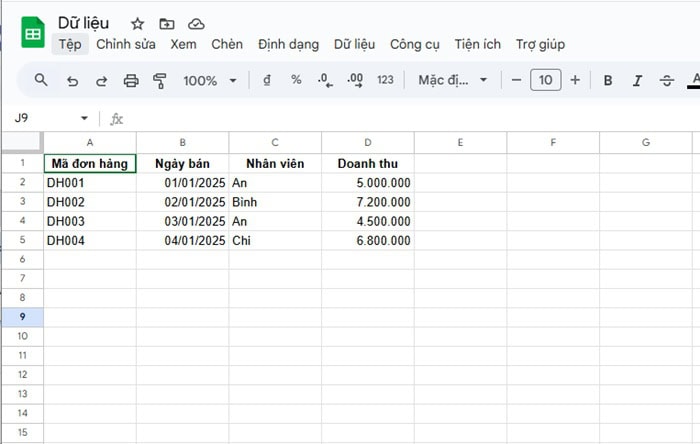
File này có đường link:
https://docs.google.com/spreadsheets/d/1i4Y1GyKFZ9lGBm4HzK2FKUeFjAF8EBwgmwPmuloHFT4/edit?gid=550395812#gid=550395812
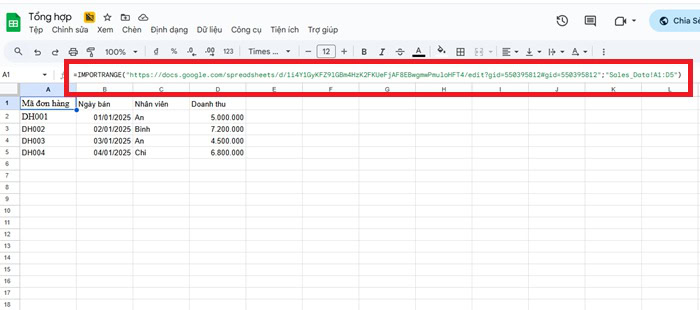
*Yêu cầu: Lấy toàn bộ dữ liệu bán hàng từ sheet Sales_Data trong file Google Sheets nguồn và hiển thị vào file Google Sheets hiện tại để phục vụ tổng hợp báo cáo.
Công thức:
=IMPORTRANGE(“https://docs.google.com/spreadsheets/d/1i4Y1GyKFZ9lGBm4HzK2FKUeFjAF8EBwgmwPmuloHFT4/edit?gid=550395812#gid=550395812″;”Sales_Data!A1:D5”)
Trong đó:
- IMPORTRANGE là hàm dùng để nhập dữ liệu từ một Google Sheets khác
- “https://docs.google.com/spreadsheets/d/1i4Y1GyKFZ9lGBm4HzK2FKUeFjAF8EBwgmwPmuloHFT4/edit?gid=550395812#gid=550395812” là đường link của file nguồn
- “Sales_Data!A1:D5” là tên sheet và vùng dữ liệu cần lấy
- Khi nhập công thức lần đầu, Google Sheets sẽ yêu cầu bạn nhấn Allow access (Cho phép truy cập) để cấp quyền kết nối dữ liệu
Kết quả:
Hiểu cơ bản về hàm IF trong Google Sheets là gì?
Hàm IF trong Google Sheets là hàm logic dùng để kiểm tra một điều kiện cụ thể và trả về một kết quả nếu điều kiện đó đúng hoặc trả về một kết quả khác nếu điều kiện đó sai. Tóm lại hàm IF giúp bạn kiểm tra điều kiện, từ đó quyết định dữ liệu nào được hiển thị, dữ liệu nào bị ẩn hoặc xử lý theo hướng khác.
Hàm IF trong Google Sheets dùng để làm gì trong thực tế?
Trong thực tế, hàm IF thường được dùng để thực hiện các bài toán như:
- So sánh và đánh giá dữ liệu
- Phân loại kết quả theo điều kiện
- Kiểm soát luồng dữ liệu hiển thị trong Google Sheets
- Kết hợp với các hàm khác như hàm IMPORTRANGE, FILTER, QUERY để xây dựng công thức nâng cao
Cú pháp hàm IF trong Google Sheets chuẩn xác
Để sử dụng hàm IF đúng cách, bạn cần nắm cú pháp chuẩn sau:
=IF(điều_kiện, giá_trị_nếu_đúng, giá_trị_nếu_sai)
Trong đó:
- điều_kiện: Là biểu thức logic cần kiểm tra, ví dụ: A1 > 10, B2 = “Hoàn thành”
- giá_trị_nếu_đúng: Kết quả nhận được nếu điều kiện đúng
- giá_trị_nếu_sai: Kết quả nhận được nếu điều kiện sai
*Ví dụ minh họa hàm IF trong Google Sheets
Giả sử bạn có bảng điểm của học viên như sau:
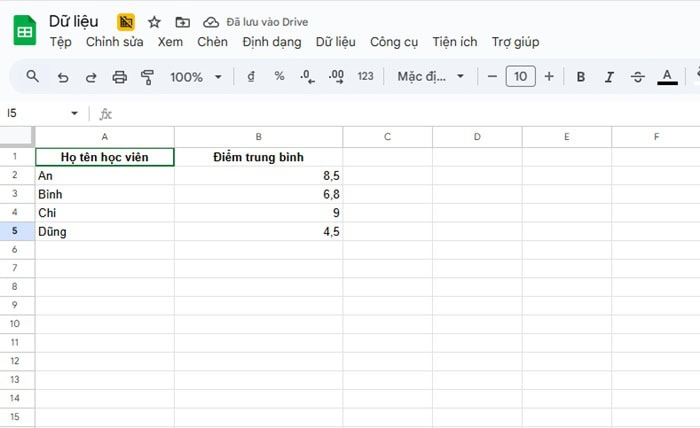
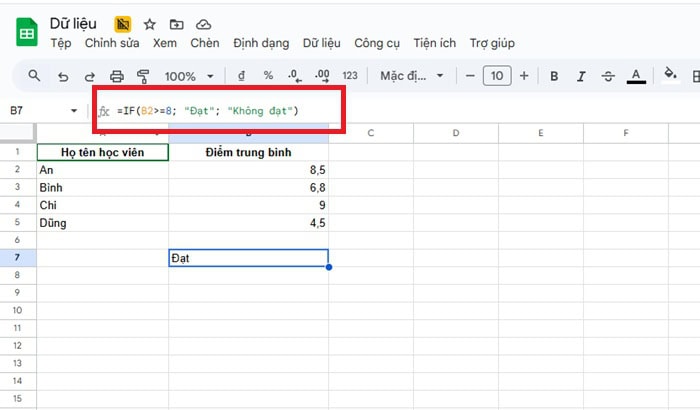
*Yêu cầu: Kiểm tra điểm trung bình của từng học viên và hiển thị kết quả “Đạt” nếu điểm lớn hơn hoặc bằng 8, ngược lại hiển thị “Không đạt”.
Công thức:
=IF(B2>=8; “Đạt”; “Không đạt”)
Trong đó:
- B2>=8 là điều kiện cần kiểm tra
- Nếu điều kiện đúng (điểm từ 8 trở lên), hàm IF trả về giá trị “Đạt”
- Nếu điều kiện sai (điểm nhỏ hơn 8), hàm IF trả về giá trị “Không đạt”
Kết quả:
Tại sao nên kết hợp hàm IMPORTRANGE và hàm IF?
Trên thực tế, việc sử dụng hàm IMPORTRANGE một cách độc lập có thể gây ra nhiều vấn đề về hiệu suất, kiểm soát dữ liệu và lỗi hiển thị. Chính vì vậy, kết hợp hàm IMPORTRANGE với hàm IF trong Google Sheets là giải pháp an toàn, giúp bạn xử lý mọi bài toán.
- Kiểm soát thời điểm nhập dữ liệu từ file nguồn
Khi dùng IMPORTRANGE riêng lẻ, Google Sheets sẽ luôn cố gắng nhập dữ liệu từ file nguồn ngay khi bảng tính được mở. Điều này xảy ra ngay cả khi bạn chưa cần xem dữ liệu.
Còn khi kết hợp với hàm IF, bạn có thể chỉ nhập dữ liệu khi người dùng chọn “Có” hoặc “Bật”, chỉ chạy IMPORTRANGE khi ô điều kiện không trống. Nhờ đó, bạn hoàn toàn chủ động trong việc bật hoặc tắt luồng dữ liệu giữa các file Google Sheets.
- Tối ưu hiệu suất và giảm tải cho Google Sheets
Nếu trong một file có nhiều hàm IMPORTRANGE, Google Sheets sẽ phải kết nối tới nhiều file nguồn cùng lúc, khiến bảng tính dễ bị chậm hoặc treo.
Khi kết hợp với hàm IF sẽ giúp giảm số lần IMPORTRANGE phải hoạt động, tránh import dữ liệu không cần thiết và giữ cho bảng tính nhẹ, mượt và ổn định hơn.
- Tăng tính linh hoạt và khả năng kiểm soát bảng tính
Khi kết hợp hàm IMPORTRANGE với hàm IF trong Google Sheets, bạn có thể xây dựng các bảng tính linh hoạt hơn rất nhiều. Cụ thể, bạn có thể bật hoặc tắt việc nhập dữ liệu chỉ bằng một ô điều khiển. Chỉ hiển thị dữ liệu theo tháng, theo chi nhánh hoặc theo người dùng được chọn hoặc kiểm soát quyền truy cập gián tiếp thông qua điều kiện IF.
- Giảm lỗi công thức và giữ bảng tính gọn gàng
Hàm IMPORTRANGE rất dễ phát sinh lỗi nếu file nguồn chưa sẵn sàng hoặc người dùng chưa cấp quyền truy cập. Các lỗi thường gặp gồm #REF!, #N/A hoặc dữ liệu trống không mong muốn.
Khi kết hợp với hàm IF sẽ giúp ngăn lỗi #REF! khi chưa nhấn “Cho phép truy cập” và tránh lỗi #N/A khi dữ liệu nguồn chưa tồn tại. Đồng thời, bạn cũng dễ kiểm soát việc hiển thị dữ liệu trống hoặc thông báo tùy chỉnh.
Cú pháp chuẩn khi kết hợp hàm IMPORTRANGE với hàm IF trong Google Sheets
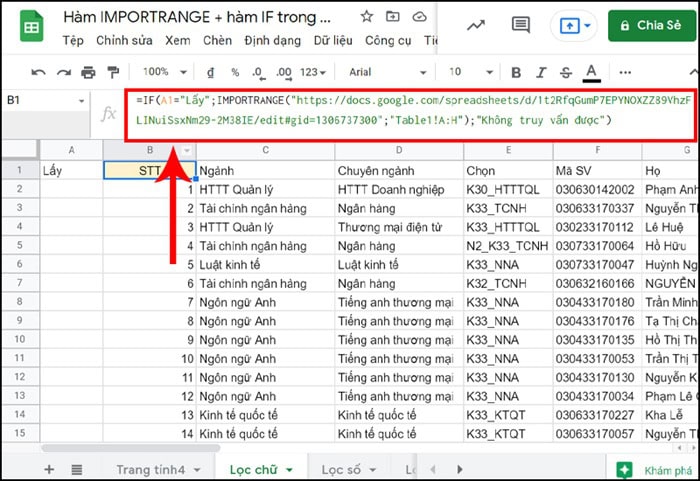
Nếu viết sai cấu trúc, công thức rất dễ phát sinh lỗi, bảng tính trở nên chậm hoặc không kiểm soát được luồng dữ liệu. Vì vậy, việc tuân thủ đúng trật tự logic là điều bắt buộc bạn cần phải tuân thủ.
Nguyên tắc cơ bản khi kết hợp IF và IMPORTRANGE
- Hàm IF kiểm tra điều kiện trước
- Hàm IMPORTRANGE chỉ được phép chạy khi điều kiện đúng
- Khi điều kiện sai, bảng tính sẽ trả về kết quả khác hoặc để trống
Cú pháp tổng quát khi hàm IF kết hợp hàm IMPORTRANGE như sau:
=IF(điều_kiện, IMPORTRANGE(“đường_dẫn_file_nguồn”, “tên_sheet!vùng_dữ_liệu”), “”)
Trong đó:
- IF: Dùng để kiểm tra điều kiện trước khi lấy dữ liệu
- điều_kiện: Điều kiện quyết định có nhập dữ liệu hay không
- IMPORTRANGE: Chỉ chạy khi điều kiện đúng, dùng để lấy dữ liệu từ file Google Sheets khác
- “” (chuỗi rỗng): Trả về ô trống khi điều kiện sai, giúp bảng tính gọn gàng và không import dữ liệu không cần thiết
Ngoài ra, với công thức nâng cao hàm IF nằm bên trong hàm IMPORTRANGE. Cách này thường dùng khi bạn muốn thay đổi file nguồn hoặc sheet nguồn dựa trên điều kiện.
=IMPORTRANGE(IF(A1=1, “URL_file_1”, “URL_file_2”), “Sheet1!A:Z”)
Trong đó:
- Nếu ô A1 bằng 1, dữ liệu được lấy từ file nguồn thứ nhất
- Nếu ô A1 khác 1, dữ liệu được lấy từ file nguồn thứ hai
Cách kết hợp hàm IMPORTRANGE với hàm IF trong Google Sheets
Để nắm rõ về cách kết hợp hàm IMPORTRANGE với hàm IF trong Google Sheets, các bạn có thể tham khảo một số ví dụ sau đây:
Ví dụ 1 – Chỉ nhập dữ liệu nếu một ô chứa giá trị cụ thể
Trong nhiều bảng tính, bạn không muốn dữ liệu từ file khác tự động nhập về ngay khi mở file. Thay vào đó, bạn chỉ muốn import dữ liệu khi người dùng chủ động bật điều kiện.
Bảng dữ liệu Kho Dữ Liệu Tổng – Trang tính Da ta như sau:
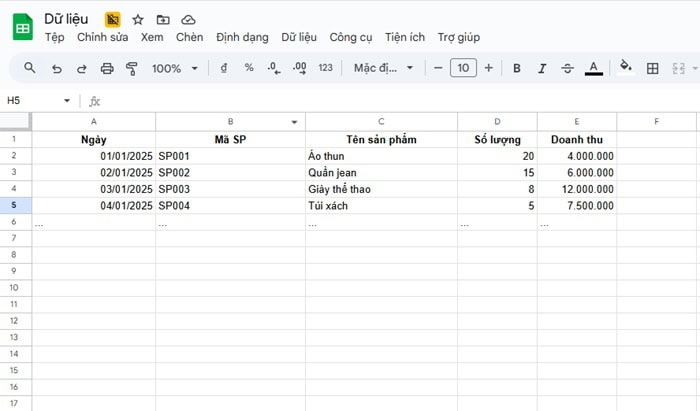
File nhận dữ liệu Báo Cáo Riêng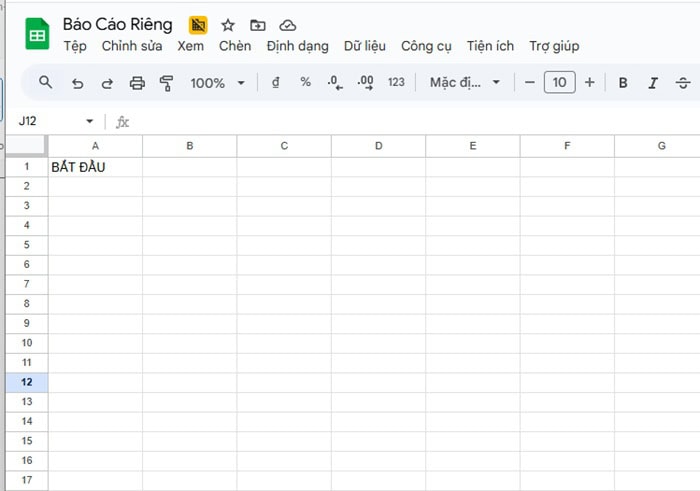
*Yêu cầu:
- Chỉ nhập dữ liệu từ file Kho Dữ Liệu Tổng sang file Báo Cáo Riêng
- Dữ liệu chỉ hiển thị khi ô A1 có giá trị là “BẮT ĐẦU”
- Nếu A1 trống hoặc nhập sai giá trị, dữ liệu sẽ không được hiển thị
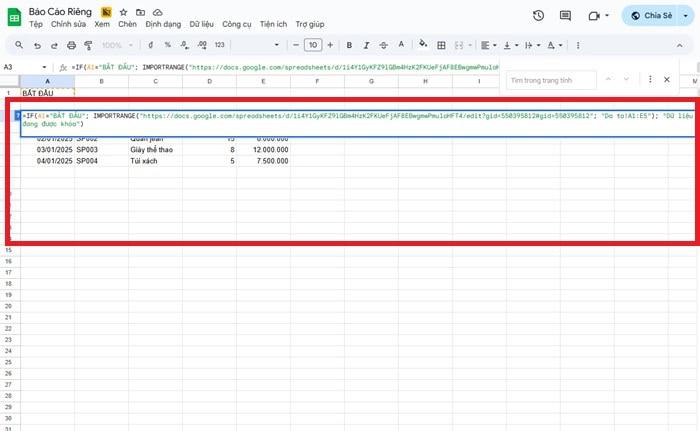
Công thức:
=IF(A1=”BẮT ĐẦU”; IMPORTRANGE(“https://docs.google.com/spreadsheets/d/1i4Y1GyKFZ9lGBm4HzK2FKUeFjAF8EBwgmwPmuloHFT4/edit?gid=550395812#gid=550395812”; “Da ta!A1:E5”); “Dữ liệu đang được khóa”
Trong đó:
- IF(A1=”BẮT ĐẦU”; …): Kiểm tra xem ô A1 có đúng giá trị “BẮT ĐẦU” hay không
- IMPORTRANGE(…): Chỉ được kích hoạt khi điều kiện đúng, dùng để kết nối và lấy dữ liệu từ file nguồn
- “Dữ liệu đang được khóa”: Hiển thị thông báo khi điều kiện không thỏa mãn (A1 trống hoặc nhập sai)
Kết quả:
Ví dụ 2 – Sử dụng kết hợp với ISBLANK để kiểm tra ô trống
Trong nhiều trường hợp, bạn chỉ muốn nhập dữ liệu khi người dùng đã điền đủ thông tin cần thiết. Nếu ô điều kiện còn trống, việc tự động kết nối dữ liệu không chỉ gây rối mà còn làm file nặng và khó kiểm soát.
Khi đó, hàm ISBLANK sẽ giúp bạn kiểm tra ô trống trước khi cho phép IMPORTRANGE hoạt động. Đồng thời, bạn có thể dùng hàm IF kết hợp hàm IMPORTRANGE trong công thức để giải quyết bài toán.
Bảng dữ liệu Kho Dữ Liệu Tổng – Trang tính Da ta như sau:
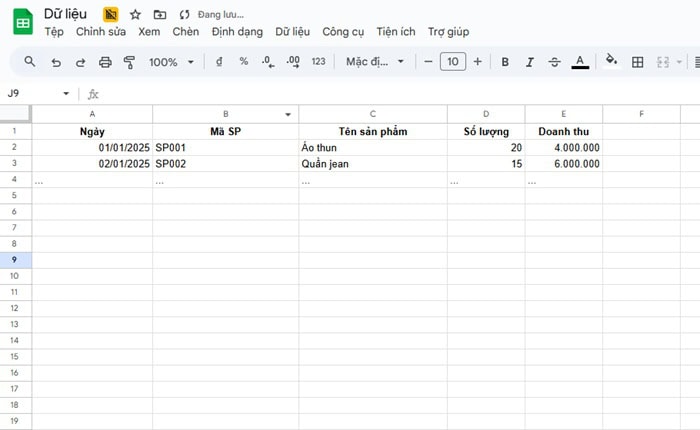
File nhận dữ liệu – Báo Cáo Riêng: Trống và Dữ liệu chỉ hiển thị khi A1 có giá trị
*Yêu cầu:
- Không nhập dữ liệu nếu ô A1 còn trống
- Chỉ nhập dữ liệu khi A1 đã có nội dung
- Hiển thị thông báo hướng dẫn khi dữ liệu chưa sẵn sàng
Công thức:
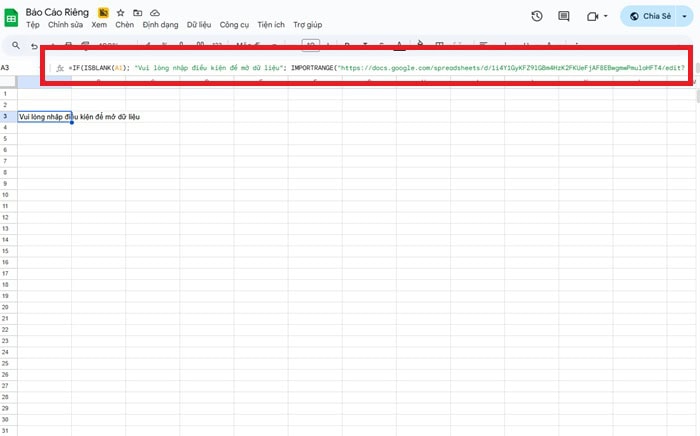
=IF(ISBLANK(A1); “Vui lòng nhập điều kiện để mở dữ liệu”; IMPORTRANGE(“https://docs.google.com/spreadsheets/d/1i4Y1GyKFZ9lGBm4HzK2FKUeFjAF8EBwgmwPmuloHFT4/edit?gid=550395812#gid=550395812”; “Da ta!A1:E3”))
Trong đó:
- ISBLANK(A1) → Kiểm tra ô A1 có đang trống hay không
- IF(ISBLANK(A1); …) → Nếu A1 trống → hiển thị thông báo
- IMPORTRANGE(…) → Chỉ chạy khi A1 không còn trống, tức là người dùng đã nhập dữ liệu
Kết quả:
Ví dụ 3 – Lọc dữ liệu dựa trên kết quả Import
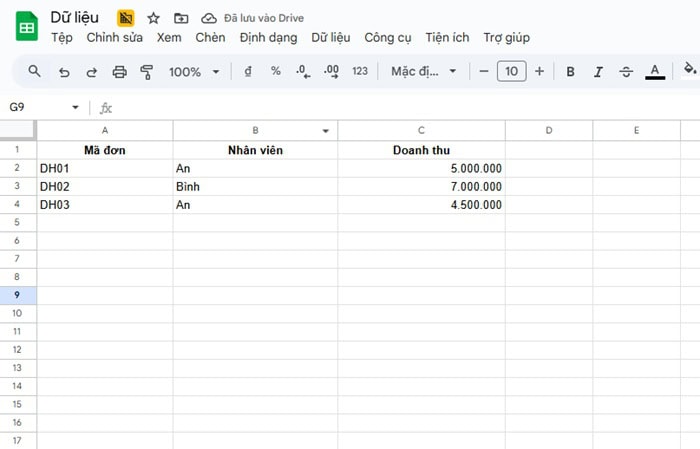
Sau khi import dữ liệu từ một file Google Sheets khác, trong hầu hết trường hợp bạn không cần hiển thị toàn bộ dữ liệu. Thay vào đó, bạn chỉ muốn xem những dòng liên quan đến một điều kiện cụ thể, chẳng hạn như theo nhân viên, phòng ban hoặc trạng thái đơn hàng.
Ví dụ này minh họa cách kết hợp hàm IF với IMPORTRANGE và FILTER để lọc dữ liệu linh hoạt dựa trên giá trị người dùng lựa chọn.
Bảng dữ liệu nguồn – Trang tính Data
File nhận dữ liệu – Báo Cáo Riêng
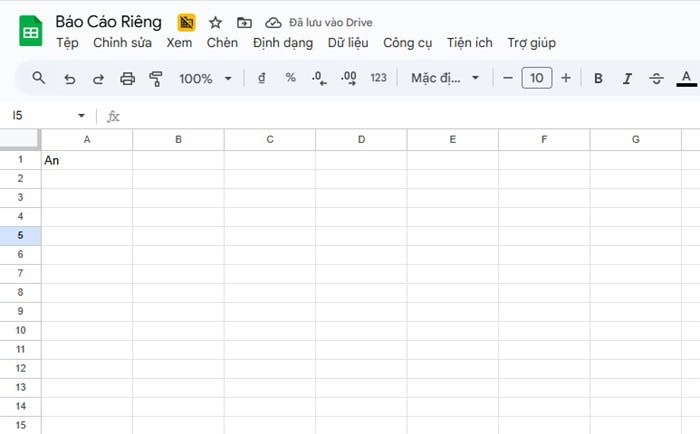
*Yêu cầu:
- Chỉ hiển thị dữ liệu bán hàng của nhân viên được chọn trong ô A1
- Nếu ô A1 đang trống, không hiển thị bất kỳ dữ liệu nào
- Dữ liệu được lấy trực tiếp từ file nguồn thông qua hàm IMPORTRANGE
Công thức:
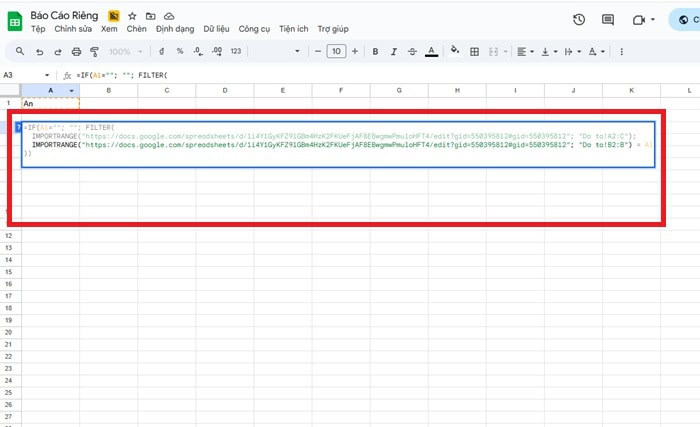
=IF(A1=””; “”; FILTER( IMPORTRANGE(“https://docs.google.com/spreadsheets/d/1i4Y1GyKFZ9lGBm4HzK2FKUeFjAF8EBwgmwPmuloHFT4/edit?gid=550395812#gid=550395812”; “Da ta!A2:C”); IMPORTRANGE(“https://docs.google.com/spreadsheets/d/1i4Y1GyKFZ9lGBm4HzK2FKUeFjAF8EBwgmwPmuloHFT4/edit?gid=550395812#gid=550395812”; “Da ta!B2:B”) = A1))
Trong đó:
- IF(A1=””, “”, …)→ Kiểm tra ô C1 có trống hay không
- Nếu A1 trống→ Công thức trả về ô trống, không import dữ liệu
- IMPORTRANGE(…, “Da ta!A2:C”) → Nhập toàn bộ bảng dữ liệu từ file nguồn
- IMPORTRANGE(…, “Da ta!B2:B”) = A1 → Tạo điều kiện lọc: chỉ giữ các dòng có tên nhân viên trùng với C1
- FILTER() → Trả về các dòng dữ liệu thỏa điều kiện lọc
Kết quả:
Lỗi và cách khắc phục khi kết hợp hàm IMPORTRANGE với hàm IF
Khi kết hợp hàm IMPORTRANGE với hàm IF trong Google Sheets, người dùng có thể kiểm soát tốt hơn việc nhập dữ liệu từ file khác, giúp bảng tính gọn nhẹ và linh hoạt. Tuy nhiên, do hàm IMPORTRANGE là hàm liên kết dữ liệu bên ngoài, việc lồng ghép với hàm IF rất dễ phát sinh lỗi nếu không nắm rõ nguyên nhân.
Dưới đây là các lỗi thường gặp và cách khắc phục chi tiết khi kết hợp hàm IMPORTRANGE với hàm IF trong Google Sheets.
Lỗi #REF!
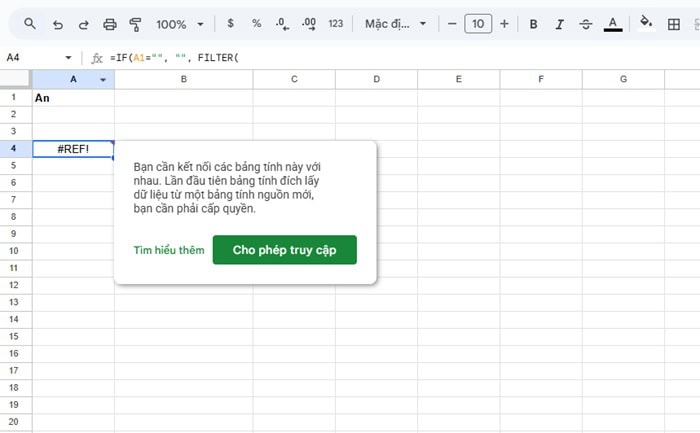
Lỗi #REF! là lỗi thường gặp nhất khi sử dụng hàm IMPORTRANGE trong Google Sheets, đặc biệt khi hàm này được đặt bên trong hàm IF. Nguyên nhân chủ yếu gây ra lỗi cơ bản này khi kết hợp hàm IMPORTRANGE với hàm IF trong Google Sheets là do:
- Chưa cấp quyền truy cập giữa file nguồn và file đích.
- Cửa sổ “Allow access” không hiển thị do IMPORTRANGE bị lồng trong IF.
- URL của file nguồn bị sai hoặc thiếu ký tự.
Để khắc phục lỗi #REF! khi kết hợp hàm IMPORTRANGE với hàm IF, bạn có thể làm các cách sau:
- Tách riêng hàm IMPORTRANGE ra một ô trống, ví dụ
=IMPORTRANGE(“URL_file_nguồn”,”Sheet1!A1:B10″)
- Khi nút Allow access (Cho phép truy cập) xuất hiện, hãy nhấn cho phép.
- Kiểm tra lại URL file nguồn, đảm bảo không bị thiếu dấu ngoặc kép hoặc ký tự.
- Sau khi dữ liệu hiển thị thành công, bạn mới lồng IMPORTRANGE vào hàm IF.
Lỗi #ERROR
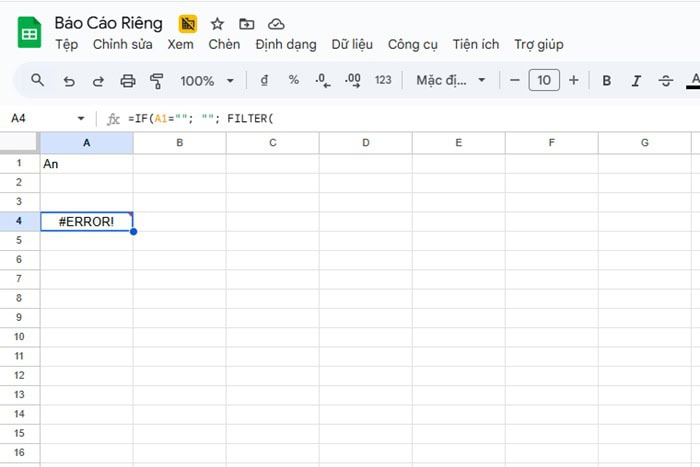
Lỗi #ERROR (Formula parse error) xảy ra khi Google Sheets không thể đọc được công thức. Nguyên nhân chính gây ra lỗi #ERROR khi kết hợp hàm IMPORTRANGE với hàm IF là do:
- Thiếu hoặc dư dấu ngoặc.
- Sai dấu phân tách đối số (, hoặc ; tùy cài đặt vùng).
- Quên đặt URL hoặc tên sheet trong dấu ngoặc kép “”.
Để khắc phục lỗi #ERROR khi kết hợp hàm MPORTRANGE với hàm IF trong Google Sheets như sau:
- Kiểm tra kỹ cấu trúc công thức chuẩn xác
- Đảm bảo mỗi hàm có đủ dấu mở và đóng ngoặc và chuỗi văn bản luôn nằm trong “”
Lỗi #N/A
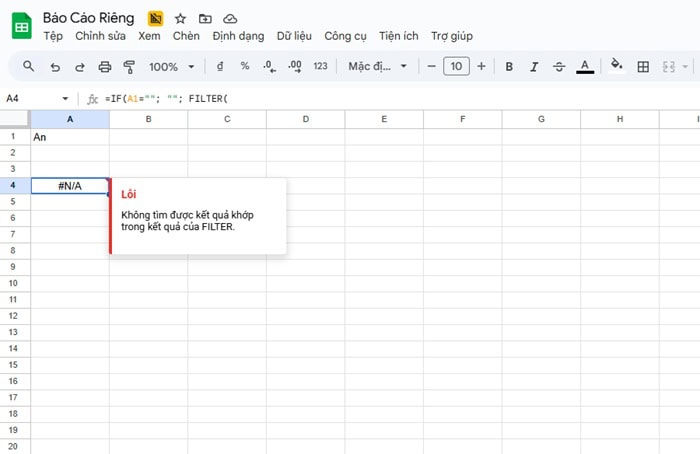
Lỗi #N/A thường xuất hiện khi Google Sheets không tìm thấy vùng dữ liệu cần import từ file nguồn, dù cú pháp hàm IF và IMPORTRANGE nhìn có vẻ vẫn đúng. Nguyên nhân chủ yếu gây ra lỗi này khi kết hợp hàm IMPORTRANGE với hàm IF trong Google Sheets là do:
- Vùng dữ liệu (range_string) được khai báo trong hàm IMPORTRANGE không tồn tại.
- Tên sheet trong file nguồn bị sai, thiếu dấu cách hoặc sai ký tự.
- Dải ô vượt quá phạm vi thực tế của sheet (ví dụ sheet chỉ có cột A–D nhưng lại gọi đến cột F).
Để khắc phục lỗi #N/A khi kết hợp hàm MPORTRANGE với hàm IF trong Google Sheets như sau:
- Mở trực tiếp file Google Sheets nguồn để kiểm tra chính xác tên sheet.
- Đảm bảo range_string (vùng dữ liệu) được viết đúng cú pháp
- Kiểm tra từng ký tự trong tên sheet, đặc biệt là dấu cách, chữ hoa – chữ thường và ký tự đặc biệt.
Lưu ý khi kết hợp hàm IMPORTRANGE với hàm IF trong Google Sheets
Khi kết hợp hàm IMPORTRANGE với hàm IF trong Google Sheets để tránh các lỗi cơ bản, bạn hãy lưu ý các vấn đề sau đây:
- Thứ nhất là hạn chế số lượng kết nối
Google có giới hạn về số lượng kết nối với hàm IMPORTRANGE trên một bảng tính đơn lẻ. Việc lồng chúng vào hàm IF giúp kiểm soát, nhưng nếu có quá nhiều hàm này hoạt động cùng lúc, file vẫn sẽ bị chậm lại.
- Thứ hai là về định dạng vùng
Nếu Google Sheets của bạn cài đặt là Tiếng Việt, dấu ngăn cách các tham số trong hàm là dấu chấm phẩy “;”. Nếu cài đặt Tiếng Anh (Mỹ), nó là dấu phẩy “,”. Hãy kiểm tra trong mục Tệp >> chọn Cài đặt bảng tính.
- Thứ ba là tính ổn định của URL
URL của file nguồn có thể thay đổi nếu file đó được tạo bản sao mới. Bạn hãy ưu tiên sử dụng ID bảng tính thay vì toàn bộ URL dài dằng dặc để công thức trông gọn gàng hơn.
FAQ – Câu hỏi thường gặp
1 – Tôi có thể dùng IF để chọn giữa 3-4 file nguồn khác nhau không?
Có. Bạn có thể sử dụng hàm IFS hoặc lồng nhiều hàm IF vào nhau.
Ví dụ: =IF(A1=”Kế toán”; IMPORTRANGE(URL1;…); IF(A1=”Nhân sự”; IMPORTRANGE(URL2;…); “Chọn nguồn”)).
2 – Tại sao hàm IF trả về đúng nhưng hàm IMPORTRANGE vẫn báo lỗi #REF!?
Đó là do lỗi quyền truy cập. Bạn cần cấp quyền cho từng file nguồn một cách thủ công trước khi lồng chúng vào logic của IF.
3 – Tôi có thể import dữ liệu từ Excel lên Google Sheets bằng cách này không?
Không trực tiếp. Bạn phải tải file Excel đó lên Google Drive và mở dưới dạng Google Sheets thì mới có URL và ID để dùng hàm IMPORTRANGE.
4 – Hàm IMPORTRANGE có làm file chậm không?
Có, nếu import dữ liệu lớn và không kiểm soát điều kiện, hàm IMPORTRANGE có thể bị chậm lại khi tính toán.
Lời kết
Việc kết hợp hàm IMPORTRANGE với hàm IF trong Google Sheets không chỉ giúp bạn nhập dữ liệu linh hoạt mà còn tối ưu hiệu suất, giảm lỗi và tăng tính chuyên nghiệp cho bảng tính. Hy vọng rằng với hướng dẫn chi tiết từ A-Z này, các bạn có thể tự tin sử dụng hàm kết hợp trong các bài toán phức tạp. Và nếu trong quá trình áp dụng gặp khó khăn, bạn có thể liên hệ ngay với GCS Việt Nam để đội ngũ chuyên viên có thể hỗ trợ tận tình.
- Fanpage: GCS – Google Cloud Solutions
- Hotline: 024.9999.7777







 Ứng dụng Gmail
 Ứng dụng Google Drive
 Ứng dụng Google Meet
 Ứng dụng Google Docs
 Dịch vụ hỗ trợ Google Workspace
 Dịch vụ hỗ trợ Google Cloud
 Khóa học Google Workspace
 Kho Video


