 Giới thiệu
 Gửi ticket





Hàm ISURL trong Google Sheets | Hướng dẫn sử dụng chi tiết


Hàm ISURL trong Google Sheets giúp người nhanh chóng xác định xem dữ liệu trong ô có phải là đường dẫn hợp lệ hay không. Ngoài ra, hàm này còn giúp tiết kiệm thời gian khi làm việc với danh sách liên kết, lọc URL, hay kiểm tra dữ liệu web,… Để hiểu rõ hơn về hàm ISURL trong Google Sheets, các bạn hãy theo dõi ngay bài viết sau đây nhé.
Hàm ISURL trong Google Sheets là gì?

Hàm ISURL là hàm kiểm tra logic trong Google Sheets. Hàm này được thiết kế với mục đích là xác định liệu một giá trị cụ thể trong ô có phải là một URL hợp lệ hay không. Ngoài ra, hàm còn giúp kiểm tra và phân loại dữ liệu khi bạn phải xử lý các tập dữ liệu có chứa đường dẫn trang web, hình ảnh hoặc các tài nguyên trực tuyến khác.
Về bản chất, hàm URL như một bài toán kiểm tra logic cơ bản. Nó phân tích chuỗi văn bản đầu vào và kiểm tra xem chuỗi đó có tuân thủ các quy tắc cấu trúc cơ bản của một URL hay không. Nếu chuỗi đó được Google Sheets nhận diện là một địa chỉ Internet có thể truy cập sẽ trả kết quả về TRUE. Ngược lại, nếu giá trị trong ô là văn bản thông thường, số hoặc một chuỗi ký tự không theo chuẩn URL, hàm sẽ trả về kết quả là FALSE.
Tóm lại, hàm ISURL chỉ kiểm tra cấu trúc chứ không kiểm tra giá trị của liên kết đó. Ngay cả khi liên kết đó bị hỏng, trang web không tồn tại (lỗi 404), hoặc bạn không có quyền truy cập, cấu trúc hợp lệ thì kết quả vẫn là TRUE.
Khi nào nên sử dụng hàm ISURL trong Google Sheets?
Khi nào thì nên sử dụng hàm ISURL? Trong từng tình huống cụ thể, hàm ISURL sẽ mang tới lợi ích khác nhau. Dưới đây là một số tình huống thực tế, bạn nên sử dụng hàm ISURL trong trang tính.
- Khi bạn muốn làm sạch dữ liệu
Khi bạn có một danh sách hàng nghìn sản phẩm, trong đó có một cột được cho là chứa đường link sản phẩm. Tuy nhiên, do lỗi nhập liệu và một số ô lại chứa mã sản phẩm, mô tả ngắn hoặc văn bản lỗi. Thay vì phải kiểm tra từng ô bằng mắt, bạn nên sử dụng hàm ISURL trong Google Sheets để tự động xác định và cô lập được các ô không có URL.
- Khi bạn muốn phân loại và phân tích dữ liệu
Trong một số lĩnh vực như SEO hoặc Content Marketing, bạn thường phải thu thập danh sách các bài viết, các nguồn tham khảo hoặc các liên kết ngược. Bằng cách kết hợp ISURL với các hàm khác, bạn có thể lọc ra được các Backlink, phân loại đường dẫn web hay tài liệu,…
- Khi bạn muốn chuẩn hóa dữ liệu cho các hàm yêu cầu link
Các hàm như IMAGE hay HYPERLINK chỉ hoạt động chính xác khi đầu vào của chúng là URL hợp lệ. Trước khi áp dụng các hàm này trên một cột dữ liệu lớn, bạn nên chạy hàm ISURL trước. Nhằm mục đích chính là đảm bảo tính toàn vẹn của dữ liệu đầu vào. Đồng thời, nó cũng giúp bạn ngăn chặn được các lỗi không đáng có trong bảng tính.
Cú pháp cơ bản của hàm ISURL trong Google Sheets
Để sử dụng thành thạo bất kỳ hàm nào trong Google Sheets, việc hiểu rõ cú pháp là bước đầu tiên và quan trọng nhất. Với hàm ISURL cú pháp của nó rất đơn giản và dễ nhớ, phù hợp ngay cả với người mới làm quen với bảng tính.
Cú pháp chuẩn của hàm ISURL như sau:
=ISURL(giá_trị)
Trong đó:
giá_trị: Hàm ISURL chỉ có một tham số duy nhất, đó là giá_trị. Đây là phần dữ liệu mà bạn muốn kiểm tra xem có phải là đường dẫn hợp lệ (URL) hay không. Tham số này có thể ở ba dạng phổ biến dưới đây:
- Tham chiếu ô: Ví dụ =ISURL(A1)
Nếu ô A1 chứa: https://www.google.com → kết quả trả về TRUE (hợp lệ).
Nếu ô A1 chứa: Sản phẩm A → kết quả trả về FALSE (không phải URL).
- Chuỗi văn bản nhập trực tiếp:
Ví dụ =ISURL(“http://blog.tencongty.vn“. Kết quả sẽ trả về là TRUE
Ví dụ =ISURL(“kiem tra ISURL”). Kết quả sẽ trả về là FALSE
- Kết quả của một hàm khác
Ví dụ =ISURL(CONCATENATE(“https://”, B1, “.com”)). Kết quả sẽ trả về là TRUE
Cách sử dụng Hàm ISURL trong Google Sheets cơ bản
Dưới đây là ba tình huống phổ biến mà bạn có thể gặp trong công việc thực tế giúp bạn hiểu rõ hơn về cách sử dụng hàm ISUL trong Google Sheets.
Ví dụ 1: Kiểm tra ô chứa đường link rõ ràng
Bảng có bảng dữ liệu sau đây:
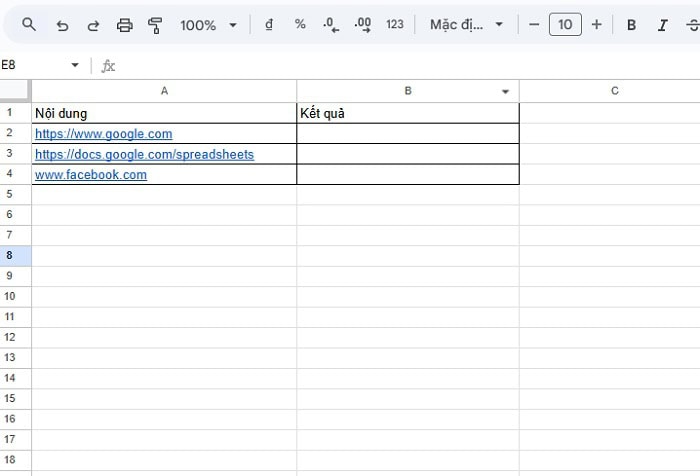
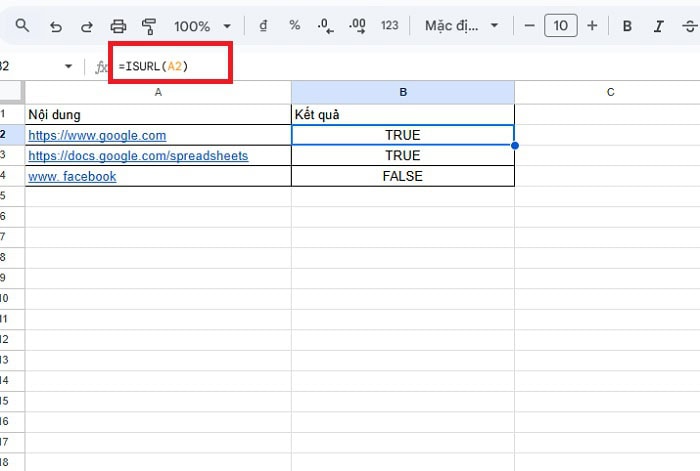
Yêu cầu: Xác định xem ô trong cột A có chứa đường dẫn hợp lệ (URL) hay không.
Công thức:
=ISURL(A2)
Trong đó:
- A1 và A2 chứa đường dẫn bắt đầu bằng https://, đây là URL hợp lệ >> hàm trả về TRUE.
- A3 chỉ có “www” mà không có giao thức https:// hoặc http:// >> không hợp lệ >> FALSE.
Kết quả:
Ví dụ 2: Kiểm tra ô chứa văn bản không phải là link
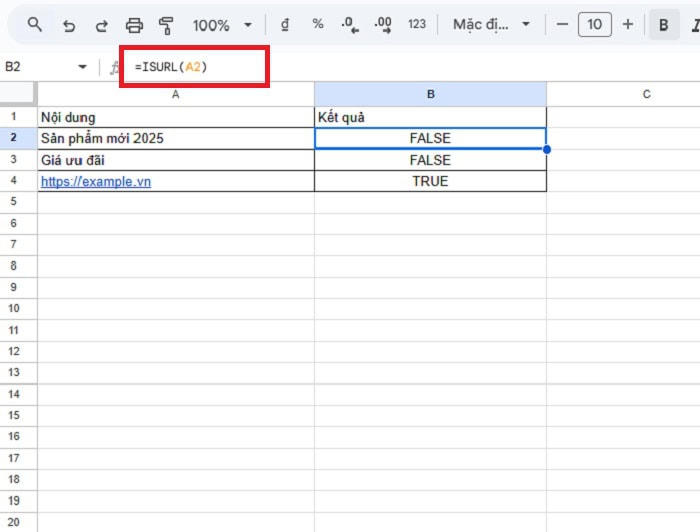
Bảng dữ liệu sau đây:

Yêu cầu: Tìm xem ô nào chứa văn bản thông thường và ô nào là URL hợp lệ.
Công thức:
=ISURL(A2)
Trong đó:
- A1 và A2 chỉ chứa văn bản, không có định dạng của URL → kết quả FALSE.
- A3 có đường dẫn đầy đủ với giao thức “https://” → TRUE.
Kết quả:
Ví dụ 3: Kiểm tra ô chứa một chuỗi ký tự mà Google Sheet vẫn nhận diện là URL hợp lệ
Bảng dữ liệu sau đây:

Yêu cầu: Kiểm tra xem Google Sheets có nhận các dạng URL đặc biệt (không phải web thông thường) như FTP, Email hay địa chỉ IP là hợp lệ hay không.
Công thức:
=ISURL(A2)
Trong đó:
- Hàm ISURL không chỉ giới hạn ở các URL “https://” hay “http://”, mà còn nhận diện được các giao thức khác hợp lệ như ftp://, mailto:, hoặc địa chỉ IP nếu đúng cú pháp.
Kết quả:

Ứng dụng nâng cao của hàm ISURL trong Google Sheets
Hàm ISURL tuy có cú pháp đơn giản, nhưng khi biết cách kết hợp linh hoạt với các hàm khác, nó trở thành một công cụ mạnh mẽ giúp bạn tự động kiểm tra, xử lý và hiển thị dữ liệu URL trong bảng tính. Dưới đây là những ứng dụng nâng cao phổ biến và hữu ích nhất.
Kết hợp với hàm IF
Khi làm việc với dữ liệu trong Google Sheets, bạn có thể có một danh sách chứa cả địa chỉ website (URL) và văn bản thông thường. Để phân biệt và kiểm tra nhanh những ô nào là URL hợp lệ, bạn có thể kết hợp hàm ISURL với hàm IF.
*Công thức
Công thức hàm IF kết hợp với hàm ISURL như sau:
=IF(ISURL(A2), “URL hợp lệ”, “Không phải URL”)
Trong đó:
- Nếu ô A2 chứa https://www.google.com, kết quả là “URL hợp lệ”.
- Nếu A2 chứa “Google Trang tính”, kết quả là “Không phải URL”.
*Ví dụ thực tế
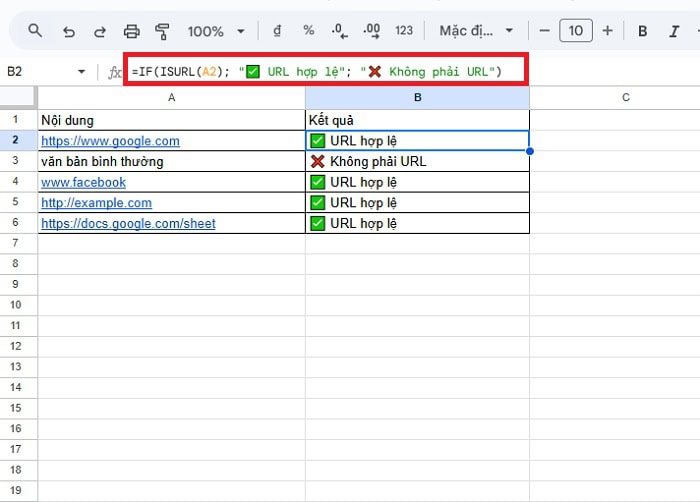
Giả sử bạn có bảng dữ liệu như sau đây:

Yêu cầu: Tạo cột mới để hiển thị thông báo:
- “✅ URL hợp lệ” nếu ô trong cột A chứa một địa chỉ web hợp lệ.
- “❌ Không phải URL” nếu ô đó không phải là URL.
Công thức:
=IF(ISURL(A2); “✅ URL hợp lệ”; “❌ Không phải URL”)
Trong đó:
- ISURL(A2): Kiểm tra xem nội dung ô A2 có phải URL hợp lệ không.
- IF(…, “✅ URL hợp lệ”, “❌ Không phải URL”): Nếu kết quả ISURL là TRUE. Kết quả hiển thị “✅ URL hợp lệ”, ngược lại hiển thị “❌ Không phải URL”.
Kết quả:
Kết hợp với hàm INDEX, MATCH
Khi bạn có một danh sách dữ liệu dài, trong đó chỉ một số ô chứa URL hợp lệ, việc tìm ra vị trí đầu tiên hoặc danh sách các URL hợp lệ có thể mất rất nhiều thời gian nếu làm thủ công.
Hàm ISURL khi kết hợp với INDEX và MATCH sẽ giúp bạn tự động xác định vị trí URL hợp lệ và trích xuất chúng nhanh chóng.
Giả sử bạn có bảng dữ liệu sau đây:
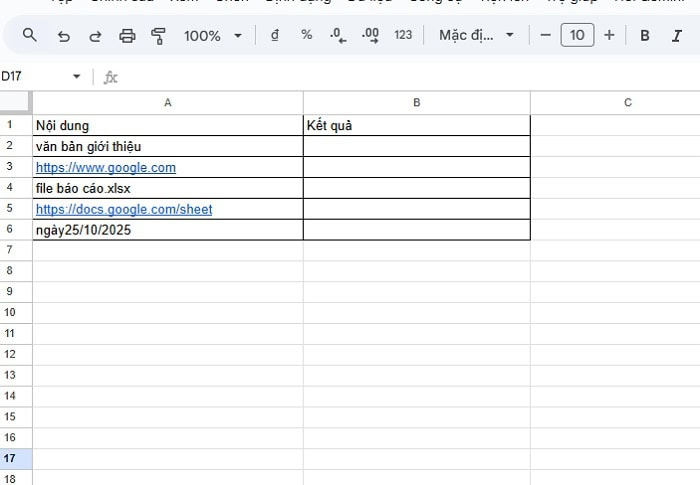
Yêu cầu: Bạn hãy trích xuất nội dung của ô chứa URL hợp lệ đầu tiên.
Công thức:
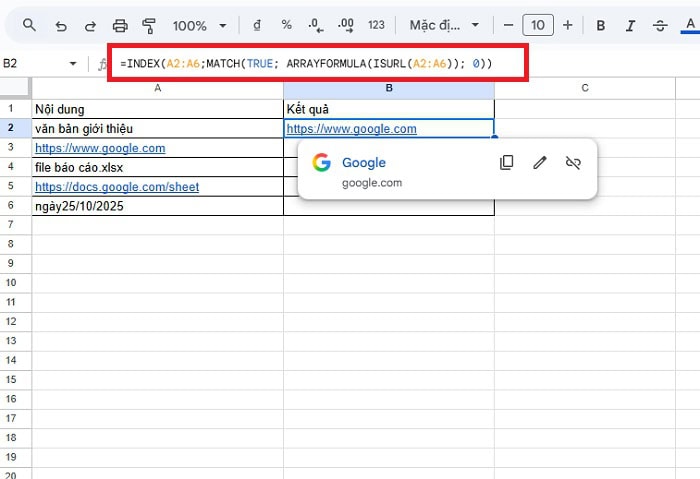
=INDEX(A2:A6;MATCH(TRUE; ARRAYFORMULA(ISURL(A2:A6)); 0))
Trong đó:
- MATCH tìm vị trí dòng đầu tiên có URL hợp lệ.
- INDEX dùng vị trí đó để trích xuất chính URL đó ra ngoài.
- Nếu không có URL hợp lệ nào trong vùng dữ liệu, công thức sẽ báo lỗi #N/A.
Kết quả:
Kết hợp với hàm IMAGE
Trong thực tế, khi bạn làm việc với Google Sheets chứa danh sách link hình ảnh (URL ảnh), không phải tất cả các đường dẫn đều hợp lệ. Một số có thể bị lỗi, thiếu phần mở đầu (https://), hoặc không còn tồn tại.
Việc kết hợp hàm ISURL với hàm IMAGE giúp bạn tự động hiển thị hình ảnh từ những URL hợp lệ, đồng thời tránh lỗi hiển thị hình ảnh hỏng trên bảng tính.
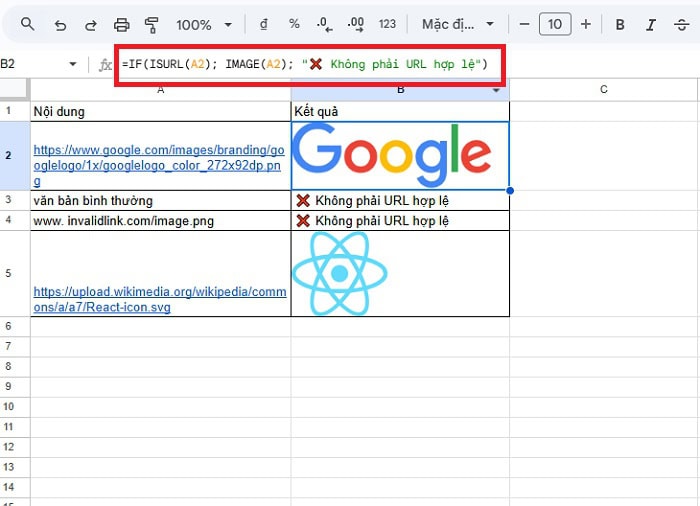
Giả sử bạn có bảng dữ liệu sau đây:

Yêu cầu: Hiển thị hình ảnh trực tiếp trong Google Sheets nếu ô chứa URL hợp lệ.
Nếu ô không chứa URL hợp lệ, hiển thị thông báo “❌ Không phải URL hợp lệ” thay vì lỗi.
Công thức:
=IF(ISURL(A2); IMAGE(A2); “❌ Không phải URL hợp lệ”)
Trong đó:
- Hàm ISURL giúp kiểm tra độ hợp lệ của đường dẫn, nhờ đó tránh lỗi hình ảnh hỏng do nhập sai URL.
- Hàm IMAGE chỉ hoạt động khi URL trỏ đến một hình ảnh hợp lệ (đuôi .png, .jpg, .jpeg, .svg, v.v.).
- Nếu URL thiếu tiền tố https://, ISURL sẽ trả về FALSE, và công thức sẽ hiển thị dòng chữ “❌ Không phải URL hợp lệ” thay vì gây lỗi.
Kết quả:
Kết hợp với hàm FILTER
Trong quá trình xử lý dữ liệu trên Google Sheets, đôi khi bạn chỉ muốn lấy ra các ô chứa URL hợp lệ từ một danh sách hỗn hợp gồm cả văn bản, số, ngày tháng hoặc link sai định dạng. Khi đó, việc kết hợp hàm ISURL với hàm FILTER chính là giải pháp hoàn hảo.
Sự kết hợp này giúp bạn lọc tự động toàn bộ danh sách chỉ giữ lại những đường dẫn hợp lệ, không cần phải tạo thêm cột phụ hay lọc thủ công bằng tay.
Giả sử bạn có bảng dữ liệu sau đây:

Yêu cầu: Tạo danh sách mới chỉ hiển thị các URL hợp lệ từ cột A.
Những giá trị không phải URL (như văn bản hoặc số) sẽ bị loại bỏ hoàn toàn.
Công thức:
=FILTER(A2:A6; ISURL(A2:A6))
Trong đó:
- A2:A6: Vùng dữ liệu gốc cần lọc.
- ISURL(A2:A6): Tạo mảng TRUE/FALSE tương ứng với mỗi ô, xác định ô nào chứa URL hợp lệ.
- FILTER(vùng_dữ_liệu, điều_kiện): Lọc và chỉ hiển thị những ô thỏa mãn điều kiện TRUE (ở đây là URL hợp lệ).
Kết quả:

Các lỗi thường gặp và cách khắc phục khi sử dụng hàm ISURL trong Google Sheets
Cách sử dụng hàm ISURL khá đơn giản, nhưng đôi khi người dùng vẫn gặp nhưng lỗi không đáng có. Dưới đây là một số tình huống phổ biến thường gặp nhất cũng như cách khắc phục chi tiết.
Dữ liệu không phải là URL hợp lệ
Đây là một lỗi cơ bản mà hàm ISURL trả về kết quả là FALSE sai lầm. Nguyên nhân của vấn đề này là hàm ISURL kiểm tra xem chuỗi văn bản có tuân thủ cấu trúc chuẩn của URL hay không. Nếu dữ liệu trong ô chỉ là tencongty.com (thiếu tiền tố http:// hoặc https://) hoặc đơn giản là sản phẩm 123, hàm sẽ ngay lập tức trả về FALSE.
Cách khắc phục lỗi này dữ liệu không phải là URL hợp lệ hiệu quả như sau:
- Bạn hãy luôn đảm bảo URL của bạn có tiền tố (scheme) rõ ràng. Ví dụ, thay vì chỉ nhập google.com, hãy nhập https://google.com.
- Hàm ISURL chỉ trả về TRUE/FALSE. Nhưng nếu bạn muốn hiển thị thông báo rõ ràng hơn, hoặc xử lý các lỗi dữ liệu không liên quan đến URL (ví dụ: ô bị lỗi #REF!), bạn có thể lồng IFERROR.
URL không tồn tại (lỗi 404)
Hàm ISURL trả về TRUE, nhưng khi truy cập lại nhận được lỗi 404 (Không tìm thấy trang) hoặc 500 (Lỗi máy chủ). Nguyên nhân của vấn đề này là do hàm ISURL chỉ cú pháp. Nó chỉ quan tâm đến việc chuỗi có trông giống một URL hay không (https://lienketdahong.com/trang-khong-ton-tai vẫn là TRUE). Nó không kết nối Internet để kiểm tra xem máy chủ có phản hồi không.
Cách khắc phục lỗi 404 này như sau:
- Bạn có thể sử dụng Google Apps Script (GAS). Bạn có thể viết một đoạn mã GAS ngắn để: (Lấy ra các URL đã được ISURL xác nhận là TRUE. Gửi một yêu cầu HTTP đến từng URL đó. Kiểm tra Mã Trạng Thái HTTP được trả về). Nếu là 200 (OK), link sống. Nếu là 404, link chết.
- Với danh sách nhỏ, bạn có thể copy/paste các URL hoặc sử dụng các tiện ích mở rộng của trình duyệt để kiểm tra hàng loạt liên kết trên một trang web.
URL bị hỏng hoặc bị lỗi do nhiều yếu tố
Hàm ISURL vẫn trả về TRUE, nhưng các hàm khác phụ thuộc vào mạng có thể báo lỗi tạm thời. Nguyên nhân của vấn đề này không nằm ở cú pháp URL hay bản thân link, mà nằm ở các yếu tố môi trường: Mất kết nối mạng của bạn, Server mục tiêu tạm thời sập/quá tải, hoặc có lỗi kết nối cục bộ.
Để khắc phục lỗi URL bị hỏng này, bạn chỉ cần làm các cách sau đây:
- Thứ nhất là kiểm tra hệ thống Kết nối Mạng. Đảm bảo bạn đang trực tuyến và có kết nối ổn định.
- Thứ hai là thực hiện thử lại. Đôi khi lỗi là tạm thời. Hãy đợi vài phút và buộc Google Sheets tính toán lại công thức.
- Thứ ba là kiểm tra Server Mục tiêu. Bạn hãy thử truy cập URL bằng trình duyệt web để xem vấn đề có phải từ phía máy chủ đích (Server) hay không.
Lưu ý quan trọng khi sử dụng hàm ISURL trong Google Sheets

Để khai thác tối đa sức mạnh của Hàm ISURL trong Google Sheets mà không gặp phải những nhầm lẫn không đáng có, bạn cần nắm vững một số nguyên tắc cốt lõi. Những nguyên tắc này sẽ giúp bạn có được kết quả kiểm tra URL chính xác và hiệu quả nhất.
Thứ nhất là phân biệt kiểm tra cú pháp chứ không kiểm tra trạng thái
Hàm ISURL chỉ kiểm tra cú pháp của chuỗi văn bản. Tức là nó chỉ quan tâm đến việc chuỗi có trông giống một URL hợp lệ về mặt cấu trúc hay không.
- Hàm ISURL trả về TRUE: Nếu chuỗi đó có tiền tố chuẩn (http:// hoặc https://) và theo sau là định dạng tên miền hợp lệ (tên miền.đuôi).
- Hàm ISURL không kết nối mạng: Hàm này hoàn toàn không kiểm tra xem URL đó có còn tồn tại, có đang hoạt động, hay có dẫn đến lỗi 404 (Không tìm thấy) hay không. Ví dụ, https://motlinkbihong.com vẫn sẽ trả về TRUE miễn là cú pháp của nó đúng.
- Hàm ISURL chỉ trả về Giá trị Logic: Kết quả trả về luôn là TRUE hoặc FALSE, không phải là bản thân chuỗi URL. Điều này cho thấy mục đích của nó là kiểm tra điều kiện chứ không phải là trích xuất dữ liệu.
Thứ hai là yêu cầu bắt buộc về tiền tố và chuẩn hóa URL
Các nguyên nhân thiếu tiền tố hoặc URL chưa được chuẩn hóa sẽ khiến cho kết quả hàm ISURL trả về bị lỗi. Cụ thể như sau:
- Thiếu tiền tố là không hợp lệ: Nếu ô A1 chỉ chứa “facebook.com”, hàm =ISURL(A1) sẽ trả về FALSE. Lý do là vì thiếu http:// hoặc https://.
- Tiền tố là bắt buộc: Để một chuỗi được coi là URL hợp lệ, nó cần phải bắt đầu bằng một trong các giao thức được công nhận (ví dụ: https://, http://, ftp://).
Thứ ba là tận dụng kết quả logic TRUE/FALSE trong hàm điều kiện
Vì hàm ISURL trả về kết quả logic, do đó nó không nằm ở chính hàm đó mà có khi được lồng vào các hàm khác.
Do đó, bạn có thể kết hợp hàm ISURL với hàm IF. Thay vì chỉ thấy TRUE/FALSE, bạn có thể tạo ra thông báo rõ ràng hơn cho người dùng.
Ngoài ra, bạn có thể kết hợp với các định dạng có điều kiện. Bạn có thể sử dụng công thức =ISURL(A1) trong quy tắc Định dạng Có Điều kiện để tự động tô màu xanh (hoặc màu nổi bật khác) cho tất cả các ô chứa URL hợp lệ trong một cột.
Lời kết
Thông qua bài viết hướng dẫn chi tiết này, bạn đã nắm vững mọi khía cạnh quan trọng của hàm ISURL trong Google Sheets. Giờ đây, bạn đã có đủ kiến thức để biến cột dữ liệu URL hỗn tạp của mình thành một danh sách được kiểm soát và phân loại chặt chẽ.
Nếu bạn còn bất kỳ thắc mắc nào về cách sử dụng hàm ISURL, đừng ngần ngại liên hệ với GCS Việt Nam thông qua các kênh chính thức của họ. Các chuyên gia luôn sẵn lòng hỗ trợ bạn giải quyết mọi thách thức về dữ liệu.
- Fanpage: GCS – Google Cloud Solutions
- Hotline: 024.9999.7777







 Ứng dụng Gmail
 Ứng dụng Google Drive
 Ứng dụng Google Meet
 Ứng dụng Google Docs
 Dịch vụ hỗ trợ Google Workspace
 Dịch vụ hỗ trợ Google Cloud
 Khóa học Google Workspace
 Kho Video


